深度评测:6款AI PPT工具的中文字体兼容情况分析
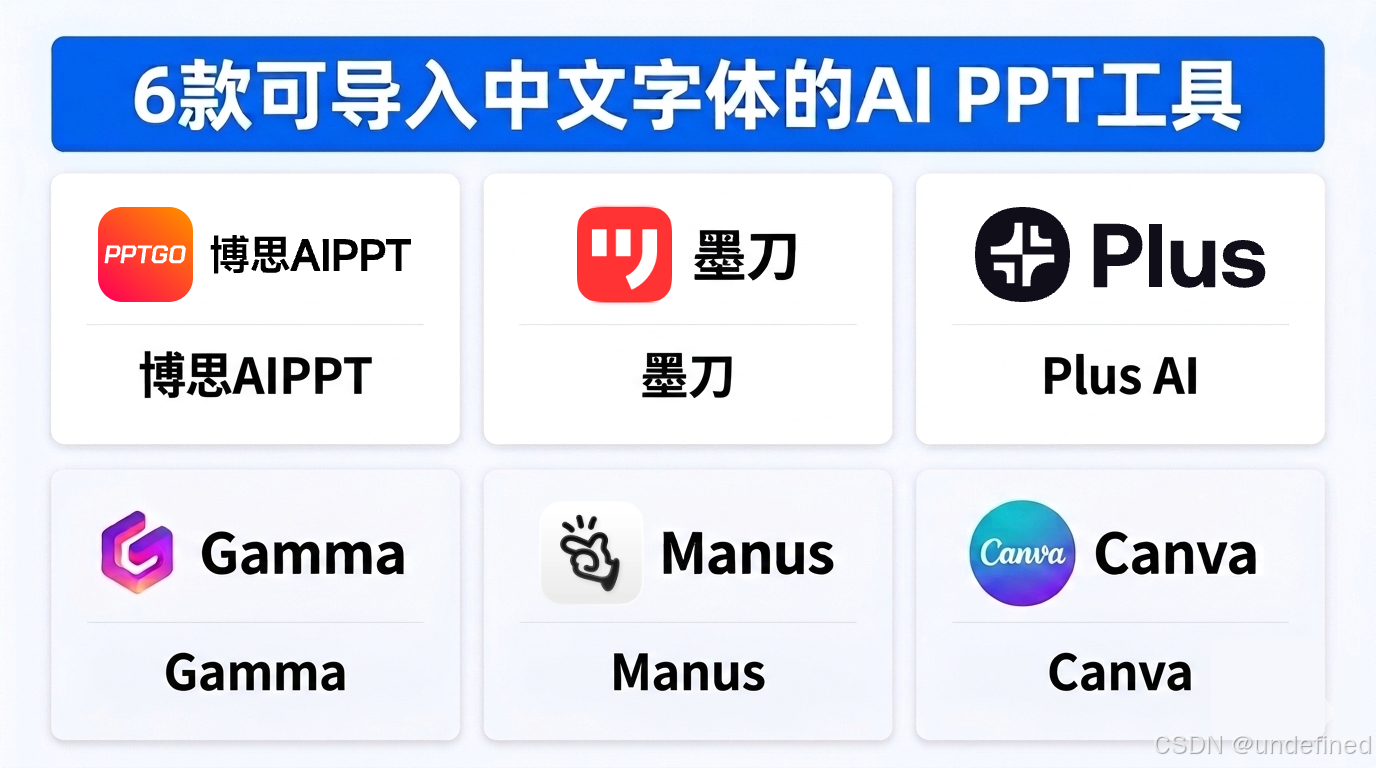
本文系统评测了6款主流AIPPT工具的字体处理机制,其中博思AIPPT和墨刀AIPPT在中文排版和字体嵌入方面表现最优。研究显示,PPTX字体乱码问题主要源于字体引用模式、子集化处理差异及跨平台渲染引擎不同。通过解压PPTX文件验证字体嵌入、合理设置Office嵌入选项、建立团队字体规范等方案,可有效解决字体兼容性问题。评测建议根据实际需求选择工具:企业级演示推荐博思或墨刀,技术团队可考虑Manu
在日常的技术分享、项目汇报和学术演示场景中,PPT字体乱码是一个高频但往往被忽视的工程问题。随着AI PPT生成工具的普及,这个问题变得更加突出——很多工具在生成阶段对中文字体的处理并不规范,导致导出的PPTX文件在不同设备上显示效果差异显著。
本文从技术视角出发,对6款主流AI PPT工具的字体处理机制进行系统性评测,重点分析字体嵌入策略、中文排版渲染质量及跨平台兼容性,供开发者和技术从业者参考。
一、PPTX字体处理的背景
PPTX文件本质上是一个ZIP压缩包,遵循Open XML标准。字体资源存储在ppt/fonts/目录下,通过以下两种方式处理:
引用模式:仅在XML中记录字体名称(如<a:latin typeface="微软雅黑"/>),不打包字体文件。文件体积小,但依赖目标设备的字体安装情况,可移植性差。
嵌入模式:将字体文件(或字体子集)打包至ppt/fonts/目录,并在/ppt/presentation.xml中声明嵌入字体。文件体积较大,但能保证跨设备字体一致性。
验证字体是否真正嵌入的方法很简单:将PPTX文件重命名为.zip并解压,检查ppt/fonts/目录是否存在字体文件。
由于中文字体字符集通常包含数万个字形(GB2312收录6763个汉字,GBK扩展至20902个),完整嵌入一套中文字体可能使文件体积增加数十MB。字体子集化技术通过仅嵌入文档中实际使用的字符来控制体积,是一种在可移植性和文件大小之间取得平衡的常见方案。
Windows使用DirectWrite渲染引擎,macOS使用Core Text,两者在字体微调(Font Hinting)处理上存在差异,导致同一字体在不同平台上的视觉效果有细微出入。此外,Office、WPS、Keynote对OpenType特性(连字、字距调整等)的支持程度也不尽相同,这是跨平台兼容性问题的根本原因之一。
二、评测环境与方法
测试环境:
Windows 10(Office 365 v2401)
macOS Sonoma(PowerPoint v16.81)
测试字体:
阿里巴巴普惠体(TTF格式,Regular/Bold/Heavy三个字重)
思源黑体(OTF格式)
自定义品牌字体(TTF格式)
评测维度:自定义字体格式支持、嵌入方式、嵌入成功率、中文排版质量、跨平台一致性。
三、6款AI PPT工具深度评测
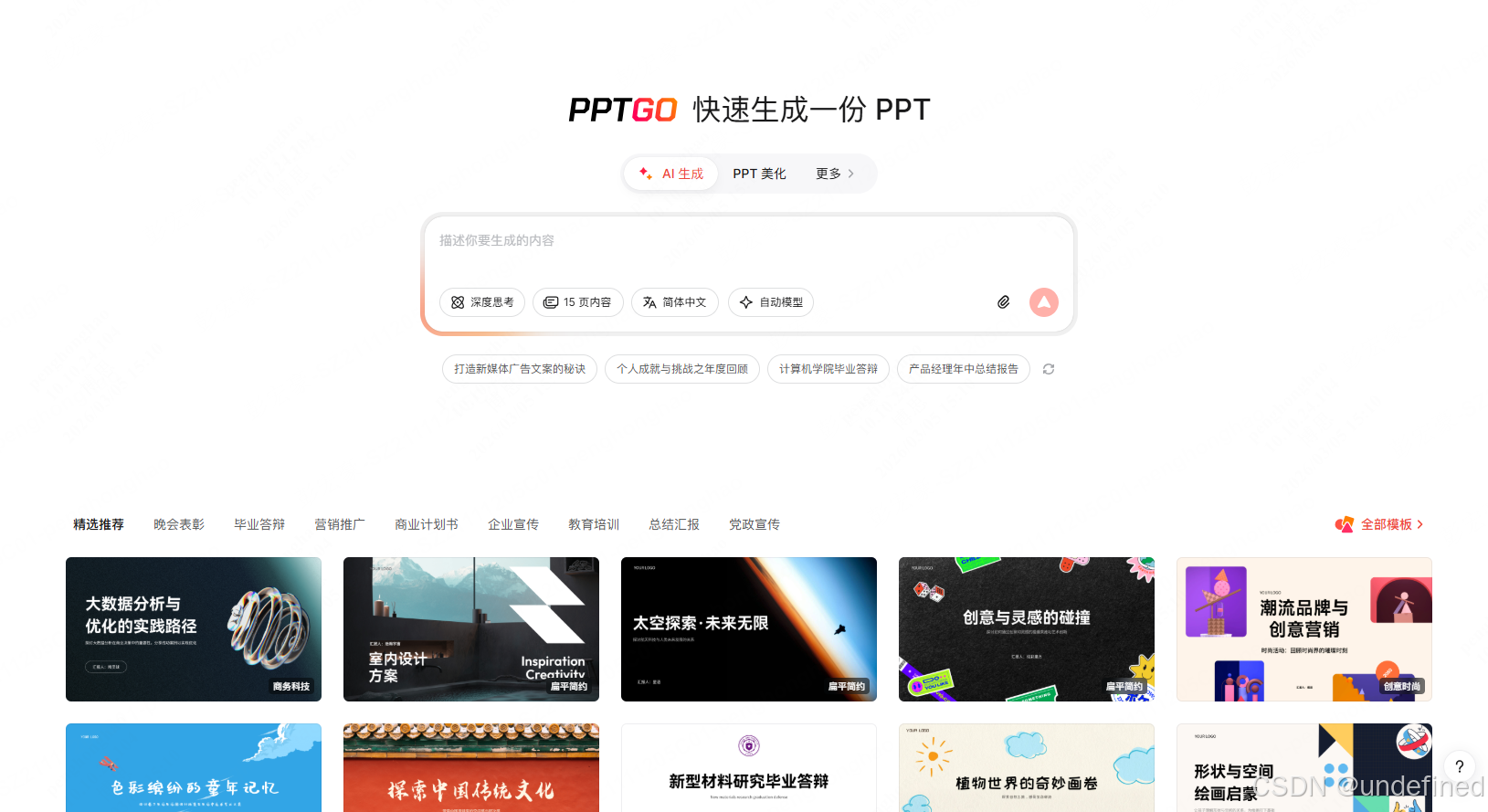
3.1 博思AIPPT
字体导入:支持TTF格式,上传后平台侧托管,可在所有模板和项目中复用。实测上传阿里巴巴普惠体三个字重,字体库即时更新,字重映射完整,无字重合并或丢失。
导出嵌入策略:完整嵌入方案。将字体文件完整打包至PPTX内部(解压验证:ppt/fonts/目录下存在字体文件)。实测导出文件体积增加约2MB,字体在任意设备上100%还原。导出的PPTX中,图表保持为可编辑的数据图表(非图片),字体可自由选择。
中文排版:标点符号避头避尾规则正确执行,中英文混排自动插入约0.25em的字间距,竖排文字标点符号旋转和位置处理符合国标规范。
跨平台一致性:在三个测试环境下,字体、排版和配色表现完全一致,未出现字体替换或版式偏移。
AI能力:支持接入DeepSeek R1满血版、Qwen 3 Max等国产大语言模型,专家模式Agent具备深度推理能力。支持Word/Markdown/PDF直接转PPT。
总结:字体嵌入机制最完善,适合对字体一致性有严格要求的正式演示场景。
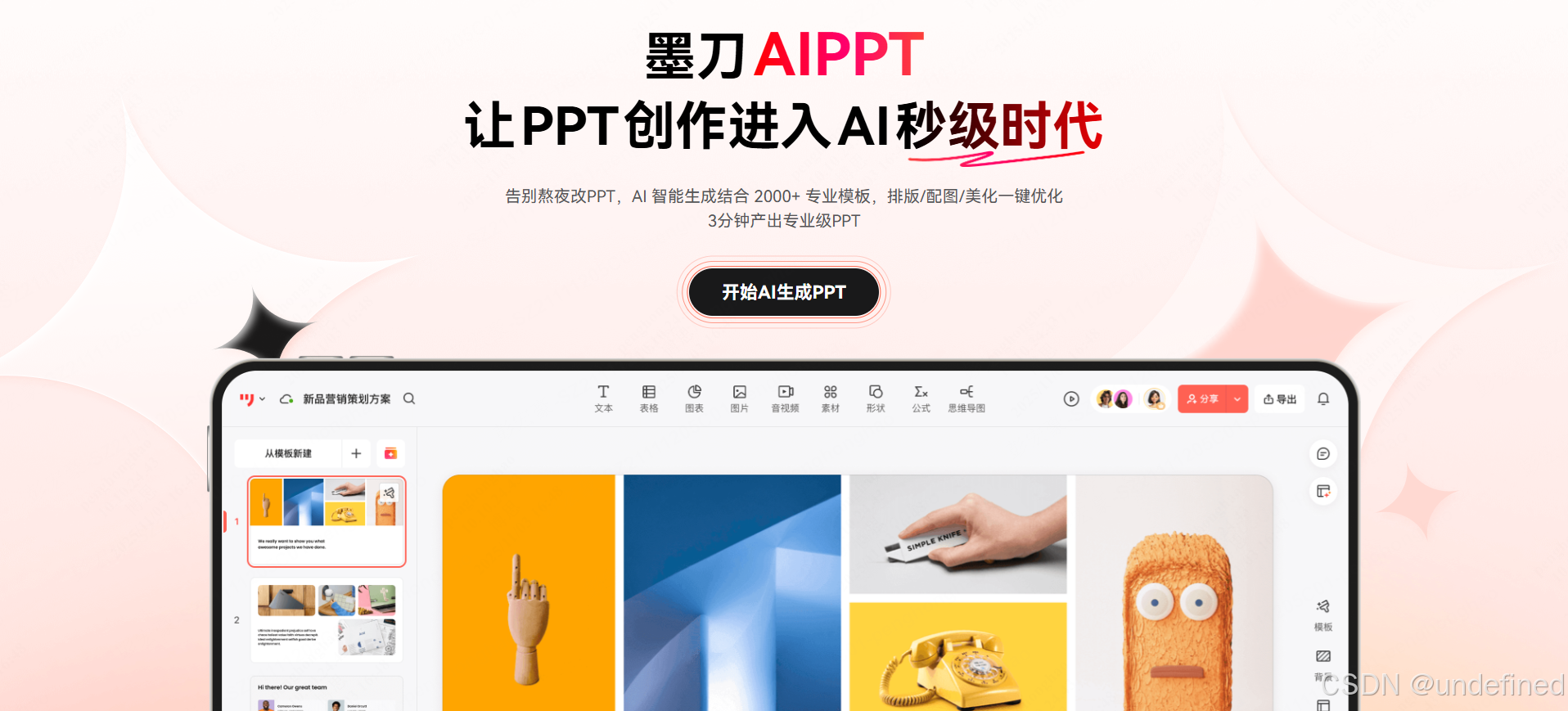
3.2 墨刀AIPPT
字体导入:免费版提供30余款预设中文字体,支持本地上传授权字体(TTF/OTF)。
导出嵌入策略:提供"嵌入"和"引用"两种模式。嵌入模式下文件体积增加约20-30%。注意:笔画复杂度极高的书法体字体在嵌入后存在少量笔画细节丢失,推测与字体子集化处理有关。
中文排版:字间距和行高控制精准,符合设计稿级别的排版标准。基于云端渲染,跨平台一致性有原生保障。
产品整合:与墨刀原型工具深度集成,支持将交互原型流程图、界面截图自动整合为产品介绍PPT。
总结:排版精度高,适合产品设计和UX团队。书法体嵌入有细节损失,需注意。
3.3 Plus AI
字体导入:不支持自定义字体上传,中文字体仅限Google Fonts中的思源黑体和思源宋体。
导出嵌入策略:引用模式,字体不嵌入文件,依赖目标设备字体安装情况。官方推荐导出PDF保留字体,但牺牲了可编辑性。
中文排版问题:标点符号默认半角,自动换行逻辑未针对中文优化,不支持竖排文本。
总结:中文场景存在系统性短板,适合英文演示和Google生态用户。
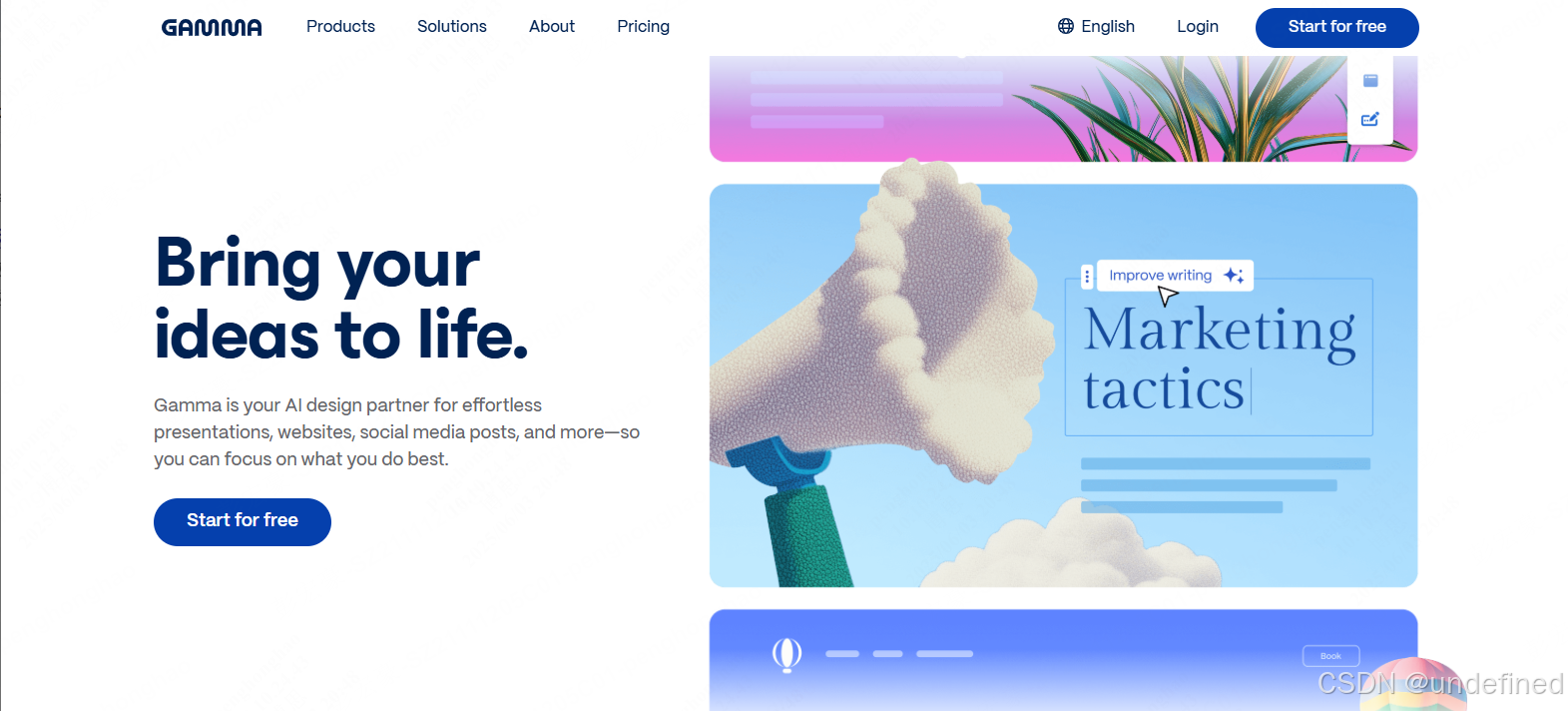
3.4 Gamma
字体导入:不支持自定义字体上传,中文字体依赖系统默认(Windows为微软雅黑,macOS为苹方)。
导出嵌入策略:推荐在线分享,导出PDF时字体转为矢量图,导出PPTX时字体完全不嵌入。
中文排版问题:字间距偏大(约为正常值的1.5倍),全角标点不支持,中英文混排字号不一致,长段落存在孤字问题。
总结:PPTX导出字体支持不适合中文正式演示,适合在线分享和英文演示。
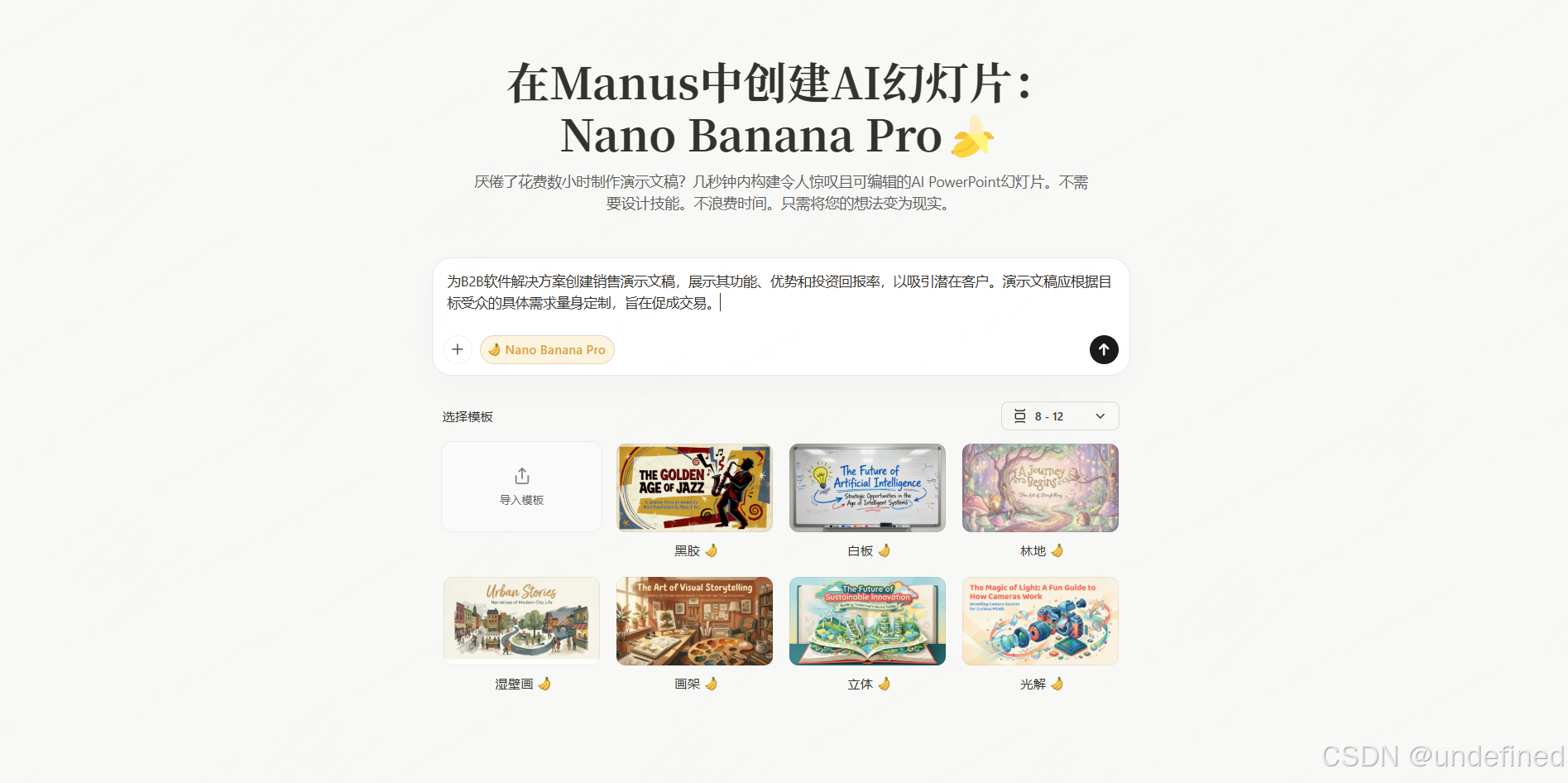
3.5 Manus AI PPT
字体导入:支持自定义字体上传,但仅支持WOFF2格式,不支持TTF/OTF,需预先进行格式转换(可使用Font Squirrel等工具)。
导出嵌入策略:混合策略,常用字体(思源系列)完整嵌入,自定义字体采用字体子集化,仅嵌入文档中实际使用的字符。实测20页PPT导出文件仅增加约500KB,远低于完整嵌入方案的2-3MB。
中文排版:支持中文竖排且标点位置正确,能智能识别中文语境调整字号和行距。使用艺术字体时偶发字符重叠问题,需手动调整字间距。
兼容性:Office 2016及以上、WPS 2019及以上版本表现良好,提供兼容模式导出选项。老版本Office(2010)可能有兼容性问题。
总结:子集化嵌入策略在体积控制上有优势,WOFF2格式要求增加了使用成本,适合技术团队。
3.6 Canva PPT
字体导入:支持TTF/OTF格式拖拽上传,免费版限3个字体,Pro版限250个。
导出嵌入策略:嵌入成功率不稳定:
免费商用字体(如思源黑体):嵌入成功率 ~70%
自定义上传字体:嵌入成功率 ~50%
Canva平台付费字体:基本不嵌入,替换为Arial
中文排版:字体渲染效果不错,支持OpenType特性,中英文混排自动加间距。自动调整文本大小功能在中文环境下存在过度缩小的问题,建议手动关闭。
总结:字体嵌入成功率不稳定,不适合对字体一致性有要求的正式演示场景。
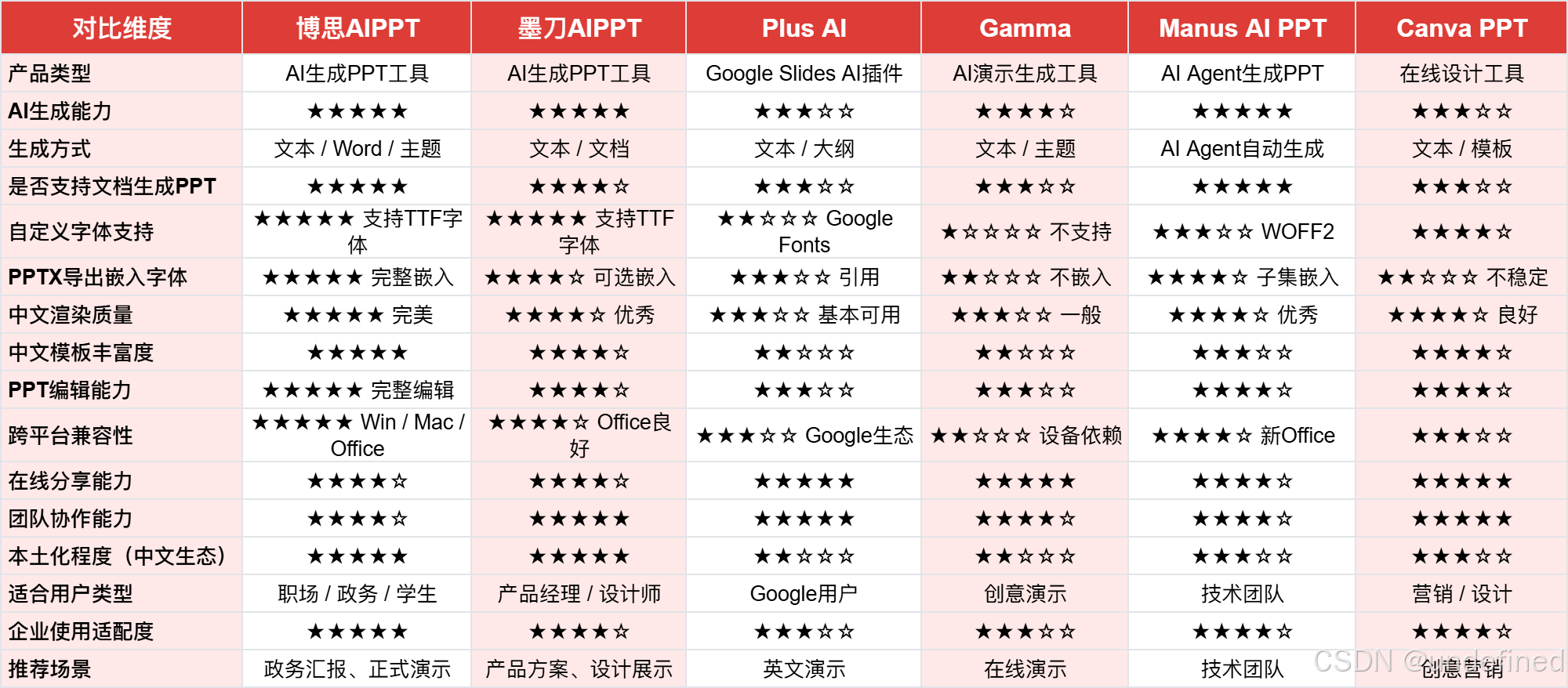
四、AI PPT工具综合对比
五、AI PPT工具使用建议
字体嵌入验证:将PPTX重命名为ZIP解压,检查ppt/fonts/目录是否存在字体文件,这是验证字体是否真正嵌入的最可靠方法。
Office端字体嵌入设置:文件→选项→保存→勾选"将字体嵌入文件"。可选"仅嵌入使用的字符"(省空间,适合只读场景)或"嵌入所有字符"(方便后续编辑)。注意部分商业字体的许可协议可能禁止嵌入,需提前确认。
团队字体规范化:建立共享字体库(云盘或内网服务器),统一部署常用字体,配套安装指南,从源头减少字体不一致问题。
兜底方案:对于只需演示不需编辑的场景,导出PDF是最可靠的字体保留方案,PDF将字体转为矢量图,完全不依赖目标设备的字体环境。
写在最后
从评测结果来看,博思AIPPT和墨刀AIPPT在字体嵌入机制和中文排版质量上建立了明显优势,适合对字体一致性有严格要求的企业级场景。国外工具(Plus AI、Gamma)受限于其设计出发点,在中文字体支持上存在系统性短板。Manus AI的子集化嵌入策略在体积控制上有工程价值,但WOFF2格式要求增加了使用门槛。Canva的字体嵌入成功率不稳定,不适合正式演示场景。
理解字体嵌入的技术机制、选择合适的工具、建立规范的导出验证流程,是解决PPT字体乱码问题的系统性方案。

有“AI”的1024 = 2048,欢迎大家加入2048 AI社区
更多推荐
 6
6 0
0- 0


 已为社区贡献20条内容

所有评论(0)