React 从 0 到 1 入门教程(三):React 项目目录结构详解(结合真实脚手架讲清楚)
本文深入解析React项目中的核心文件main.tsx和App.tsx。main.tsx作为应用入口,负责初始化React渲染根节点并加载App组件;App.tsx则是页面起点,演示了状态管理、资源加载等关键功能。文章对比了assets和public目录的资源加载方式,阐述了React应用从HTML到组件渲染的运行流程,并推荐了企业级项目结构。理解这些核心文件能帮助开发者掌握80%的React项目
在上一篇文章中,我们成功使用 Vite 创建了一个 React 项目,并运行了起来。
很多新手在这一步都会遇到一个问题:
项目虽然跑起来了,但完全看不懂代码在干嘛。
特别是这两个文件:
main.tsx
App.tsx
其实只要搞懂这两个文件,你就已经理解了 80% 的 React 项目启动流程。
这篇文章我们就结合 真实脚手架代码 来彻底讲清楚。
一、React 项目的真实目录结构
当我们创建项目后,src 目录是这样的:
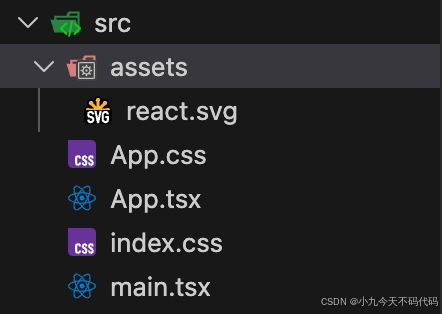
👉 随着项目变大,通常会演变成:
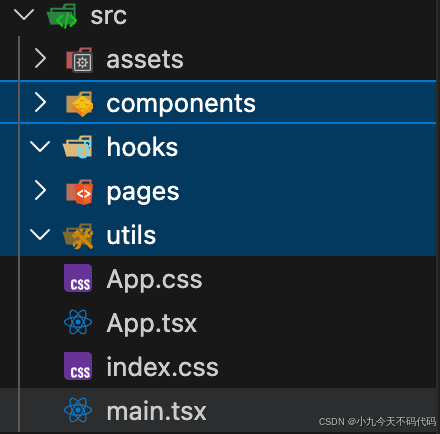
接下来我们重点讲两个核心文件。
二、main.tsx(React 应用入口)
这是 Vite 创建项目时默认生成的代码:
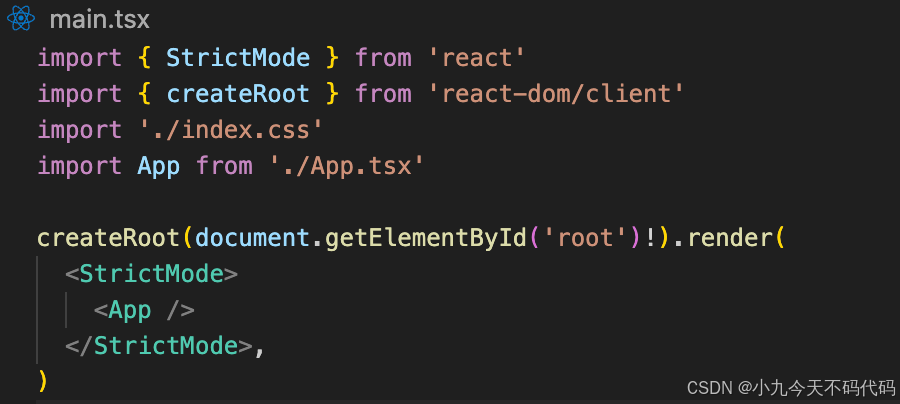
我们一行一行解释。
1、 引入 StrictMode

这里的 StrictMode 是来自 React 的一个工具组件。
作用是:
👉 帮助开发者发现潜在问题
例如:
✅ 检测不安全生命周期
✅ 检测副作用问题
✅ 帮助优化代码
💡注意:
StrictMode 只在 开发环境生效,不会影响生产环境。
2 、createRoot 是 React18 新特性

这是 React 18 之后的新写法。
以前是这样:
ReactDOM.render()现在统一改为:
createRoot()作用是:
创建 React 渲染根节点
简单理解:
React 应用挂载的地方
3、 引入全局样式

这个文件是:
全局样式
通常用来放:
body 样式
重置样式
基础字体
例如:
body {
  margin: 0;
}
4 引入 App 根组件

这一句非常重要。
意思是:
加载整个应用
React 项目的结构其实是:
main.tsx
↓
App.tsx
↓
页面组件
↓
业务组件
5 、渲染 React 应用
核心代码:
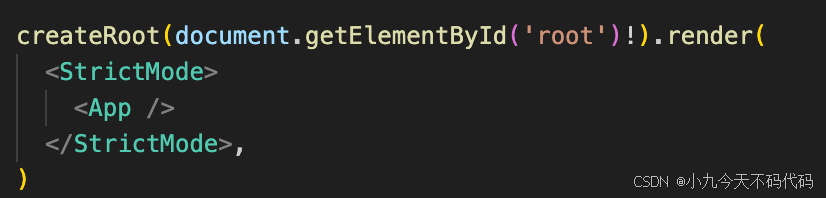
这里发生了三件事。
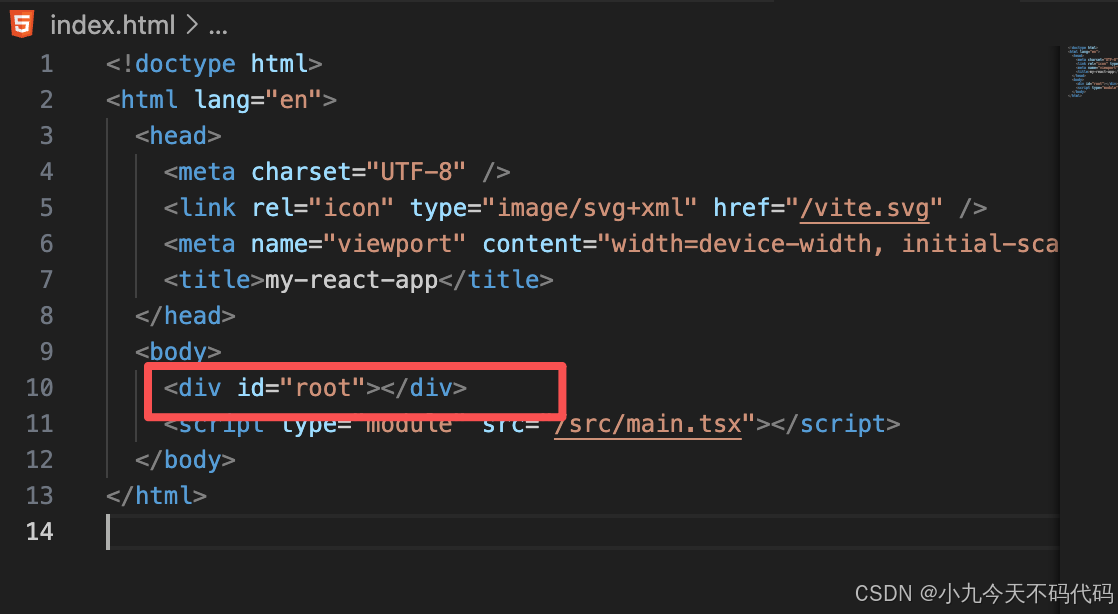
第一步
找到 HTML 中的节点:
root
这个来自:
index.html
第二步
创建 React 应用。
第三步
把 App 渲染进去。
整个流程可以理解为:
HTML
↓
React 启动
↓
加载 App
↓
渲染页面
三、App.tsx(真正的页面开始)
接下来我们看脚手架默认生成的代码:
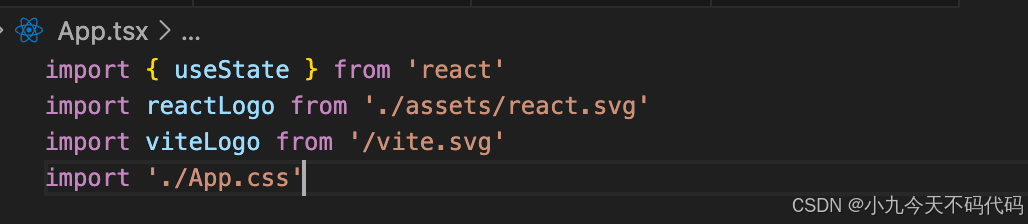
这里主要做了三件事:
引入 Hook
引入图片
引入样式
我们逐个解释。
四、useState 是 React 最重要的 Hook

这是 React 最常用的功能之一。
作用:
管理组件状态
脚手架里的代码:

解释一下:
count 当前值
setCount 修改值的方法
0 初始值
完整意思:
创建一个计数器状态
五、为什么点击按钮数字会变化?
效果:
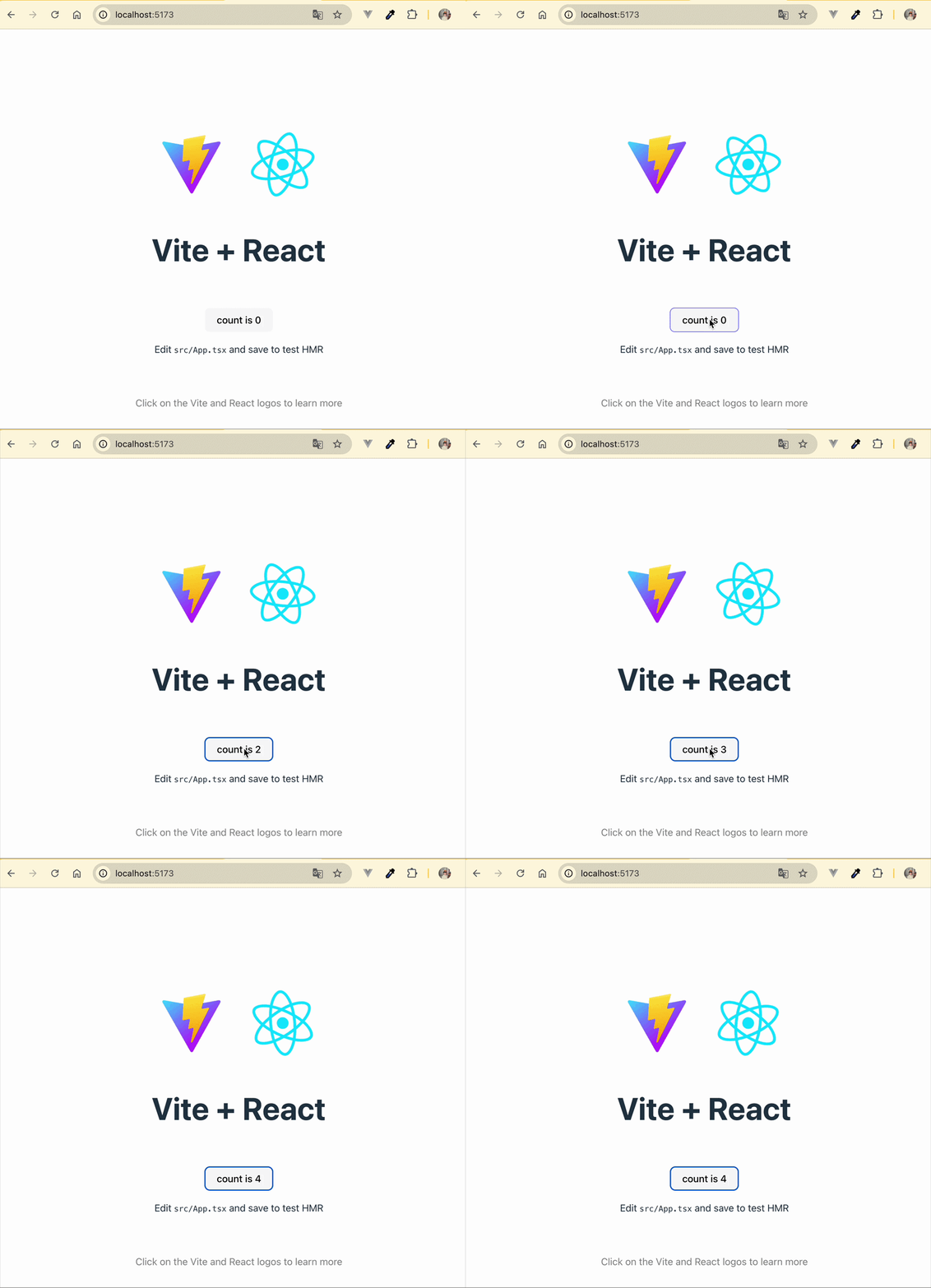
核心代码:

执行逻辑是:
点击按钮 → 调用 setCount → 更新状态 → 页面重新渲染
也就是:
React 的核心机制
状态变化 → UI 更新
这是 React 最重要的设计思想之一。
六、脚手架为什么要放两个 Logo?(理解 public 和 assets 的区别)
在默认生成的 App.tsx 中,有这样两行代码:

很多新手看到这里都会疑惑:
为什么两个图片的路径不一样?
其实这是因为 图片来源的目录不同。
一个来自:
src/assets
一个来自:
public
我们分别来看。
1 、assets 目录中的图片(参与打包)
第一行代码:

对应文件位置:
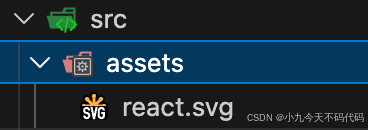
这种方式是 通过 import 引入图片。
特点是:
参与 Vite 构建打包
可以被优化
可以被压缩
可以被 hash 处理
例如构建后可能变成:
assets/react-3f4s8.svg
这样可以解决:
浏览器缓存问题
这种方式通常用于:
组件图片
页面图片
模块资源
所以 assets 目录一般用于组件内部资源。
2、 public 目录中的图片(不会参与打包)
第二行代码:

对应文件位置:

这里使用的是:
/vite.svg
注意这个 / 是根路径。
在 Vite 中:
public 目录会被原样复制到打包目录
例如:
dist/vite.svg
不会经过构建处理。
所以这种方式通常用于:
favicon
robots.txt
静态配置文件
无需打包的大文件
3 、两种方式的核心区别
我们总结一下:
| 类型 | 目录 | 引入方式 | 是否参与打包 |
|---|---|---|---|
| 组件资源 | src/assets | import | ✅ 会打包 |
| 静态资源 | public | 直接路径 | ❌ 不打包 |
举个简单例子:
组件图片推荐放:
src/assets
网站图标推荐放:
public
例如:
public/favicon.ico
4、 为什么脚手架要演示两种方式?
默认脚手架这样设计其实是为了:
让开发者理解两种资源加载方式。
也就是:
模块资源(assets)
静态资源(public)
当你理解这两种方式之后,基本就不会再在项目中:
图片路径报错
资源加载失败
这些问题了。
七、理解一个非常重要的事情
很多新手以为:
React = HTML + CSS
其实真正的结构是:
React 应用
↓
组件
↓
组件里面写 JSX
↓
JSX 渲染成页面
而脚手架给你的这个 App.tsx,其实就是一个:
示例组件。
未来真实项目会变成:
App
├─ Layout
├─ Router
└─ Pages
例如:
pages
├─ login
├─ dashboard
└─ user
八、优化后的推荐项目结构(企业项目)
当项目稍微大一点,建议整理成这样:
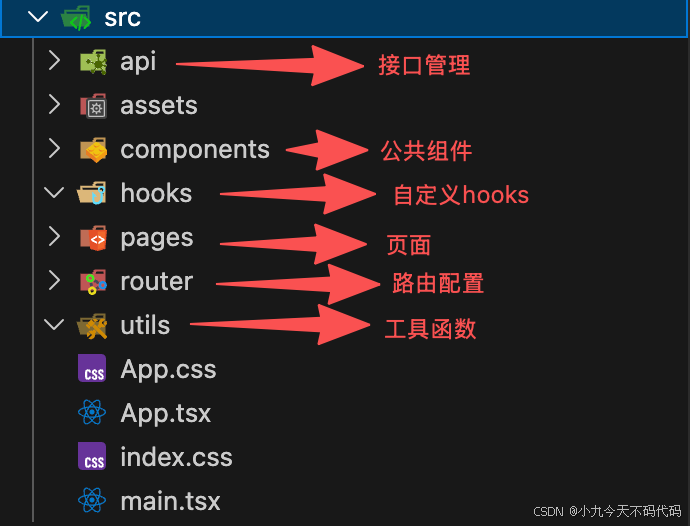
这种结构是目前很多 React 项目在使用的。
九、React 应用真正的运行流程
很多新手如果理解这一张流程图,会进步很快:
浏览器打开页面
↓
加载 index.html
↓
执行 main.tsx
↓
渲染 App.tsx
↓
加载页面组件
↓
展示 UI
简单理解:
index.html 是入口
main.tsx 是启动程序
App.tsx 是应用框架
十、新手一定要记住这几个文件
在 React 项目中,最重要的是这几个:
main.tsx 应用入口
App.tsx 根组件
pages 页面
components 组件
hooks 逻辑复用
utils 工具函数
assets 静态资源
如果理解了这些,你基本已经:
真正看懂 React 项目结构了。
下一篇预告
下一篇我们会进入 React 最核心的一部分:
JSX 语法详解。
很多人第一次看到 JSX 都会懵:
为什么 JavaScript 里可以写 HTML?
下一篇我们会彻底讲清楚:
JSX 原理
JSX 写法
条件渲染
列表渲染
常见错误
这一篇会让你真正开始写 React 代码。

有“AI”的1024 = 2048,欢迎大家加入2048 AI社区
更多推荐
 1
1 0
0- 0


 已为社区贡献1条内容

所有评论(0)