低成本易上手的OpenClaw,如何在亚马逊云科技一键部署!
OpenClaw是一款可为您提供私有化部署、自主托管的AI助手,依托Amazon Lightsail服务运行,可以通过浏览器等多个平台访问。Amazon Lightsail以极具性价比的月度价格,提供易于使用的虚拟专用服务器(VPS)实例、容器、存储、数据库等,能够让用户轻量化、低成本、低门槛的方式快速部署。
本文将带您一步步完成Amazon Lightsail OpenClaw实例的启动、浏览器配对、AI功能启用以及可选的聊天通道连接。该实例已预装并默认配置Amazon Bedrock作为AI模型服务。完成部署后,无需额外设置,直接就能和AI助手开启对话,开箱即
第1步
创建OpenClaw实例
创建一个运行OpenClaw的Amazon Lightsail实例,具体操作如下:
1.登录Amazon Lightsail控制台。
2.在Amazon Lightsail首页的实例部分,选择“创建实例”。
3.为实例选择亚马逊云科技区域及可用区。
4.按以下方式选择实例镜像:
-
在“选择系统”下,选择Linux/Unix。
-
在“选择模型”下,选择OpenClaw。
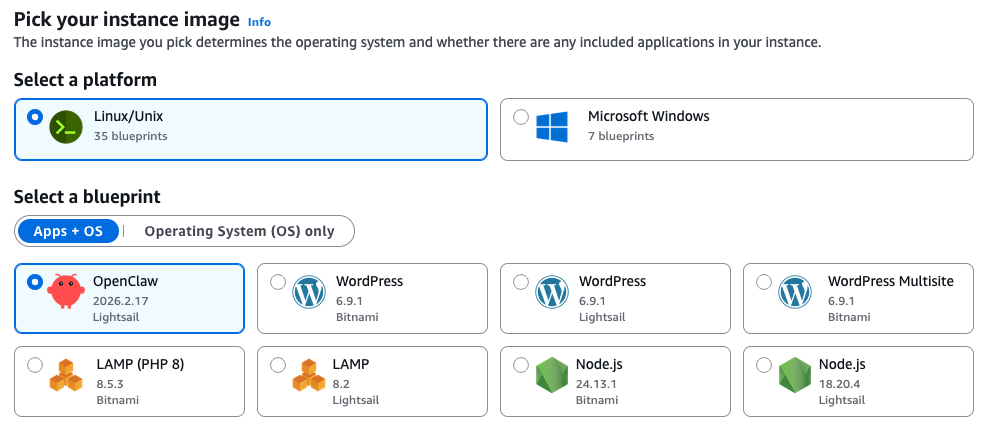
5.在“选择实例套餐”部分选择您需要的套餐(想要性能好,推荐选择4GB内存套餐)。
6.给您的实例命名,实例名称在您的Amazon Lightsail账户中必须唯一,长度为2–255个字符,需以字母或数字开头和结尾,且仅可包含字母、数字、英文句点、短横线和下划线。您也可直接使用默认名;
7.选择“创建实例”。
实例启动需要几分钟,这期间它的状态会显示为“Starting”(启动中)。等状态变成“Running”(运行中)之后,再继续下一步。
第2步
将浏览器与OpenClaw配对
使用OpenClaw控制面板之前,需要先将浏览器与OpenClaw配对。这一步会在浏览器会话和OpenClaw之间建立一条安全通道。
注:请在您用来访问OpenClaw控制台的设备上,提前打开浏览器。这一步,需要从Amazon Lightsail复制token,并粘贴到OpenClaw控制面板中。如果您停止并重启,OpenClaw实例的默认公有IP是会变的。要是给实例绑定一个静态IP,就算停止再重启实例,IP地址也会保持不变。详细信息,请参阅《查看和管理Amazon Lightsail资源的IP地址》。
将浏览器与OpenClaw配对:
1.在Amazon Lightsail控制台的“实例”部分,选择OpenClaw实例名称,打开实例管理页面。
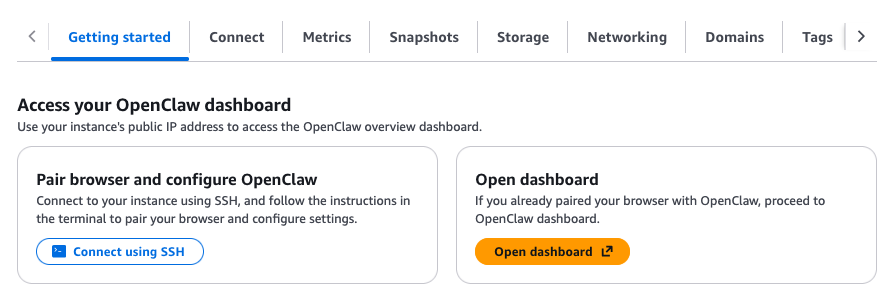
2.在“开始使用”选项卡中,找到“将浏览器与OpenClaw配对”部分,选择“使用SSH连接”,接着就会弹出一个基于浏览器的SSH终端窗口。
3.在SSH终端里,找到系统启动后显示的仪表盘URL,复制下来,然后在新标签页里打开。
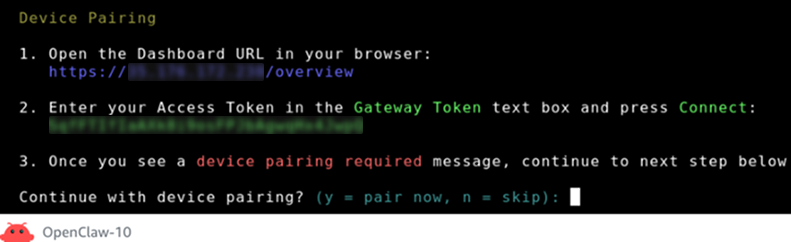
4.在打开的OpenClaw仪表盘中,找到Gateway Token字段。
5.返回SSH终端,复制显示的Access Token。
6.将复制的Access Token粘贴到OpenClaw仪表盘的Gateway Token字段中,然后点击连接。
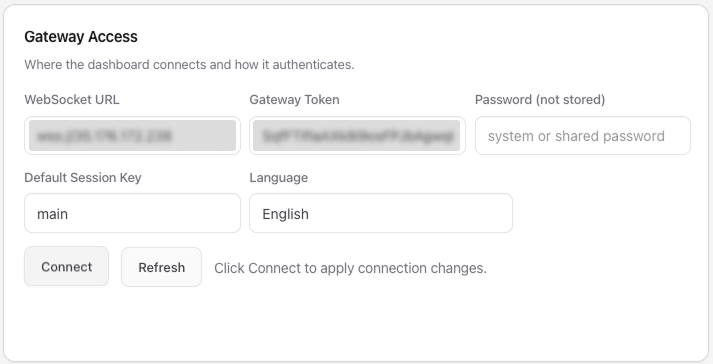
7.返回SSH终端。根据提示按“y”继续设备配对。
8.按“a”确认设备配对请求。
配对完成后,OpenClaw仪表盘中的状态会显示为OK。这意味着,您的浏览器成功连接到了OpenClaw实例。
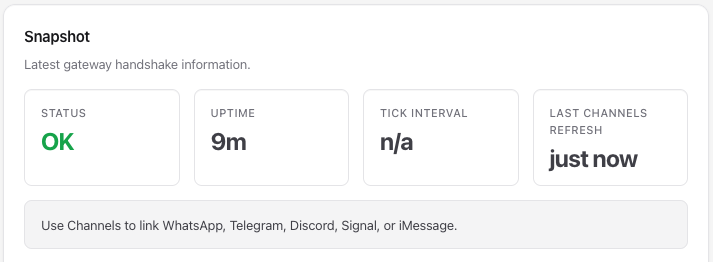
注:如果之后需要配对其他浏览器,只需再次通过SSH连接到您的实例,并重复上述配对步骤即可。
第3步
通过Amazon Bedrock启用AI功能
您的Amazon Lightsail OpenClaw实例已配置为使用Amazon Bedrock为AI助手提供支持。
在本步骤中,您将为实例授予调用Amazon Bedrock API所需的权限。
Amazon Lightsail OpenClaw实例已配置好Amazon Bedrock来驱动AI助手。接下来需要给实例授权,让它能够调用Amazon Bedrock API。
启用Amazon Bedrock API访问权限:
1.在OpenClaw实例管理页面,选择“开始使用”。
2.在“将Amazon Bedrock设为模型提供商”选项下,点击“复制脚本”,然后点击“启动CloudShell”来打开CloudShell。

3.将复制的脚本粘贴到CloudShell终端中,然后按回车键。
4.等待脚本执行完成,当输出中显示“已完成”时,即表示权限已成功生效。
注:该脚本会创建一个IAM角色,并附加一个策略,该策略授予您的OpenClaw实例访问Amazon Bedrock API的权限。您可以随时在IAM控制台中查看和自定义此IAM策略。
完成该步骤后,前往OpenClaw仪表盘中的“聊天”页面,即可开始使用AI助手。
第4步
为实例创建快照(可选步骤)
手动创建快照的方法如下:
1.在Amazon Lightsail控制台的“实例”页面,选择您的OpenClaw实例。
2.选择“快照(Snapshots)”。
3.在“手动快照”下,选择“创建快照”。
4.为快照输入一个名称,然后点击“创建”就完成了。开启实例自动快照功能后,Amazon Lightsail会保留最近7天的快照,旧的会被新的快照自动替换掉。
如需了解更多信息,请参阅《Amazon Lightsail实例和磁盘的自动快照配置指南》。
https://docs.aws.amazon.com/lightsail/latest/userguide/amazon-lightsail-configuring-automatic-snapshots.html
常见问题解答(FAQ)
1.OpenClaw实例如何配对更多浏览器?
您可以根据需要,配对任意数量浏览器,按照以下步骤即可:
(1)再次通过SSH连接到OpenClaw实例(在Amazon Lightsail控制台的实例管理页面,点击“使用SSH连接”)。
(2)然后重复第2步的配对操作:导航至仪表板网址,从终端复制访问令牌,将其粘贴到新浏览器中OpenClaw仪表盘的Gateway Token字段中,并确认配对请求。
(3)访问控制台URL,从终端复制访问token,将其粘贴到新浏览器中OpenClaw仪表盘的Gateway Token字段,最后确认配对请求。
2.可以自定义OpenClaw实例的IAM权限吗?
可以。第3步中的设置脚本会创建一个IAM角色,并附加一个授权访问Amazon Bedrock的规则。您可以随时查看、编辑或限制清单:
(1)打开IAM控制台,进入“角色(Roles)”页面。
(2)找到为您的OpenClaw实例创建的角色,例如LightsailRoleFor-i-0d15d5483571b95bb。
(3)点击进入该角色详情,查看附加的权限配置。
(4)点击权限名称,即可编辑权限。
修改权限时请务必谨慎。如果移除了Amazon Bedrock所需的权限,会导致OpenClaw无法正常生成AI回复。更多详情,可参考亚马逊云科技文档中的Amazon IAM权限说明。
3.可以直接问OpenClaw关于它自身的问题吗?比如它能做什么、该怎么使用?
可以。OpenClaw内置的聊天助手,本身就能解答关于它自己的问题。
如果您不确定OpenClaw能实现什么功能,直接在聊天界面问它就好。例如:
“您能帮我做些什么?”
“我可以把哪些渠道接入OpenClaw?”
“如何添加新的消息渠道?”
OpenClaw会根据自身功能为您提供指引。不用离开OpenClaw控制台,就能轻松探索所有功能。
注意:您需要先完成借助Amazon Bedrock启用AI能力这一步(即入门指南中的步骤3),或自行配置其他模型服务商,聊天功能才能正常使用。
Amazon Bedrock的设置很简单:在实例的「入门」标签页运行一键脚本,即可授予所需权限。
如果没有完成这一步,聊天界面将无法连接到AI模型。
4.在Amazon Lightsail上运行OpenClaw要花多少钱?
(1)Amazon Lightsail实例费用:按您所选的实例套餐计费(例如4GB套餐)。Amazon Lightsail套餐采用按需按小时计费模式,用多少付多少。每个套餐都有封顶价格,每月费用不会超过套餐标价。
(2)AI模型使用费(按token计费):您和OpenClaw助手之间的每次对话,都要通过Amazon Bedrock处理,按token量收费。不同模型价格不一,有的模型每token费用会贵一些。
(3)第三方模型订阅费:如果您选择了亚马逊云科技Marketplace上的第三方模型,那么除了按token付费外,可能还要额外付软件授权费。这笔费用会单独列在账单的亚马逊云科技Marketplace部分。
(4)流量超额费:每个Amazon Lightsail套餐都包含月度流量配额。如果OpenClaw实例发送或接收的数据量超出套餐限额,则超额部分(仅出站流量)会产生额外费用。
(5)快照存储费:无论是手动还是自动快照,都按实际占用的存储空间收费。
5.HTTPS是如何工作的?
您的OpenClaw实例已内置HTTPS服务,并使用由Let’s Encrypt颁发的安全证书。实例创建时,系统会自动为实例的IPv4地址签发证书,无需手动配置。
6.如果实例IP地址变了,SSL证书会怎样?
OpenClaw内置了证书管理工具(lightsail-manage-certd),会实时监控IP变化。如果IP发生变动(比如绑定/解绑静态IP),工具会自动检测并为新IP重新签发证书,全程无需人工操作。
7.SSL证书多久更新一次?
为OpenClaw签发的Let’s Encrypt证书有效期为7天。证书管理工具会在到期前2天自动续期,确保服务一直保持安全加密,不会中断,也不用您手动处理。
8.OpenClaw能装插件吗?
当然可以!OpenClaw支持插件安装,但是有些插件或配置调整需要手动重启OpenClaw网关服务才能生效。
安装插件或更新配置后,想要管理网关,用SSH连上OpenClaw实例,敲下面几个命令就行:
(1)停止OpenClaw网关服务:sudo systemctl stop openclaw-gateway
(2)启动OpenClaw网关服务:sudo systemctl start openclaw-gateway
(3)查看服务运行状态:sudo systemctl status openclaw-gateway
9.我的网关Token会被盗用吗,如何重置更新?
会的。网关Token在OpenClaw实例首次启动时生成,不会自动轮换。如果Token被泄露(比如在日志中流出、意外分享,或是被提示注入攻击获取),任何持有Token的人都可以访问您的OpenClaw网关,直到您手动手动重新生成为止。如需重置网关Token,可在Amazon Lightsail控制台中通过SSH连接您的OpenClaw实例。
运行以下命令以重新生成Token:
openclaw token rotate左右滑动查看完整示意
旧Token会立即失效。当前使用旧Token配对的所有浏览器或客户端都将断开连接。
按照“步骤2:将浏览器与OpenClaw配对”中的步骤,使用新Token重新配对浏览器。
注:更换token后,请先确认所有已信任设备重新完成配对,再继续使用。

有“AI”的1024 = 2048,欢迎大家加入2048 AI社区
更多推荐

 20
20 0
0- 0


 已为社区贡献2条内容

所有评论(0)