从AI模型到桌面应用:用Electron + FastAPI + YOLO打造开箱即用的智能检测系统(前端文档一)
·
基于 Electron 构建的目标检测系统桌面应用,采用现代化深色主题设计,实现图像/视频目标检测、AI 对话、系统监控等功能。
📋 目录
项目概览
本项目是一个功能完整的目标检测系统桌面应用,具有以下特点:
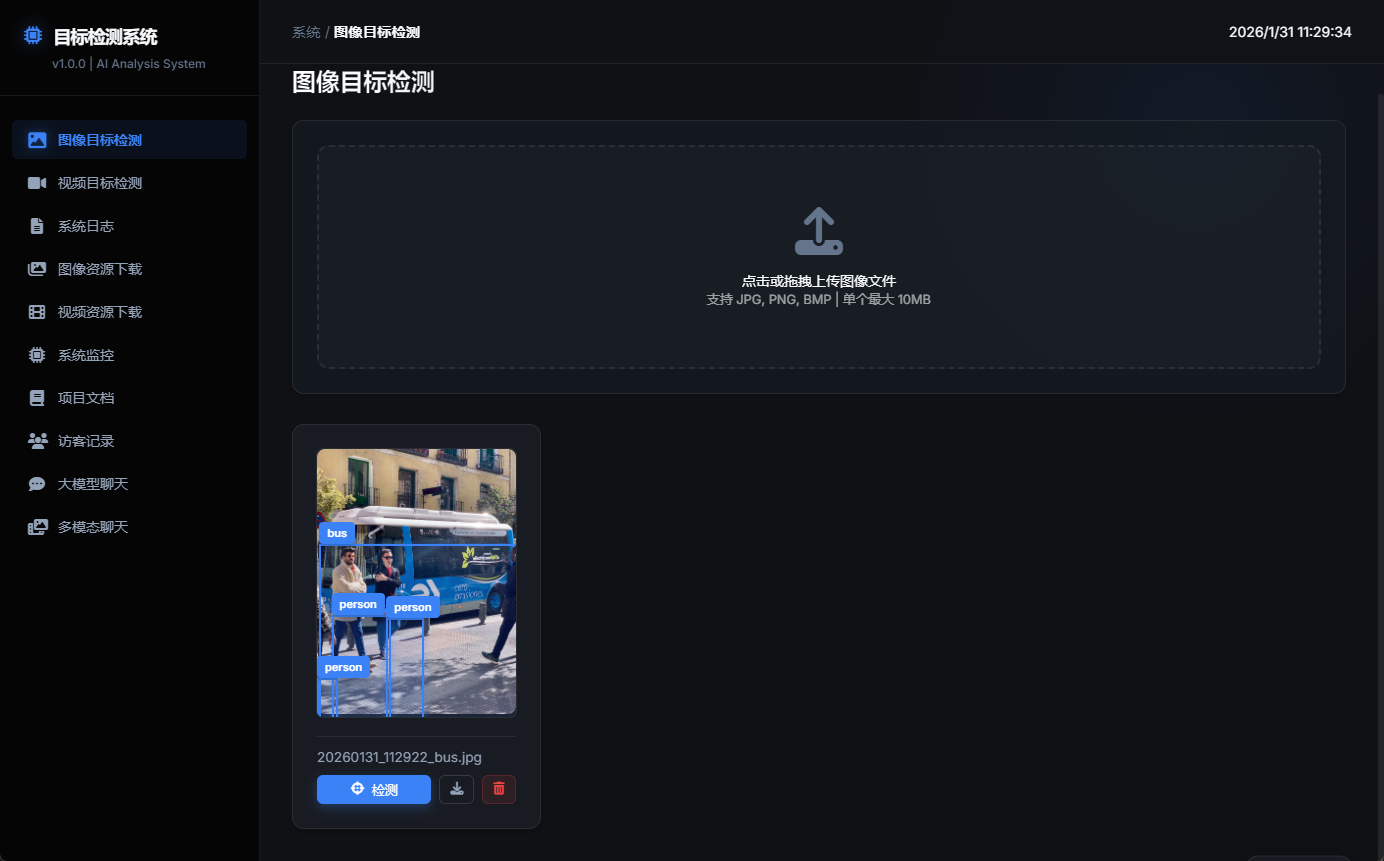
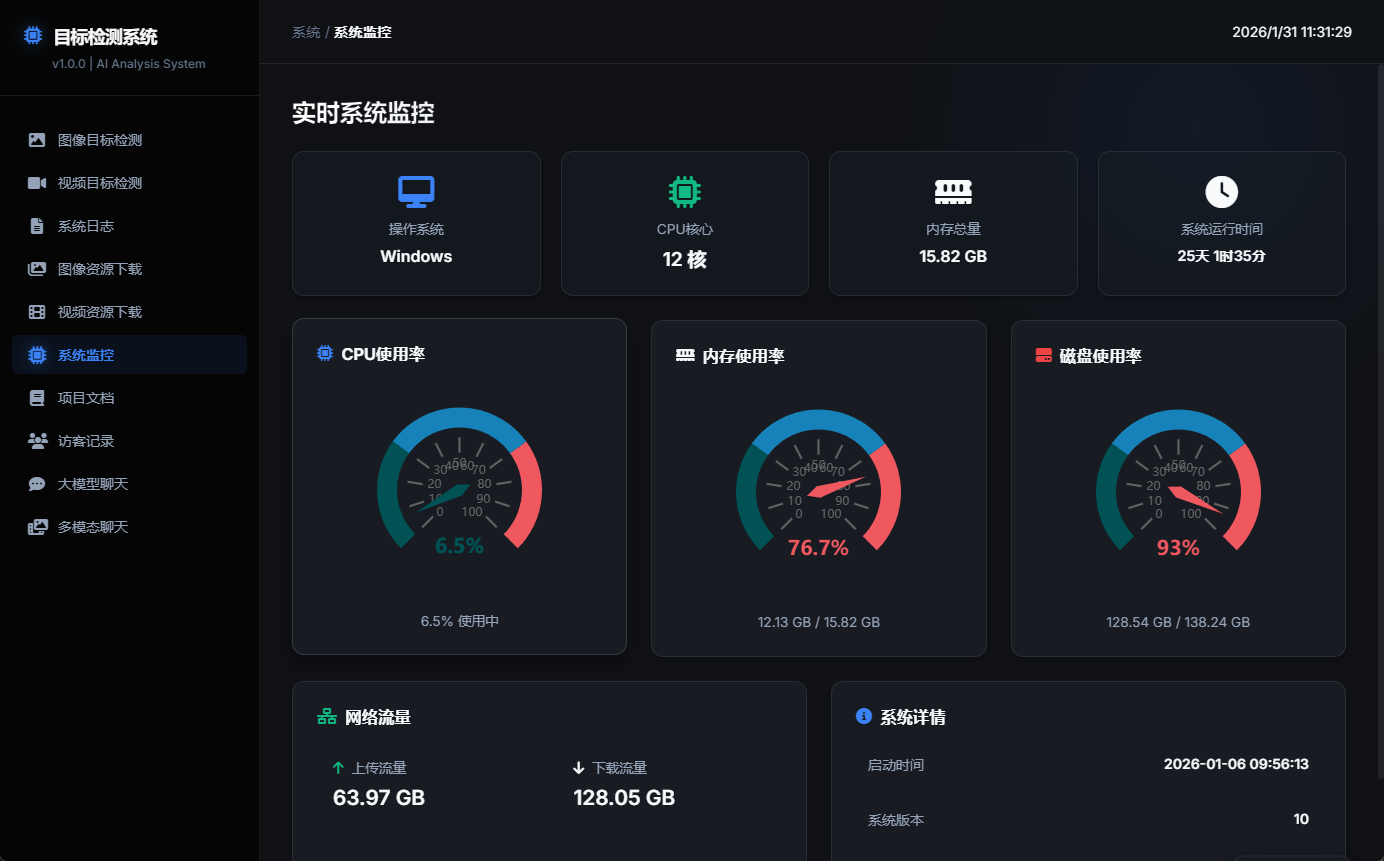
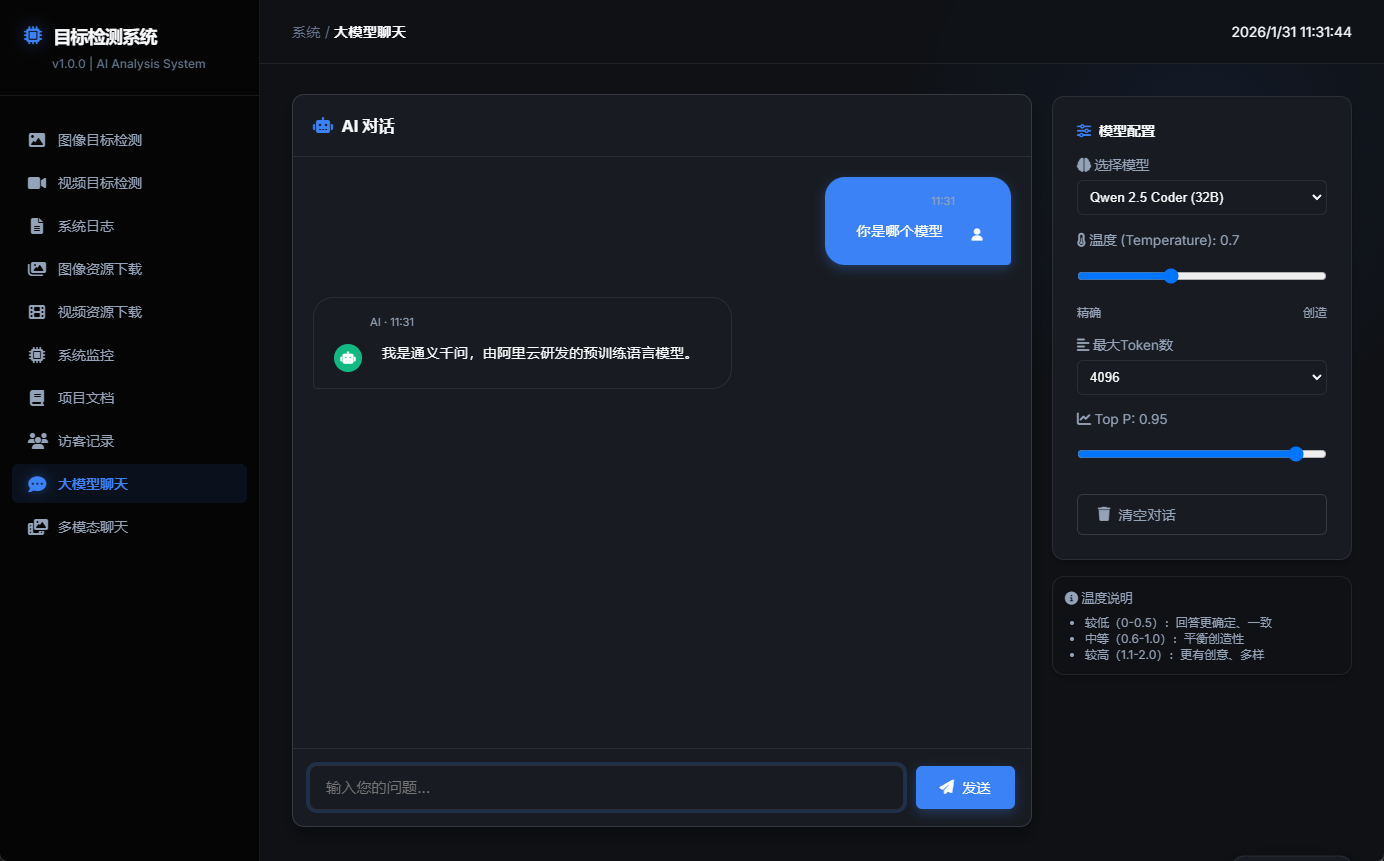
核心功能
| 模块 | 功能描述 |
|---|---|
| 🖼️ 图像目标检测 | 上传图片、YOLO 目标检测、显示检测框 |
| 🎬 视频目标检测 | 上传视频、逐帧检测、播放检测结果 |
| 📝 系统日志 | 查看系统运行日志、实时刷新 |
| 💻 系统监控 | CPU/内存/磁盘实时监控、ECharts 可视化 |
| 📁 资源管理 | 图片/视频资源浏览、下载、删除 |
| 💬 大模型聊天 | 集成 LLM API、多模型选择、参数调节 |
| 👁️ 多模态聊天 | 图文混合对话、视觉语言模型 |
| 📖 项目文档 | 外部文档链接跳转 |
| 👥 访客记录 | 访问记录展示 |
设计特色
-
深色主题:专业科技感界面,护眼低亮度设计
-
玻璃拟态:毛玻璃效果(Glassmorphism)
-
流畅动画:淡入淡出、弹性变换效果
-
响应式布局:自适应窗口大小
-
语义化 HTML:良好的可访问性
技术架构
技术栈
| 层级 | 技术 | 说明 |
|---|---|---|
| 运行时 | Electron 33.0.0 | 跨平台桌面应用框架 |
| 主进程 | Node.js | 系统交互、窗口管理 |
| 渲染进程 | HTML5 + CSS3 + JavaScript | 界面渲染与交互 |
| 图标库 | Font Awesome 6.4.0 | 矢量图标 |
| 图表库 | ECharts 5.4.3 | 数据可视化 |
| 字体 | Inter (Google Fonts) | 现代无衬线字体 |
架构图
┌─────────────────────────────────────────────────────────────┐
│                     Electron Application                     │
├─────────────────────────────────────────────────────────────┤
│                                                              │
│  ┌─────────────┐    IPC     ┌─────────────────────────────┐ │
│  │ Main Process│◄──────────►│     Renderer Process        │ │
│  │  (main.js)  │            │                             │ │
│  │             │            │  ┌───────────────────────┐  │ │
│  │ - 窗口管理   │            │  │     index.html        │  │ │
│  │ - 系统交互   │            │  │     styles.css        │  │ │
│  │ - 外链处理   │            │  │     renderer.js       │  │ │
│  └─────────────┘            │  └───────────────────────┘  │ │
│                              │                             │ │
│  ┌─────────────┐            │  ┌───────────────────────┐  │ │
│  │  Preload    │            │  │     Backend API       │  │ │
│  │(preload.js) │            │  │  http://localhost:10077 │ │
│  │             │    安全桥接  │  │                       │  │ │
│  │ - API 暴露   │◄──────────►│  │  - FastAPI 服务        │  │ │
│  │ - 版本信息   │            │  │  - YOLO 检测           │  │ │
│  └─────────────┘            │  │  - LLM/VLLM 对话       │  │ │
│                              │  └───────────────────────┘  │ │
│                              └─────────────────────────────┘ │
└─────────────────────────────────────────────────────────────┘
项目结构
electron-app2/
├── 📄 package.json          # 项目配置
├── 📄 main.js              # Electron 主进程
├── 📄 preload.js           # 预加载脚本(安全桥接)
├── 📄 index.html           # 主界面 HTML
├── 📄 styles.css           # 全局样式表
├── 📄 renderer.js          # 渲染进程逻辑(核心业务)
├── 📁 images/              # 静态图片资源
│   └── ...
├── 📁 backend/             # 后端 API 服务
│   └── ...
├── 📄 前端界面.md          # 本文档
└── 📄 后端文档.md          # 后端 API 文档
快速开始
1. 安装依赖
npm install
2. 启动开发模式
npm run dev
# 或
npm start
3. 启动后端服务
cd backend
python main.py
4. 应用预览
应用启动后将显示目标检测系统桌面窗口,包含:
-
左侧导航菜单
-
顶部面包屑和时间
-
中央内容区域
Electron 配置详解
1. 主进程 (main.js)
主进程负责创建窗口、管理应用生命周期和系统交互。
const { app, BrowserWindow, shell, Menu } = require('electron')
const path = require('path')
function createWindow() {
// 隐藏默认菜单栏
Menu.setApplicationMenu(null)
const mainWindow = new BrowserWindow({
width: 1400, // 默认宽度
height: 900, // 默认高度
minWidth: 1000, // 最小宽度
minHeight: 700, // 最小高度
webPreferences: {
preload: path.join(__dirname, 'preload.js'),
nodeIntegration: false, // 禁用 Node.js 集成(安全)
contextIsolation: true // 启用上下文隔离(安全)
},
icon: path.join(__dirname, 'icon.png'),
title: '目标检测系统',
show: false // 先隐藏,避免白屏闪烁
})
mainWindow.loadFile('index.html')
// 窗口准备好后再显示
mainWindow.once('ready-to-show', () => {
mainWindow.show()
})
// 拦截外部链接,使用系统默认浏览器打开
mainWindow.webContents.setWindowOpenHandler(({ url }) => {
shell.openExternal(url)
return { action: 'deny' }
})
}
安全配置说明:
| 配置项 | 值 | 说明 |
|---|---|---|
nodeIntegration |
false |
禁止渲染进程直接访问 Node.js API |
contextIsolation |
true |
隔离预加载脚本与网页脚本的上下文 |
preload |
指定脚本 | 安全地暴露必要 API 给渲染进程 |
2. 预加载脚本 (preload.js)
预加载脚本是主进程和渲染进程之间的安全桥梁。
const { contextBridge, ipcRenderer, shell } = require('electron')
// 安全地暴露 API 给渲染进程
contextBridge.exposeInMainWorld('electronAPI', {
// 发送消息到主进程
sendMessage: (channel, data) => {
const validChannels = ['toMain']
if (validChannels.includes(channel)) {
ipcRenderer.send(channel, data)
}
},
// 接收主进程消息
onMessage: (channel, callback) => {
const validChannels = ['fromMain']
if (validChannels.includes(channel)) {
ipcRenderer.on(channel, (event, ...args) => callback(...args))
}
},
// 打开外部链接
openExternal: (url) => {
shell.openExternal(url)
}
})
// 暴露版本信息
contextBridge.exposeInMainWorld('versions', {
node: process.versions.node,
chrome: process.versions.chrome,
electron: process.versions.electron
})
暴露的 API:
| API | 用途 |
|---|---|
electronAPI.sendMessage |
向主进程发送消息 |
electronAPI.onMessage |
监听主进程消息 |
electronAPI.openExternal |
使用系统浏览器打开 URL |
versions |
获取运行时版本信息 |
界面结构
1. HTML 布局 (index.html)
采用经典的侧边栏 + 主内容区布局:
<!DOCTYPE html> <html lang="zh-CN"> <head> <meta charset="UTF-8"> <meta name="viewport" content="width=device-width, initial-scale=1.0"> <title>目标检测系统</title> <link rel="stylesheet" href="styles.css"> <link rel="stylesheet" href="https://cdnjs.cloudflare.com/ajax/libs/font-awesome/6.4.0/css/all.min.css"> <script src="https://cdn.jsdelivr.net/npm/echarts@5.4.3/dist/echarts.min.js"></script> </head> <body> <!-- 侧边栏导航 --> <aside class="sidebar"> <div class="sidebar-header"> <h1><i class="fas fa-microchip"></i> 目标检测系统</h1> <span>v1.0.0 | AI Analysis System</span> </div> <nav class="menu-list" id="sidebar-menu"> <div class="menu-item active" data-view="image-detection"> <i class="fas fa-image"></i> 图像目标检测 </div> <!-- 更多菜单项... --> </nav> </aside> <!-- 主内容区 --> <main class="main-content"> <header class="content-header"> <div class="breadcrumb"> <span>系统</span> / <span class="current" id="current-view-name">图像目标检测</span> </div> <div class="header-actions"> <span id="system-time">2026-01-29 17:54</span> </div> </header> <div class="viewport" id="main-viewport"> <!-- 动态内容注入区域 --> </div> </main> <script src="renderer.js"></script> </body> </html>
导航菜单项 (10个):
| 菜单项 | data-view | 图标 |
|---|---|---|
| 图像目标检测 | image-detection |
fa-image |
| 视频目标检测 | video-detection |
fa-video |
| 系统日志 | system-logs |
fa-file-alt |
| 图像资源下载 | image-resources |
fa-images |
| 视频资源下载 | video-resources |
fa-film |
| 系统监控 | monitoring |
fa-microchip |
| 项目文档 | docs |
fa-book |
| 访客记录 | visitors |
fa-users |
| 大模型聊天 | chat-llm |
fa-comment-dots |
| 多模态聊天 | chat-multimodal |
fa-photo-video |
样式系统
1. 设计令牌 (CSS Variables)
样式系统采用 CSS 自定义属性(Design Tokens)实现主题化管理:
:root {
  /* === 颜色系统 === */
  --bg-dark: #0f1115;           /* 主背景色 */
  --bg-deep: #050505;           /* 深色背景(侧边栏) */
  --surface-dark: #181b21;      /* 卡片/面板背景 */
  --surface-hover: #1f232b;     /* 悬停状态背景 */

  /* 品牌色 */
  --primary: #3b82f6;           /* 主色(蓝色) */
  --primary-hover: #2563eb;     /* 主色悬停 */
  --primary-glow: rgba(59, 130, 246, 0.4);  /* 主色发光 */

  /* 辅助色 */
  --secondary: #64748b;         /* 次要色 */
  --accent: #8b5cf6;            /* 强调色(紫色) */
  --danger: #ef4444;            /* 危险色(红色) */
  --success: #10b981;           /* 成功色(绿色) */

  /* 文本色 */
  --text-primary: #f8fafc;      /* 主文本(白) */
  --text-secondary: #94a3b8;    /* 次文本(灰) */
  --text-tertiary: #64748b;     /* 辅助文本(深灰) */

  /* 边框色 */
  --border-light: rgba(255, 255, 255, 0.08);   /* 轻边框 */
  --border-glass: rgba(255, 255, 255, 0.13);   /* 玻璃边框 */

  /* === 玻璃拟态 === */
  --glass-bg: rgba(22, 27, 34, 0.7);
  --glass-blur: 16px;
  --glass-border: 1px solid rgba(255, 255, 255, 0.06);
  --glass-shadow: 0 4px 6px -1px rgba(0, 0, 0, 0.1),
                  0 2px 4px -1px rgba(0, 0, 0, 0.06);

  /* === 布局 === */
  --sidebar-width: 260px;
  --header-height: 64px;
  --radius-sm: 6px;
  --radius-md: 12px;
  --radius-lg: 16px;

  /* === 动画 === */
  --ease-spring: cubic-bezier(0.175, 0.885, 0.32, 1.275);
  --transition: all 0.2s ease;
}
2. 组件样式
侧边栏 (Sidebar)
.sidebar {
  width: var(--sidebar-width);
  background: var(--bg-deep);
  border-right: 1px solid var(--border-light);
  display: flex;
  flex-direction: column;
  padding: 24px 0;
  z-index: 100;
}

.menu-item {
  display: flex;
  align-items: center;
  gap: 12px;
  padding: 10px 16px;
  border-radius: var(--radius-sm);
  cursor: pointer;
  color: var(--text-secondary);
  transition: var(--transition);
}

.menu-item.active {
  background: rgba(59, 130, 246, 0.1);
  color: var(--primary);
  font-weight: 600;
}

.menu-item.active i {
  transform: scale(1.1);
  filter: drop-shadow(0 0 5px var(--primary-glow));
}
卡片 / 玻璃面板
.card, .glass-panel {
  background: var(--surface-dark);
  border: 1px solid var(--border-light);
  border-radius: var(--radius-md);
  padding: 24px;
  box-shadow: 0 4px 6px rgba(0, 0, 0, 0.2);
  transition: var(--transition);
}

.card:hover {
  border-color: var(--border-glass);
  box-shadow: 0 10px 15px rgba(0, 0, 0, 0.3);
  transform: translateY(-2px);  /* 微上浮效果 */
}

.glass-panel {
  background: var(--glass-bg);
  backdrop-filter: blur(var(--glass-blur));  /* 毛玻璃效果 */
}
按钮系统
.btn {
  display: inline-flex;
  align-items: center;
  gap: 8px;
  padding: 10px 20px;
  border-radius: var(--radius-sm);
  font-weight: 500;
  transition: var(--transition);
  cursor: pointer;
  border: none;
}

.btn-primary {
  background: var(--primary);
  color: #fff;
  box-shadow: 0 4px 12px rgba(59, 130, 246, 0.3);
}

.btn-primary:hover {
  background: var(--primary-hover);
  box-shadow: 0 6px 16px rgba(59, 130, 246, 0.4);
}

.btn-outline {
  background: transparent;
  border: 1px solid var(--border-glass);
  color: var(--text-secondary);
}

.btn-danger {
  background: rgba(239, 68, 68, 0.1);
  color: var(--danger);
  border: 1px solid rgba(239, 68, 68, 0.2);
}

.btn-sm { padding: 6px 12px; font-size: 0.8rem; }
上传区域
.upload-zone {
  border: 2px dashed var(--border-light);
  border-radius: var(--radius-md);
  padding: 60px 20px;
  text-align: center;
  background: rgba(255, 255, 255, 0.02);
  transition: var(--transition);
  cursor: pointer;
}

.upload-zone:hover {
  border-color: var(--primary);
  background: rgba(59, 130, 246, 0.05);
}

.upload-zone:hover .upload-icon {
  color: var(--primary);
  transform: translateY(-5px);  /* 上浮动画 */
}
检测标注框
.detection-container {
  position: relative;
  display: inline-block;
  width: 100%;
}

.detection-box {
  position: absolute;
  border: 2px solid var(--primary);
  box-shadow: 0 0 8px var(--primary-glow);
  background: rgba(59, 130, 246, 0.1);
  pointer-events: none;
}

.detection-label {
  position: absolute;
  top: -24px;
  left: -2px;
  background: var(--primary);
  color: #fff;
  font-size: 11px;
  padding: 4px 8px;
  border-radius: 4px;
  font-weight: 600;
}
聊天气泡
.message {
  max-width: 80%;
  padding: 16px 20px;
  border-radius: 20px;
  line-height: 1.6;
}

.message.user {
  align-self: flex-end;
  background: var(--primary);
  color: #fff;
  border-bottom-right-radius: 4px;
  box-shadow: 0 4px 12px rgba(59, 130, 246, 0.3);
}

.message.ai {
  align-self: flex-start;
  background: var(--surface-dark);
  border: 1px solid var(--border-light);
  color: var(--text-primary);
  border-bottom-left-radius: 4px;
}
动画效果
/* 淡入动画 */
.fade-in {
  animation: fadeIn 0.4s ease forwards;
  opacity: 0;
}

@keyframes fadeIn {
  from { opacity: 0; transform: translateY(10px); }
  to { opacity: 1; transform: translateY(0); }
}

/* 加载动画 */
.loading-dots::after {
  content: '...';
  animation: pulse 1.5s infinite;
}

@keyframes pulse {
  0% { opacity: 0.3; }
  50% { opacity: 1; }
  100% { opacity: 0.3; }
}
渲染逻辑
1. 应用状态管理
使用简单的对象作为全局状态容器:
const API_BASE = 'http://localhost:10077';

const state = {
    currentViewId: 'image-detection',  // 当前视图 ID
    charts: {},                        // ECharts 实例
    logs: [],                          // 日志数据
    uploadedImages: [],                // 上传的图片列表
    detectedImages: [],                // 检测结果列表
    llmModels: [],                     // LLM 模型列表
    isChatting: false                  // 聊天状态
};
2. 视图路由系统
采用单页应用 (SPA) 路由模式,通过 JavaScript 动态切换视图:
const Views = {
    'image-detection': {
        title: '图像目标检测',
        render: () => `<div class="fade-in">...</div>`,
        init: async () => { /* 初始化逻辑 */ },
        destroy: () => { /* 销毁逻辑 */ }
    },
    'video-detection': { ... },
    'system-logs': { ... },
    // ...更多视图
};

// 视图切换函数
function switchView(id) {
    // 销毁当前视图
    if (Views[state.cId]?.destroy) Views[state.cId].destroy();

    state.cId = id;

    // 更新菜单激活状态
    document.querySelectorAll('.menu-item').forEach(el =>
        el.classList.toggle('active', el.dataset.view === id)
    );

    // 更新面包屑
    document.getElementById('current-view-name').textContent = Views[id].title;

    // 渲染新视图
    const viewport = document.getElementById('main-viewport');
    viewport.innerHTML = Views[id].render();

    // 初始化新视图
    if (Views[id].init) Views[id].init();
}

// 菜单点击事件
document.getElementById('sidebar-menu').onclick = (e) => {
    const item = e.target.closest('.menu-item');
    if (item) switchView(item.dataset.view);
};
视图生命周期:
创建                     激活                     销毁
  │                       │                       │
  ▼                       ▼                       ▼
render() ──────────► init() ──────────────► destroy()
  │                       │                       │
  │ 返回 HTML 字符串      │ 异步初始化逻辑        │ 清理定时器等
  │ 并写入 DOM            │ 加载数据、绑定事件     │
3. API 通信层
封装统一的 API 调用方法:
const api = {
    async call(endpoint, method = 'GET', body = null, isForm = false) {
        try {
            const options = { method };

            if (body) {
                if (isForm) {
                    // FormData (文件上传)
                    options.body = body;
                } else {
                    // JSON 数据
                    options.headers = { 'Content-Type': 'application/json' };
                    options.body = JSON.stringify(body);
                }
            }

            const res = await fetch(`${API_BASE}${endpoint}`, options);
            if (!res.ok) throw new Error(`HTTP Error: ${res.status}`);
            return await res.json();

        } catch (e) {
            console.error(`API Error [${endpoint}]:`, e);
            showToast(`请求失败: ${e.message}`, 'error');
            return null;
        }
    }
};

// 使用示例
const result = await api.call('/api/images/list');
const uploadRes = await api.call('/api/images/upload/test.jpg', 'POST', formData, true);
Toast 提示:
const showToast = (msg, type = 'info') => {
    let toast = document.getElementById('global-toast');
    if (!toast) {
        toast = document.createElement('div');
        toast.id = 'global-toast';
        toast.className = 'toast';
        document.body.appendChild(toast);
    }
    toast.textContent = msg;
    toast.style.backgroundColor = type === 'error' ? 'var(--danger)' : 'var(--surface-dark)';
    toast.classList.add('show');
    setTimeout(() => toast.classList.remove('show'), 3000);
};
联系方式
-
微信公众号:DetectionHub

有“AI”的1024 = 2048,欢迎大家加入2048 AI社区
更多推荐

 4
4 0
0- 0


 已为社区贡献14条内容

所有评论(0)