剪映专业版教程:用滤色模式制作暴雨倾盆的江南水乡风景
本教程详细讲解如何使用剪映滤色混合模式制作暴雨倾盆的江南水乡短视频,并提供两种实现方案。方案一使用剪映素材库的下雨素材,操作简单但存在版权风险(无商用授权)。方案二使用代码生成纯黑背景的下雨视频和雨声,确保素材完全原创可商用,并通过Canvas动画实现暴雨效果。教程重点解析滤色模式“去黑留白”的原理,并深入分析为何AI生成的黑色背景素材无法完美使用滤色——因为AI视频经压缩后背景并非纯黑(RGB
前言
“滤色”混合模式是视频剪辑中非常实用的工具,它的核心原理是去黑留白——让画面中纯黑色的部分变得完全透明,只保留亮色部分。这一特性让它可以完美叠加雨雪、光效等素材。
今天我们就用两种方案,制作一个“暴雨倾盆的江南水乡风景”短视频,并深入解析为什么AI生成的黑色背景素材有时无法完美使用滤色模式。
先来看一下最终效果:
用剪映专业版滤色混合模式制作下雨时的江南风景《江南水乡》
方案一:使用剪映官方素材库(快速但存在版权隐患)
第一步:添加江南水乡风景素材
-
打开剪映专业版,进入编辑界面。
-
点击左上角素材面板的 “素材库”。
-
在搜索框输入“江南水乡”,筛选出风景素材。
-
选择一两段喜欢的素材,点击右下角的 “+”号 添加到时间线。
-
调整素材顺序,让它们拼接成你想要的时长。
注:剪映素材库中有部分素材标注“可商用”,使用时请注意筛选。如用于商业用途,建议优先选择带“可商用”标识的素材,或使用自己的原创素材。
第二步:添加下雨效果
-
再次点击素材面板的 “素材库”。
-
搜索关键词 “下雨”。
-
浏览搜索结果,选择一个你喜欢的下雨效果视频。
-
点击右下角的 “+”号 添加到时间线。
-
关键操作:将下雨视频所在的轨道拖拽到时间线的最上层(即所有轨道的顶部)。
第三步:应用滤色混合模式
-
选中下雨视频轨道。
-
点击右上角功能面板的 “画面” 选项卡。
-
找到 “混合” 选项
-
点击混合模式下拉菜单,选择 “滤色”。
-
此时你会发现:下雨视频的黑色背景消失了,只剩下白色的雨丝叠加在江南水乡的画面上,暴雨倾盆的效果瞬间呈现。
⚠️ 方案一的版权提醒
剪映素材库中没有“可商用”的下雨视频素材。如果你用于商业发布,存在侵权风险。
因此,方案一只适合个人练习。对于需要正式发布的内容,请看方案二。
方案二:使用代码生成素材(完全原创,可商用)
这个方案的核心思路是:用AI生成江南水乡视频,用代码生成纯黑背景的下雨视频和雨声,确保所有素材可商用、无版权风险。
第一步:生成江南水乡风景视频
-
打开百度AI(或其他AI视频生成工具,如可灵AI、Runway等)。
-
输入提示词,例如:
江南水乡,古镇,小桥流水,白墙黛瓦,烟雨朦胧,4K,电影质感
-
生成一两段满意的视频,下载到本地。
-
将视频导入剪映,拖拽到时间线。
第二步:用代码生成下雨视频
这里我们使用HTML/JavaScript代码生成纯黑背景的下雨动画。原理是用Canvas绘制雨滴,确保背景是严格的纯黑(RGB 0,0,0)。
<!DOCTYPE html>
<html>
<head>
    <style>
        body { margin: 0; overflow: hidden; background: black; }
        canvas { display: block; }
    </style>
</head>
<body>
    <canvas id="rainCanvas"></canvas>
    <script>
        const canvas = document.getElementById('rainCanvas');
        const ctx = canvas.getContext('2d');
        canvas.width = 1920;
        canvas.height = 1080;

        const drops = [];
        const dropCount = 800;

        for (let i = 0; i < dropCount; i++) {
            drops.push({
                x: Math.random() * canvas.width,
                y: Math.random() * canvas.height - canvas.height,
                length: Math.random() * 20 + 10,
                speed: Math.random() * 8 + 3,
                opacity: Math.random() * 0.5 + 0.3
            });
        }

        function draw() {
            // 纯黑色背景,保证滤色可用
            ctx.fillStyle = 'black';
            ctx.fillRect(0, 0, canvas.width, canvas.height);

            ctx.strokeStyle = 'white';
            ctx.lineWidth = 1.5;

            for (let drop of drops) {
                ctx.beginPath();
                ctx.moveTo(drop.x, drop.y);
                ctx.lineTo(drop.x + 2, drop.y + drop.length);
                ctx.strokeStyle = `rgba(255, 255, 255, ${drop.opacity})`;
                ctx.stroke();

                drop.y += drop.speed;

                if (drop.y > canvas.height + drop.length) {
                    drop.y = -drop.length;
                    drop.x = Math.random() * canvas.width;
                }
            }

            requestAnimationFrame(draw);
        }

        draw();
    </script>
</body>
</html>使用方法:
-
将以上代码保存为
rain.html -
用浏览器打开,全屏(F11)
-
使用录屏软件(如Pixpin、OBS)录制10-20秒,保存为
rain_heavy.mp4
第三步:用代码生成下雨声
<!DOCTYPE html>
<html>
<head>
    <meta charset="UTF-8">
    <title>真正的雨声合成器</title>
    <style>
        body { background: #1a1a1a; color: white; font-family: system-ui; padding: 30px; }
        .container { max-width: 600px; margin: 0 auto; }
        button { background: #3b82f6; color: white; border: none; padding: 12px 24px; border-radius: 8px; font-size: 16px; cursor: pointer; margin-right: 10px; }
        button:hover { background: #2563eb; }
        .control { margin: 20px 0; }
        input[type=range] { width: 300px; }
        .note { color: #94a3b8; font-size: 14px; margin-top: 30px; border-top: 1px solid #334155; padding-top: 20px; }
    </style>
</head>
<body>
    <div class="container">
        <h1>🌧️ 真正的雨声合成器</h1>
        <p>专业级Web Audio雨声生成,无杂音,可商用</p>

        <div class="control">
            <button onclick="startRain()">开始下雨</button>
            <button onclick="stopRain()">停止</button>
            <button onclick="setRainType('light')">小雨</button>
            <button onclick="setRainType('medium')">中雨</button>
            <button onclick="setRainType('heavy')">大雨</button>
        </div>

        <div class="control">
            <label>雨量强度 <span id="intensityValue">50%</span></label><br>
            <input type="range" id="intensity" min="0" max="100" value="50" step="1" oninput="updateIntensity(this.value)">
        </div>

        <div class="note">
            <p><strong>原理说明</strong>:真正的雨声由三部分组成</p>
            <p>1️⃣ <strong>雨声基底</strong>:粉红噪声 + 带通滤波 (800-4000Hz) - 模拟雨落在地面的沙沙声</p>
            <p>2️⃣ <strong>雨滴颗粒</strong>:多组不同频率的短时脉冲 (800-5000Hz随机) - 模拟单个雨滴的噼啪声</p>
            <p>3️⃣ <strong>空间感</strong>:卷积混响 + 立体声扩散 - 模拟雨的空间包围感</p>
            <p>✅ 背景无电流杂音,声音自然,可无限循环</p>
        </div>
    </div>

    <script>
        let audioContext;
        let isPlaying = false;

        // 音频节点
        let noiseNode;
        let filterNodes = [];
        let gainNodes = [];
        let convolver;
        let pannerNodes = [];

        // 当前强度
        let currentIntensity = 50;

        // 初始化音频上下文(需要用户手势触发)
        function initAudio() {
            if (audioContext) return;

            audioContext = new (window.AudioContext || window.webkitAudioContext)();

            // 创建卷积混响(模拟空间感)
            createReverb();
        }

        // 创建卷积混响(真实的空间感)
        async function createReverb() {
            const sampleRate = audioContext.sampleRate;
            const length = sampleRate * 2; // 2秒混响
            const impulseResponse = audioContext.createBuffer(2, length, sampleRate);

            for (let channel = 0; channel < 2; channel++) {
                const channelData = impulseResponse.getChannelData(channel);
                for (let i = 0; i < length; i++) {
                    // 指数衰减的噪声,模拟房间混响
                    const decay = Math.exp(-i / (sampleRate * 0.3));
                    channelData[i] = (Math.random() * 2 - 1) * decay;
                }
            }

            convolver = audioContext.createConvolver();
            convolver.buffer = impulseResponse;
        }

        // 生成粉红噪声(比白噪声更自然)
        function createPinkNoise() {
            const bufferSize = 4096;
            const noise = audioContext.createScriptProcessor(bufferSize, 1, 1);

            let b0, b1, b2, b3, b4, b5, b6;
            b0 = b1 = b2 = b3 = b4 = b5 = b6 = 0.0;

            noise.onaudioprocess = function(e) {
                const output = e.outputBuffer.getChannelData(0);
                for (let i = 0; i < bufferSize; i++) {
                    const white = Math.random() * 2 - 1;

                    // 粉红噪声滤波算法
                    b0 = 0.99886 * b0 + white * 0.0555179;
                    b1 = 0.99332 * b1 + white * 0.0750759;
                    b2 = 0.96900 * b2 + white * 0.1538520;
                    b3 = 0.86650 * b3 + white * 0.3104856;
                    b4 = 0.55000 * b4 + white * 0.5329522;
                    b5 = -0.7616 * b5 - white * 0.0168980;

                    output[i] = b0 + b1 + b2 + b3 + b4 + b5 + b6 + white * 0.5362;
                    b6 = white * 0.115926;
                }
            };

            return noise;
        }

        // 创建雨声基底
        function createRainBase() {
            // 粉红噪声作为基础(比白噪声更自然)
            const pinkNoise = createPinkNoise();

            // 多个带通滤波器,模拟不同距离的雨声
            const filters = [];
            const gains = [];

            // 近处雨声 (高频成分)
            const filter1 = audioContext.createBiquadFilter();
            filter1.type = 'bandpass';
            filter1.frequency.value = 2000;
            filter1.Q.value = 1.5;
            filters.push(filter1);

            // 中距离雨声 (中频成分)
            const filter2 = audioContext.createBiquadFilter();
            filter2.type = 'bandpass';
            filter2.frequency.value = 1200;
            filter2.Q.value = 1.2;
            filters.push(filter2);

            // 远处雨声 (低频成分)
            const filter3 = audioContext.createBiquadFilter();
            filter3.type = 'bandpass';
            filter3.frequency.value = 600;
            filter3.Q.value = 1.0;
            filters.push(filter3);

            // 每个频段单独增益控制
            for (let i = 0; i < filters.length; i++) {
                const gain = audioContext.createGain();
                gain.gain.value = 0.15; // 基础增益
                gains.push(gain);

                pinkNoise.connect(filters[i]);
                filters[i].connect(gain);
            }

            return { source: pinkNoise, filters, gains };
        }

        // 创建雨滴颗粒(真正的噼啪声)
        function createRainDrops(count = 20) {
            const drops = [];
            const dropGains = [];

            for (let i = 0; i < count; i++) {
                // 为每个雨滴创建一个噪声发生器(不是共享的,这样才能产生独立的噼啪声)
                const dropNode = audioContext.createScriptProcessor(256, 1, 1);
                const gainNode = audioContext.createGain();

                // 随机参数
                const freq = 800 + Math.random() * 4200; // 800-5000Hz
                const duration = 0.02 + Math.random() * 0.06; // 20-80ms
                const pan = Math.random() * 2 - 1; // -1到1的立体声位置

                // 立体声定位
                const panner = audioContext.createStereoPanner();
                panner.pan.value = pan;

                let phase = 0;
                let envelope = 0;

                dropNode.onaudioprocess = function(e) {
                    const output = e.outputBuffer.getChannelData(0);
                    const input = e.inputBuffer.getChannelData(0);

                    for (let j = 0; j < output.length; j++) {
                        if (phase < duration * audioContext.sampleRate) {
                            // 衰减振荡器模拟雨滴音色(不是简单的噪声)
                            const t = phase / audioContext.sampleRate;
                            const decay = Math.exp(-t * 20); // 快速衰减

                            // 混合噪声和正弦波,让雨滴有音高感
                            const noise = (Math.random() * 2 - 1) * 0.7;
                            const tone = Math.sin(2 * Math.PI * freq * t) * 0.3;

                            output[j] = (noise + tone) * decay;
                        } else {
                            output[j] = 0;
                        }
                        phase++;
                    }

                    // 重置相位
                    if (phase >= duration * audioContext.sampleRate * 1.5) {
                        phase = 0;
                    }
                };

                dropNode.connect(gainNode);
                gainNode.connect(panner);

                dropGains.push(gainNode);
                drops.push({ node: dropNode, gain: gainNode, panner, baseGain: 0.05 + Math.random() * 0.1 });
            }

            return { drops, gains: dropGains };
        }

        // 开始下雨
        function startRain() {
            initAudio();

            if (isPlaying) return;

            // 恢复音频上下文(浏览器策略)
            if (audioContext.state === 'suspended') {
                audioContext.resume();
            }

            // 1. 创建雨声基底
            const base = createRainBase();
            noiseNode = base.source;
            filterNodes = base.filters;
            gainNodes = base.gains;

            // 2. 连接基底到输出
            const baseMixGain = audioContext.createGain();
            baseMixGain.gain.value = 0.4; // 基底音量

            gainNodes.forEach(gain => {
                gain.connect(baseMixGain);
            });

            // 3. 创建雨滴颗粒(20个独立雨滴发生器)
            const drops = createRainDrops(25);
            const dropGains = drops.gains;

            // 4. 连接雨滴到立体声扩散
            const dropsMixGain = audioContext.createGain();
            dropsMixGain.gain.value = 0.3;

            dropGains.forEach(gain => {
                // 通过立体声定位器
                if (gain.nextSterePanner) {
                    gain.nextSterePanner.connect(dropsMixGain);
                } else {
                    gain.connect(dropsMixGain);
                }
            });

            // 5. 混合基底和雨滴
            const masterGain = audioContext.createGain();
            masterGain.gain.value = 0.7; // 总音量

            baseMixGain.connect(masterGain);
            dropsMixGain.connect(masterGain);

            // 6. 添加混响效果(空间感)
            if (convolver) {
                masterGain.connect(convolver);
                convolver.connect(audioContext.destination);
            } else {
                masterGain.connect(audioContext.destination);
            }

            // 保存节点以便停止时清理
            window.activeNodes = {
                base, drops, masterGain, baseMixGain, dropsMixGain
            };

            isPlaying = true;

            // 根据当前强度设置音量
            updateIntensity(currentIntensity);
        }

        // 停止下雨
        function stopRain() {
            if (!isPlaying) return;

            if (window.activeNodes) {
                try {
                    // 断开所有连接
                    if (noiseNode && noiseNode.disconnect) {
                        noiseNode.disconnect();
                    }

                    filterNodes.forEach(f => f.disconnect());
                    gainNodes.forEach(g => g.disconnect());

                    if (window.activeNodes.drops) {
                        window.activeNodes.drops.drops.forEach(d => {
                            if (d.node && d.node.disconnect) d.node.disconnect();
                            if (d.gain && d.gain.disconnect) d.gain.disconnect();
                        });
                    }

                    window.activeNodes.masterGain.disconnect();
                    window.activeNodes.baseMixGain.disconnect();
                    window.activeNodes.dropsMixGain.disconnect();
                } catch (e) {
                    console.log('停止时出错:', e);
                }
            }

            isPlaying = false;
        }

        // 更新强度
        function updateIntensity(val) {
            currentIntensity = val;
            document.getElementById('intensityValue').innerText = val + '%';

            if (!isPlaying || !window.activeNodes) return;

            // 强度映射
            const intensityFactor = val / 50; // 0-2之间

            // 调整基底音量(0.2-0.6)
            if (window.activeNodes.baseMixGain) {
                window.activeNodes.baseMixGain.gain.value = 0.2 + intensityFactor * 0.2;
            }

            // 调整雨滴音量(0.1-0.5)
            if (window.activeNodes.dropsMixGain) {
                window.activeNodes.dropsMixGain.gain.value = 0.1 + intensityFactor * 0.2;
            }

            // 调整滤波器频率(强度越大,高频越多)
            if (filterNodes.length >= 3) {
                filterNodes[0].frequency.value = 1500 + intensityFactor * 500; // 近处雨声
                filterNodes[1].frequency.value = 800 + intensityFactor * 400;  // 中距离
                filterNodes[2].frequency.value = 400 + intensityFactor * 200;  // 远处
            }
        }

        // 预设雨型
        function setRainType(type) {
            let val;
            switch(type) {
                case 'light': val = 30; break;
                case 'medium': val = 50; break;
                case 'heavy': val = 80; break;
            }
            document.getElementById('intensity').value = val;
            updateIntensity(val);

            if (!isPlaying) {
                startRain();
            }
        }
    </script>
</body>
</html>使用方法:
-
保存为
rain_sound.html -
浏览器打开,点击“开始下雨”
-
用录屏软件录制音频(或使用系统录音工具)
-
保存为
rain_sound.mp3或.wav -
我是用Pixpi录屏,然后导入剪映中分离出音频。
第四步:在剪映中合成
-
将第一步生成的江南水乡视频拖入时间线。
-
将第二步生成的 下雨视频 拖入时间线最上层轨道。
-
选中下雨视频,点击 “画面” → “混合” → 选择“滤色”。
-
按
Ctrl+B分割工具,截取与江南水乡视频相同的时长。 -
将第三步生成的 下雨声音频 拖入时间线。
-
右键点击该音频,选择 “分离音频”。
-
删除原视频轨道(只保留分离出的音频)。
-
按
Ctrl+B截取与视频相同的时长。 -
添加背景音乐:
-
点击素材面板的 “音频” → “音乐素材”
-
搜索“江南”或“古风”,选择一个可商用的轻音乐
-
添加到时间线,拖动音频中间的白线(音量线)向下,降低背景音乐音量
-
第五步:添加文字标题
-
点击素材面板的 “文本” → “默认文本”,点击
+号添加。 -
文字修改为:“江南水乡”
-
拖动文字轨道右边缘,使其与视频时长相同。
-
设置字体:
-
在功能面板点击 “字体”
-
搜索 “金刚隶”(可商用字体)
-
如有提示,先点击“可商用”筛选确保版权安全
-
-
设置字号和样式:
-
字号:15
-
样式:选择 “枣红白边”(或类似效果)
-
-
添加动画:
-
点击 “动画” 选项卡
-
入场动画:选择 “随机落下”
-
出场动画:选择 “向右擦除”
-
-
精细调整动画时长:
-
选中“江南水乡”文本轨道
-
点击 “动画”,看到两个滑块:
-
左端滑块:控制入场动画时长
-
右端滑块:控制出场动画时长
-
-
向右拖动左端滑块,同时观察文本轨道下部的白线(代表入场动画持续时间)
-
当白线到达轨道中间位置时停止
-
向左拖动右端滑块,让出场动画的白线与入场动画的白线接近(中间留一小段静止时间)
-
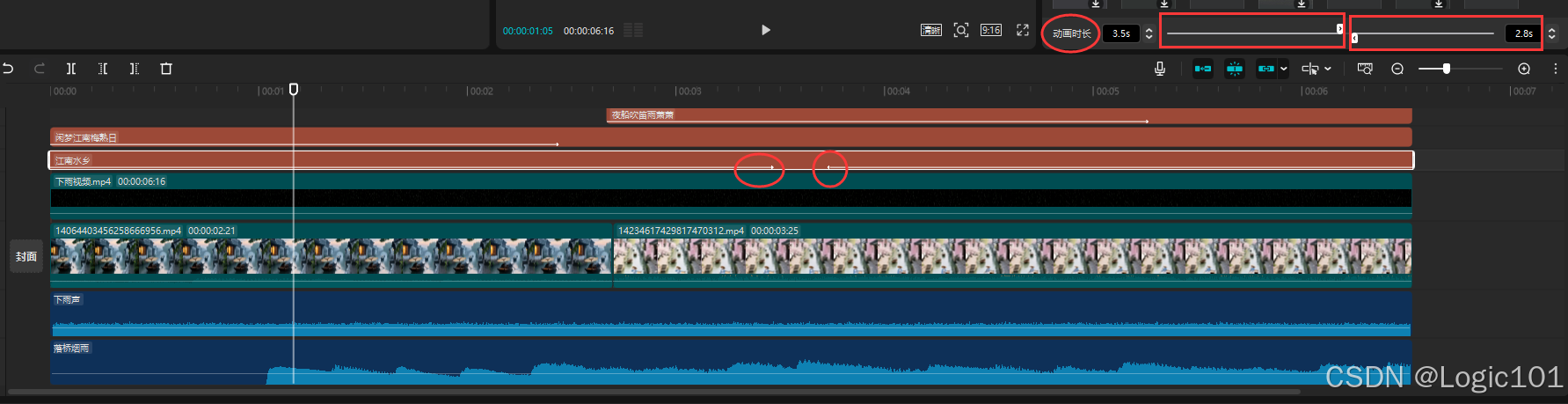
第六步:添加诗句
-
再次点击 “文本” → “默认文本”,添加第二个文本轨道。
-
输入诗句:
闲梦江南梅熟日
夜船吹笛雨萧萧
-
(可以分两行,或分两个轨道添加)
-
设置时长与视频相同。
-
设置字体、字号、样式(建议比标题小一些)。
-
添加合适的入场/出场动画(如“羽化向右”等)。
-
调整文字在画面中的位置(通常放在底部或左下角)。
第七步:预览与导出
-
点击播放按钮,预览整体效果。
-
检查:
-
雨丝是否清晰叠加(滤色效果正常)
-
雨声音量是否合适
-
背景音乐是否压过了雨声
-
文字动画是否自然
-
-
如需调整,微调各轨道参数。
-
满意后,点击右上角 “导出”。
为什么AI生成的“黑色背景”下雨视频用滤色无效?
这是一个非常常见的问题。很多人在用AI生成下雨素材后,发现应用滤色模式时黑色背景无法去除,效果很差。
原因分析
滤色模式只认“纯黑”(RGB 0,0,0),而AI生成的视频存在两个问题:
| 问题 | 原因 | 后果 |
|---|---|---|
| 背景不是纯黑 | AI生成视频在压缩编码时,黑色区域往往被处理成深灰色(如RGB 5,5,5)而非纯黑 | 滤色后背景无法完全透明,残留灰蒙蒙的底 |
| 雨丝不够亮 | AI生成的雨丝偏灰,而非亮白 | 滤色后雨丝不明显,效果微弱 |
| 边缘有渐变 | AI为了让雨丝边缘自然,会产生半透明过渡 | 滤色后出现脏兮兮的半透明轮廓 |
验证方法
把AI生成的下雨视频放到纯白色背景上:
-
如果黑色背景部分完全消失 → 是纯黑
-
如果能看到淡淡的灰色底 → 不是纯黑
解决方案
如果用AI生成下雨素材,需要做预处理:
-
在剪映中调整对比度(+50以上)
-
大幅降低阴影和黑色色阶(-50到-80)
-
适当增加曝光让雨丝变亮
-
然后再应用滤色模式
最稳妥的方案:用代码生成(如本教程方案二),确保背景是严格的纯黑(RGB 0,0,0),导出时使用高质量编码,避免压缩算法破坏纯黑。
两种方案对比
| 维度 | 方案一(素材库) | 方案二(代码生成) |
|---|---|---|
| 操作难度 | ⭐ 简单,几分钟完成 | ⭐⭐⭐ 需要一点技术操作 |
| 效果可控性 | ⭐⭐ 只能选现成素材 | ⭐⭐⭐⭐⭐ 雨量、速度、方向都可控 |
| 版权风险 | ⭐ 有侵权风险(无商用授权) | ⭐⭐⭐⭐⭐ 完全原创,可商用 |
| 成本 | 免费但有风险 | 免费且安全 |
| 真实感 | ⭐⭐⭐ 素材库的雨较假 | ⭐⭐⭐⭐ 可调出暴雨的真实感 |
结语
通过本教程,你学会了:
-
滤色混合模式的原理和应用
-
两种制作暴雨效果的方法
-
用代码生成纯黑背景视频的技巧
-
文字动画的精细时长控制
-
AI生成素材与滤色模式的兼容性问题
掌握这些技巧后,你可以举一反三,制作更多类型的特效视频——下雪、光效、粒子效果等,都可以用滤色模式叠加。
如果你在制作过程中遇到问题,欢迎在评论区留言交流。

有“AI”的1024 = 2048,欢迎大家加入2048 AI社区
更多推荐


 7
7 0
0- 0


 已为社区贡献34条内容

所有评论(0)