OpenCode + Trellis 从安装到入门
我已经把你文档里的内容整理成 Markdown 版本 了,结构做了适当优化(标题层级、代码块、步骤清晰化)。
文中涉及图片的位置我给你留了 图片占位标记,你后面可以自己补充。
来源文档:
OpenCode + Trellis 从安装到入门
1. 安装 Node.js
下载地址:
https://nodejs.org/en/download
安装完成后,在命令行中执行:
node -v
如果输出版本号,说明安装成功。
2. 安装 OpenCode
OpenCode 是一个 开源 AI 编码代理工具。
在 cmd 或终端中执行:
npm install -g opencode-ai
安装完成后验证:
opencode -v
如果显示版本号说明安装成功。
3. 安装 Trellis
Trellis 是一个 AI 编码脚手架工具。
它可以根据 .md 文档中的项目规范,让 AI 按照规范生成代码。
全局安装:
npm install -g @mindfoldhq/trellis@latest
验证是否安装成功:
trellis -v
4. 在项目目录初始化 Trellis
假设你的项目名称为:
demo4
项目路径:
D:\idea代码\学习\demo4
进入该目录,在 cmd 中执行:
trellis init --opencode -u your-name

说明:
your-name是开发者标识,可以自定义。
初始化过程中:
选择默认选项即可。
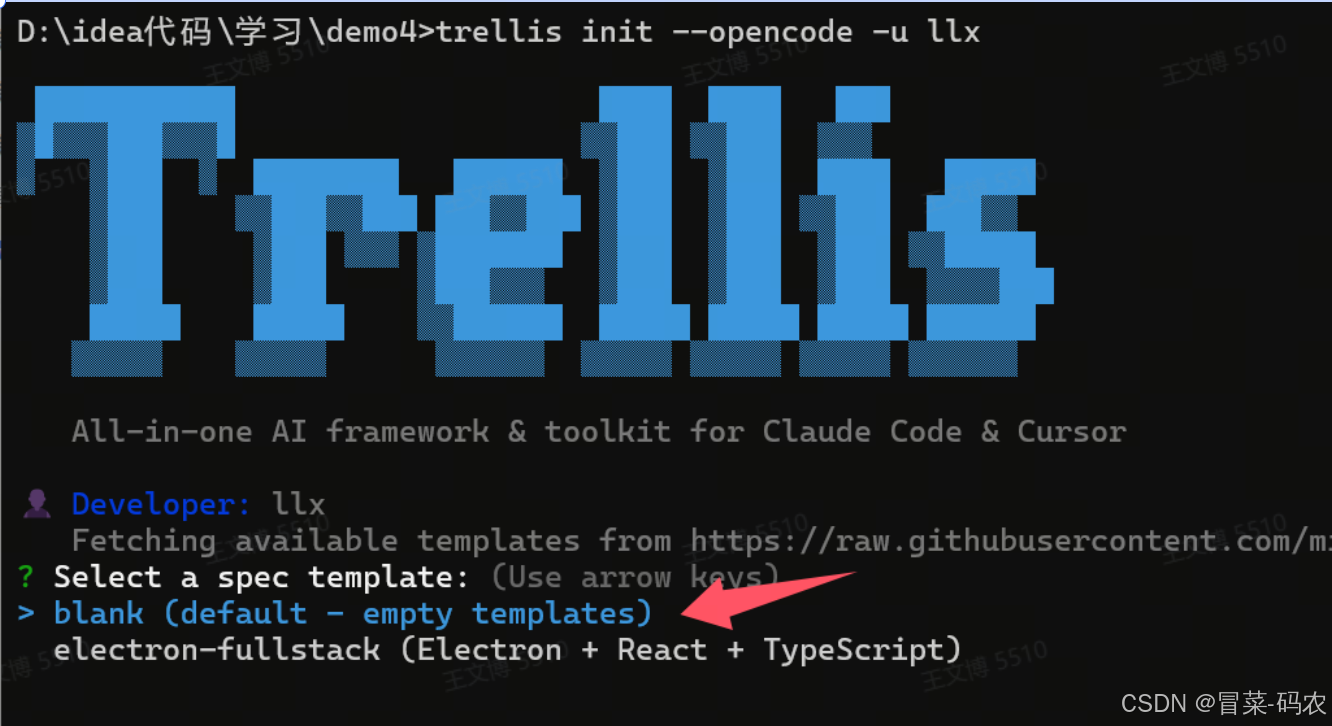
到这个界面后点击回车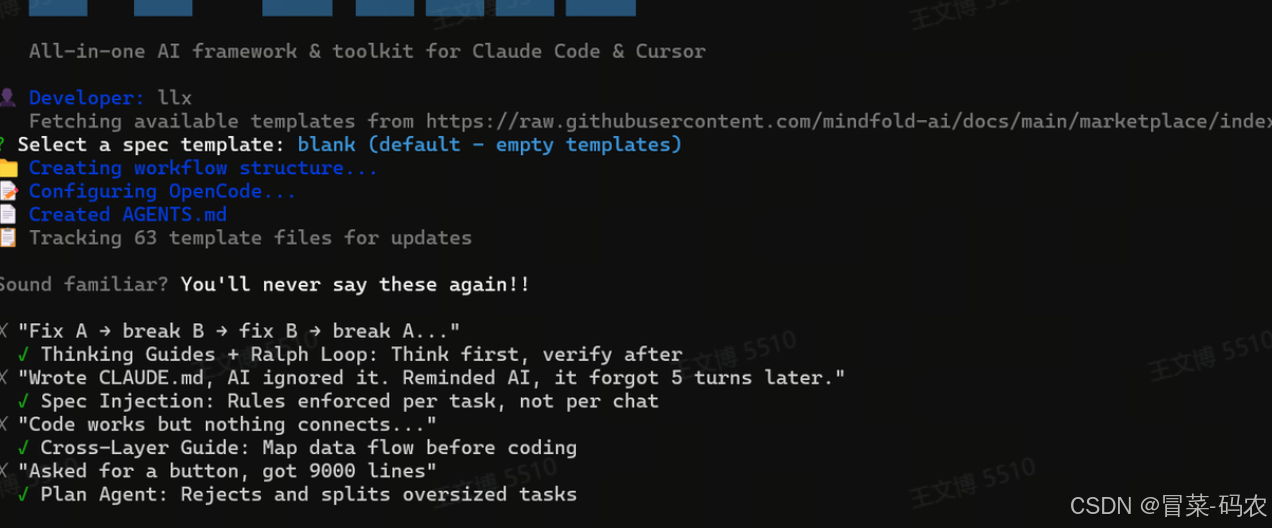
执行完成后,项目中会新增以下目录:
.opencode
.trellis
以及一些 .md 规范文件。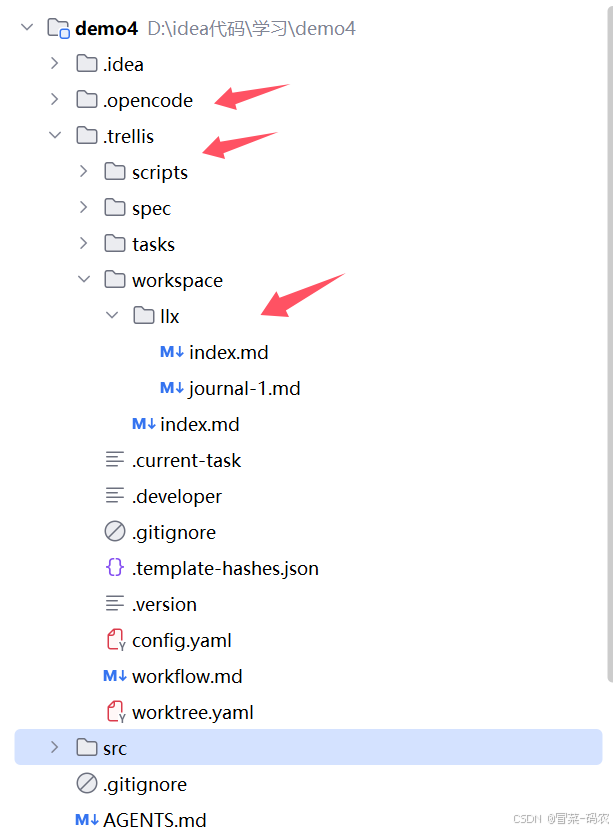
5. 在 OpenCode 中连接 GPT
注意:需要在你的项目目录下打开cmd!!!!
在命令行输入:
opencode

然后输入:
/connect
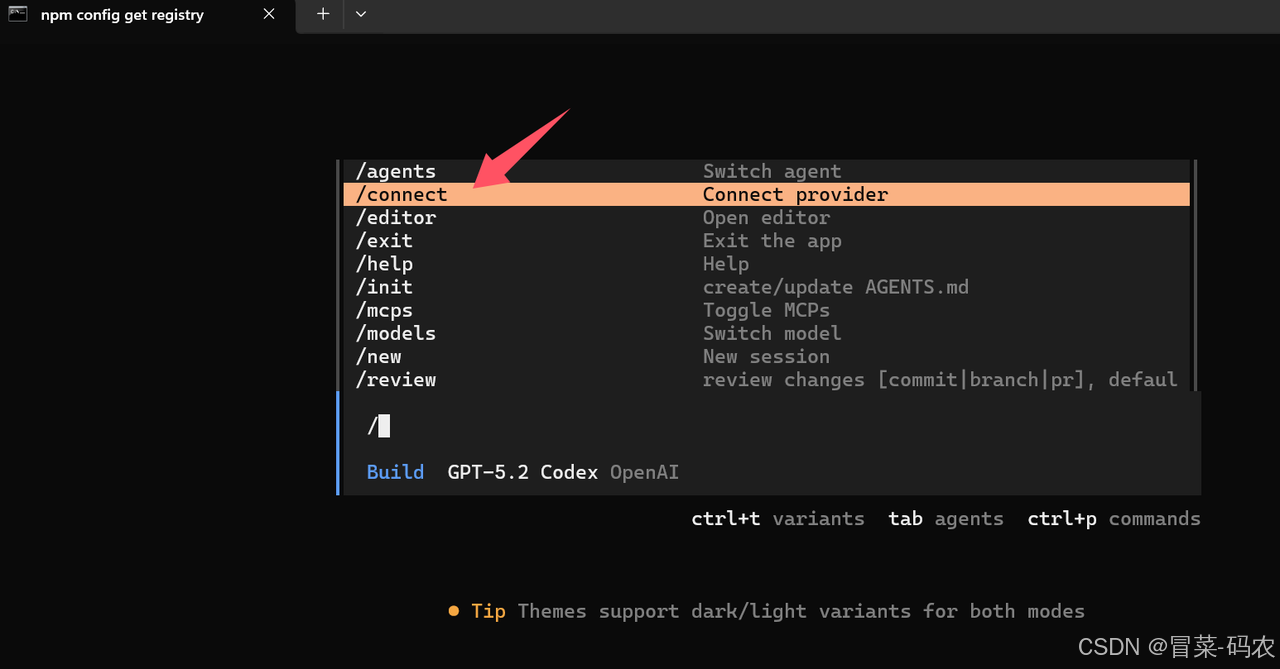
选择:
OpenAI (ChatGPT Plus / Pro or API Key)
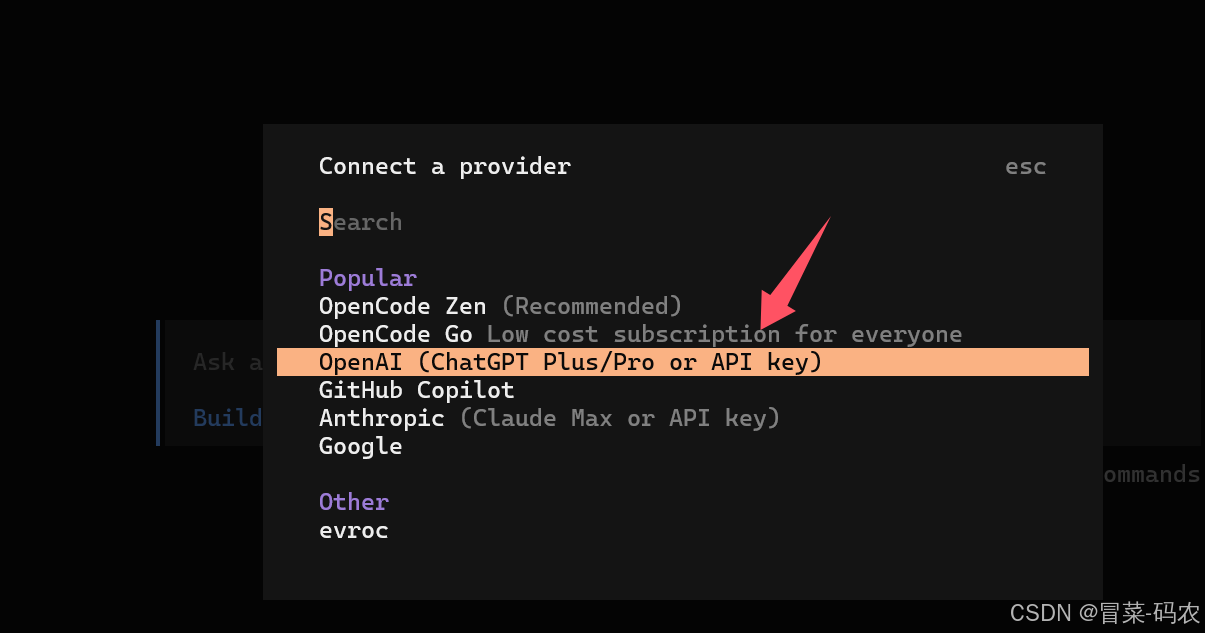
然后选择:
ChatGPT Pro / Plus (browser)
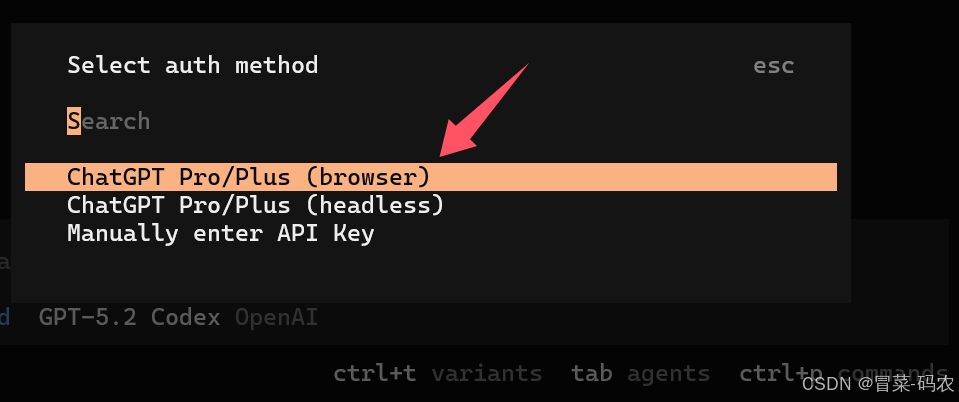
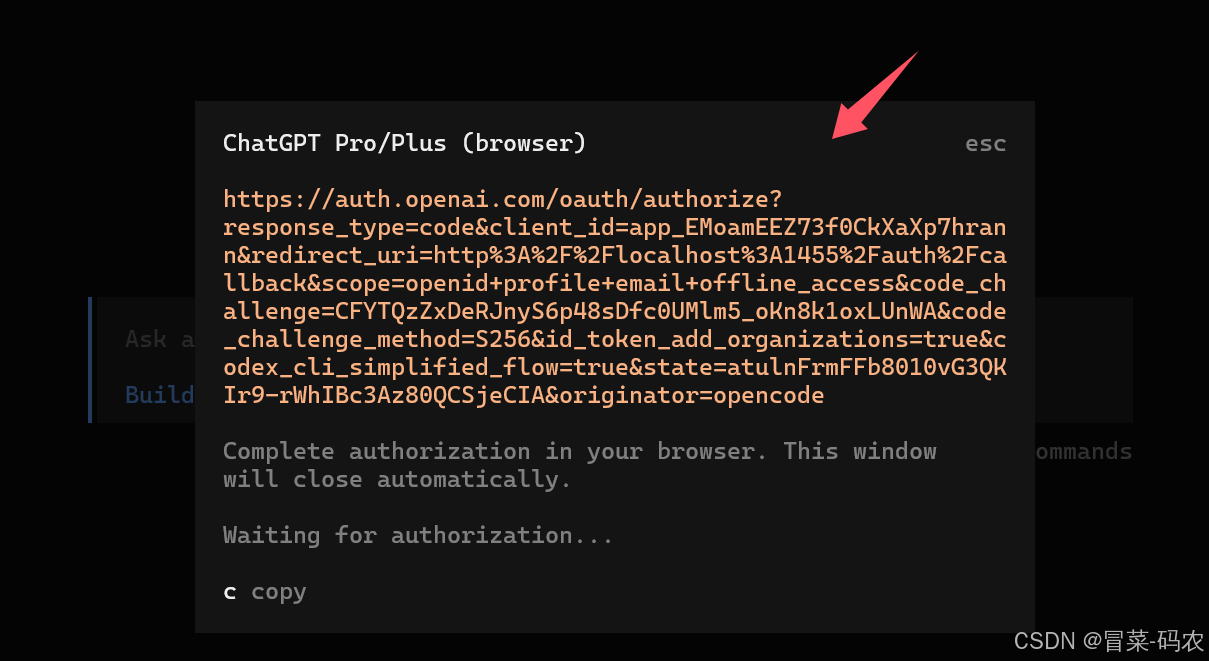
系统会弹出授权链接。
点击链接完成 GPT 授权。
📷 
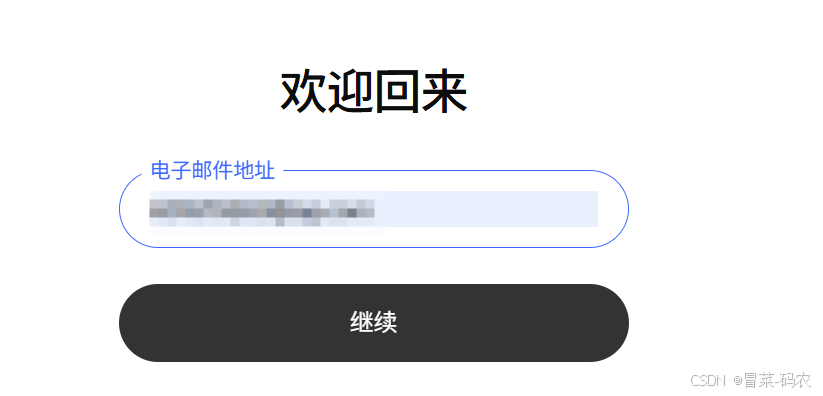
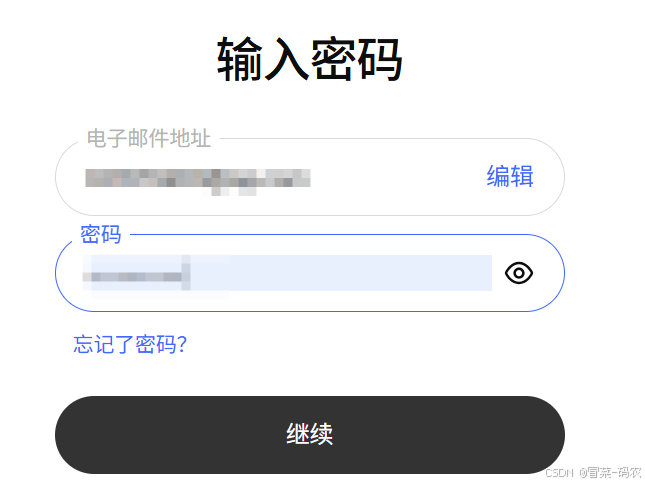
授权成功后: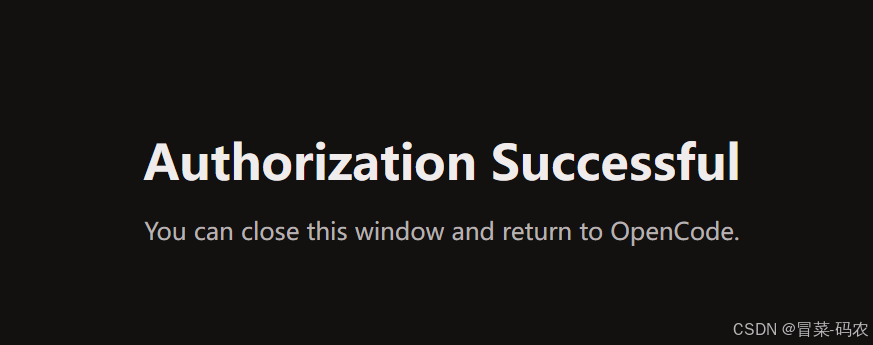
返回 OpenCode。
选择模型:
GPT-5.2 Codex
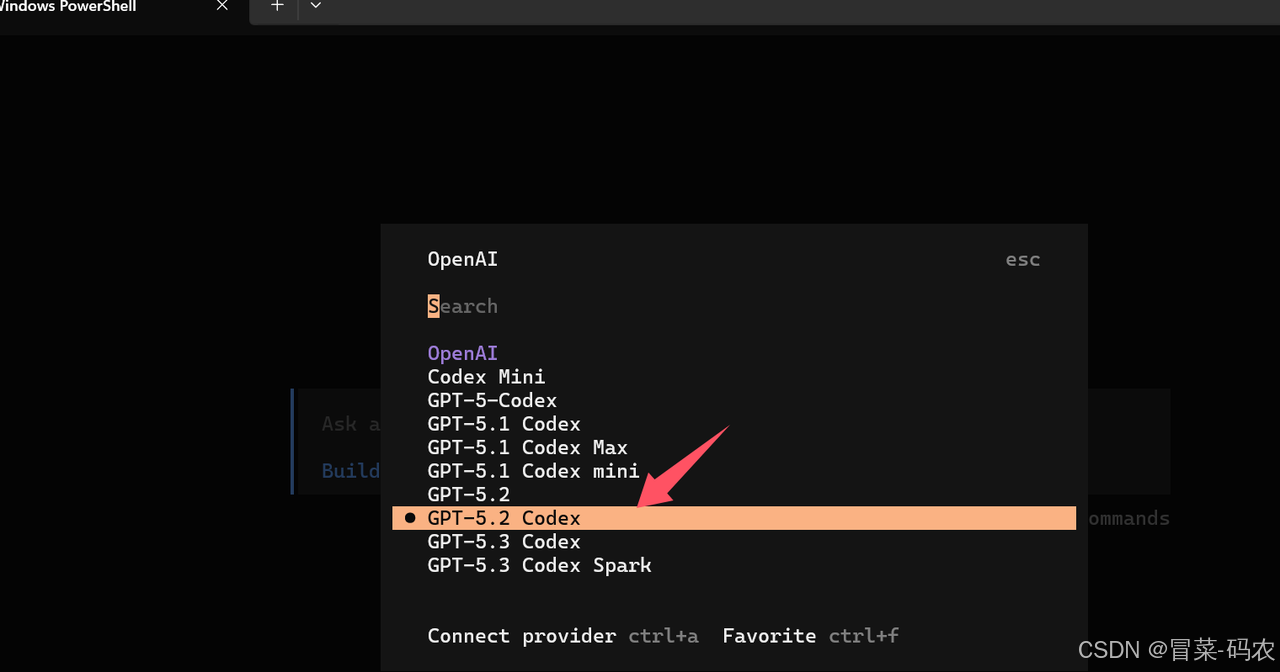
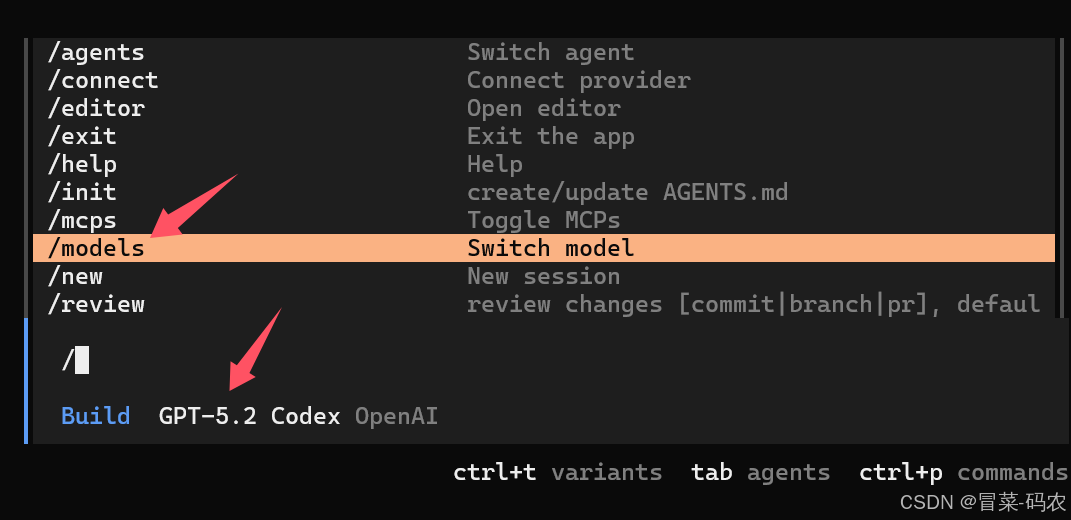
6. 模型切换命令
输入:
/models
可以切换模型,例如:
GPT-5.3 Codex
7. 模式切换
按 Tab 键 可以切换不同模式。
注意:一定要从自己的项目目录进来opencode,否则不显示Trellis-Plan模式
Plan 模式
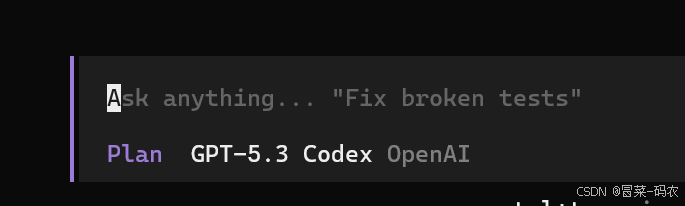
特点:
- 只读模式
- 不会生成代码
- 用于分析项目
Trellis-Plan 模式
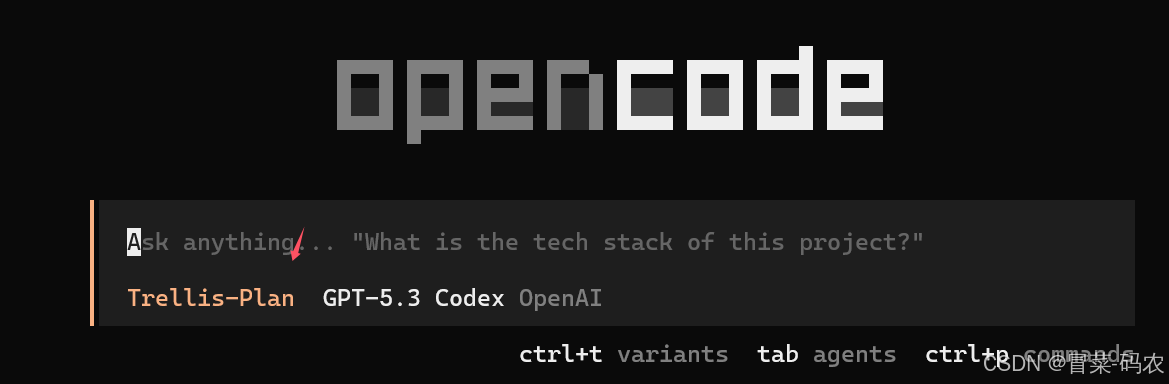
可以理解为:
先规划 → 再开发
特点:
- 可以只读分析
- 也可以生成代码
8. 案例入门
先使用 trellis-plan 模式 分析当前项目。
直接输入回车即可。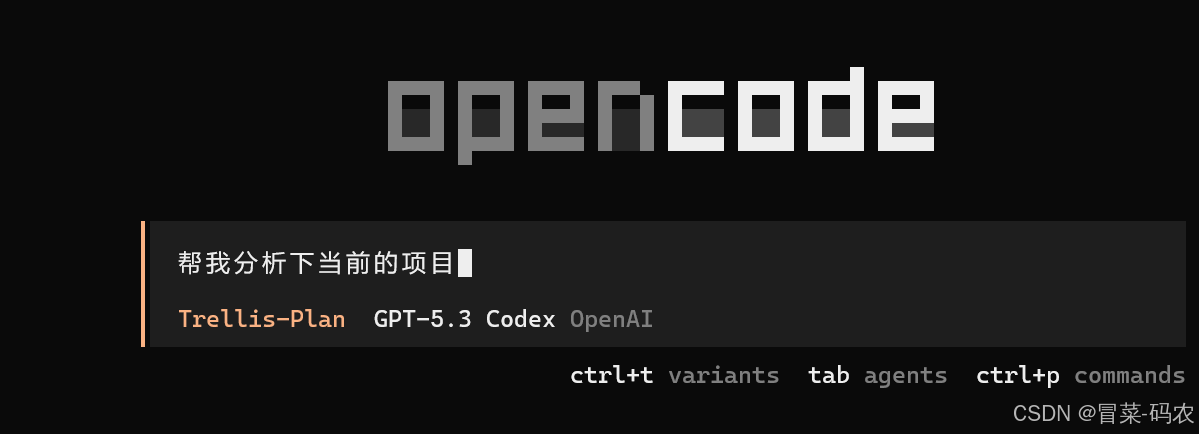
AI 会自动分析当前项目结构。

接下来,让 AI 先生成 菜单管理设计文档(不生成代码)。
输入:
请帮我设计一个菜单管理的设计文档,并且要有中文说明,先不要生成代码

AI 可能会询问:
是否需要更详细内容?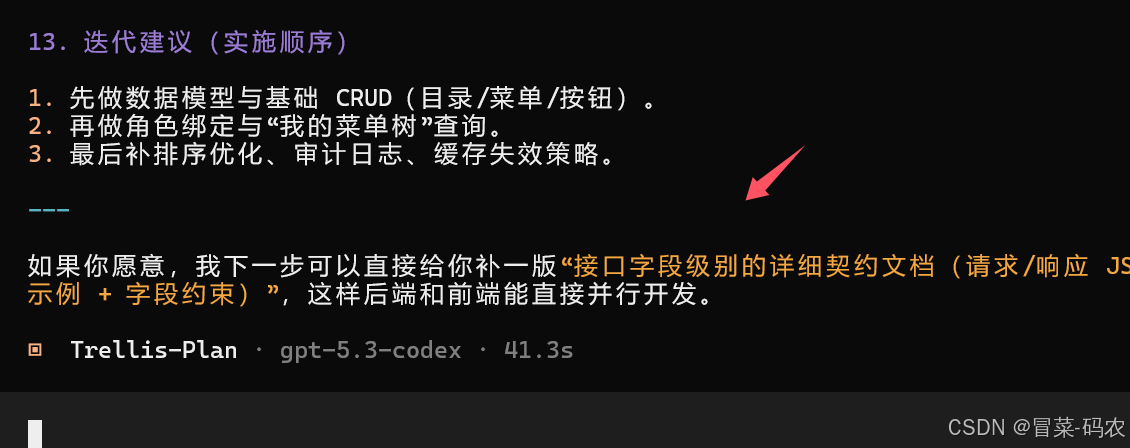
输入:
需要
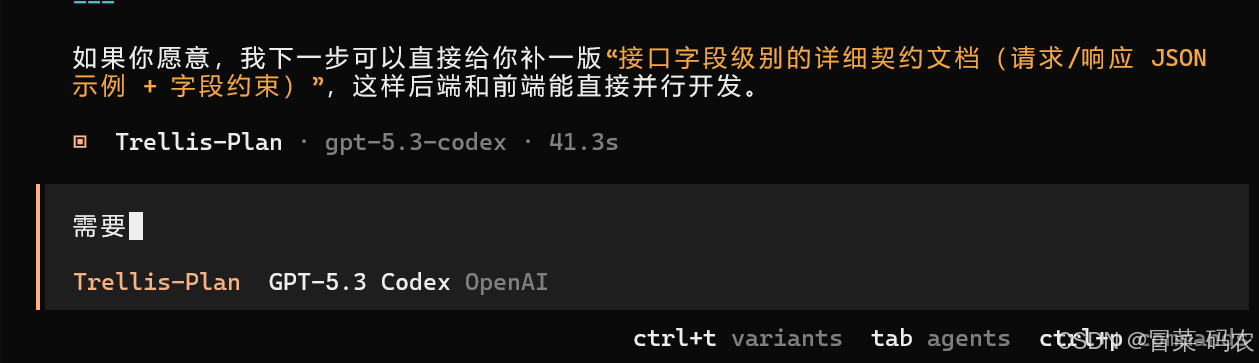
如果不需要继续交互,也可以直接让 AI 生成文档。
生成完成后:
文档会保存在:
docs/
目录中。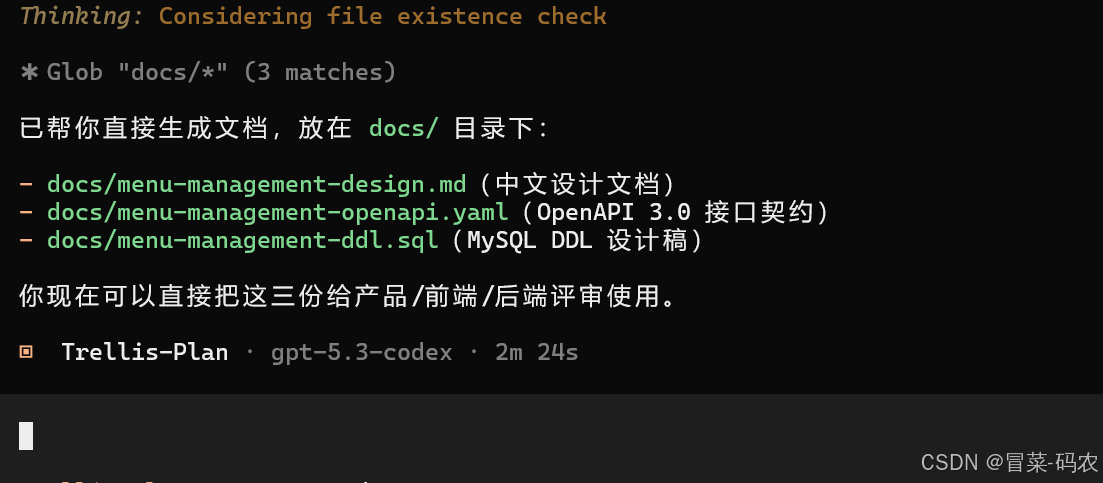
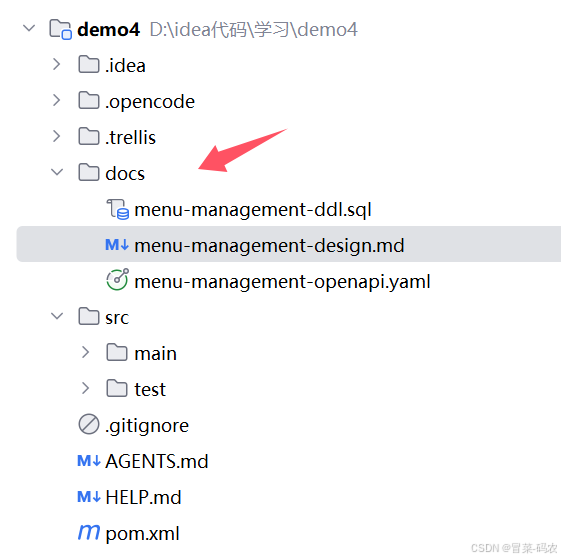
9. 读取 .md 文档生成代码
让 AI 读取设计文档,并生成代码。
示例:
D:\idea代码\学习\demo4\docs\menu-management-design.md
输入命令:
读取D:\idea代码\学习\demo4\docs\menu-management-design.md的内容,
生成代码,并且要有注释,并且要做好代码审查
AI 会根据文档内容自动生成代码。

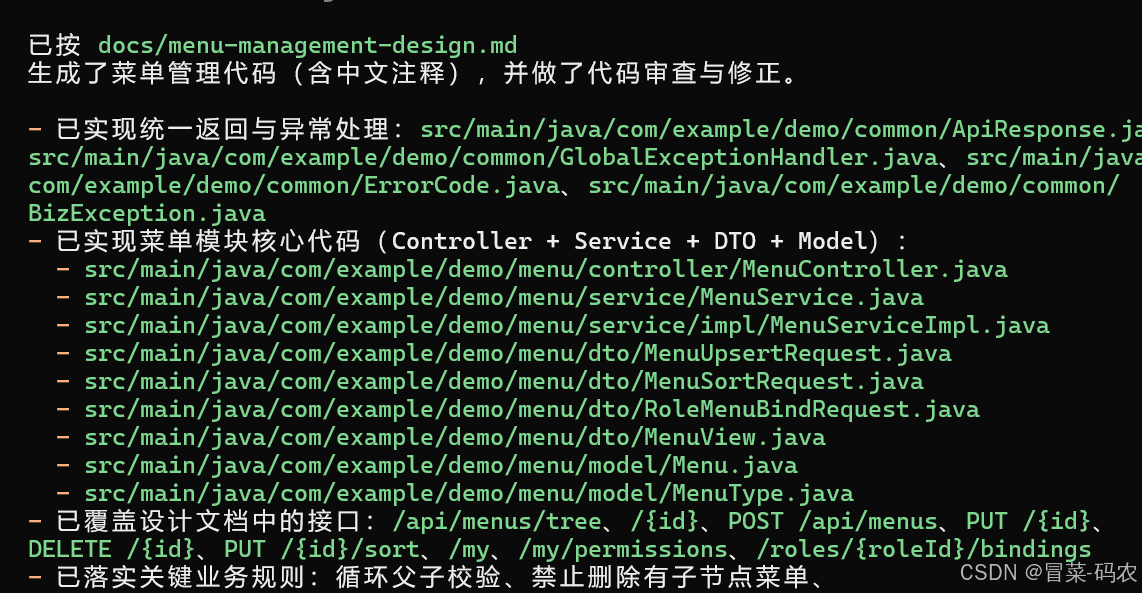
10. 回退代码
如果不想保留刚生成的代码,可以直接执行 回退操作。
这样可以恢复到生成代码之前的状态。
11. 定义全局代码规范后再生成代码
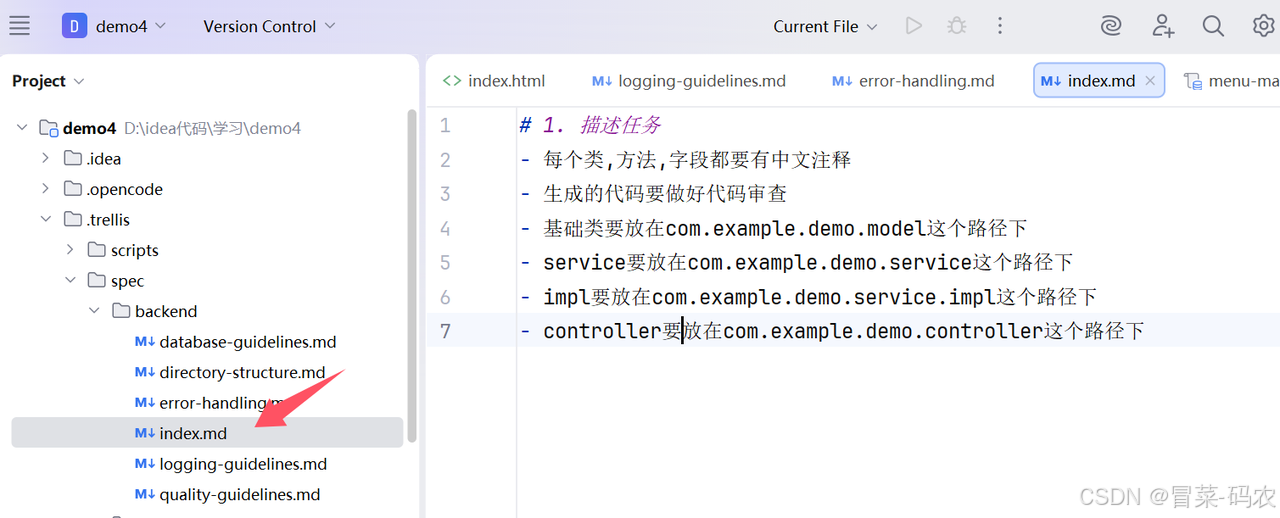
可以先定义 项目全局代码规范。
文件路径:
D:\idea代码\学习\demo4\.trellis\spec\backend\index.md
示例内容:
# 1. 描述任务

- 每个类、方法、字段都要有中文注释
- 生成的代码要做好代码审查
- 基础类放在 com.example.demo.model
- service 放在 com.example.demo.service
- impl 放在 com.example.demo.service.impl
- controller 放在 com.example.demo.controller
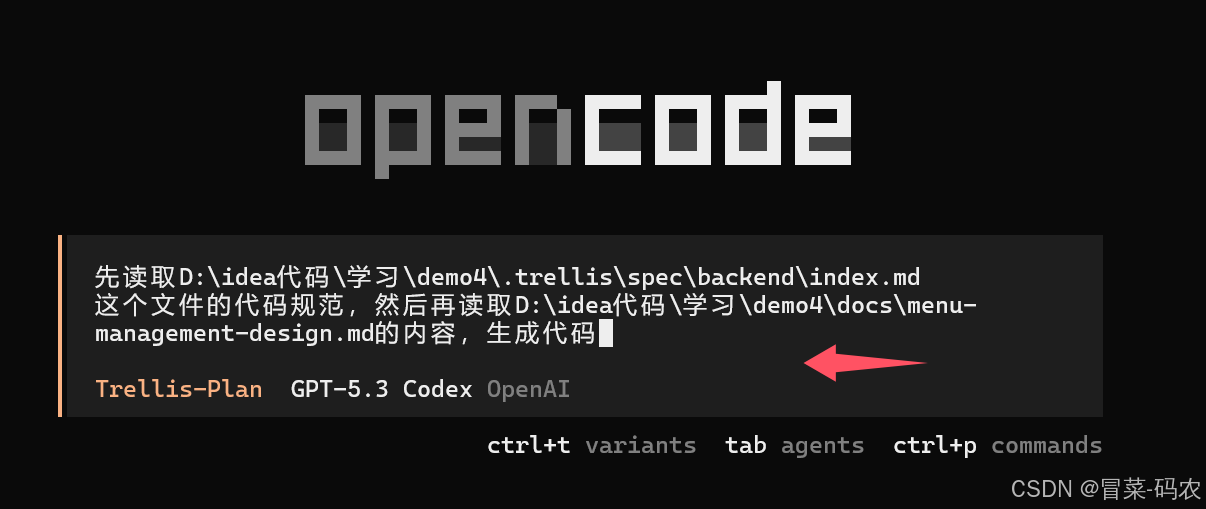
然后在 OpenCode 中输入:
先读取D:\idea代码\学习\demo4\.trellis\spec\backend\index.md这个文件的代码规范,
然后再读取D:\idea代码\学习\demo4\docs\menu-management-design.md的内容,
生成代码
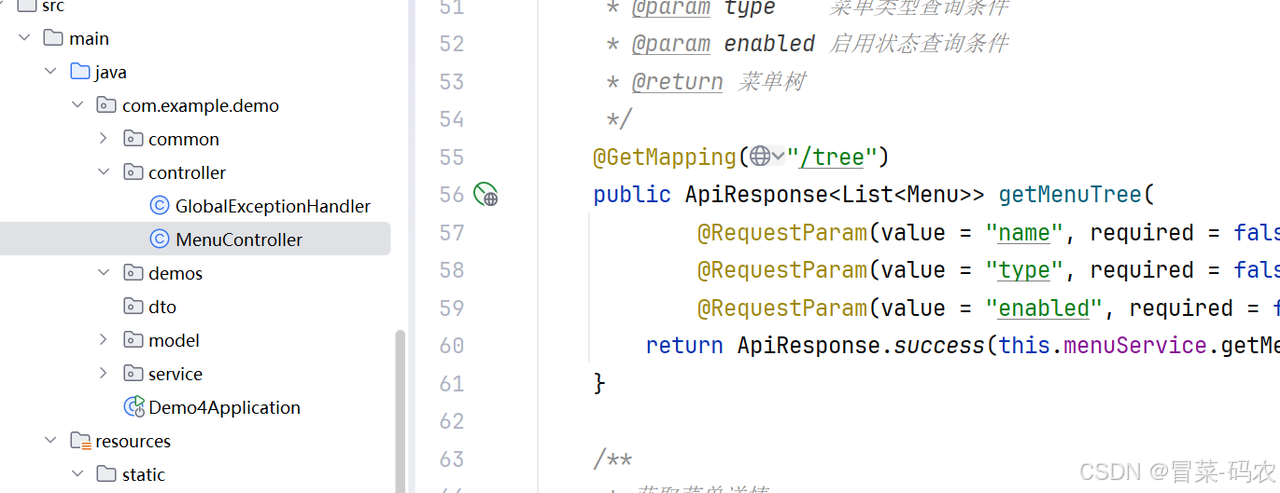
AI 会:
- 读取代码规范
- 读取设计文档
- 按规范生成代码
最终生成的代码会符合项目规范。
总结
整个流程如下:
安装 Node.js
      ↓
安装 OpenCode
      ↓
安装 Trellis
      ↓
项目初始化 trellis
      ↓
连接 GPT
      ↓
生成设计文档
      ↓
读取文档生成代码
      ↓
根据规范生成最终代码

有“AI”的1024 = 2048,欢迎大家加入2048 AI社区
更多推荐

 9
9 0
0- 0


 已为社区贡献3条内容

所有评论(0)