怎么把HEIC格式的照片转成JPG?这6个方法超简单
苹果手机拍摄的HEIC格式照片兼容性差,分享到其他设备时常打不开。本文提供6种实用转换方法:1)极速HEIC转换器软件快速转换;2)拼图工具箱电脑端批量处理;3)汇帮图片处理器多功能转换;4)AI绘图助手云端在线转换;5)爱思助手连接手机直接转换;6)网页端临时转换工具。这些方法操作简单,支持批量处理,能解决HEIC格式分享不便的问题。建议选择正规工具,转换前备份原图,注意隐私保护。掌握这些技巧可
哈喽小伙伴们!有没有跟我一样,苹果手机拍的照片明明画质超棒,可传到电脑或者发给安卓朋友就打不开的经历?每次看到HEIC后缀名就头大,这种格式虽然省空间,但兼容性真的太捉急了!我之前也为这事儿抓狂了好久,后来摸索出几个超实用的转换方法,今天就把这些"压箱底"的小技巧分享给你们,都是亲测能用的,跟着一步步操作就行~

为什么要学HEIC转JPG?这些场景你肯定遇到过!
咱们平时用苹果手机拍照,默认格式就是HEIC,这玩意儿在iOS系统里贼省空间,但是换个手机或者电脑就麻烦了。比如想发朋友圈,微信直接传HEIC格式会变成"打不开的照片";发给用安卓的朋友,对方手机根本不认;还有存到云盘里,有时候预览都得等半天。所以学会这个转换技巧,简直是刚需!不管你是偶尔需要传几张照片,还是批量整理手机相册,这些方法都能帮你解决大问题~
工具一:极速HEIC转换器(简单粗暴型)
这个软件主打一个快字,界面干净,没有多余功能,适合追求效率的小伙伴。
步骤拆解:
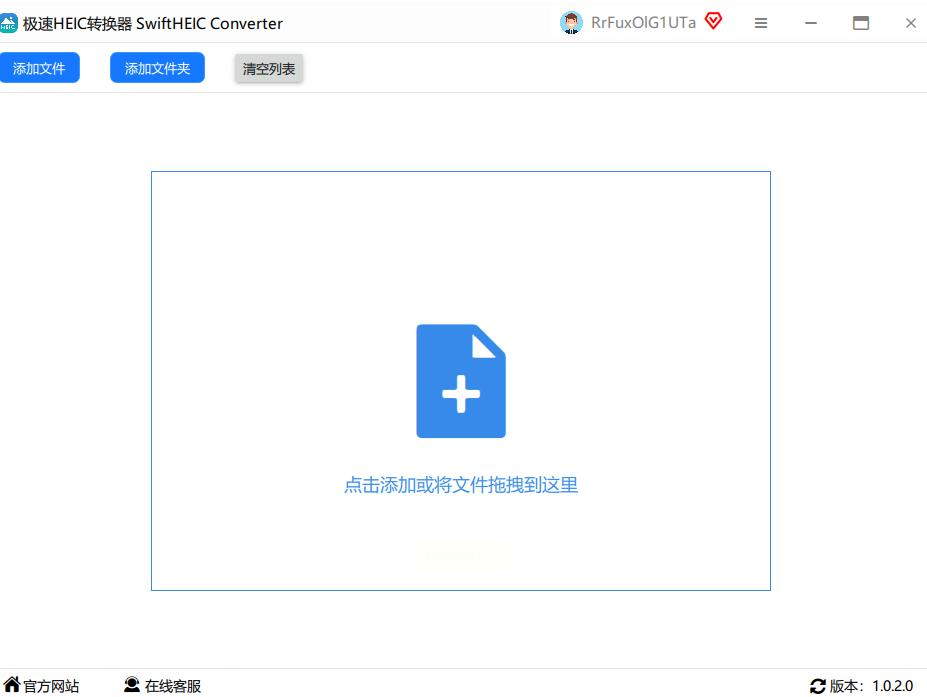
1. 打开软件点添加
打开软件后,界面中间有个超大的"添加文件/文件夹"按钮,选文件夹的话更方便,直接把存HEIC的文件夹拖进去,支持同时导入多格式图片。
2. 选输出格式JPG
照片导入后会显示在列表里,下方有个格式选择的下拉框,选JPG就行,有些软件会提示"是否保留EXIF信息",随便选,不影响正常使用。
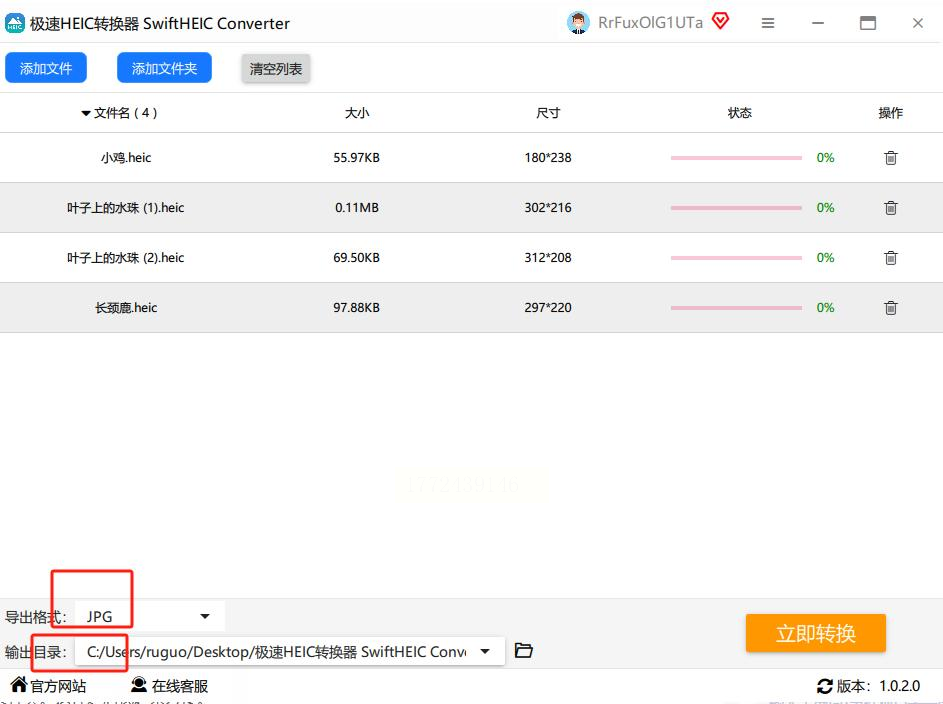
3. 设置保存位置
点"浏览"按钮选个输出文件夹,我习惯建个专门的文件夹,比如"转换后的JPG",这样找起来不混乱。
4. 点击转换等完成
确认所有设置后,点"开始转换",进度条会显示每张图片的转换状态,
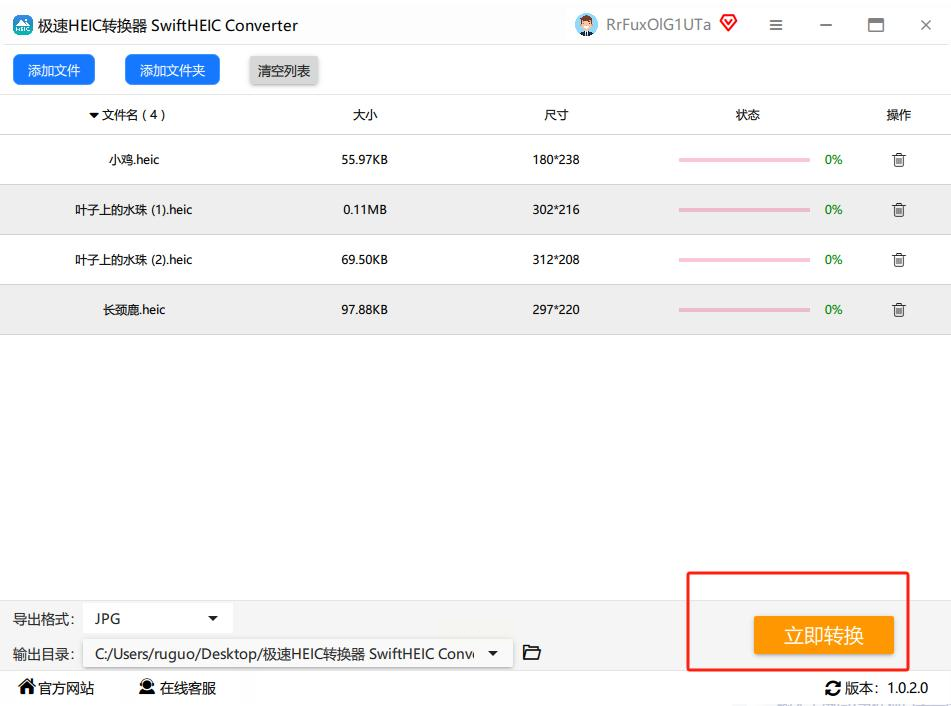
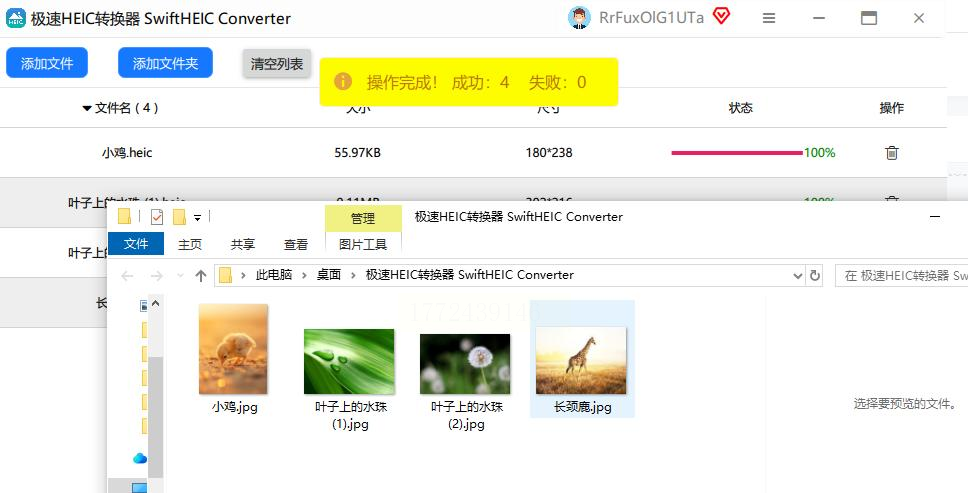
完成后会有弹窗提示,直接打开文件夹就能看到转换好的图片啦~
工具二:拼图工具箱(电脑端快速转换)
这个软件我用了好几次,界面简单,转换速度也快,适合不想装太多软件的小伙伴。
操作步骤:
1. 打开软件找功能
先在电脑上安装好拼图工具箱,打开后在主界面找"通用格式转换"或者直接看有没有"Heic转换"的按钮。点进去之后你会发现界面很清爽,左边是功能区,右边就是操作区。
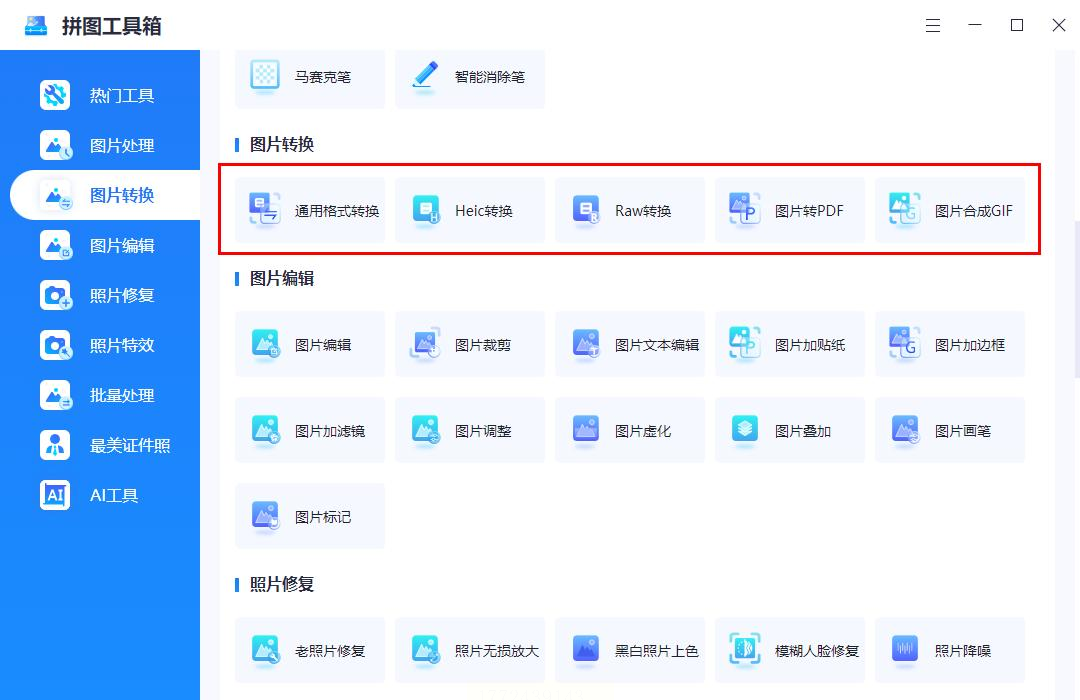
2. 批量导入HEIC图片
界面中间会有个"添加图片"的大按钮,或者你直接把存HEIC照片的文件夹拖进去也行,支持全选,几十张上百张都能一次性加进来。我上次传了100多张照片,几秒钟就全搞定了,比手动一张张转快太多!
3. 选输出格式JPG
确认一下右下角的输出格式是不是JPG,一般默认就是这个,要是没改对记得换成JPG。有些软件可能叫JPEG,其实是一回事儿哈~
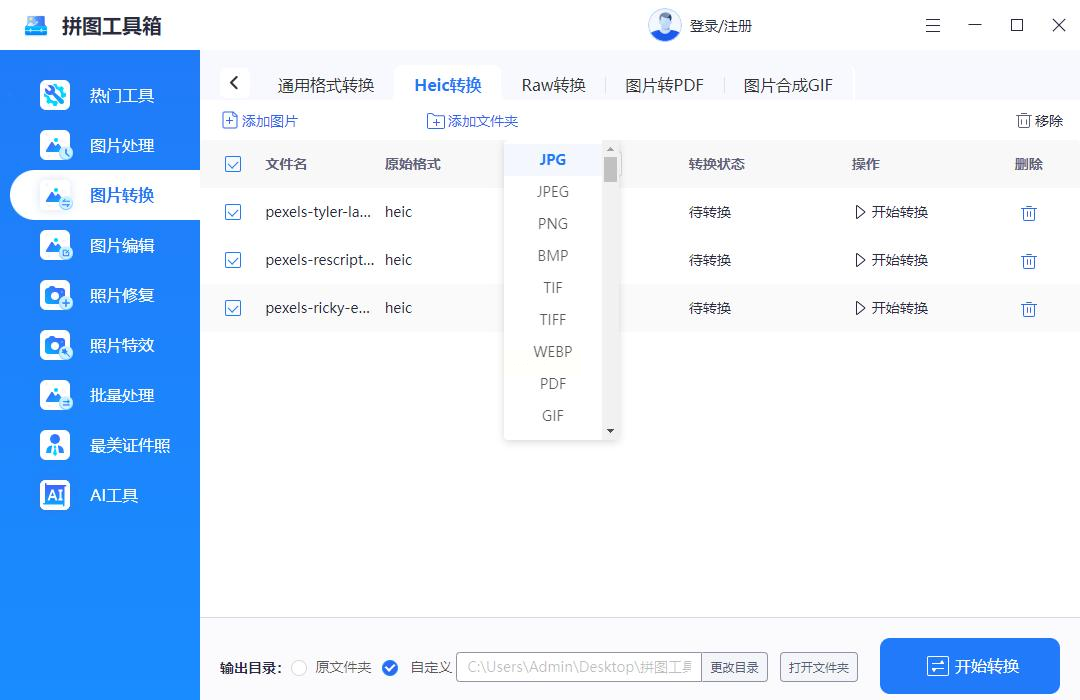
4. 开始转换等结果
点击右下角的"开始转换",软件会自动处理图片,进度条跑满之后就成功啦!转换完的照片会自动保存到你指定的文件夹,直接去看就行~
工具三:汇帮图片处理器(适合批量处理)
这个软件功能比较全,除了HEIC转JPG,还能处理其他格式,我常用它来批量重命名和压缩图片。
详细步骤:
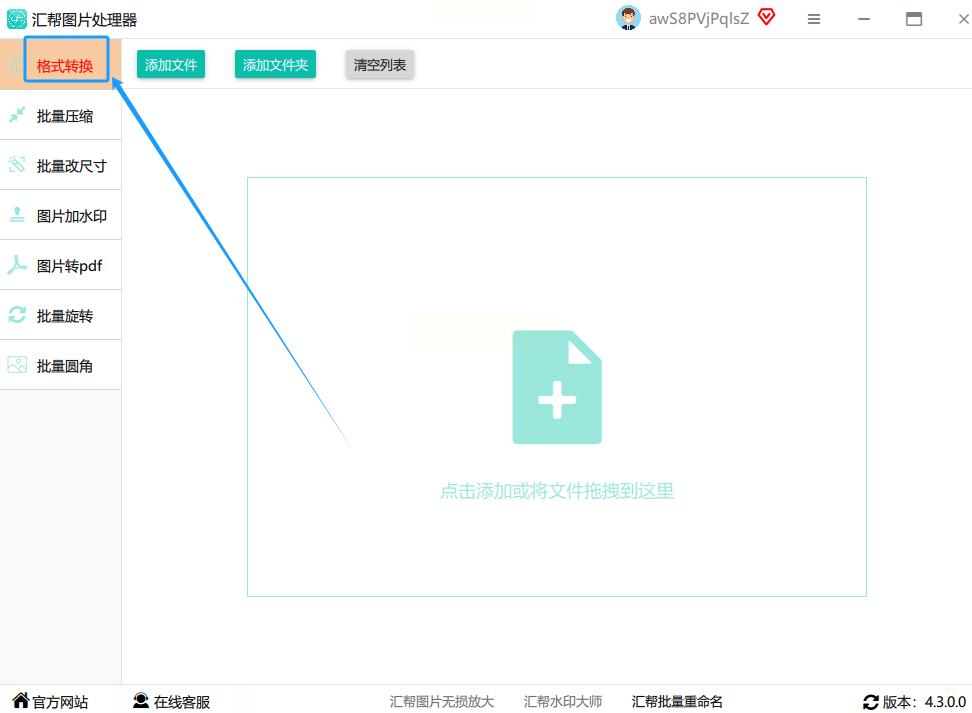
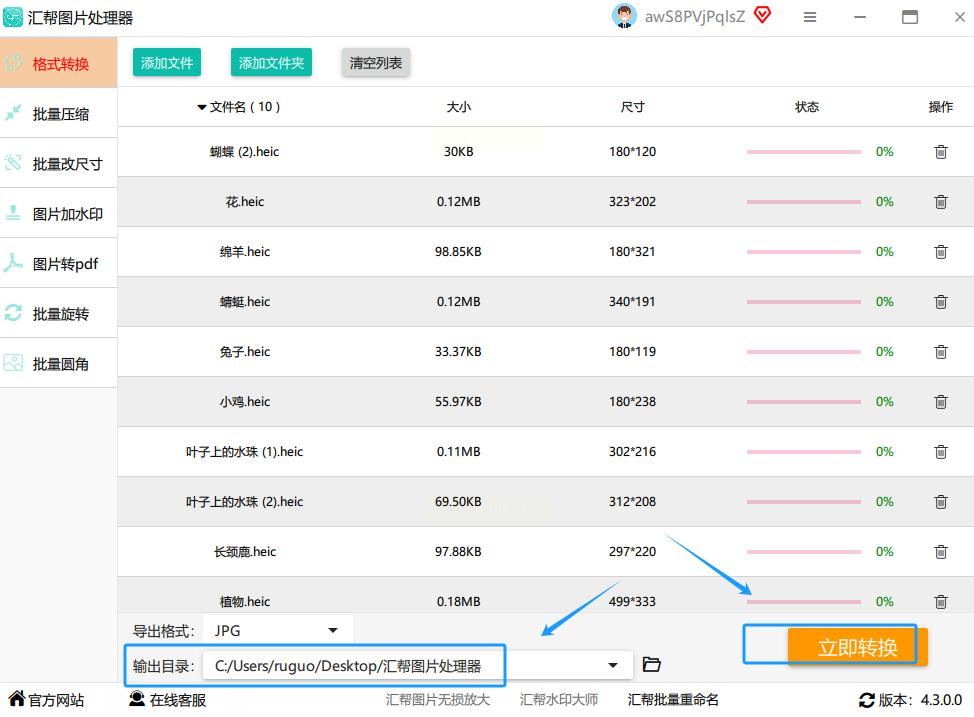
1. 安装打开点格式转换
先安装软件,打开后别被界面吓到,左边菜单栏有一排功能,直接点"格式转换"就行。这个界面设计得挺友好,不会像有些软件一样乱七八糟。
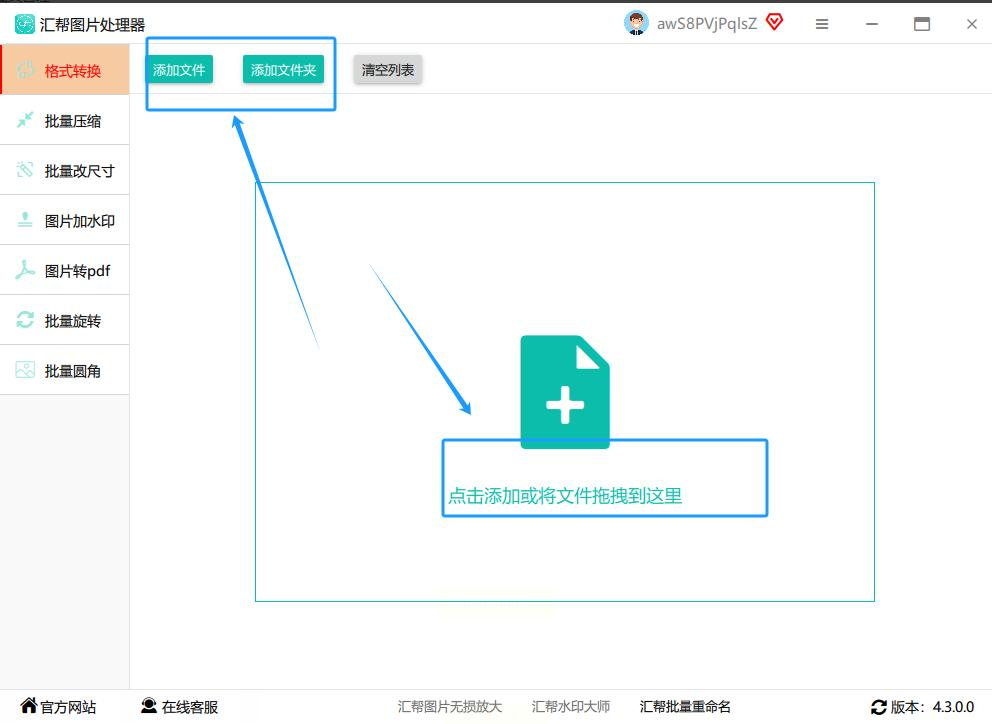
2. 拖文件夹更省事
中间区域有个"添加文件"或者"添加文件夹"的按钮,你直接把手机相册导出到电脑的HEIC文件夹拖进去,这样一次性就能导入所有照片,省得一张一张点。
3. 设置输出格式和路径
照片都导入后,往下拉到输出设置区域,在格式里选JPG。然后最重要的是选保存位置!我一般在桌面建个文件夹,命名"HEIC转JPG",这样找起来一目了然。
4. 一键转换喝杯茶
检查一下设置:照片全不全?格式对不对?位置选好了吗?确认无误就点"立即转换",这时候可以去倒杯水,转换速度取决于照片数量,我上次100张大概花了1分钟左右。
5. 检查转换结果
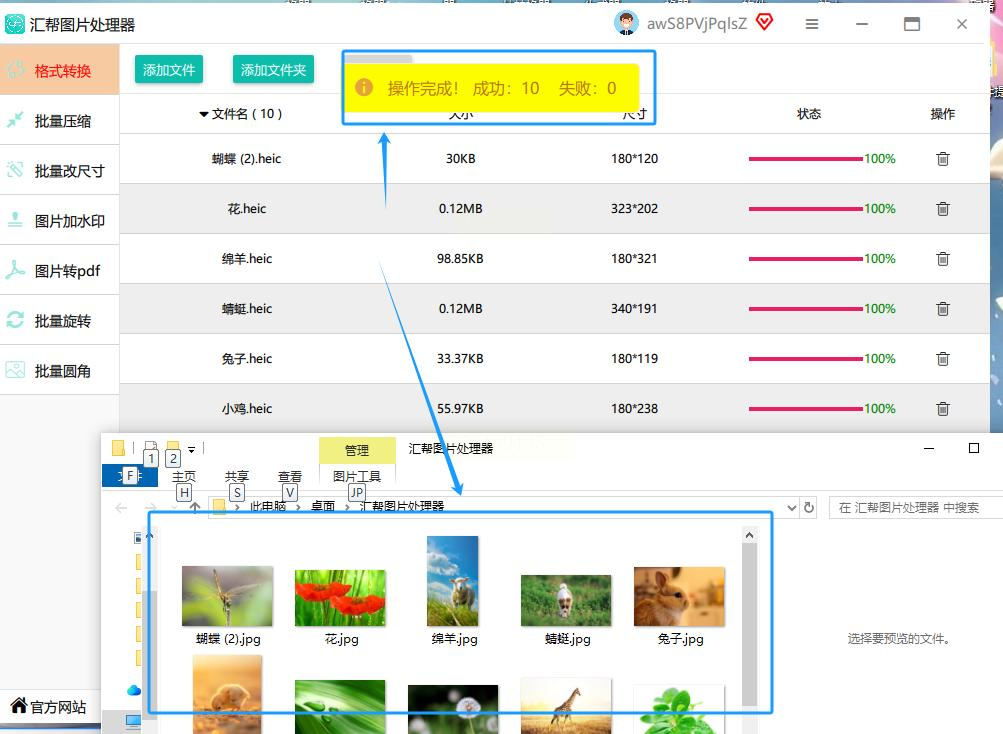
完成后软件会提示成功,去刚才设的文件夹里看,每张照片都乖乖变成JPG格式了,文件名也没乱改,直接用就行~
工具四:AI绘图助手(适合云端转换)
如果你电脑上没装太多软件,用在线工具也很方便,这个AI绘图助手支持格式转换,还能顺便处理图片。
操作步骤:
1. 上传HEIC图片
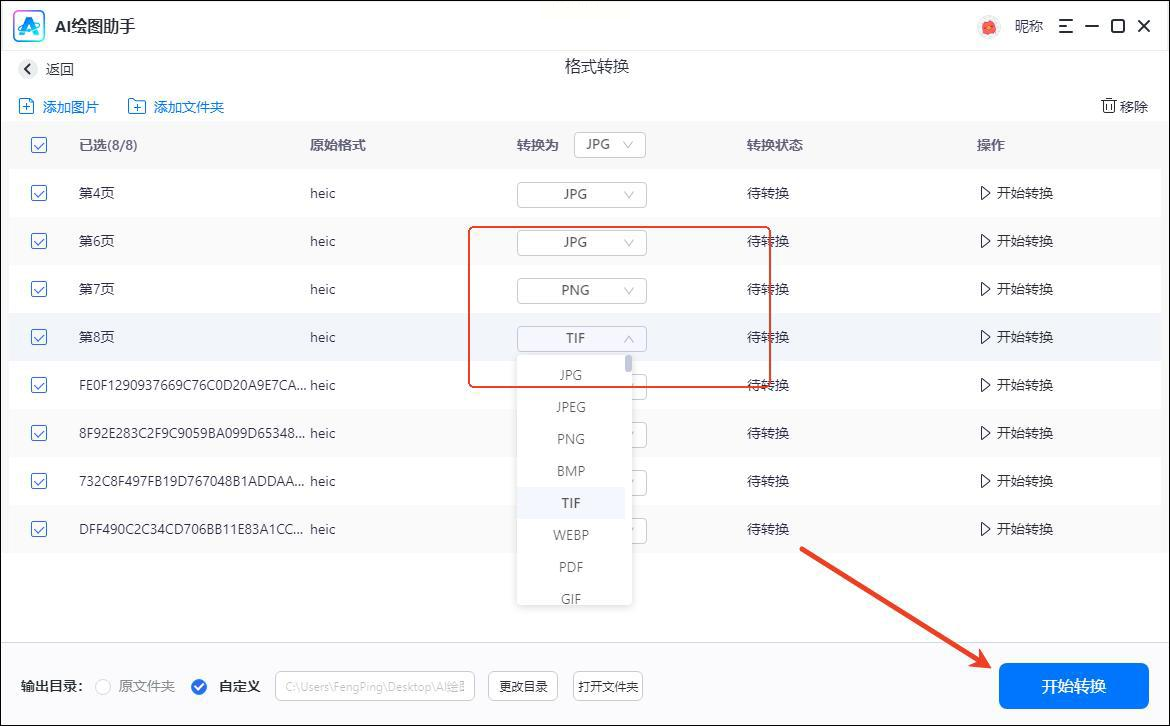
打开软件后,在功能区找到"格式转换",然后把需要转换的HEIC图片拖进去,支持同时传多张,不同图片还能选不同格式(不过咱们只要JPG就行)。

2. 选择转换格式
上传完图片后,在格式选项里选JPG,有些软件会自动预览转换效果,确认无误就点"开始转换"。
3. 下载转换好的图片
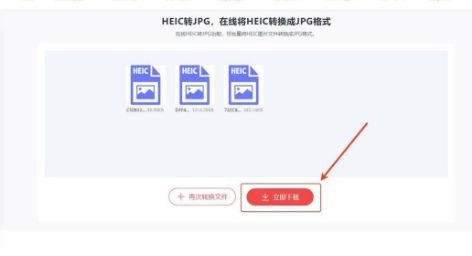
转换完成后,直接在软件里点"立即下载",或者到指定文件夹里找,转换后的图片会自动重命名,方便你核对~
工具五:爱思助手(手机连接转换)
操作步骤:
1. 连接手机找功能
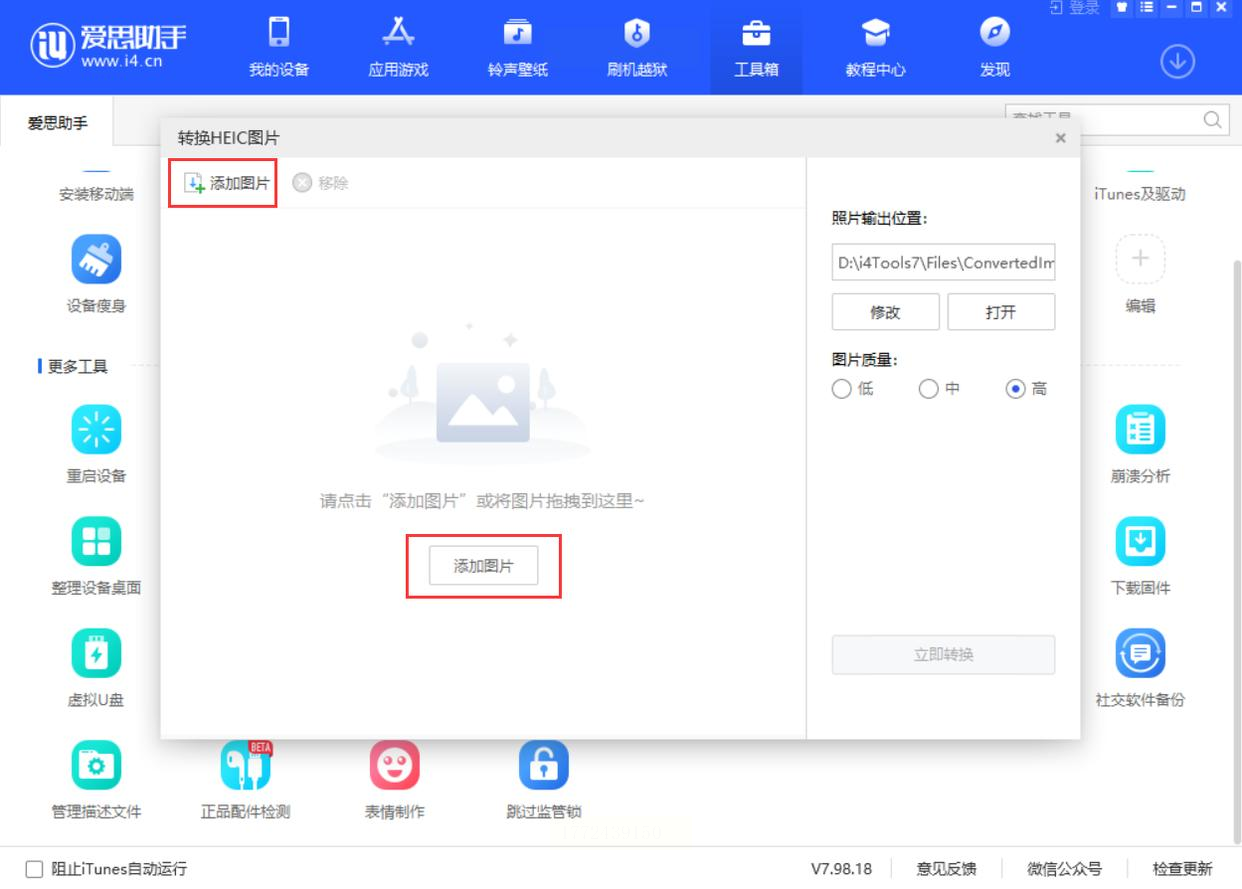
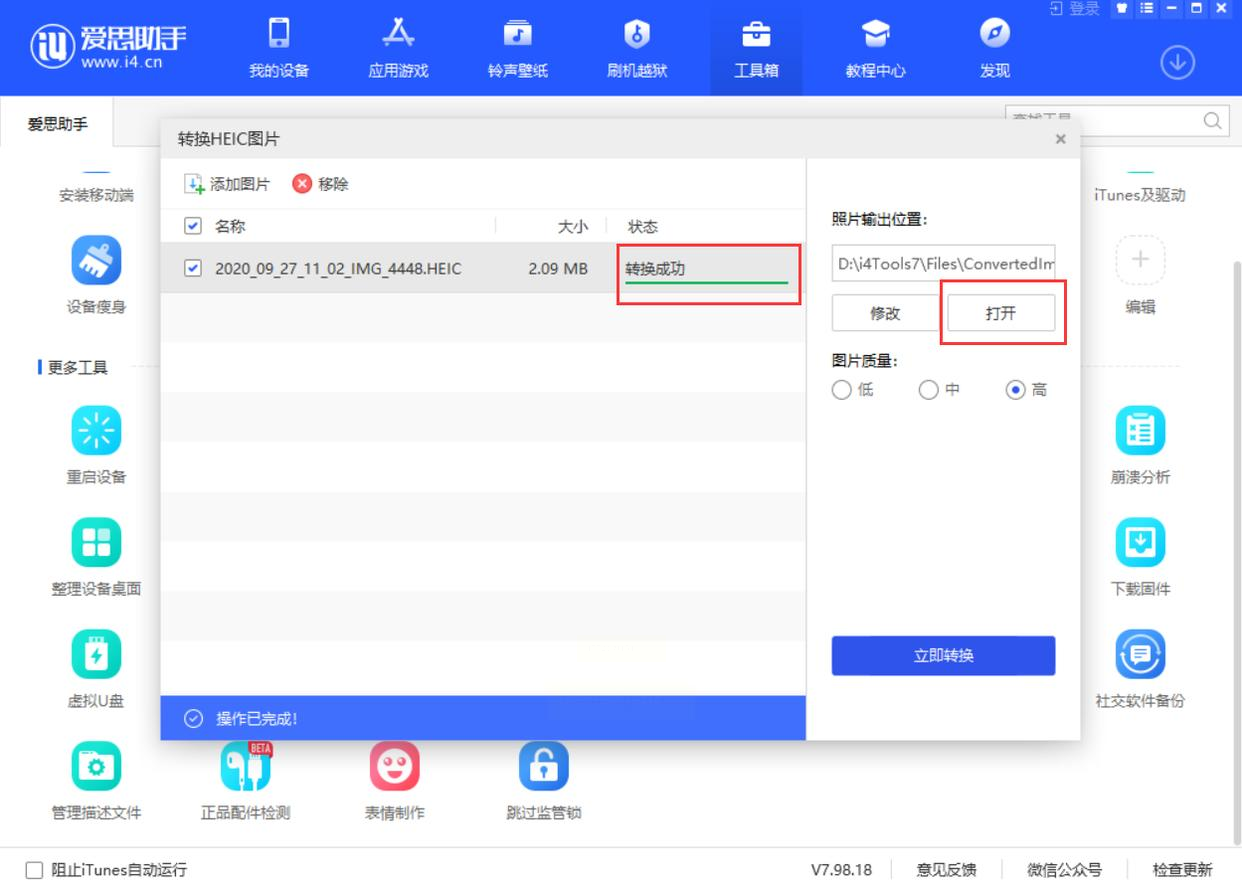
用数据线把iPhone连到电脑,打开爱思助手,在顶部菜单栏点"工具箱",里面有个"转换HEIC图片"的选项,点进去就对了。
2. 批量导入手机HEIC
弹出的窗口里点"添加图片",可以从手机相册里选HEIC照片,也能直接点"全选",手机里存了多少张就选多少张,超方便~
3. 设置输出路径
选好图片后,在右边设置输出位置,比如存到桌面新建的文件夹,然后点"立即转换"。转换完成后会提示成功,还能顺便把手机里的HEIC删掉省空间!
工具六:网页端一键转换(临时用超方便)
如果只是偶尔需要转换一两张,不想装软件,直接用网页工具最省事,像"在线HEIC转JPG"这种小网站就很合适。
操作步骤:
1. 打开网站选功能
随便搜个靠谱的在线转换网站(注意看有没有广告太多的),找到"图片转换"或"HEIC转JPG"的选项,一般点进去就能看到上传区域。
2. 上传图片开始转换
点"选择文件",把HEIC图片一个个传上去,或者直接拖文件夹进去,有些网站支持批量上传,最多能传多少张得看网站限制。
3. 下载转换后的JPG
转换完成后会显示"转换成功",然后点"下载全部"或者逐个下载,记得存到自己好找的文件夹里~
使用好处:
- 节省空间(转换后JPG体积比HEIC稍大,但兼容性好)
- 方便分享(再也不怕对方打不开图片了)
- 批量处理(几十张几百张都能一次性搞定)
注意事项:
1. 别用太复杂的软件,小心有病毒,尽量选正规平台下载
2. 转换前最好备份原图,万一转换出错还有备份
3. 电脑端软件安装后记得清理缓存,避免占太多内存
4. 网页工具要注意隐私,敏感照片别用未知网站转换
希望今天的教程能帮到有需要的小伙伴!刚开始操作可能会有点生疏,多试几次就熟练了~如果有其他好用的工具,也欢迎在评论区分享给我呀!祝大家都能轻松搞定图片格式转换,再也不为HEIC烦恼啦~

有“AI”的1024 = 2048,欢迎大家加入2048 AI社区
更多推荐
 11
11 0
0- 0


 已为社区贡献1条内容

所有评论(0)