基于AI:实现BOM管理、排版
·
主界面介绍: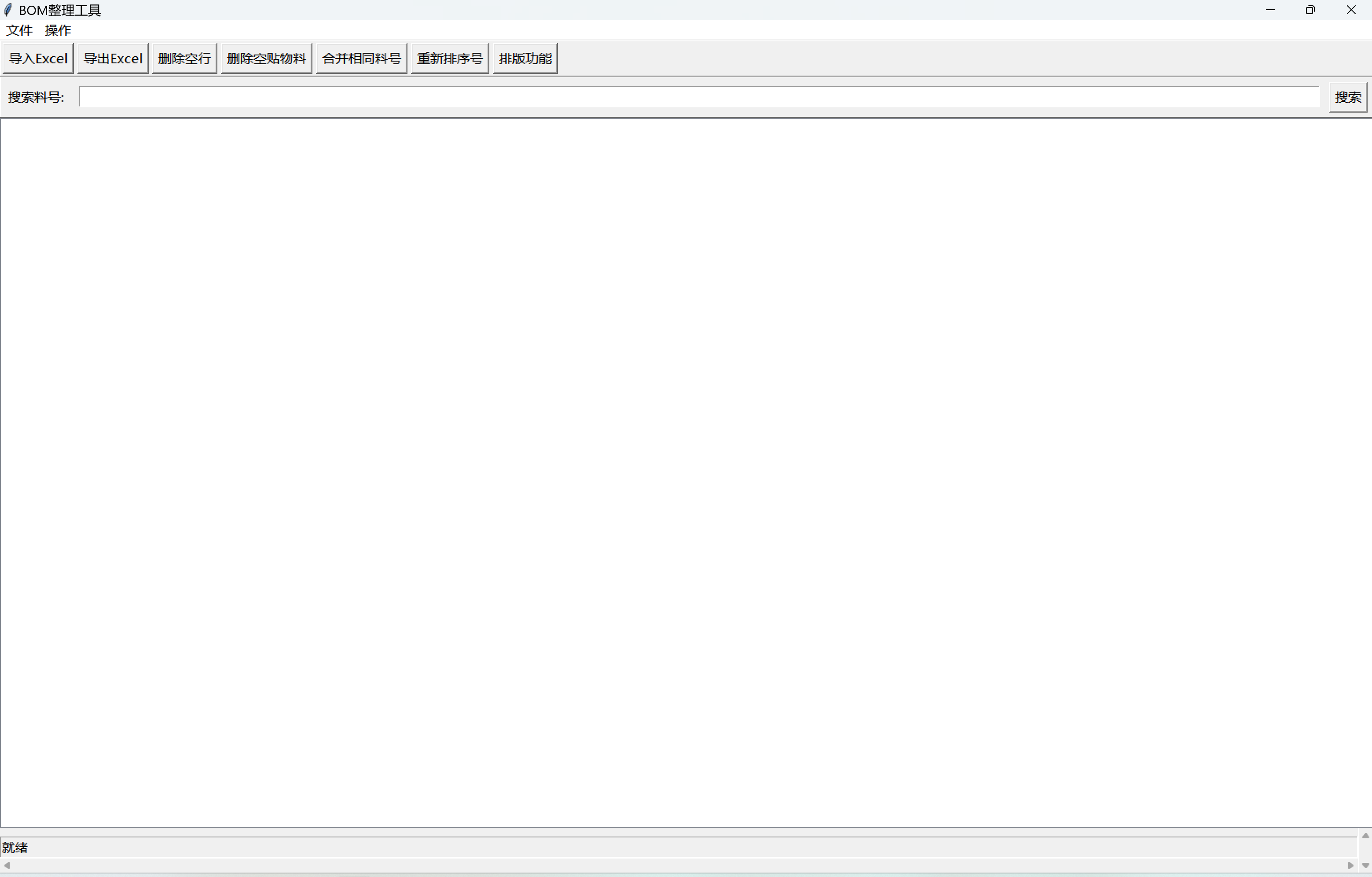
操作:删除无效物料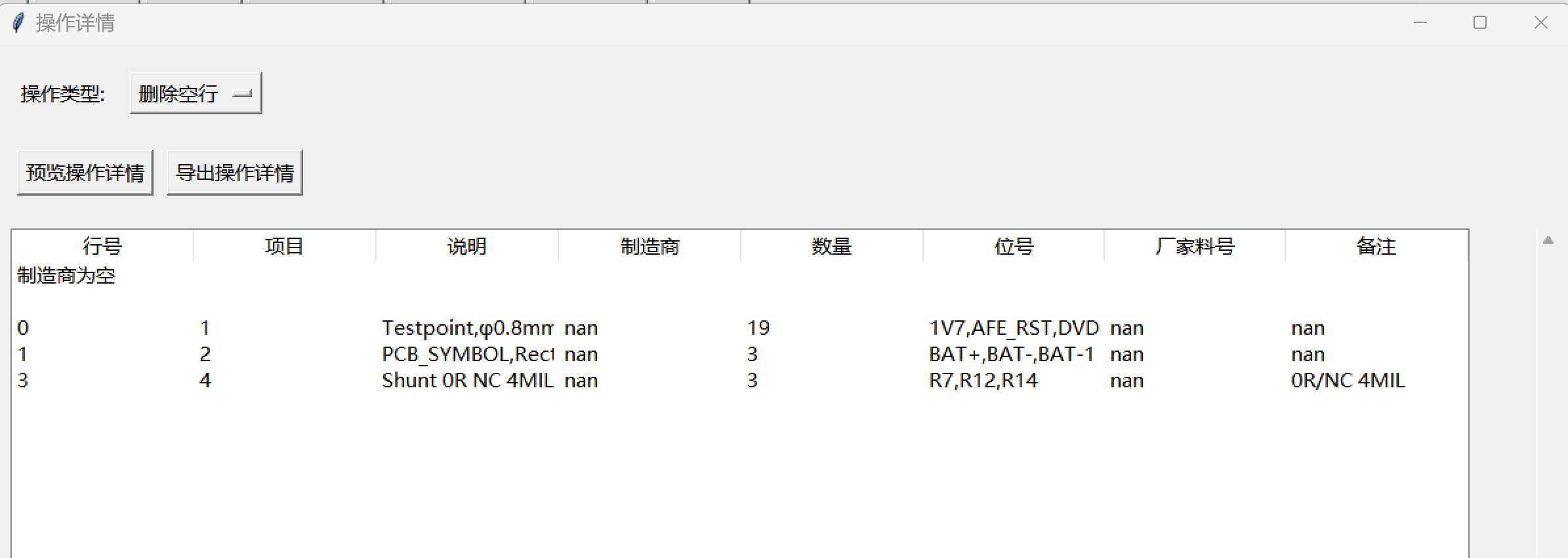 合并相同规格物料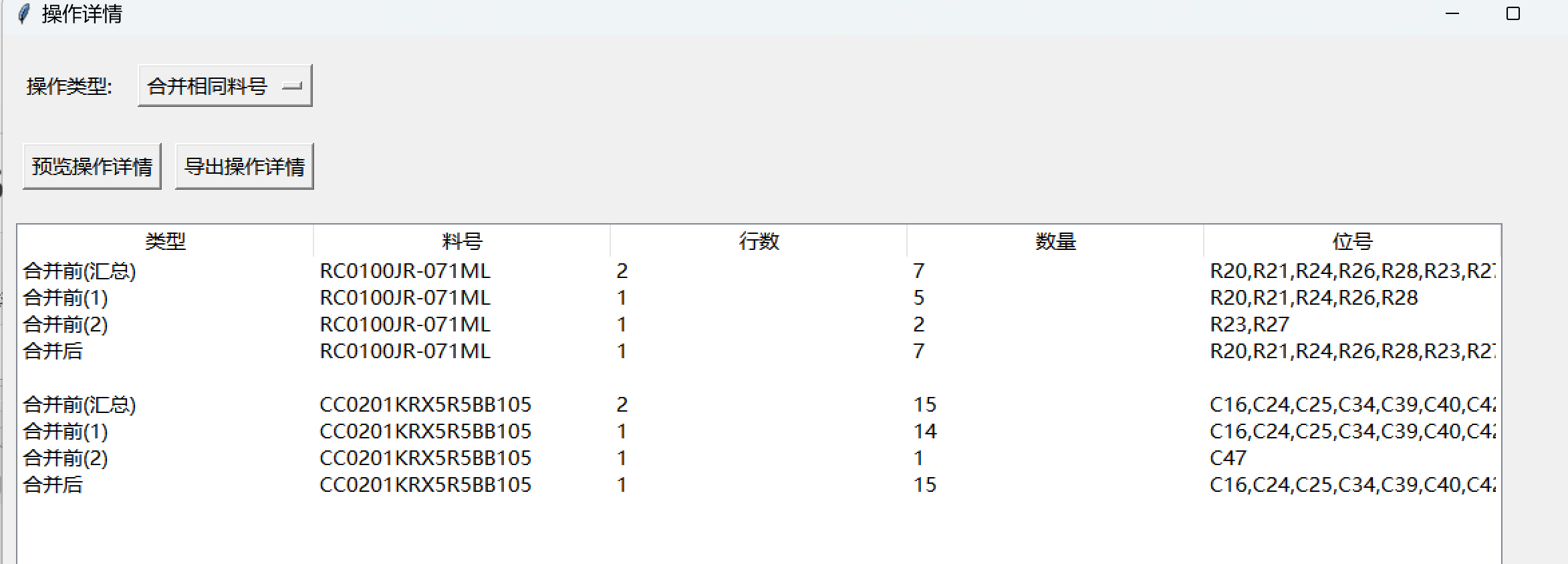
一、项目介绍
BOM整理工具是一个基于Python和Tkinter开发的桌面应用程序,专门用于处理电子行业的物料清单(Bill of Materials),提供了一系列功能来简化BOM的整理、分析和导出过程。
二、功能实现、介绍
2.1 核心功能需求列表
- Excel导入导出:支持导入外部Excel文件,导出整理后的Excel文件
- 数据显示:在界面中清晰显示Excel表格内容
- 料号检索:支持搜索"厂家料号"或"Part Number"列
- 空行删除:删除"厂家料号"或"Part Number"列中无值或空的行
- 料号合并:合并相同料号的行,汇总数量和位号
- 序号重排:保持原始顺序的同时更新序号
- 空贴物料删除:删除备注列以"_NC"结尾的行
- BOM排版:统一列名并调整列顺序
2.2 界面与用户体验
- 美观的界面:合理的窗口大小和布局
- 操作详情:显示删除、合并等操作的详细内容
- 导出格式:支持特定的Excel导出格式要求
- 单页显示:导出时确保BOM在一页内显示
三、技术栈
-
Python 核心编程语言 3.6+ -
Tkinter GUI开发 内置 -
pandas 数据处理 1.0+ -
openpyxl Excel操作 3.0+
四、 核心功能实现(代码实例)
4.1 Excel导入功能:
def import_excel(self):
    filetypes = [('Excel files', '*.xlsx *.xls'), ('All files', '*.*')]
    filename = filedialog.askopenfilename(title="选择Excel文件", filetypes=filetypes)
    if not filename:
        return

    try:
        self.df = pd.read_excel(filename)
        # 保存原始数据状态
        self.original_df = self.df.copy()
        self.filename = filename
        self.display_data()
        self.status_var.set(f"已导入: {os.path.basename(filename)}")
        messagebox.showinfo("成功", "Excel文件导入成功!")
    except Exception as e:
        messagebox.showerror("错误", f"导入失败: {str(e)}")
        self.status_var.set("导入失败")
4.2 料号合并功能:
def merge_same_pn(self):
    if self.df is None:
        messagebox.showinfo("提示", "请先导入Excel文件")
        return

    # 查找料号列
    pn_column = None
    for col in self.df.columns:
        col_lower = str(col).lower()
        if '厂家料号' in str(col) or 'part number' in col_lower or 'pn' in col_lower:
            pn_column = col
            break

    if not pn_column:
        messagebox.showinfo("提示", "未找到料号列")
        return

    # 查找数量列和位号列
    qty_column = None
    pos_column = None
    for col in self.df.columns:
        col_lower = str(col).lower()
        if '数量' in str(col) or 'qty' in col_lower:
            qty_column = col
        elif '位号' in str(col) or 'position' in col_lower or 'pos' in col_lower:
            pos_column = col

    # 记录原始料号的出现顺序
    seen_pns = []
    for pn in self.df[pn_column]:
        if pn not in seen_pns and pd.notna(pn) and str(pn).strip() != '' and str(pn).strip() != 'nan':
            seen_pns.append(pn)

    # 合并相同料号的行
    grouped = self.df.groupby(pn_column)
    merged_data = []
    merge_details = []

    # 按照原始顺序处理料号
    for pn in seen_pns:
        if pn in grouped.groups:
            group = grouped.get_group(pn)
            # 只处理需要合并的料号(行数大于1)
            if len(group) > 1:
                row = group.iloc[0].to_dict()

                # 合并数量
                if qty_column:
                    row[qty_column] = group[qty_column].sum()

                # 合并位号
                if pos_column:
                    positions = group[pos_column].dropna().astype(str).tolist()
                    row[pos_column] = ','.join(positions)

                merged_data.append(row)
                # 保存合并前的每一行数据
                merge_details.append((pn, group, len(group),
                                   group[qty_column].sum() if qty_column else 0,
                                   ','.join(group[pos_column].dropna().astype(str).tolist()) if pos_column else '',
                                   row[qty_column] if qty_column else 0,
                                   row[pos_column] if pos_column else ''))
            else:
                # 不需要合并的料号,直接添加
                merged_data.append(group.iloc[0].to_dict())

    self.df = pd.DataFrame(merged_data)
    self.display_data()
    self.status_var.set(f"已合并 {len(merged_data)} 个料号")
4.3 空贴物料删除功能:
def delete_nc_materials(self):
    if self.df is None:
        messagebox.showinfo("提示", "请先导入Excel文件")
        return

    # 查找备注列
    note_column = None
    for col in self.df.columns:
        col_lower = str(col).lower()
        if '备注' in str(col) or 'note' in col_lower:
            note_column = col
            break

    if not note_column:
        messagebox.showinfo("提示", "未找到备注列")
        return

    # 保存原始数据
    original_df = self.df.copy()

    # 查找备注列最后三个字符为"_NC"的行
    nc_rows = []
    for i, row in self.df.iterrows():
        note_value = row[note_column]
        if pd.notna(note_value):
            note_str = str(note_value)
            if len(note_str) >= 3 and note_str[-3:] == "_NC":
                nc_rows.append(i)

    # 删除这些行
    self.df = self.df.drop(nc_rows)

    deleted_rows = len(nc_rows)
    self.display_data()
    self.status_var.set(f"已删除 {deleted_rows} 个空贴物料")
4.4 BOM排版功能:
def format_bom(self):
    if self.df is None:
        messagebox.showinfo("提示", "请先导入Excel文件")
        return

    # 列名映射
    column_mappings = {
        '数量': '数量',
        'QTY': '数量',
        '项目': '序号',
        'ITEM': '序号',
        '参考编号': '位号',
        'REF-DES': '位号',
        '厂家料号': '厂家料号',
        'Part Number': '厂家料号',
        '制造商': '制造商',
        'Manufacturer': '制造商',
        '说明': '说明',
        'Description': '说明',
        '数值': '备注',
        '备注': '备注',
        'Value': '备注'
    }

    # 修改列名
    new_columns = []
    for col in self.df.columns:
        col_lower = str(col).lower()
        # 查找映射
        mapped = False
        for key, value in column_mappings.items():
            if key.lower() in col_lower:
                new_columns.append(value)
                mapped = True
                break
        if not mapped:
            new_columns.append(col)

    # 重命名列
    self.df.columns = new_columns

    # 检查是否有"料号"列
    if '料号' not in self.df.columns:
        # 新增"料号"列,所有行为空值
        self.df['料号'] = ''

    # 调整列顺序
    desired_order = ['序号', '料号', '说明', '制造商', '数量', '位号', '厂家料号', '备注']

    # 确保所有列都存在
    for col in desired_order:
        if col not in self.df.columns:
            self.df[col] = ''

    # 重新排列列
    self.df = self.df[desired_order]

    # 显示数据
    self.display_data()
    self.status_var.set("BOM排版完成")
4.5 Excel导出功能
def export_excel(self):
    if self.df is None:
        messagebox.showinfo("提示", "请先导入Excel文件")
        return

    filetypes = [('Excel files', '*.xlsx'), ('All files', '*.*')]
    filename = filedialog.asksaveasfilename(title="保存Excel文件", filetypes=filetypes, defaultextension=".xlsx")
    if not filename:
        return

    try:
        # 导出Excel文件
        self.df.to_excel(filename, index=False)

        # 使用openpyxl进行格式设置
        from openpyxl import load_workbook
        from openpyxl.styles import Alignment, Border, Side

        wb = load_workbook(filename)
        ws = wb.active

        # 获取列名和列索引的映射
        col_name_to_index = {}
        for col in range(1, ws.max_column + 1):
            col_name = ws.cell(row=1, column=col).value
            col_name_to_index[col_name] = col

        # 制造商、数量、厂家料号、备注、序号列内容水平居中处理
        center_columns = []
        for col_name, col_index in col_name_to_index.items():
            col_lower = str(col_name).lower()
            if any(keyword in col_lower for keyword in ['制造商', 'manufacturer', '数量', 'qty', '厂家料号', 'part number', 'pn', '备注', 'note', '序号', 'serial', 'no']):
                center_columns.append(col_index)

        # 说明、位号列适当调整宽度,自动换行
        wrap_columns = []
        for col_name, col_index in col_name_to_index.items():
            col_lower = str(col_name).lower()
            if any(keyword in col_lower for keyword in ['说明', 'description', '位号', 'position', 'pos']):
                wrap_columns.append(col_index)

        # 处理所有单元格
        for row in range(1, ws.max_row + 1):
            for col in range(1, ws.max_column + 1):
                cell = ws.cell(row=row, column=col)

                # 第一行特殊处理:水平居中+垂直居中
                if row == 1:
                    cell.alignment = Alignment(horizontal='center', vertical='center')
                else:
                    # 所有数据垂直居中
                    alignment = Alignment(vertical='center')

                    # 水平居中处理
                    if col in center_columns:
                        alignment = Alignment(horizontal='center', vertical='center')
                    # 自动换行处理
                    elif col in wrap_columns:
                        alignment = Alignment(vertical='center', wrap_text=True)

                    cell.alignment = alignment

        # 根据列名设置特定的列宽(使用字符单位)
        for col_name, col_index in col_name_to_index.items():
            column_letter = ws.cell(row=1, column=col_index).column_letter
            col_lower = str(col_name).lower()

            if any(keyword in col_lower for keyword in ['位号', 'position', 'pos']):
                # 位号的列宽 25字符
                ws.column_dimensions[column_letter].width = 25
            elif any(keyword in col_lower for keyword in ['厂家料号', 'part number', 'pn']):
                # 厂家料号的列宽 21字符
                ws.column_dimensions[column_letter].width = 21
            elif any(keyword in col_lower for keyword in ['制造商', 'manufacturer']):
                # 制造商的列宽 15字符
                ws.column_dimensions[column_letter].width = 15
            elif any(keyword in col_lower for keyword in ['说明', 'description']):
                # 说明的列宽 60字符
                ws.column_dimensions[column_letter].width = 60
            elif any(keyword in col_lower for keyword in ['数量', 'qty']):
                # 数量的列宽 10字符
                ws.column_dimensions[column_letter].width = 10
            else:
                # 其余列的宽度 16字符
                ws.column_dimensions[column_letter].width = 16

        # 添加全部框线
        thin_border = Border(left=Side(style='thin'),
                           right=Side(style='thin'),
                           top=Side(style='thin'),
                           bottom=Side(style='thin'))

        # 为有效区域添加框线
        for row in range(1, ws.max_row + 1):
            for col in range(1, ws.max_column + 1):
                cell = ws.cell(row=row, column=col)
                cell.border = thin_border

        # 设置单页显示
        ws.page_setup.orientation = ws.ORIENTATION_LANDSCAPE  # 横向
        ws.page_setup.fitToWidth = 1  # 宽度适应一页
        ws.page_setup.fitToHeight = False  # 高度不限制
        ws.page_setup.paperSize = ws.PAPERSIZE_A4  # 使用A4纸

        # 设置打印区域为有效数据区域
        from openpyxl.utils import get_column_letter
        max_row = ws.max_row
        max_col = ws.max_column
        print_area = f'A1:{get_column_letter(max_col)}{max_row}'
        ws.print_area = print_area

        # 设置缩放比例,确保在一页内显示
        ws.sheet_view.zoomScale = 80  # 适当缩小以适应一页

        # 保存修改
        wb.save(filename)

        self.status_var.set(f"已导出: {os.path.basename(filename)}")
        messagebox.showinfo("成功", "Excel文件导出成功!")
    except Exception as e:
        messagebox.showerror("错误", f"导出失败: {str(e)}")
        self.status_var.set("导出失败")
五、界面展示
5.1 主界面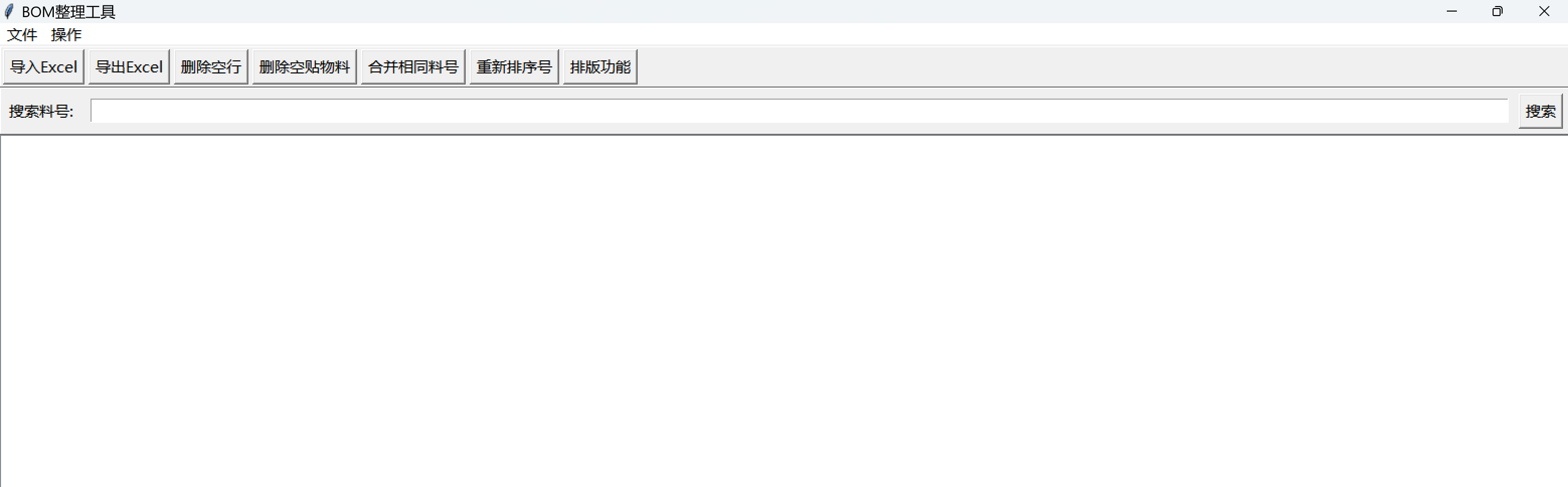
- 菜单栏:文件、操作
- 工具栏:导入、导出、删除空行、删除空贴物料、合并相同料号、重新排序号、排版功能
- 搜索框:用于搜索料号
- 数据显示区域:Treeview控件显示Excel数据
- 状态栏:显示操作状态
5.2 操作详情窗口
- 操作类型选择:删除空行、删除空贴物料、合并相同料号
- 预览按钮:显示操作详情
- 导出按钮:导出操作详情
- 数据显示区域:显示详细操作内容
六、总结与展望
6.1 总结
BOM整理工具通过提供一系列自动化功能,大大简化了BOM的整理过程,提高了工作效率。工具支持多种BOM处理需求,包括数据清理、合并、排序和导出等,同时提供了友好的用户界面和详细的操作反馈。
- 功能全面:覆盖了BOM整理的主要需求
- 操作简单:直观的GUI界面
- 灵活定制:支持多种导出格式要求
- 数据安全:保留原始数据状态
6.2 未来展望
- 支持更多Excel格式:扩展对不同版本Excel文件的支持
- 增强分析功能:添加BOM分析、统计等功能
- 批量处理:支持批量处理多个BOM文件
- 系统集成:与其他系统(如ERP、PLM)的集成
- 性能优化:处理更大规模的BOM文件
七、工具价值
- 减少人工操作,提高工作效率
- 确保BOM数据的准确性和一致性
- 标准化BOM格式,便于系统集成
- 降低出错率,减少生产风险
八、总结
BOM整理工具是一个实用、高效的解决方案,为电子行业的BOM管理提供了有力支持。通过不断的功能扩展和优化,工具可以更好地满足用户的需求,提高BOM处理的准确性和效率,为企业的生产和采购决策提供可靠的数据基础。

有“AI”的1024 = 2048,欢迎大家加入2048 AI社区
更多推荐


 13
13 0
0- 0


 已为社区贡献2条内容

所有评论(0)