剪映专业版教程:制作《天奈我何》向右擦除动画
本教程详细讲解如何使用剪映专业版制作《天奈我何》文字向右擦除动画视频。首先通过文本朗读功能生成俊逸公子音色的配音音频,并用AI生成意境相符的背景图片。核心技巧在于每行文字必须单独占用一个文本轨道,统一设置字体样式和向右擦除入场动画后,需逐行精确调整动画时长,使每行文字的动画完成时刻与下一句朗读声出现的时间点同步。教程还涵盖素材准备、轨道管理、对齐技巧及常见问题解决,帮助读者掌握这种情感语录类短视频
前言
今天给大家带来一个非常实用的剪映专业版教程——制作文字向右擦除动画。我们将以一段富有哲理的文字《天奈我何》为例,手把手教大家如何实现“文字随朗读声逐行出现”的效果。
这种效果在短视频中非常常见,适合情感类、励志类、诗词类内容的表达。学会之后,你可以套用任何文字内容,快速制作出高质量的文字动画视频。
先来看一下最终效果:
用剪映专业版制作向右擦除动画《天奈我何》
一、效果预览
文字内容:
能够折磨我的
永远都是我在意的
我若不在意了
天奈我何
只要你不要了
那道题就解了
视觉效果: 每一行文字随着朗读声,从左侧向右逐渐显现,形成流畅的入场动画。
适用场景: 情感语录、诗词欣赏、哲理短句、歌词字幕等。
二、准备工作
2.1 软件版本
-
剪映专业版(本文以最新版本为例,界面如有微小差异请以实际为准)
2.2 素材准备
-
背景图片:我们将用AI生成一张与“天奈我何”意境相符的图片
-
朗读音频:使用剪映自带的朗读功能生成
三、详细制作步骤
第一步:添加文字并生成朗读音频
-
打开剪映专业版,进入编辑界面。
-
点击左上角素材面板中的 “文本” 选项。
-
找到 “默认文本”,点击右下角的 “+”号,添加一个文本轨道到时间线。
-
双击时间线上的文本,将内容修改为:
能够折磨我的
永远都是我在意的
我若不在意了
天奈我何
只要你不要了
那道题就解了注:这里先一次性输入所有文字,只是为了生成朗读音频,后续会删除。
-
选中这个文本轨道,在右上角的功能面板中点击 “朗读” 选项卡。
-
点击右上角的 筛选图标(一个小漏斗形状),选择 “可商用”,确保生成的音频可以用于商业用途。
-
在筛选结果中选择 “俊逸公子” 音色(这个声音比较适合这种略带沧桑感的文字)。
-
点击右下角的 “开始朗读”,剪映会自动生成一段朗读音频,并添加到时间线。
第二步:生成并添加背景图片
-
打开百度AI(或你喜欢的任何AI绘图工具),输入提示词:“天奈我何”。
-
生成一张满意的图片,下载到本地。
-
将图片拖入剪映视频轨道。
-
拖动图片右边缘,使其时长与刚才生成的音频时长一致。
第三步:删除初始文本,重新分行添加文字
-
选中第一步中添加的那段包含全部文字的文本轨道,按 Delete 键删除。
-
再次点击素材面板中的 “文本” → “默认文本”,点击右下角的 “+”号,添加一个新的文本轨道。
-
将文字修改为第一行:“能够折磨我的”。
-
拖动该文本轨道的右边缘,使其时长与图片和音频相同(即铺满整个时间线)。
-
在播放窗口(预览窗口)中,将这一行文字拖动到合适的位置,比如上方三分之一处。
-
关键操作:为每一行单独添加文本轨道
-
点击播放按钮,听音频,在下一句话(“永远都是我在意的”)读出前暂停。
-
再次点击 “默认文本” 右下角的 “+”号,添加第二个文本轨道。
-
修改文字为第二行:“永远都是我在意的”。
-
同样将时长拉到与音频相同。
-
在播放窗口中,将这一行文字拖动到第一行文字的下方(对齐方式后续统一调整)。
-
重复以上步骤,依次添加剩下的四行文字:
-
第三行:“我若不在意了”
-
第四行:“天奈我何”
-
第五行:“只要你不要了”
-
第六行:“那道题就解了”
-
-
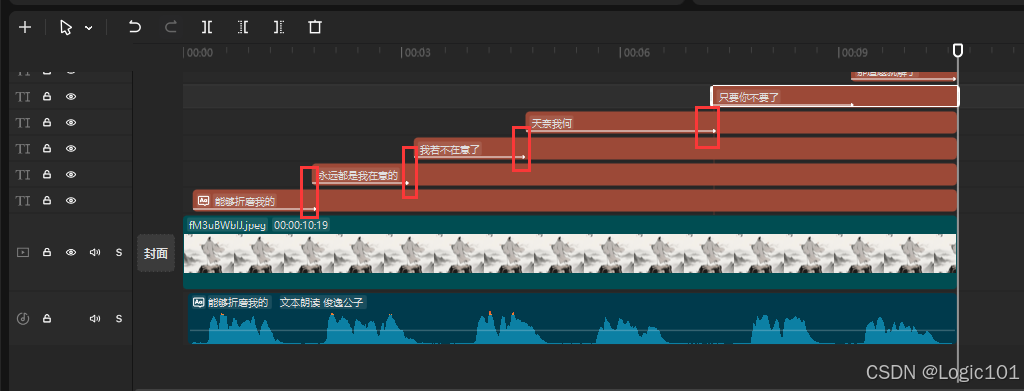
最终时间线上会有:1个视频轨道(图片)+ 1个音频轨道(朗读)+ 6个文本轨道(每行文字各一个)
第四步:统一设置文字样式
-
按住 Ctrl键(Mac用户按Command键),依次点击时间线上的6个文本轨道,全部选中。
-
在右上角的功能面板中,统一设置:
-
字体:可以选择默认的“系统”字体,如果需要其他字体,务必先点击 “可商用” 筛选,确保字体可以免费商用。
-
字号:根据预览效果调整,建议40-60之间。
-
颜色:推荐白色或浅色,与深色背景形成对比。
-
对齐与分布:如果希望所有文字居中对齐,可以在播放窗口中框选所有文字,使用对齐工具。
-
-
设置入场动画
-
保持所有文本轨道被选中状态。
-
在功能面板中点击 “动画” 选项卡。
-
在 “入场动画” 分类下,找到并选择 “向右擦除”(鼠标悬停时会显示动画预览)。
-
此时所有文字都应用了相同的入场动画。
-
第五步:逐行调整动画时长
这是最关键的步骤,目的是让每一行文字的动画完成时刻,恰好与下一行文字出现的时间点同步。
-
选中第一行文本(“能够折磨我的”)。
-
在功能面板中,找到动画时长滑块(在动画选项下方)。
-
观察时间线:注意看第一行文本轨道下部,有一条白色的横线,代表动画的持续时间。
-
一边拖动滑块,一边观察:
-
向右拖动滑块,白线变长(动画变慢)
-
向左拖动滑块,白线变短(动画变快)
-
目标:让白线的右端点,正好落在第二行文本开始的位置(即第二句话开始朗读的时间点)
-
可以反复播放音频,精确定位第二行文字应该出现的时间点。
-
-
重复以上步骤:
-
选中第二行文本,调整动画时长,让它的动画完成时刻落在第三行文本开始的位置。
-
依此类推,直到最后一行。
-
最后一行的动画可以稍微慢一些,让它在整句话结束后才完全显现。
-
小技巧:可以先把时间线放大,更容易精确定位到每一句开始的时间点。
第六步:预览与导出
-
点击播放按钮,从头预览整体效果。
-
检查:
-
每一行文字是否在对应朗读声开始后逐渐出现?
-
动画速度是否自然流畅?
-
文字位置是否美观?
-
-
如果需要微调,重复第五步调整动画时长。
-
效果满意后,点击右上角的 “导出” 按钮。
-
设置导出参数(建议:分辨率1080p,码率推荐,帧率30fps),点击 “导出”。
四、效果延伸与技巧提升
4.1 不同动画效果的尝试
除了“向右擦除”,剪映的入场动画还有很多选择:
-
羽化向右:更柔和的出现效果
-
向右滑动:文字从右侧滑入
-
水墨:适合古风内容
4.2 背景音乐的添加
如果想让视频更有氛围感,可以再添加一段背景音乐:
-
点击素材面板的“音频” → “音乐素材”
-
搜索合适的古风或纯音乐
-
添加到时间线,调整音量,使其不压过朗读声(建议背景音乐音量-20dB左右)
4.3 批量制作技巧
如果你有大量类似的文字需要制作,可以:
-
保存这个项目为模板
-
下次只需要替换文字内容和背景图片
-
重新生成朗读音频
-
微调动画时长即可
五、常见问题解答
Q1:为什么我的文字动画没有逐行出现,而是一起出现?
A:因为每行文字必须单独占用一个文本轨道,并且分别设置动画时长。如果多行文字在同一个轨道,就无法实现逐行效果。
Q2:动画时长怎么调都不准怎么办?
A:可以把时间线放大(使用时间线右上角的滑块或Ctrl+滚轮),这样能看到更精细的帧,方便对齐。
Q3:生成的朗读声音不喜欢,可以换吗?
A:可以。删除原来的音频轨道,重新选中任意文本,再次使用“朗读”功能,选择其他音色重新生成即可。
Q4:字体显示不出来或者显示为方框怎么办?
A:说明你选的字体没有安装到系统中。可以改回“系统”默认字体,或者先安装相应字体再使用。
Q5:图片太单调,可以加一些动态效果吗?
A:当然可以。选中图片轨道,在功能面板的“动画”中给图片添加“轻微放大”或“缓慢平移”等效果,让背景微微动起来,画面会更生动。
六、结语
通过这个教程,你学会了:
-
使用剪映的朗读功能生成配音
-
多行文字的分轨处理方法
-
向右擦除动画的精确时长控制
-
AI生成素材在剪辑中的运用
这种“文字随声逐行出现”的效果,是短视频创作中非常实用的技巧。掌握了它,你可以做出很多有质感的情感语录视频。
如果你按照教程制作出了自己的版本,欢迎在评论区分享你的作品,或者提出你在制作过程中遇到的问题,我会尽力解答。

有“AI”的1024 = 2048,欢迎大家加入2048 AI社区
更多推荐


 7
7 0
0- 0


 已为社区贡献34条内容

所有评论(0)