Stable Diffusion 跟随秋葉大佬学习(各种)生图笔记
入门必读:
一、入门
0、关于ComfyUI的 认识+功能 解释:
链接2:【AI绘画】大魔导书:AI 是如何绘画的?Stable Diffusion 原理全解(一) - 哔哩哔哩
1、【AI绘画】 从零开始的AI绘画入门教程 【持续更新】
链接:【AI绘画】从零开始的AI绘画入门教程——魔法导论【持续更新】 - 哔哩哔哩
链接:秋叶 ComfyUi的安装包持续更新位置: 秋葉aaaki的动态 - 哔哩哔哩 (2026年1月更新)
 https://www.bilibili.com/video/BV1P44y1a7SX/?spm_id_from=333.1391.0.0&vd_source=4008134f1ce07bbbc25d4ad2ec1fb70c
2、Stable Diffusion 潜工具书
链接:腾讯文档
3、SD常见报错合集 (SD的概念和黑华,扫盲)
4、标签超市:
5、生成图像关键词解析工具:
6、社区:
社区1:C站台:https://civitai.com/
社区2:秋叶大佬的 qq频道
7、模型下载网站:
链接2:吐司 TusiArt.com
链接3:https://civitai.com/models
链接4:RunningHub:高可用性云端ComfyUI,在线创作AI应用
链接5:概览 · 魔搭社区(阿里对标Hugface的)
08、关于连线出图的工作流:
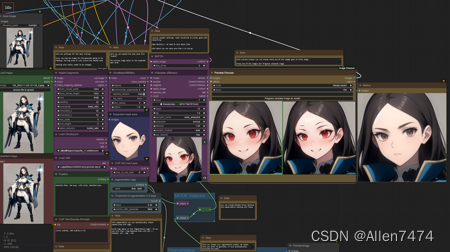
链接1:https://civitai.com/models/128556/comfyui-inpaint-workflow-now-with-segmentation-v3
XX、关于SD 采样器 的总结:(Lora,等采样器)
链接:Stable Disffusion 采样器总结-CSDN博客
二、训练你自己的模型:
0、训练模型的前置知识:(模型的认识和分类等)
链接1:【AI绘画】当我们在训练AI的时候,究竟在训练什么?AI训练前置知识(一) - 哔哩哔哩
1、训练自己的模型导论:
链接:https://www.bilibili.com/read/cv21362202/?from=articleDetail
2、【AI绘画】Embedding 训练教程 让你的AI学会其他画师的画风与人物
链接:【AI绘画】保姆式教程!Embedding 训练教程 让你的AI学会其他画师的画风与人物_哔哩哔哩_bilibili
三、关于云服务的网站和 使用链接:
1、云服务网站
1:端脑云:Cephalon Cloud 端脑云 - AIGC 应用平台
四、comfyUI技巧+所遇到的问题总结:
1、工作流中缺失模型引用管理下载位置。
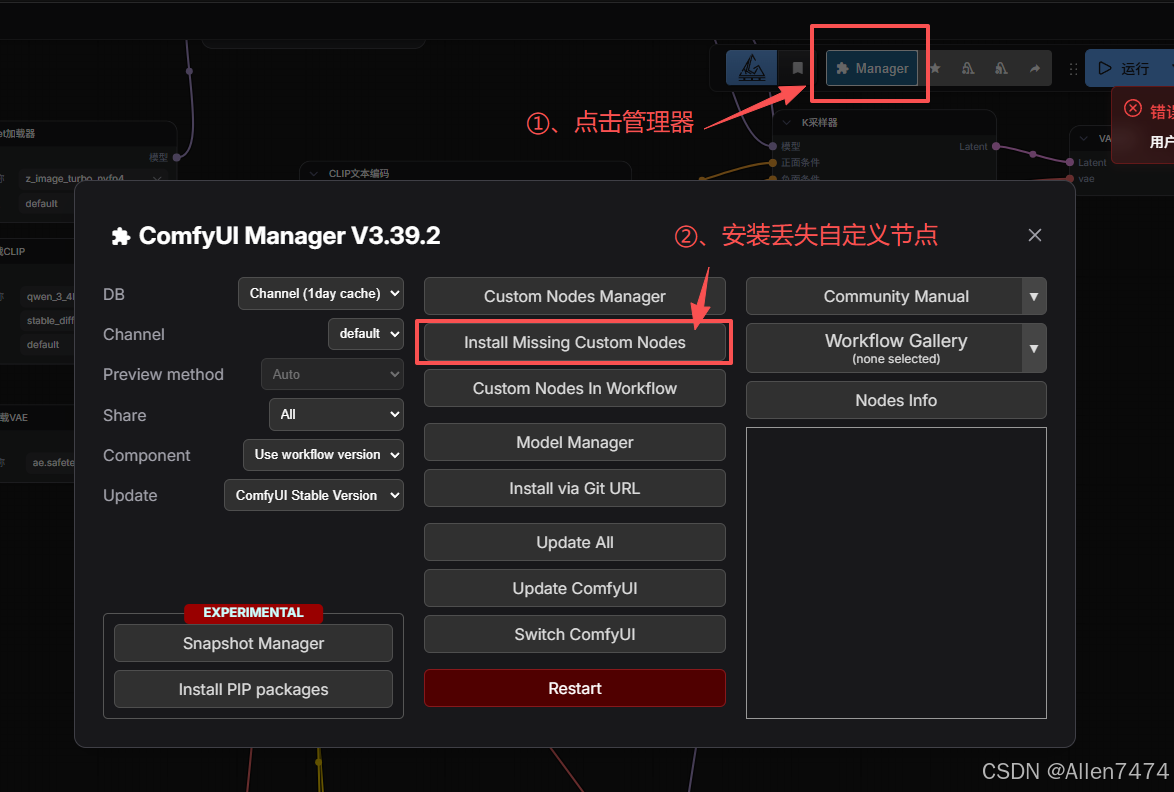
1.1、遇到无法在启动器中下载插件的情况下,通过CMD命令符对插件进行下载安装:
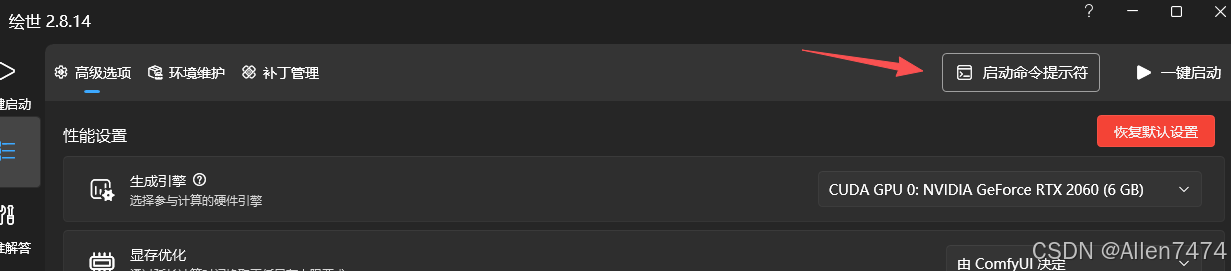
①、 前置指示点:所有自定义节点都需要下载到 ComfyUI-aki-v3\ComfyUI\custom_nodes
文件下,在命令行中,需要先进入该文件下。
cd D:\StableDffision\ComfyUI-aki-v3\ComfyUI\custom_nodes 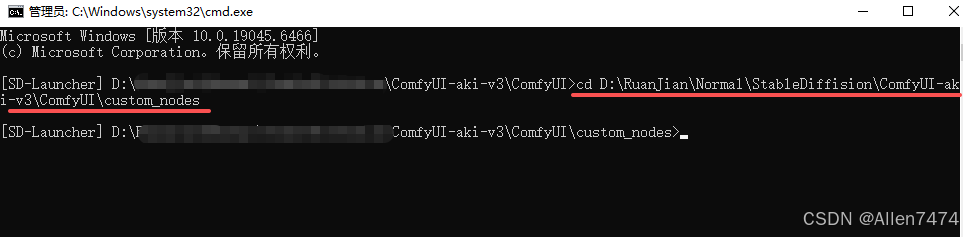
②、进入该文件夹后,进行安装命令执行:注意,尾部需要加 .git。
git clone https://github.com/WASasquatch/was-node-suite-comfyui.git③、下载克隆完成后,进行相关配置文件的下载和安装
# 3. 安装依赖(跳过 deepspeed 编译,用预编译包)
python -m pip install -r requirements.txt
④、验证安装状态:
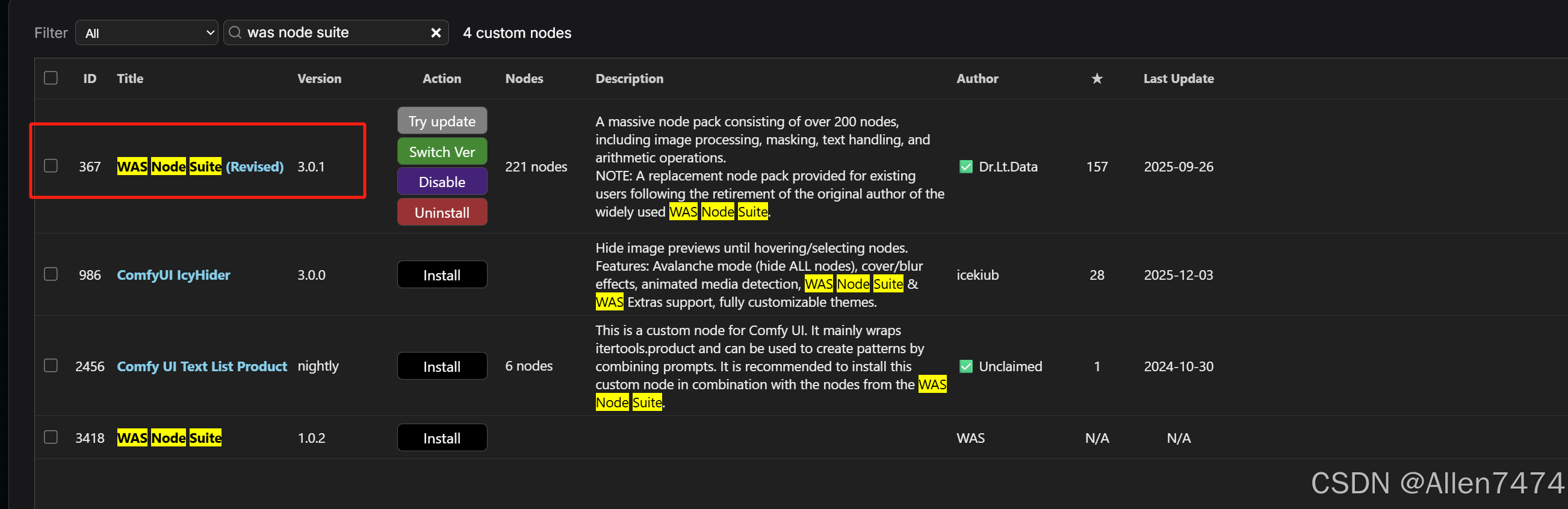
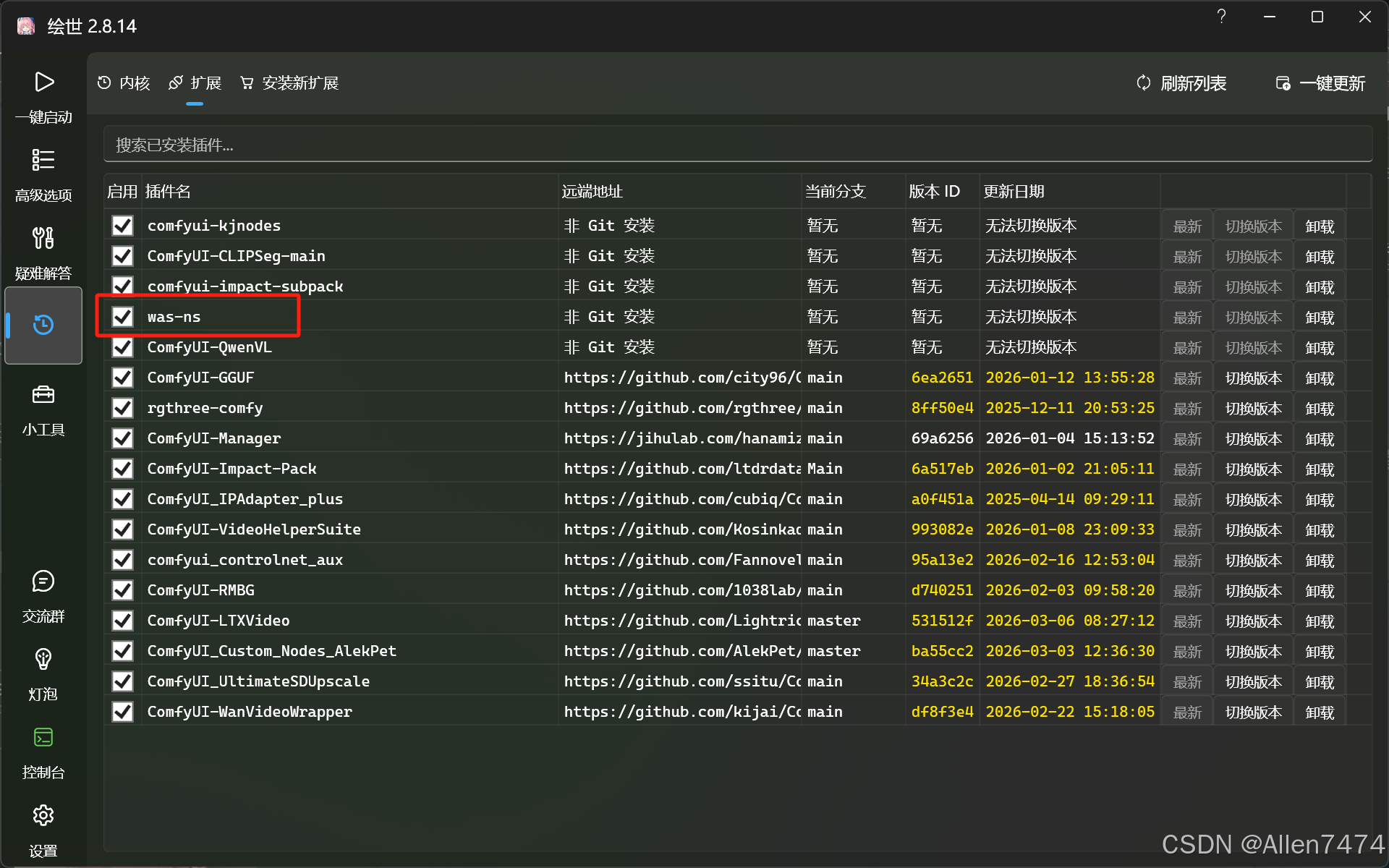
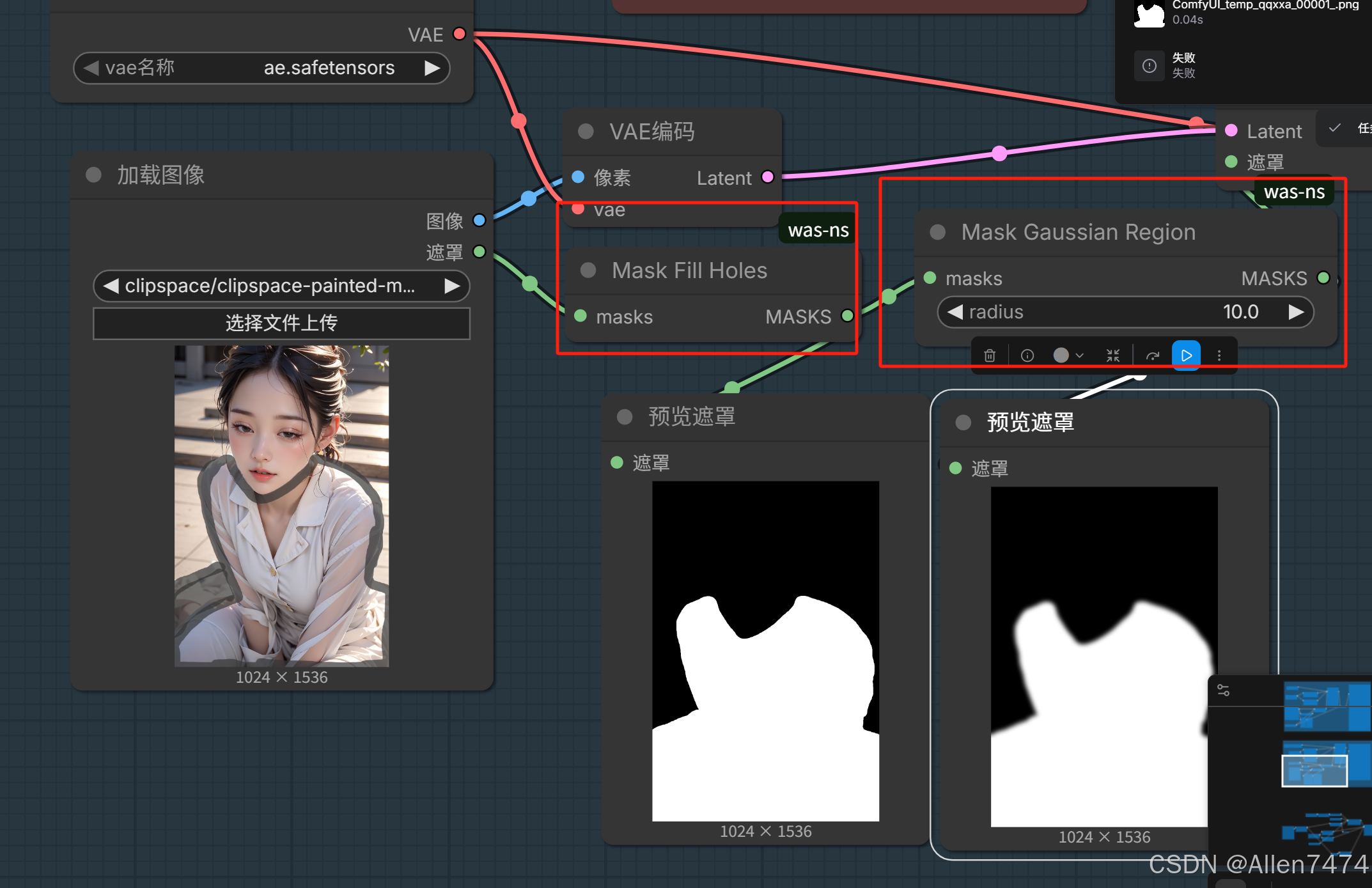
python -c "import transformers; import cv2; print('核心依赖加载成功')"1.2、关于 遮罩填充洞(Mask Fill Holes)节点,不出现的原因。
需要下载相应插件(Was-ns) :https://github.com/ltdrdata/was-node-suite-comfyui
可在Manager中搜索,也可在Github上命令符下载.
1.3、在使用AIO Aux Preprocessor 节点时遇到的问题。
问题1:网络超时问题
①、在遇到网络超时的问题时,修改ComfyUI 根目录下的 main.py 文件.
②、用记事本 / VS Code 打开,在文件最开头(所有 import 之后)添加一行:
import os
os.environ["HF_ENDPOINT"] = "https://hf-mirror.com"③、保存文件,彻底关闭并重启 ComfyUI。
④、重新运行 AIO 节点,它会自动从镜像站下载模型。
问题2:AUX插件对应下载位置:
https://github.com/Fannovel16/comfyui_controlnet_aux

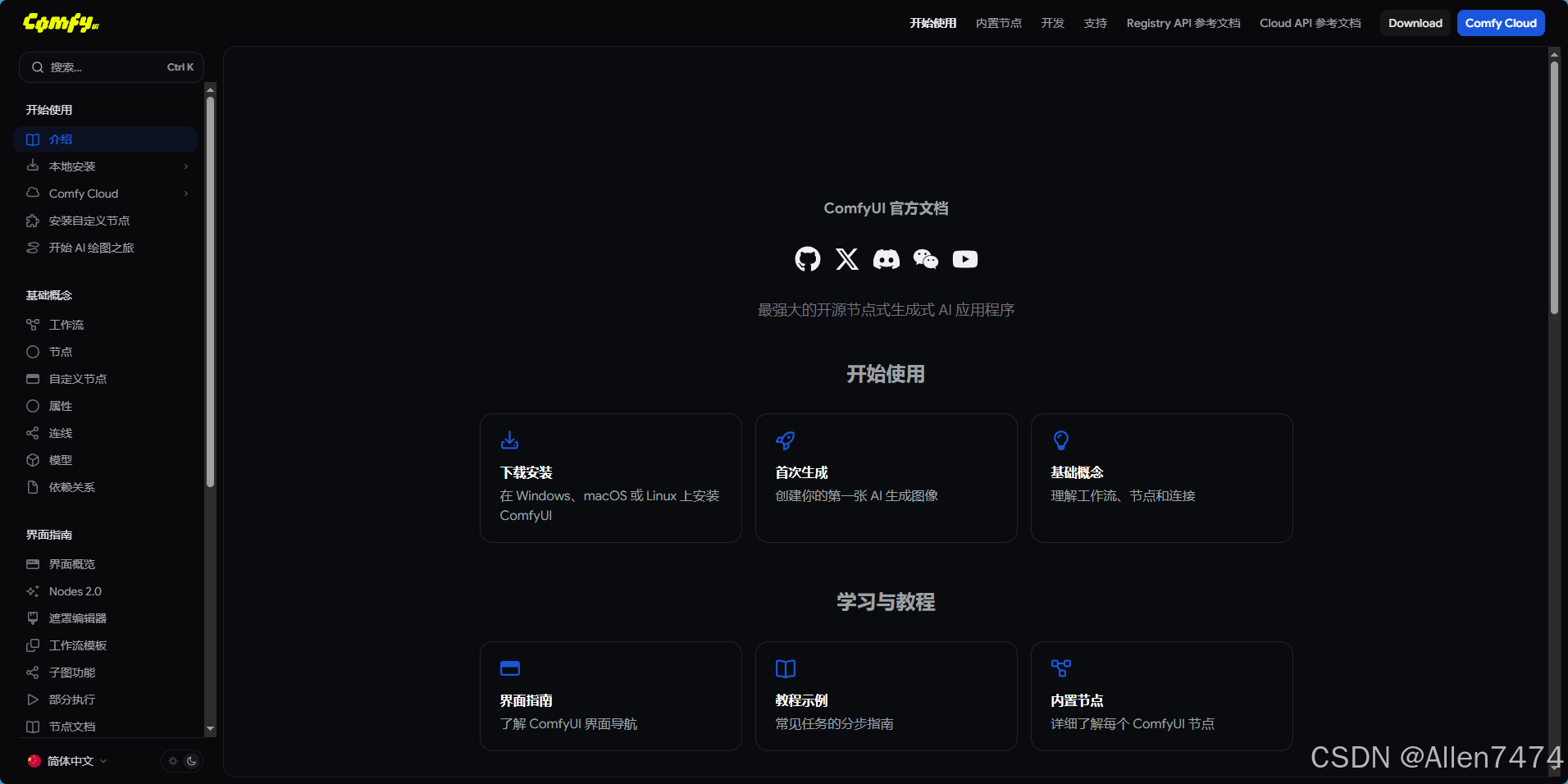
2、ComfyUI的官方使用API链接:
五、实际生产流程学习参考+路径:
1、文生图:
1、提示词知识:
2、局部重绘:关于局部重绘的几种方式
1、Vae 潜空间重绘:
2、Lantent 噪波空间重绘:
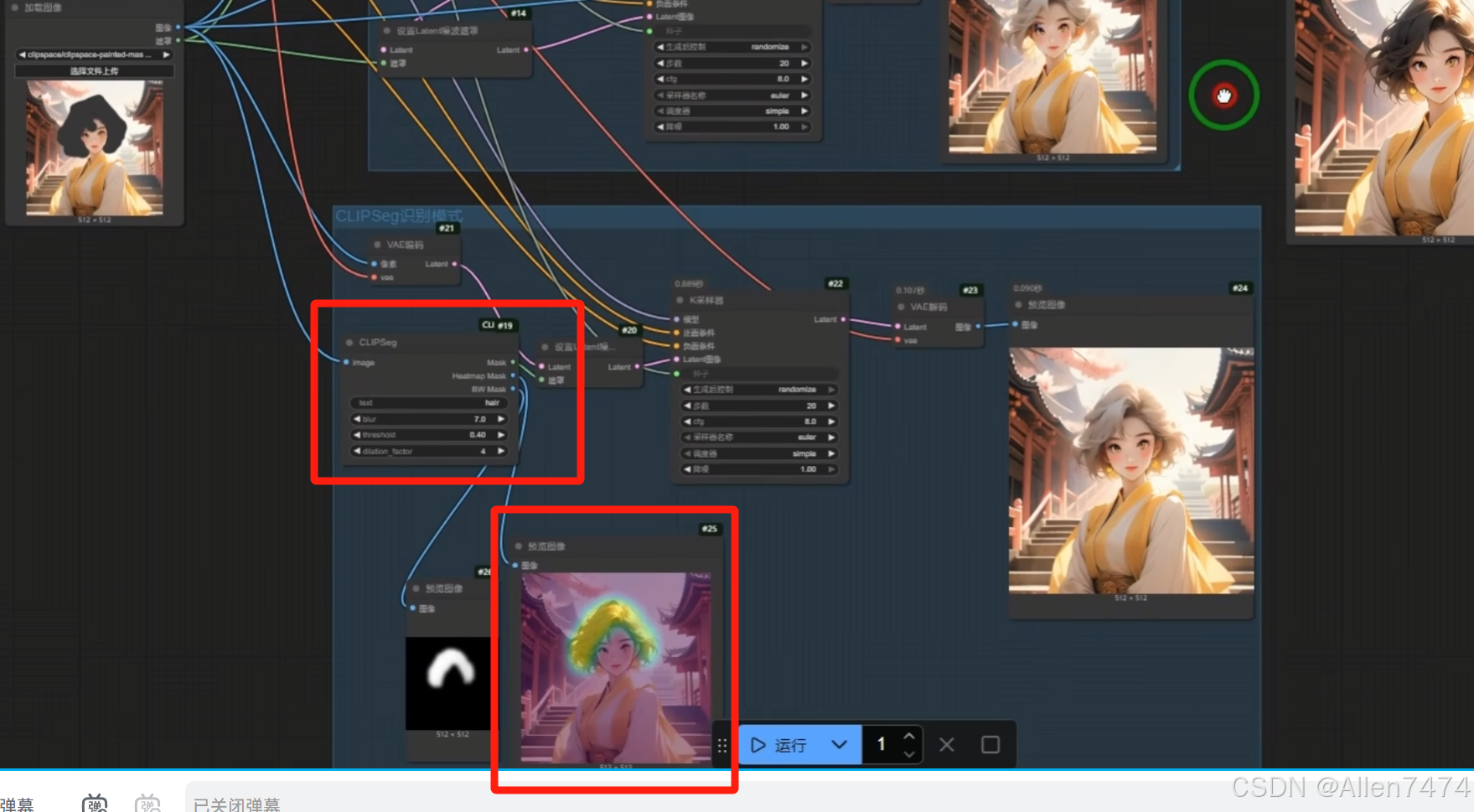
3、插件ComfyUI-Clipseg 智能重绘:
插件链接:https://github.com/alessandrozonta/ComfyUI-CLIPSeg
或在Manager中关键字搜索下载。
参考链接博客:https://www.worknodes.cn/articles/comfyuiTuShengTu3ZhongChongShi
3、图生图>>图像放大清晰的几个插件:
关于图像放大的几个插件
1、Upscale Image (using Model) (未测试)
2、UltimateSDUpscale (未测试)
3、seedVR2_videoupscaler (已测试)

有“AI”的1024 = 2048,欢迎大家加入2048 AI社区
更多推荐

 7
7 0
0- 0


 已为社区贡献2条内容

所有评论(0)