Cline接入GLM Coding Plan完整教程(VS Code配置详解)Cline + GLM Coding Plan 的组合方案
在编辑器中直接调用大模型支持文件创建 / 修改支持跨文件理解支持任务型对话支持复杂代码重构和普通聊天式插件不同,它更偏向工程化协作。多文件重构大上下文理解接口封装生成自动补全复杂逻辑200000 上下文窗口在处理大型项目时优势明显。用 VS Code 开发需要频繁重构代码处理大型前端项目或想降低 API 成本可以尝试这套组合方案。Cline 本身已经是一个成熟的工程型 AI 插件。
Cline接入GLM Coding Plan完整教程(VS Code配置详解)
关键词:Cline 使用教程、GLM Coding Plan 配置方法、VS Code 接入 GLM、glm-5 配置方式、OpenAI Compatible API、Coding API 端点设置
- GLM Coding Plan 体验卡入口(下单立减10%金额 最近太火爆 要10点蹲点抢 ):
https://www.bigmodel.cn/glm-coding?ic=9FFMZZ9M7C
最近在做代码生成和重构实验时,我测试了 Cline + GLM Coding Plan 的组合方案。整体体验下来,模型在大上下文理解、文件级操作和复杂重构场景下的表现比普通调用方式更稳定。
这篇文章专门整理一份完整配置流程,包括:
- Cline 插件安装
- GLM Coding Plan API 接入
- 自定义模型配置(支持 glm-5)
- Coding 专属 API 端点说明
- MCP 扩展能力接入
如果你平时在 VS Code 里写 Vue、Node 或大型项目,这套组合会比较实用。
一、GLM Coding Plan 入口
如果还没有开通,可以通过下面入口体验:
GLM Coding Plan 体验卡入口(下单立减10%金额):
https://www.bigmodel.cn/glm-coding?ic=9FFMZZ9M7C
注意:
使用 Coding Plan 时必须使用专属 Coding API 端点,而不是通用端点。
二、什么是 Cline?
Cline 是一个 VS Code 插件,可以:
- 在编辑器中直接调用大模型
- 支持文件创建 / 修改
- 支持跨文件理解
- 支持任务型对话
- 支持复杂代码重构
和普通聊天式插件不同,它更偏向工程化协作。
三、安装 Cline 插件
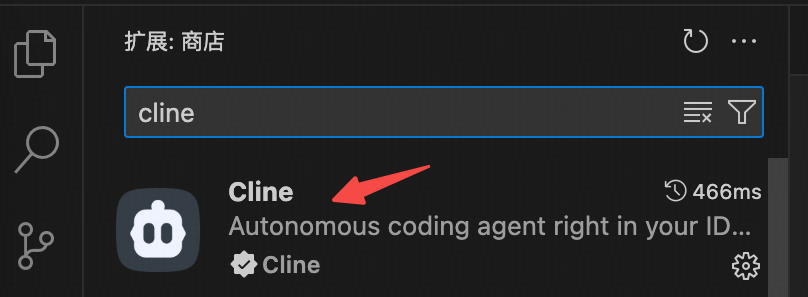
1️⃣ 打开插件市场
步骤:
- 打开 VS Code
- 点击左侧扩展图标
- 搜索
cline - 找到插件并安装
(保留原图)
2️⃣ 安装完成
点击 Install 安装,安装后信任开发者。

四、配置 GLM Coding Plan API
这是核心步骤。
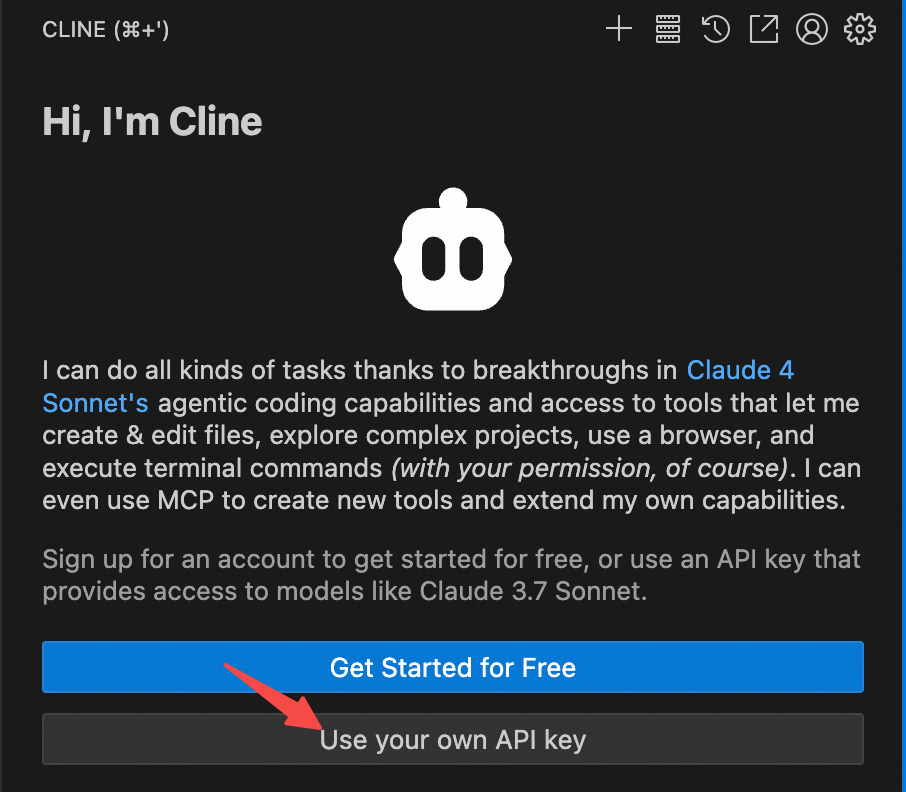
1️⃣ 选择 API Key 模式
选择:
Use your own API Key
2️⃣ 填写配置信息
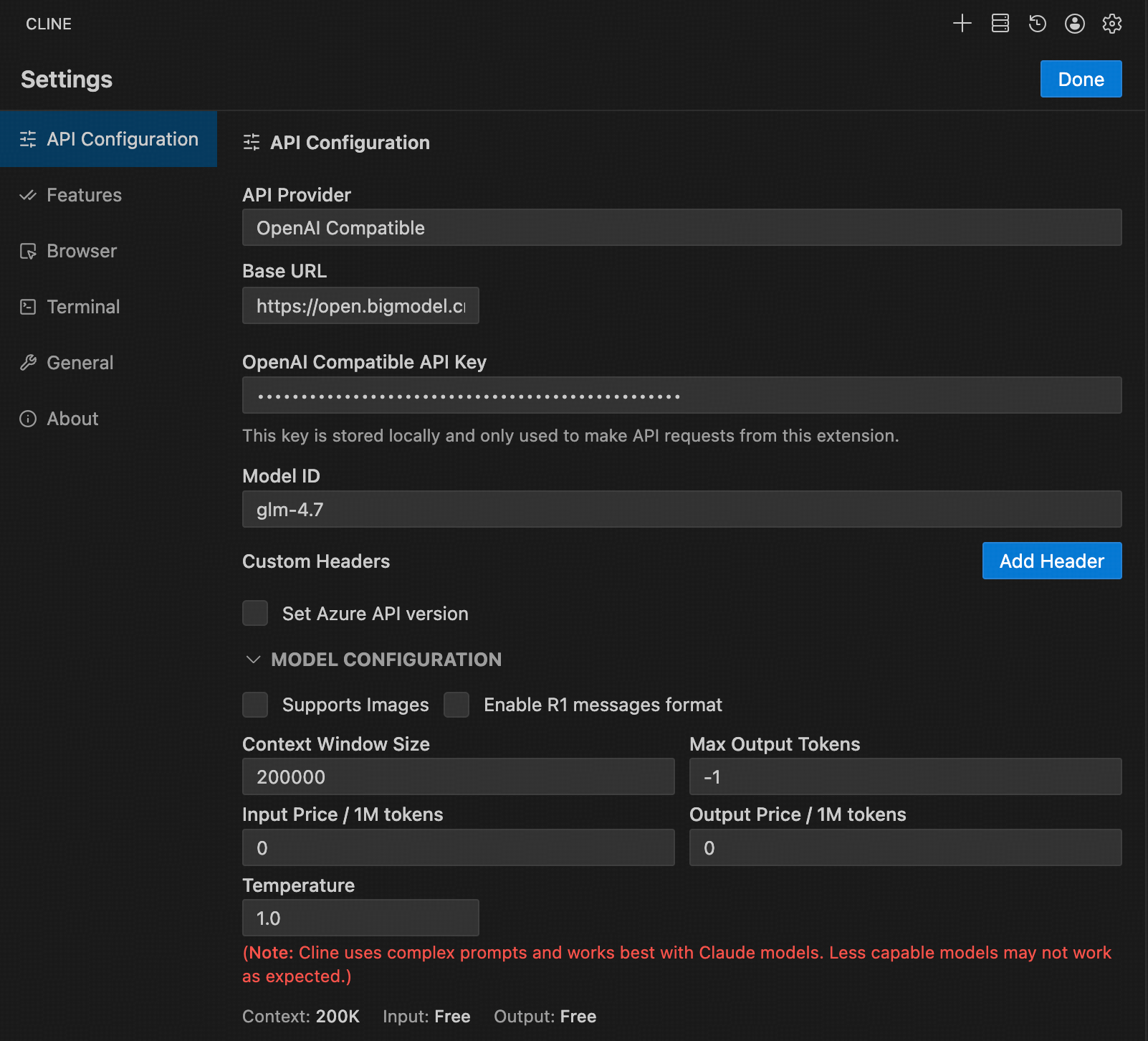
按下面参数填写:
| 配置项 | 填写内容 |
|---|---|
| API Provider | OpenAI Compatible |
| Base URL | https://open.bigmodel.cn/api/coding/paas/v4 |
| API Key | 你的智谱 API Key |
| 模型 | 使用自定义 |
| 模型名称 | glm-4.7 或 glm-5 |
| Support Images | 取消勾选 |
| Context Window | 200000 |
示例界面:
⚠️ 重要说明
1️⃣ 必须使用 Coding 专属端点
正确端点:
https://open.bigmodel.cn/api/coding/paas/v4
不要使用通用 API 地址,否则可能报错或功能受限。
2️⃣ 如果使用 GLM-5
自定义模型名称填写:
glm-5
不要写成其它格式。
五、开始使用
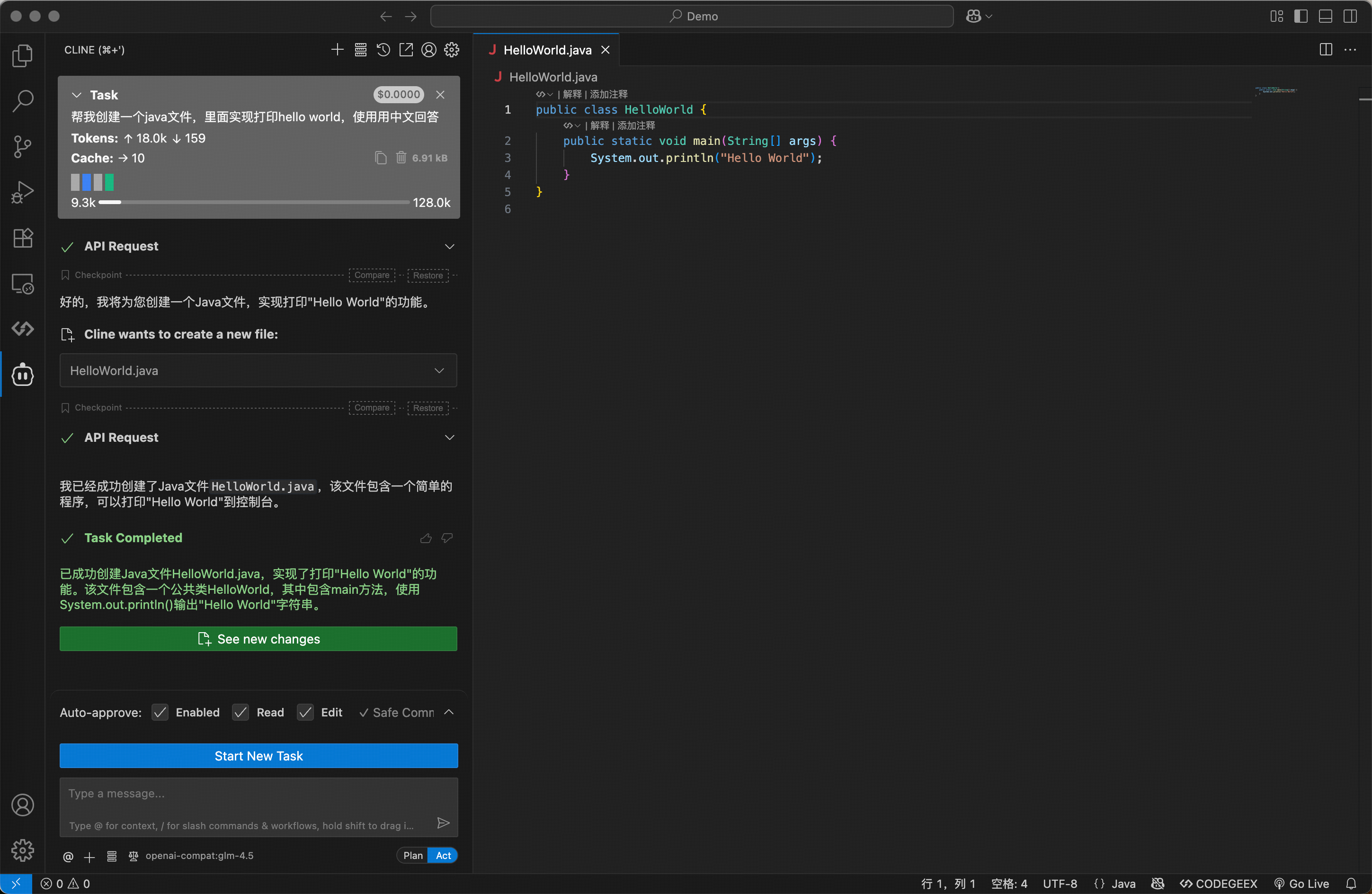
配置完成后,可以直接在 Cline 输入任务,例如:
- 创建 Vue 组件
- 重构 axios 封装
- 分析大型项目结构
- 批量修改文件
- 解释复杂代码
- 修复报错
示例界面:
六、进阶:接入 MCP 服务器
如果需要更强能力,可以配置:
- 视觉 MCP 服务器
- 搜索 MCP 服务器
- 网页读取 MCP 服务器
官方文档索引:
https://docs.bigmodel.cn/llms.txt
通过该索引可以获取完整文档列表,再按需查阅对应页面。
配置完成后,Cline 就可以:
- 读取网页
- 调用搜索能力
- 分析图片
- 结合外部数据进行推理
这在做技术调研、自动生成方案时非常实用。
七、实际体验总结
在实际项目测试中,我主要验证了:
- 多文件重构
- 大上下文理解
- 接口封装生成
- 自动补全复杂逻辑
200000 上下文窗口在处理大型项目时优势明显。
如果你平时:
- 用 VS Code 开发
- 需要频繁重构代码
- 处理大型前端项目
- 或想降低 API 成本
可以尝试这套组合方案。
八、结语
Cline 本身已经是一个成熟的工程型 AI 插件。
配合 GLM Coding Plan 后,在用量、成本和上下文支持上更适合长期开发场景。
如果你准备体验,可以从这里进入:

有“AI”的1024 = 2048,欢迎大家加入2048 AI社区
更多推荐



 1
1 0
0- 0


 已为社区贡献35条内容

所有评论(0)