解放双手的 n8n 玩法:定时抓取信息、自动发邮件,保姆级教程来了
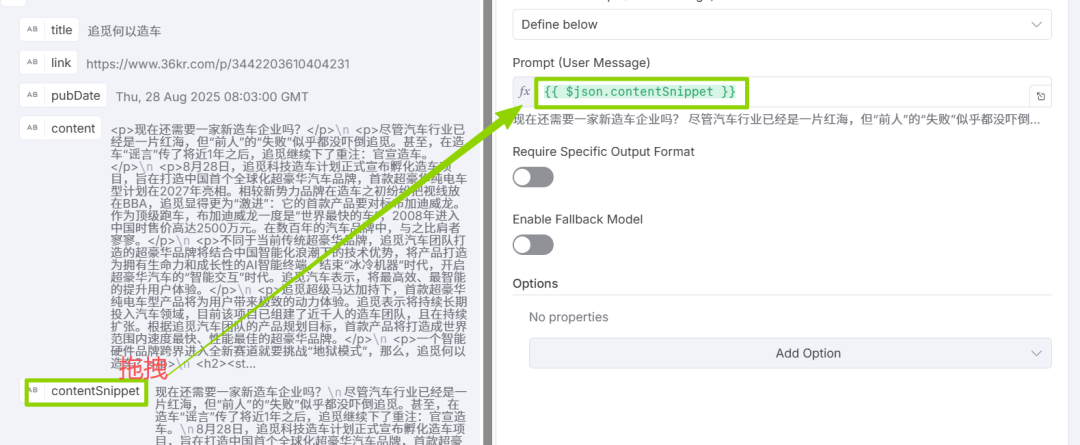
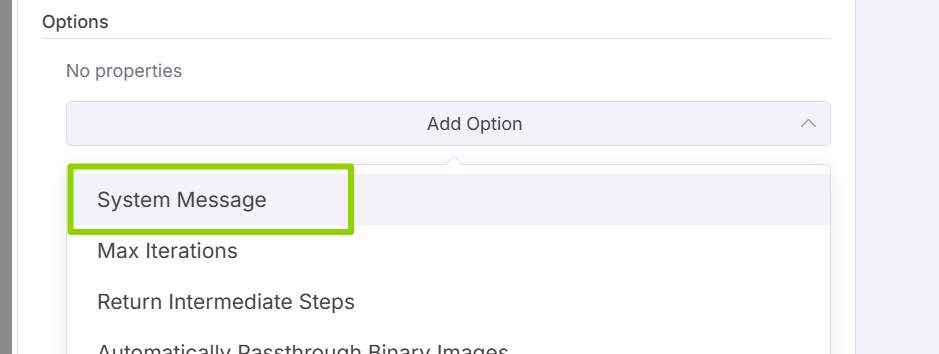
从预览的内容可以看出,文字量还是很多的,阅读起来很耗费时间,所以我们需要使用大模型来帮我们总结。选择AI节点,添加一个AI Agent切换到Define below(在下方定义)然后将想要处理的变量直接拖拽到Prompt(用户提示词)中选择Add Option,添加一个系统提示词你是一个新闻简报助手,请将资讯内容整理成一份新闻简报然后点击下方的Chat Model添加配置大模型,可以选择的不是很多
无需复杂编程,从 n8n 基础配置到定时查询规则设置,再到邮箱推送链路打通,每一步都附清晰指引。跟着操作,10 分钟就能搭建 “信息自动查 + 结果主动发” 的自动化流程,让重复工作交给工具,把时间留给更重要的事~
注意!在n8n中搭建工作流的时候如果要离开当前页面记得保存,保存可以使用CTRL+S或者点击顶部的Saved按钮。建议在搭建过程中随手保存一下。
第一步:测试邮件发送
-
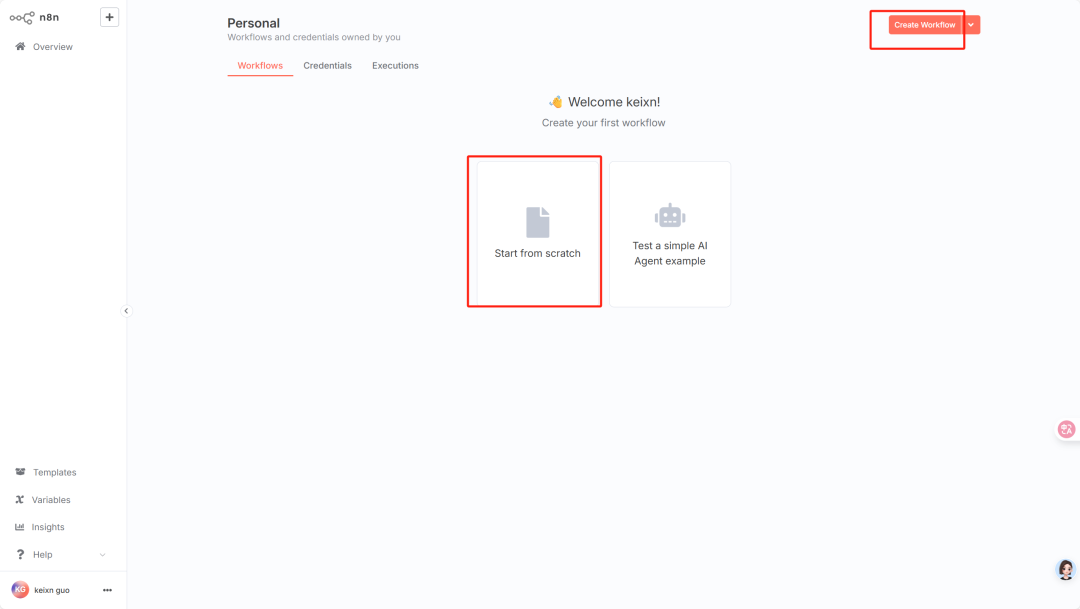
创建工作流
这两个地方点哪个都行,先创建一个工作流
-
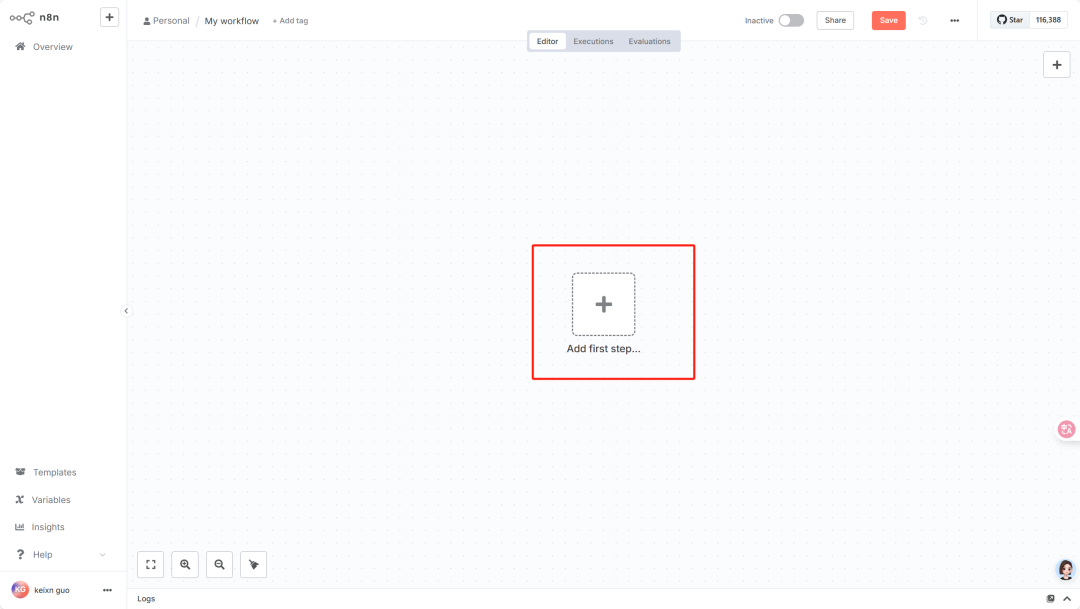
添加手动触发器
点击这里,添加触发器
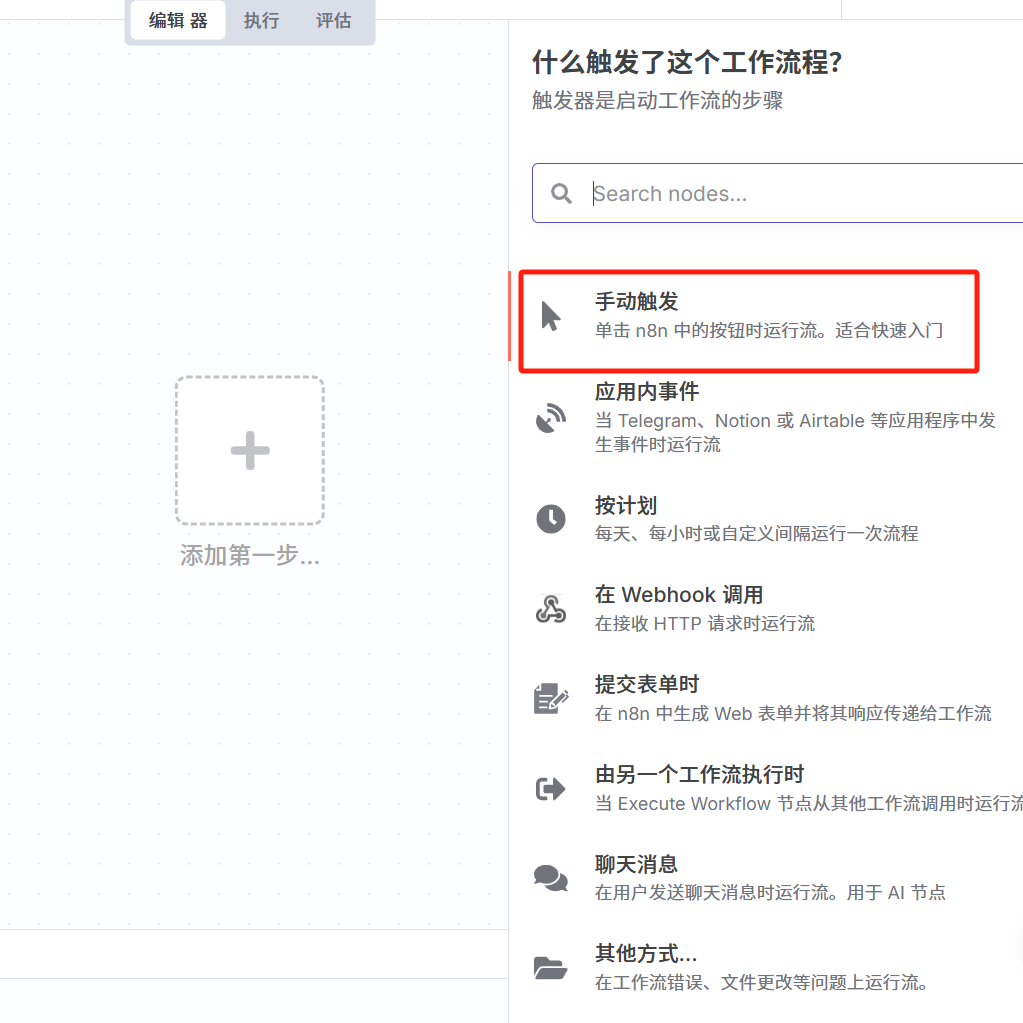
这里就是要选择如何触发这个工作流,我们选择手动触发
-
添加并配置发送邮件节点
我们就简单创建一个给邮箱发消息的工作流,添加一个发送邮件的节点
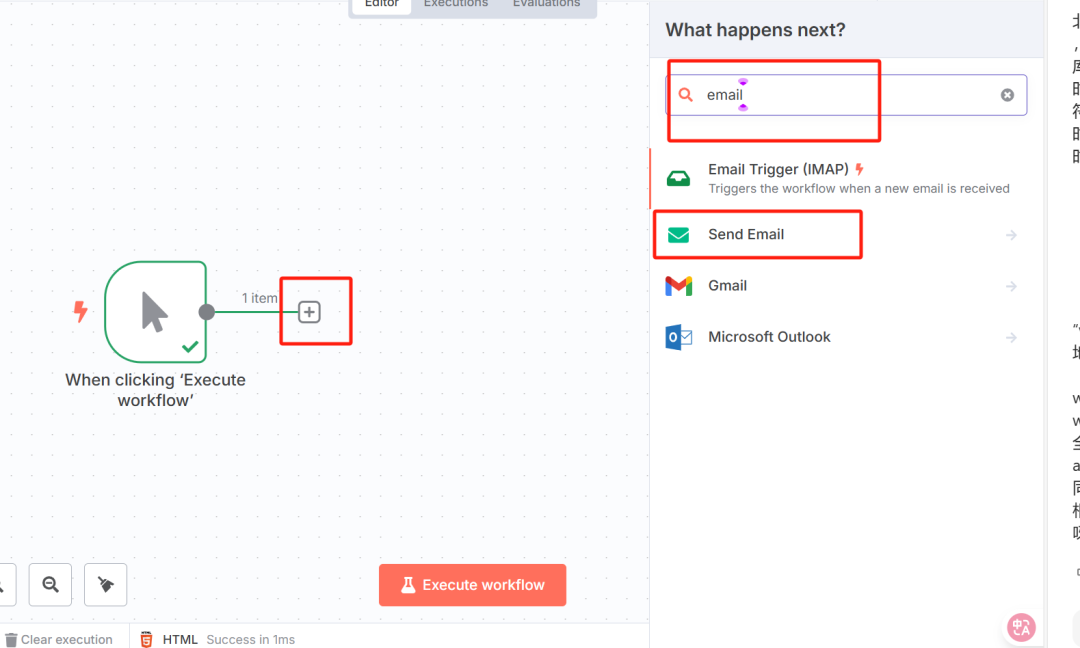
发送一封电子邮件
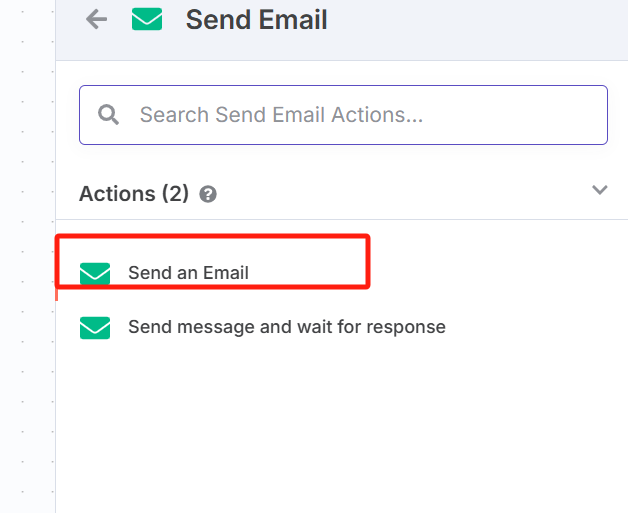
添加一个凭证
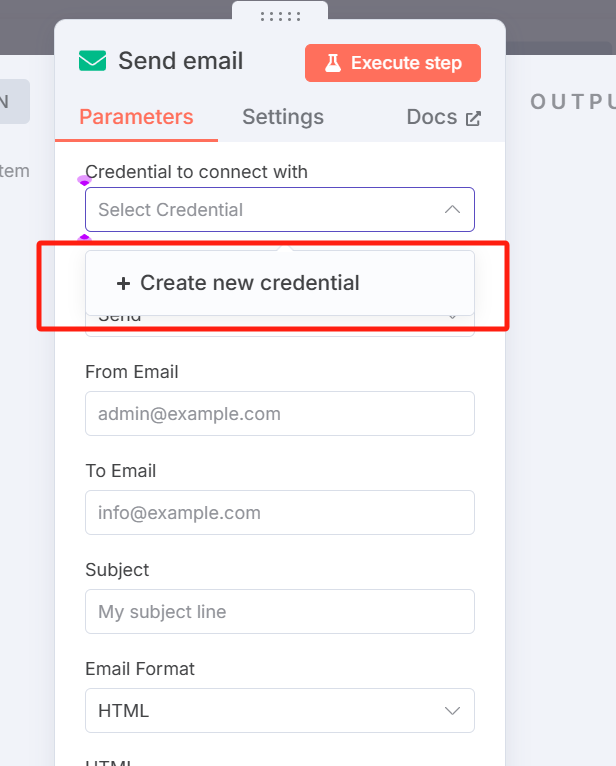
(1)获取网易邮箱服务器地址
我这里用到的是网易邮箱(https://mail.163.com/)。
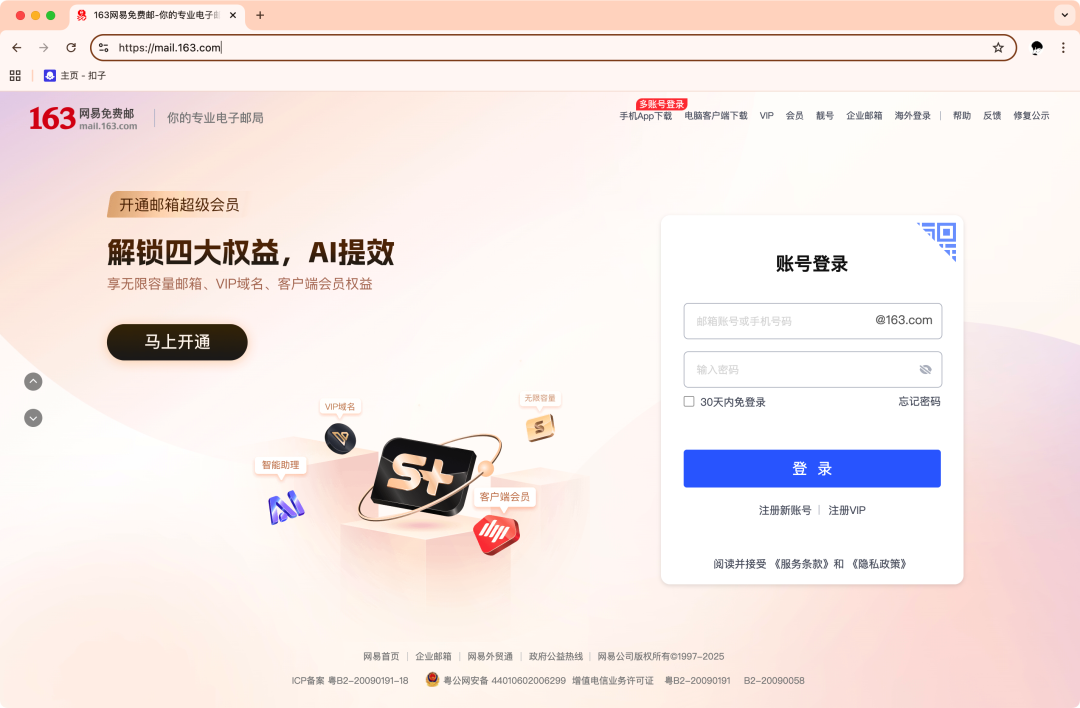
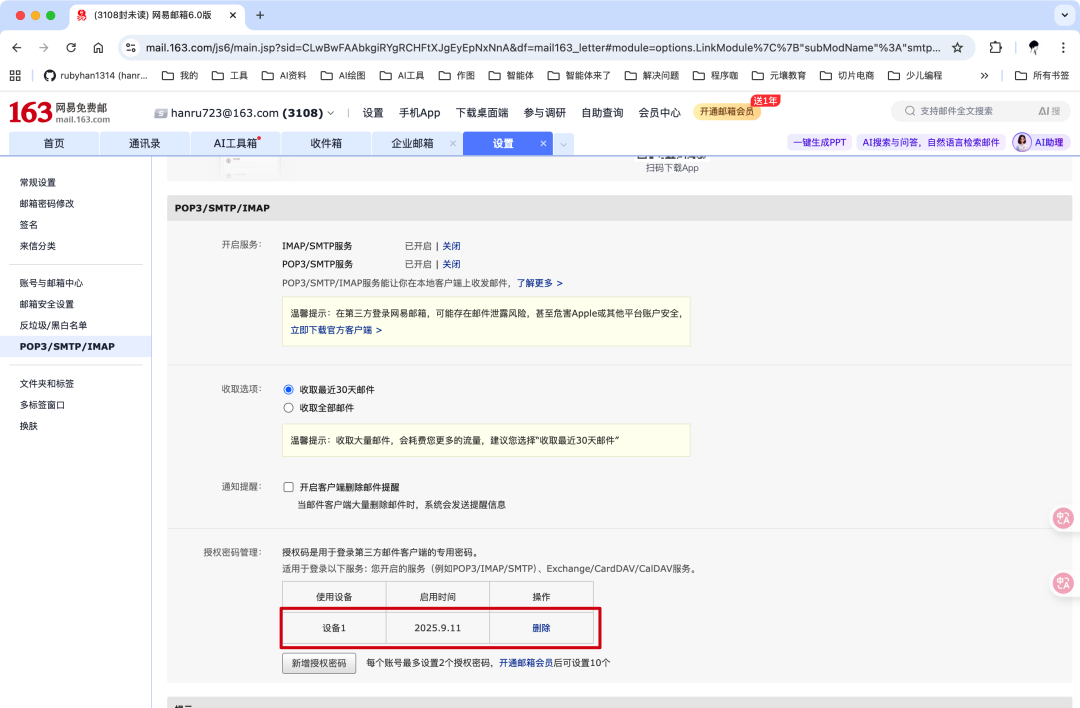
需要先登录网易邮箱到设置里开启服务
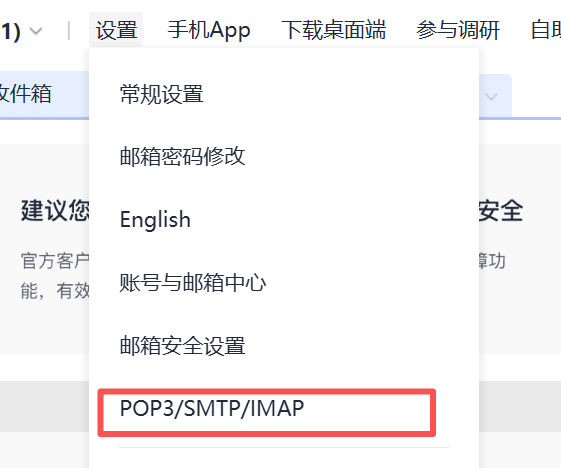
这里开启服务

开启后去弹出一个授权密码一定要复制保存好,一会儿会用到。注意:授权密码只显示一次。

然后会看见授权密码管理里有个设备1。如果刚刚的密码没有复制下来,删除这个设备1,重新开启服务即可。或者新增授权密码也行。
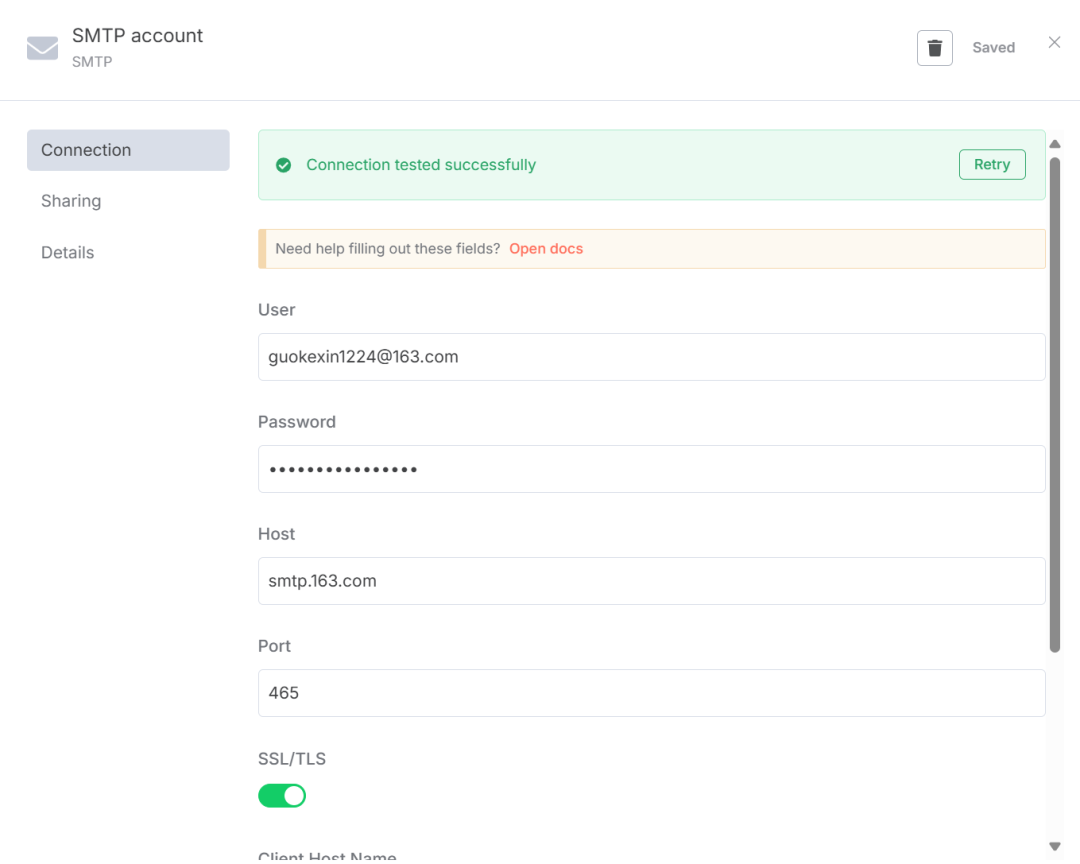
然后回到n8n,填写自己的邮箱地址、授权密码密码(不是邮箱密码哦),然后点击右上角的save进行保存,验证通过就可以了。
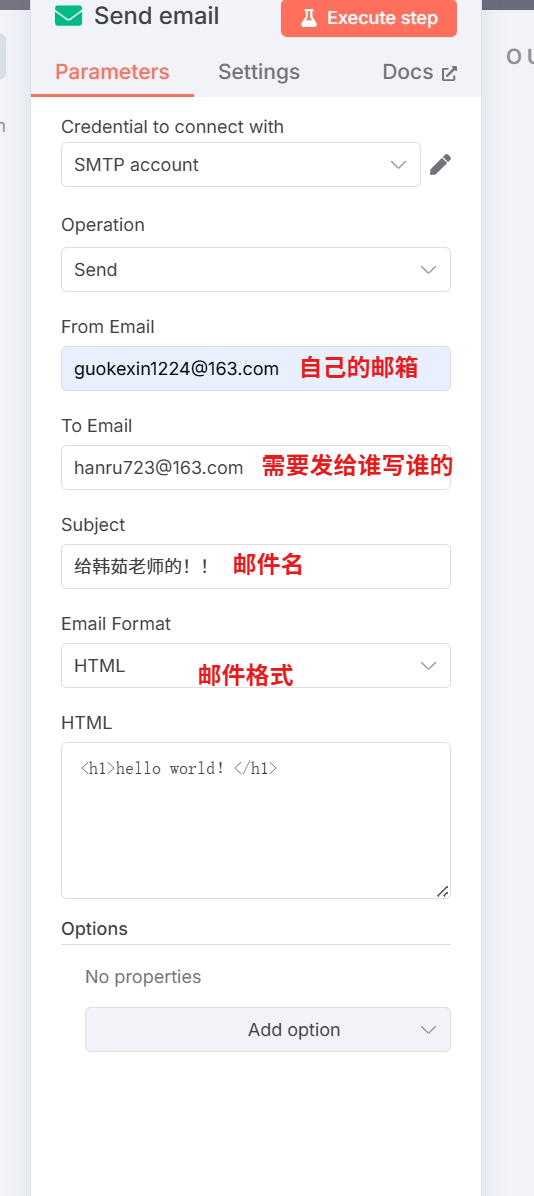
(2)配置节点信息
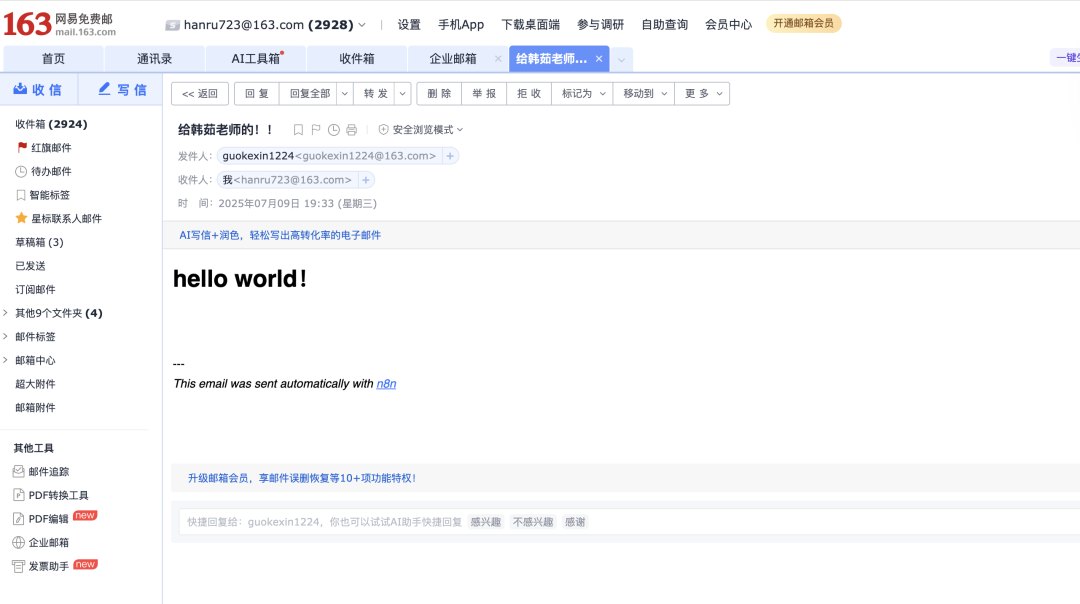
然后填写邮件信息,这里我发给韩茹老师一个hello world!是html格式的
4.测试发送邮件
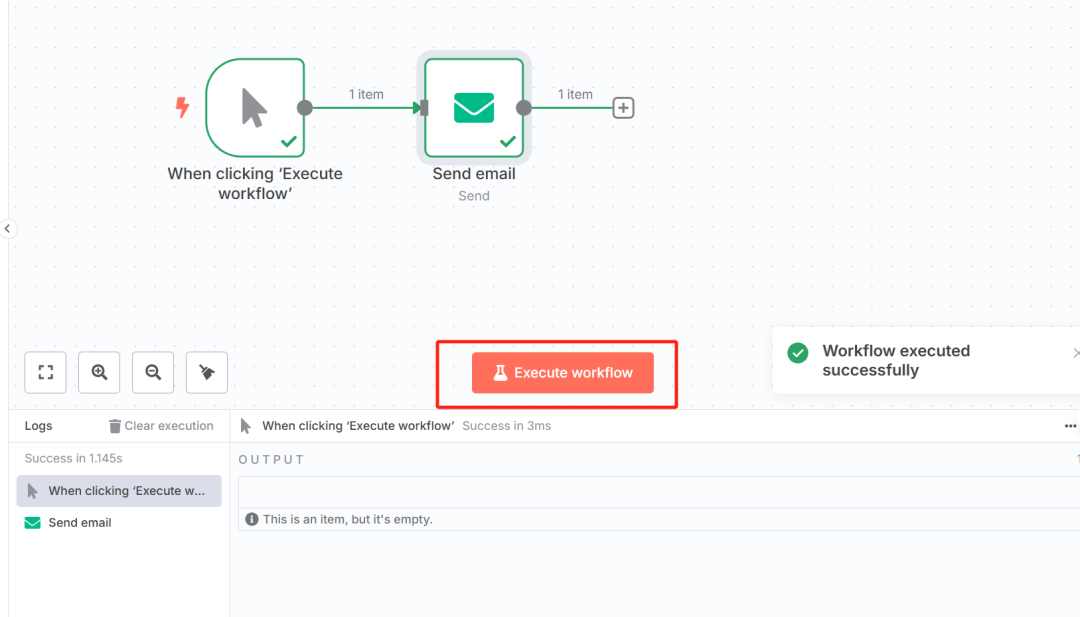
点击测试,也可以关掉直接运行工作流
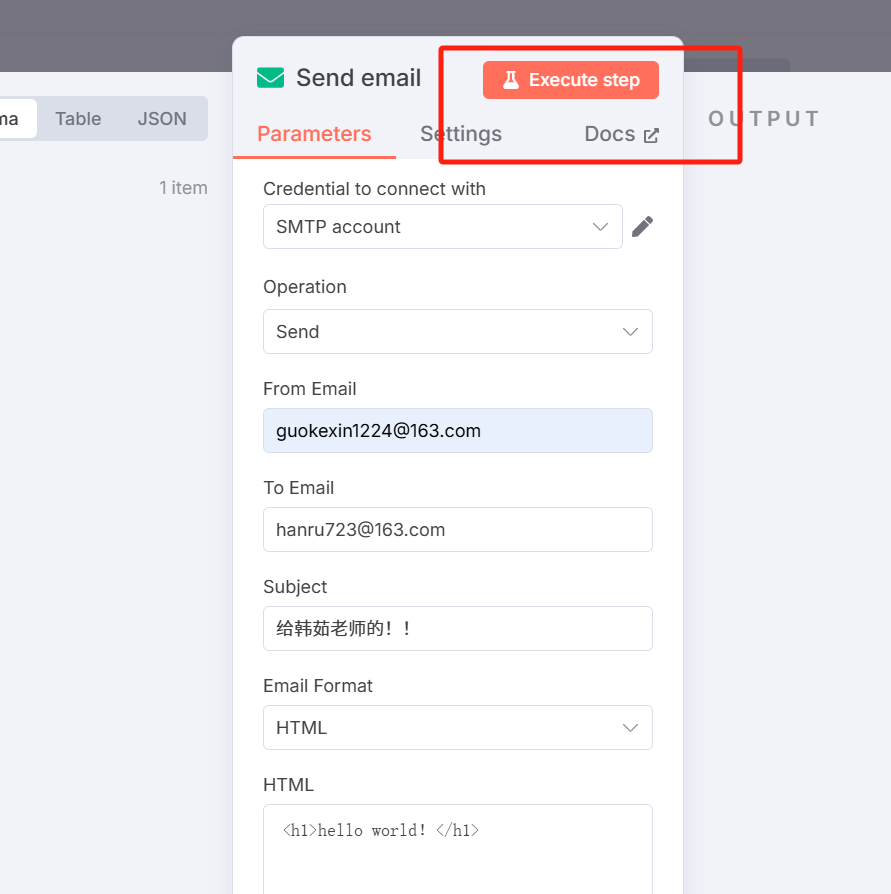
直接运行工作流也行
看下韩茹老师的反馈,发送成功了!
第二步:丰富功能-收集想要的信息
重新创建一个工作流
-
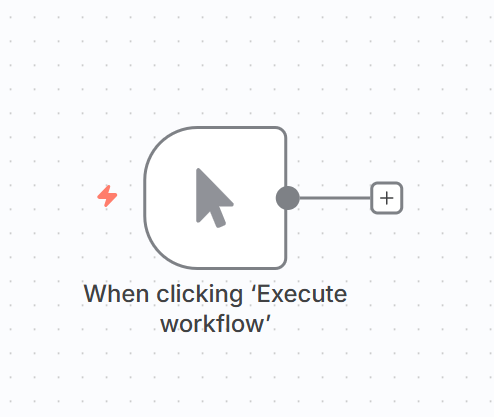
手动触发
首先我们还是先选择一个手动触发器
-
RSS节点
RSS 的全称有三种说法,RDF Site Summary(资源描述框架站点摘要)、Rich Site Summary(网站内容摘要)和 Really Simple Syndication(简易资讯聚合),简单来说RSS是一个能让你在一个地方订阅各种感兴趣网站的工具。
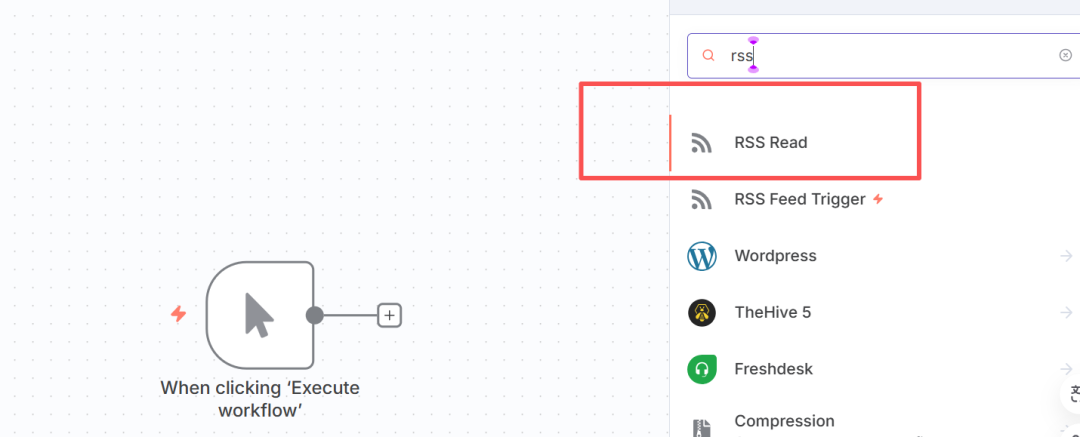
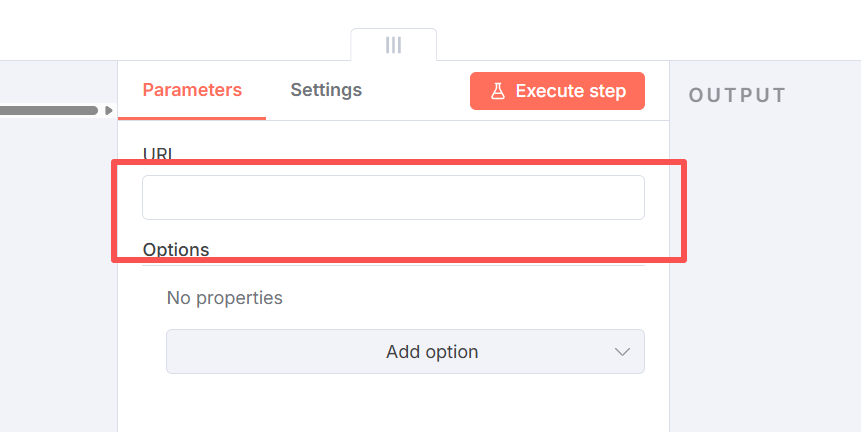
选择后会看到有一个输入框,这里是让我们填写订阅的地址
rss订阅地址资源汇总网站,这里推荐两个:
-
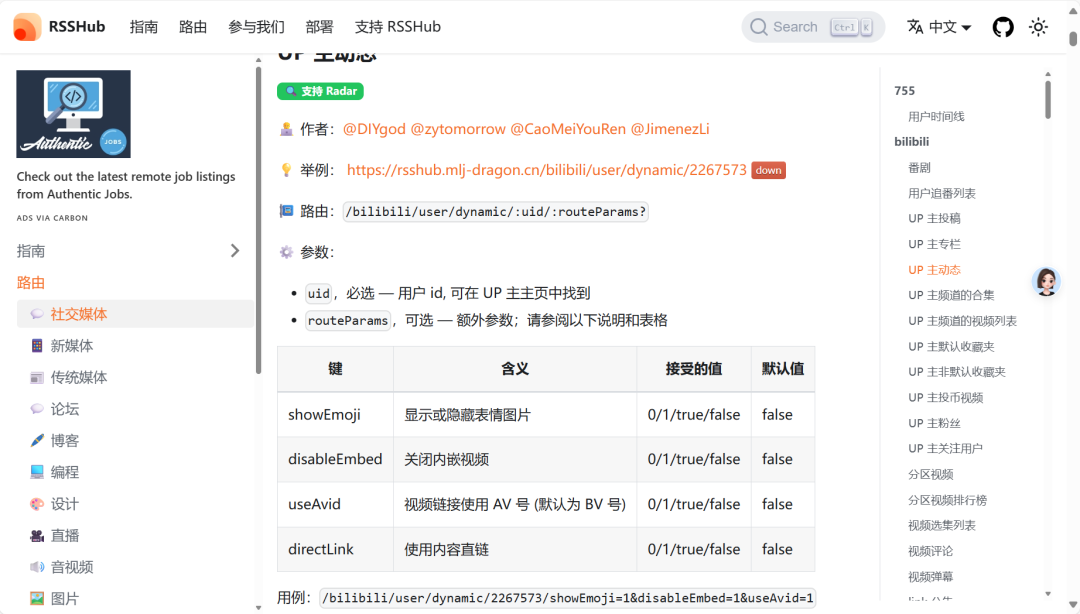
RSSHub
https://rsshub-docs.mlj-dragon.cn/zh/routes/social-media
-
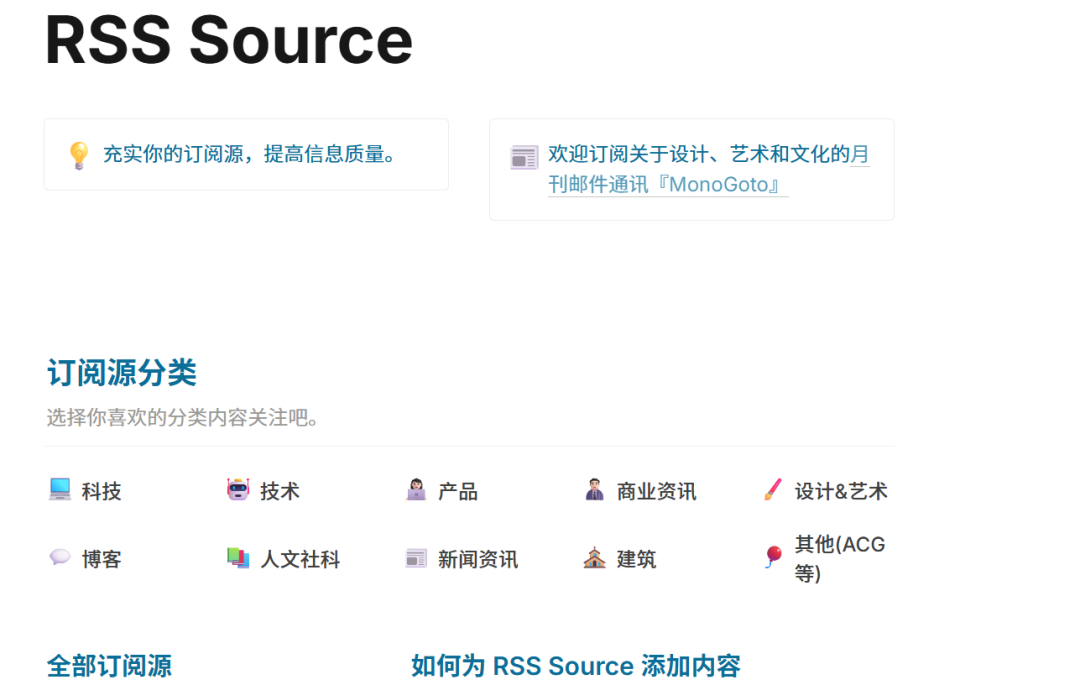
RSS Source
https://rss-source.com/
这里以36kr的资讯为例,里面提供了例子、以及参数配置
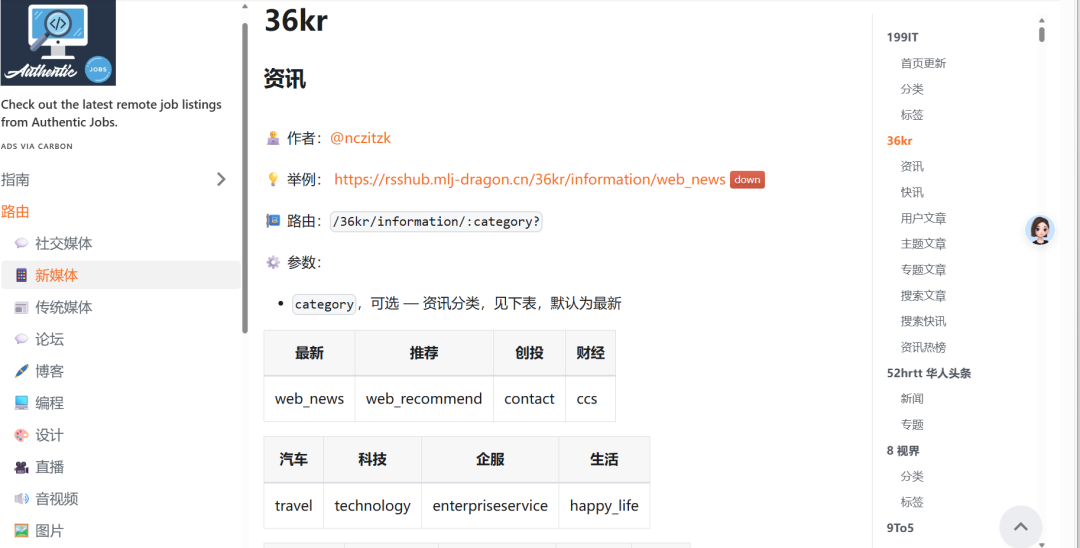
点开举例后面的链接,可以看到资讯的所有数据,资讯的分类可以通过修改路径中的路由参数来调整,目前我们看到的是最新资讯(web_news)。
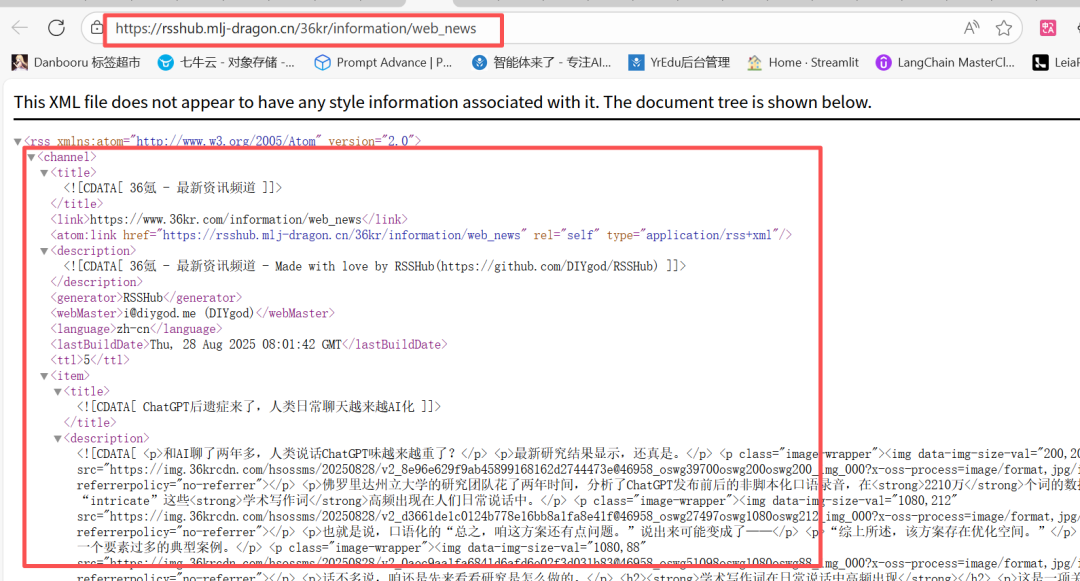
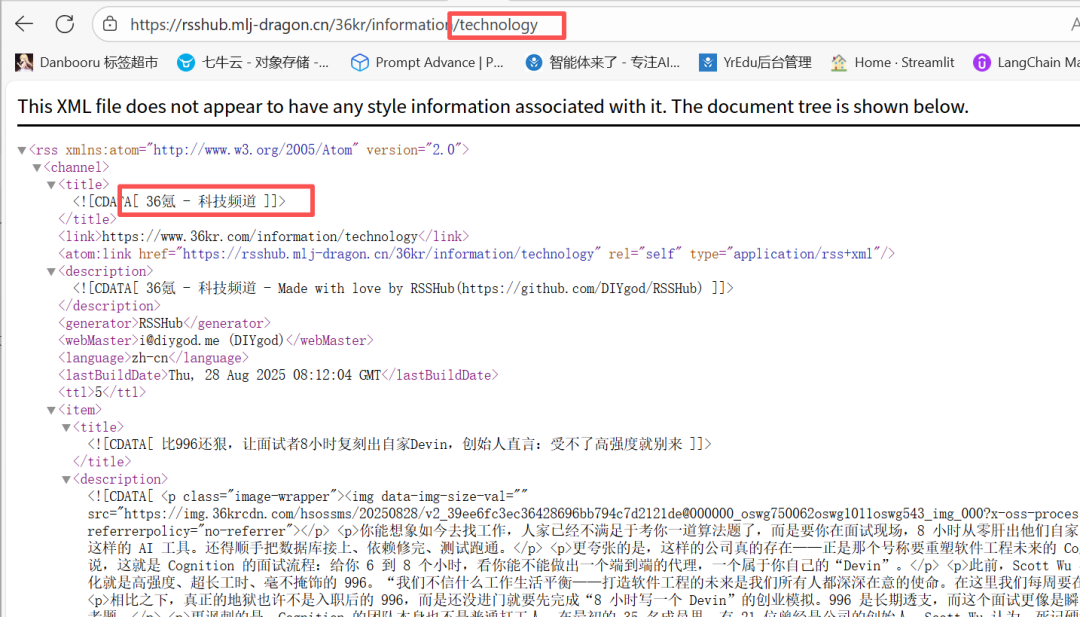
如果想要查看科技类的,就把url中的web_news更改为technology,https://rsshub.mlj-dragon.cn/36kr/information/technology
接下来把我们想要的查询的链接粘贴到我们RSS节点中的URL里,然后执行这个节点,可以看到返回了29条数据
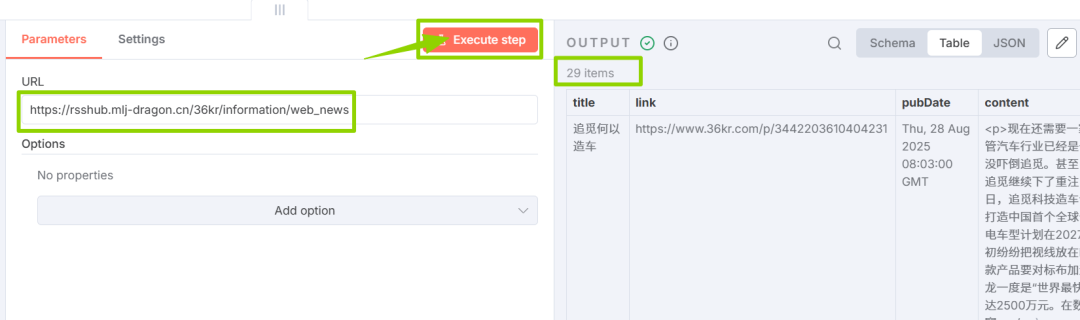
从数据结构上来看,返回的内容是直接携带了资讯的正文的,也就是说我们不需要再去获取对应的每个资讯的link中的详情了
-
limit-限制数量
刚刚的链接中返回了29条数据,太多了,我们添加一个limit节点来限制一下输出的数量
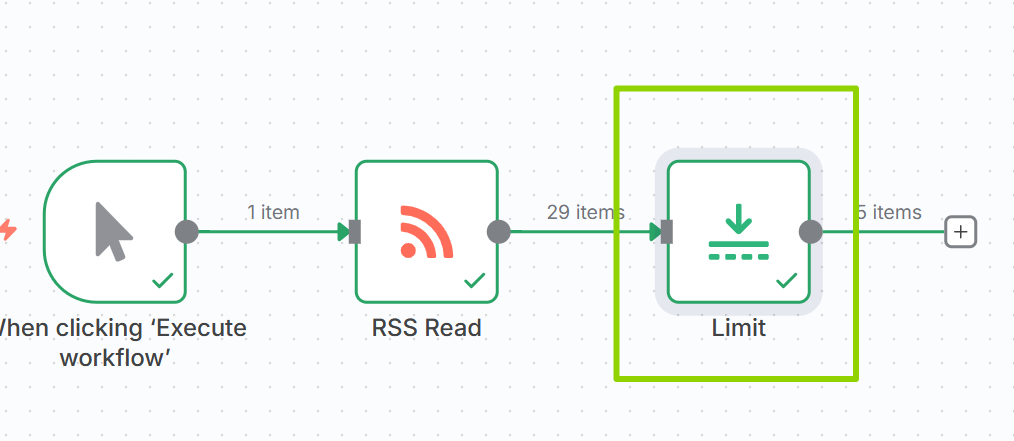
这里限制为5条。或者你自己定义一个数字。
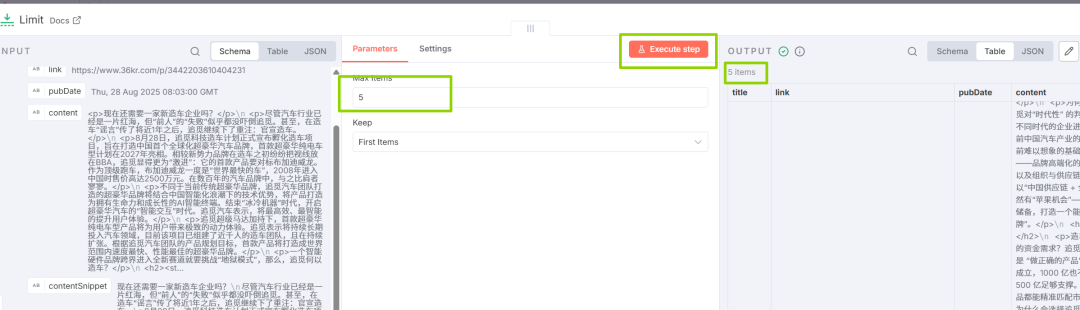
固定测试数据
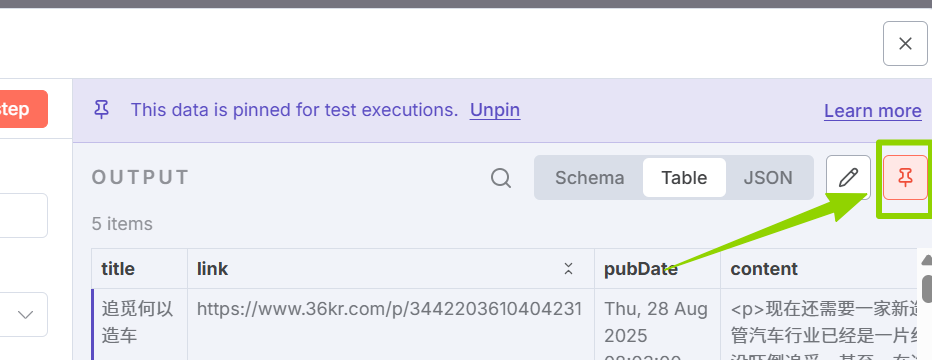
-
大模型总结
从预览的内容可以看出,文字量还是很多的,阅读起来很耗费时间,所以我们需要使用大模型来帮我们总结。
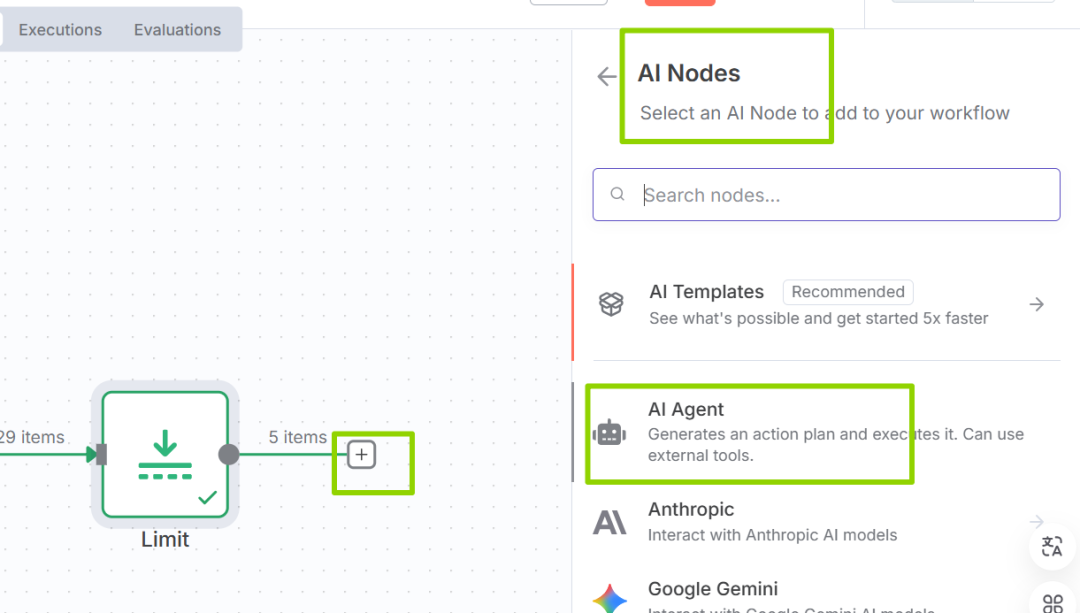
选择AI节点,添加一个AI Agent
切换到Define below(在下方定义)
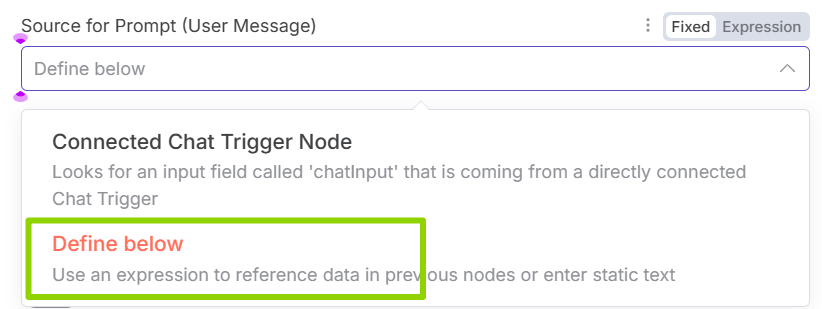
然后将想要处理的变量直接拖拽到Prompt(用户提示词)中
选择Add Option,添加一个系统提示词
你是一个新闻简报助手,请将资讯内容整理成一份新闻简报
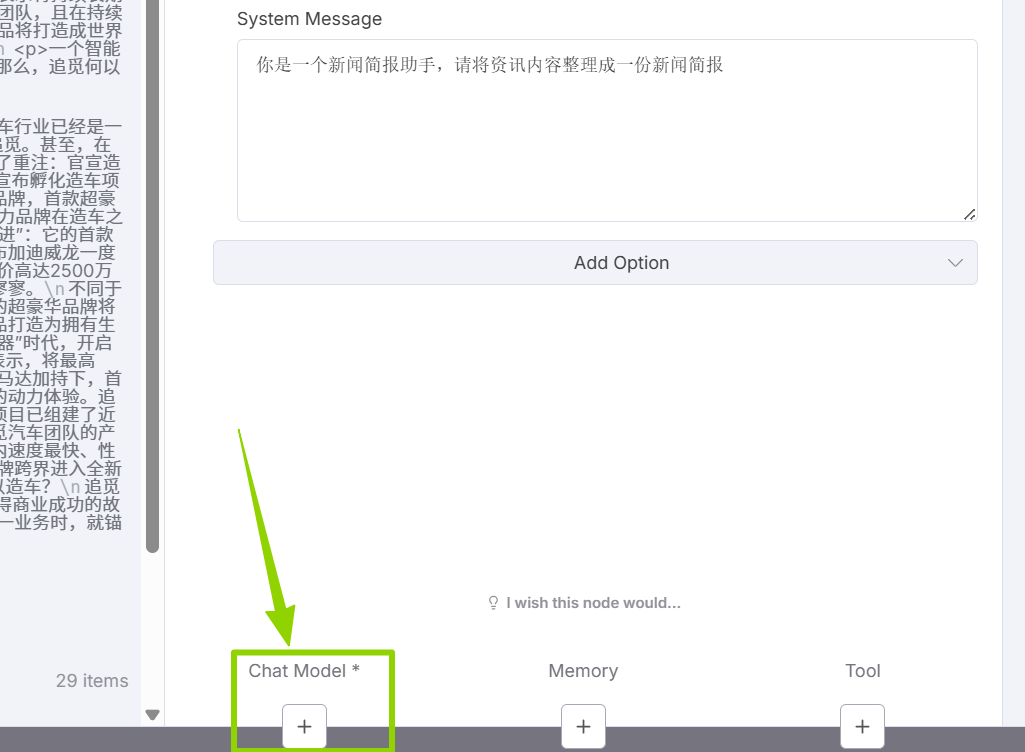
然后点击下方的Chat Model添加配置大模型,可以选择的不是很多,国内的大模型就只有一个DeepSeek可以选择
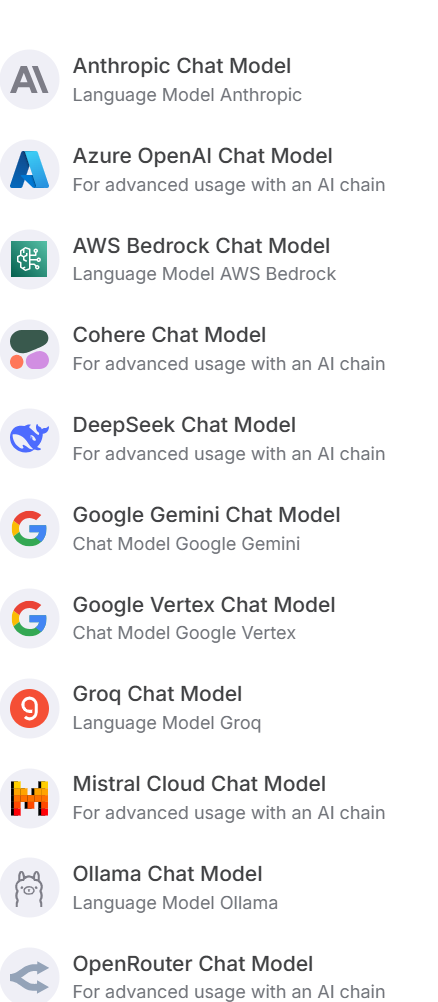
如果开着魔法可以选择Google Gemini或者cohere(因为区域限制需要开TUN模式和全局模式),没有就选择DeepSeek,不管选择的什么,进来后都需要创建一个凭证。
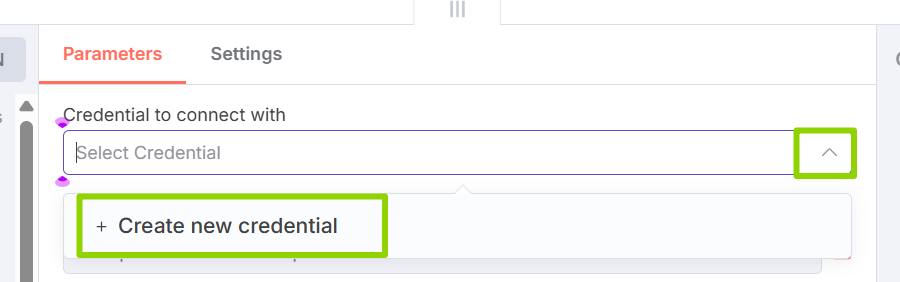
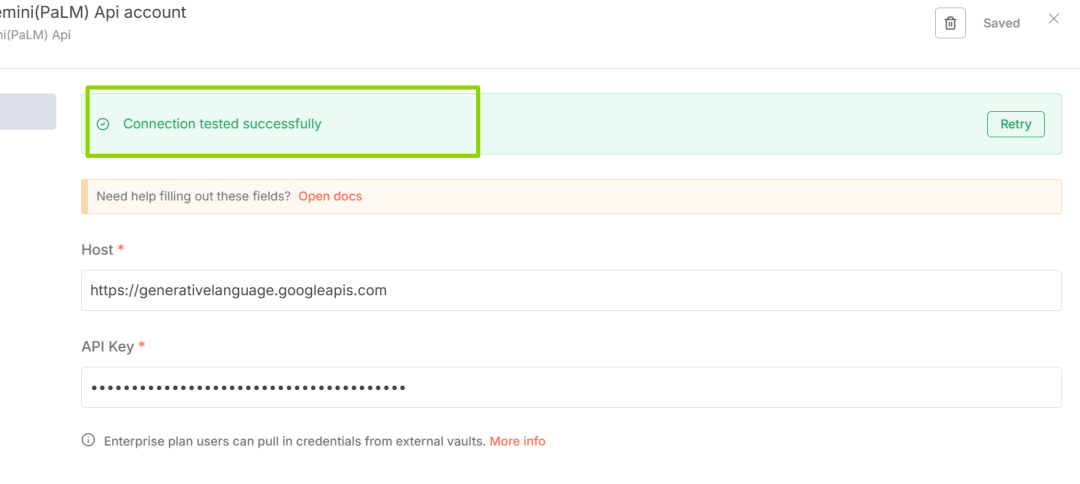
这里以Gemini为例:https://aistudio.google.com/apikey
填写apikey,校验通过就代表没有问题可以使用
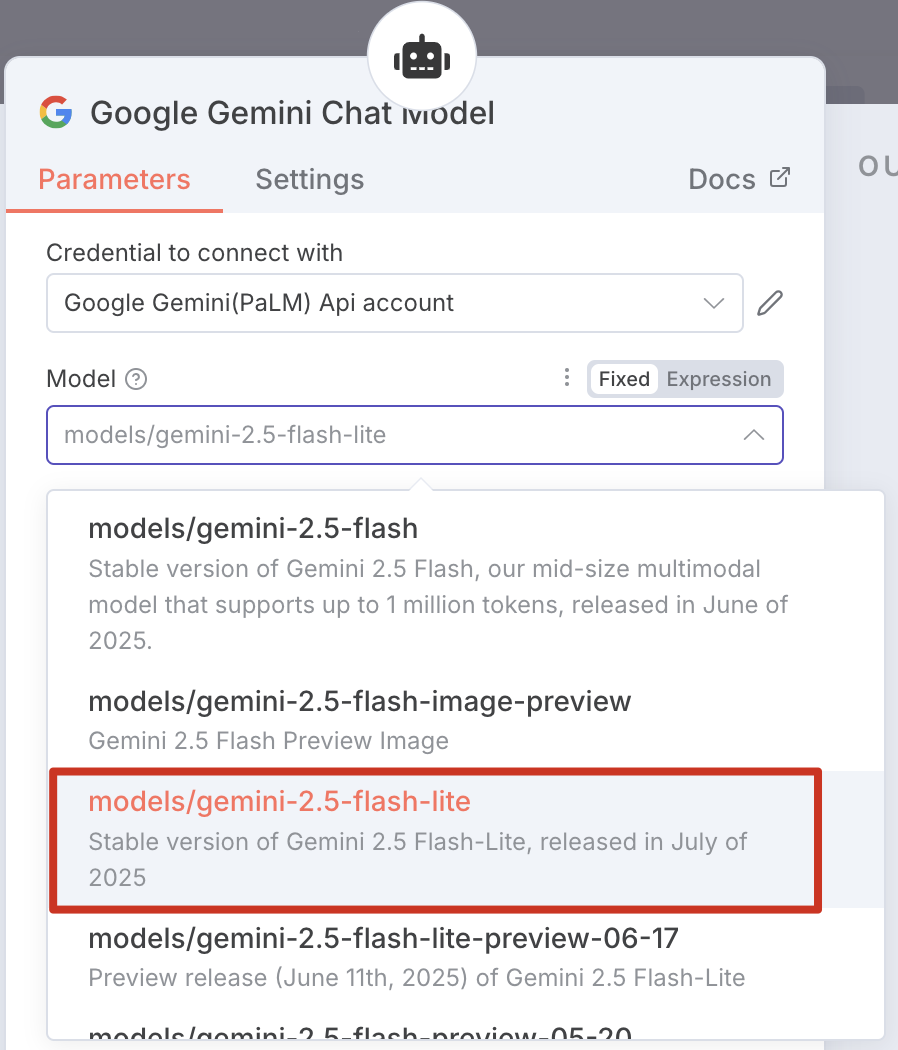
保存后选择大模型
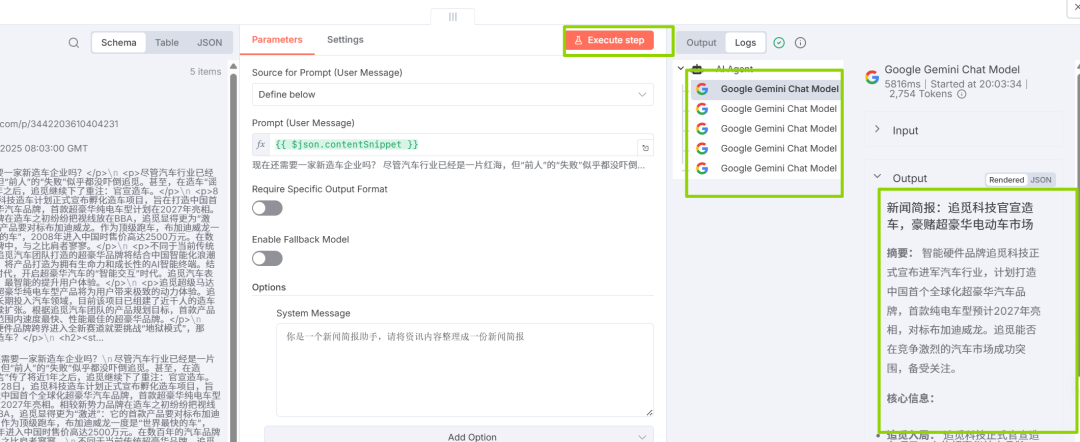
然后回到AI Agent测试运行
-
合并数据
从测试运行结果来看是5条数据,如果发邮件会发5个,如果只想发一个邮件,就需要将这5条数据合并放在一个别表中整合成1条数据,找到Aggregate
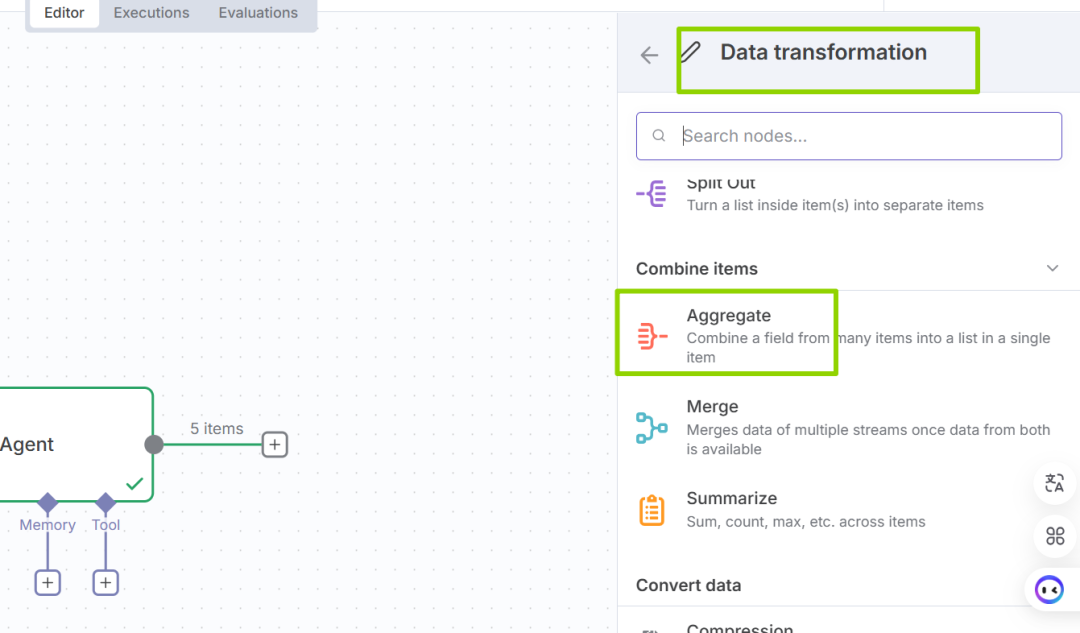
把Agent节点output拖拽进来,测试一下,变成了1个item
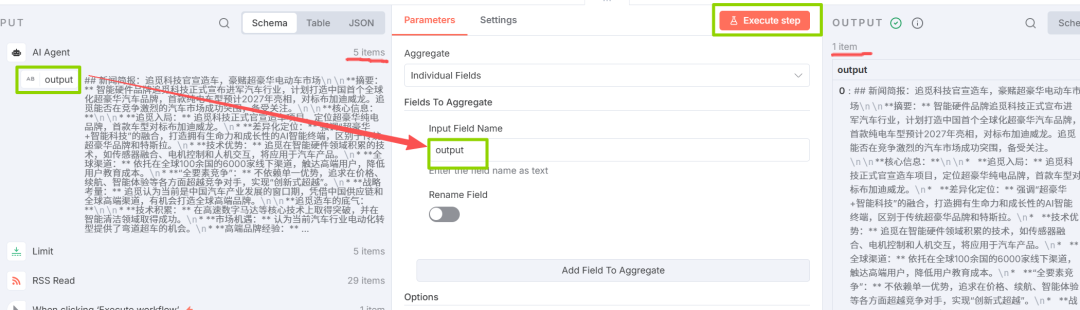
-
markdown转HTML
因为目前的内容都是markdown格式,邮件不支持这种格式的展示,需要转换成HTML,在后面添加一个markdown节点
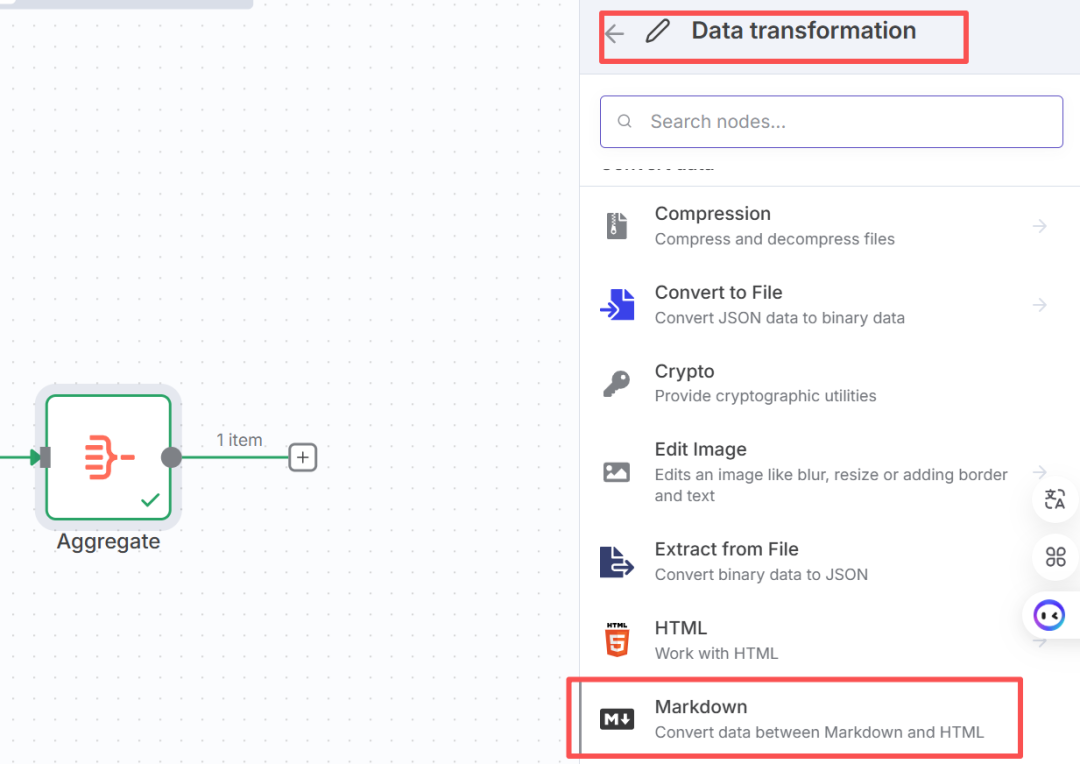
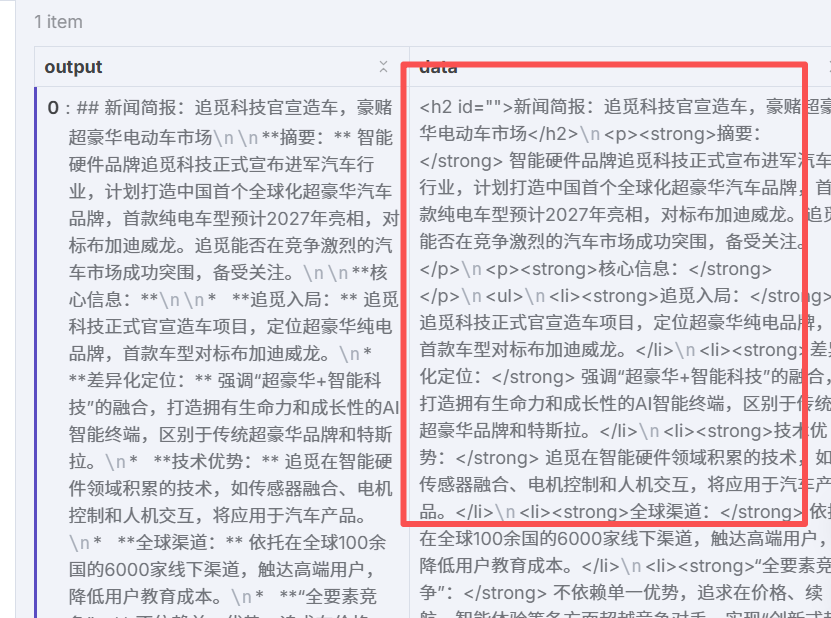
选择markdown to HTML,然后把output列表拖进来,在后面加上.join("\n\n"),表示将数组中的内容拼接成一个字符串,中间用"\n\n"两个换行分隔,当然你也可以写---等横线。
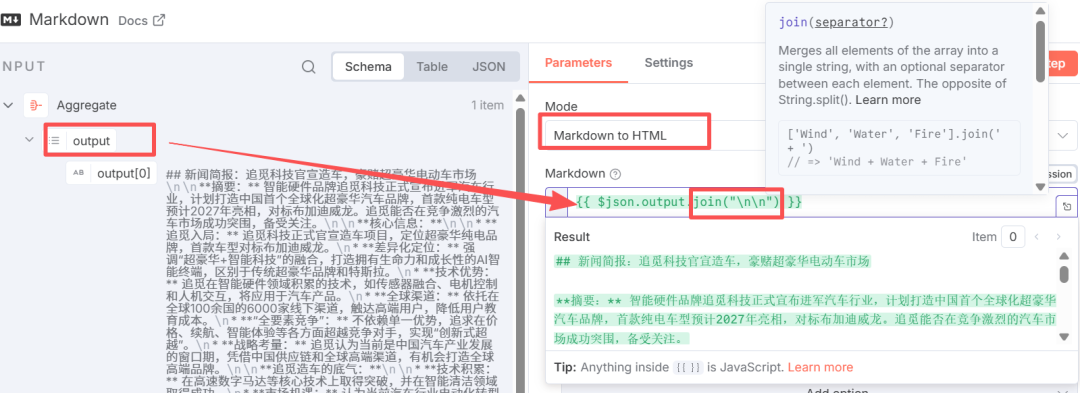
测试运行一下,右侧就是转化后的HTML内容了
-
发送邮件
前面我们已经讲过如何添加配置邮件的节点了,正常添加进来就可以了,邮件的收发人都写成自己,这里注意是把data拖拽进来。
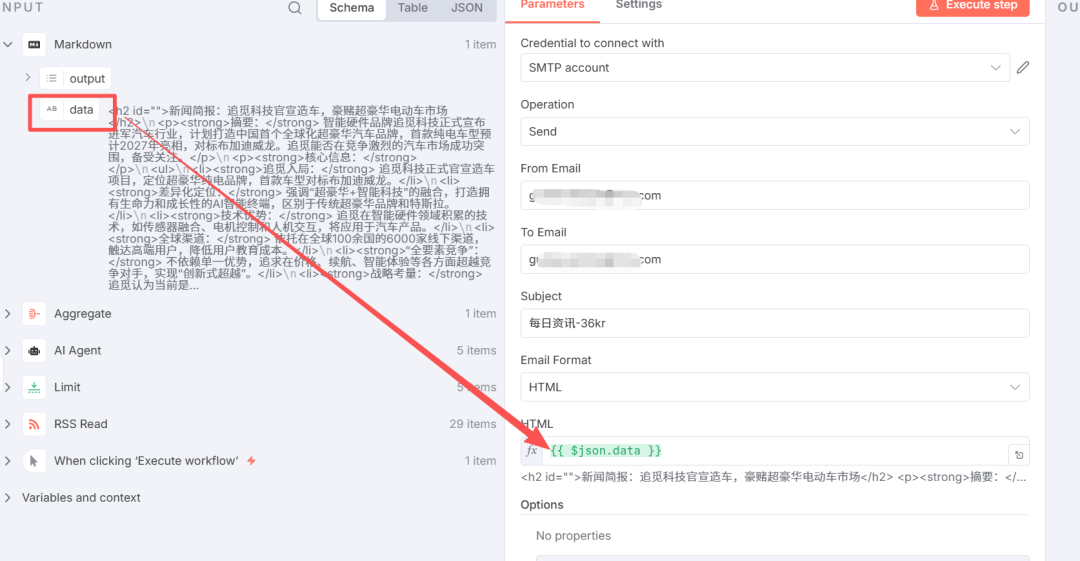
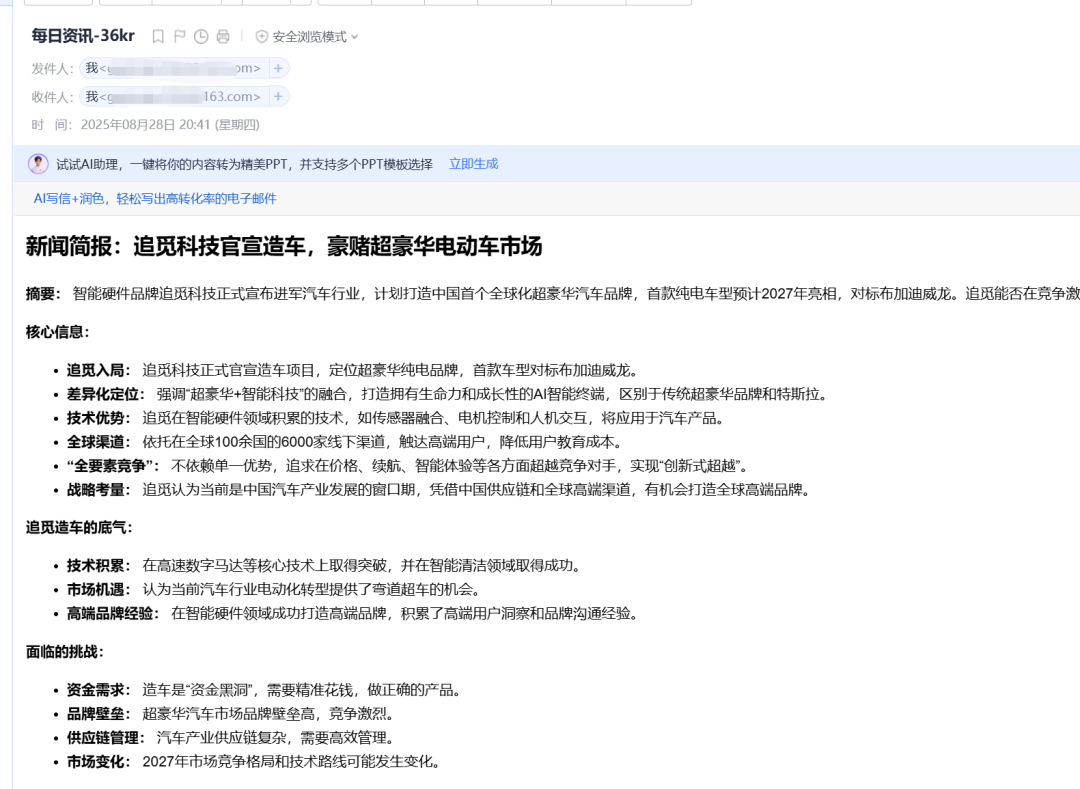
测试一下,来到自己的邮箱看看有没有邮件
-
定时触发
定时触发前提是我们的项目的服务需要一直处于运行状态
现在我们的邮件还是手动触发,如果想要它每天自动发邮件,就需要改成定时触发。
首先删除掉我们的手动触发节点
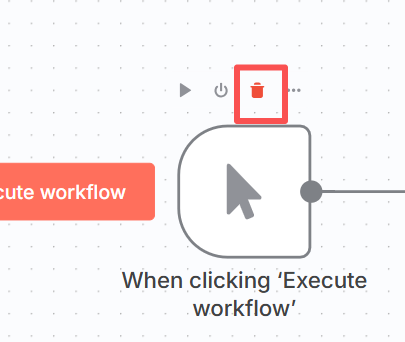
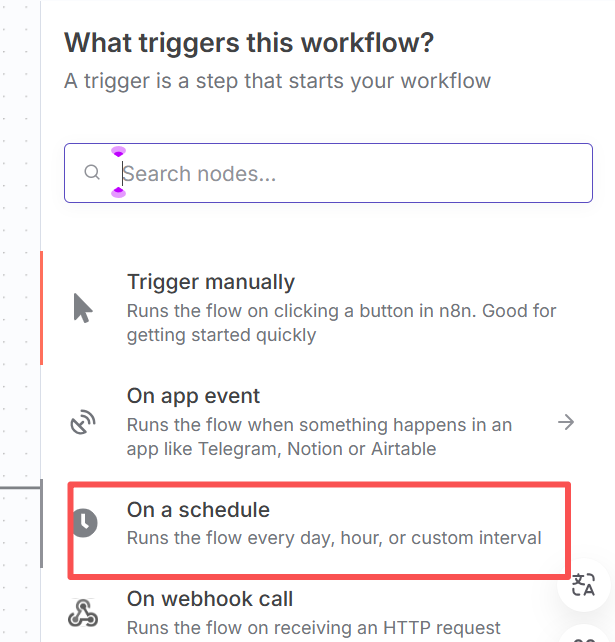
然后右键点击画布空白处,找到Add node(新增节点)或者使用快捷键TAB在右侧弹出的弹窗中选择定时触发节点。
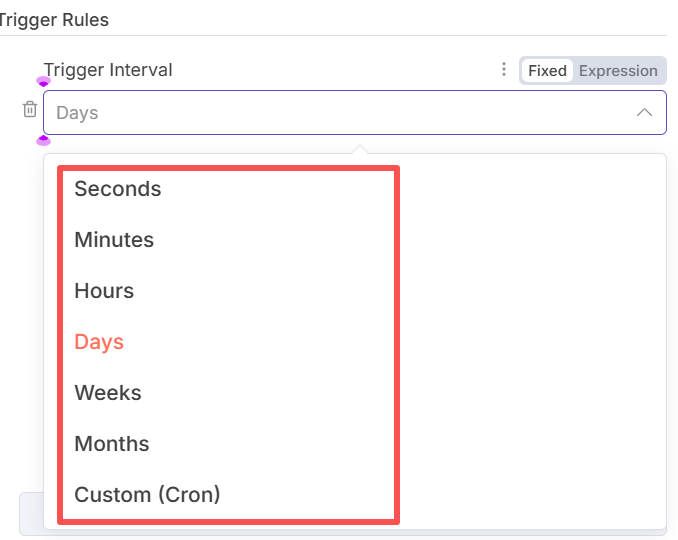
在触发规则中的触发间隔可以看到有7种间隔方式,分别是秒、分、时、天、周、月、自定义。
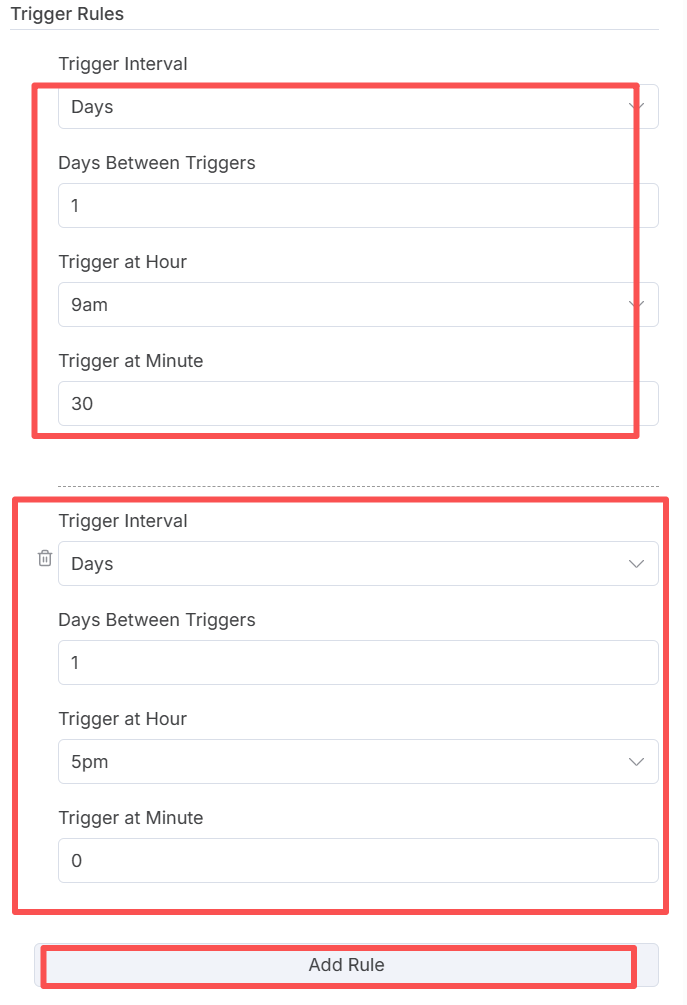
比如我想每天上午的9:30和下午的5:00收邮件,那么我这里的触发间隔就要选择Days,通过Add Rule可以添加第二个规则,最终设置如下。
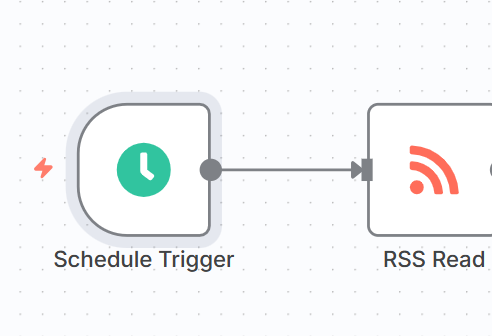
然后将我们的定时触发器与后续节点连接然后保存
-
修改时区
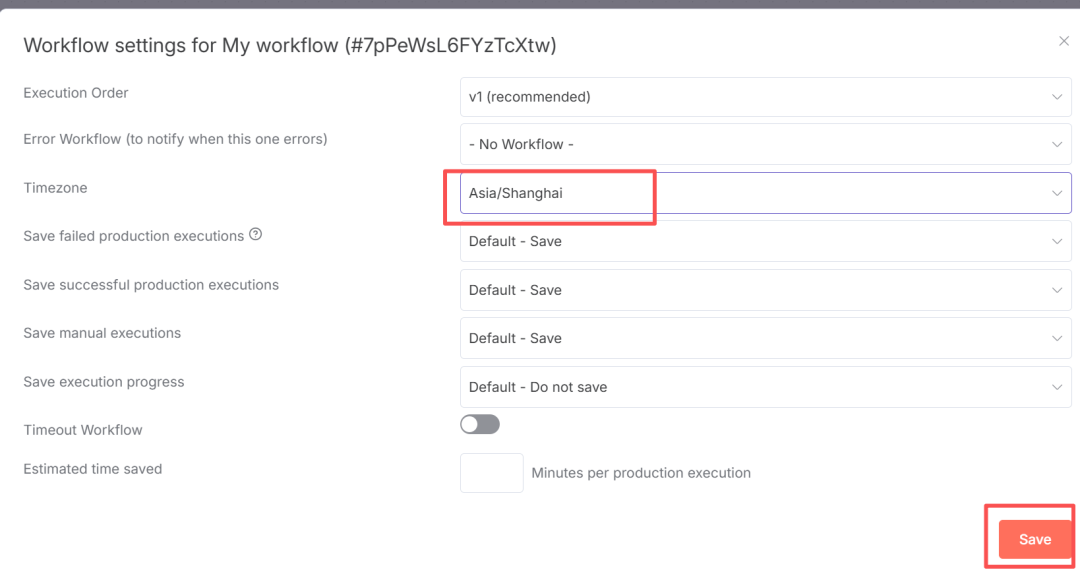
默认是美国纽约时间,对我们来说是有时差的,所以要改为国内的,来到工作流的设置里
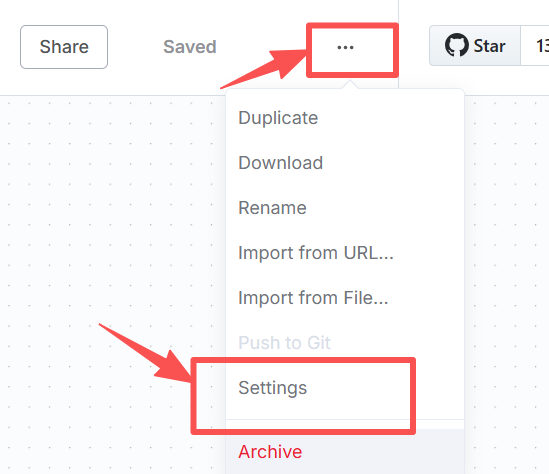
搜索shanghai选择并保存
-
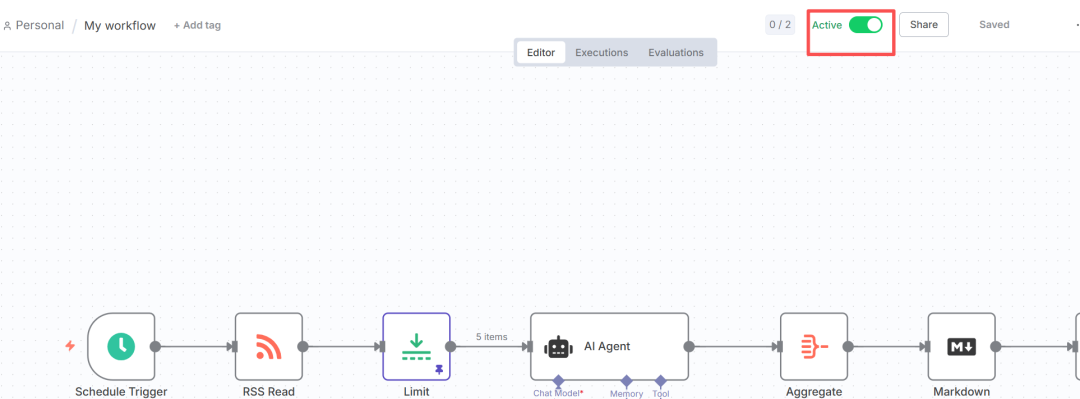
保存并激活工作流
保存工作流,并打开开关,将工作流处于激活状态,这样我们的工作流就会定时触发了。
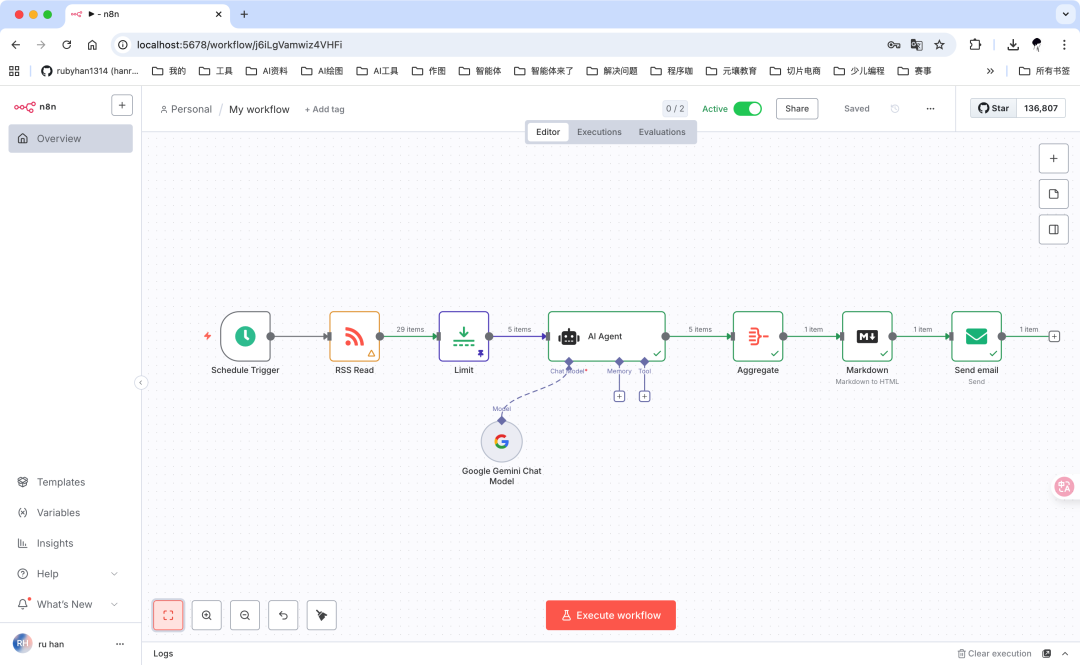
最终完整工作流如下:

有“AI”的1024 = 2048,欢迎大家加入2048 AI社区
更多推荐
 8
8 0
0- 0


 已为社区贡献9条内容

所有评论(0)