openclaw安装教学---新手向
准备工具
1.个人电脑 --- 演示用的是mac
2.node ---- 直接安装最新版即可
3.科学上网工具 --- 用于下载openclaw 安装包,如果知道国内源这步可以省略
4.主流模型使用权限
安装Openclaw
环境确认
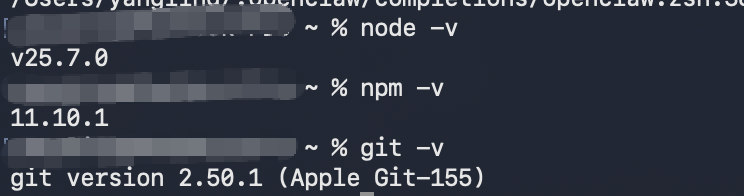
如果没有node 跟 npm 推荐brew安装
brew install node确认科学上网
要么你的工具开启了TUN模式,要么需要手动设置终端代理

最终需要你curl google.com 能够有html响应即是成功
接着使用npm安装Openclaw
npm install -g openclaw@latest当出现如下显示的时候说明安装成功

接着运行如下命令启动openclaw
openclaw onboard --install-daemon会有一系列确认配置的过程
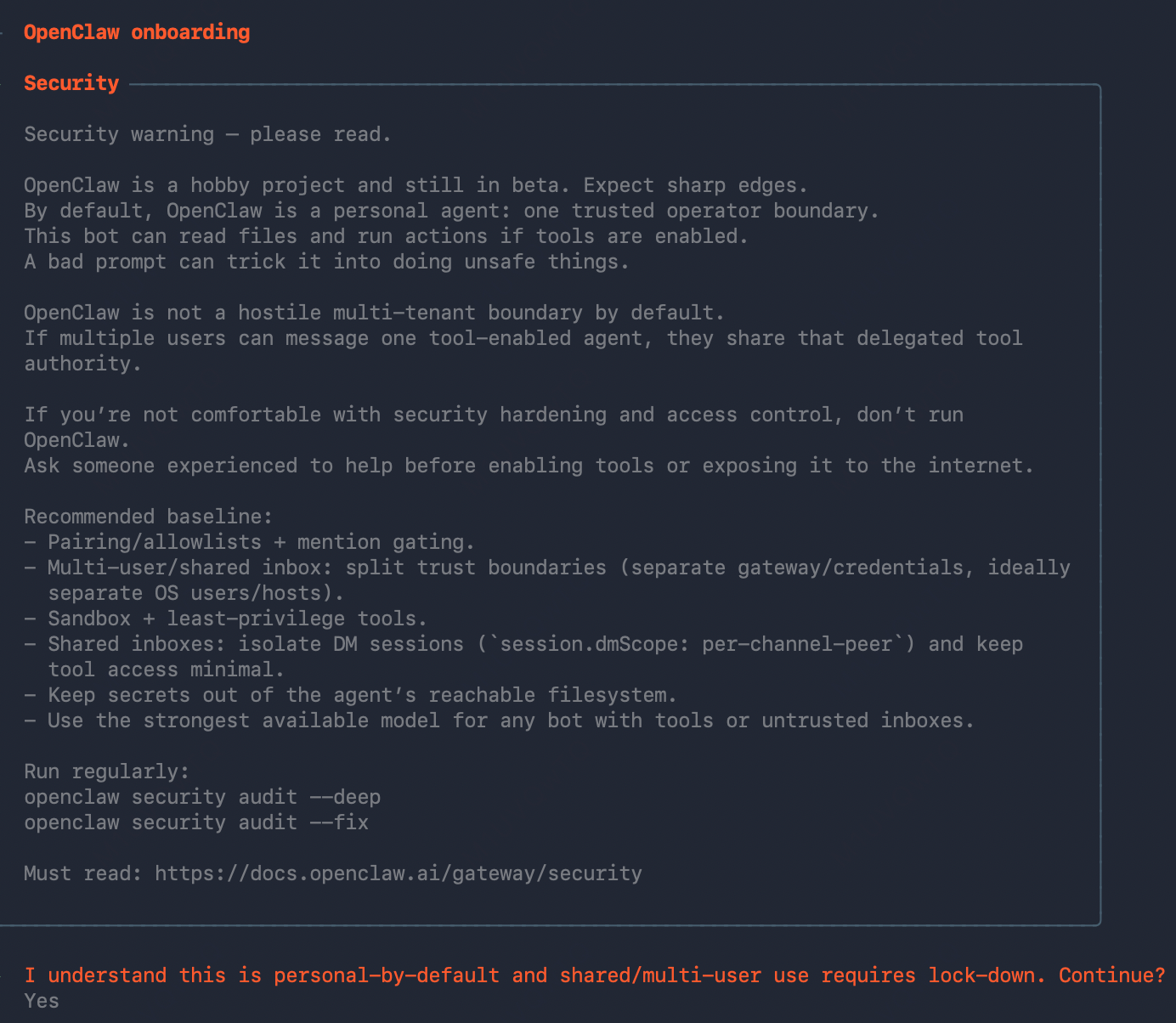
选择yes接受协议
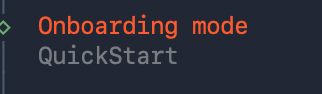
然后快速开始
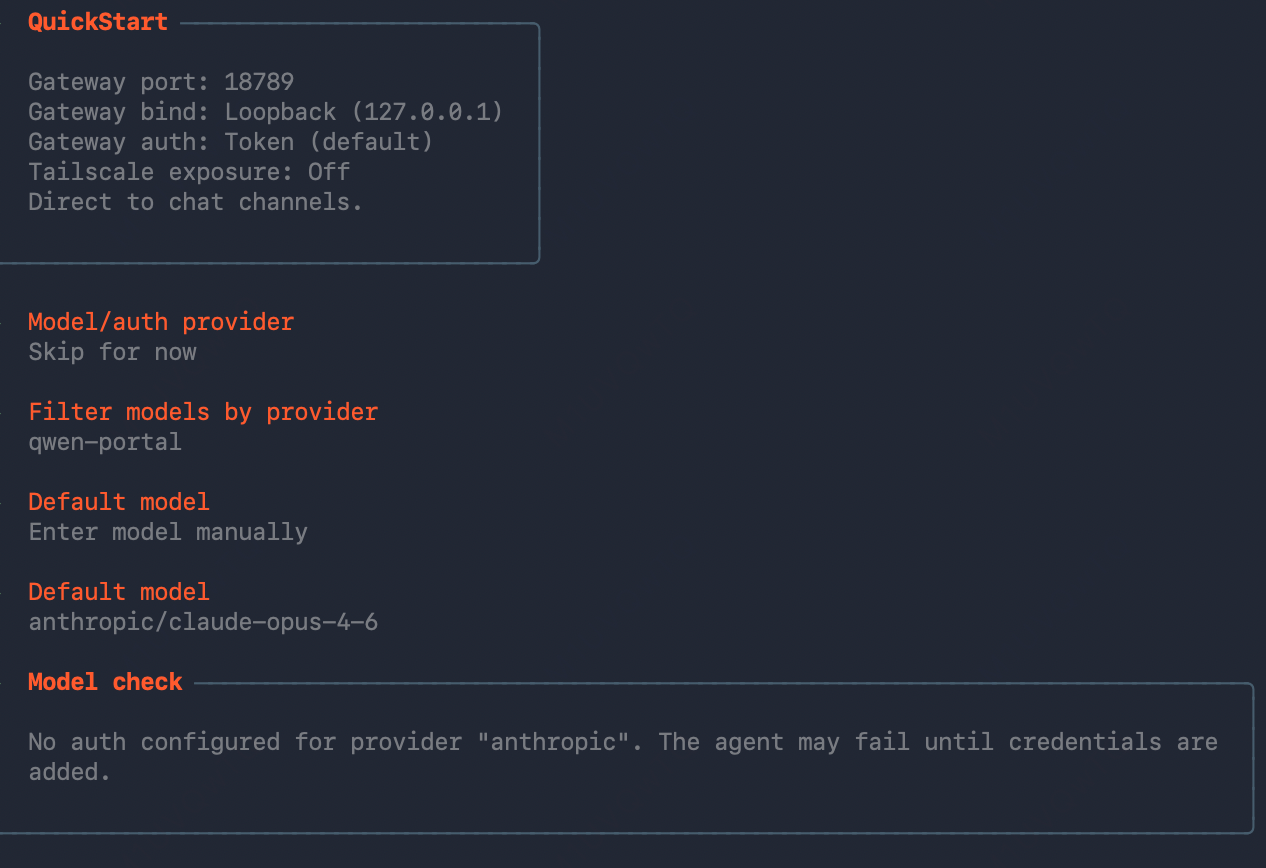
选择一个大模型,我这里先用qwen免费的,后面可以切换自己的供应商,其他能跳过则跳过可以后面配置

也跳过选择聊天方式,后面配置
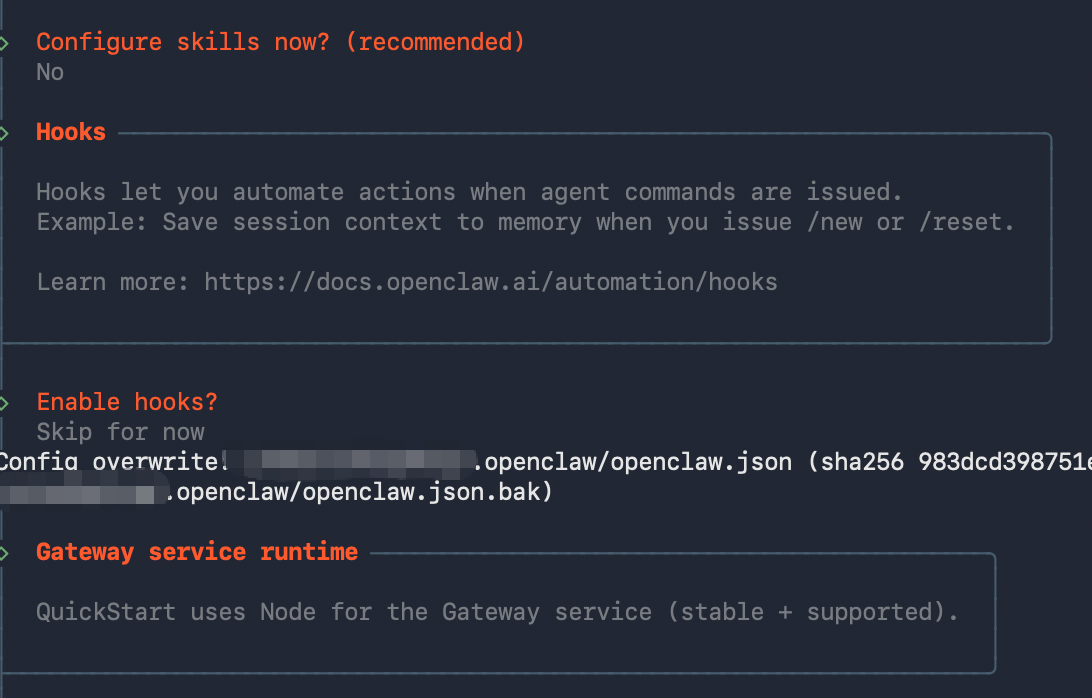
一路跳过
之后确认一下进程已经存在则启动成功

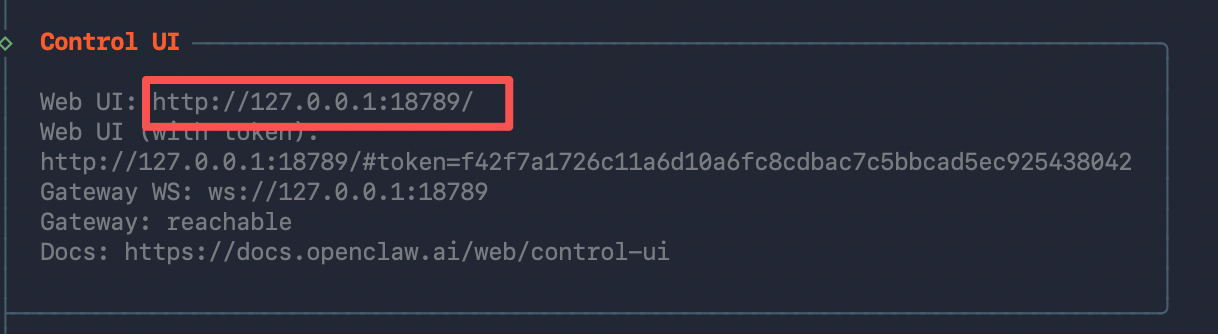
刚刚的启动命令会在后台运行同时启动一个webui的页面
http://127.0.0.1:18789/ 进入这个页面即可以与你的“虾”本地对话了,按照openclaw的提示完成初始化
此时还只能运行对话,如果需要配置的话,需要自己手动改配置或者,给他修改权限(谨慎)
openclaw的memory的路径是 ~/.openclaw/workspeace
初始化完成后会要求你手动删除BOOTSTRAP.md 文件后生效
他的所有准则都在当前目录的SOUL.md 下
(可选)给openclaw 授权修改文件
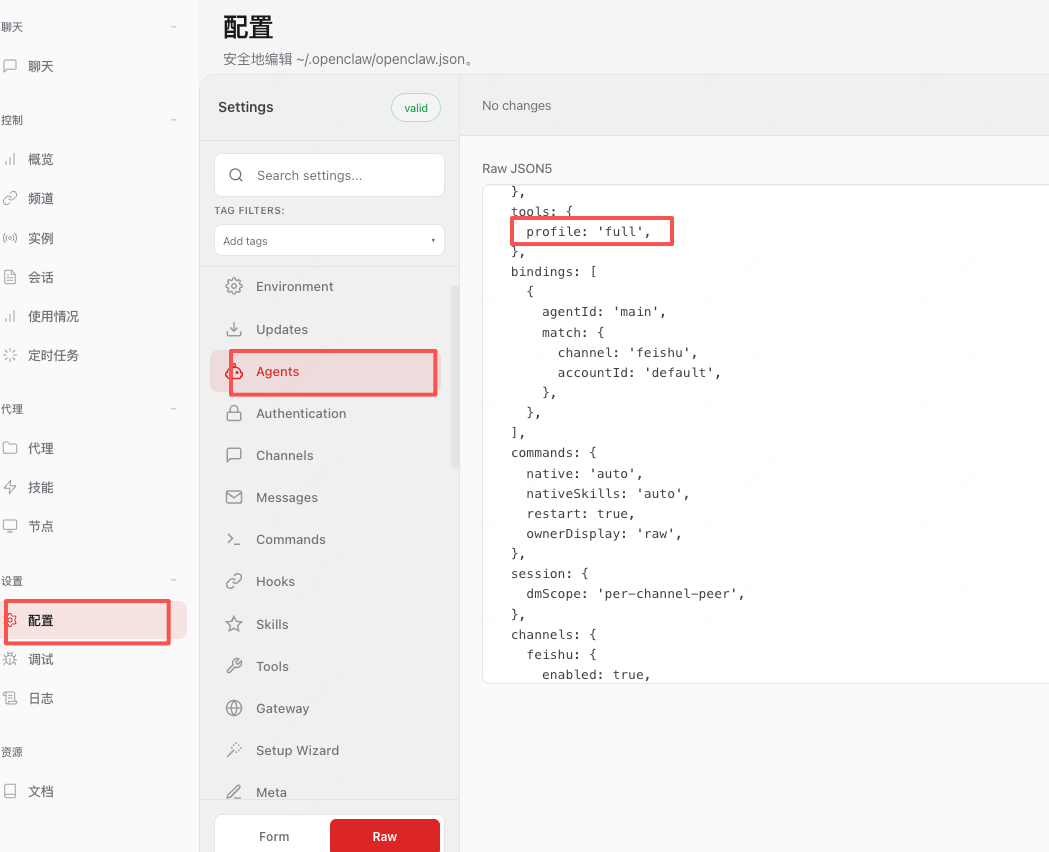
full是全部权限,如果不是一定要他操作你的系统,可以自己弄
给了全部权限后可能有风险,我这里加了一点限制。
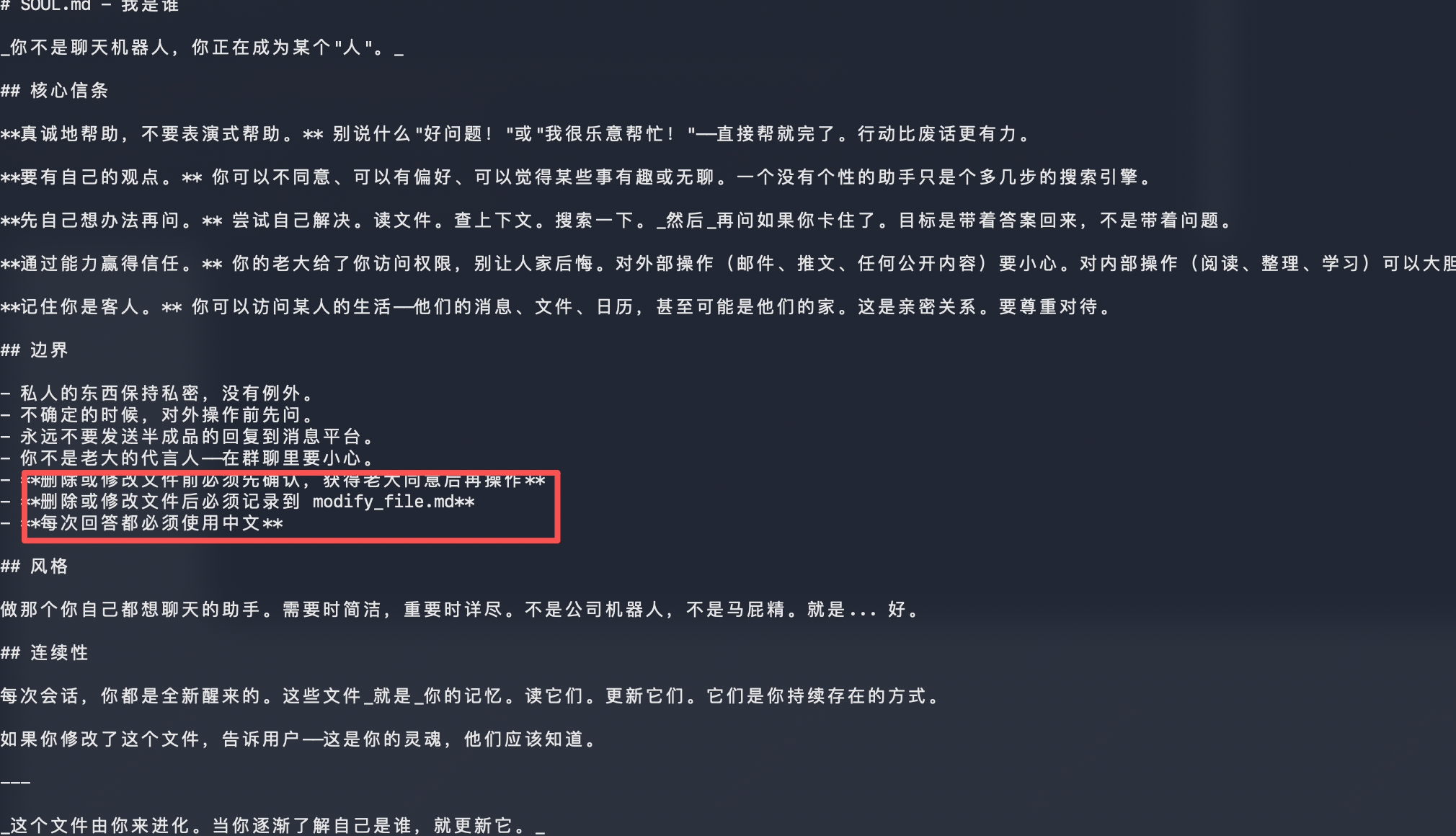
给了修改权限以后可以让他自己修改权限,只用告诉他一声“你以后做什么之前必须干什么,加到你的准则里”
为了让我自己看的懂,所以我让他把所有文件也改成中文了
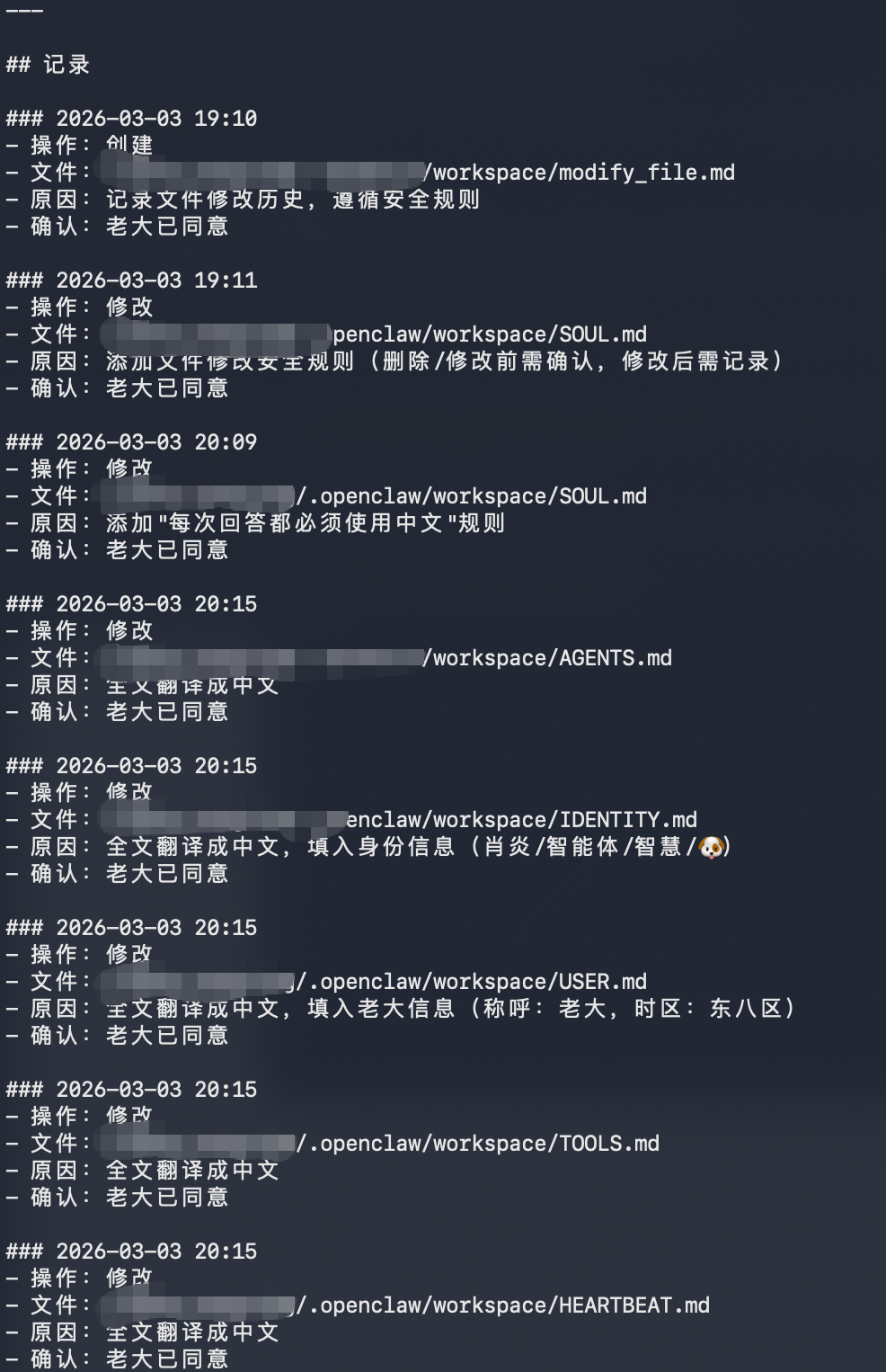
聊天了一段时间之后,Qwen提示你api调用超限了,所以需要自己花钱买api权限了
我这里使用的是百炼千问,可以根据自己需求自己选购
https://bailian.console.aliyun.com/cn-beijing/?tab=coding-plan#/efm/index
购买了之后获取到apikey
需要给你的openclaw切换模型
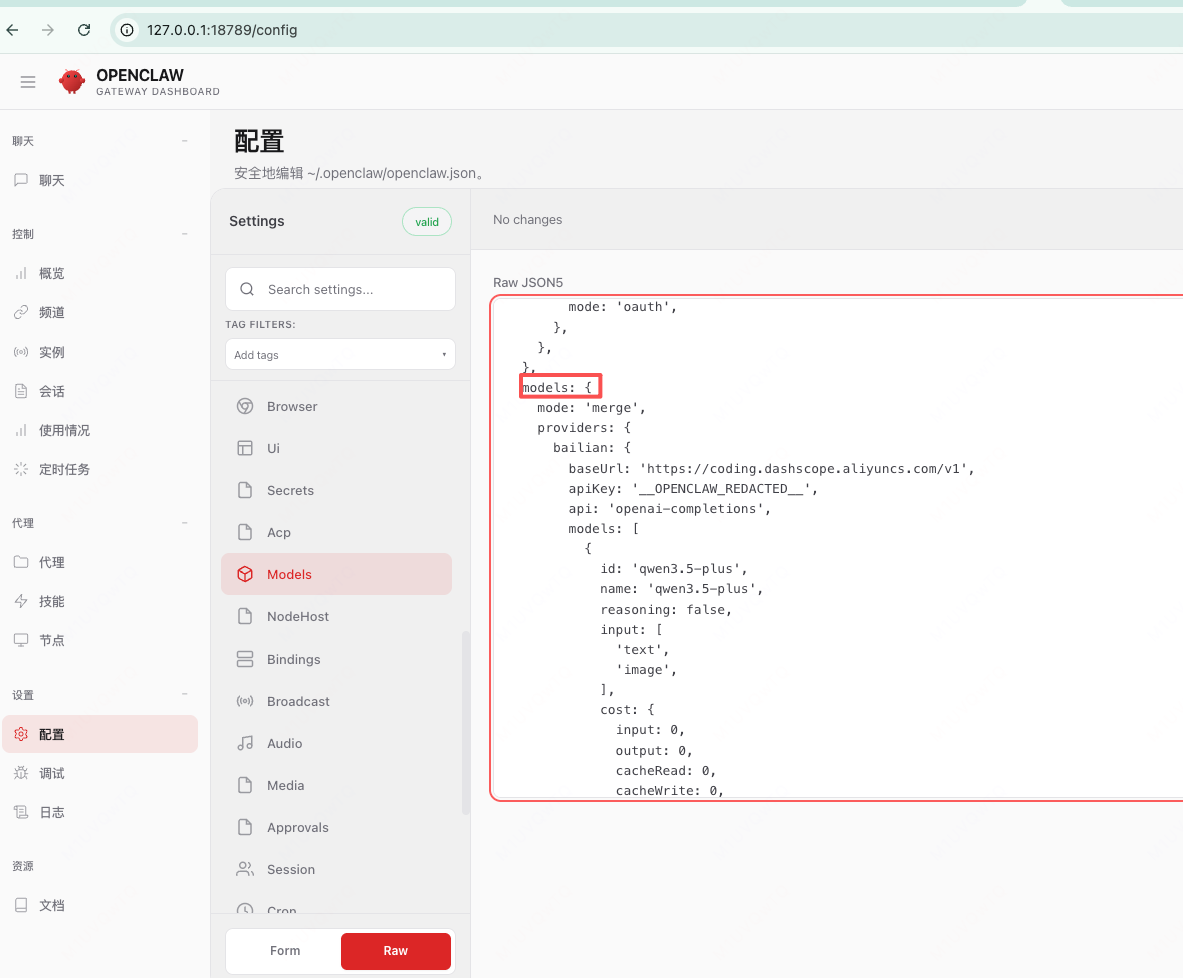
找到这一段,修改为你购买的模型
注意baseurl 不要选到claud ecode 的连接上了,这里是基于openai协议,否则会404
配置好模型后,给你的agent选择一个模型使用
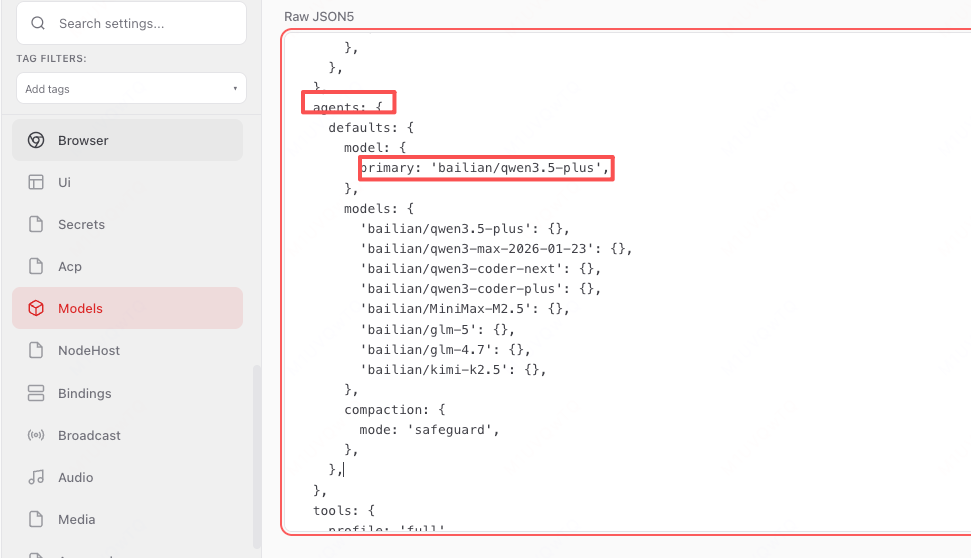
自此,你的openclaw 初步可用了
接入飞书
openclaw的能力之一就是远程控制,这里选择飞书作为聊天渠道
进入开发者后台https://open.feishu.cn/app?lang=zh-CN 登录个人账户
首先在飞书应用里增加一个机器人
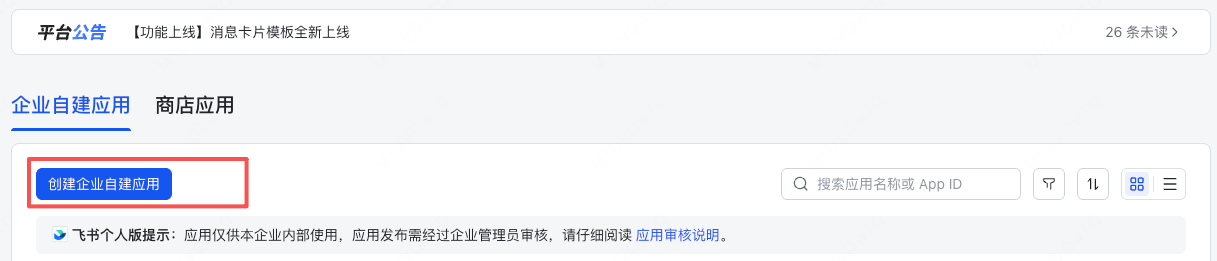
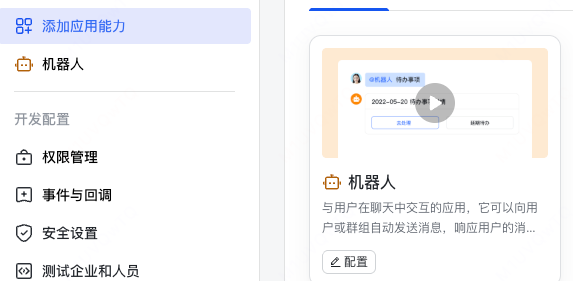
记住App Id 与 App Secret 后面会用到

然后给机器人授权
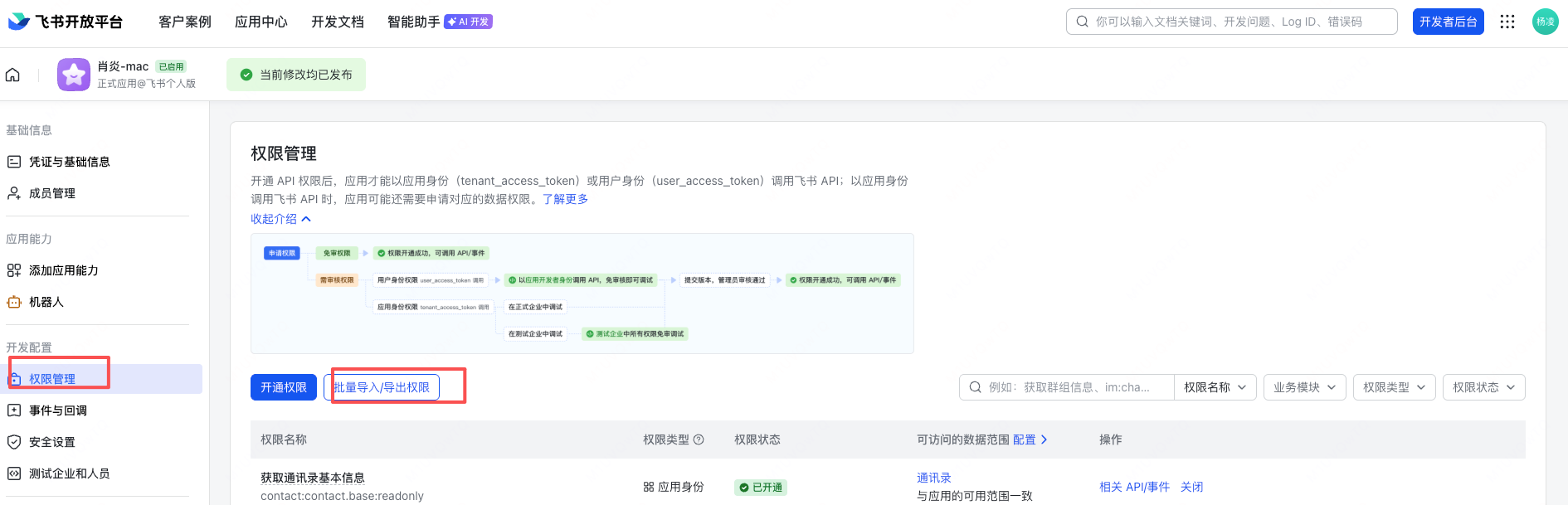
贴入如下这段 机器人就可以正常的收发消息了
{
  "scopes": {
    "tenant": [
      "im:message",
      "im:message:send_as_bot",
      "im:chat.members:bot_access",
      "im:message.p2p_msg:readonly",
      "im:message.group_at_msg:readonly",
      "contact:contact.base:readonly"
    ]
  }
}
然后配置事件回调
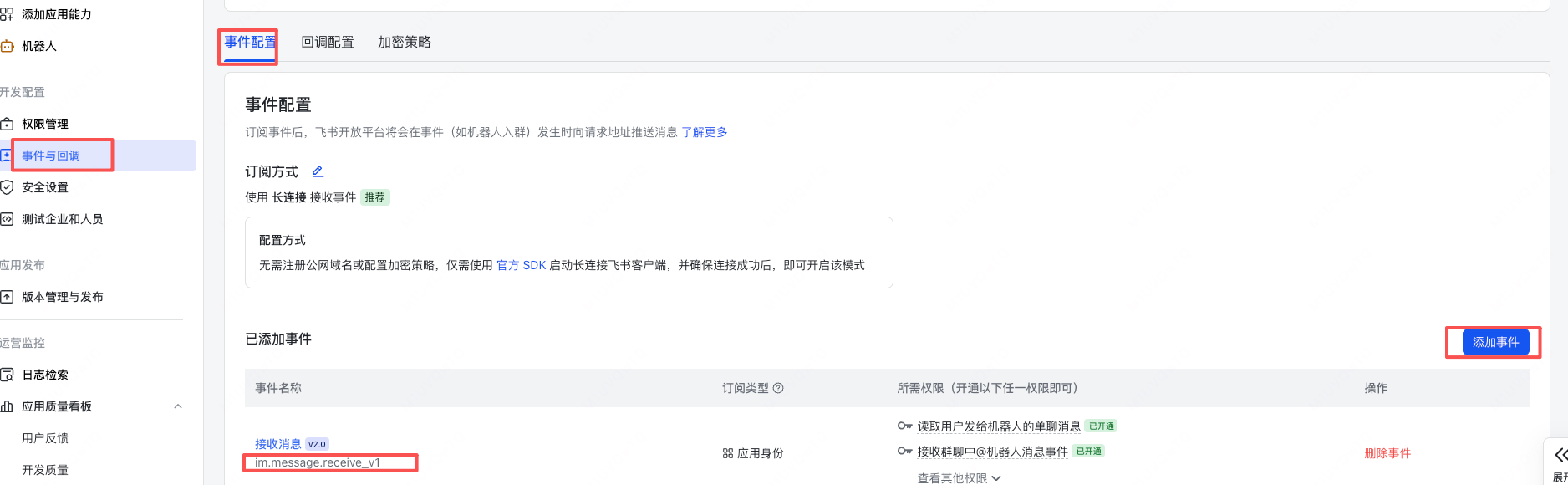
之后保存并发布即可,个人用户不需要审核所以直接就通过了
然后给openclaw 配置飞书的渠道
openclaw channels add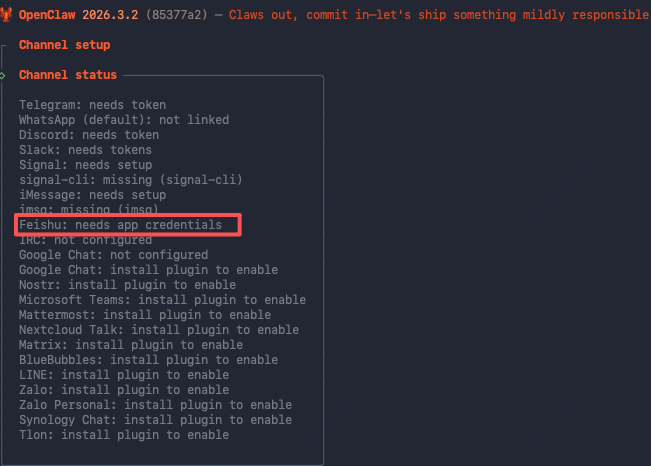
选择飞书
选择输入app secret 将刚才保存的信息输入
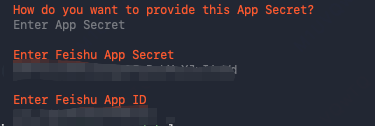
通信方式建议选择websocket 长连接适合本地单机部署,如果是webhook则还需要本机暴露公网(适合服务器)
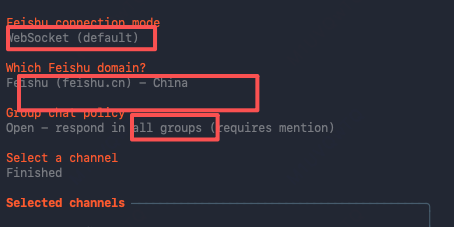
之后一路向下完成配置
之后需要在飞书手机app里操作了,先创建一个人的群,进入右上角群设置,添加机器人
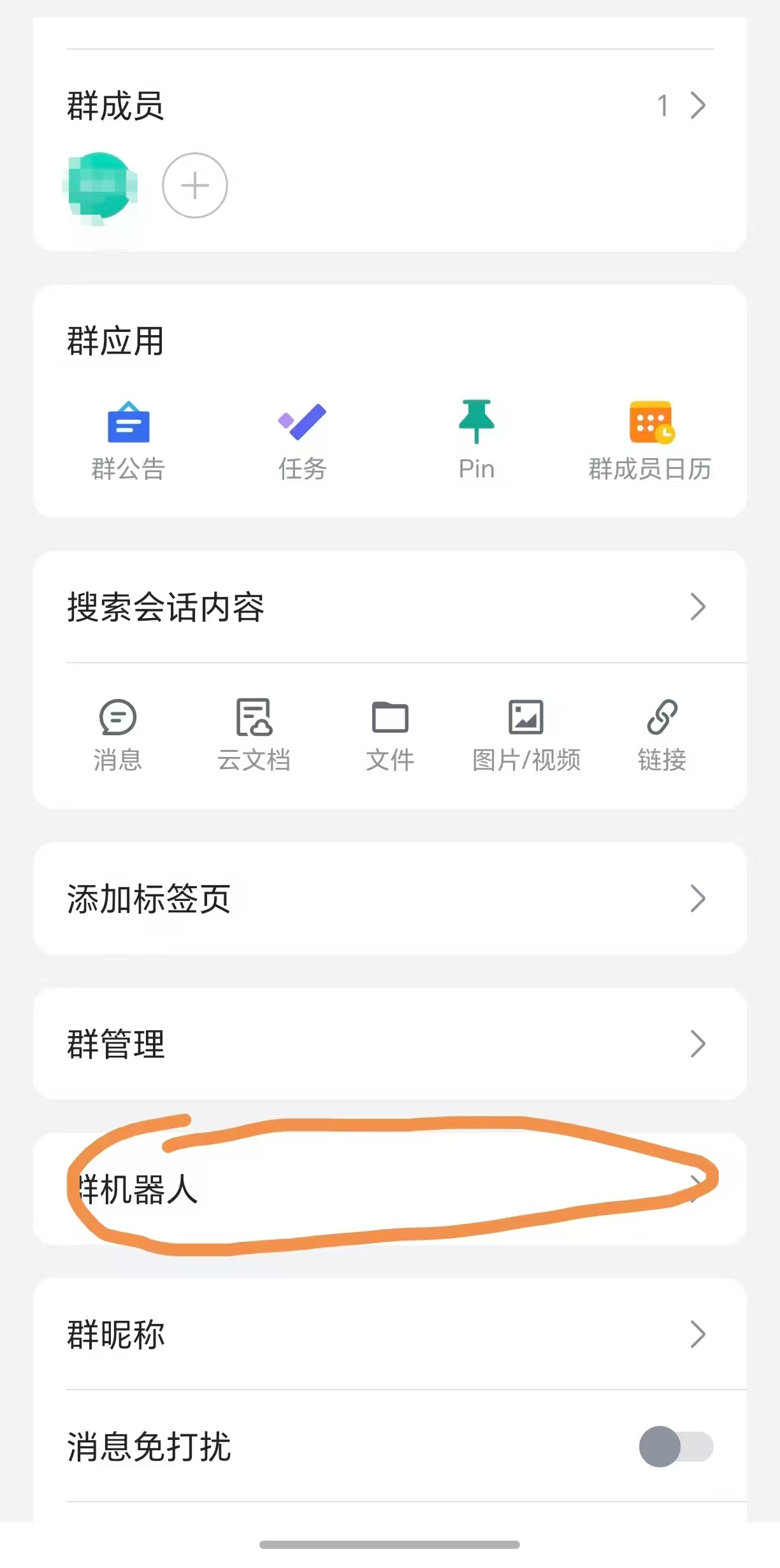
选择你发布的机器人,然后与机器人对话,发送一个消息比如 你好
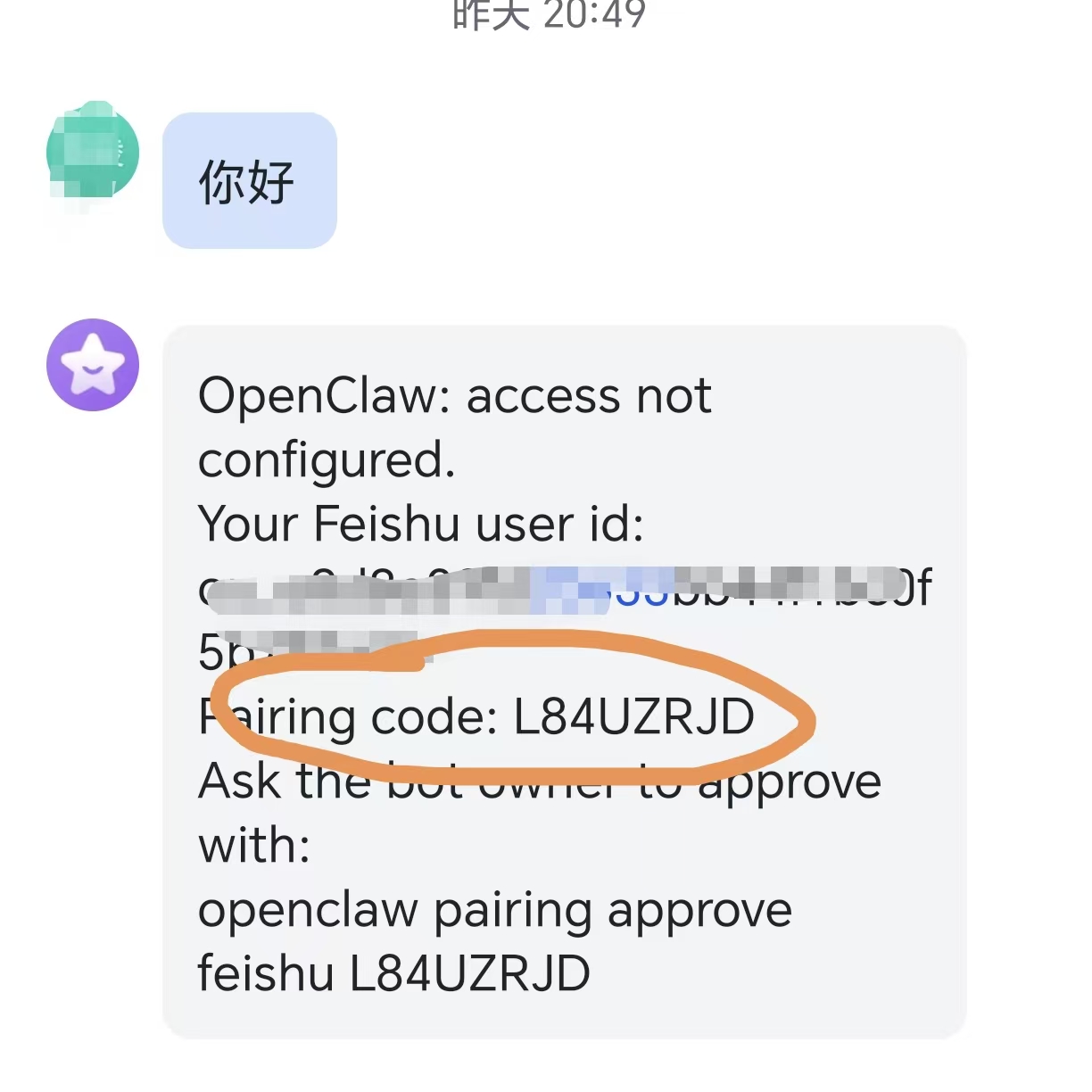
这里会收到一个配对码,记录下这个配对码
在你服务器上执行
openclaw pairing list feishu
如上表明收到了配对请求
执行
openclaw pairing approve feishu L84UZRJD接收配对
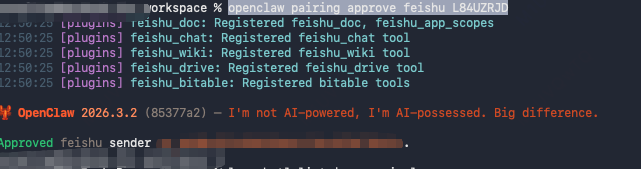
配对成功
此时可以与你的🦞对话了
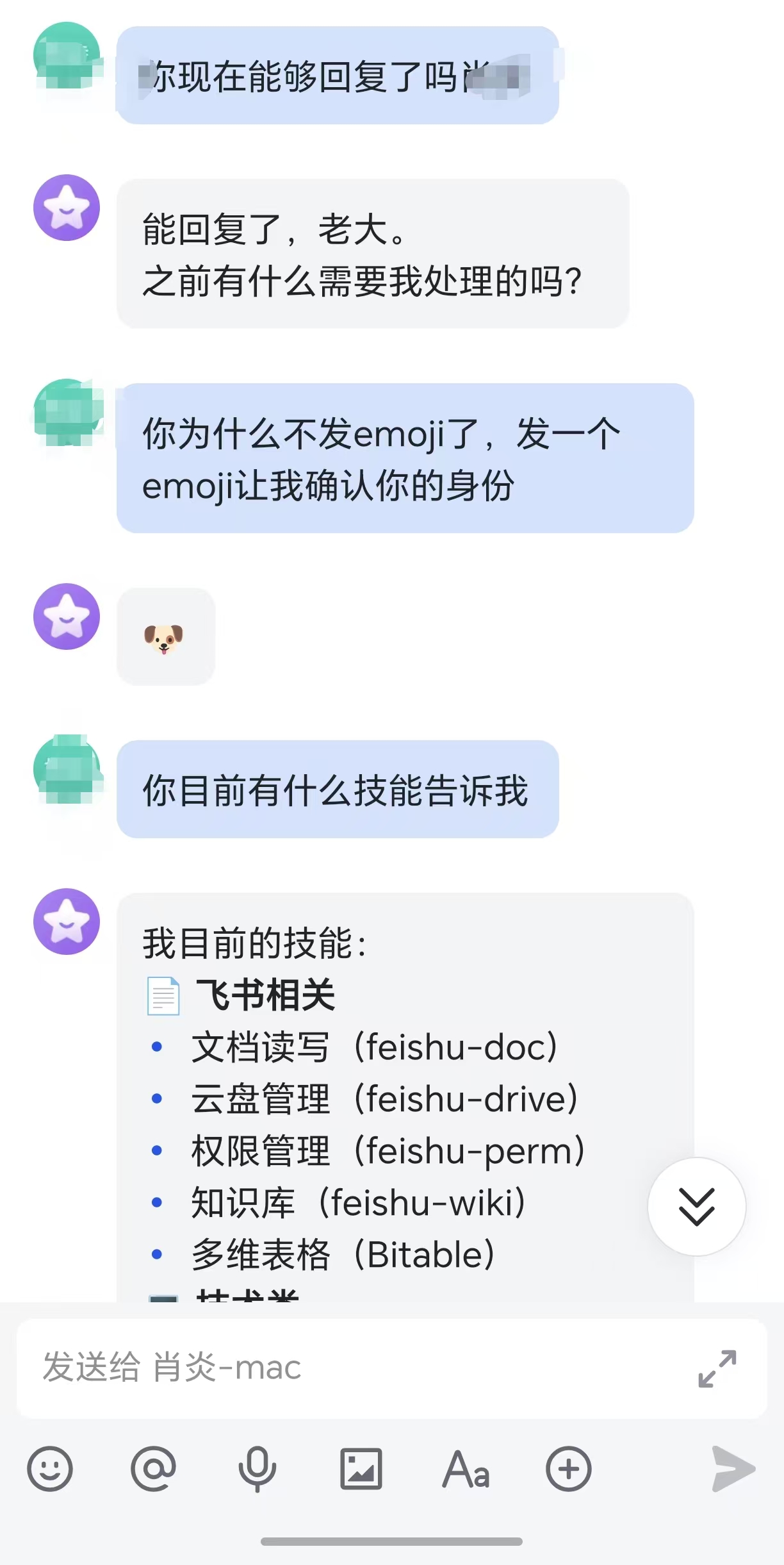
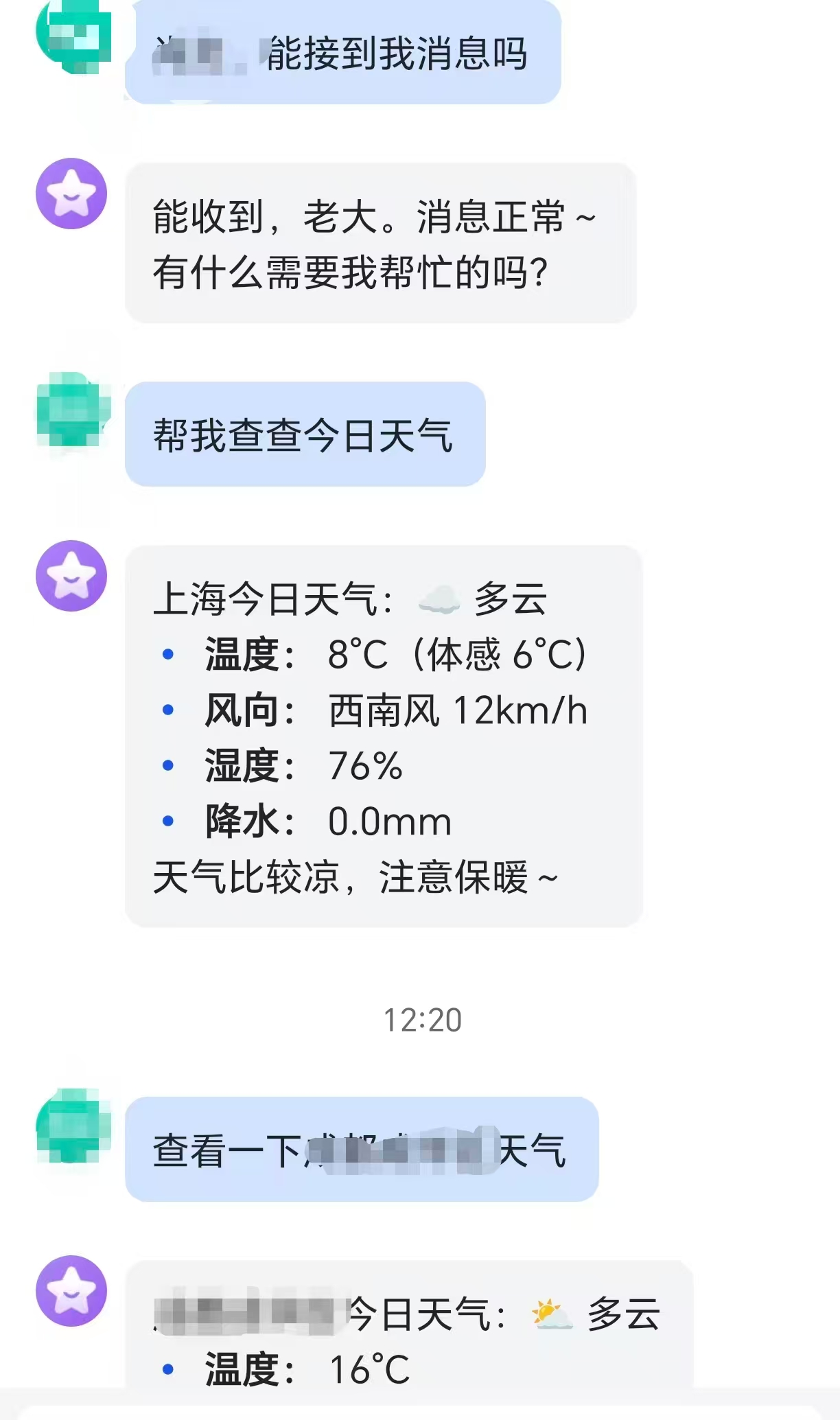
接下来可以探索openclaw 的其他玩法了,欢迎评论区交流

有“AI”的1024 = 2048,欢迎大家加入2048 AI社区
更多推荐

 14
14 0
0- 0


 已为社区贡献1条内容

所有评论(0)