Dataiku DSS Concept-1-Flow(流程图)
Dataiku DSS Concept-Flow(流程图)
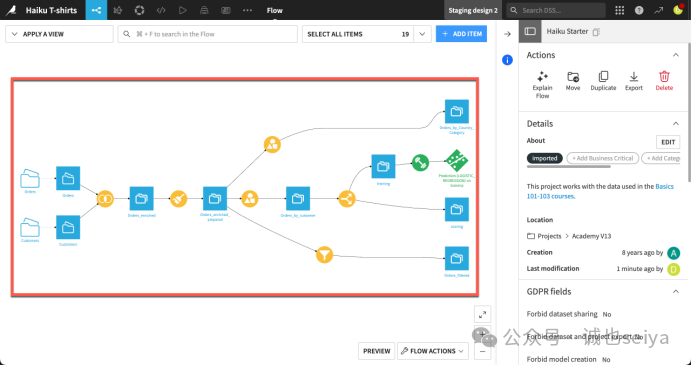
在Dataiku 中,Flow(流程图)是数据、receipt (Recipes)、模型 (Models) 和代理 (Agents) 如何协同工作的可视化呈现,展示了数据在pipeline中的流动过程。
从原始数据到最终输出,Flow 让你可以追踪不同条目之间的依赖关系,它就像是你数据旅程的一部视觉叙事手册。
提升Flow 的可读性
随着项目深入,Flow 可能会变得非常复杂,从而影响可读性。为了保持清晰,可以使用Flow Zones(流程分区)、Tags(标签)和 Filters(过滤器)。
1. 使用 Flow Zones(流程分区)
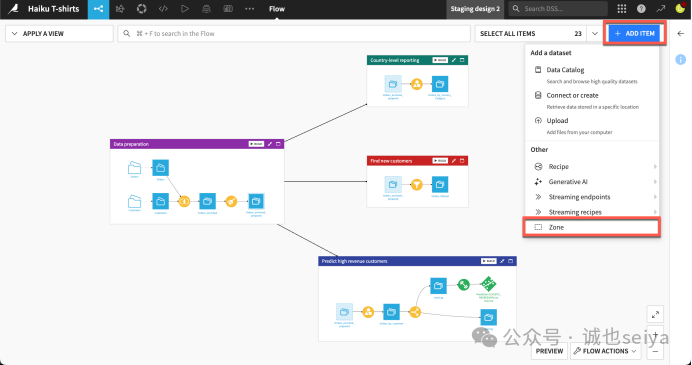
默认情况下,Flow 显示在单个区域中。你可以随时点击Flow 右上角的 + Add Item 按钮来添加分区,从而对对象进行归类整理。
另请参阅 若想获得 Flow Zones 的实战经验,请完成 教程| Flow zones
2. 为 Flow 条目打标签 (Tagging)
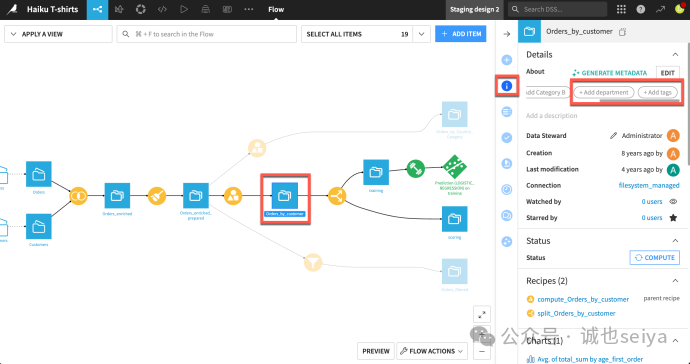
当屏幕上的对象过多时,你可以为不同的条目添加标签,然后利用这些标签筛选出想要查看的部分。标签可以基于创建者、用途、状态等属性进行分类。
3. 过滤 Flow
Flow 左上角的Apply a View(应用视图) 菜单可以让你根据不同元素过滤显示内容,例如分区、标签、连接类型、receipt引擎、最后修改日期等。
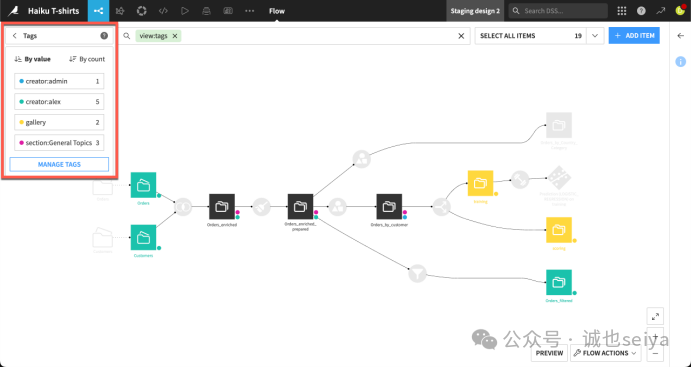
例如: 你可以通过勾选或取消勾选某些标签,来显示或隐藏Flow 的特定部分,从而减少屏幕上显示的物体总数。
构建Flow (Building)
Flow 右下角的Flow Actions 下拉菜单包含 Build all(构建全部) 选项,用于运行整个流程。此外,你也可以在Flow 中的任何条目上点击右键,并选择 Build。
核心逻辑: Dataiku 的 Flow 能够感知项目中数据集之间的关系和依赖性。例如,如果你更改了某个数据集或receipt,你可以选择动态地重新构建Flow 中的上游(Upstream) 或 下游(Downstream) 依赖项,以确保数据更新得到准确反映。


有“AI”的1024 = 2048,欢迎大家加入2048 AI社区
更多推荐


 9
9 0
0- 0


 已为社区贡献6条内容

所有评论(0)