Git结合Github在实战开发中常见问题总结及解决方法
【Git实战】从“代码冲突”到“分支管理”:新手避坑完全指南
前言:为什么 Git 总是报错?
很多刚接触 Git 和 GitHub 的朋友,通常的操作路径是这样的:
- 本地写代码 ->
git add .->git commit->git push。 - 一切顺利,直到有一天发生了下面的事情:
- 发现 GitHub 上有个叫
main的分支,本地却叫master,看着很难受。 - 手痒在 GitHub 网页上改了个错别字,回家再 Push 本地代码时,报错了!
- 发现 GitHub 上有个叫
这篇博客将深入浅出地讲解这两个场景背后的原理,教你如何解决冲突,并掌握真正的分支开发流程。
场景一:由于历史原因导致的“命名战争” (master vs main)
1. 事故现场
你在本地初始化项目 git init,默认分支通常叫 master。
你在 GitHub 创建新仓库,现在的 GitHub 默认分支叫 main。
当你关联远程仓库并尝试推送时,由于名字不一致,你可能会把本地的 master 推送上去,导致 GitHub 上同时存在 main 和 master 两个分支,非常混乱。
2. 为什么会这样?
这其实是历史遗留问题。Git 诞生之初默认分支叫 master。但在 2020 年左右,为了政治正确(避免 Master/Slave 隐喻),GitHub 将默认分支改为了 main。但你本地安装的 Git 工具可能默认配置还是 master。
3. 最佳解决方案:让本地“归顺”远程
不要去折腾删除远程分支,最简单的做法是把本地的 master 重命名为 main,然后强行覆盖关联。
操作步骤:
-
重命名本地分支:
在你的项目根目录下,执行以下命令,将当前的master改名为main:git branch -m master main -
查看所有分支
$ git branch -a -
删除远程分支master
$ git push origin --delete master
- 切换到当前分支main,也就要保留下来的分支
$ git checkout main
5.合并分支
$ git merge remotes/origin/main
如果拒绝合并,需要忽略这个限制,添加“–allow-unrelated-histories”
$ git merge remotes/origin/main --allow-unrelated-histories
6.提交修改
$ git push origin main
补充:一劳永逸的设置
为了避免以后每个新项目都要改名,建议修改 Git 的全局配置,让以后 git init 的默认分支都叫 main:
git config --global init.defaultBranch main
场景二:最常见的“Push 失败” (Remote Rejected)
1. 事故现场
这是新手最容易崩溃的时刻。
- 动作 A:你在公司(或者直接在 GitHub 网页端)修改了
README.md,增加了一行说明,并保存了。此时,远程仓库的版本比你本地的新。 - 动作 B:回家后,你打开电脑,继续开发功能,修改了
code.py,然后提交(Commit)。 - 动作 C:你执行
git push。
结果:报错!
 ! [rejected]        main -> main (fetch first)
error: failed to push some refs to 'https://github.com/...'
hint: Updates were rejected because the remote contains work that you do
hint: not have locally. This is usually caused by another repository pushing
hint: to the same ref. You may want to first integrate the remote changes
hint: (e.g., 'git pull ...') before pushing again.
2. 原理分析:平行宇宙
Git 是分布式的。
- 远程宇宙(GitHub):已经有了“修改 README”这个历史记录。
- 本地宇宙(你的电脑):没有“修改 README”的记录,但有了“修改代码”的记录。
此时,两个宇宙的时间线分叉了。Git 也是为了保护你,它不敢贸然把你的代码推上去,因为它怕你覆盖掉远程已有的修改。Git 的原则是:你必须先拥有远程所有的历史,才能在这个基础上增加你的新历史。
3. 解决方案:先拉取(Pull),再推送(Push)
口诀:Push 前必 Pull。
情况 A:修改的文件不同(自动合并)
如果远程改的是 A 文件,你本地改的是 B 文件,Git 非常聪明,会自动把两者合并。
# 1. 拉取远程代码并尝试合并到本地
git pull origin main

# 此时 Git 会自动弹出一个编辑界面让你输入合并日志(通常直接 :wq 保存退出即可)
# 或者 Git 自动就完成了 Merge

# 2. 现在你的本地包含了远程的修改,也包含了你的修改,可以推送到远程了
git push origin main
情况 B:修改了同一行代码(代码冲突 Conflict)
这是噩梦级别,但必须面对。如果远程改了 main.py 第 5 行,你也改了 main.py 第 5 行,git pull 时会报错:
CONFLICT (content): Merge conflict in main.py。
解决步骤:
-
打开代码编辑器:你会发现冲突的文件里出现了奇怪的符号:
<<<<<<< HEAD print("这是我本地写的代码") ======= print("这是远程(GitHub)上的代码") >>>>>>> 1234567890abcdef... -
人工决定:
你需要手动删除<<<<,====,>>>>这些符号,保留你想要的代码(或者两者都保留)。
修改后:print("这是我本地写的代码,但我看了一下远程的也不错,综合一下") -
提交更改:
git add main.py
git commit -m "解决了代码冲突"
git push origin main
场景三:进阶——为什么需要分支(Branch)?
你提到对分支不太了解。其实,在成熟的开发团队中,几乎不允许直接在 main 分支上写代码。
1. 为什么?
main 分支代表生产环境(随时可以发布给用户的版本)。如果你正在开发一个新功能,写到一半代码报错,如果不小心 Push 到了 main,队友拉下来后项目就跑不起来了,甚至可能把线上搞挂。
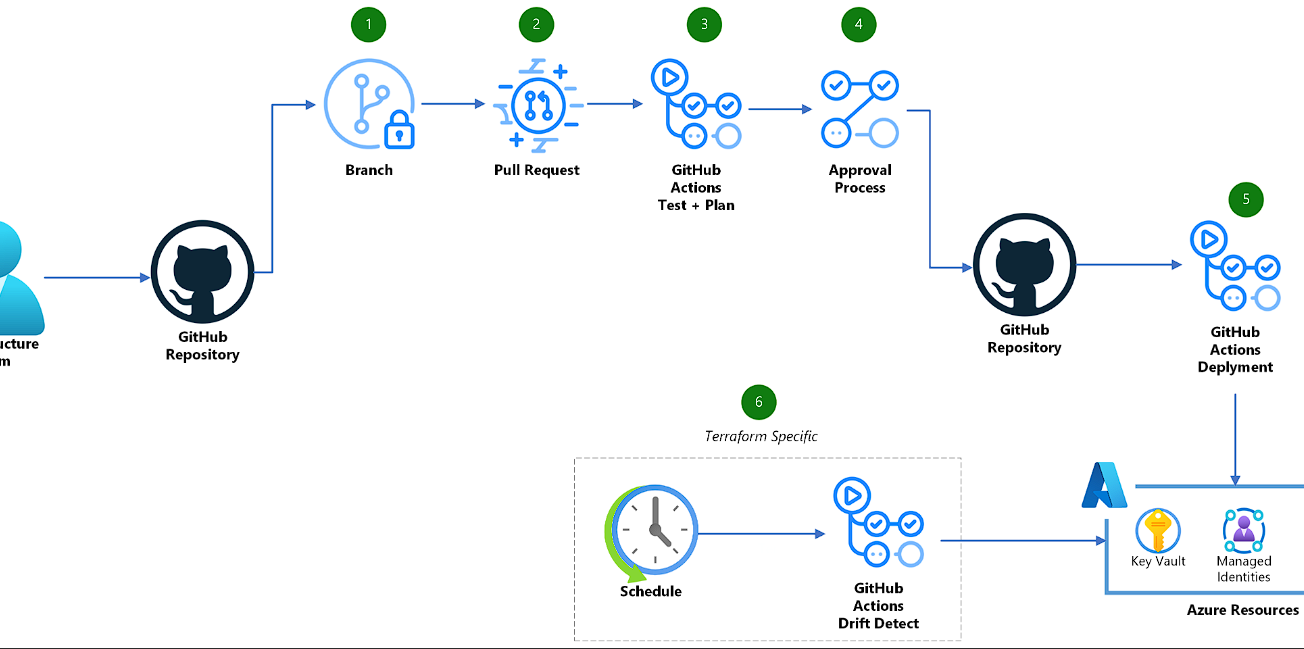
2. 标准开发流程(GitHub Flow)
假设你要开发一个“登录功能”:
-
创建分支:基于
main创建一个新分支。# 创建并切换到 feature-login 分支 git checkout -b feature-login -
疯狂开发:在这个分支上随意修改、提交,就算代码跑不通也没关系,因为
main分支是安全的。git add . git commit -m "完成了登录页面的UI" -
推送到远程分支:
注意,这里不是推送到 main,而是推送到远程的同名分支。git push origin feature-login -
发起 Pull Request (PR):
- 打开 GitHub 网页。
- GitHub 会提示你“feature-login had recent pushes”。
- 点击 “Compare & pull request” 绿色按钮。
- 写上描述:“我做好了登录功能,请求合并进 main”。
-
代码审查与合并 (Merge):
- 你自己(或你的组长)在 GitHub 网页上查看代码变化。
- 确认没问题后,点击 “Merge pull request”。
- 此时,GitHub 会自动把你的代码合并到
main分支。
-
收尾:
回到本地电脑,切换回 main,拉取最新代码。git checkout main git pull origin main # 把刚才在网页上合并好的代码拉下来 git branch -d feature-login # 删除本地已完成的开发分支(可选)
总结:常用命令速查表
为了方便你日常查阅,我整理了这个 Cheat Sheet:
| 场景 | 常用命令 | 备注 |
|---|---|---|
| 初始化 | git init | |
| 查看状态 | git status | 最常用的命令,不知道发生什么时就敲一下 |
| 切换/创建分支 | git checkout -b <分支名> | 创建并切换 |
| 切换分支 | git checkout <分支名> | |
| 查看所有分支 | git branch -a | 包含本地和远程 |
| 改名分支 | git branch -m <旧名> <新名> | 常用于 master -> main |
| 暂存并提交 | git add . + git commit -m "..." | |
| 同步远程代码 | git pull origin <分支名> | Push 前必须做 |
| 推送到远程 | git push origin <分支名> | |
| 查看日志 | git log --oneline --graph | 查看提交历史树 |
给开发者的最后建议
- 不要畏惧报错:Git 的报错通常非常详细(虽然是英文),仔细阅读
hint部分,通常答案就在里面。 - 勤提交:不要写了一整天代码才 Commit 一次。完成一个小功能点就 Commit 一次,这样出问题好回退。
- 拥抱 Pull Request:即使是你一个人的项目,也尝试使用“新建分支 -> 开发 -> 提 PR -> 合并”的流程。这会让你养成非常好的职业习惯,面试时也是加分项。

有“AI”的1024 = 2048,欢迎大家加入2048 AI社区
更多推荐

 10
10 0
0- 0


 已为社区贡献3条内容

所有评论(0)