本地部署网站生成器 HUGO 并实现外部访问
摘要:本文详细介绍了如何搭建基于Hugo的静态网站并实现外网访问。首先指导在Windows系统下安装Hugo、创建博客站点、配置主题并启动本地服务(1313端口)。随后通过ZeroNews工具实现内网穿透:安装Agent服务后,创建HTTPS协议的域名映射,将本地1313端口映射为公网可访问地址。最终用户可通过类似"https://myhugoserver.dy.takin.cc&quo
Hugo 是一款由 Go 编写的轻量、快速的静态网站生成器,较适合博客和小型企业网站。生成网页的速度快,社区活跃,有丰富的主题和文档支持。并且对新手友好,只需简单的命令和 Markdown 文件就能生成完整网站。
本文将详细介绍如何在本地安装 Hugo 以及结合路由侠内网穿透实现外网访问。
一、部署HUGO本地服务
1.下载windows 文件,下载地址。
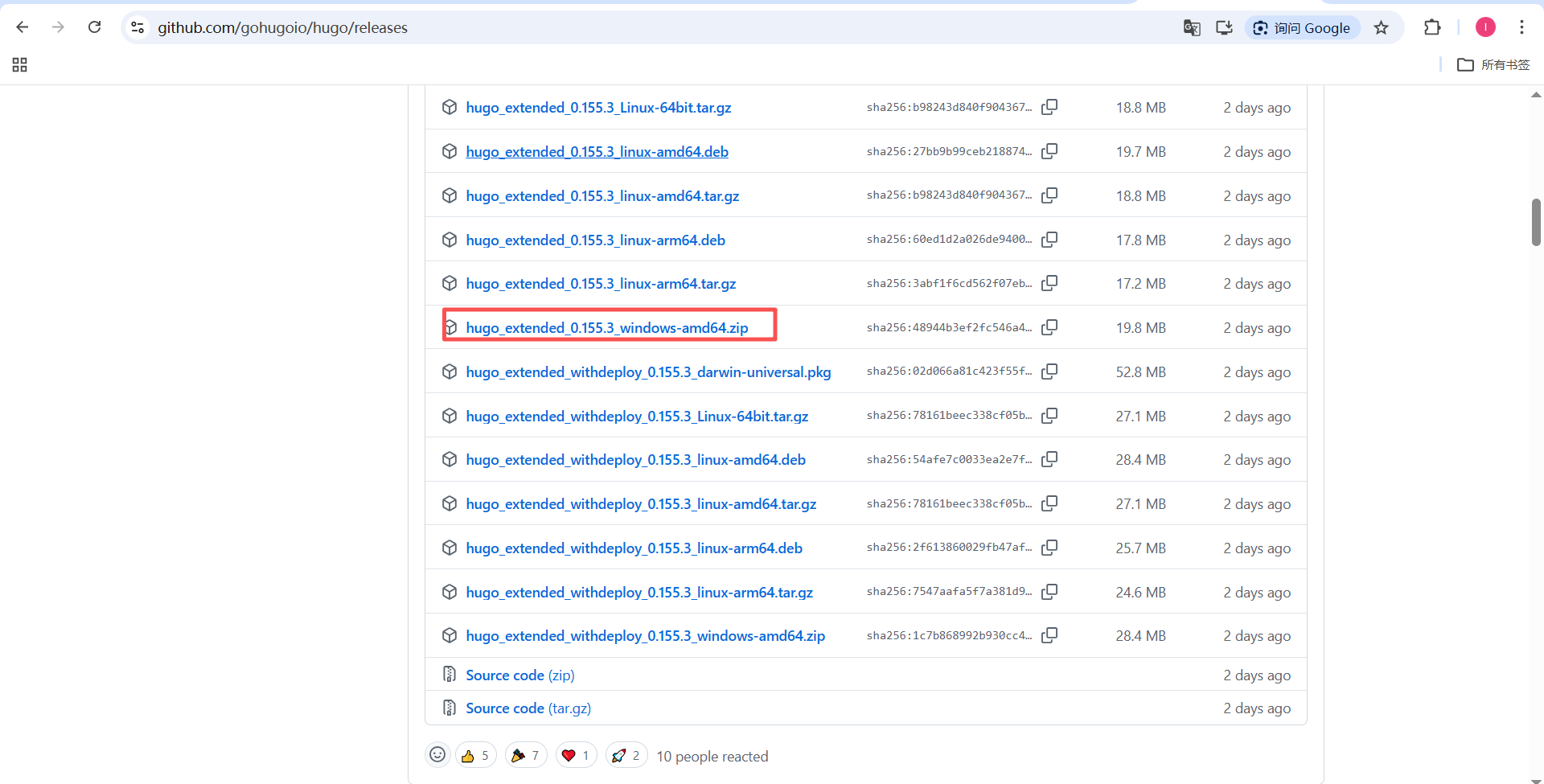
2.创建一个 hugo文件目录 ,然后在里面创建一个 bin 子文件夹存放解压文件。
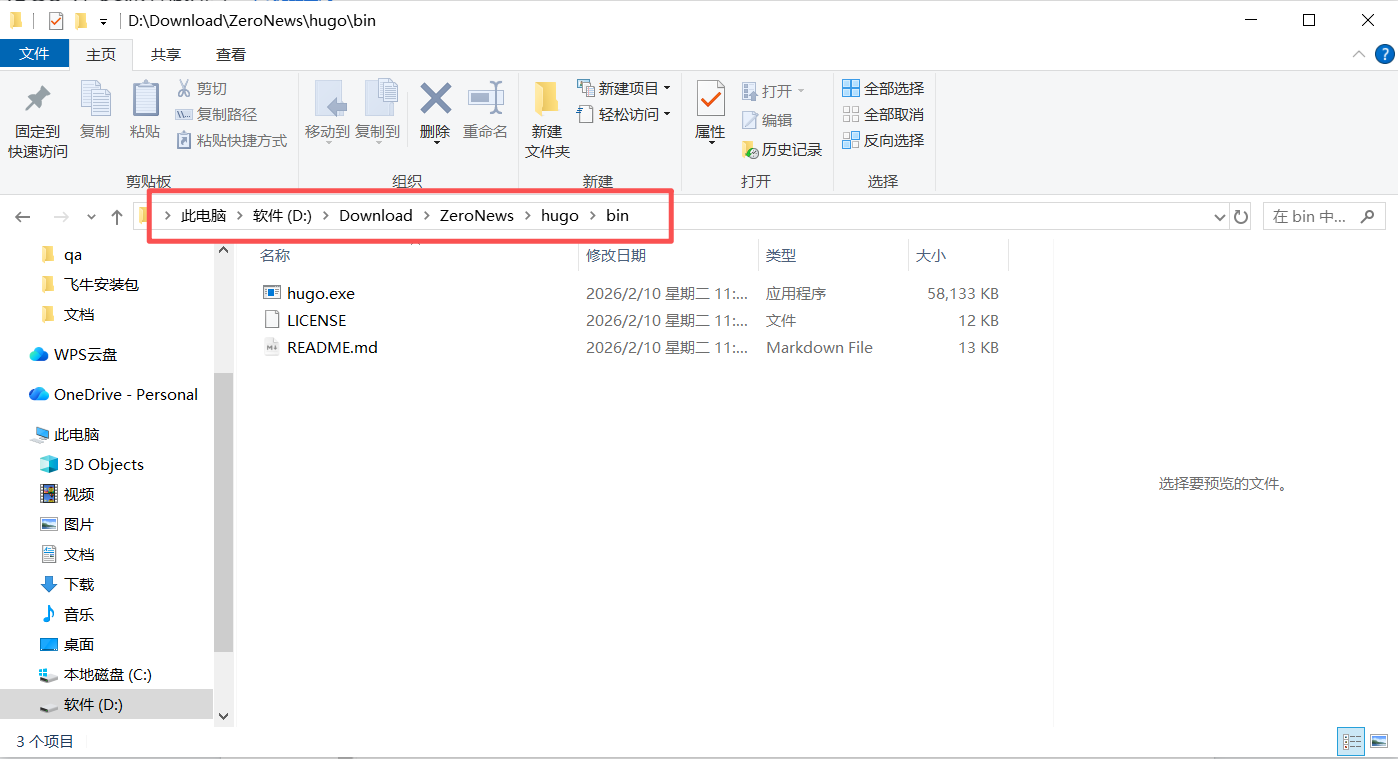
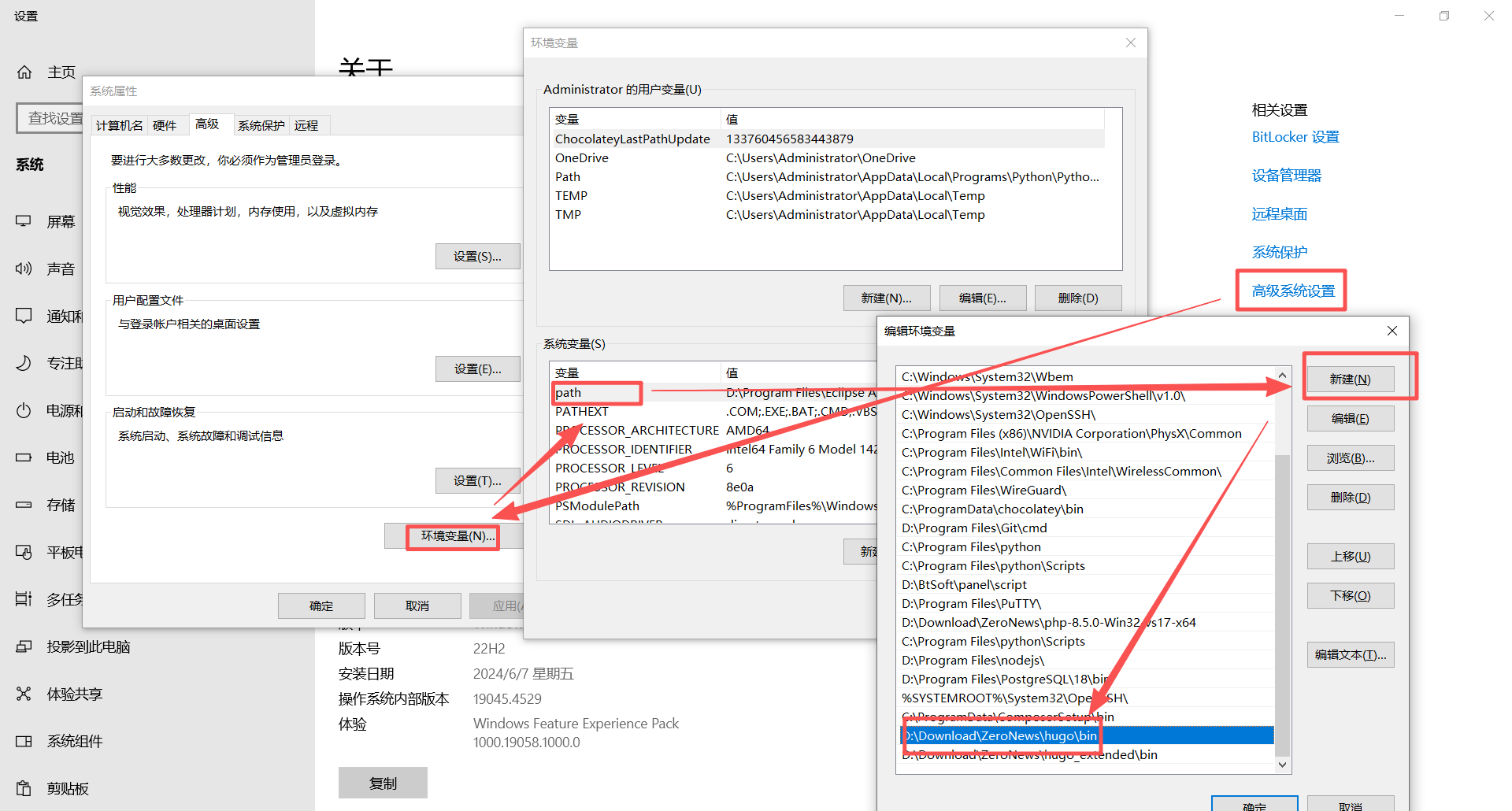
3. 配置环境变量,在 path 中添加bin文件夹路径。
4.可以通过命令检查path是否成功,出现第一个的版本信息则表示成功。
hugo version

5.通过如下命令进入文件夹,并执行创建博客网站命令。
# 进入hugo文件目录命令
cd /d D:\Download\ZeroNews\hugo

# 创建博客网站命令
# zeronewsblog 可以替换成您的博客网站名字
hugo new site zeronewsblog
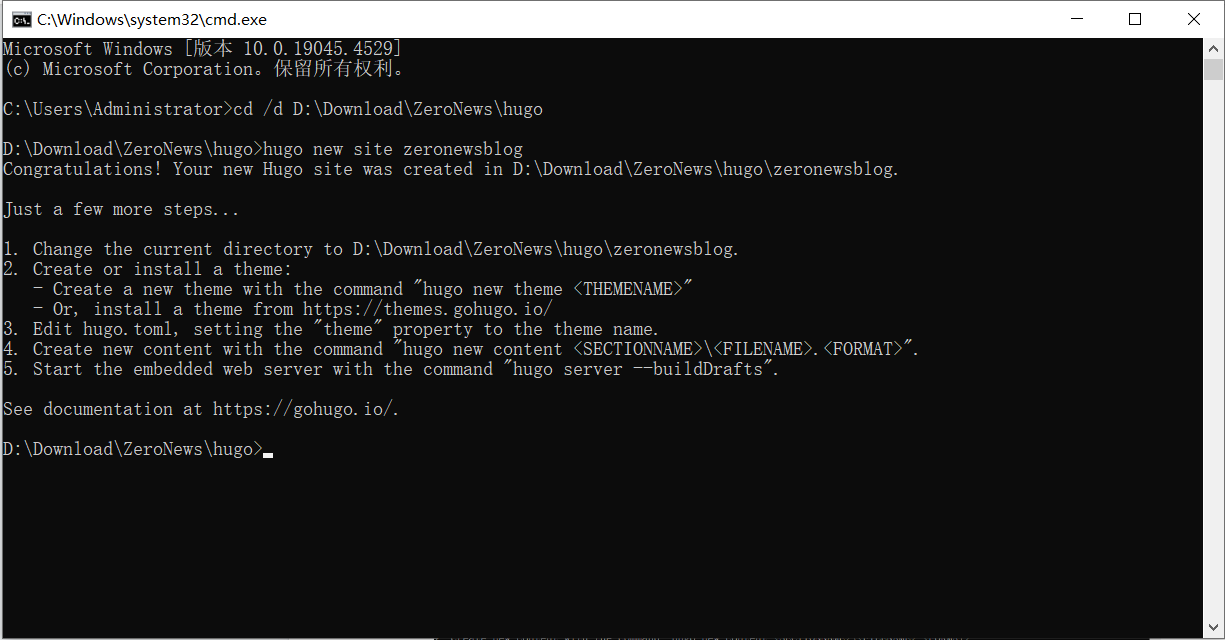
6.进入网站所在文件,并执行命令创建博客文章。
# 进入hugo/zeronewsblog文件目录命令
cd /d D:\Download\ZeroNews\hugo\zeronewsblog

# 创建新博客
# ZeroNewsBlog 是您博客的名字
hugo new posts/ZeroNewsBlog.md

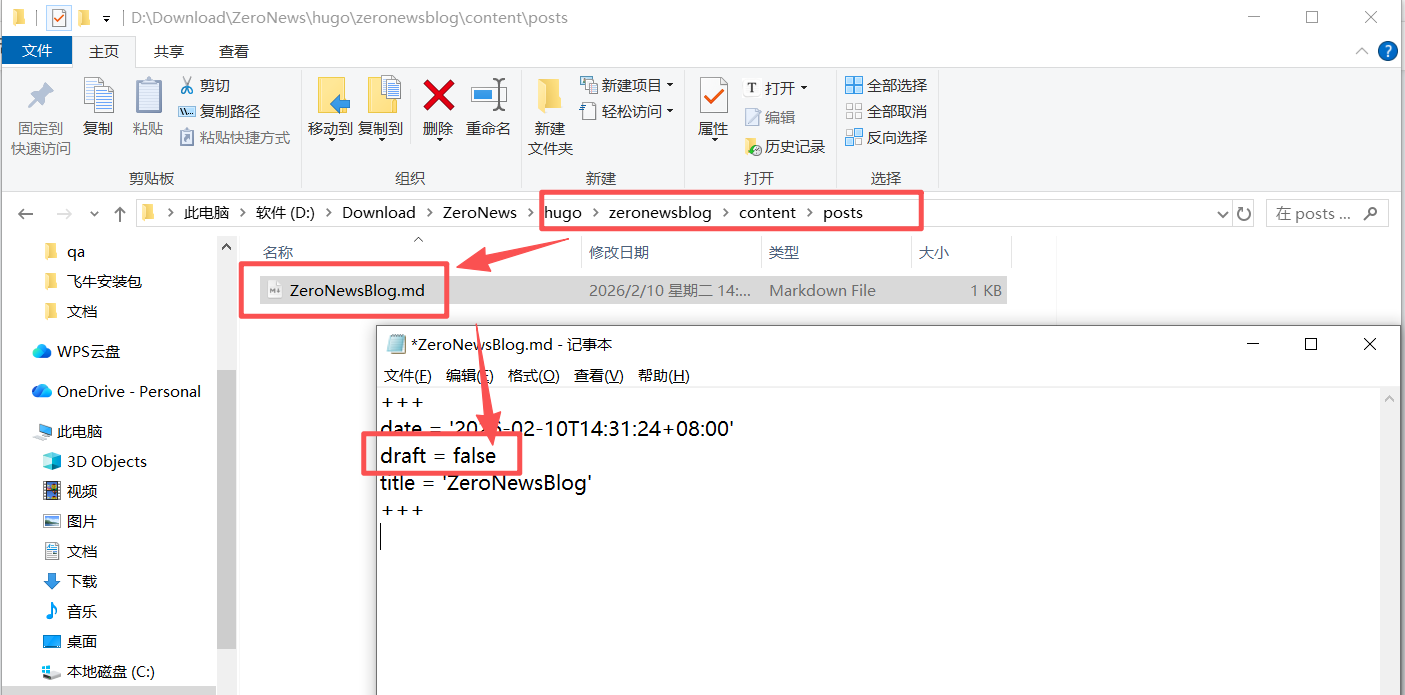
7.创建完成之后,我们进入到文件夹(路径 \hugo\zeronewsblog\content\posts)打开文件并修改里面的参数,将 draft= true 修改为 false。
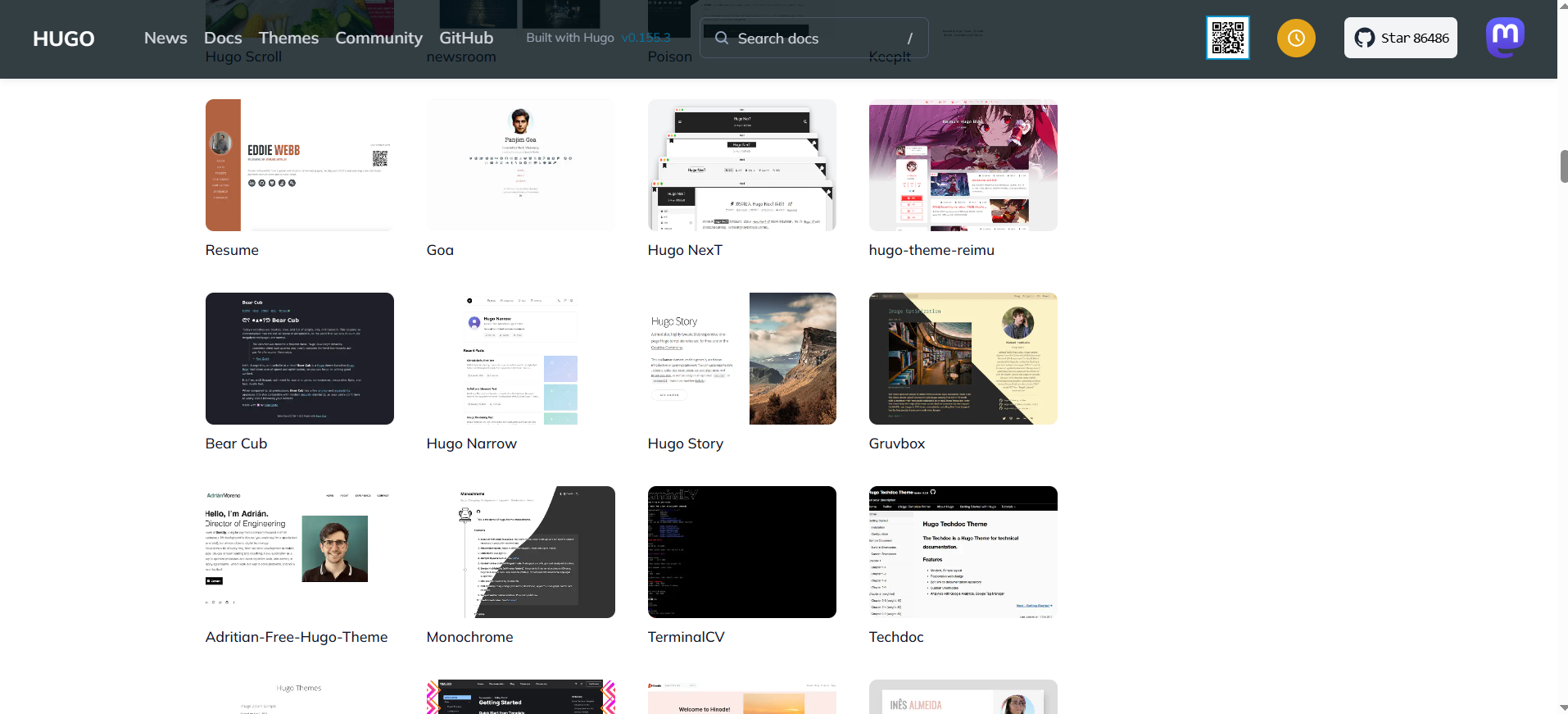
8.接下来,我们需要为hugo网站配置主题,主题下载地址。
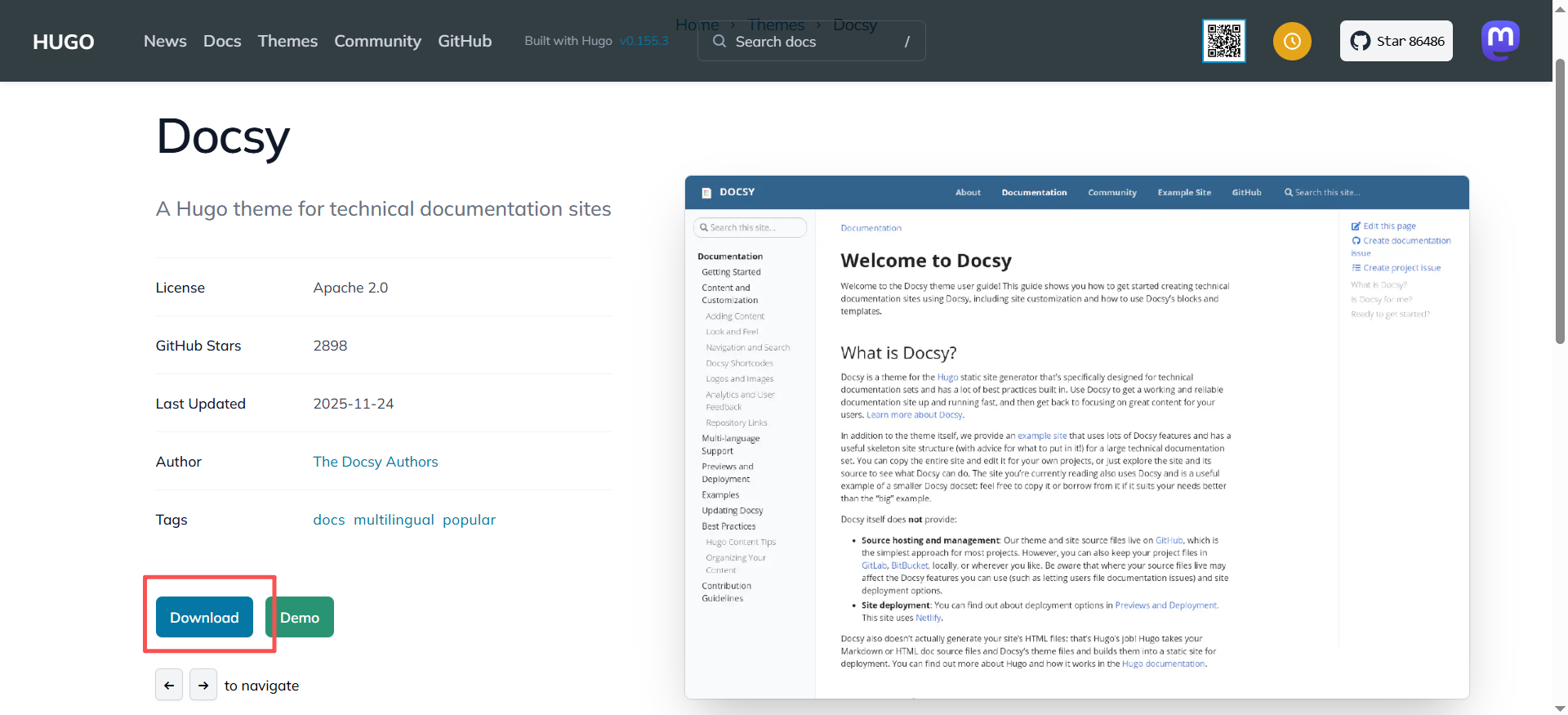
9.选择喜欢的主题点击进入,点击 download ,下载压缩文件。
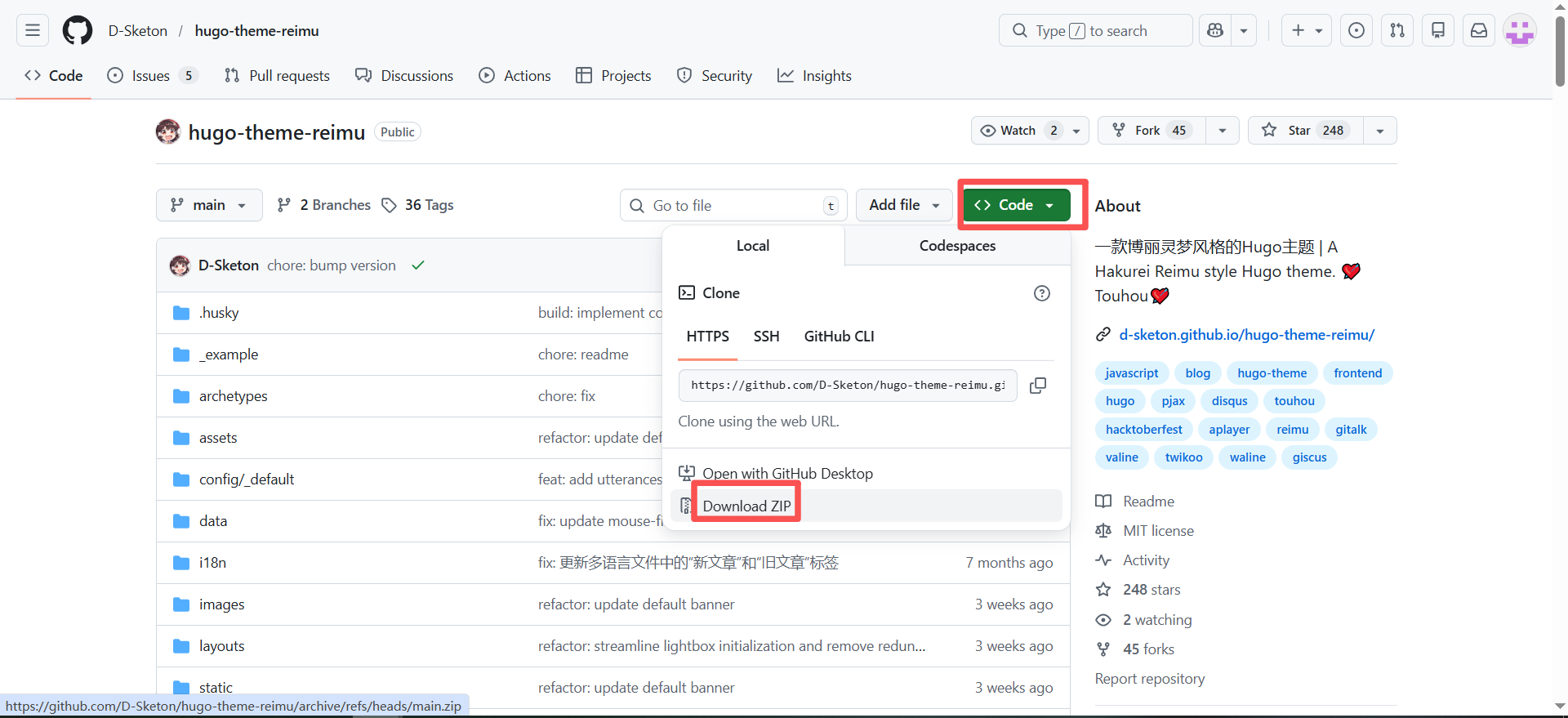
10.下载完成后将文件解压至 zeronewsblog 文件下的 themes 文件夹,并复制文件夹名称。
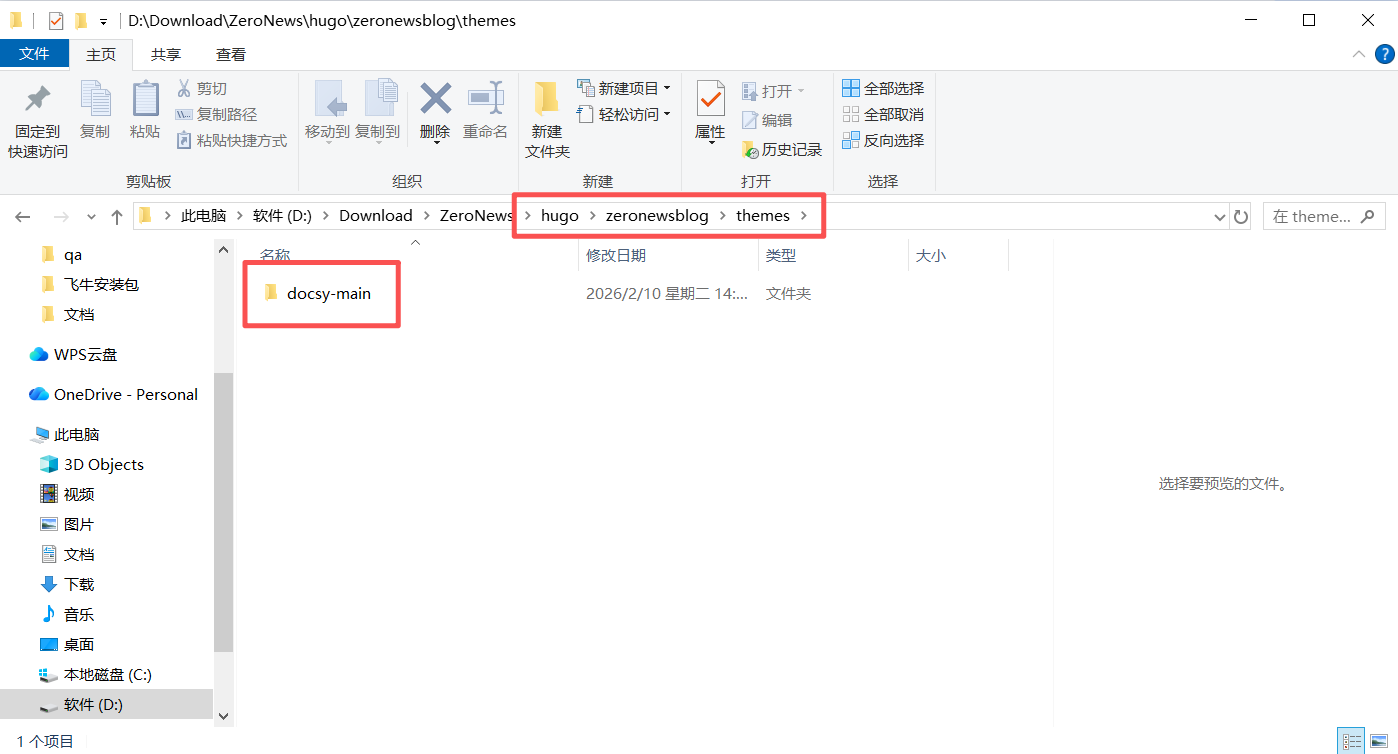
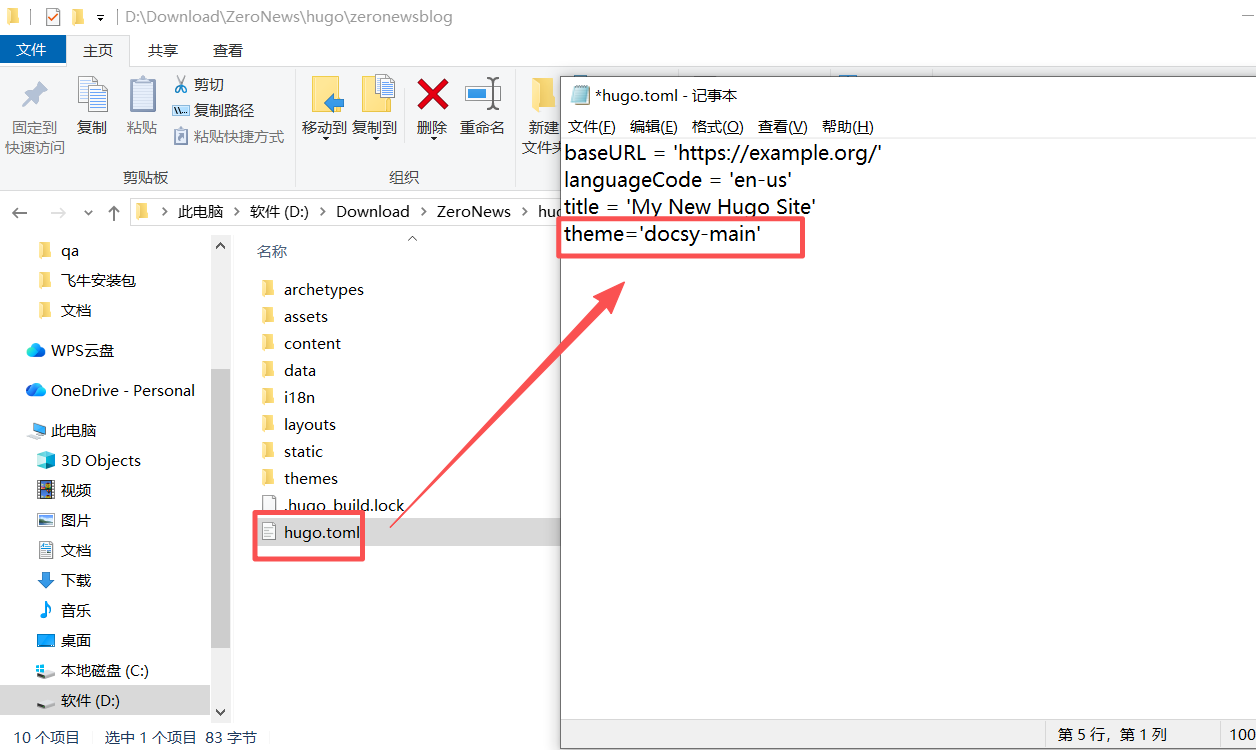
11.进入 hugo 配置文件 hugo.toml ,增加主题信息 theme='docsy-main' (整体文件夹名称)。
12.执行网站本地运行命令。
hugo server
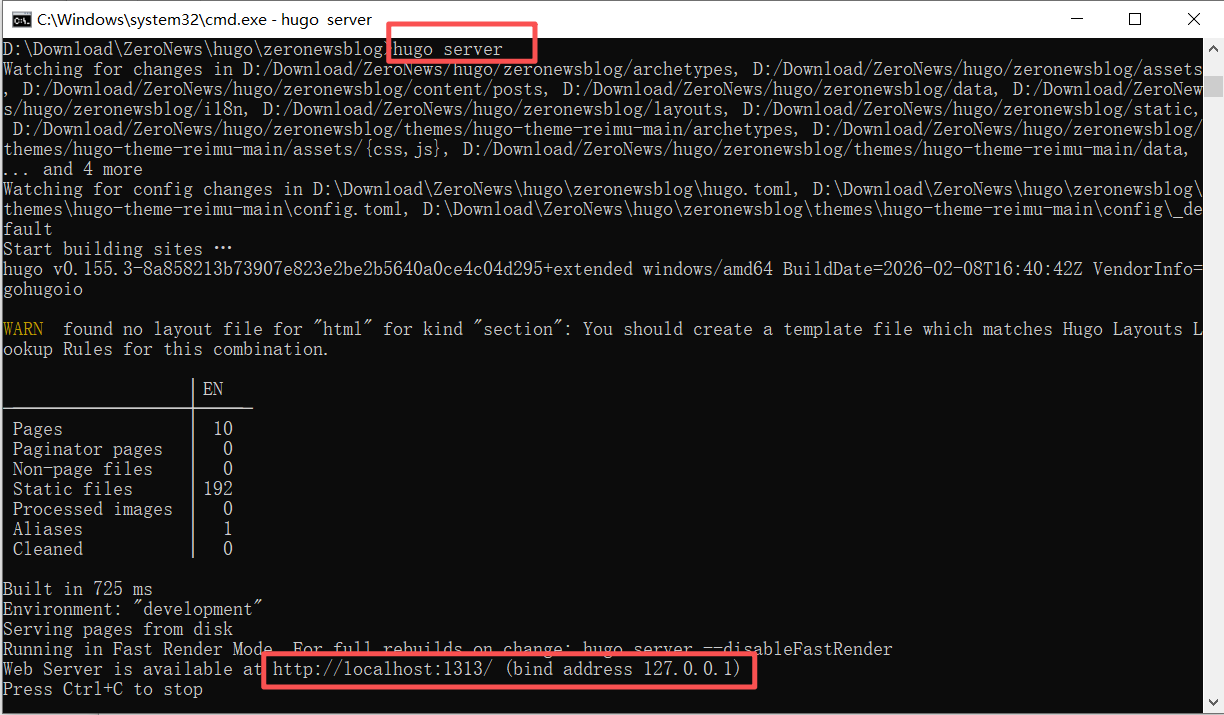
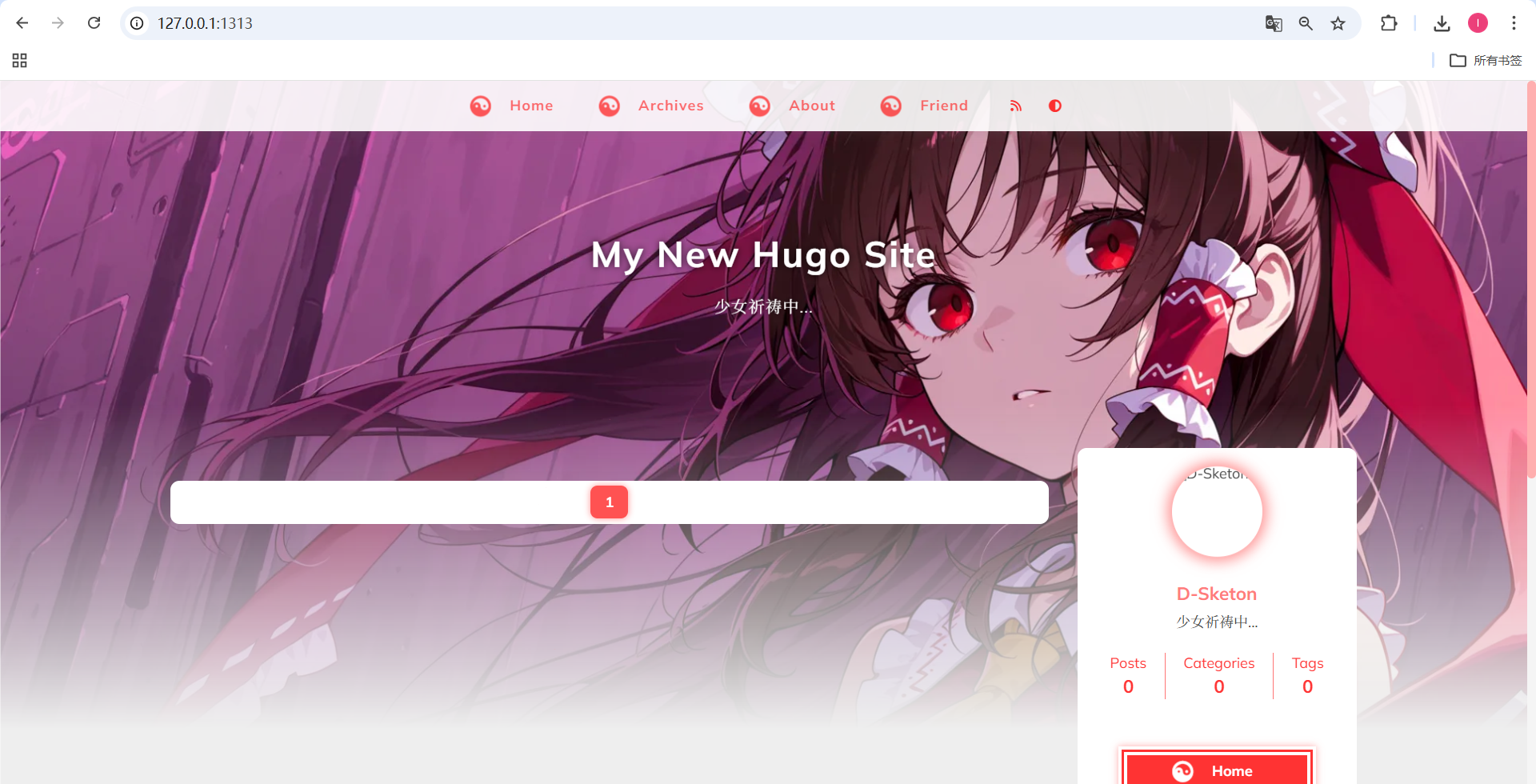
13.完成后,我们就可以在浏览器输入 127.0.0.1:1313 打开我们的网站了。
二、创建 ZeroNews 映射服务
1.首先,打开 ZeroNews 网站,然后选择您的系统(小编用的是用Win10,选择Windows即可),并按照对应的步骤和命令安装运行 Agent 服务。
注意:
Agent 前台运行不能关闭命令窗口
如果您想要开机自启动,可以执行后台运行命令
zeronews.exe start -d
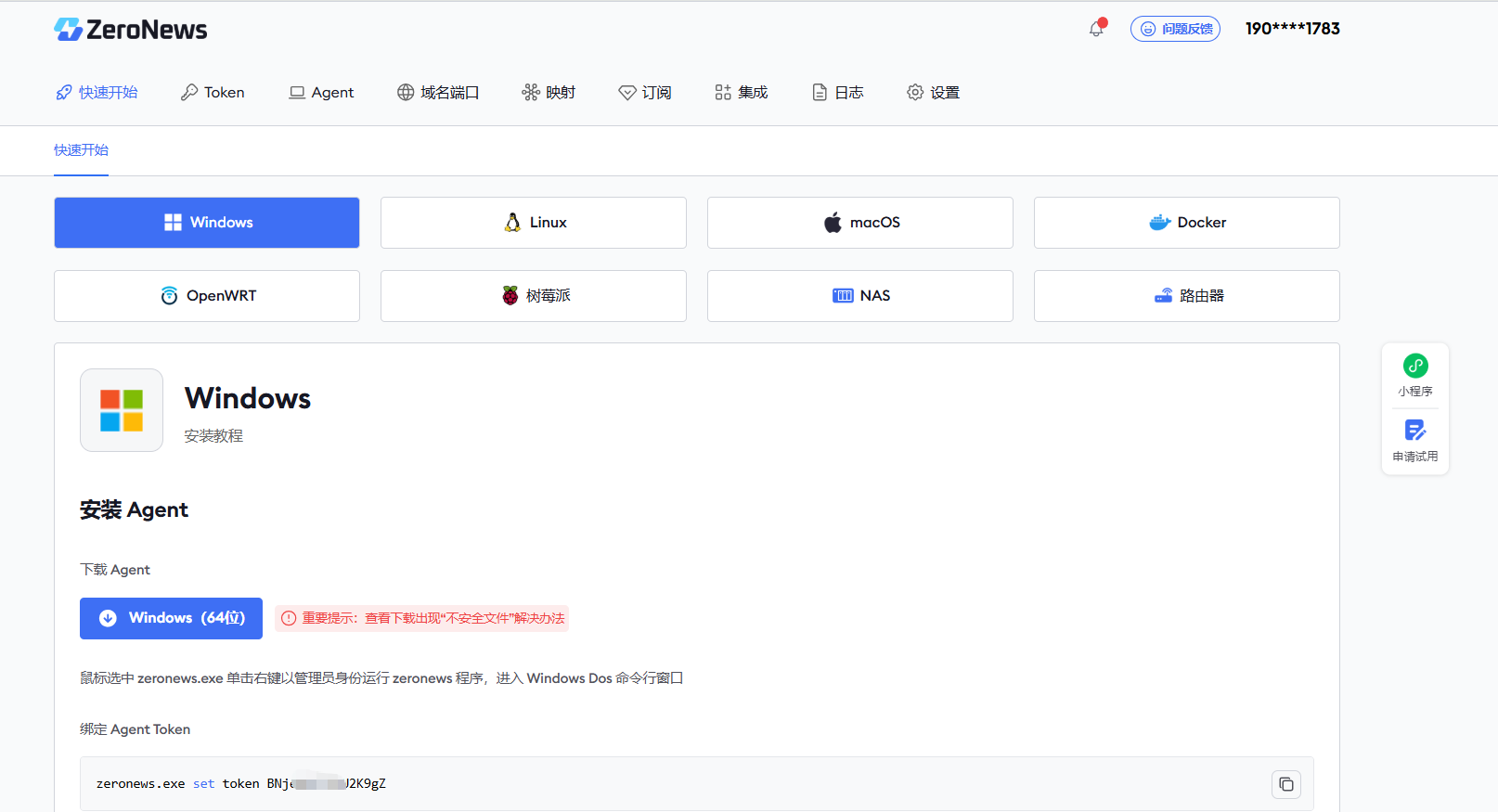
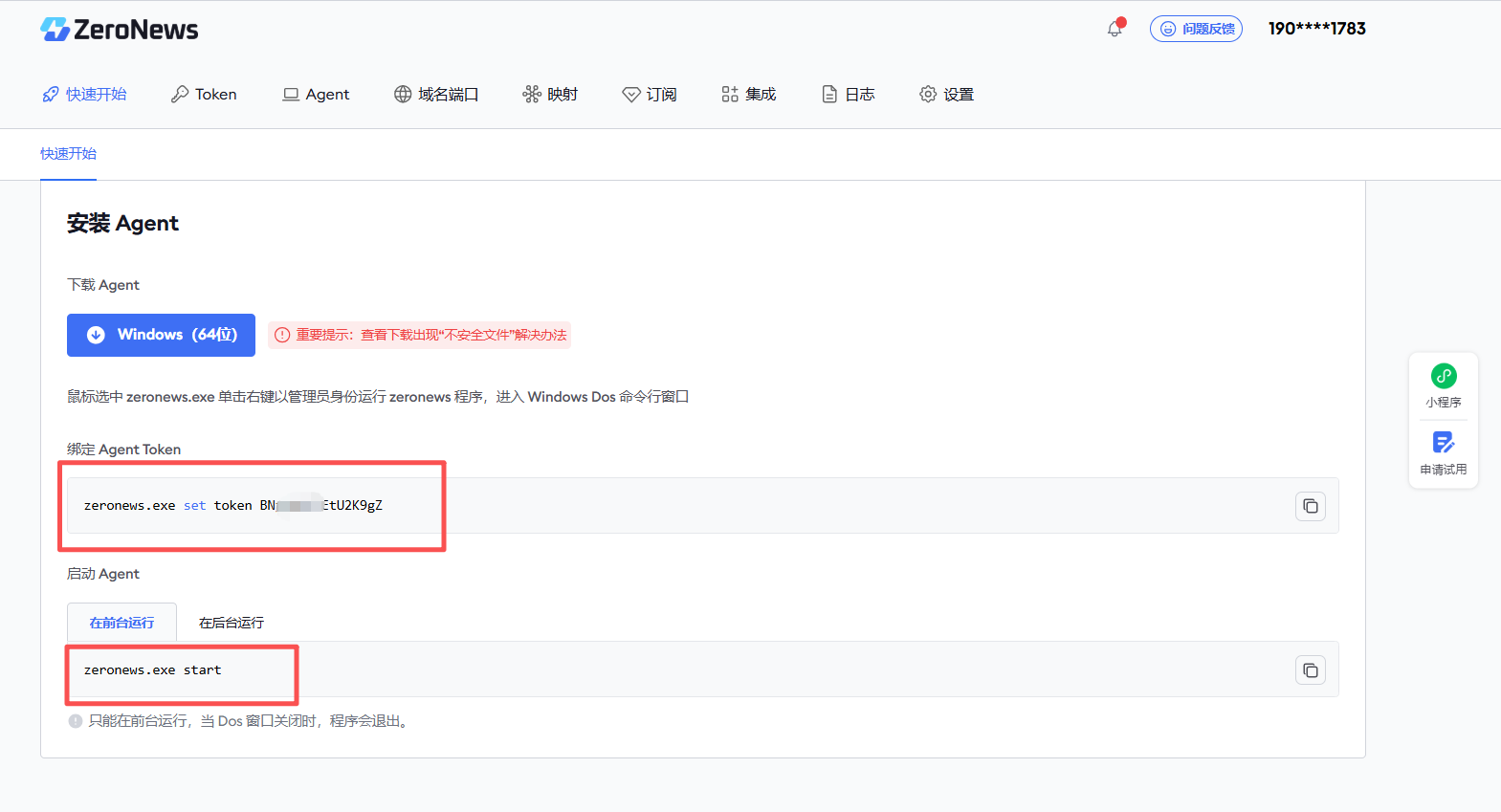
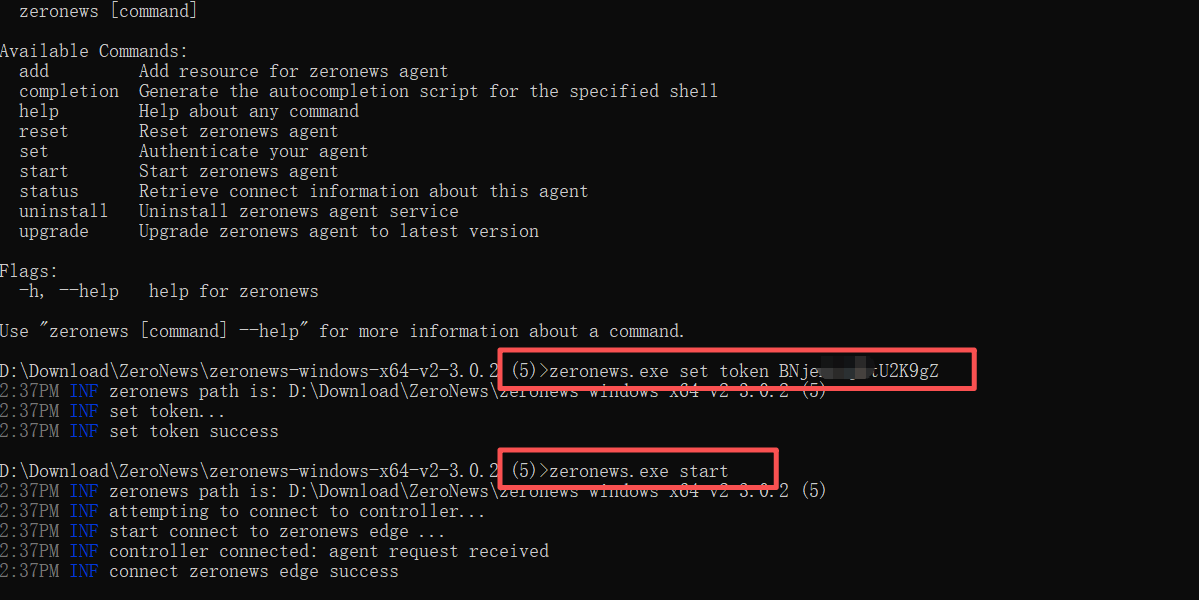
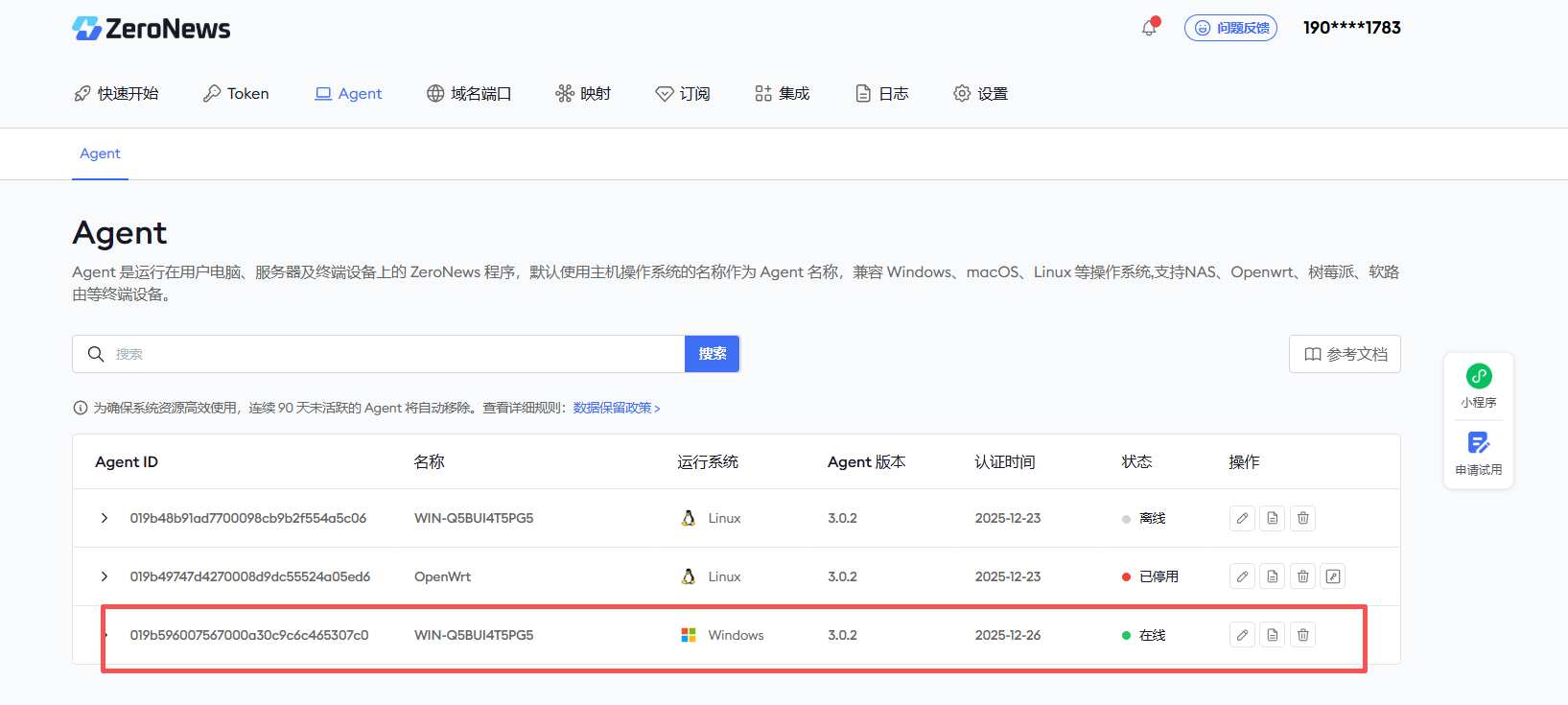
2.运行完成之后,您可以在 Agent 页面看到已经在线的 Agent 服务。
3.接着,我们在域名端口页面,创建一个可用的公网域名(自定义前缀),并勾选HTTPS 协议端口。
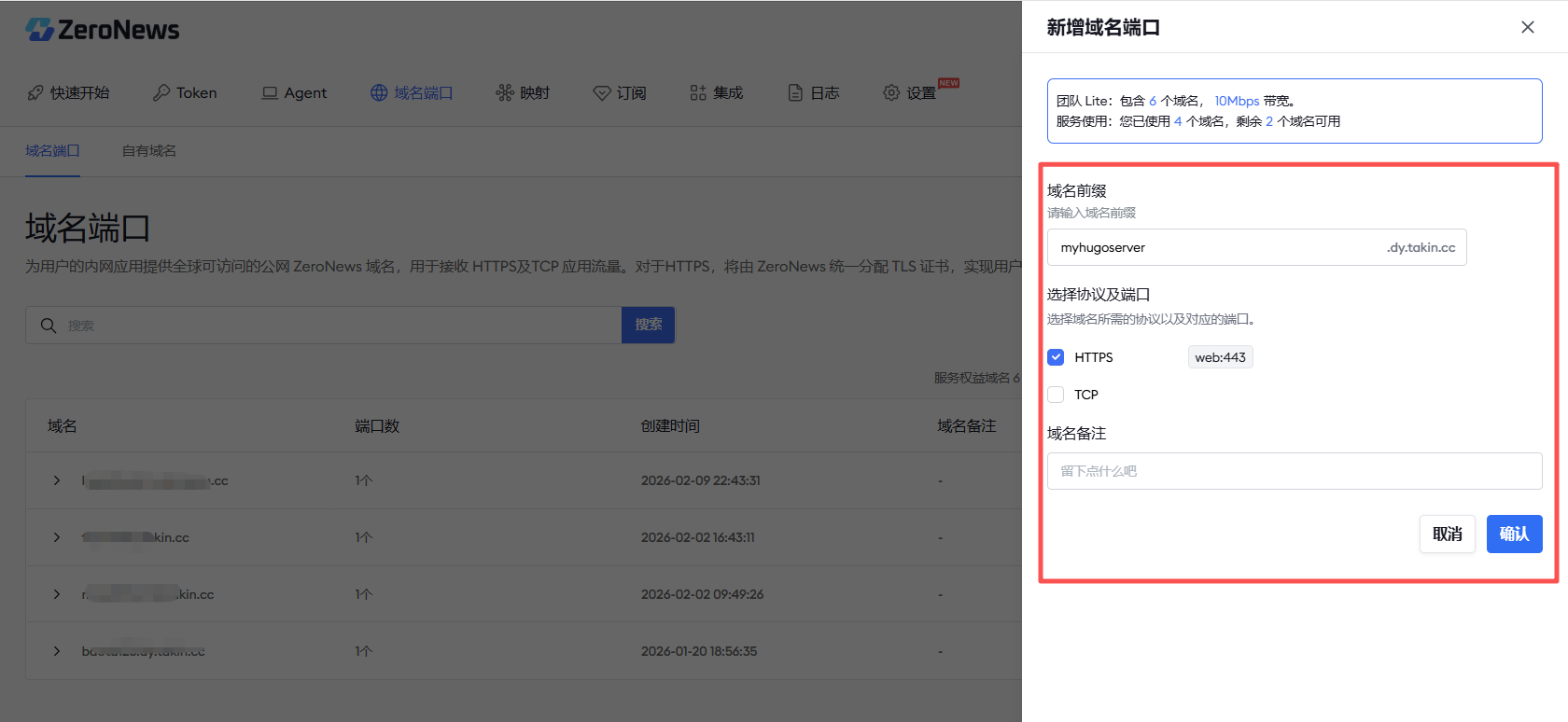
4.域名创建完成之后,我们继续打开映射页面,并按下面的步骤添加映射。
Agent:选择第一步运行的 Agent
映射协议:选择 HTTPS 协议
域名:选择刚创建好的域名
带宽:根据需要选择带宽大小
内网IP:我们是本地部署,直接使用 127.0.0.1 即可
内网端口:输入本地服务的端口 1313 即可
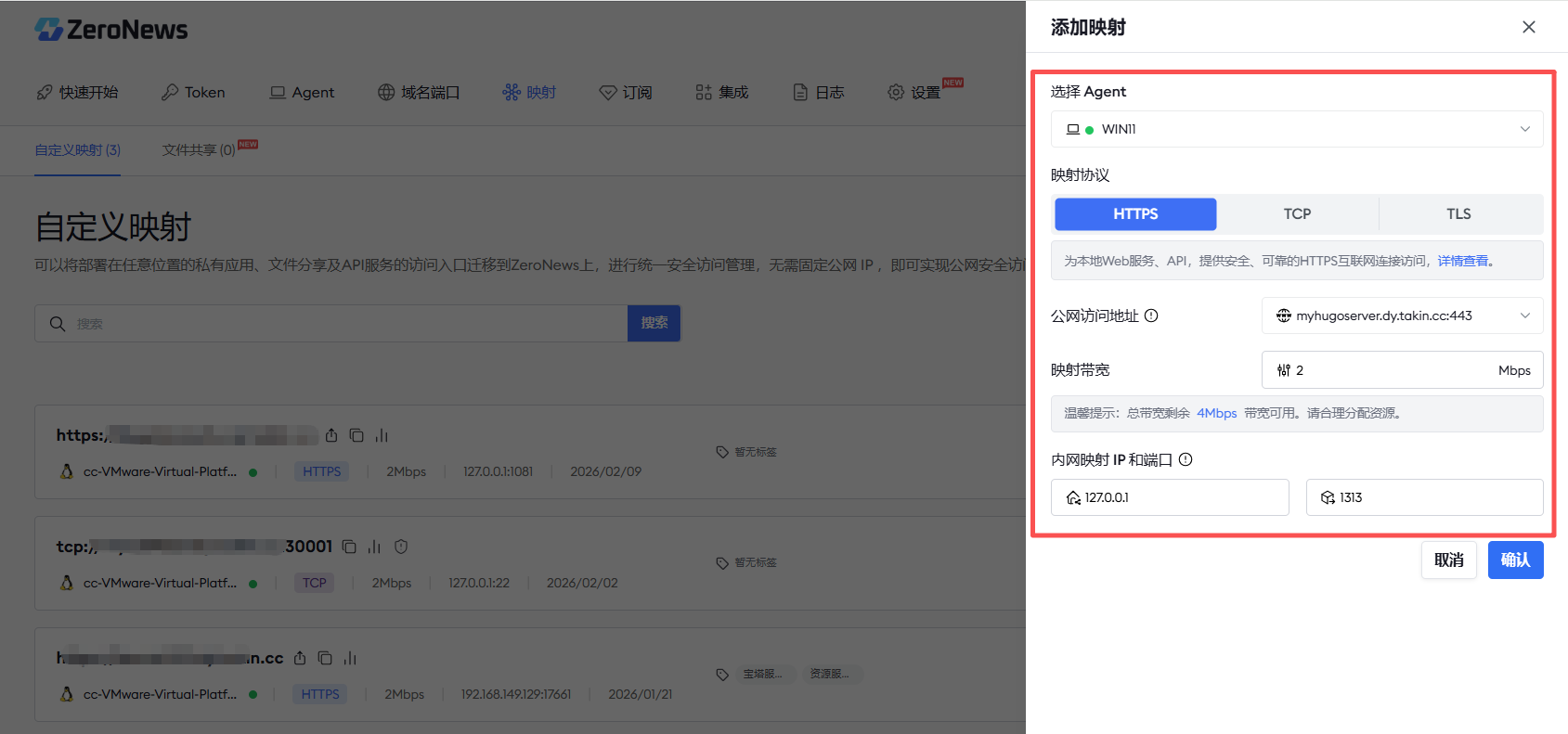
5.照上述步骤创建完成之后,我们就可以得到一条可公网访问的映射域名。
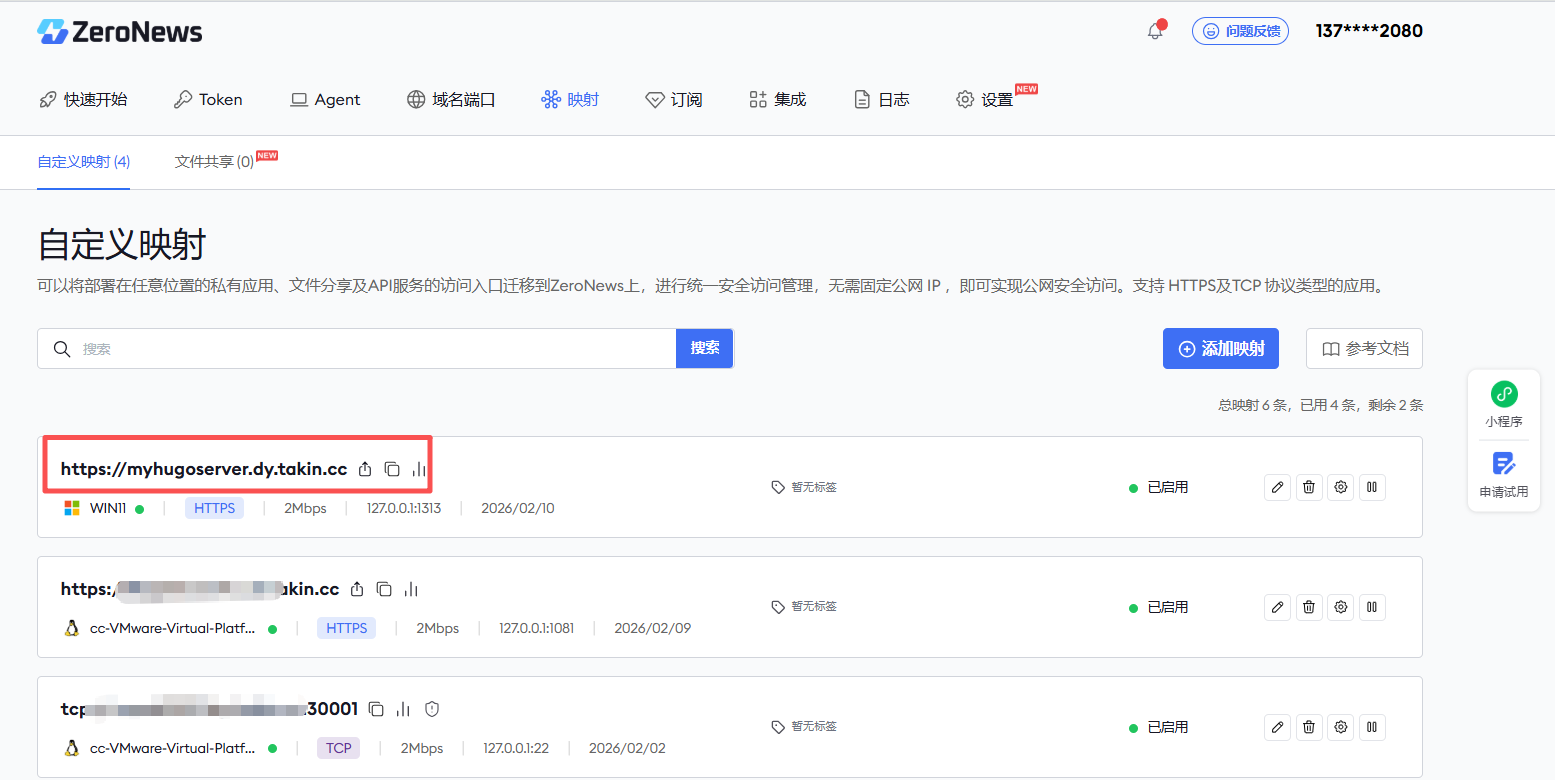
三、公网访问您的HUGO服务
我们在任意有网络访问电脑的浏览器上,复制上面的链接 https://myhugoserver.dy.takin.cc 并打开访问。
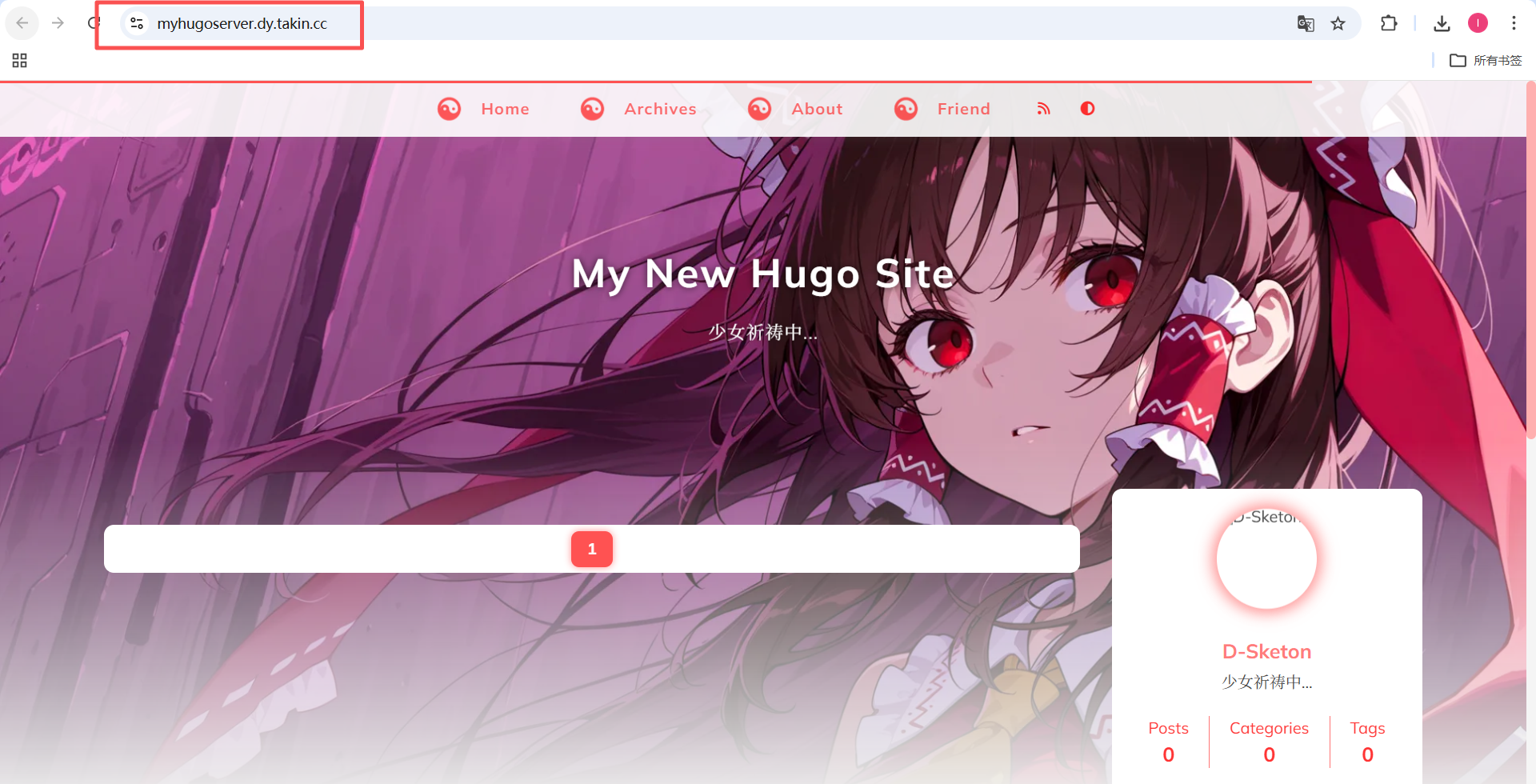

有“AI”的1024 = 2048,欢迎大家加入2048 AI社区
更多推荐



 19
19 0
0- 0


 已为社区贡献8条内容

所有评论(0)