7.9元搞定OpenClaw全套部署,手把手接入飞书远程办公
前言
之前openclaw还没有改名的时候就已经火起来了,那个时候我看了下新闻还没有感觉到它有什么比较独特的地方,没有过多的关注,年后回来之后,发现有越来越来的新鲜玩法开始涌现出来,什么打造自己的AI团队,自动化运营,发贴,发文章等,自动化交易。赶紧去学习了下,目前我自己的用法还比较简单,只自己弄了一个自动发周报,自动生成每日AI新闻这种,还在持续学习和研究中。
不过openclaw个人感觉最重要的其实是它有一个庞大的skills库,你发现什么好玩的skills,可以直接复制过来,给你的小龙虾就能用,这个是最方便的。还有一个就是它可以和各种的聊天软件结合起来,直接通过手机聊天甚至就能办公,就算你没在电脑面前,只要它在远端是在运行的。
这篇文章主要是介绍怎么安装openclaw并且配置飞书渠道,并且使用阿里云coding plan (7.9块首月),网上其实已经有不少资料了,这个算是自己的一个记录吧。
安装步骤
我用的是mac,一键安装命令式:
curl -fsSL https://openclaw.ai/install.sh | bash
windows的命令(powershell):
iwr -useb https://openclaw.ai/install.ps1 | iex
不过并不推荐使用windows, 坑会比较多,要折腾的问题很多。
下面是执行完命令的结果:
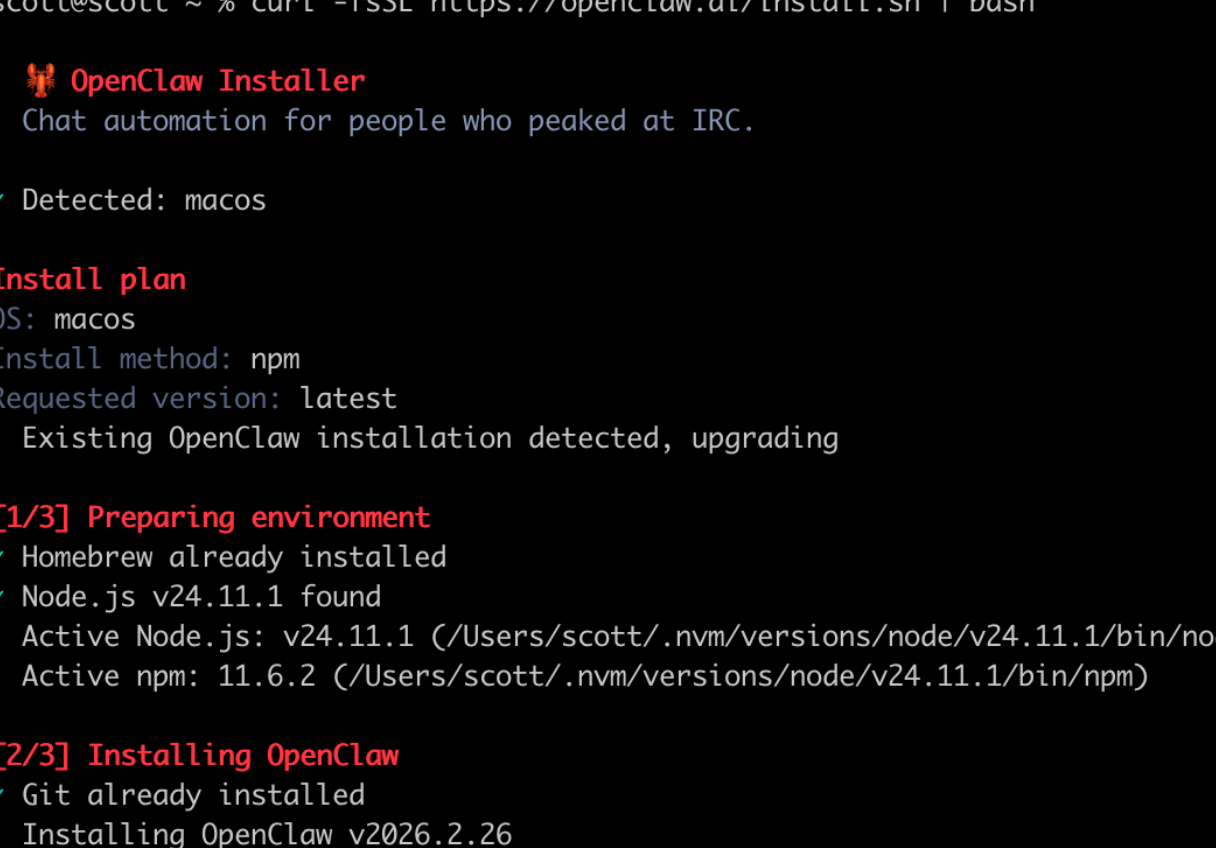
安装完成之后呢,会进入到一个配置界面,大概有下面这么几项需要配置
1.大模型配置
2.渠道配置
3.skills配置
4.hooks配置
其实只有大模型配置是必须的,就是咱们openclaw用什么模型来调用,要配置一个大模型产商的api key。其他的配置你都可以通过选择skip,先跳过,等大模型对话弄通了,然后你就可以通过openclaw自带的网页聊天,一边跟它对话,一边让它自己帮你配置,非常的方便。
这个体验其实也是非常新奇,以往的软件呢安装配置都需要你自己来,现在的openclaw只要配置好大模型,其他的东西它可以自己来弄,这我感觉是非常不一样的一个点。
1.大模型配置
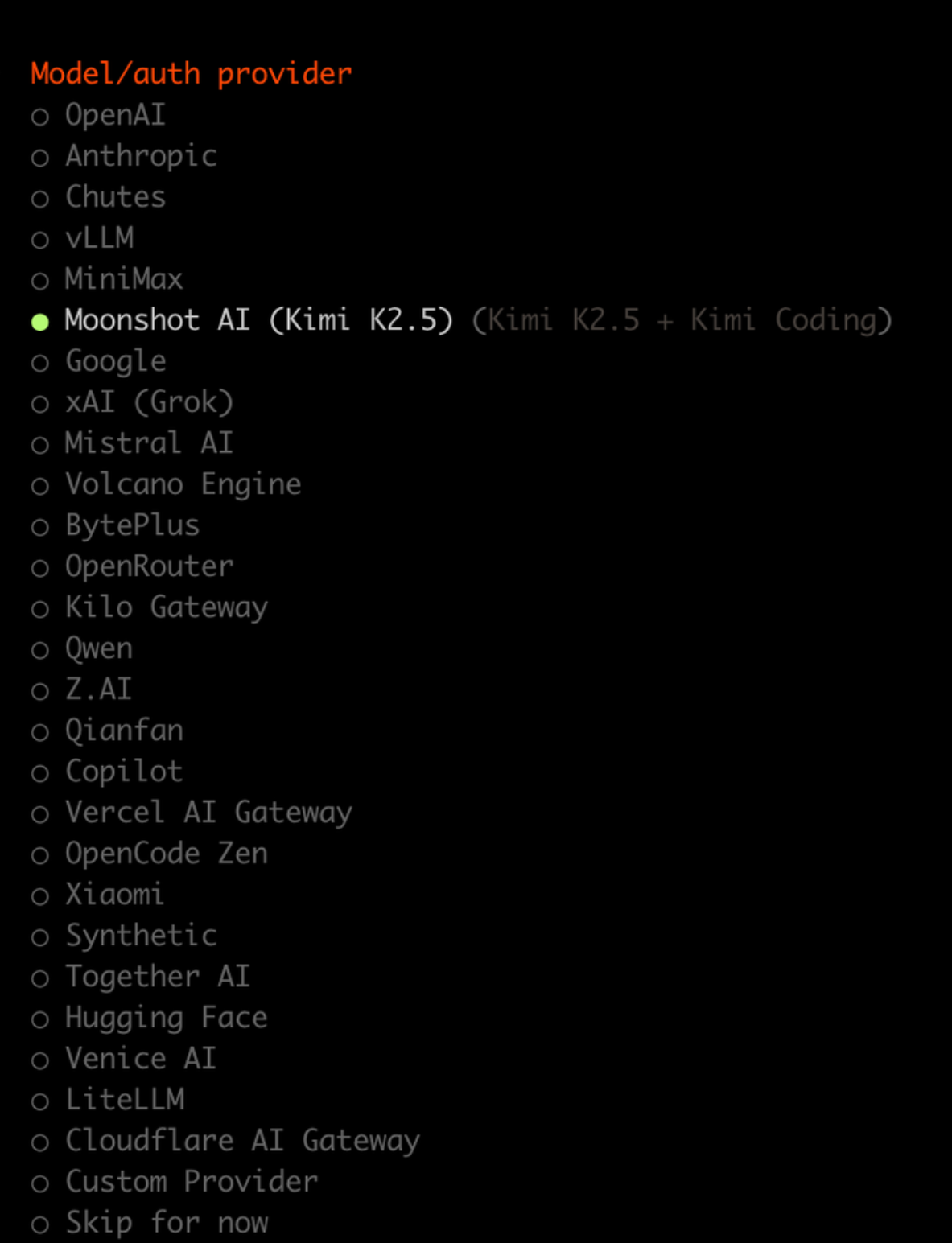
这里其实有点说法,就是我看国外很多博主的推荐性价比模型是用kimi 2.5, 说是基本上跟claude体验差不多,而且openrouter上openclaw用量最大的也是kimi2.5, minimax2.5也比较多。(但是我个人实测感觉效果并不怎么样,和claude 差距还是挺大的)
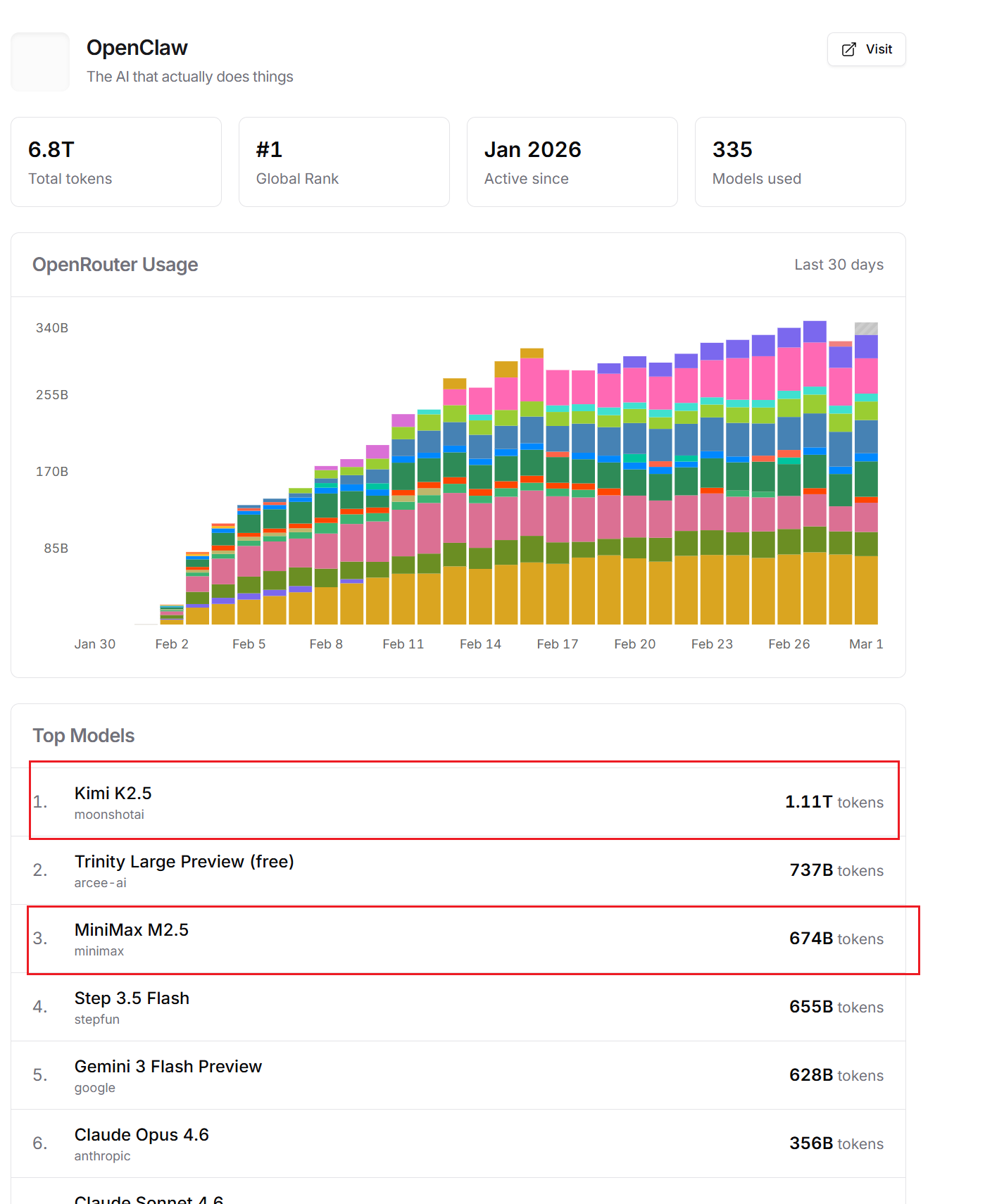
如果你已经买了他们产商的api,你直接选择他们的服务然后把apikey填入即可。
如果你之前没有用过大模型的api,那么我推荐你是用阿里云百炼的coding plan,首月只要7.9元,次月的话会变成20块。对于咱们这种先尝试下openclaw,又不想花大价钱的用这个非常合适,而且它可以使用kimi2.5, minimax ,glm5 等开源模型,选择挺多的。等咱们真的基本上openclaw都研究得差不多了,换换最好用的claude系列模型也不迟。当然你要想体验最好的效果首推还是claude 4.6, 加钱提升智力,氪金就是力量!
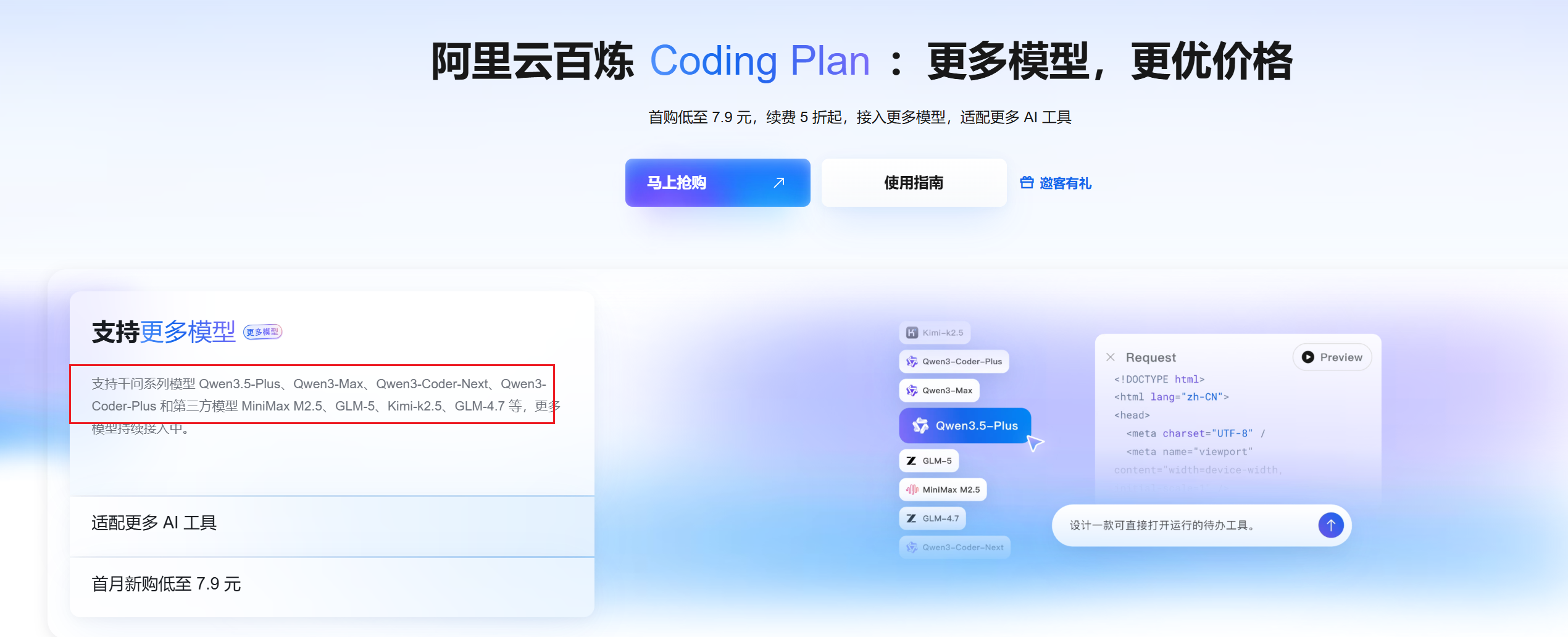
如果你也采用我这个方式,那就使用我这个邀请链接吧,这样咱们还能都拿奖励,你可以拿到10元代金券。
coding plan 邀请链接:
https://www.aliyun.com/benefit/ai/aistar?userCode=vwvxc4vt&clubBiz=subTask…12413223…10263…
邀请二维码:

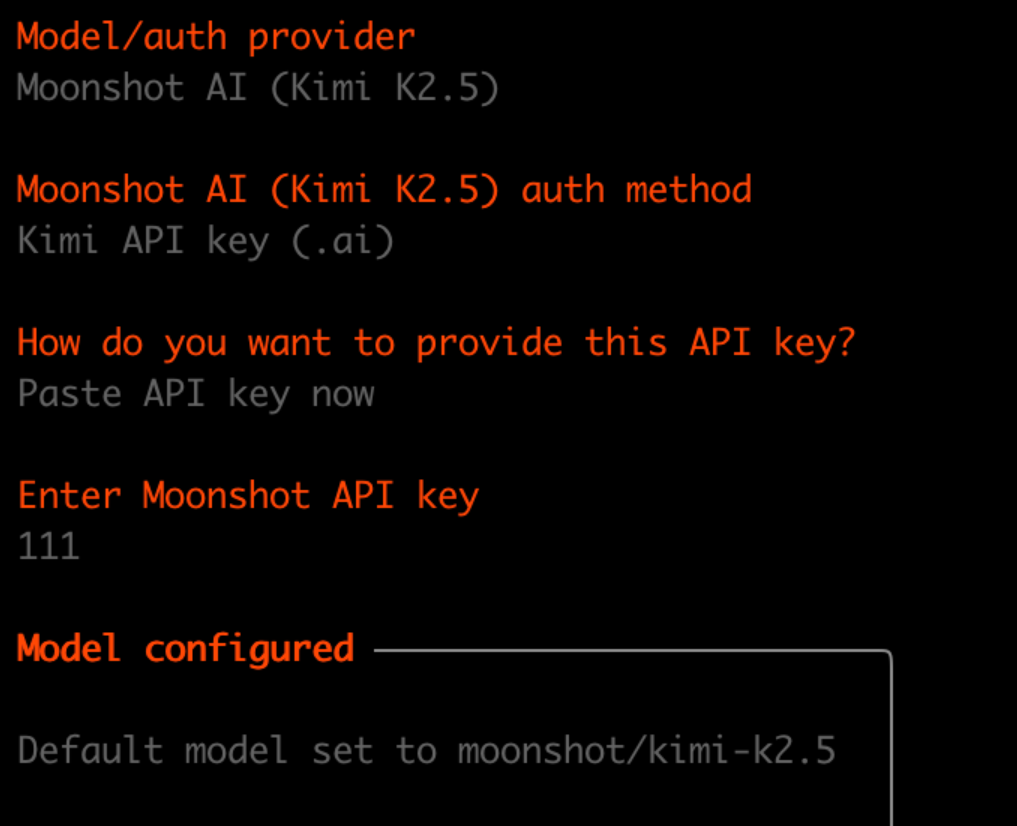
如果选择是coding plan的方式,咱们这里先选个kimi 2.5 然后apikey随便填写一个,然后去配置文件里面修改。这个配置修改我们放到后面再说,因为这个openclaw的配置流程还没有走完。
2.渠道配置
openclaw支持非常多渠道,咱们飞书用的比较多,而且它也支持了,这里我们选择飞书。
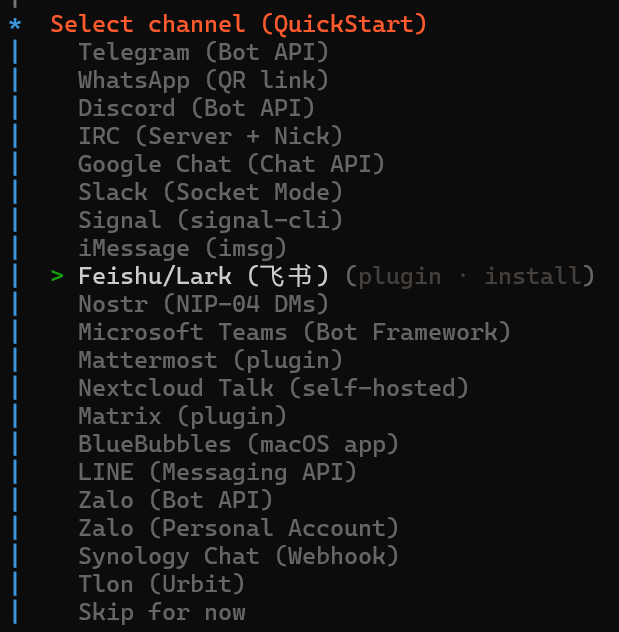
然后会需要你填写飞书的appKey和appSecret,我们进入到飞书的开放平台。(使用个人版本的飞书就行,企业版还需要你有权限才行)
飞书的开放平台地址:https://open.feishu.cn/app
创建企业自建应用:
然后填写名称和描述,随便写写就行
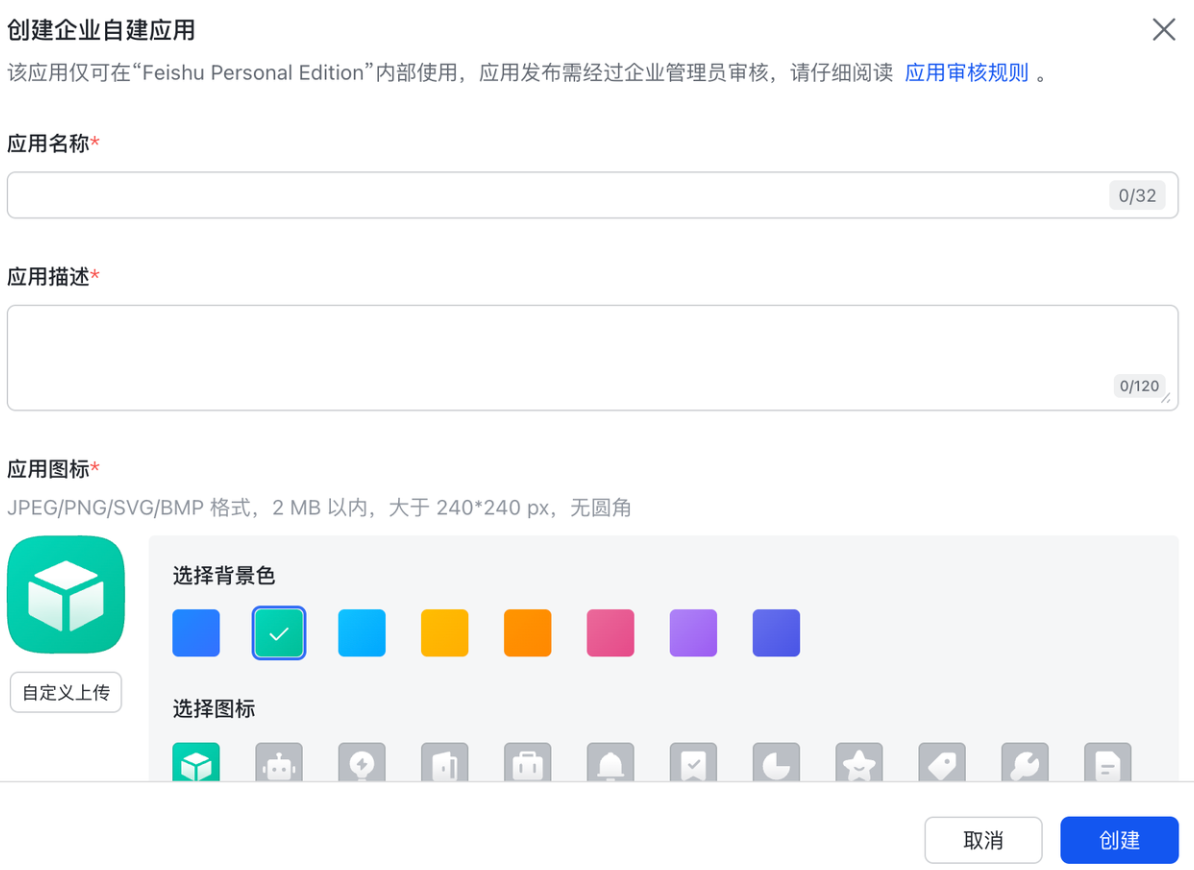
创建完成,然后把这两个key给填写到openclaw的配置界面

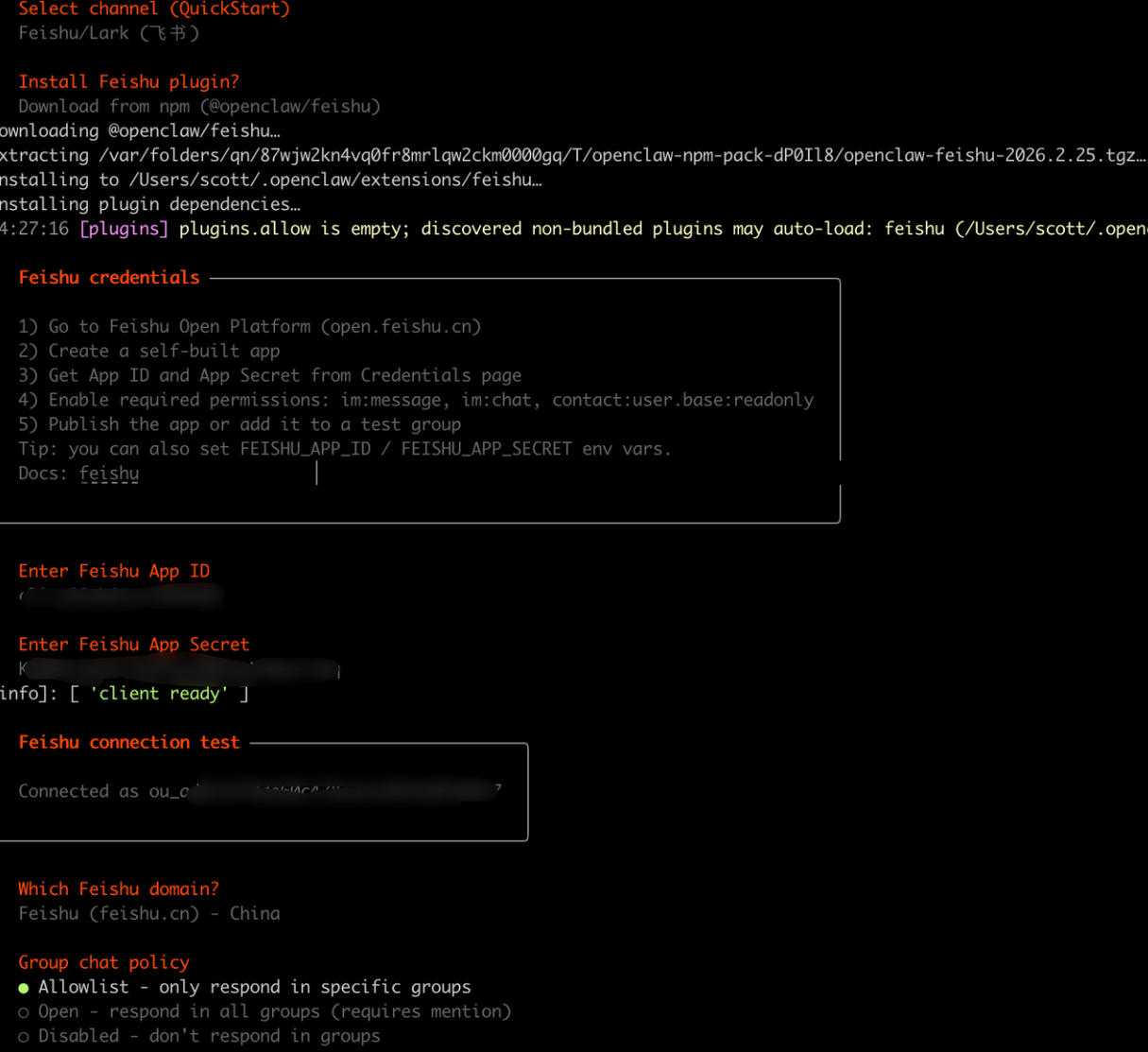
到这里其实openclaw这边的飞书配置就完成了,但是飞书的开放平台那边还有东西要配置,要不然用不起来,我们到后面再继续配置飞书开放平台的东西,这里先继续openclaw的配置。这个时候openclaw的配置还是在继续的,已经到skills的步骤了,先跳到skills配置去,飞书平台额外配置要后面在用到。
3.skills配置
接下来的步骤你可以先跳过不用绑定聊天软件的渠道也没有关系,根据你自己的需要去配置,如果你不太清楚,就按照我下面的配置也行,影响不大
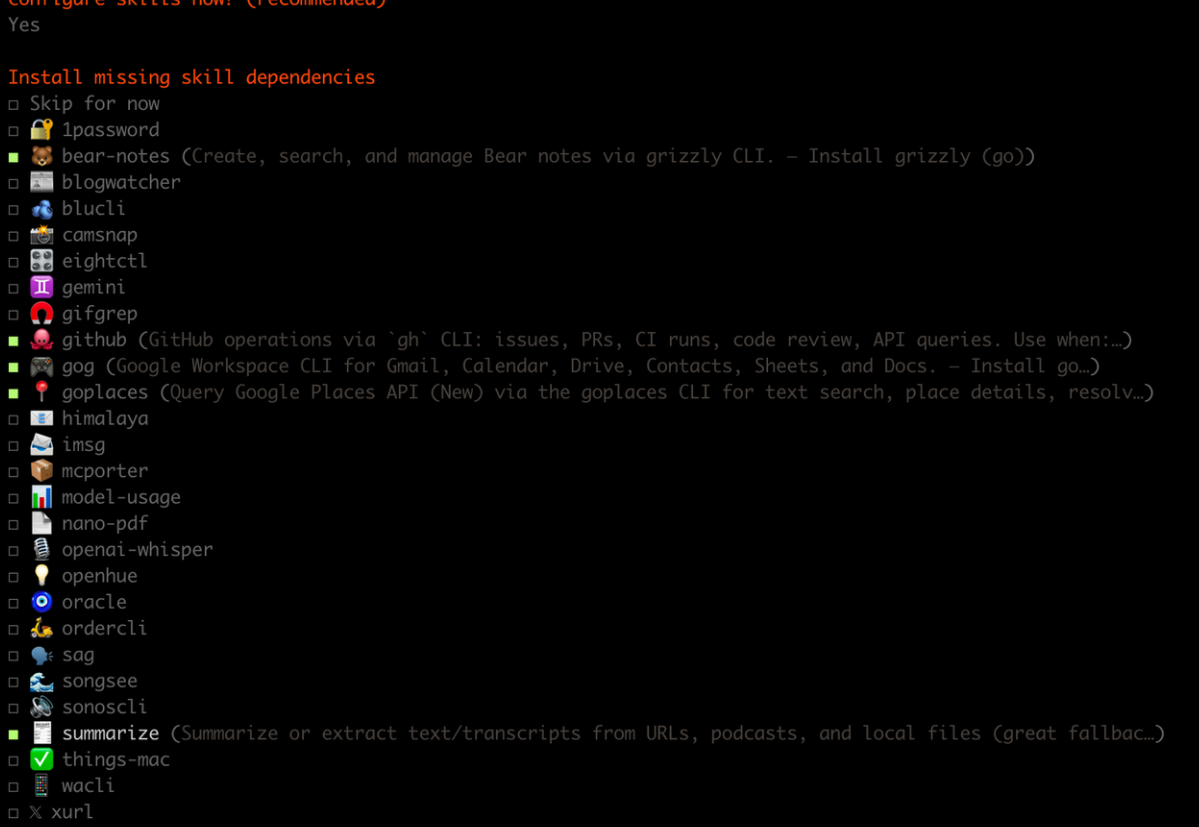
4.hooks配置
有三个选项,都选上就行
配置完选择gateway restart
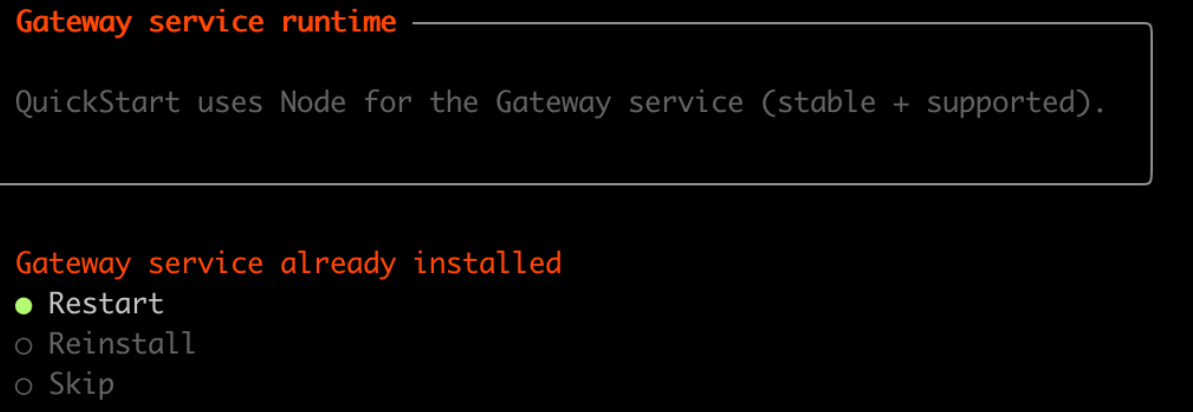
这个时候启动了,大模型调用还是失败的,因为我们的key是乱填的,然后我们进入到
coding plan 文档地址是这个:https://help.aliyun.com/zh/model-studio/coding-plan
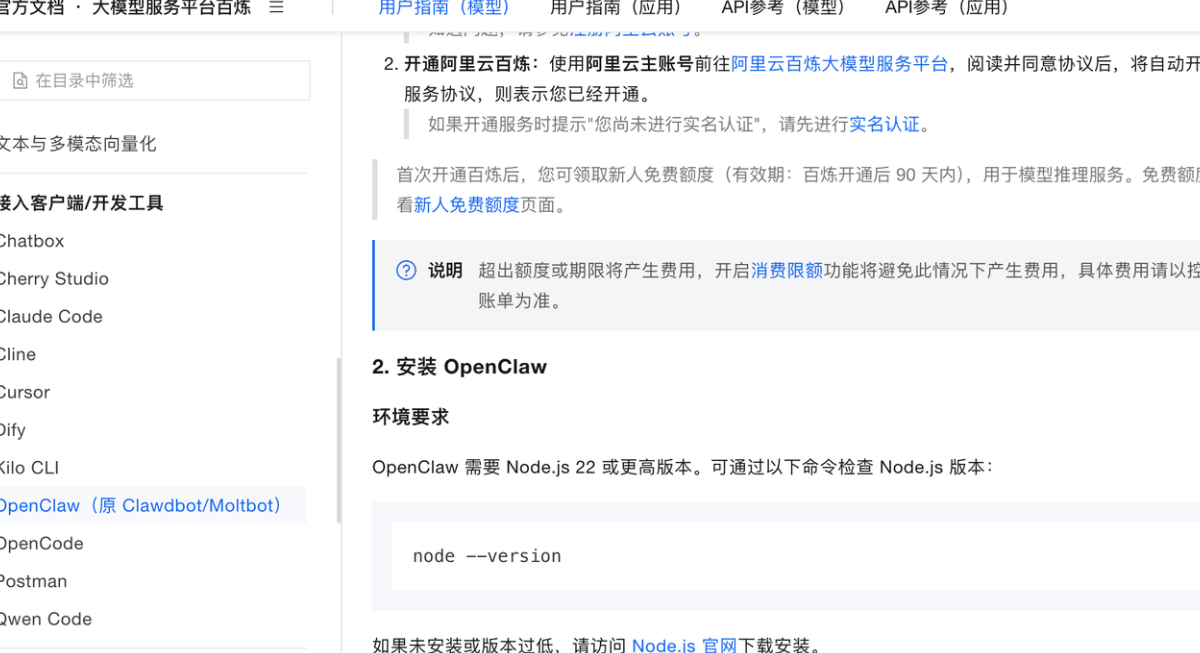
然后再阿里云百炼平台里面找到买好的订阅套餐,里面的apiKey
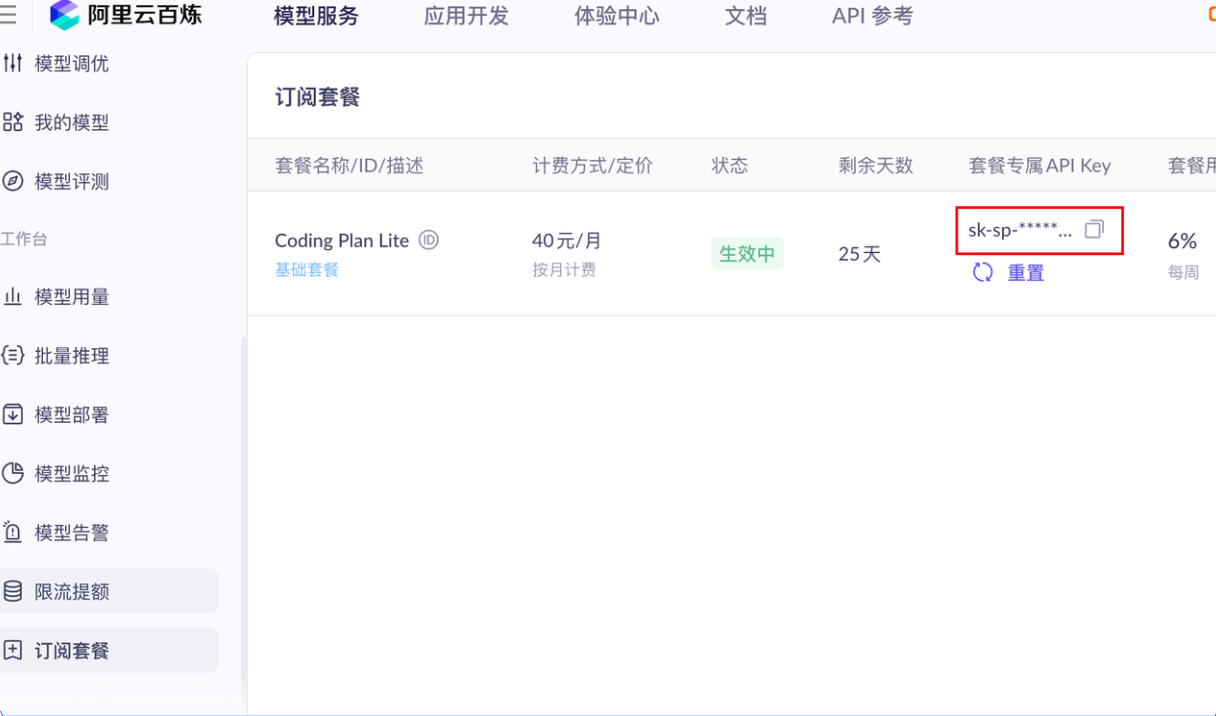
然后我们进入到openclaw的网页里面,修改配置
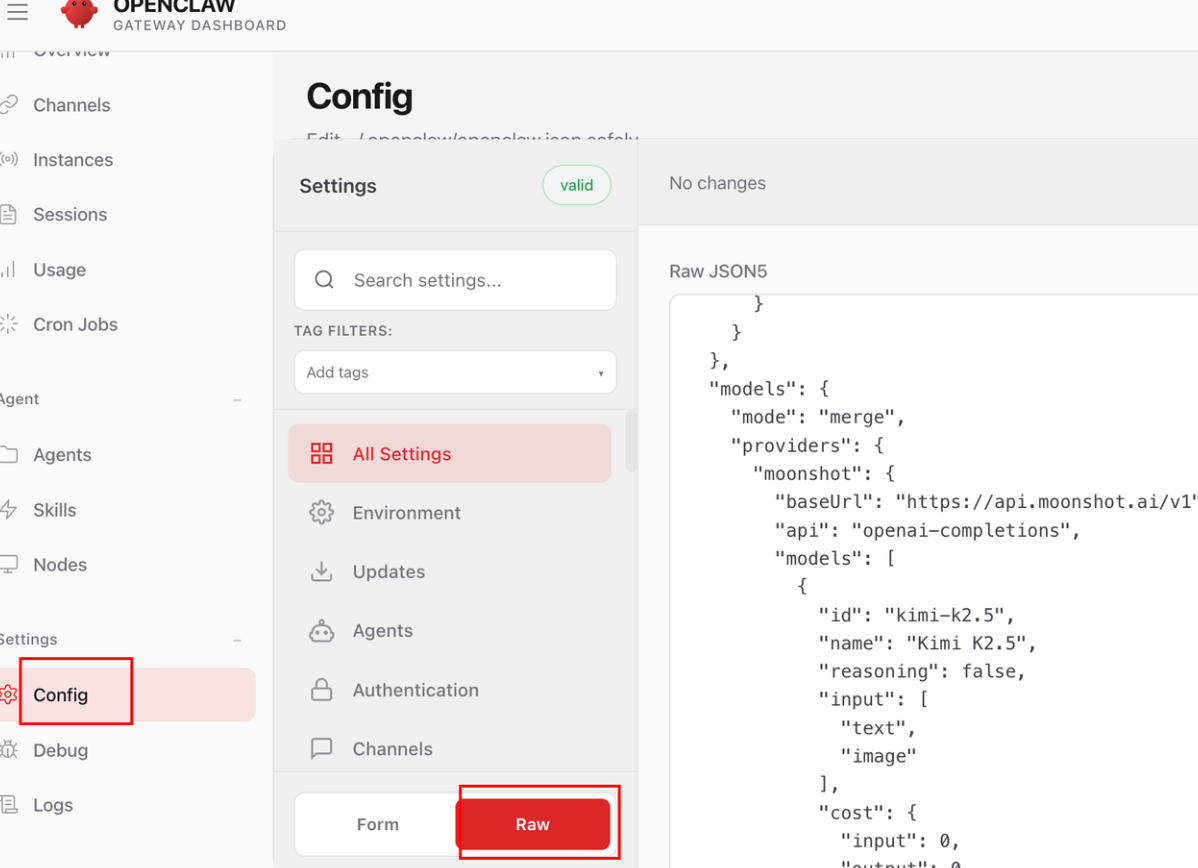
选择config-raw,这就是一个json文件,我们把里面的models部分给换掉
"models": {
  "mode": "merge",
  "providers": {
    "bailian": {
      "baseUrl": "https://coding.dashscope.aliyuncs.com/v1",
      "apiKey": "YOUR_API_KEY",
      "api": "openai-completions",
      "models": [
        {
          "id": "qwen3.5-plus",
          "name": "qwen3.5-plus",
          "reasoning": false,
          "input": ["text", "image"],
          "cost": { "input": 0, "output": 0, "cacheRead": 0, "cacheWrite": 0 },
          "contextWindow": 1000000,
          "maxTokens": 65536
        },
        {
          "id": "qwen3-max-2026-01-23",
          "name": "qwen3-max-2026-01-23",
          "reasoning": false,
          "input": ["text"],
          "cost": { "input": 0, "output": 0, "cacheRead": 0, "cacheWrite": 0 },
          "contextWindow": 262144,
          "maxTokens": 65536
        },
        {
          "id": "qwen3-coder-next",
          "name": "qwen3-coder-next",
          "reasoning": false,
          "input": ["text"],
          "cost": { "input": 0, "output": 0, "cacheRead": 0, "cacheWrite": 0 },
          "contextWindow": 262144,
          "maxTokens": 65536
        },
        {
          "id": "qwen3-coder-plus",
          "name": "qwen3-coder-plus",
          "reasoning": false,
          "input": ["text"],
          "cost": { "input": 0, "output": 0, "cacheRead": 0, "cacheWrite": 0 },
          "contextWindow": 1000000,
          "maxTokens": 65536
        },
        {
          "id": "MiniMax-M2.5",
          "name": "MiniMax-M2.5",
          "reasoning": false,
          "input": ["text"],
          "cost": { "input": 0, "output": 0, "cacheRead": 0, "cacheWrite": 0 },
          "contextWindow": 204800,
          "maxTokens": 131072
        },
        {
          "id": "glm-5",
          "name": "glm-5",
          "reasoning": false,
          "input": ["text"],
          "cost": { "input": 0, "output": 0, "cacheRead": 0, "cacheWrite": 0 },
          "contextWindow": 202752,
          "maxTokens": 16384
        },
        {
          "id": "glm-4.7",
          "name": "glm-4.7",
          "reasoning": false,
          "input": ["text"],
          "cost": { "input": 0, "output": 0, "cacheRead": 0, "cacheWrite": 0 },
          "contextWindow": 202752,
          "maxTokens": 16384
        },
        {
          "id": "kimi-k2.5",
          "name": "kimi-k2.5",
          "reasoning": false,
          "input": ["text", "image"],
          "cost": { "input": 0, "output": 0, "cacheRead": 0, "cacheWrite": 0 },
          "contextWindow": 262144,
          "maxTokens": 32768
        }
      ]
    }
  }
}
然后再找到agents.default,这个就是决定你默认使用什么模型,要换成其他的就把这个primary换成models里面的任意一个即可。把里面面的model和models换成下面的。(本来我们配置的时候选择的是kimi,现在换成qwen3.5-plus)
"model": {
  "primary": "bailian/qwen3.5-plus"
},
"models": {
  "bailian/qwen3.5-plus": {},
  "bailian/qwen3-max-2026-01-23": {},
  "bailian/qwen3-coder-next": {},
  "bailian/qwen3-coder-plus": {},
  "bailian/MiniMax-M2.5": {},
  "bailian/glm-5": {},
  "bailian/glm-4.7": {},
  "bailian/kimi-k2.5": {}
}
配置完界面上保存,然后重启一下服务,openclaw gateway restart。启动完对话就走通了
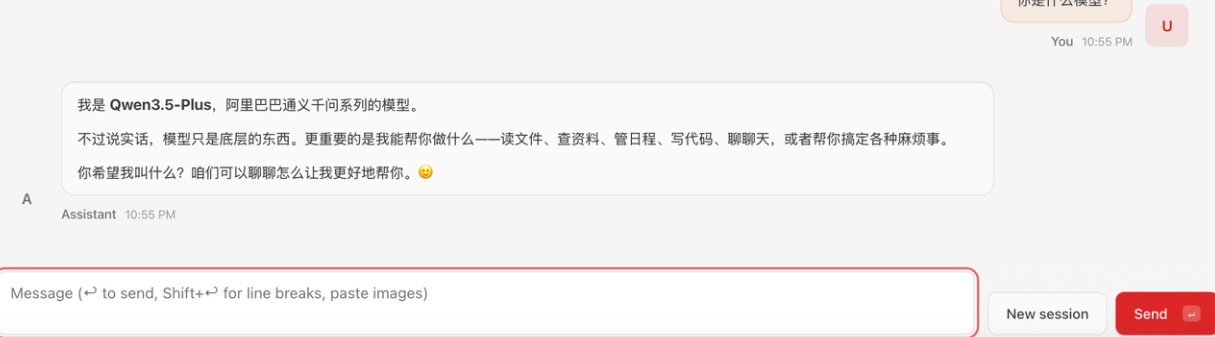
这里大模型搞定之后,openclaw就可以玩起来了。但是我们要配置飞书的话,就要回到飞书开放平台,继续进行额外配置,配置飞书渠道那里,把事件回调,权限管理的都配置好。如果你不用聊天软件来驱动openclaw的话,到这里就可以撒花啦~。
5. 飞书平台额外配置
注:飞书剩下的步骤要在openclaw全部配置完,启动才能走通,因为事件与回调需要openclaw保持长连接才能走通,飞书这里剩下的步骤请在openclaw配置完成之后再执行
我们继续回到飞书开放平台 https://open.feishu.cn/?lang=zh-CN
进入到我们之前配置的应用里面,还剩权限管理和事件与回调要配置
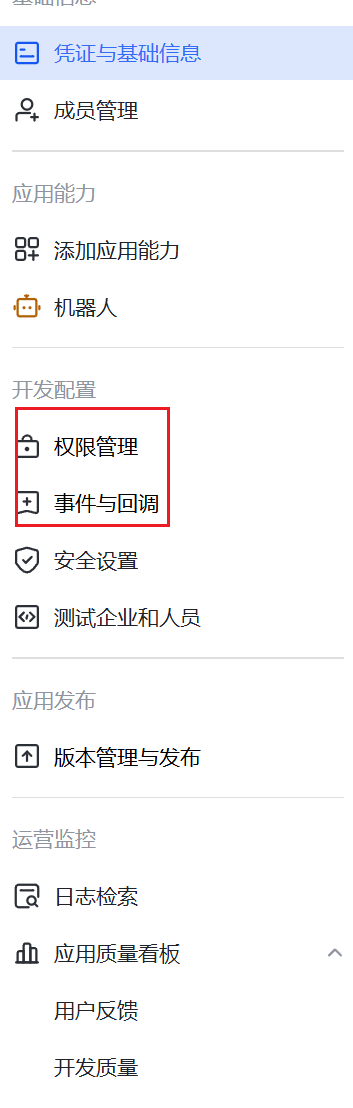
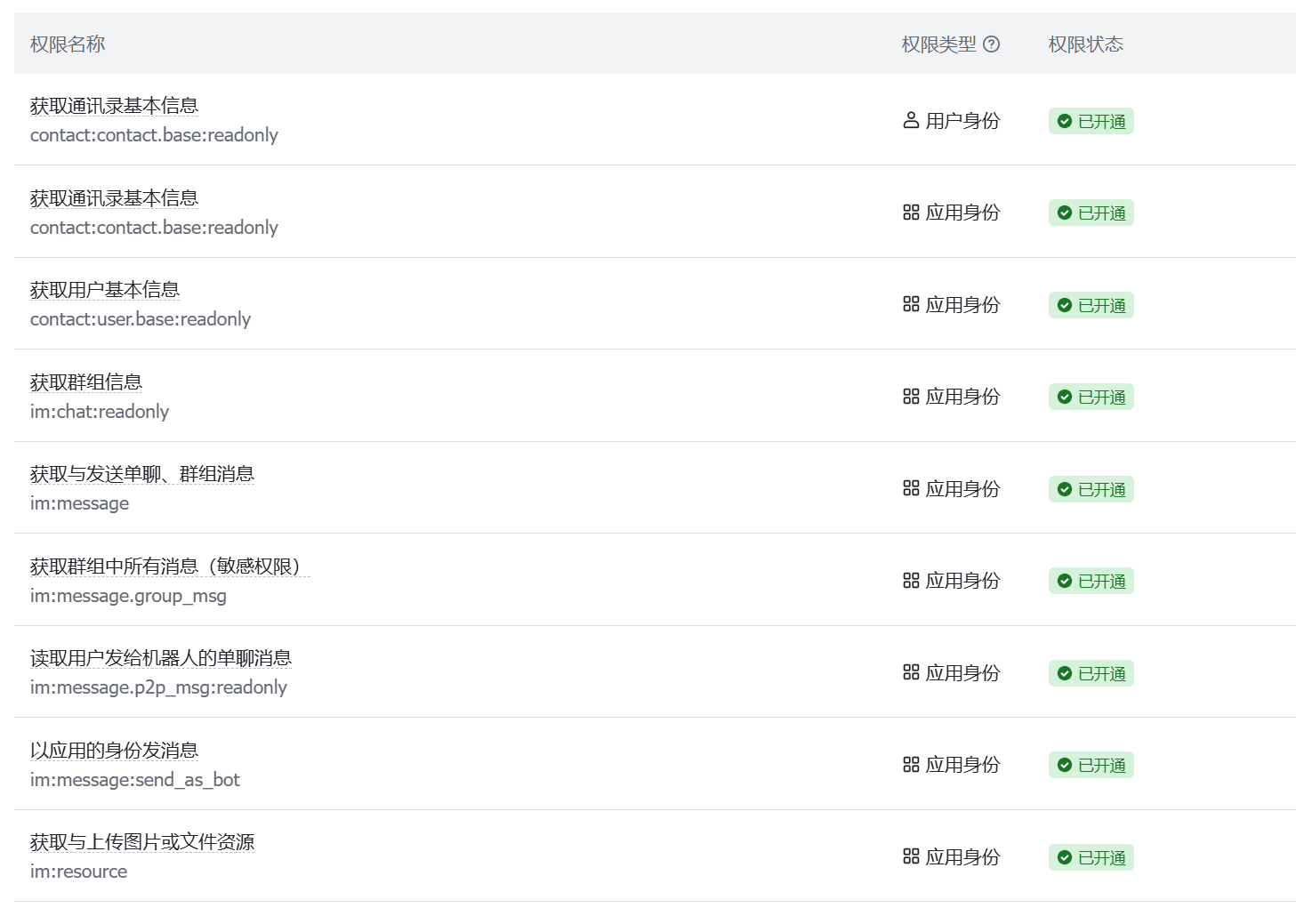
我们进入到权限管理的界面,选择批量导入/到处权限,然后把下面的json放进去
{
  "scopes": {
    "tenant": [
      "contact:contact.base:readonly",
      "contact:user.base:readonly",
      "im:chat:readonly",
      "im:message",
      "im:message.group_msg",
      "im:message.p2p_msg:readonly",
      "im:message:send_as_bot",
      "im:resource"
    ],
    "user": [
      "contact:contact.base:readonly"
    ]
  }
}
权限的具体作用可以从导入之后看出来:
然后我们在进入事件与回调,事件配置和回调配置都选择长连接(必须openclaw已经配置好飞书的appKey和appSecret运行起来才能成功),事件配置添加我图中的四个事件。
im.chat.member.bot.added_v1
im.chat.member.bot.deleted_v1
im.message.message_read_v1
im.message.receive_v1
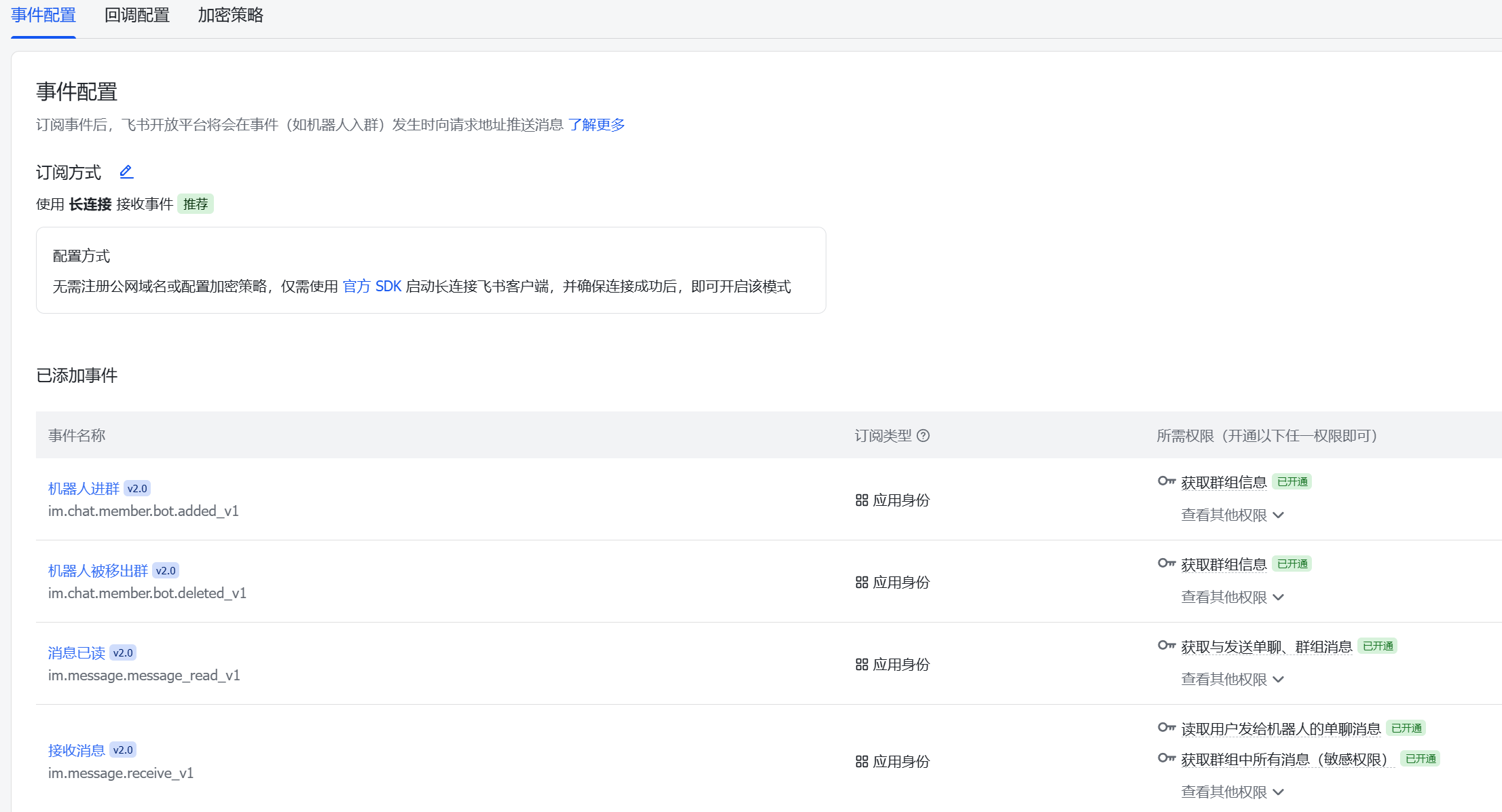
都弄好之后点击上面的创建版本,填写一些基本信息就发布了,要发布才能用哦。
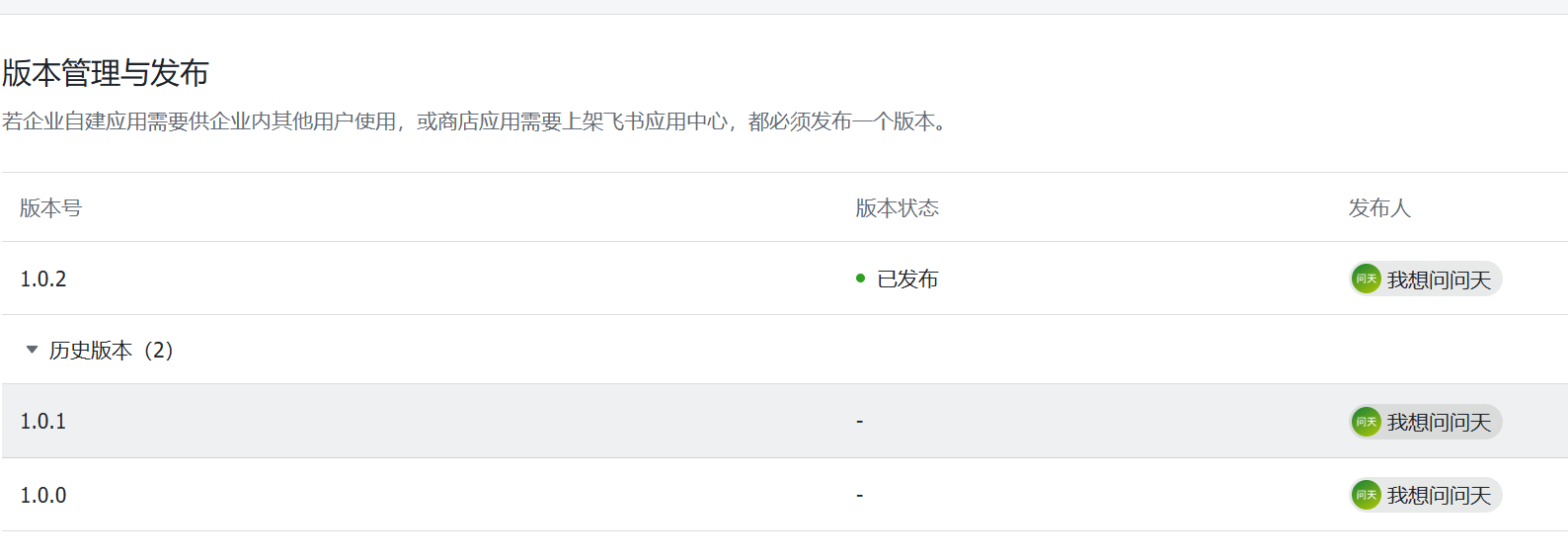
发布完之后版本管理与发布这个模块会显示你之前发布过的版本,比如我这里就发了好几次了
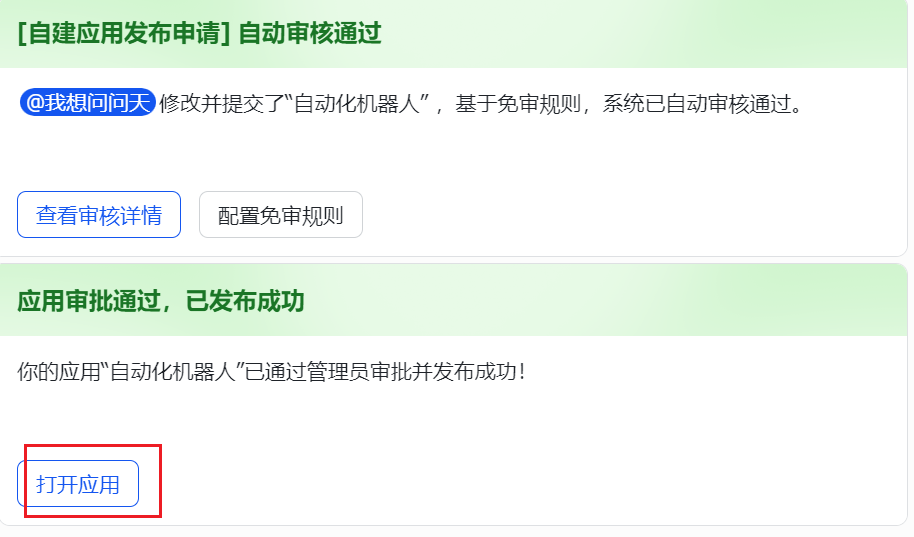
飞书也配置完之后,飞书你会收到通知,有机器人被启动,在飞书里面点击打开应用,就会打开一个机器人
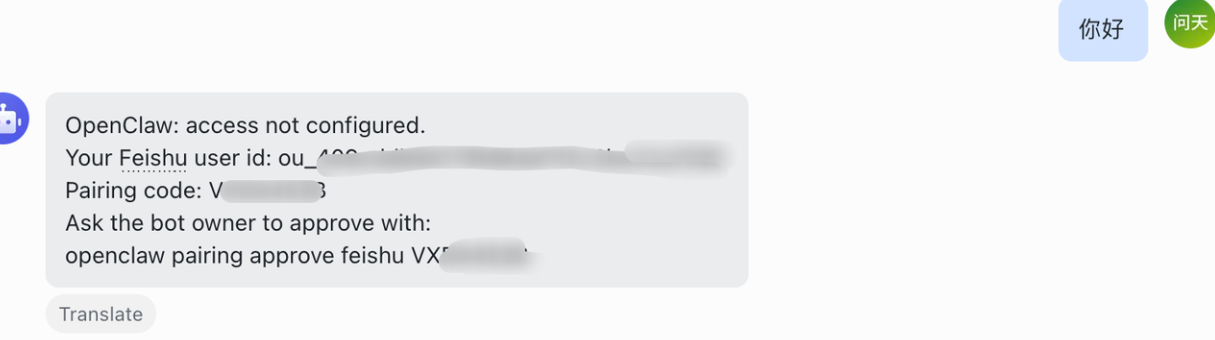
这个时候你发现跟它对话,会弹出来这个,需要你配对一下。
这里它的提示其实非常清晰
让你去命令行执行一下
openclaw pairing approve feishu 配对码
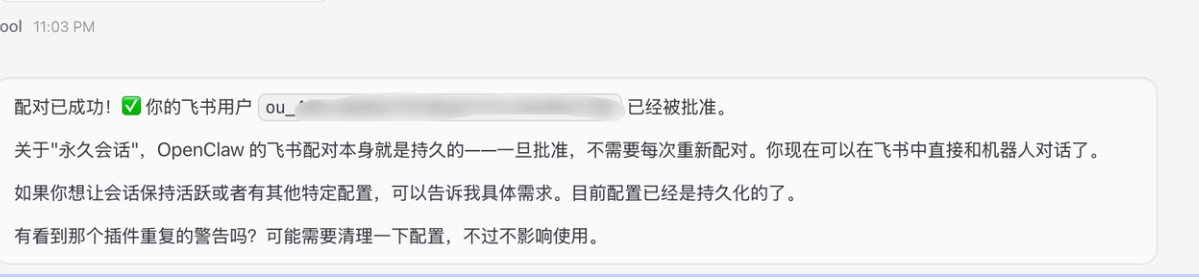
不过到这里openclaw已经可以自己解决了,你可以像我这样直接把这个放到网页版本的聊天框里面,让它自己配置,它也可以直接进行配置。
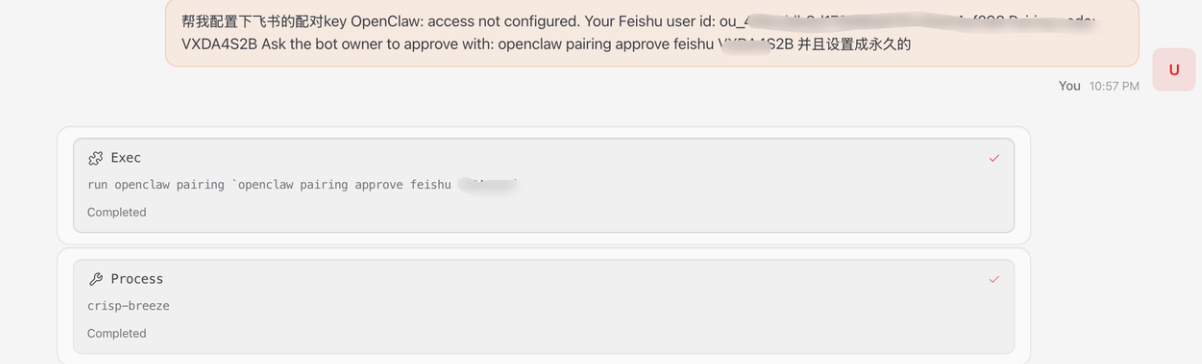
过了一会它配置好
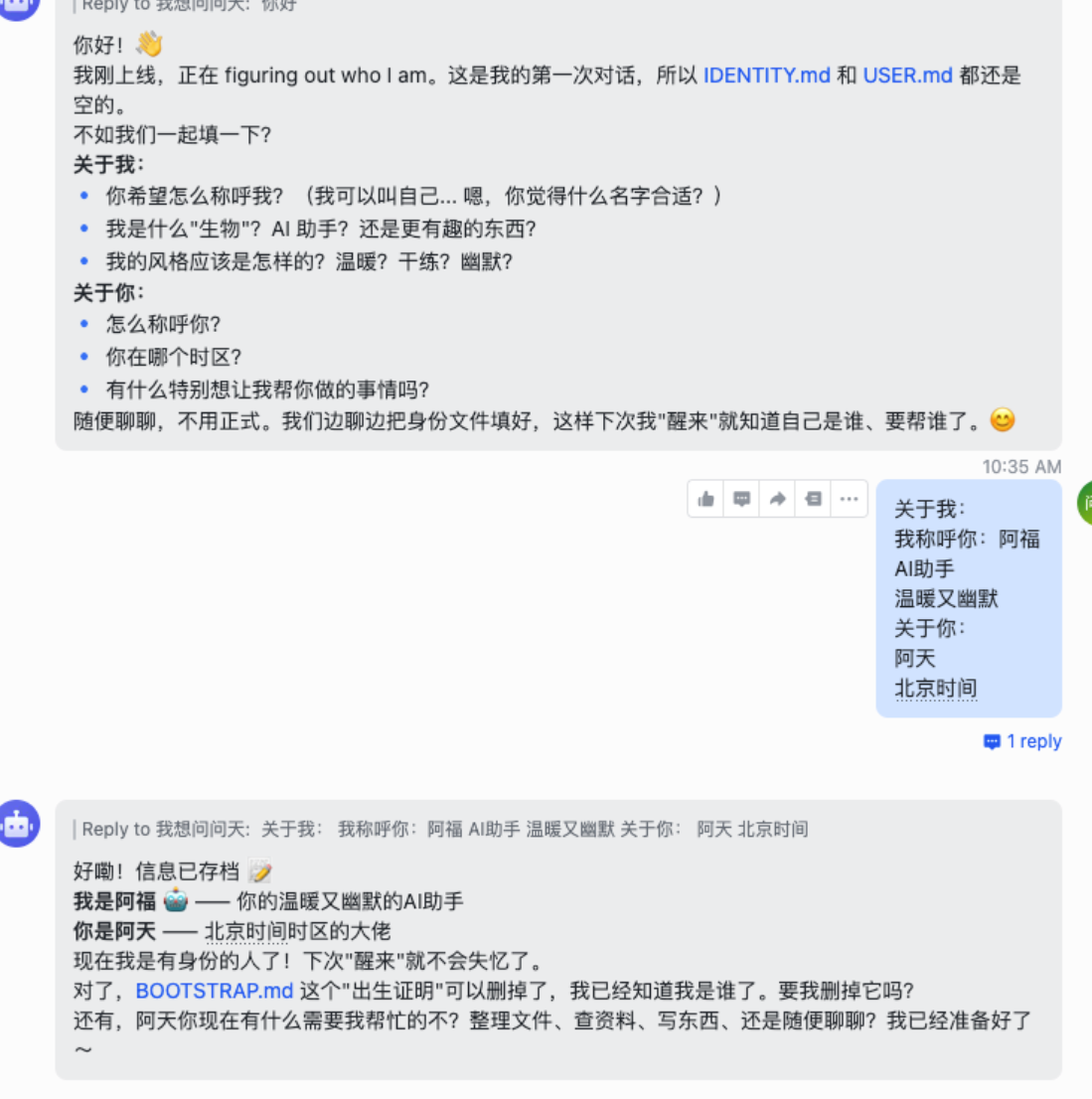
一开始会要你设置下角色之类的
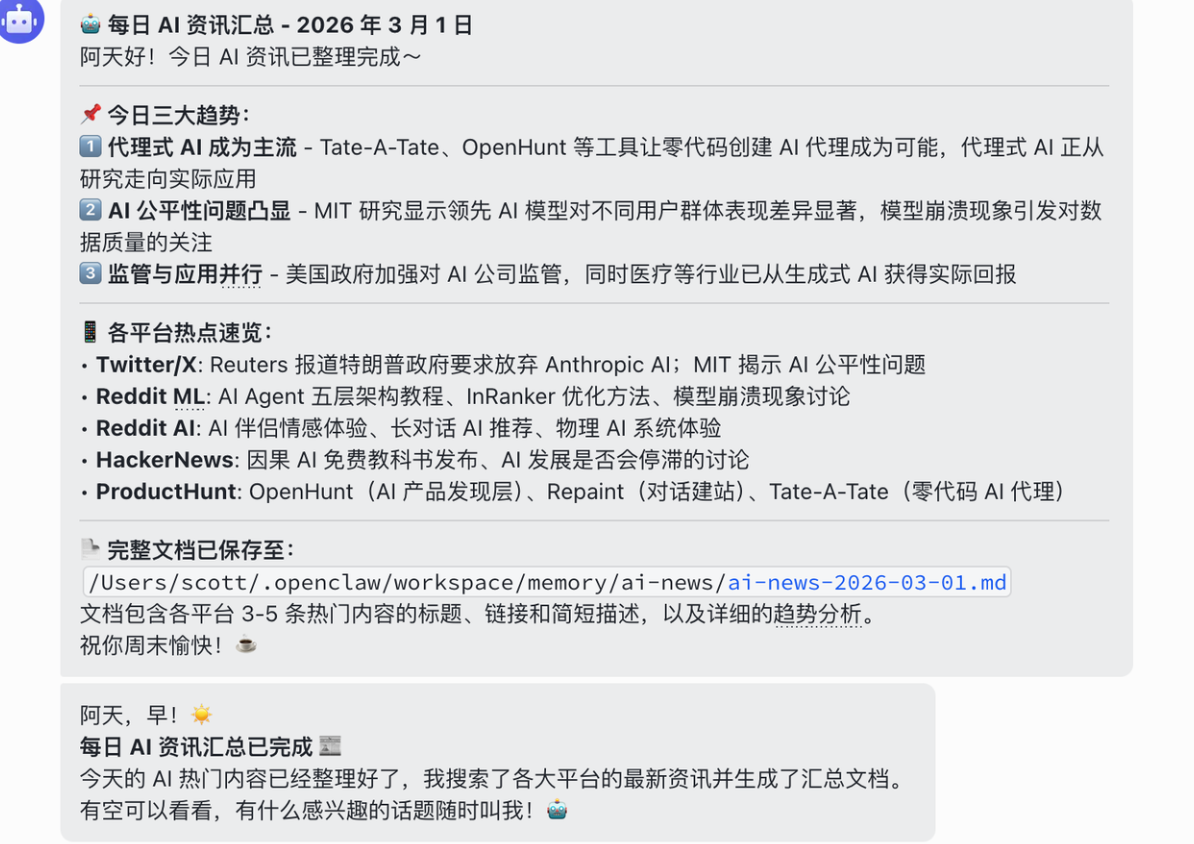
你再跟它对话就可以了,比如让它收集资料去生成AI新闻之类的都可以了(哦,网上搜索要配置一个brave的api,这个看个人需求把,不一定要用brave的搜索,让openclaw自己解决就行)
可能会遇到的问题
1.飞书跟机器人对话没有响应
飞书配对那里如果你是让openclaw自己配置的,有的模型智力高一遍就好了,有的智力不太正常,就不会给你配置单聊的权限
比如你已经执行过了
openclaw pairing approve feishu 配对码
并且openclaw logs --follow里面并没有出现报错的日志
这个时候你先检查下配置的用户里面有没有你的用户
openclaw pairing list feishu

如果有的话就是要检查下openclaw飞书配置的dmpolicy(单聊的策略),你先在配置里面修改成open试试,如果可以回复消息了,就是这个策略的问题。没有的话,理论你在跟飞书机器人对话,会提示要你配对。
如果你想更加安全,推荐你使用allowList(就是只允许和制定的人聊天,防止不发分子通过飞书把你的信息通过机器人给套走了。
配置如下,在openclaw的网页的config-raw里面找到channels-feishu把里面的dmPolicy掉
"channels": {
  "feishu": {
    "enabled": true,
    "dmPolicy": "allowlist",          // ← 改这里
    "allowFrom": ["ou_你的open_id"],  // ← 填你自己的 ou_xx(从 pairing list 复制)
    ...
  }
}
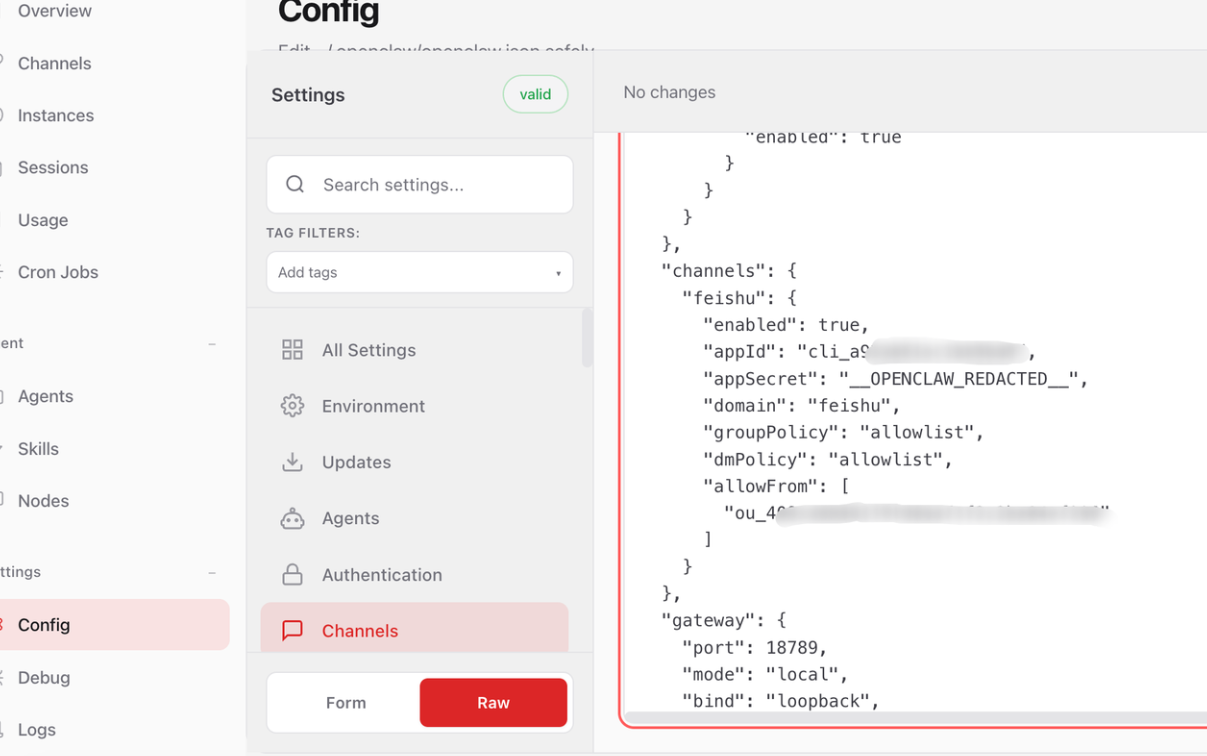
群聊也可以一样的配置,制定固定的群,这样会更加安全
{
  "channels": {
    "feishu": {
      "enabled": true,
      "dmPolicy": "allowlist",           // 你之前设置的(保持)
      "allowFrom": ["ou_你的open_id"],   // 你的私聊ID
      "groupPolicy": "allowlist",        // ← 重点:改成 allowlist 只允许指定群
      "groupAllowFrom": [                // ← 把你想让机器人响应的群聊ID填这里
        "oc_群聊1的ID",
        "oc_群聊2的ID"
      ],
      "requireMention": true,            // 强烈推荐!必须 @机器人 才回复(防群里刷屏)
      // 可选:单个群单独关闭 @ 要求
      "groups": {
        "oc_某个群ID": {
          "requireMention": false
        }
      }
    }
  }
}
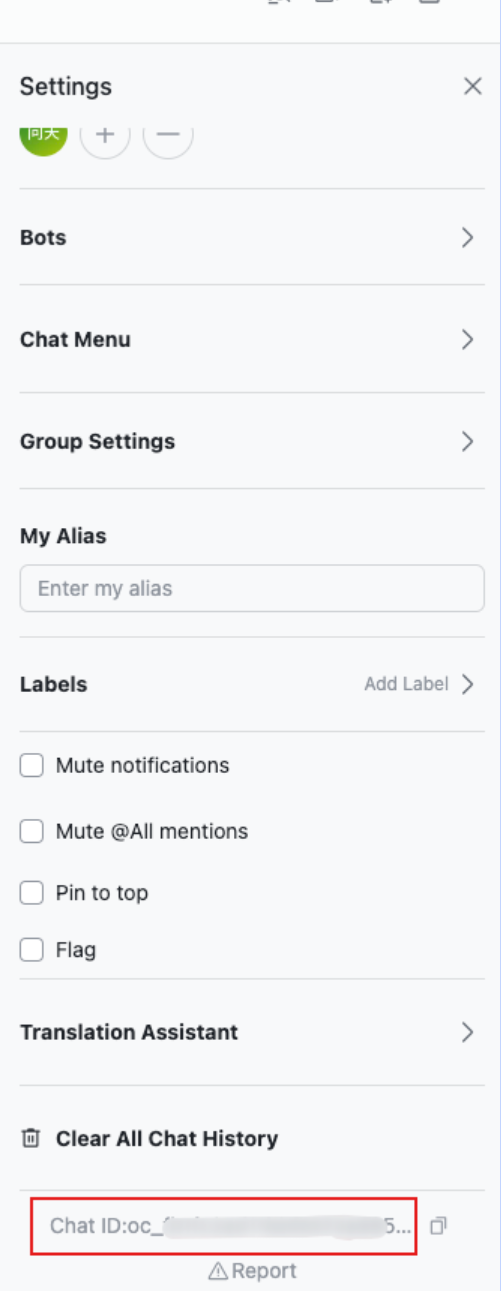
群id的获取如下,如果没有的话,要更新飞书到比较新的版本
总结
讲道理一番操作下来还是有点复杂的,有很多要注意的坑,不过配置好了就有很多skills,功能可以探索了继续研究下,后面有新的好玩的玩法在跟大家分享

有“AI”的1024 = 2048,欢迎大家加入2048 AI社区
更多推荐

 21
21 0
0- 0


 已为社区贡献1条内容

所有评论(0)