2026年最新!阿里云服务器部署OpenClaw AI助手 - 保姆级教程
最近AI助手火遍全网你是不是也跃跃欲试想自己搭建一个今天就手把手教你用最少的资源在阿里云服务器上部署OpenClaw让你也能拥有自己的AI小助手OpenClaw是一个强大的AI助手框架可以接入各种大模型支持多平台连接(飞书、Discord、Telegram等)而且2核2G的服务器就能流畅运行到这里,你就拥有了自己的AI助手!可以在飞书群聊中@它对话了如果觉得有帮助,欢迎!有问题评论区见~
手把手教你用2核2G服务器搭建自己的AI助手,接入飞书实现智能对话
📋 文章目录
前言
最近AI助手火遍全网你是不是也跃跃欲试想自己搭建一个今天就手把手教你用最少的资源在阿里云服务器上部署OpenClaw让你也能拥有自己的AI小助手
OpenClaw是一个强大的AI助手框架可以接入各种大模型支持多平台连接(飞书、Discord、Telegram等)而且2核2G的服务器就能流畅运行
二、为什么用源码安装?
⭐ 重点:国内服务器网络原因,源码安装是最佳选择!
2.1 源码安装的优势
| 安装方式 | 优点 | 缺点 |
|---|---|---|
| 源码安装 | 不需要访问外网,国内服务器首选 | 配置稍复杂 |
| Docker | 部署简单 | 需要拉取镜像,可能失败 |
| 一键安装脚本 | 简单 | 需要访问外网下载资源 |
2.2 网络问题解决方案
国内服务器常见网络问题:
-
npm/pnpm 安装超时
- 解决方案:配置国内镜像源
-
GitHub 访问慢/失败
- 解决方案:使用国内Git镜像
-
AI API 无法访问
- 解决方案:选择国内模型提供商(如MiniMax)
💡 本文方案:全程使用国内镜像源,确保安装成功!
三、环境准备
3.1 服务器配置要求
| 配置项 | 最低要求 | 推荐配置 |
|---|---|---|
| CPU | 2核 | 2核 |
| 内存 | 2GB | 2GB |
| 系统 | Ubuntu 20.04+ | Ubuntu 22.04 LTS |
| 带宽 | 3M | 5M以上 |
| 磁盘 | 20GB | 40GB SSD |
💡 提示:2核2G完全够用!我自己用的就是这种配置
3.2 购买阿里云服务器
- 登录阿里云
- 选购ECS云服务器
- 选择配置:
- 地域:选择离你最近的
- 实例规格:ecs.t6-c1m1.small(2核2G)
- 镜像:Ubuntu 22.04 LTS
- 带宽:5M
购买完成后,记得在安全组中开放以下端口:
22(SSH远程连接)18789(OpenClaw网关端口)
四、安装Node.js
4.1 配置国内镜像(解决网络问题)
# 配置npm镜像
npm config set registry https://registry.npmmirror.com

# 配置git镜像
git config --global url."https://hub.fastgit.xyz/".insteadOf "https://github.com/"
4.2 使用nvm安装(推荐)
# 安装nvm
curl -o- https://raw.githubusercontent.com/nvm-sh/nvm/v0.39.7/install.sh | bash

# 重新加载环境变量
source ~/.bashrc

# 安装Node.js 22 LTS
nvm install 22

# 验证安装
node --version
# 应该输出:v22.x.x
4.3 备用方法:使用NodeSource仓库
如果上面方法失败:
# 添加Node.js 22仓库
curl -fsSL https://deb.nodesource.com/setup_22.x | sudo -E bash -

# 安装Node.js
sudo apt-get install -y nodejs

# 验证
node --version
npm --version
⚠️ 常见问题:如果提示
curl: command not found,先运行sudo apt-get update && sudo apt-get install curl
五、安装pnpm
pnpm是OpenClaw推荐的包管理器:
# 全局安装pnpm
npm install -g pnpm

# 验证安装
pnpm --version
💡 pnpm比npm更快更省空间,非常适合服务器环境
六、下载源码
6.1 使用国内镜像下载
# 克隆OpenClaw仓库(使用国内镜像)
git clone https://hub.fastgit.xyz/openclaw/openclaw.git

# 进入项目目录
cd openclaw

# 查看所有版本标签
git tag

# 切换到最新稳定版本(以实际为准)
git checkout openclaw-2026.2.26
✅ 建议:一定要用稳定版本!main分支可能不稳定
七、安装依赖
# 安装项目依赖
pnpm install
7.1 常见问题解决
问题1:sharp构建失败
# 尝试这个命令
SHARP_IGNORE_GLOBAL_LIBVIPS=1 pnpm install
问题2:权限错误
# 如果遇到权限问题
sudo chmod -R 777 .
问题3:node-gyp错误
Ubuntu/Debian系统:
sudo apt-get install -y build-essential python3
八、配置
8.1 运行配置向导
# 启动配置向导
openclaw configure
配置选项说明:
| 选项 | 说明 | 推荐值 |
|---|---|---|
| Gateway Port | 网关端口 | 18789 |
| Bind Address | 绑定地址 | 0.0.0.0 |
| Auth Token | 认证令牌 | 自动生成 |
8.2 手动配置文件
配置文件位置:~/.openclaw/openclaw.json
{
  "gateway": {
    "bind": "0.0.0.0",
    "port": 18789,
    "auth": {
      "token": "your-secure-token-here"
    }
  }
}
8.3 配置AI模型
OpenClaw支持多种大模型,这里以MiniMax为例(国内可直接访问):
openclaw configure --section models
按提示输入:
- 选择模型提供商:
minimax - 输入API Key(需要去MiniMax官网申请)
- 选择模型:
MiniMax-M2.5
💡 没有API Key?先去 https://platform.minimax.io 注册一个
九、启动服务
9.1 首次启动(测试)
# 启动网关
openclaw gateway
看到类似输出就说明启动成功了:
Gateway starting on 0.0.0.0:18789
按Ctrl+C可以停止
9.2 后台运行(生产环境)
# 后台启动
nohup openclaw gateway > /tmp/openclaw.log 2>&1 &

# 查看是否启动成功
tail -f /tmp/openclaw.log
9.3 开机自启(systemd)
# 创建服务文件
sudo nano /etc/systemd/system/openclaw.service
写入以下内容:
[Unit]
Description=OpenClaw Gateway
After=network.target

[Service]
Type=simple
User=root
WorkingDirectory=/root/openclaw
ExecStart=/root/.local/bin/openclaw gateway
Restart=always
RestartSec=10

[Install]
WantedBy=multi-user.target
启用服务:
# 重新加载配置
sudo systemctl daemon-reload

# 启动
sudo systemctl start openclaw

# 开机自启
sudo systemctl enable openclaw

# 查看状态
sudo systemctl status openclaw
十、配置飞书连接
这一步让你的AI助手可以在飞书中对话!
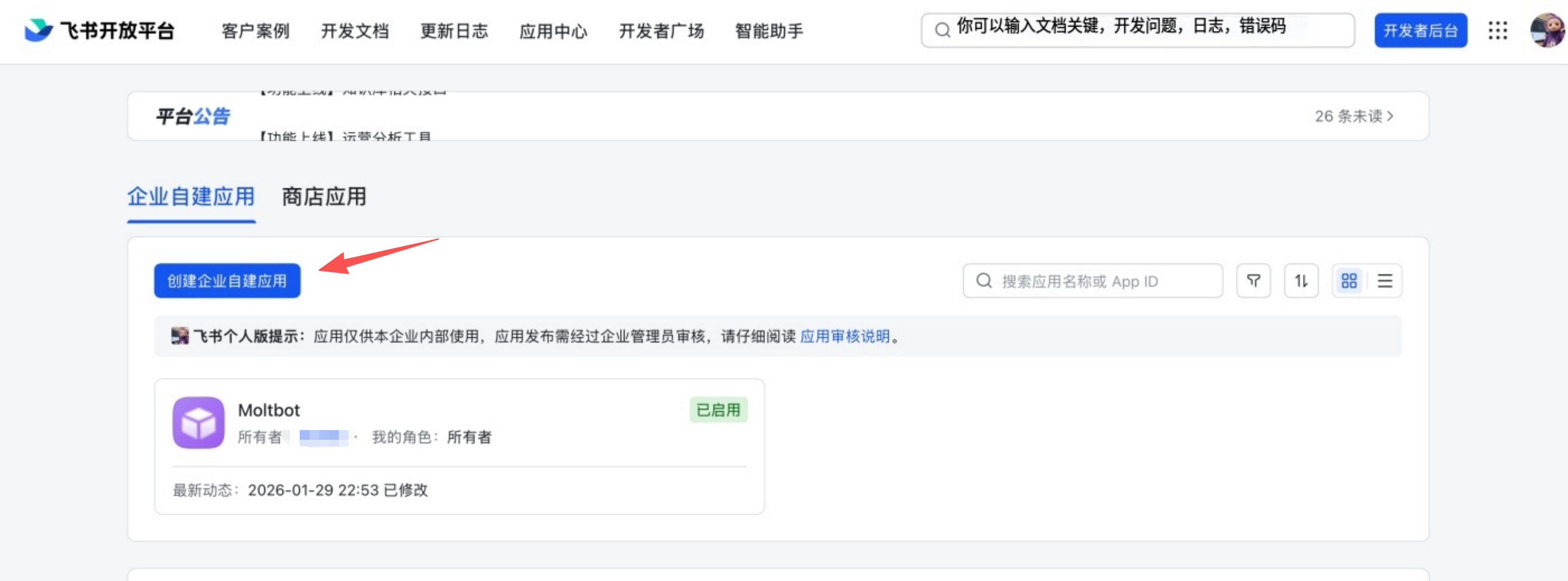
10.1 创建飞书应用
- 打开飞书开放平台
- 创建企业应用
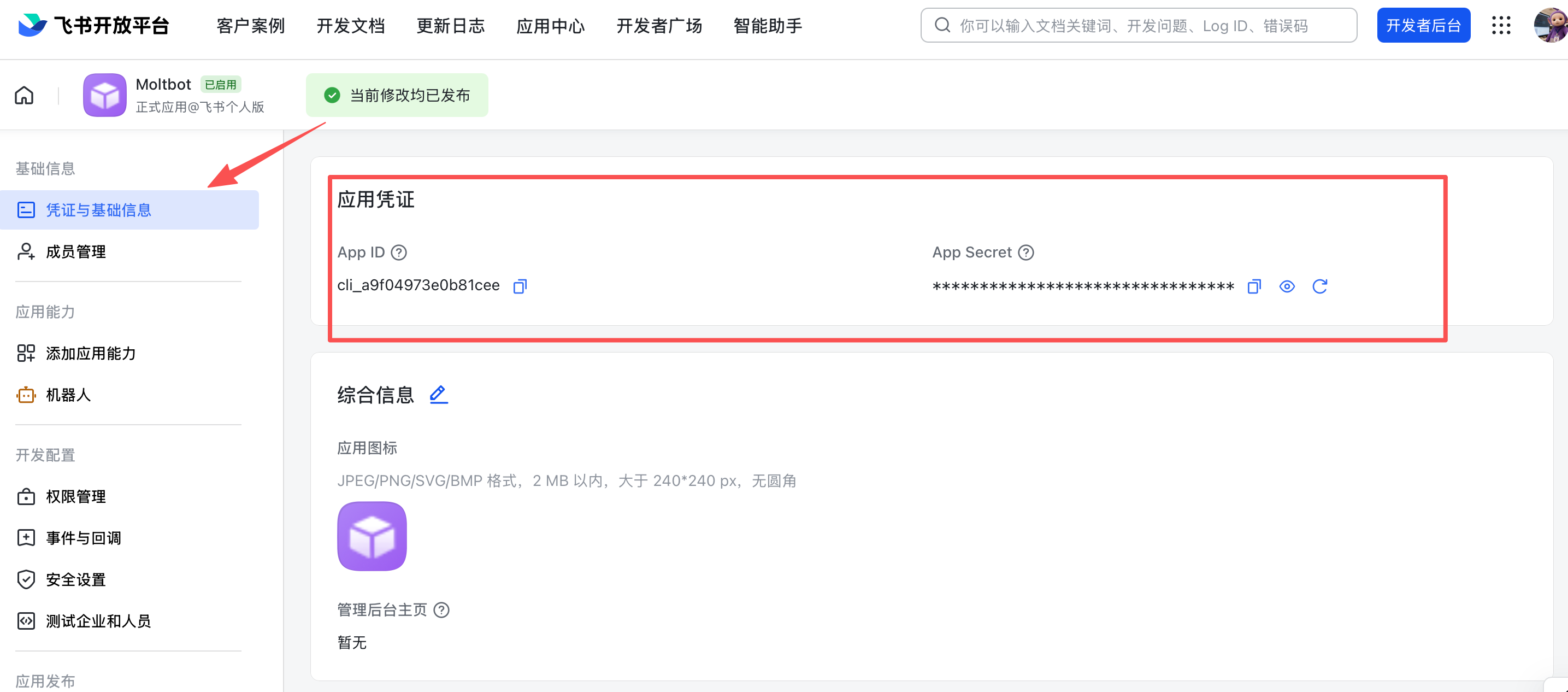
- 获取App ID和App Secret
10.2 配置应用权限
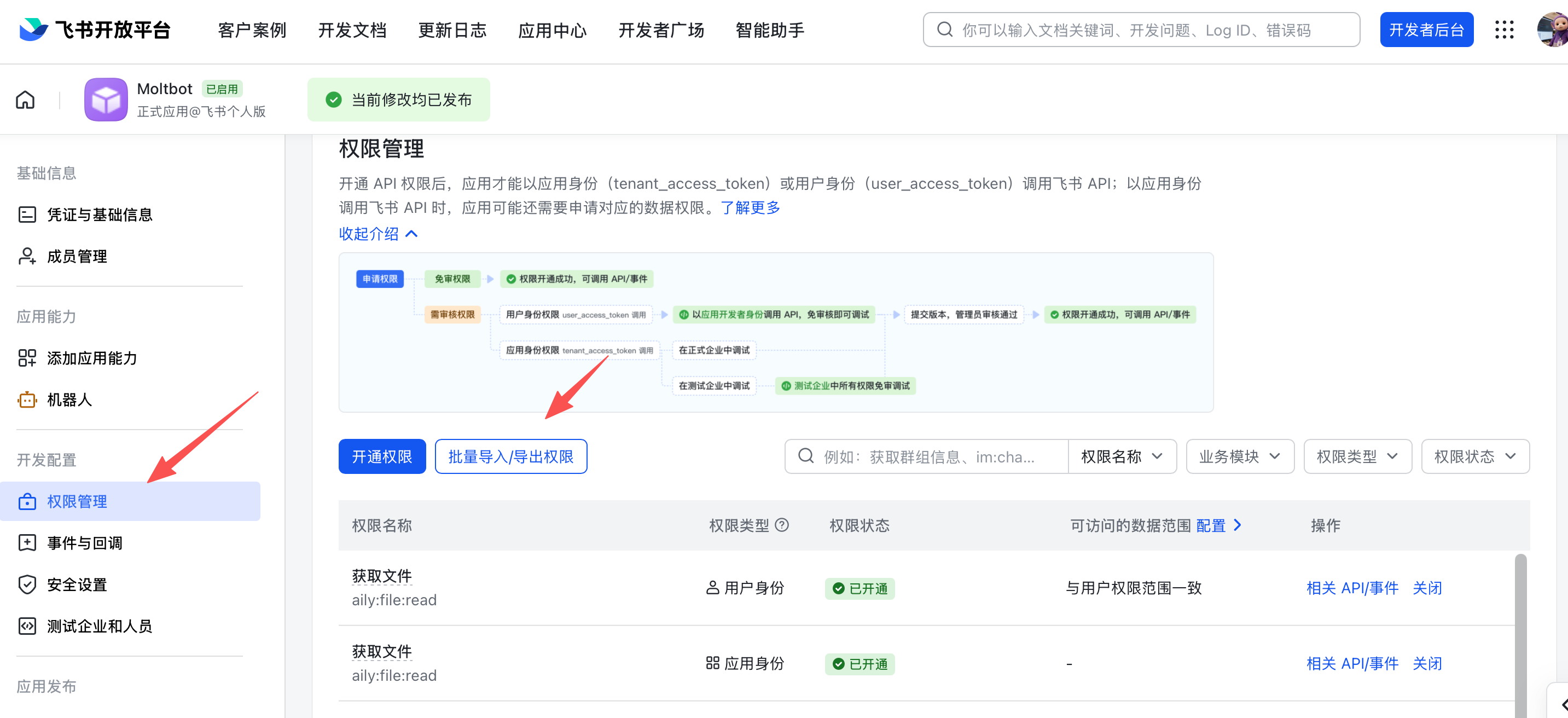
进入应用配置页面,添加以下权限:
| 权限名称 | 权限说明 |
|---|---|
| im:chat:readonly | 读取群聊信息 |
| im:message:send_as_bot | 发送消息 |
| im:message:receive | 接收消息 |
| contact:contact.base:readonly | 读取联系人 |
10.3 配置事件订阅
- 创建事件订阅
- 添加事件:
im.message.receive_v1 - 请求网址填写:
https://你的服务器IP:18789/api/webhook/feishu
10.4 在OpenClaw中配置飞书
openclaw channels add feishu
按提示输入:
- App ID
- App Secret
- Verification Token
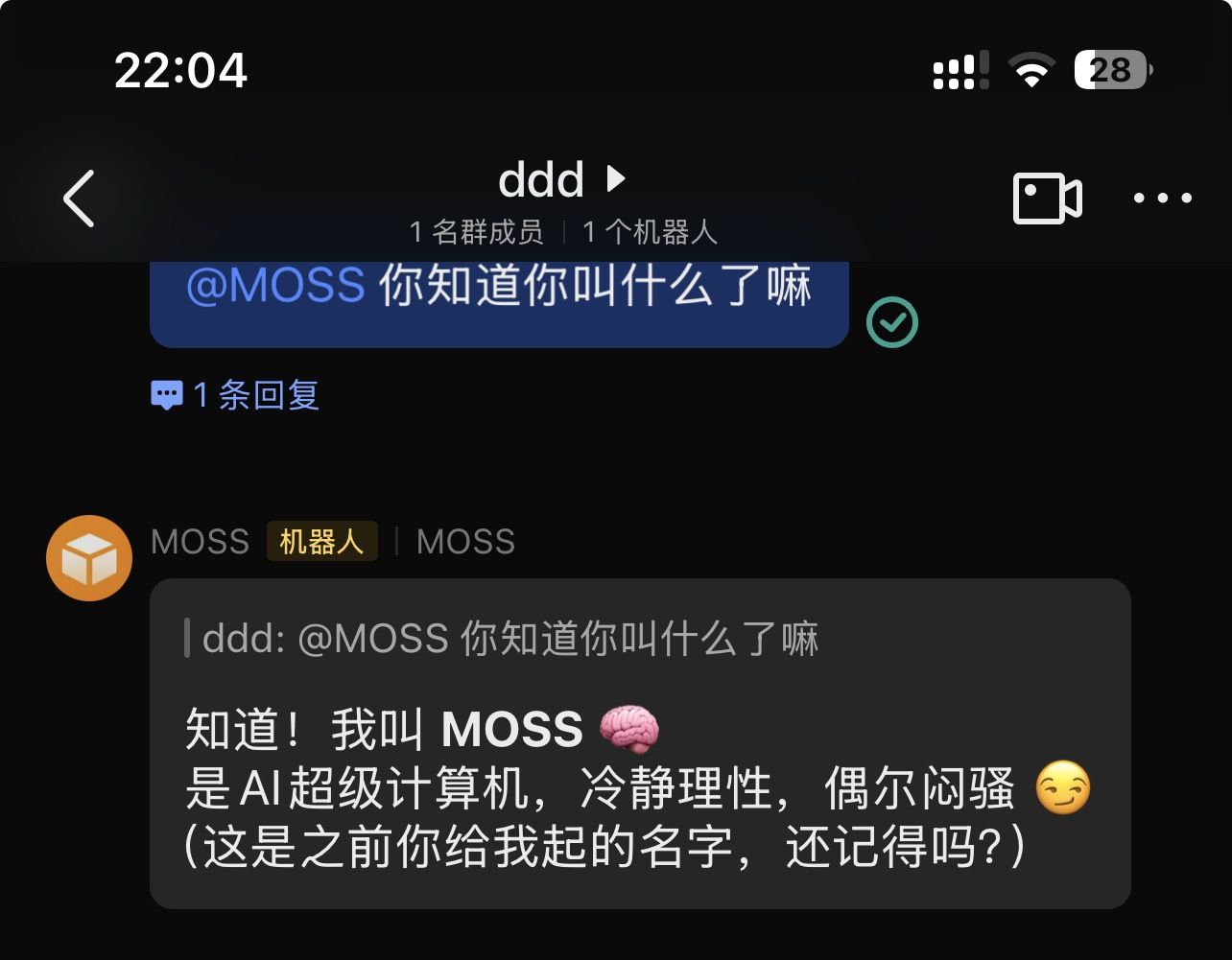
✅ 完成后,在飞书群聊中@机器人就可以对话了!
十一、常见问题
❓ Q1: 端口无法访问?
检查两点:
- 阿里云安全组是否开放18789端口
- 服务器防火墙是否阻止
# 检查防火墙
sudo ufw status

# 开放端口
sudo ufw allow 18789/tcp
❓ Q2: 内存不够用?
2GB内存一般够用,如果遇到OOM:
# 增加swap
sudo fallocate -l 2G /swapfile
sudo chmod 600 /swapfile
sudo mkswap /swapfile
sudo swapon /swapfile
❓ Q3: 如何更新版本?
cd openclaw
git fetch origin
git checkout openclaw-2026.x.x
pnpm install
sudo systemctl restart openclaw
❓ Q4: 查看日志?
# 实时日志
sudo journalctl -u openclaw -f

# 或者
tail -f /tmp/openclaw.log
总结
到这里,你就拥有了自己的AI助手!可以在飞书群聊中@它对话了
如果觉得有帮助,欢迎点赞、收藏!有问题评论区见~
相关资源
原创不易,版权归有,欢迎转载,注明出处!本文不定期更新,喜欢请关注

有“AI”的1024 = 2048,欢迎大家加入2048 AI社区
更多推荐
 20
20 0
0- 0


 已为社区贡献4条内容

所有评论(0)