性能监控工具 - nmon
✨✨✨学习的道路很枯燥,希望我们能并肩走下来!
编程真是一件很奇妙的东西。你只是浅尝辄止,那么只会觉得枯燥乏味,像对待任务似的应付它。但你如果深入探索,就会发现其中的奇妙,了解许多所不知道的原理。知识的力量让你沉醉,甘愿深陷其中并发现宝藏。

本文开始
1. nmon介绍
nmon是一种可以在 AIX 与 Linux 操作系统上使用的性能监控与分析工具;
作用:方便特性是在启动后,可以通过按单个字母键(快捷键如:c-cpu, m-内存,d-硬盘,n-网络)来打开或关闭不同系统资源的监控面板,让你能实时、动态地查看数据。
【注】按一次打开,再按关闭对应监控;
使用技巧:
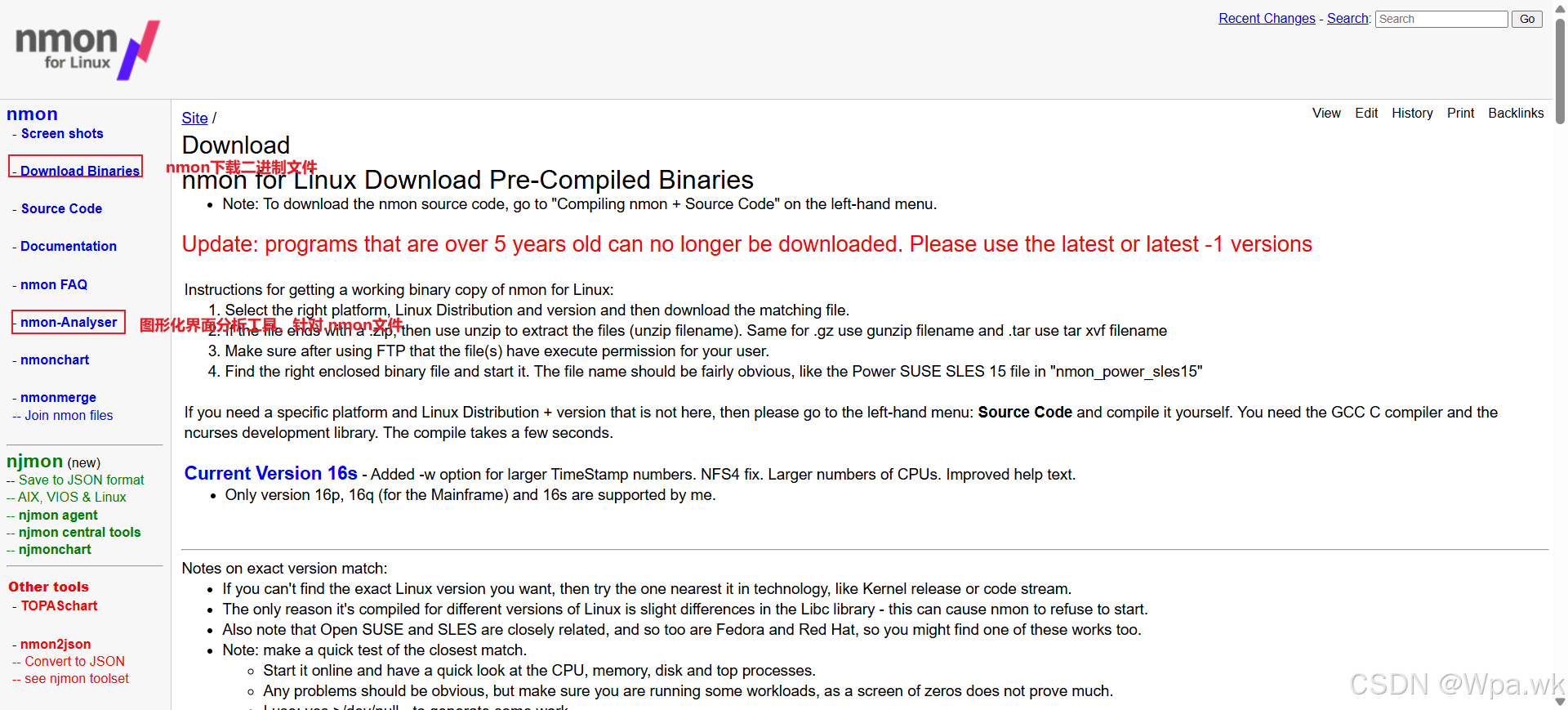
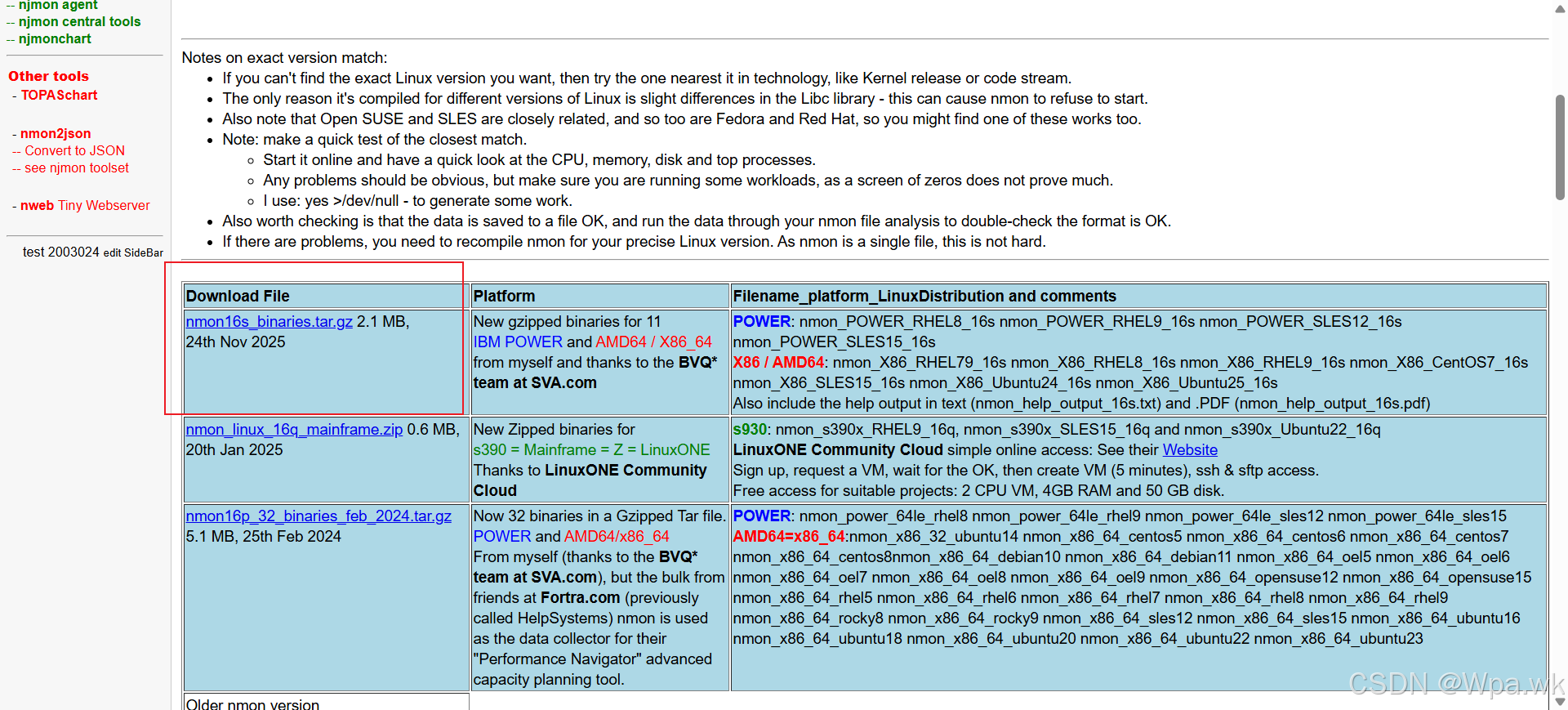
- 下载位置:http://nmon.sourceforge.net , 从 Binaries 中下载可执行程序包
- 解压之后选择使用所在操作系统对应的可执行程序
- 可以使用 ln 命令将 nmon 程序软链接添加到 /urs/bin 目录下,这样可以通过 nmon 命令直接运行该程序 参考命令: ln -s nmon
二进制文件下载位置
2. nmon的使用
使用:键盘按单个键即可使用;
可以同时按下多个键来组合显示多个面板。例如,先按 c 再按 m,屏幕上就会同时显示CPU和内存的监控数据
先运行 nmon 直接启动
再按常用快捷参数
- c: 查看cpu
- m: 查看内存
展示内存的相关指标。主要包括物理内存总量、空闲内存量、用于缓存(Cache)和缓冲(Buffer)的内存量等 - d: 查看硬盘
- n: 查看网络
监控网络吞吐量。可以看到网络接口的每秒传输(Trans)和接收(Recv)速率(通常以KB/s为单位),用于评估网络流量。 - t: 查看top进程-查看系统中最耗资源的进程
- q: 退出
3. nmon 监控与结果分析
后台启动nmon监控程序,输出一个文件,将文件使用图形化工具打开,即可查看;(图形化工具是一个-excel形式的)
1.启动 nmon 后台监控程序
# 命令: nmon -f -t -s 10 -c 10 -m <保存路径>
nmon -f -t -s 10 -c 10 -m /路径/目录
nmon -f -t -s 10 -c 10 -m /nmon/data

# 上述命令解释
#“启动 nmon 后台监控,记录最耗资源的进程信息,
#每隔 10 秒拍一张快照,一共拍 10 次(总共监控 100 秒)
#最后把生成的文件保存到指定的目录下(原命令中未指定目录,所以需要补全),文件会自动以‘主机名_日期_时间.nmon’命名
参数说明:
- -f 监控结果以文件形式输出,默认:机器名_日期_时间
-f:将监控结果以 CSV 格式(逗号分隔值)的文件输出到磁盘,而不是显示在屏幕上 - -F 指定输出文件名
- -t 显示资源占用率高的进程
- -s 采样频率,单位秒
如:-s 10: 每隔 10秒 采集一次数据 - -c 采样次数
如:-c 10 : 一共采集10次 - -m nmon 数据文件保存的目录
通过图形化工具分析监控结果
-
图形化分析工具下载位置:
https://nmon.sourceforge.net/pmwiki.php?n=Site.Nmon-Analyser -
用 Excel 打开,需要启用宏 - 点击上述nmon_analysr.xlsm文件,双击打开
-
在 Analyser 文件中打开性能监控数据文件 *.nmon 浏览图形化性能分析报告
点击Analyze nmon data即可选择xx.nmon文件查看图形化数据分析

总结
✨✨✨各位读友,本篇分享到内容是否更好的帮助你理解,如果对你有帮助给个👍赞鼓励一下吧!!
🎉🎉🎉世上没有绝望的处境,只有对处境绝望的人。
🎉🎉🎉一遇挫折就灰心丧气的人,永远是个失败者。而一向努力奋斗,坚韧不拔的人会走向成功。
感谢每一位一起走到这的伙伴,我们可以一起交流进步!!!一起加油吧!!!

有“AI”的1024 = 2048,欢迎大家加入2048 AI社区
更多推荐



 14
14 0
0- 0


 已为社区贡献4条内容

所有评论(0)