跟着我,让你快速上手obsidian
你是不是也看过别人精心搭建的笔记库,瞬间被震撼到,心想:我也要整一个这样的!于是你开始折腾,从备忘录换到 Notion,再从 Notion 换到语雀,最后发现 Obsidian 不仅支持本地存储,还能接入 AI 对话。你兴冲冲地下载下来,结果刚粘贴几张截图,就发现图片全堆在根目录,看着一团乱麻,体验极差。别担心,今天这篇文章就是来解决这些问题的。
文章目录
你是不是也看过别人精心搭建的笔记库,瞬间被震撼到,心想:我也要整一个这样的!
于是你开始折腾,从备忘录换到 Notion,再从 Notion 换到语雀,最后发现 Obsidian 不仅支持本地存储,还能接入 AI 对话。你兴冲冲地下载下来,结果刚粘贴几张截图,就发现图片全堆在根目录,看着一团乱麻,体验极差。
别担心,今天这篇文章就是来解决这些问题的。跟着走完,你会拥有一个:能云同步、图片自动上传、还支持 AI 对话的本地知识库。
内容涵盖以下四个部分:
- 笔记仓库准备(Git + Gitee)
- 下载安装 Obsidian
- 自动上传,实现云同步
- 图片打包上传到图床
- 插件推荐
一、笔记仓库准备
在安装 Obsidian 之前,我们先把"家"建好——用 Git + Gitee 搭一个云端仓库,后续笔记的同步和备份都靠它。
需要准备的两个工具
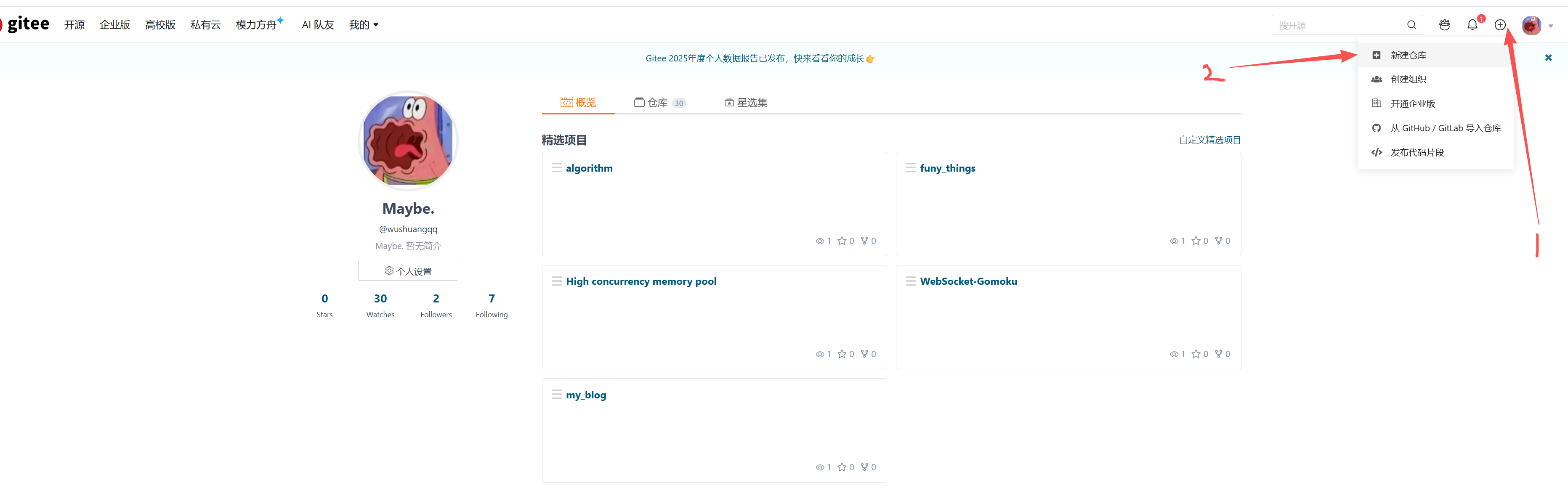
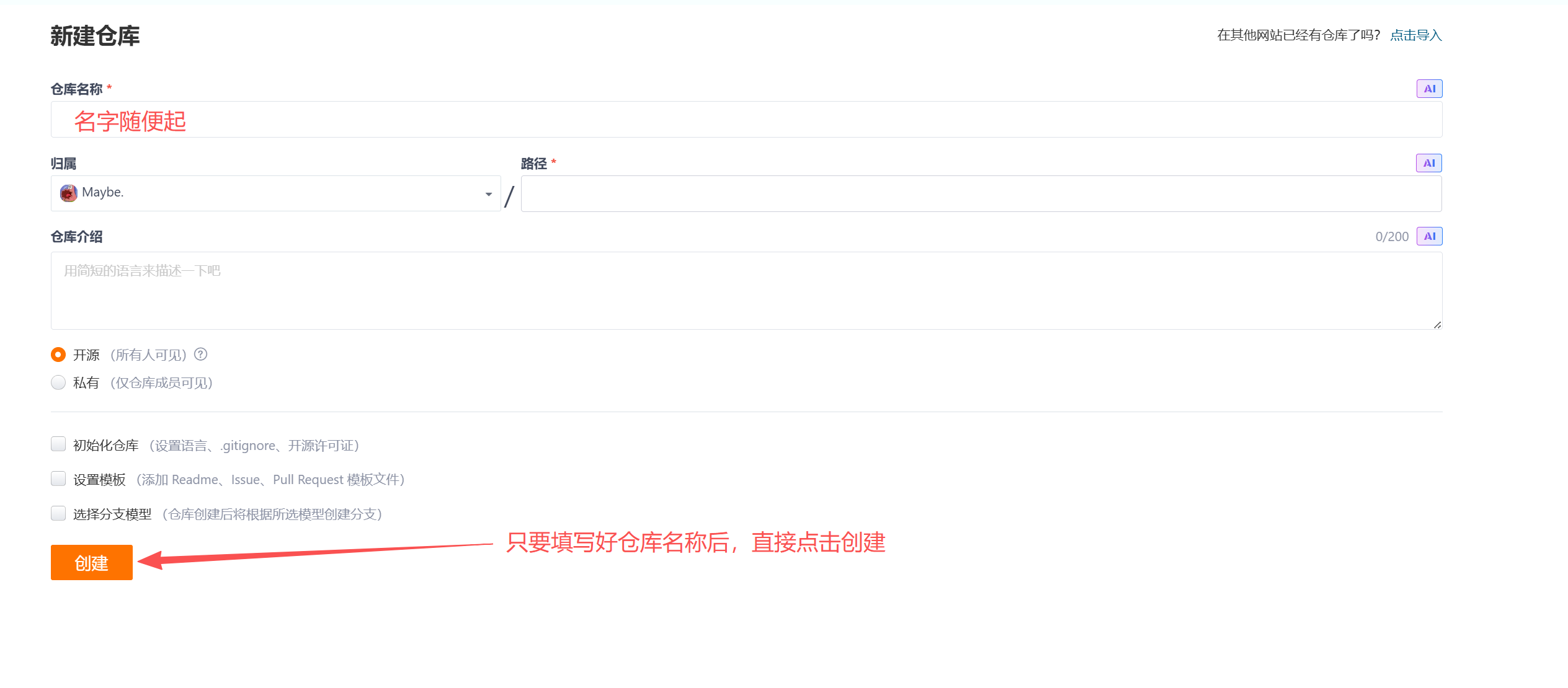
在 Gitee 上创建仓库
注册登录 Gitee 后,新建一个仓库,名字随意起,比如 my-obsidian-notes。
把仓库克隆到本地
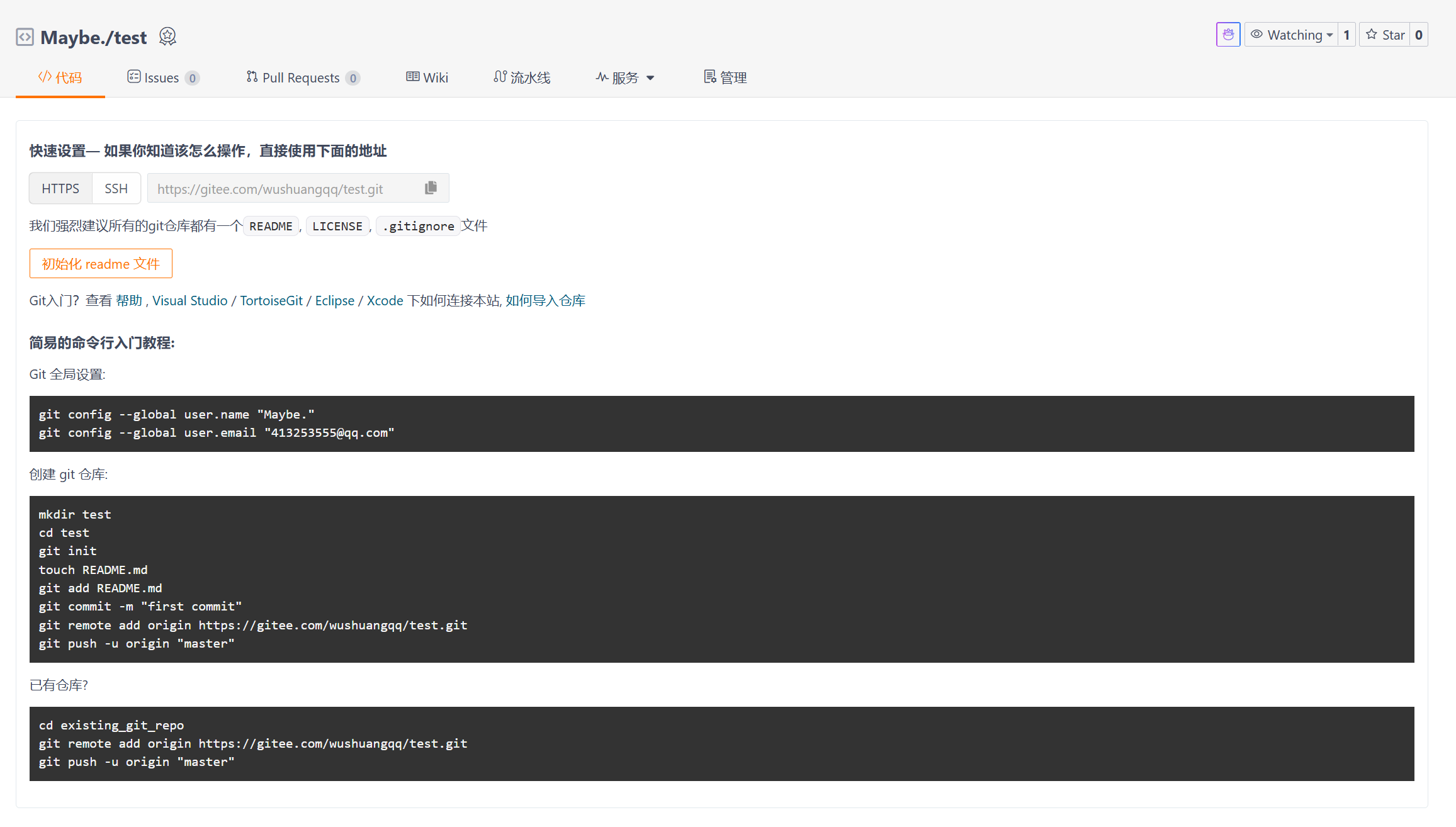
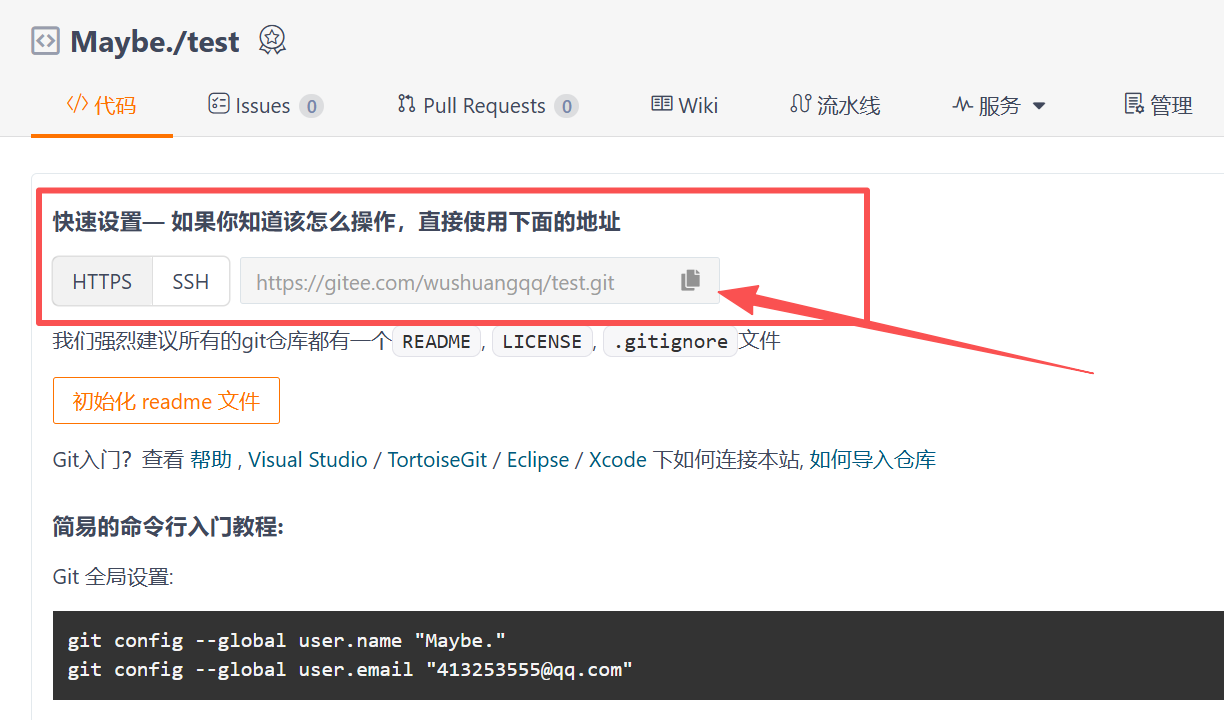
创建好仓库后,复制仓库的 clone 地址:
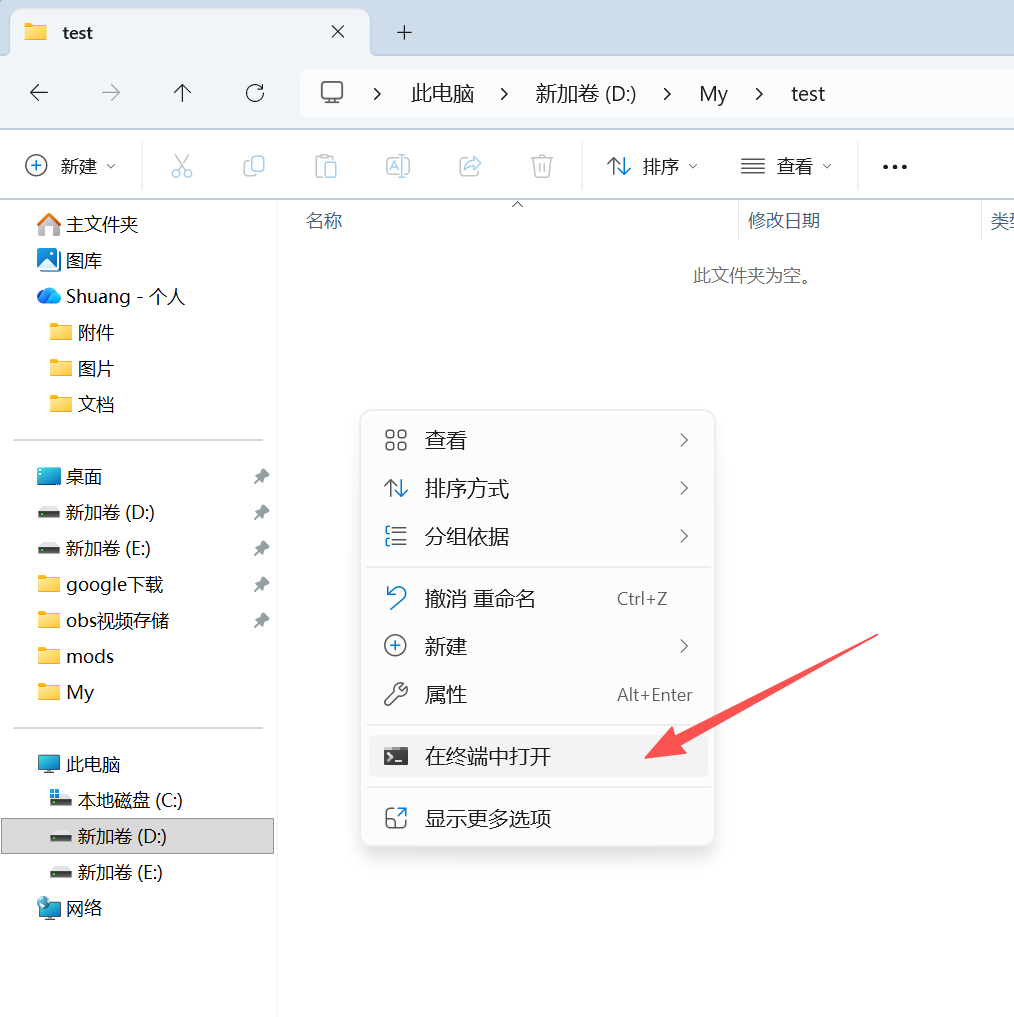
在你电脑上选一个文件夹(不要放在 C 盘),进入该文件夹,右键 → 在终端中打开:
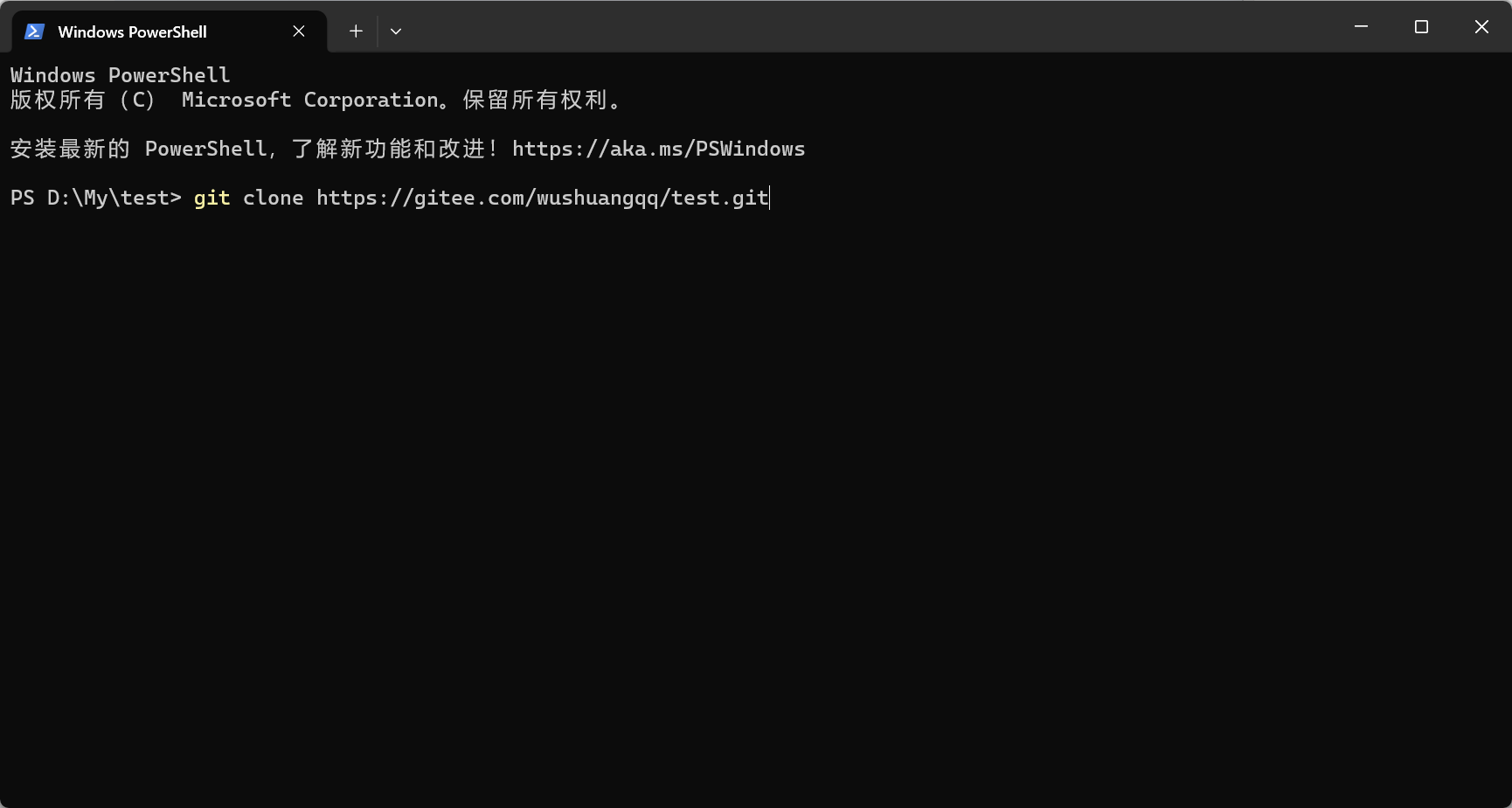
在终端里输入以下命令,把你刚复制的地址粘贴上去:
git clone 你复制的地址
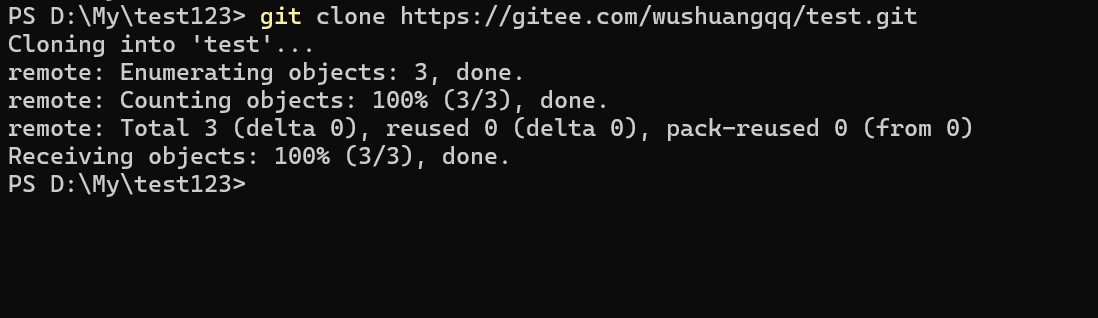
执行完成后,你会看到文件夹里多了一个新目录,这就是你的本地仓库。
接下来还需要再执行几条初始化指令(按截图,一条一条粘贴回车):
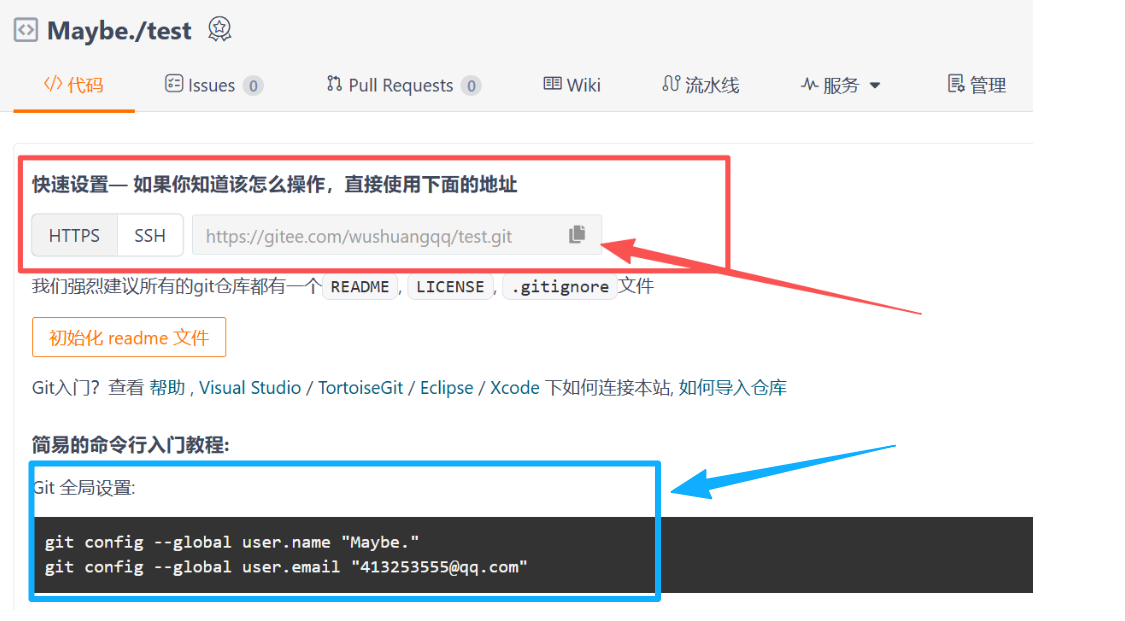
粘贴后按回车,没有任何输出是正常的,不用担心。
✅ 阶段小结
能走到这一步,说明你已经完成了最难的准备工作,绝大多数人卡在这里就放弃了,你比他们强。
如果对 Git 和 Gitee 的配合还不太熟悉,可以看这个视频:Git 和 Gitee 的使用
视频太长也没关系,只需要掌握一件事:能把文件上传到仓库就够了,其他都不重要。
遇到问题的话,直接把问题甩给 AI(豆包、ChatGPT 都行),问一句:
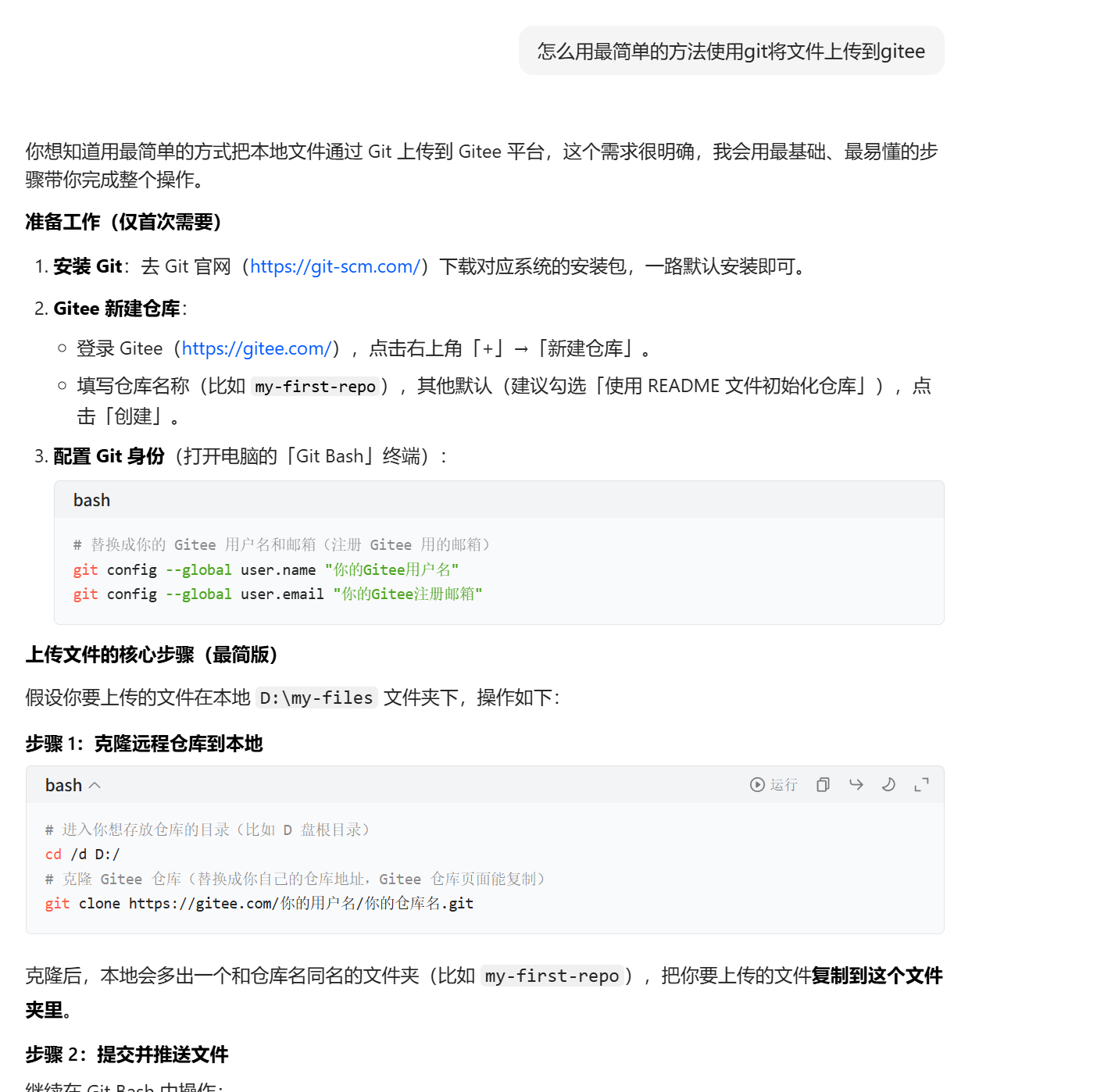
怎么用最简单的方法使用 git 将文件上传到 gitee?
二、下载安装 Obsidian
下载 Obsidian
认准官网下载,不要随便从第三方渠道下载盗版:👉 obsidian.md
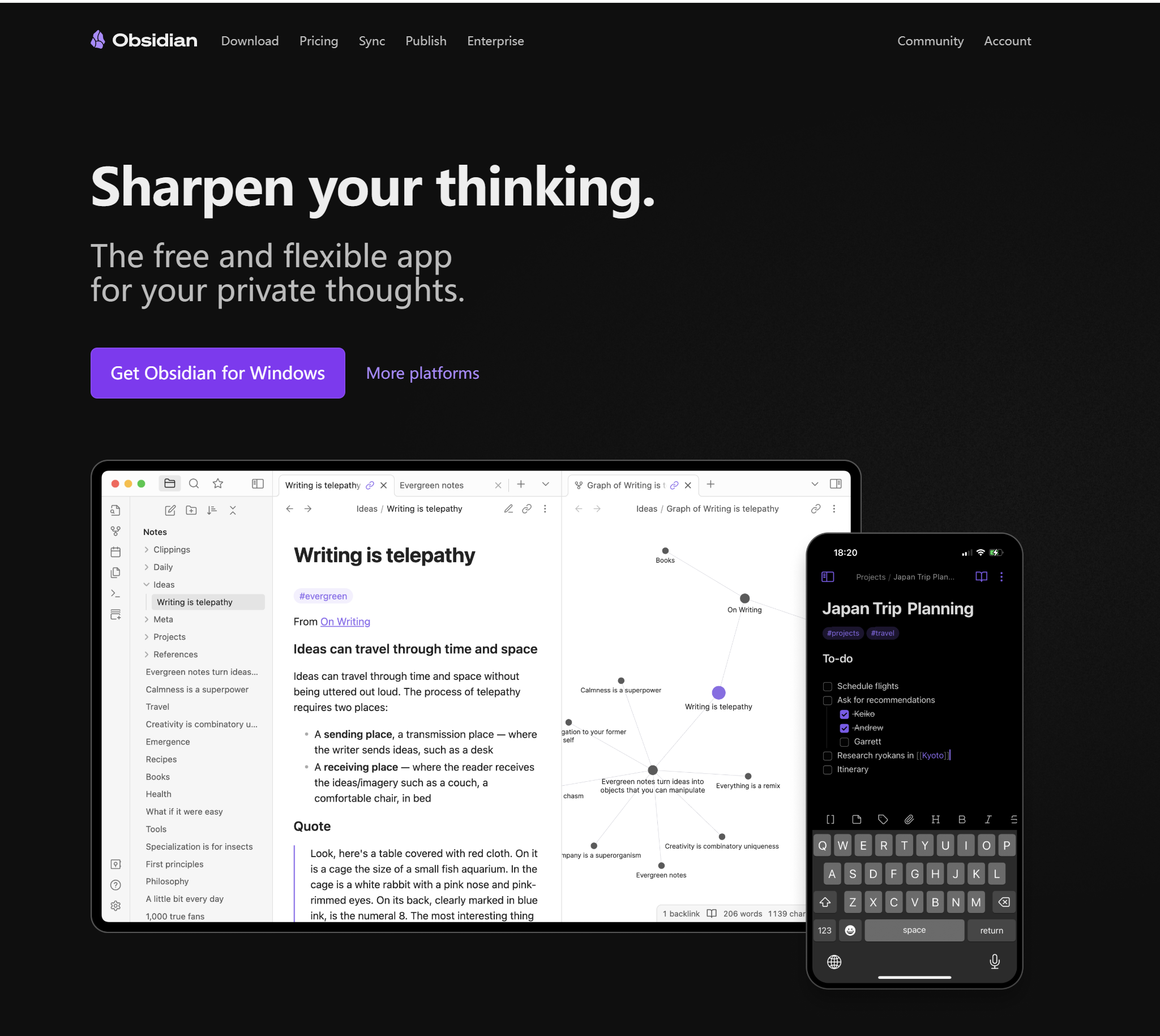
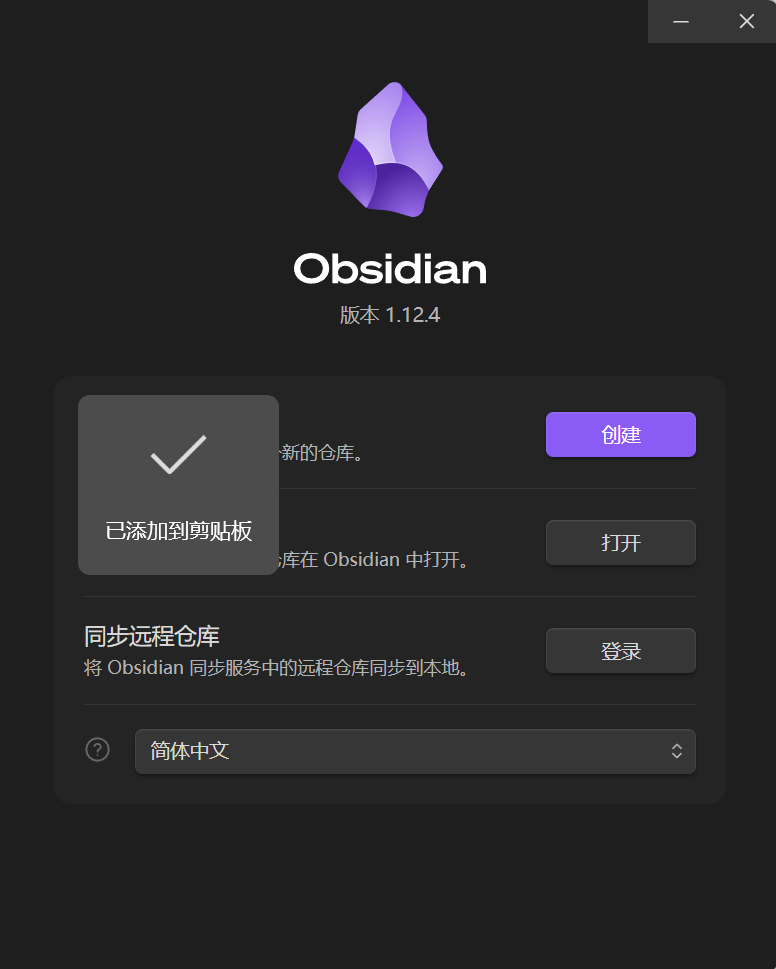
下载后直接安装,不需要登录账号,打开即用。
设置仓库
安装完成后,Obsidian 会让你选择一个"库"(Vault)。
还记得刚才克隆下来的 Gitee 仓库文件夹吗?直接选中它就好,不需要新建,把它作为你的笔记库打开即可。
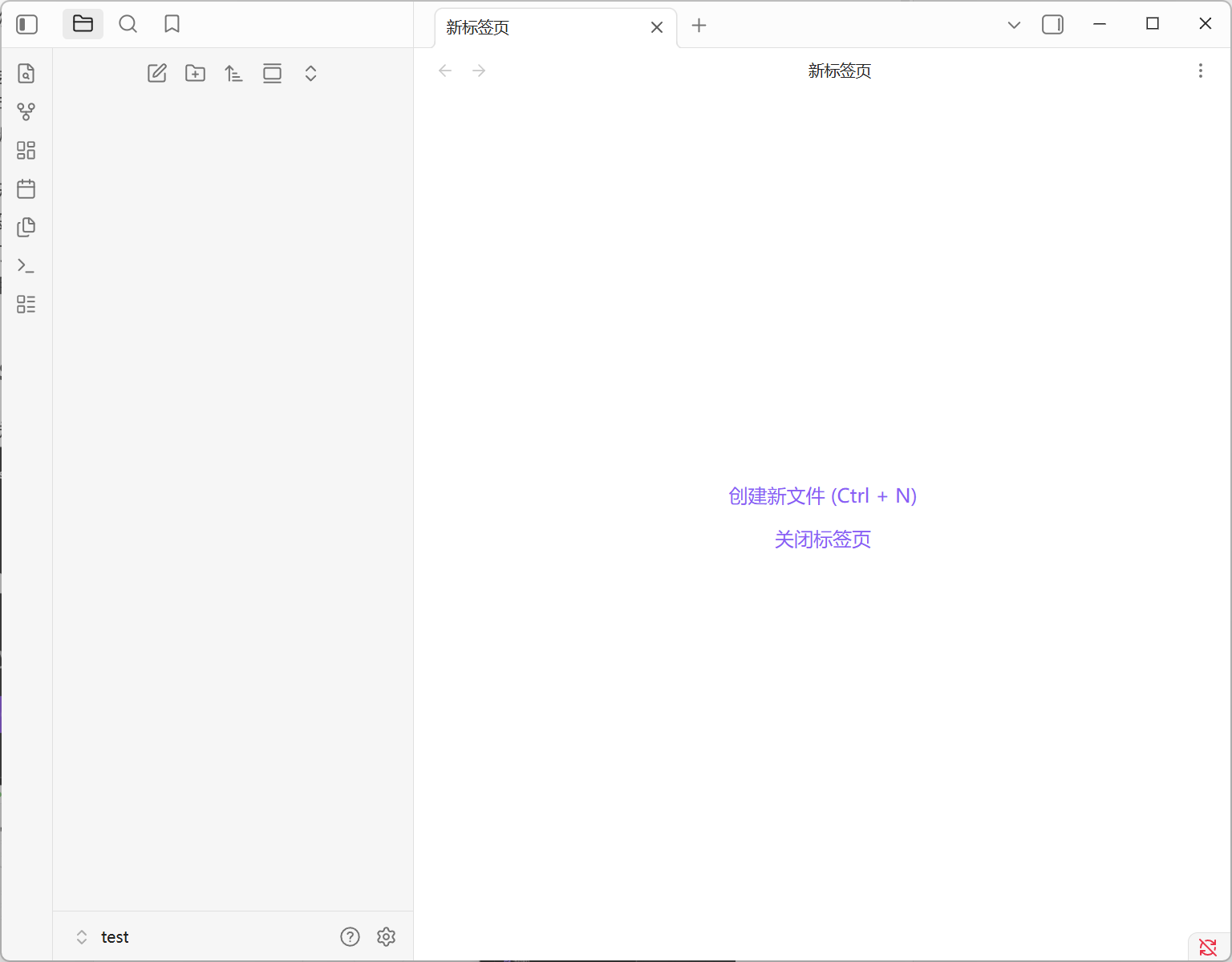
选好之后,笔记界面就出来了!
三、☁️ 自动上传,实现云同步
仓库建好了,下一步让笔记能自动同步到云端,不用每次手动 push。
第一步:添加 .gitignore 文件
用 Obsidian 打开仓库后,回到你的本地仓库文件夹,你会发现里面多了一个 .obsidian 文件夹:

点进去,里面有四个文件:
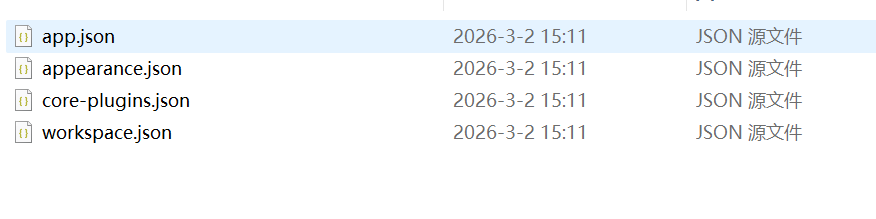
退回到上一级目录,新建一个名为 .gitignore 的文件:
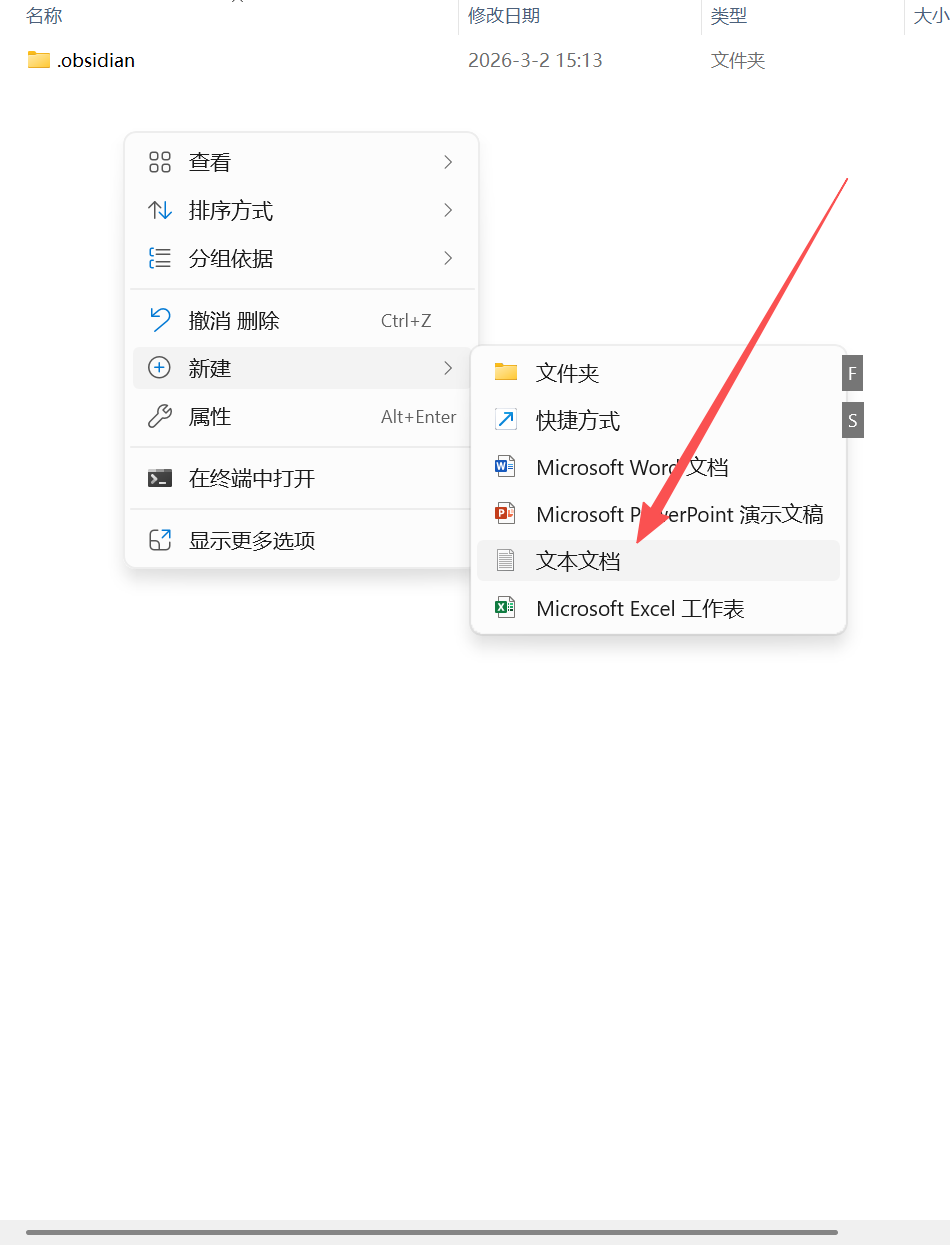
用记事本打开它,输入以下两行内容,然后保存:
.obsidian/workspace.json
.obsidian/workspace-mobile.json
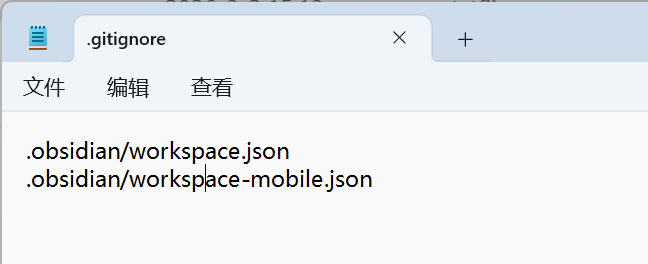
这一步是为了告诉 Git,这两个文件不需要同步,避免不同设备之间的配置冲突。
第二步:安装 Git 插件
回到 Obsidian,打开设置:
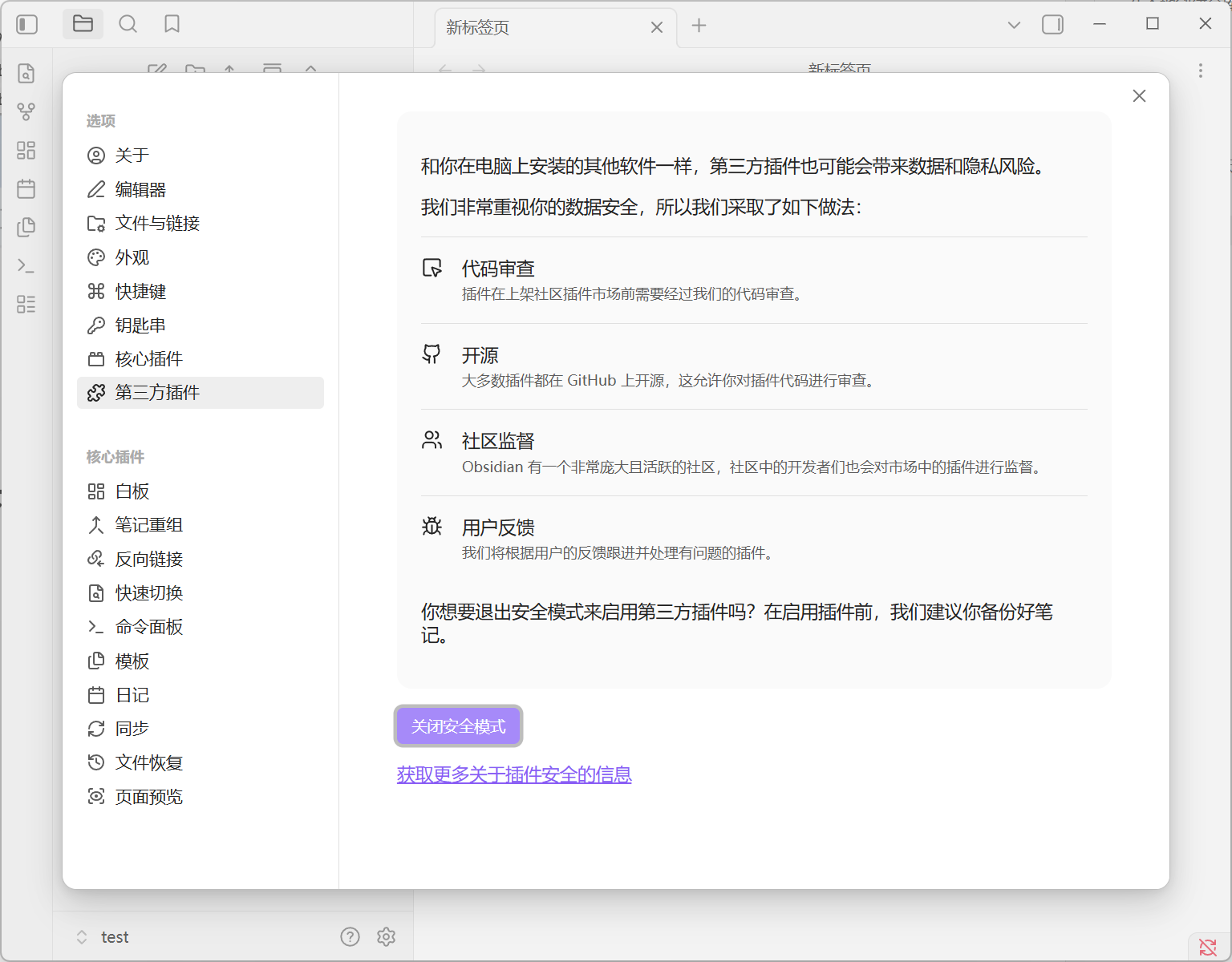
进入「第三方插件」,关闭安全模式:
在插件市场搜索 git,安装并启用:
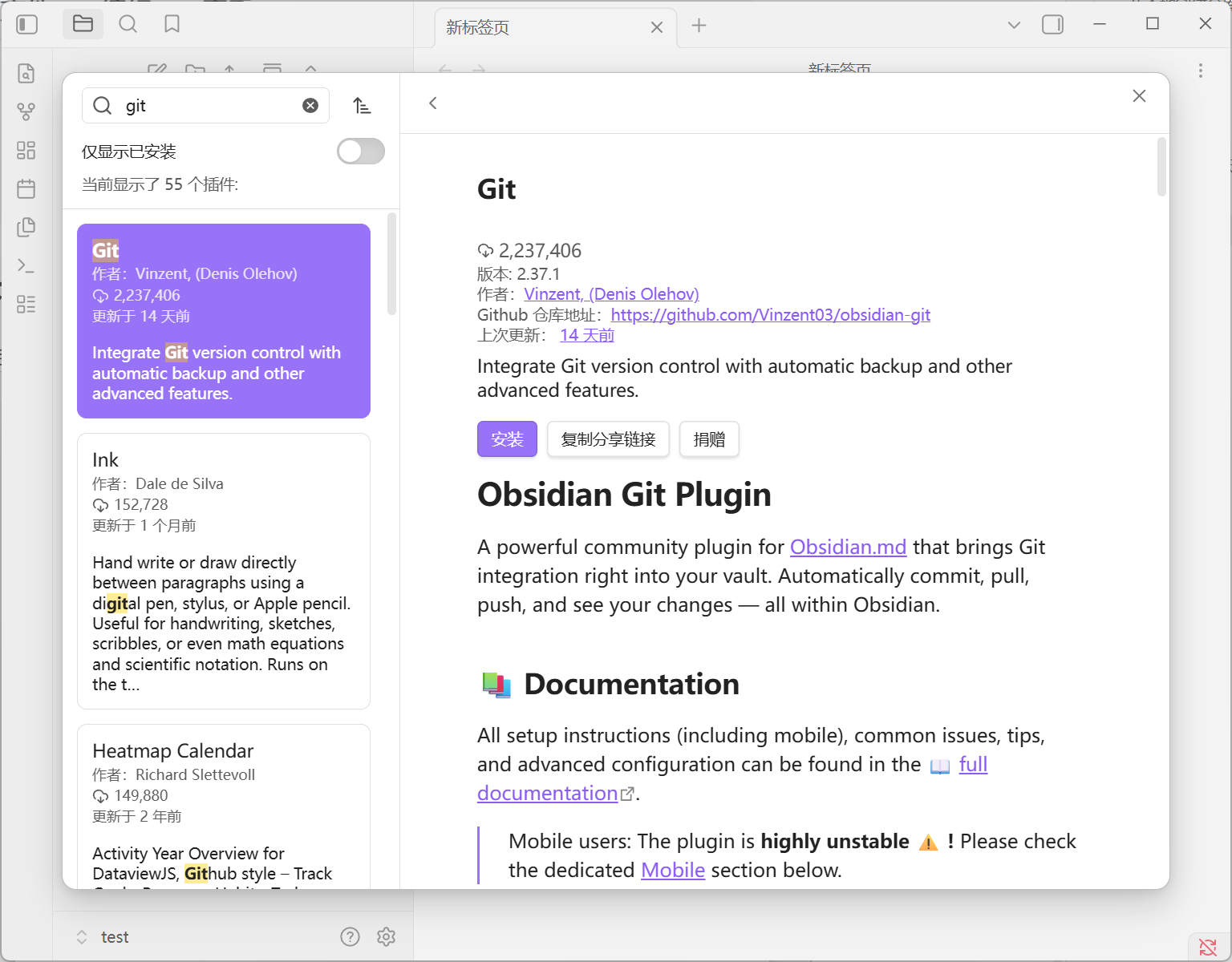
第三步:配置插件
进入插件选项,按照我的配置截图设置即可:
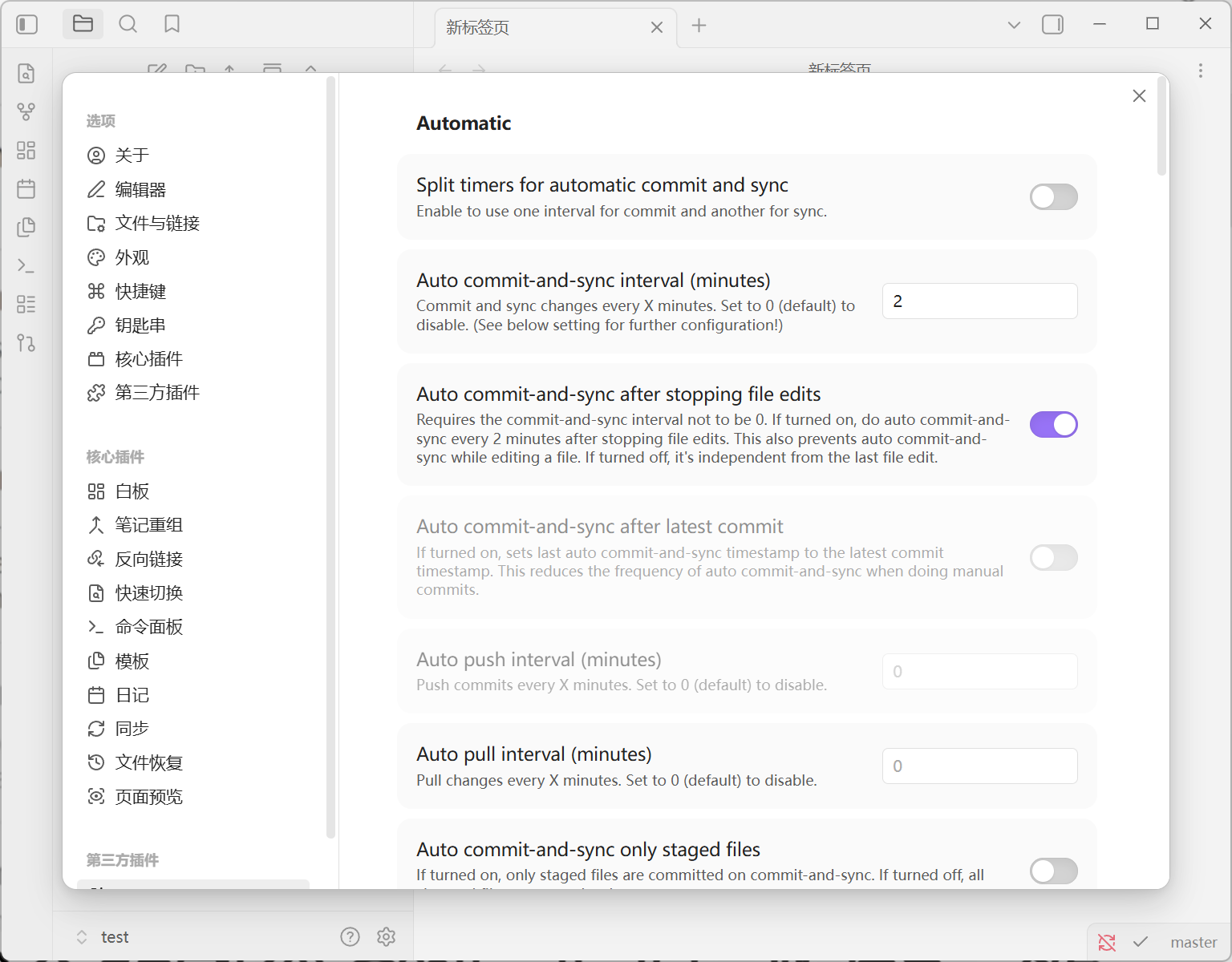
往下拉,还有一处需要配置:

!⚠️ 如果你遇到了一些问题,可以在终端输入以下
git fetch --all --prune
git branch --unset-upstream
git push -u origin master
配置完成后,云同步就搞定了。效果是这样的:
- 设备 A 编辑完笔记,停止操作 2 分钟后,笔记自动上传到 Gitee
- 设备 B 打开 Obsidian,笔记自动同步到最新状态
⚠️ 前提:两台设备都需要安装相同的插件并完成配置。
四、🖼️ 图片自动上传图床
解决了同步问题,再来解决图片问题。
直接把截图粘进 Obsidian,图片会堆在本地文件夹里,换设备看就全是空白。解决方案:把图片自动上传到 Gitee 的"图床仓库",笔记里只存链接,任何设备都能正常显示。
第一步:在 Gitee 上创建图片仓库
和之前一样,在 Gitee 上新建一个仓库,专门用来存图片。这个仓库不需要克隆到本地,只需要在线创建就行。
建议起一个好认的名字,比如 my-obsidian-img。
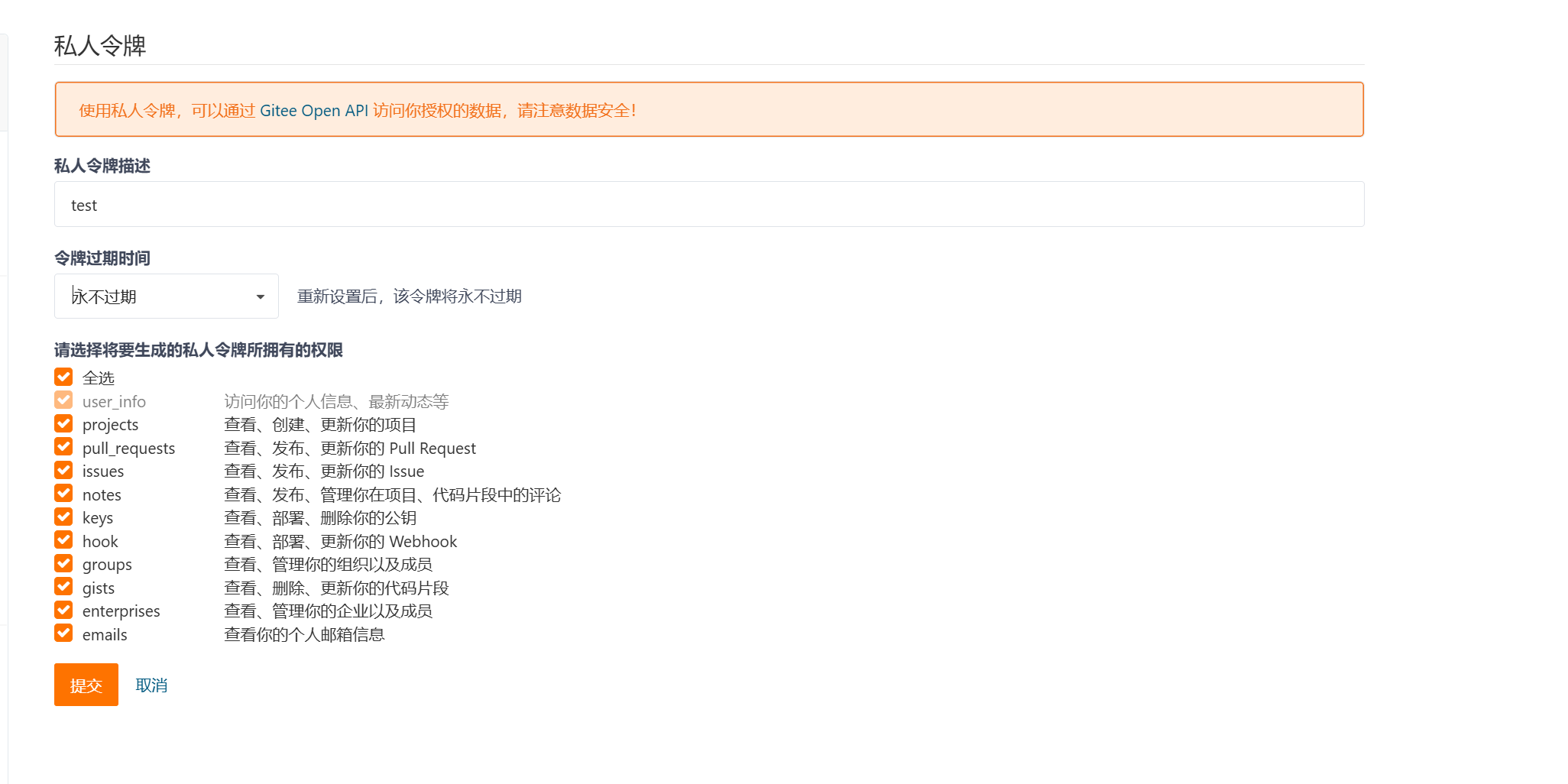
第二步:获取 Gitee 私人令牌
打开 Gitee 个人设置,找到「私人令牌」:
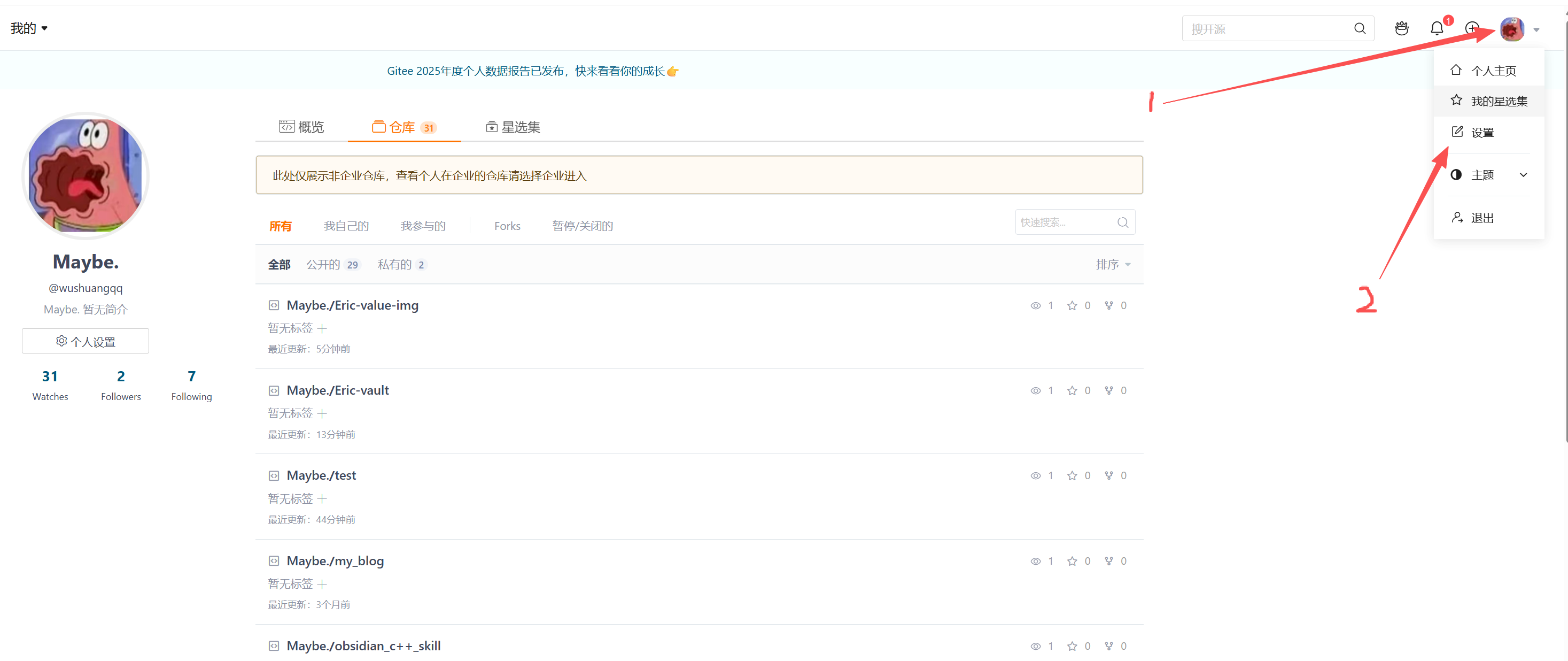
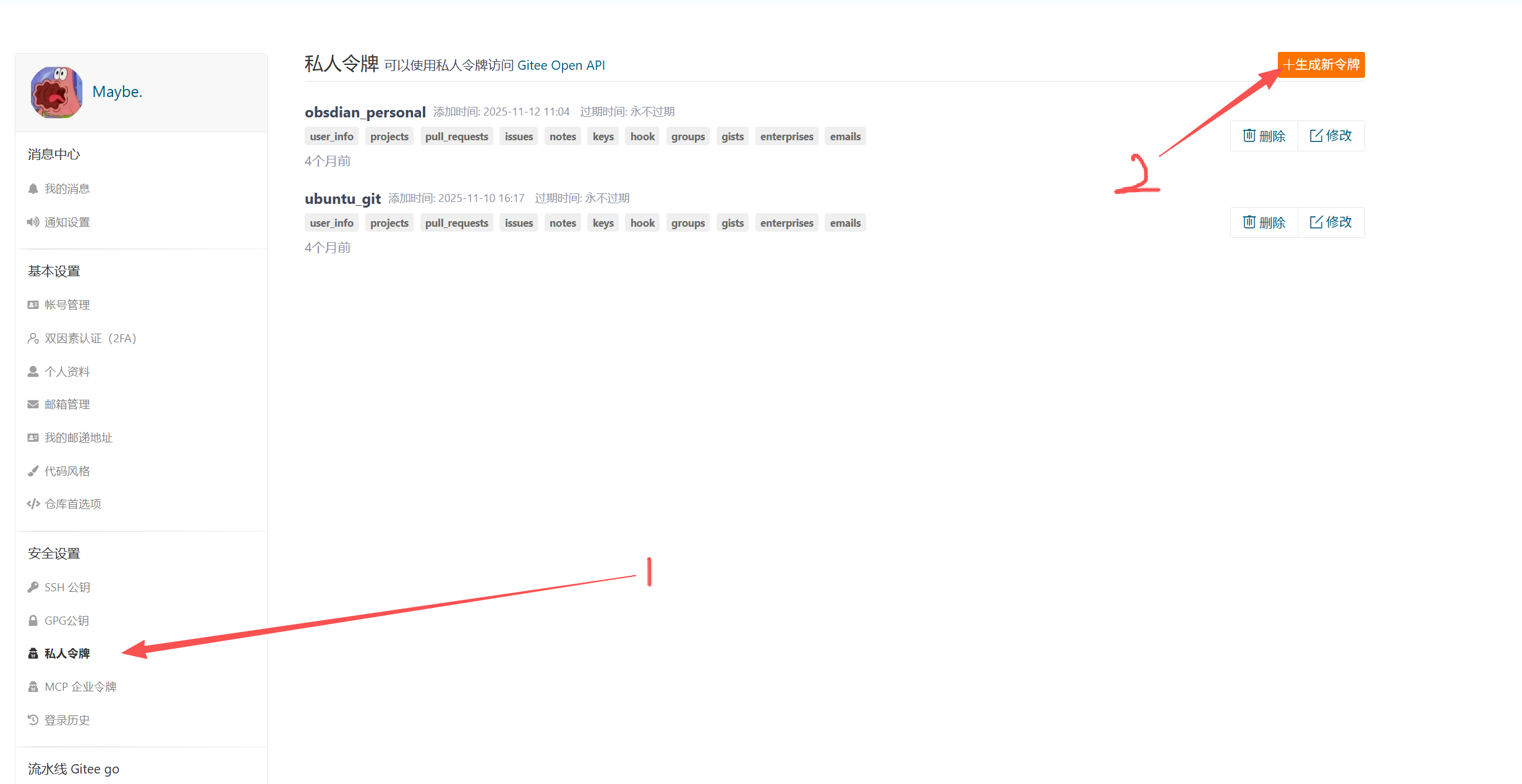
过期时间一定要选"永不过期",否则令牌失效后图片就全上传不了了:
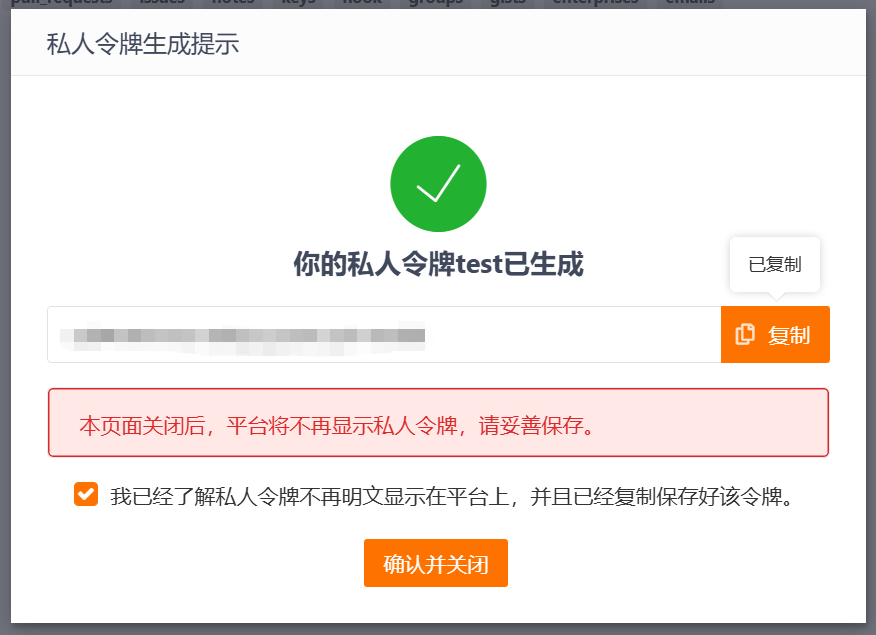
生成后立刻复制保存,这个令牌只显示一次,可以先发给自己微信:
第三步:安装并配置 PicGo
PicGo 是一个图床工具,负责把图片自动上传到 Gitee。
安装完成后,因为我们用的是 Gitee,还需要额外安装一个插件。在 PicGo 插件市场搜索 gitee,安装 gitee 2.0.7:
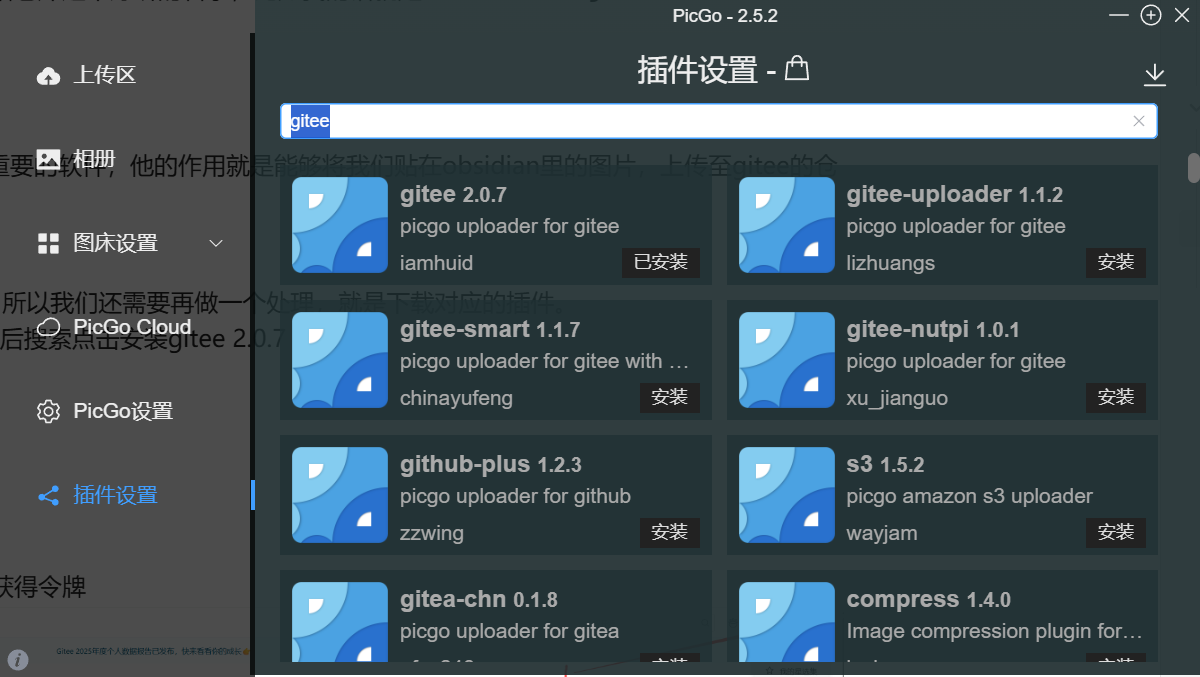
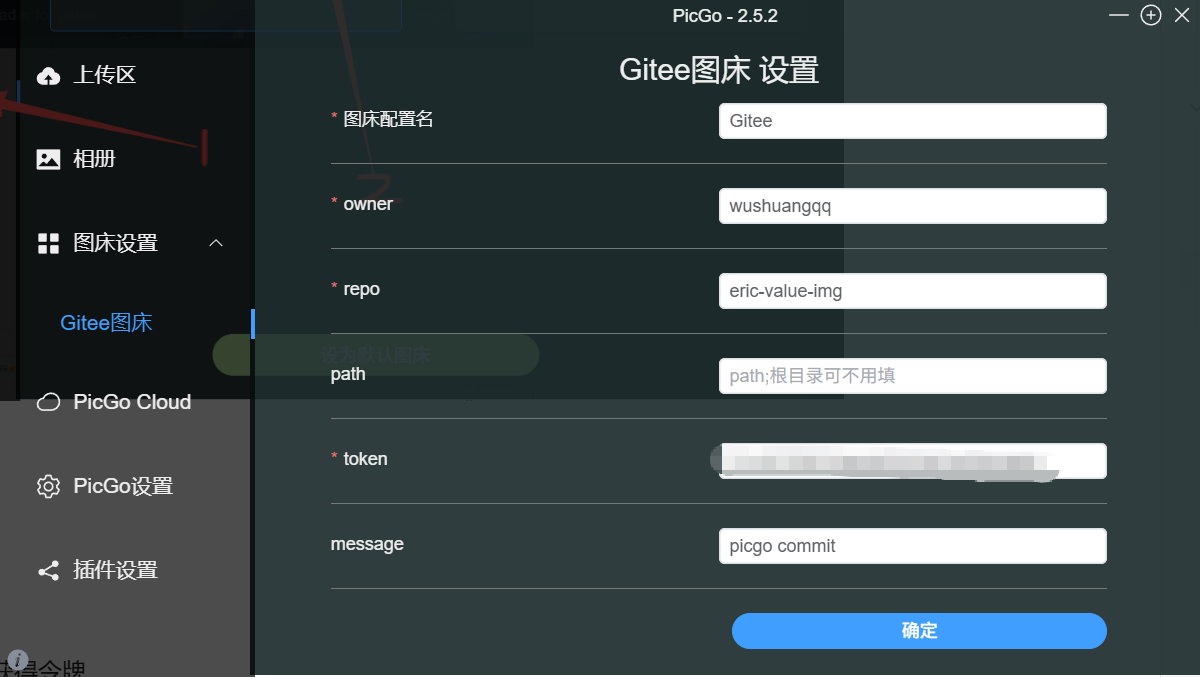
安装后进入插件配置界面:
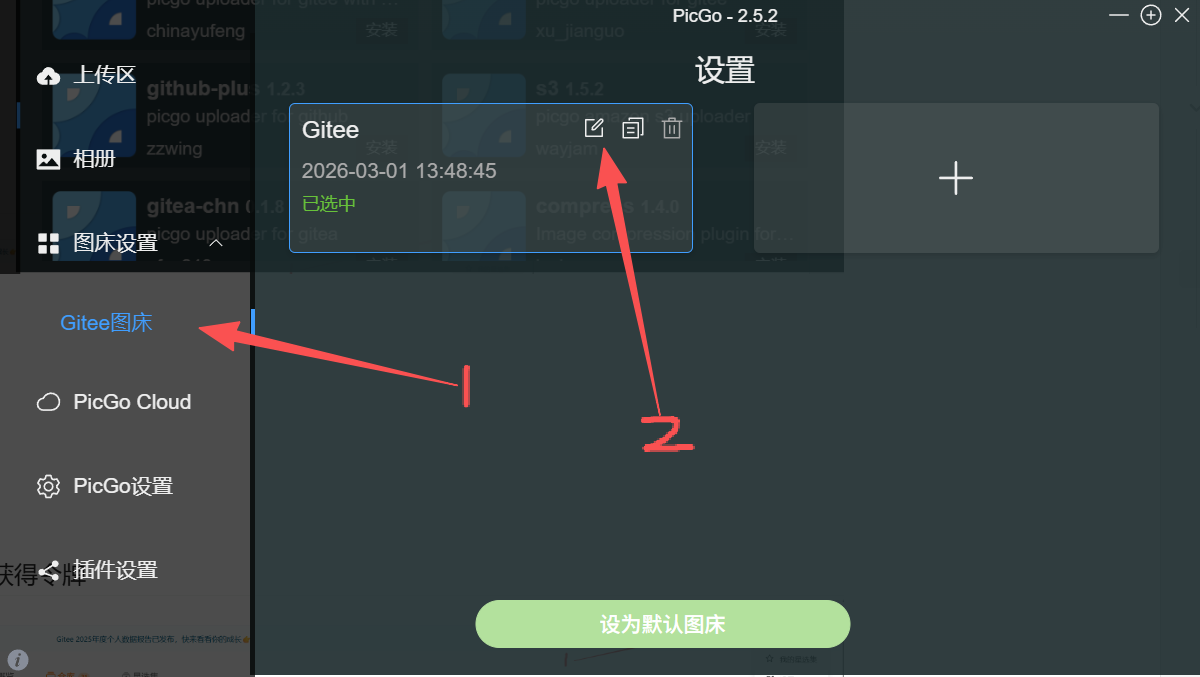
按照以下说明填写:
- owner:你的 Gitee 用户名(主页 @ 后面那串)
- repo:图片仓库名称,务必填写准确
- token:刚才保存的令牌
- 其余项保持默认
第四步:安装 Obsidian 图片上传插件
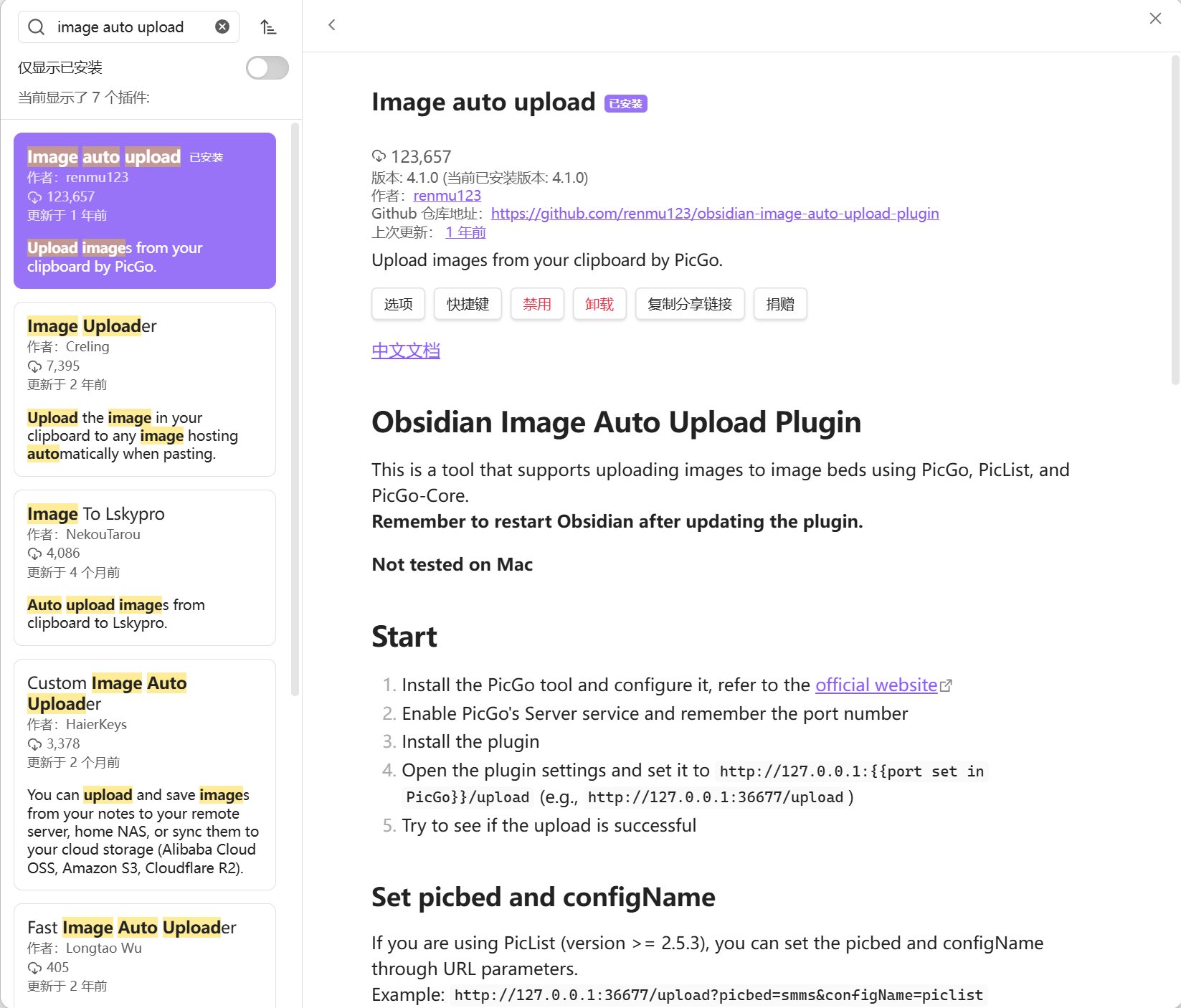
回到 Obsidian,在插件市场搜索 Image auto upload,安装并启用:
配置和我保持一致即可:
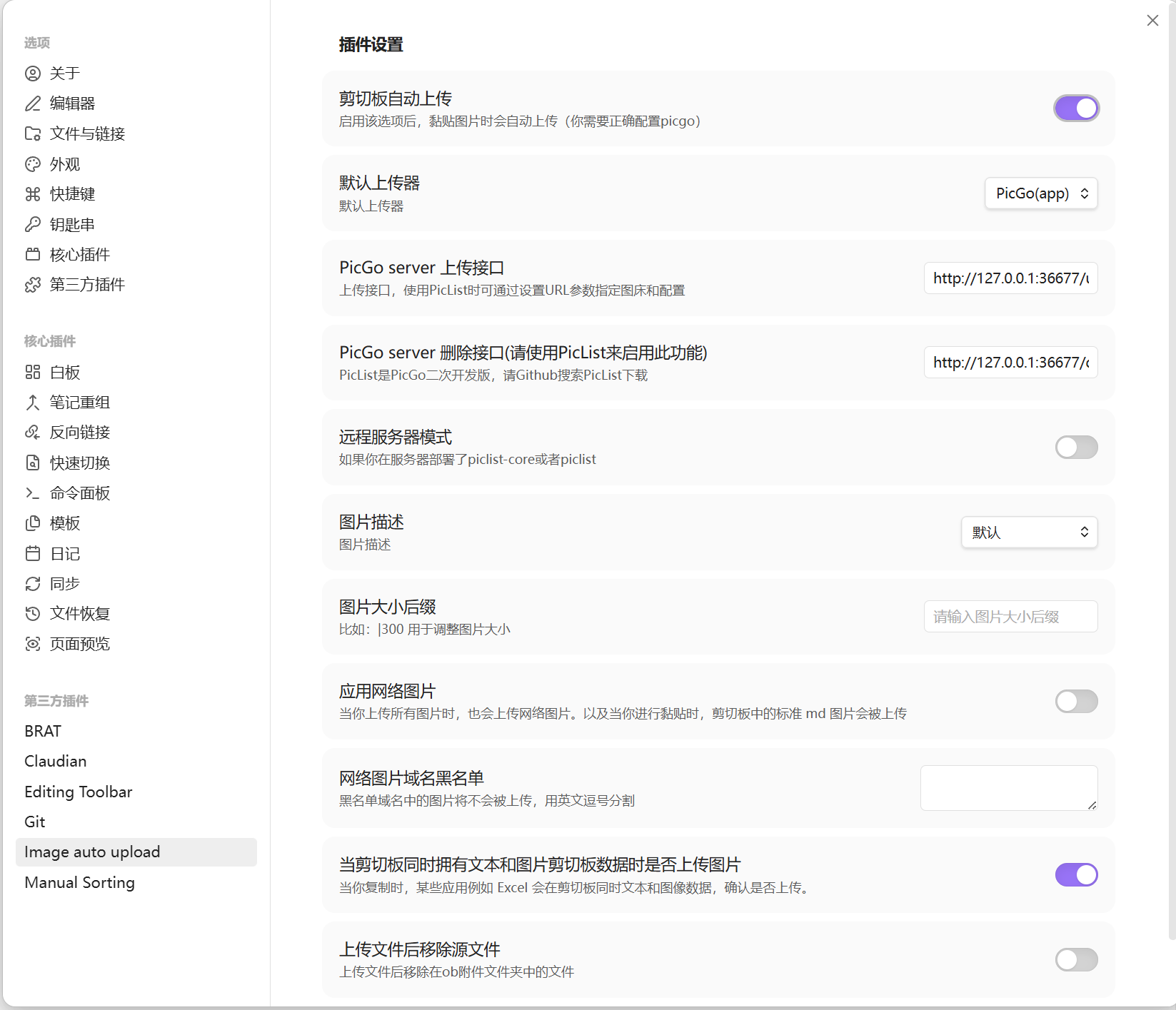
完成!以后在 Obsidian 里粘贴截图,图片会自动上传到 Gitee 图床,笔记里保存的是图片链接,不占本地空间,换设备也能正常显示。
💡 Gitee 单仓库容量很大,真的用满了再新建一个仓库就好,很简单。
五、🧩 插件推荐
走到这里,基础已经全部搭好了。下面是几个能显著提升体验的插件,按需安装:
| 插件名 | 作用 |
|---|---|
| Calendar | 日历视图,可以快速跳转到某天的日记 |
| Periodic Notes | 配合 Calendar,自动创建日记/周记/月记 |
| Manual Sorting | 支持手动拖拽排序文件夹和笔记 |
| Editing Toolbar | 给编辑界面加一个工具栏,插入格式不用记快捷键 |
到这里,你的 Obsidian 已经完成了:✅ 本地存储 ✅ Gitee 云同步 ✅ 图片自动上传图床 ✅ 基础插件配置
一个真正好用的知识库,搭起来了。

有“AI”的1024 = 2048,欢迎大家加入2048 AI社区
更多推荐


 8
8 0
0- 0


 已为社区贡献3条内容

所有评论(0)