玩转 OpenClaw 云端创意实践 | 将 OpenClaw 接入飞书教程
在 AI 浪潮中,你是选择适应工具,还是让工具适应你?OpenClaw 作为一个自托管的个人 AI 助手系统,不仅能聊天,更能帮你“办实事”。本文将带你从零开始,实现在腾讯云 Lighthouse 上一键部署 OpenClaw,并深度对接企业微信。
导读:在上一篇文章中,我们介绍了如何在腾讯云 Lighthouse 上部署 OpenClaw,并成功接入企业微信。今天,我将带大家完成另一个重要的集成——将 OpenClaw 接入飞书(Feishu/Lark)平台。通过本教程,你将拥有一个智能的飞书 AI 助理,让团队协作更加高效智能!
文章目录
一、什么是 OpenClaw?
OpenClaw 是一款开源的 AI 助手框架,它能够帮助你将各种大语言模型(LLM)接入到主流的企业通讯平台,如企业微信、飞书、钉钉等。
基于tencent上部署的OpenClaw,关于如何在tencent上购买lighthouse以及如何部署体验OpenClaw,可参考这篇文章:
🦞 玩转 OpenClaw 云端创意实践 | 一文带你玩转 OpenClaw,提升工作生产力
上篇文章,我们基于lighthouse部署完OpenClaw,并成功接入了企业微信,这篇我将带着大家,将OpenClaw 接入飞书,让我们一起开始吧!
二、前置条件
在开始之前,请确保你已经:
1.✅ 完成 OpenClaw 的部署(可参考上一篇教程)
2.✅ 拥有飞书企业账号(或个人开发者账号)
3.✅ 准备好 Kimi API Key(或其他 LLM 的 API Key)
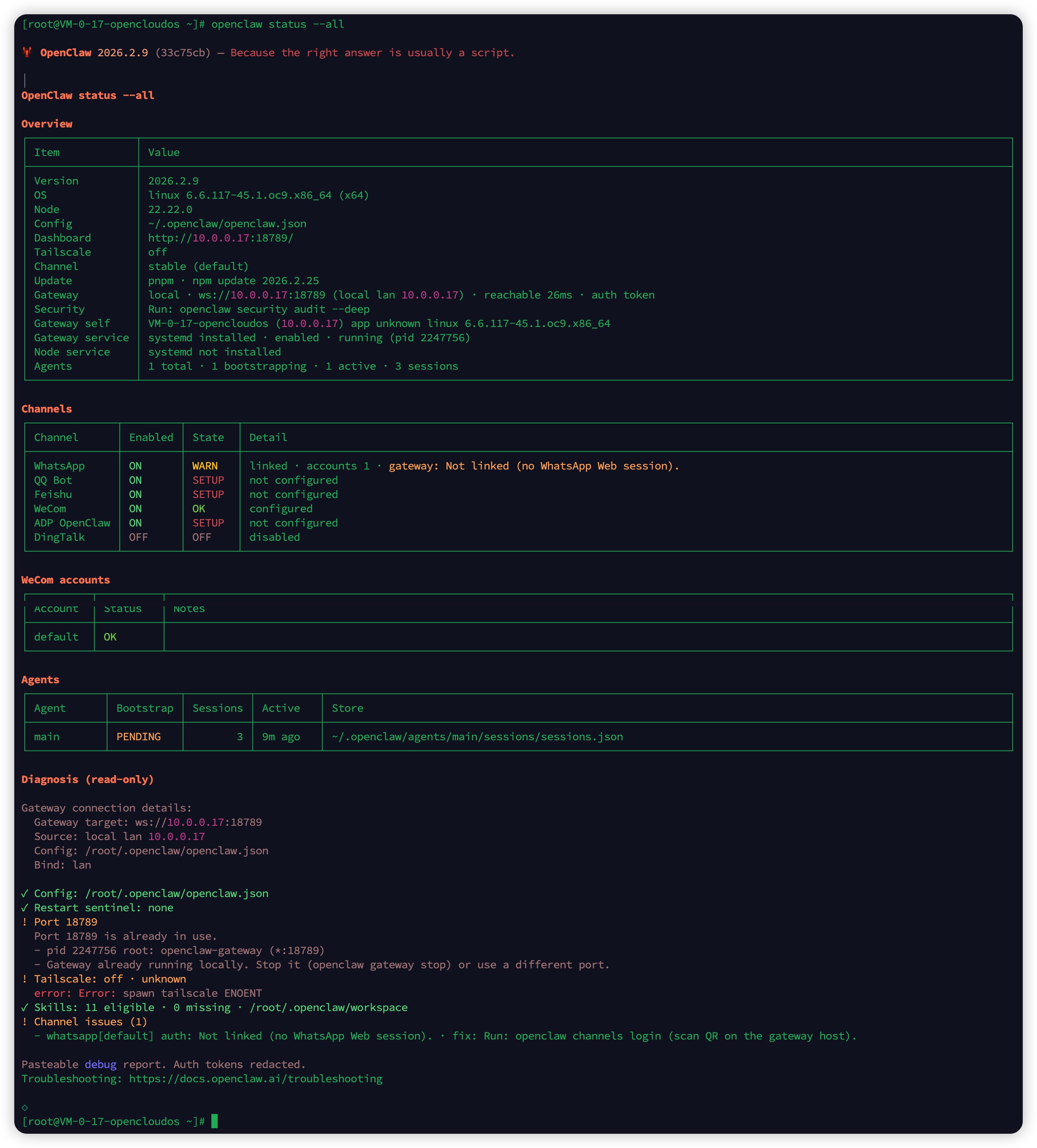
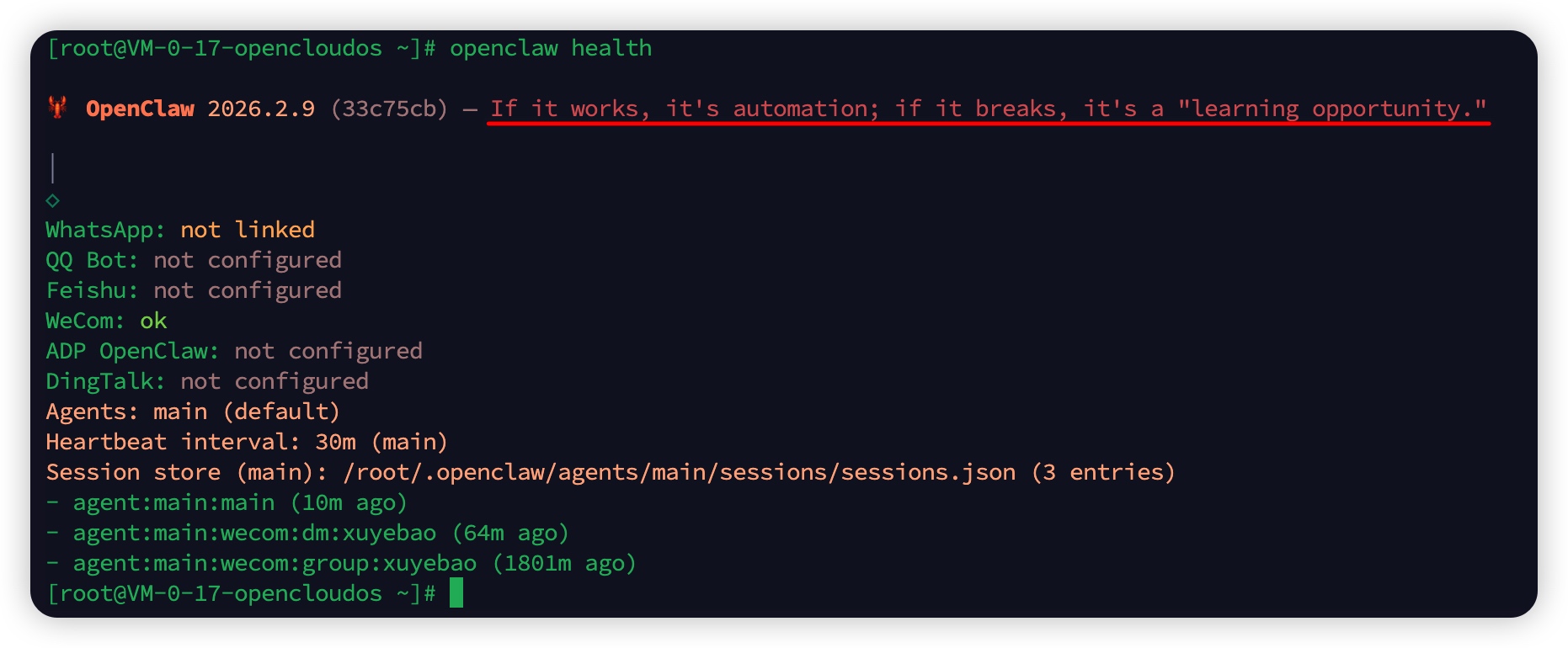
三、启用 OpenClaw
四、接入 Kimi 模型
为了让 OpenClaw 拥有智能对话能力,我们需要接入大语言模型。这里以 Kimi K2.5 为例进行配置。
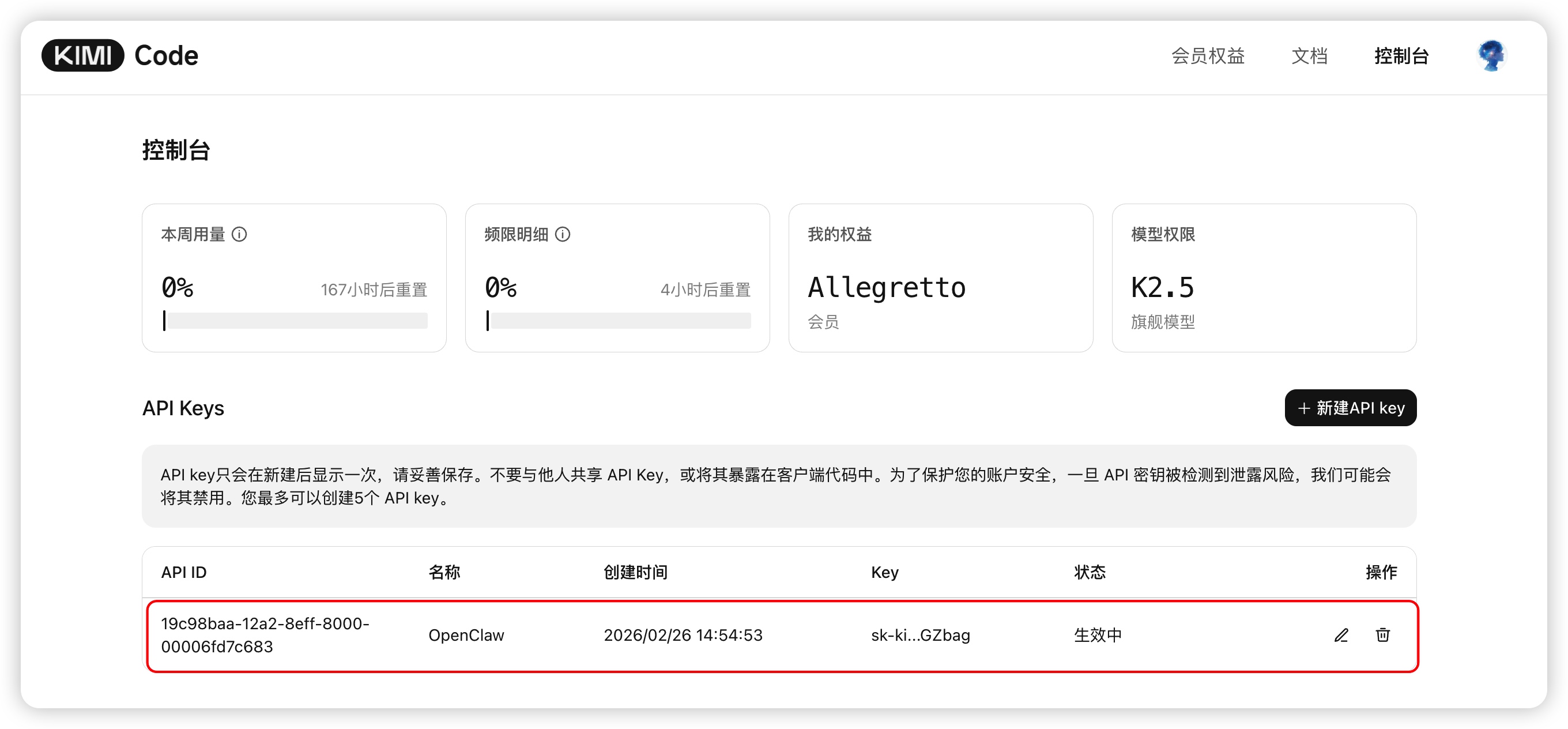
4.1. 获取 Kimi API Key
1.访问 Kimi 开放平台
2.注册/登录你的账号
3.进入 “API Keys” 页面,创建新的 API Key
4.妥善保存生成的 API Key(注意:Key 只会显示一次)
4.2. 配置自定义模型
使用Kimi Code,以Kimi-k2.5 模型为例:
将以下配置添加到 OpenClaw 的模型配置中:
{
  "provider": "kimicode",
  "base_url": "https://api.kimi.com/coding",
  "api": "anthropic-messages",
  "api_key": "your-api-key-here",
  "model": {
    "id": "kimi-k2.5",
    "name": "Kimi K2.5"
  }
}
重要提示:请将 your-api-key-here 替换为你实际的 Kimi API Key,切勿将包含真实 Key 的配置文件提交到公共代码仓库!!!
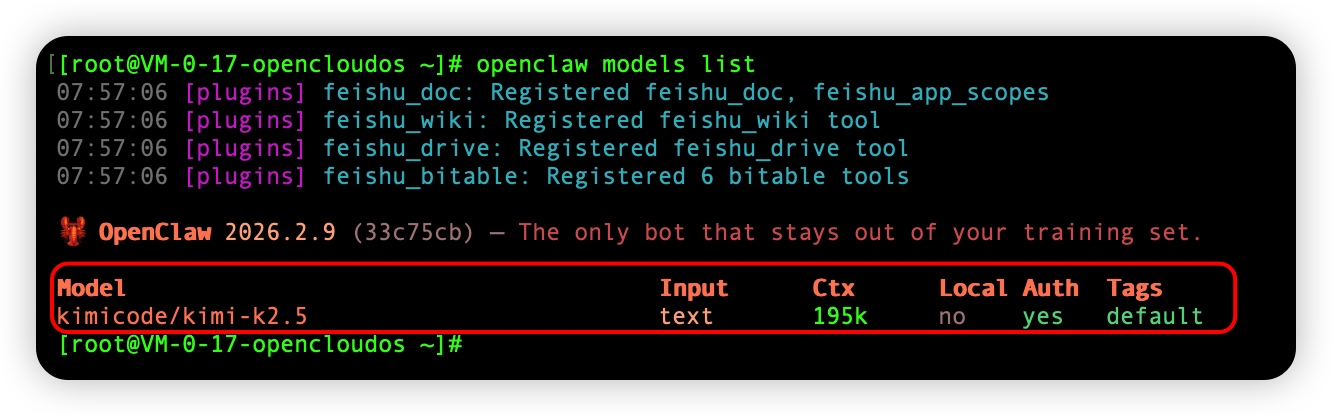
4.3. 验证模型配置
配置完成后,可以通过以下命令测试模型是否正常工作:
[root@VM-0-17-opencloudos ~]# openclaw models list
07:57:06 [plugins] feishu_doc: Registered feishu_doc, feishu_app_scopes
07:57:06 [plugins] feishu_wiki: Registered feishu_wiki tool
07:57:06 [plugins] feishu_drive: Registered feishu_drive tool
07:57:06 [plugins] feishu_bitable: Registered 6 bitable tools

🦞 OpenClaw 2026.2.9 (33c75cb) — The only bot that stays out of your training set.

Model                                      Input      Ctx      Local Auth  Tags
kimicode/kimi-k2.5                         text       195k     no    yes   default
五、配置飞书接入
要让 OpenClaw 能够接收和发送飞书消息,我们需要在飞书开放平台创建一个企业自建应用,并获取必要的凭证信息。
5.1. 创建飞书应用
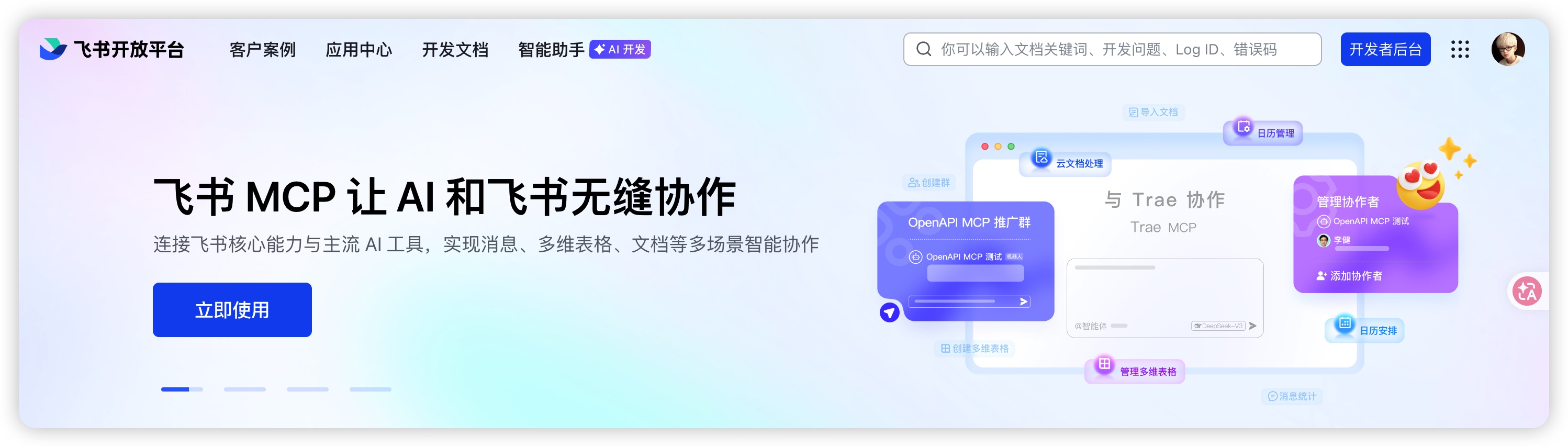
访问飞书开放平台(打开 open.feishu.cn
5.2. 创建企业自建应用
- 点击页面右上角的 “创建企业自建应用”
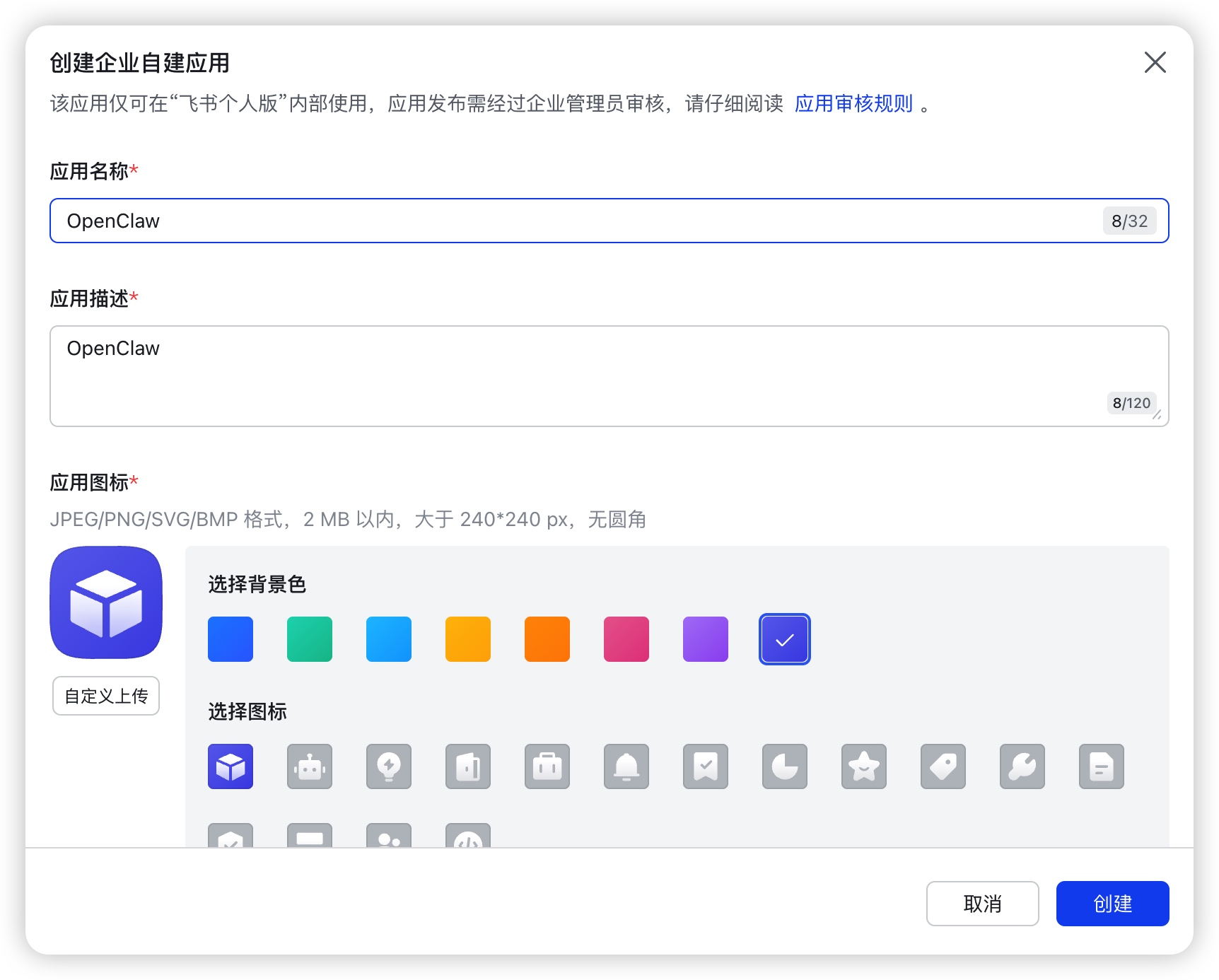
- 填写应用名称(例如:我的AI助理)
- 填写应用描述(可选)
- 点击 “确定创建”
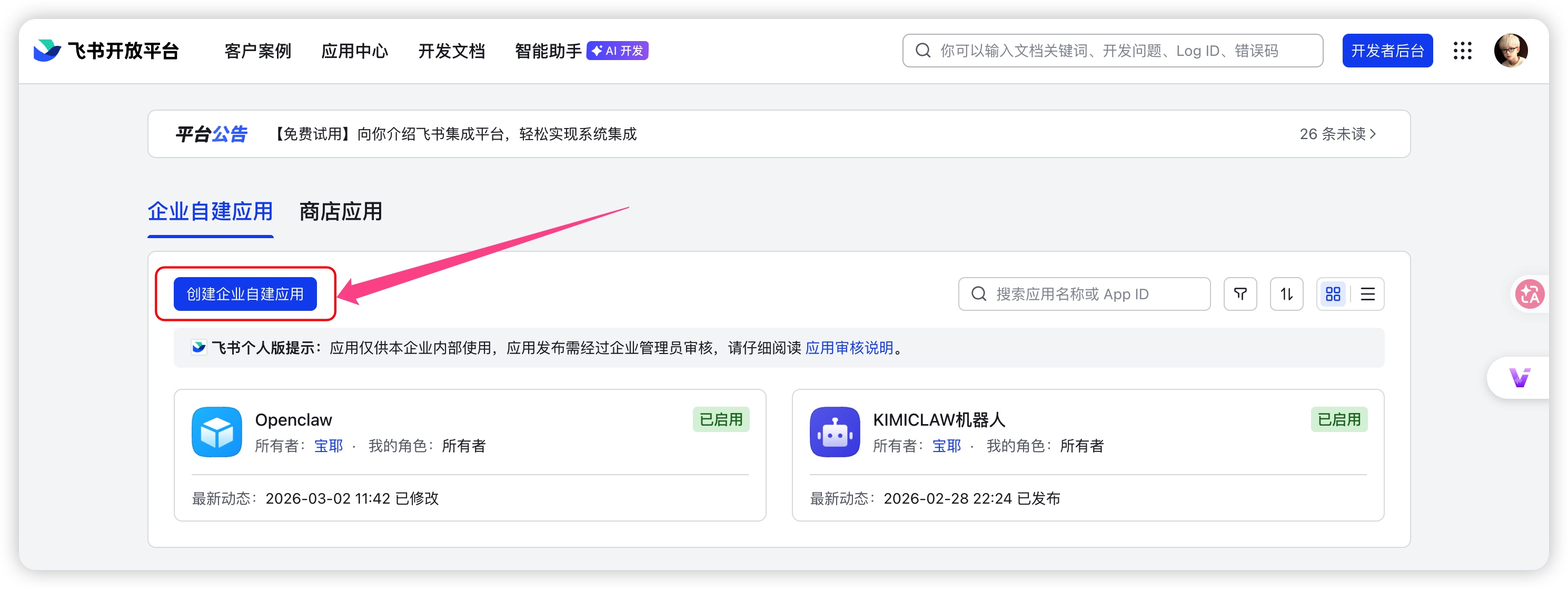
点击“创建企业自建应用”,填写应用名称(如“我的助理”)和描述。
5.3. 获取应用凭证
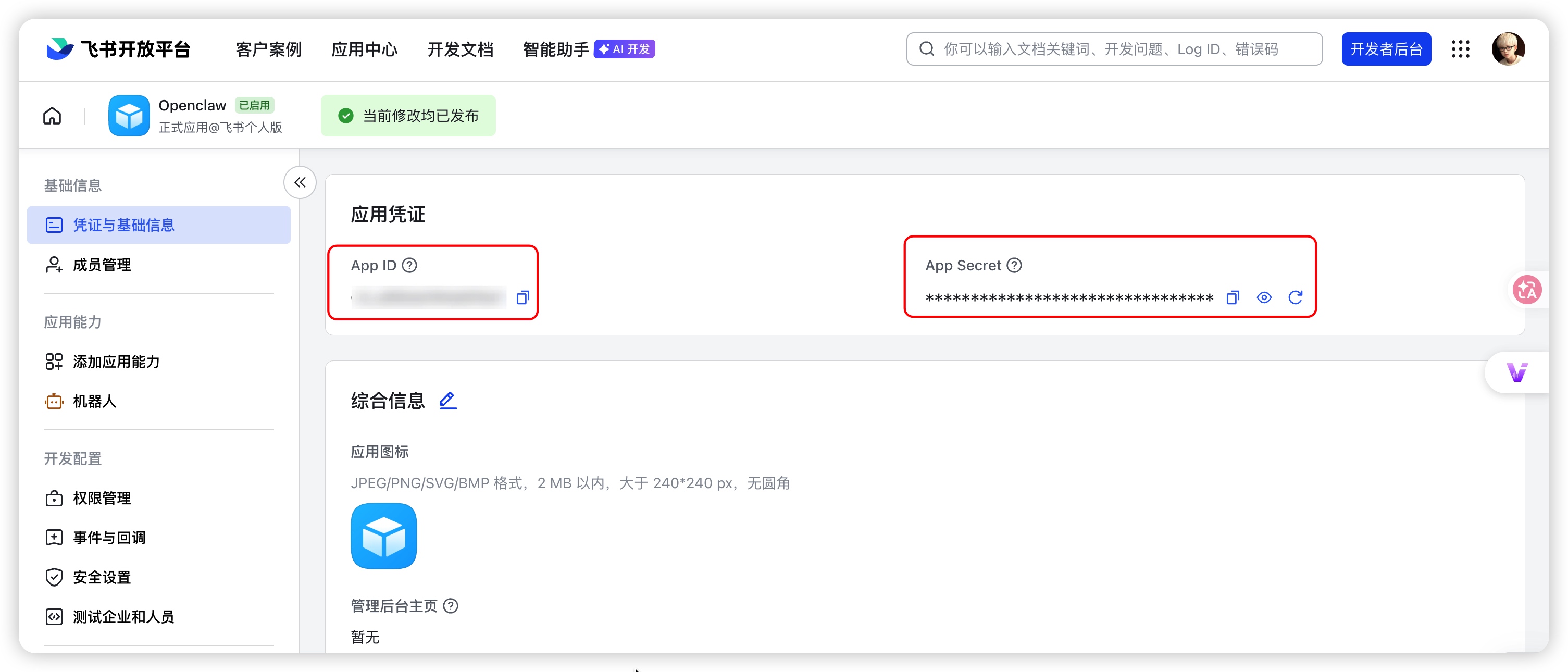
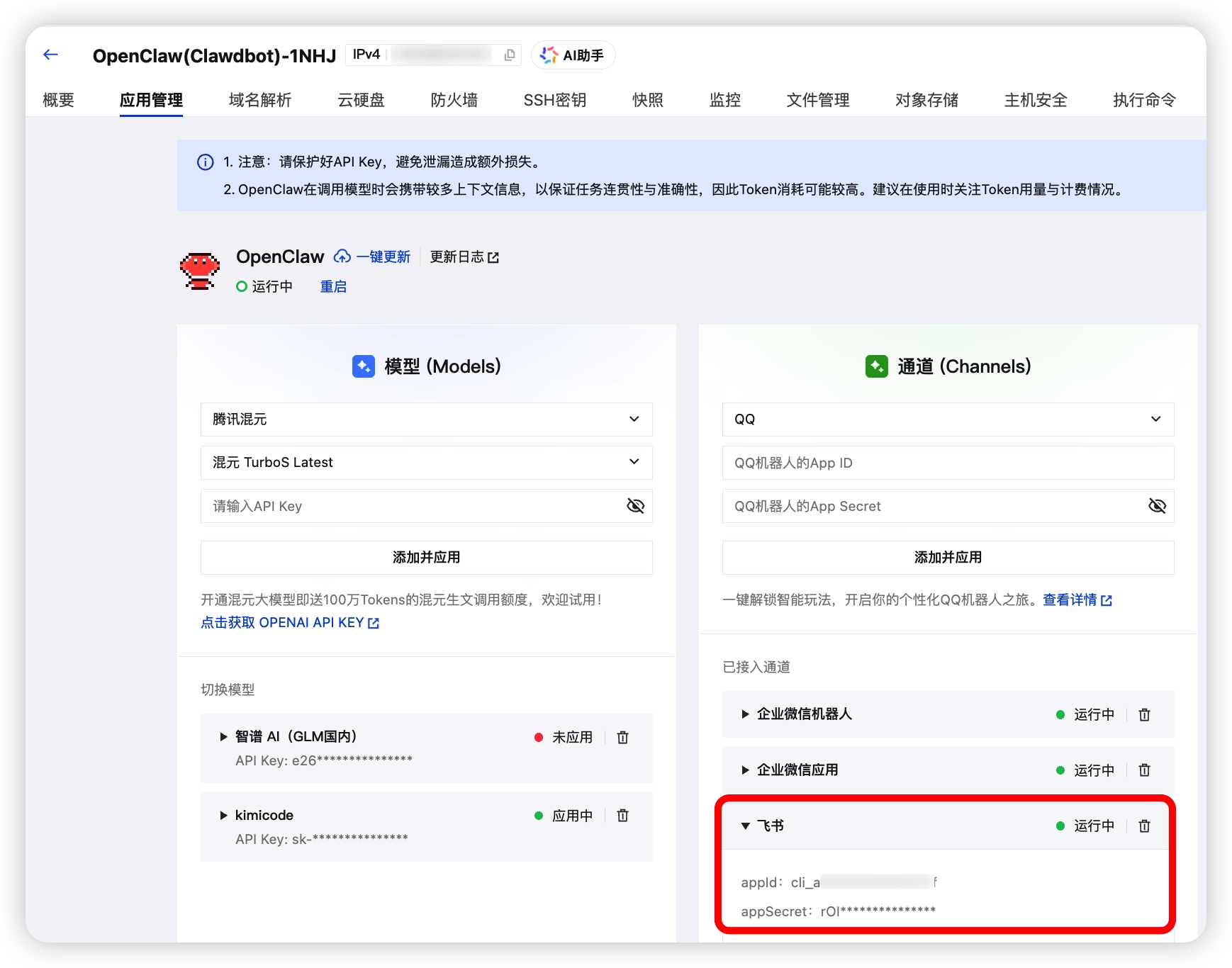
创建后进入应用详情页,点击“凭证与基础信息”,获取App ID和App Secret。
- 进入应用详情页
- 点击左侧菜单 “凭证与基础信息”
- 记录下 App ID 和 App Secret
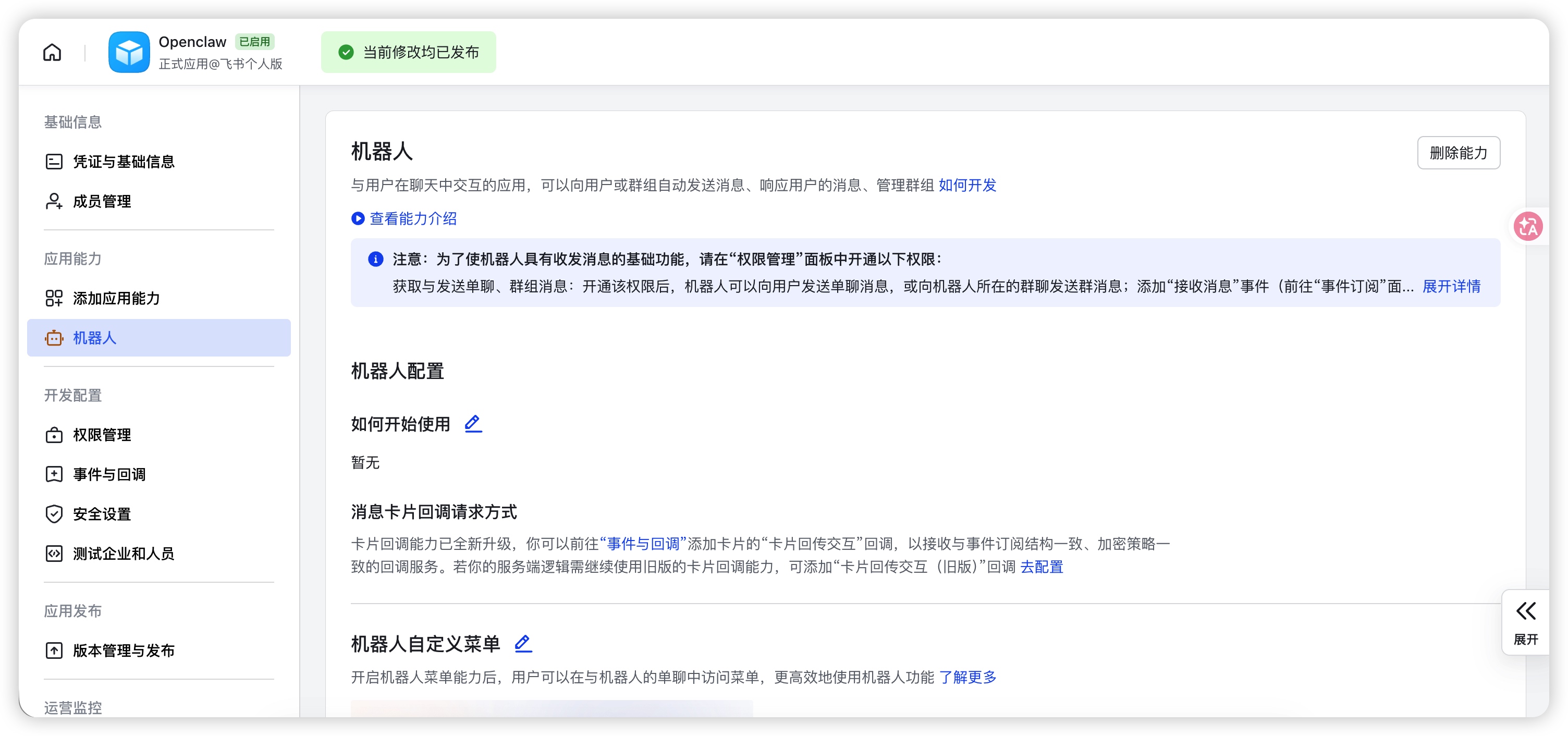
六、为应用添加机器人能力
1.在应用详情页左侧菜单中,点击 “添加应用能力”
2.找到 “机器人” 能力,点击 “添加”
3.配置机器人信息:
机器人名称:你的 AI 助理名称
机器人描述:简要描述功能
机器人头像:上传一个专属头像(可选)
七、配置 OpenClaw 飞书插件
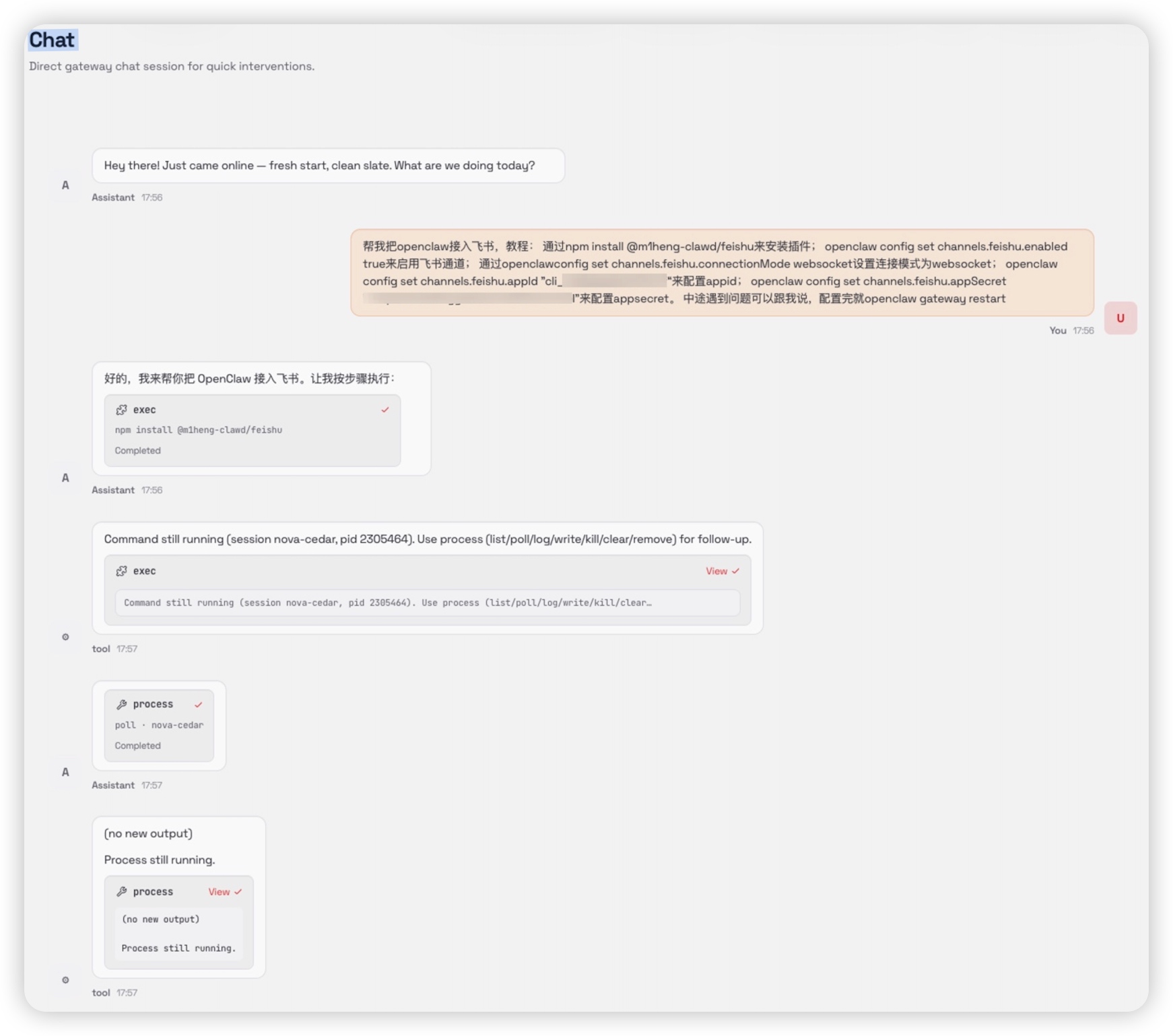
现在,我们需要在 OpenClaw 中安装并配置飞书插件。你可以直接复制以下提示词发给 OpenClaw,让它帮你完成配置:
帮我把 OpenClaw 接入飞书,教程如下:

1. 通过 npm install @m1heng-clawd/feishu 来安装插件
2. 通过 openclaw config set channels.feishu.enabled true 来启用飞书通道
3. 通过 openclaw config set channels.feishu.connectionMode websocket 设置连接模式为 websocket
4. 通过 openclaw config set channels.feishu.appId "你的AppId" 来配置 appId
5. 通过 openclaw config set channels.feishu.appSecret "你的AppSecret" 来配置 appSecret
中途遇到问题可以跟我说,配置完成后执行 openclaw gateway restart 重启网关。
八、飞书机器人详细配置
完成基础配置后,我们需要在飞书开放平台进行更详细的权限和事件配置,分为三个部分:事件配置、权限配置、应用发布。
8.1. 事件配置
事件配置决定了飞书如何将用户消息转发给你的 OpenClaw 服务。
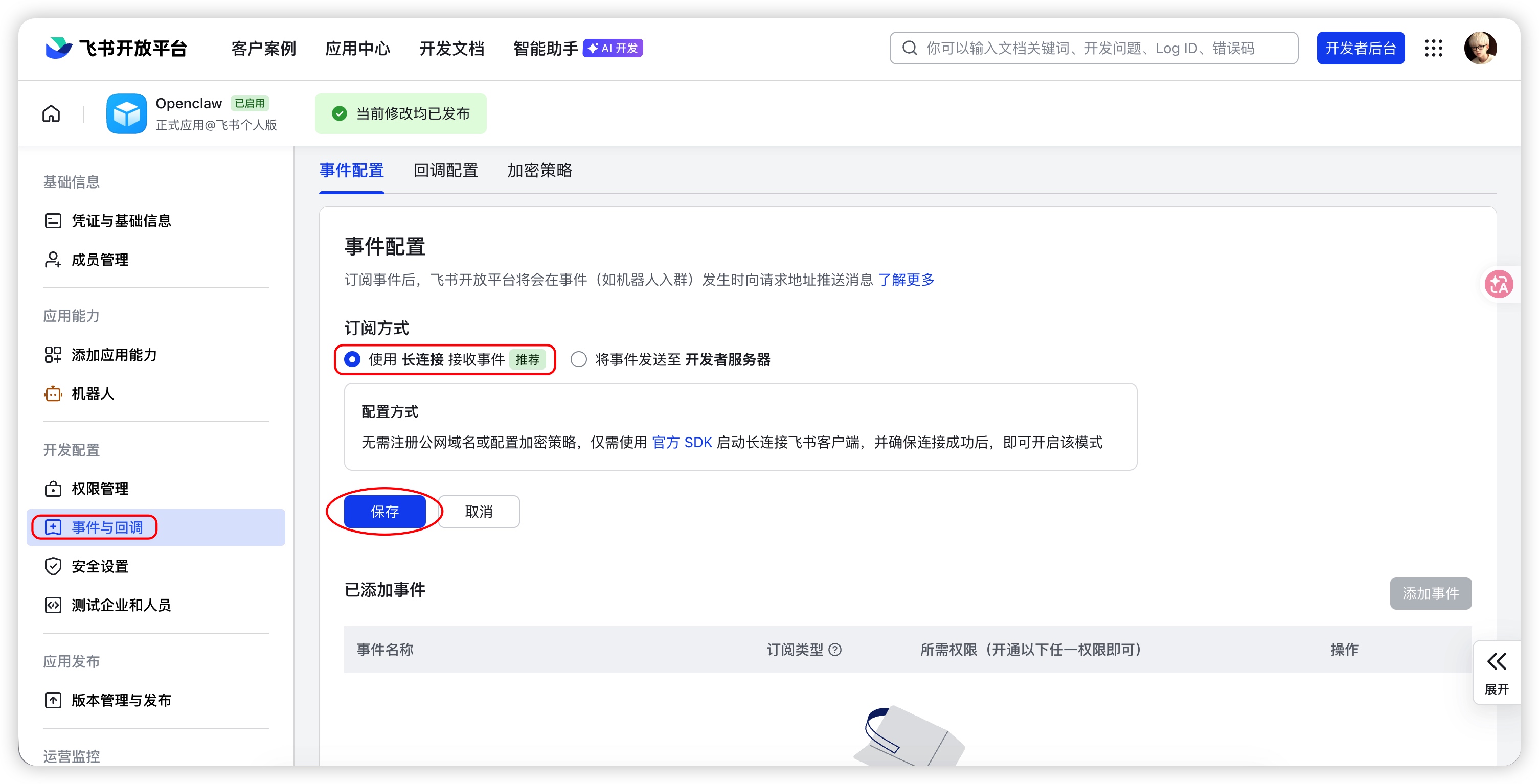
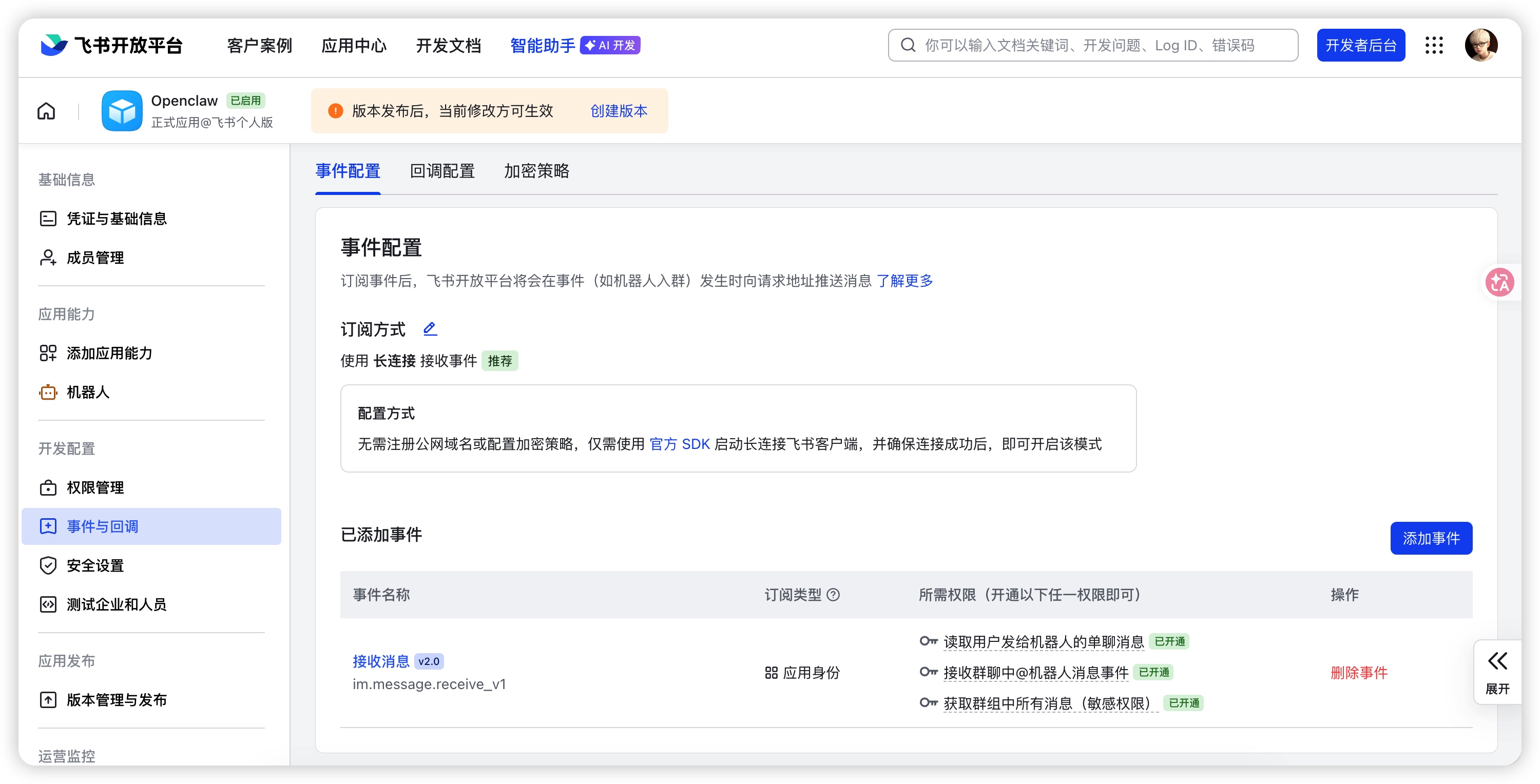
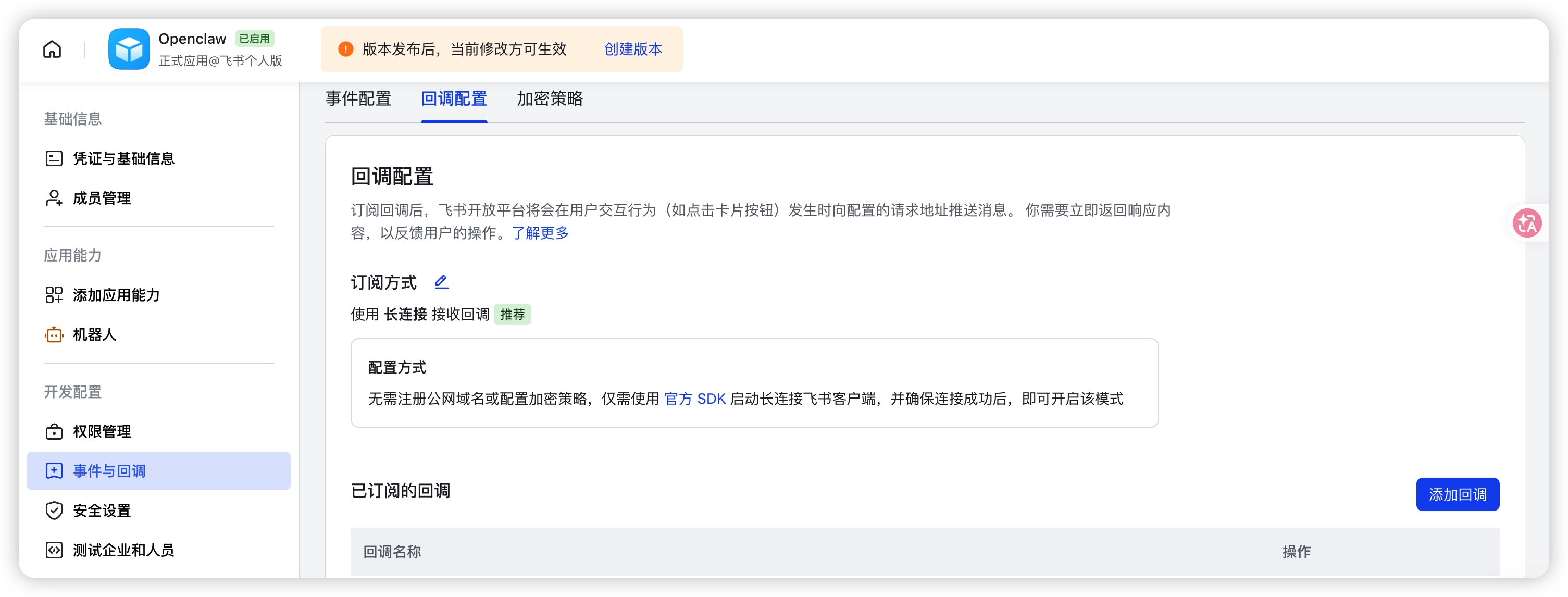
1.进入事件与回调页面
在飞书应用管理页,左侧导航栏找到 “事件与回调”
点击进入配置页面
2.配置长连接模式
在页面中找到 “事件配置” 区域
选择 “长连接” 模式
点击 “保存”
⚠️ 注意:如果提示 “未建立长连接”,请检查:
(1) App ID 和 App Secret 是否配置正确
(2) OpenClaw 网关是否已启动
(3) 服务器网络是否正常
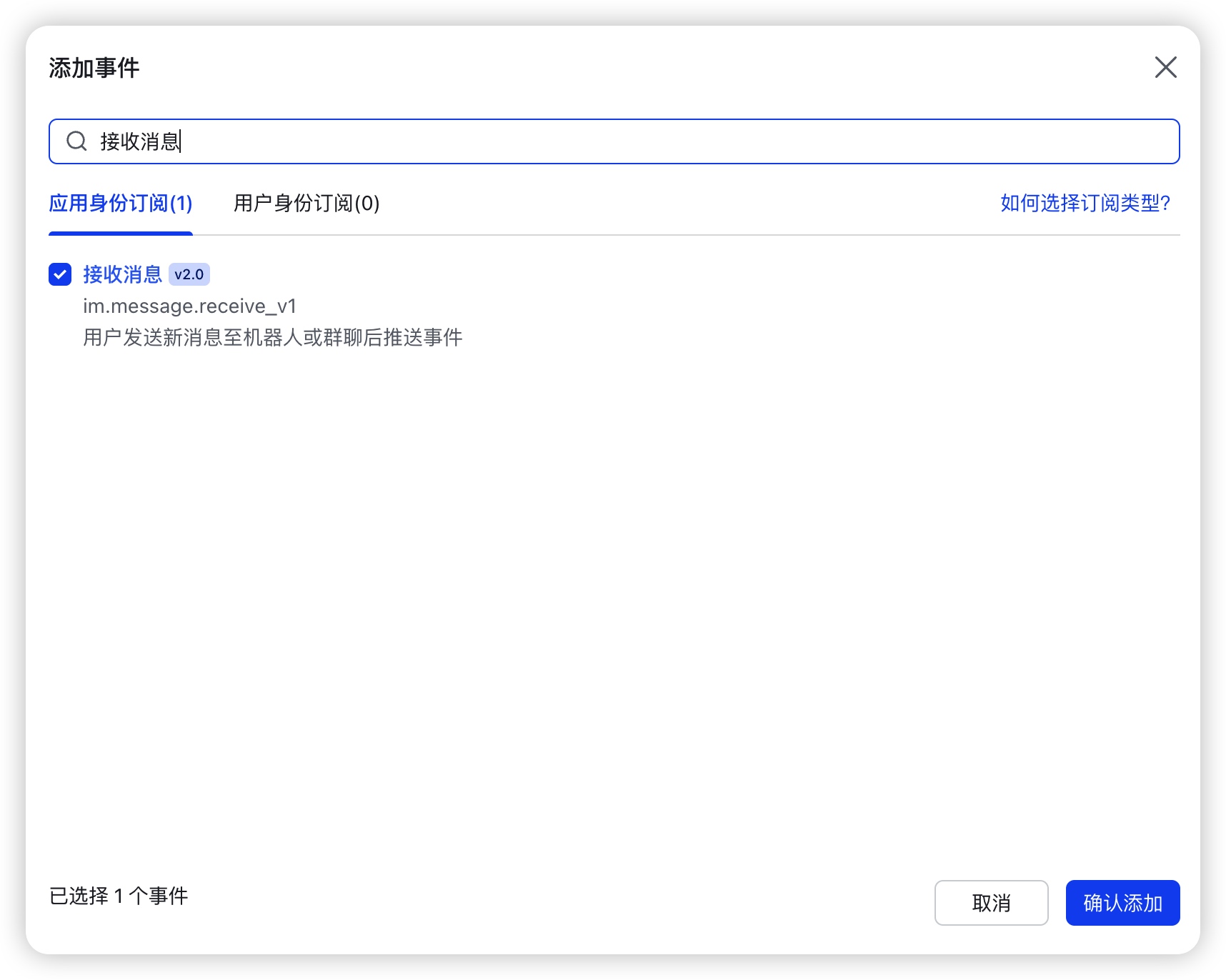
3.添加消息事件订阅
点击 “添加事件” 按钮
在事件列表中,选择 “消息与群组” 分类
勾选 “接收消息” 事件
点击 “确定” 完成订阅
添加事件:点击页面中的 “添加事件”,在弹出的事件列表中,选择 “消息与群组” 分类,勾选 “接收消息”,点击 “确定”,完成事件订阅。
8.2. 权限配置
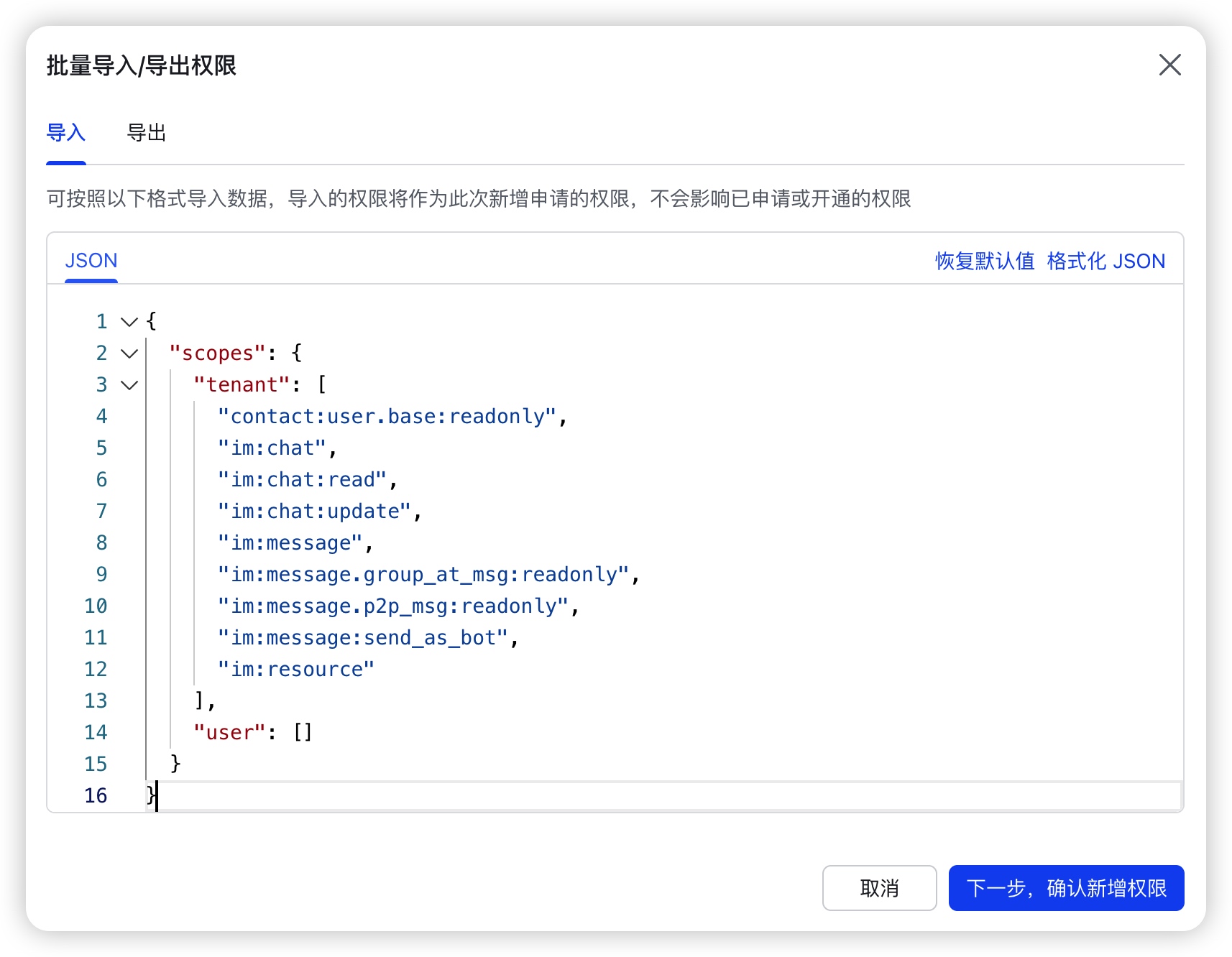
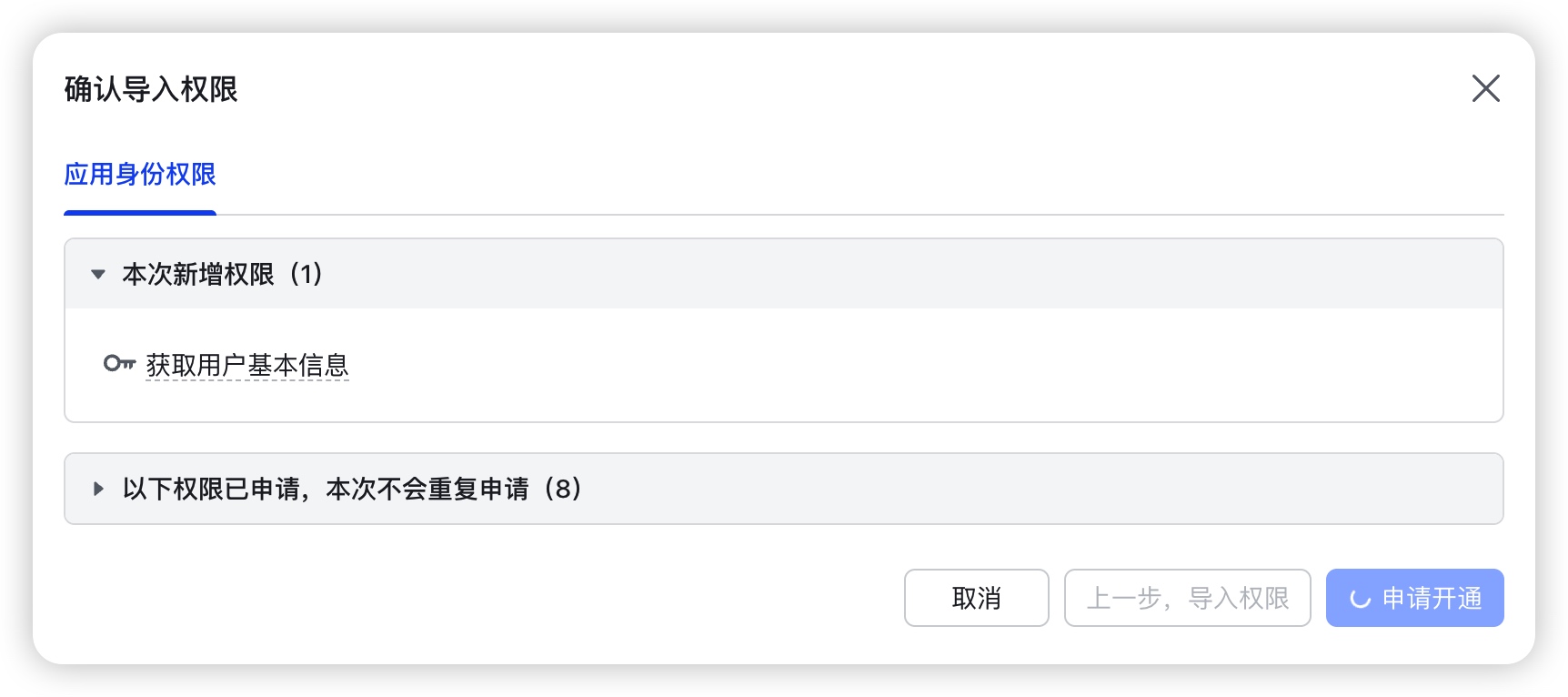
开通权限步骤:
1.在应用详情页,点击左侧 “权限管理”
2.点击 “添加权限” 按钮
3.在搜索框中输入上述权限代码
4.勾选需要的权限,点击 “批量添加”
8.3. 应用发布
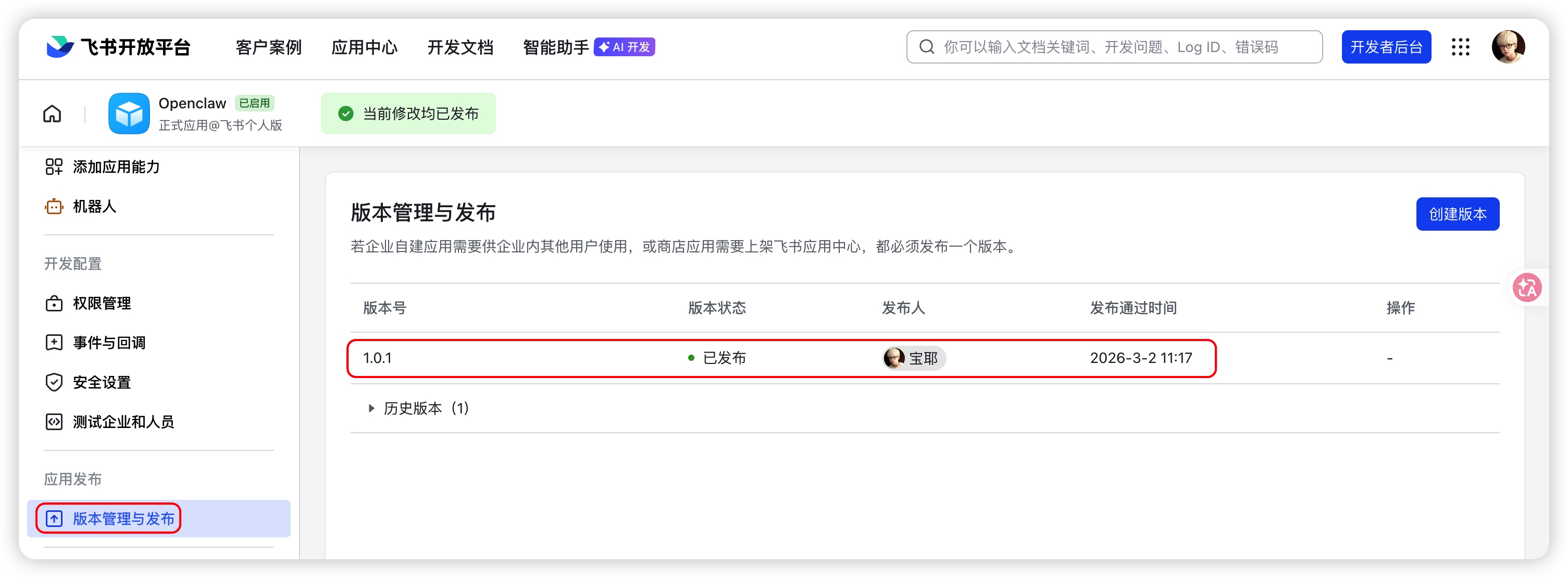
完成所有配置后,需要将应用发布到企业内部使用:
1.点击左侧菜单 “版本管理与发布”
2.点击 “创建版本”
3.填写版本信息:
- 版本号:例如 1.0.0
- 点击 “保存”
4.点击 “申请发布”
5.联系企业管理员审核通过。
九、启动 OpenClaw 网关
所有配置完成后,最后一步是启动 OpenClaw 的网关服务,让它开始监听飞书消息:
# 启动 OpenClaw 网关
openclaw gateway
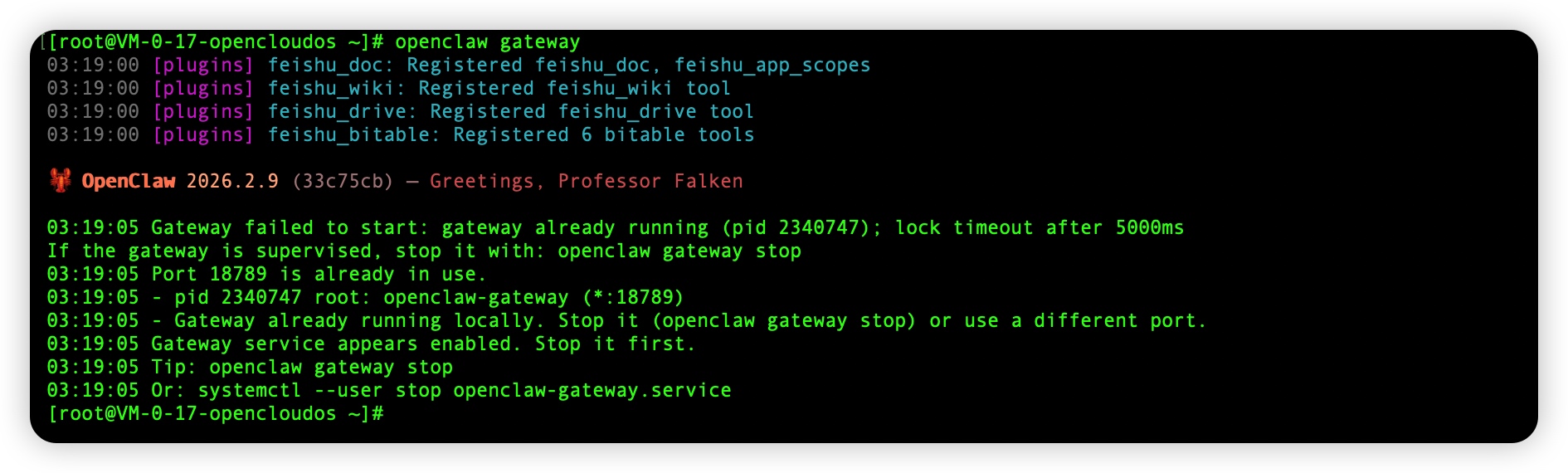
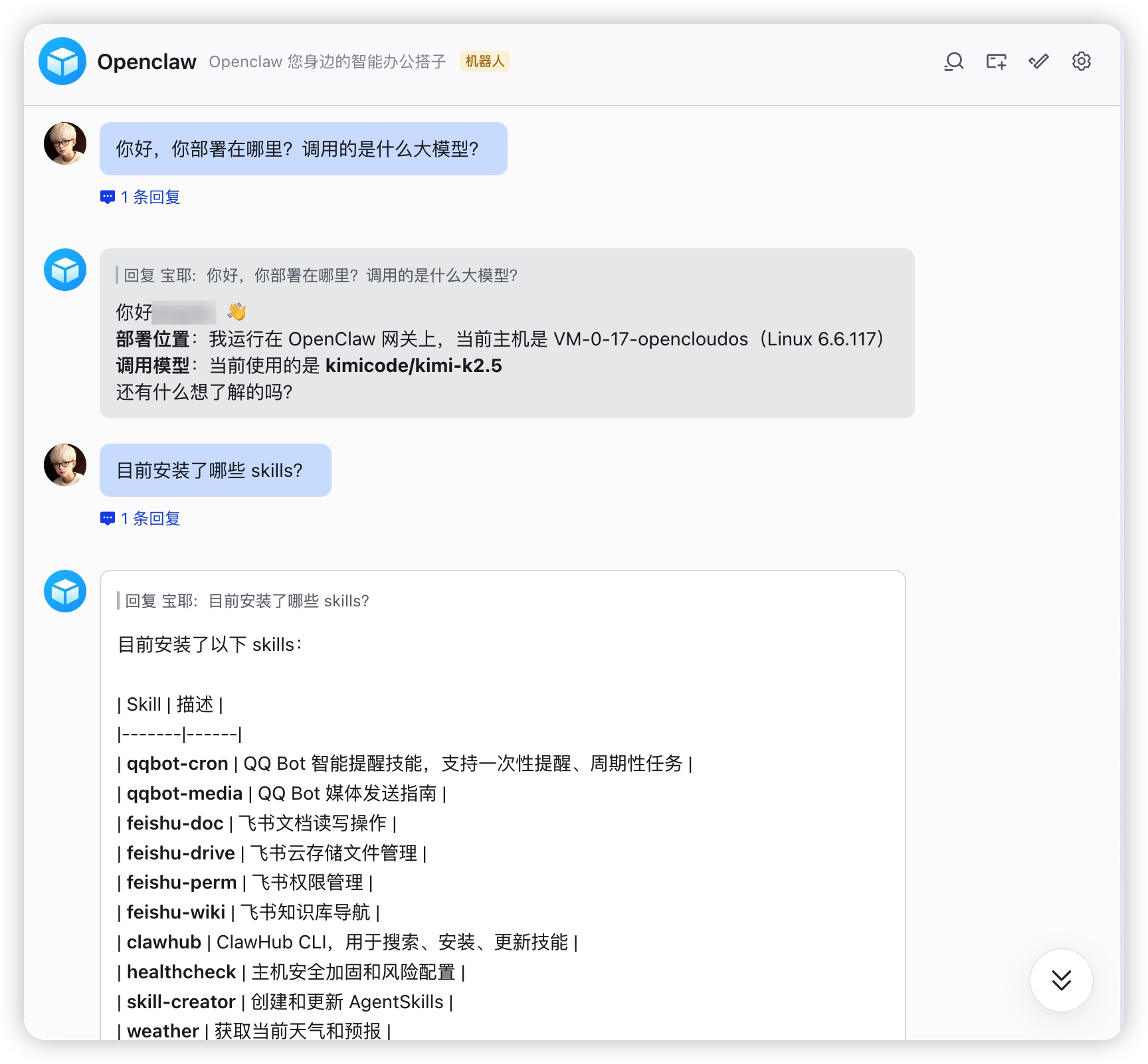
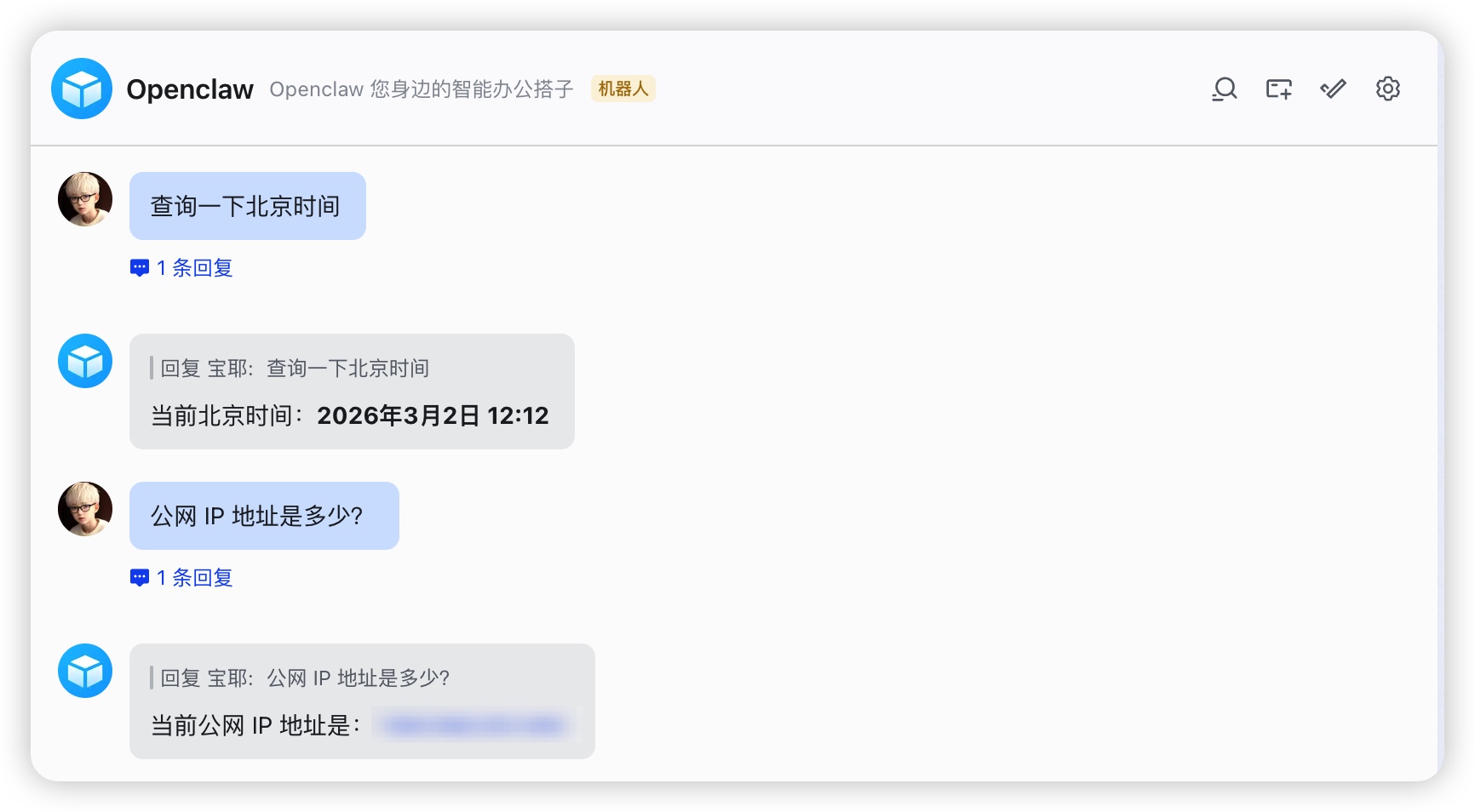
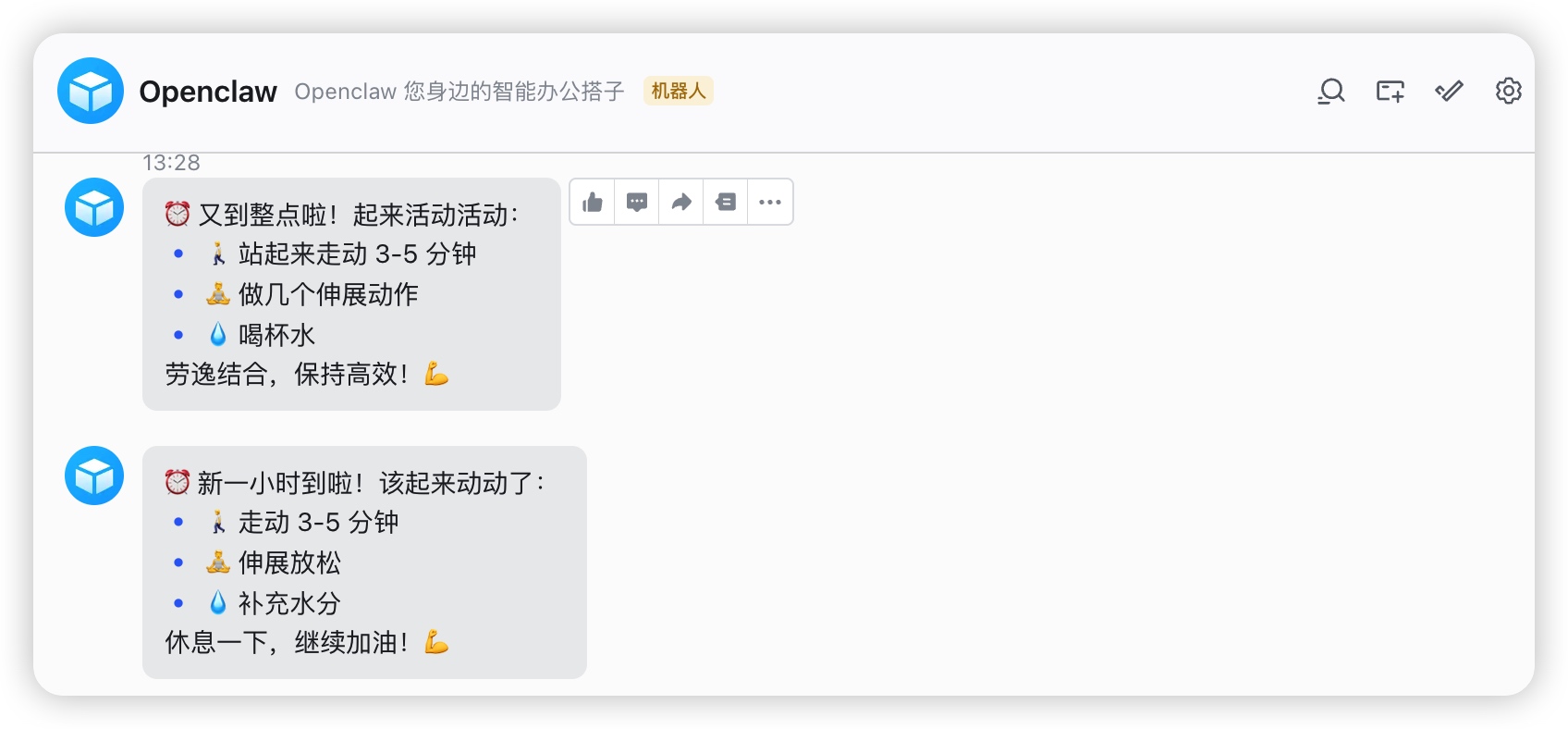
至此,你已经成功在云端部署了 OpenClaw,并将其接入飞书平台。现在,你的团队成员可以通过飞书与 AI 助理进行智能对话了!
十、通过飞书开启智能对话
如果你在实际操作中遇到任何问题,欢迎在评论区留言交流。如果你觉得这篇文章对你有帮助,别忘了 点赞 👍、收藏 ⭐、关注 🔔,你的支持是我持续创作的动力!

有“AI”的1024 = 2048,欢迎大家加入2048 AI社区
更多推荐

 11
11 0
0- 0



 已为社区贡献20条内容

所有评论(0)