copaw 第4章:实战集成飞书,构建自动化办公智能体
适合习惯自行管理 Python 环境的用户,前提条件:Python 版本需满足>= 3.10且< 3.14。
·
一、安装方式
方式一:一键安装(推荐)
无需预装 Python,安装脚本通过 uv 自动管理所有依赖,不同系统操作如下:
| 系统 | 基础安装命令 | 说明 |
|---|---|---|
| macOS / Linux | `curl -fsSL https://copaw.agentscope.io/install.sh | bash` |
| Windows (PS) | `irm https://copaw.agentscope.io/install.ps1 | iex` |
可选安装参数(进阶)
| 需求场景 | macOS / Linux 命令示例 | Windows (PS) 命令示例 |
|---|---|---|
| 安装指定版本 | `curl -fsSL https://copaw.agentscope.io/install.sh | bash -s – --version 0.0.2` |
| 从源码安装(开发) | `curl -fsSL https://copaw.agentscope.io/install.sh | bash -s – --from-source` |
| 安装本地模型支持 | bash install.sh --extras llamacpp(跨平台)bash install.sh --extras mlx(Apple Silicon) |
.\install.ps1 -Extras llamacpp(跨平台).\install.ps1 -Extras mlx |
版本管理
- 升级:重新运行对应系统的基础安装命令即可;
- 卸载:执行
copaw uninstall。
方式二:pip 安装(自定义 Python 环境)
适合习惯自行管理 Python 环境的用户,前提条件:Python 版本需满足 >= 3.10 且 < 3.14。
步骤
- (可选,推荐)创建并激活虚拟环境:
# 创建虚拟环境 python -m venv .venv # 激活环境(macOS/Linux) source .venv/bin/activate # 激活环境(Windows PowerShell) .venv\Scripts\Activate.ps1 - 安装 CoPaw:
pip install copaw - 验证:安装完成后终端会新增
copaw命令,可直接调用。
二、初始化配置
安装完成后,需初始化生成配置文件(默认路径 ~/.copaw,包含 config.json 和 HEARTBEAT.md),提供两种初始化方式:
| 初始化方式 | 命令 | 适用场景 |
|---|---|---|
| 快速默认配置 | copaw init --defaults |
无交互流程,快速生成默认配置,适合先启动再修改 |
| 交互式配置 | copaw init |
按提示填写心跳间隔、投递目标、活跃时段,可同步配置频道与 Skills |
注意事项
- 若需覆盖已有配置:执行
copaw init --force(会弹出确认提示,确认后覆盖); - 初始化后若未配置频道(钉钉/飞书/QQ 等):需后续在「频道配置」文档中按指引补充配置。
三、启动服务
完成初始化后,执行以下命令启动 CoPaw 服务:
copaw app
- 默认监听地址:
127.0.0.1:8088; - 功能说明:若已配置频道,CoPaw 会在对应应用内回复消息;若未配置频道,可先启动服务,再补充频道配置。
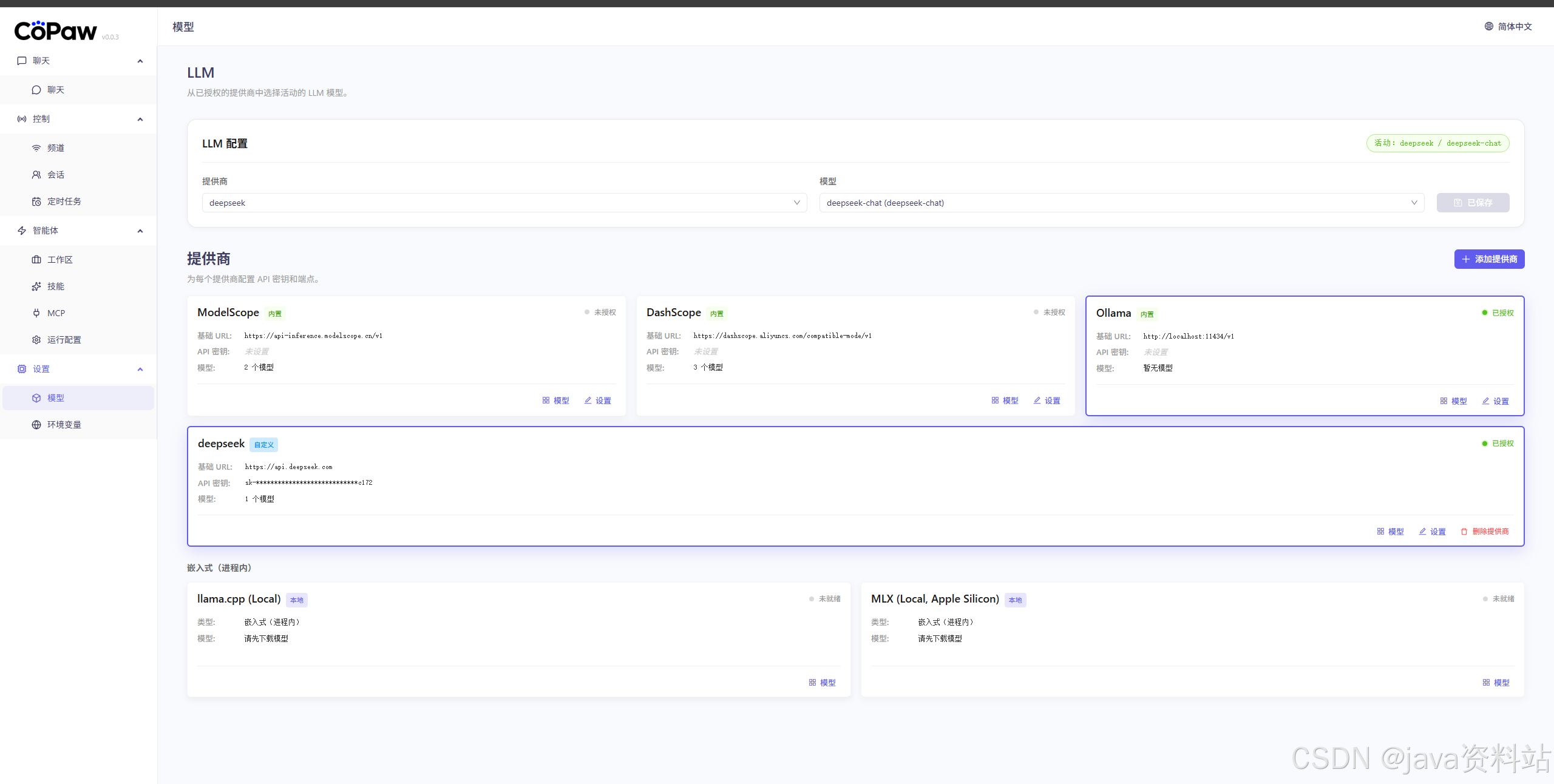
四、添加模型
五、整合飞书
步骤 1:飞书开放平台配置
-
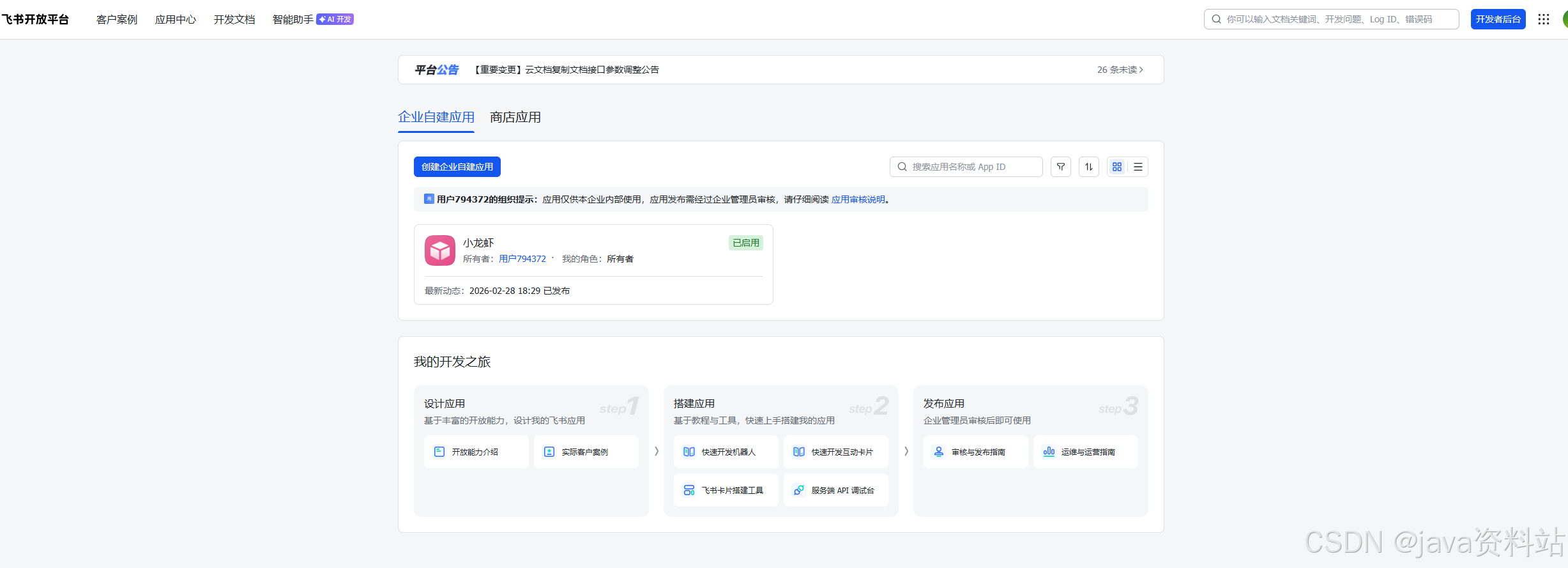
创建应用:登录飞书开放平台 → 开发者后台 → 创建「企业自建应用」(如 Bot_Mars)。
-
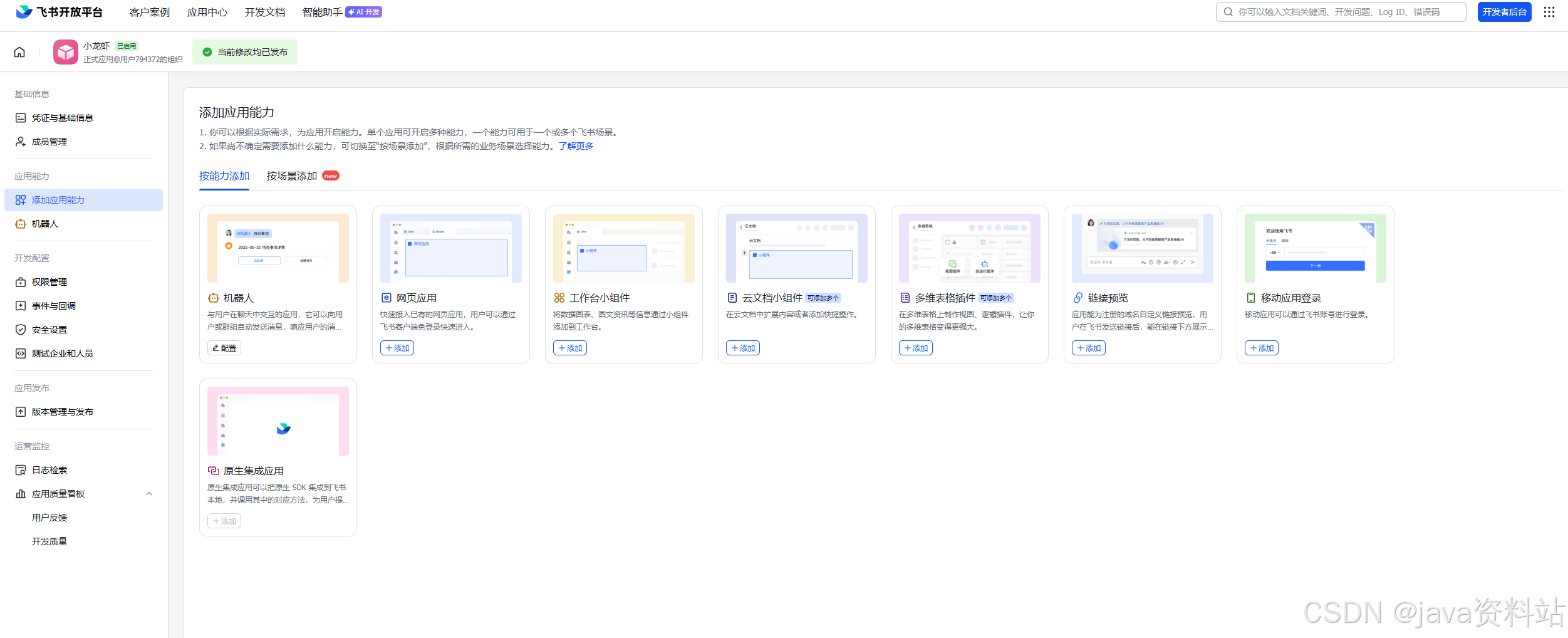
添加能力:应用详情页 → 添加应用能力 → 选择「机器人」。
-
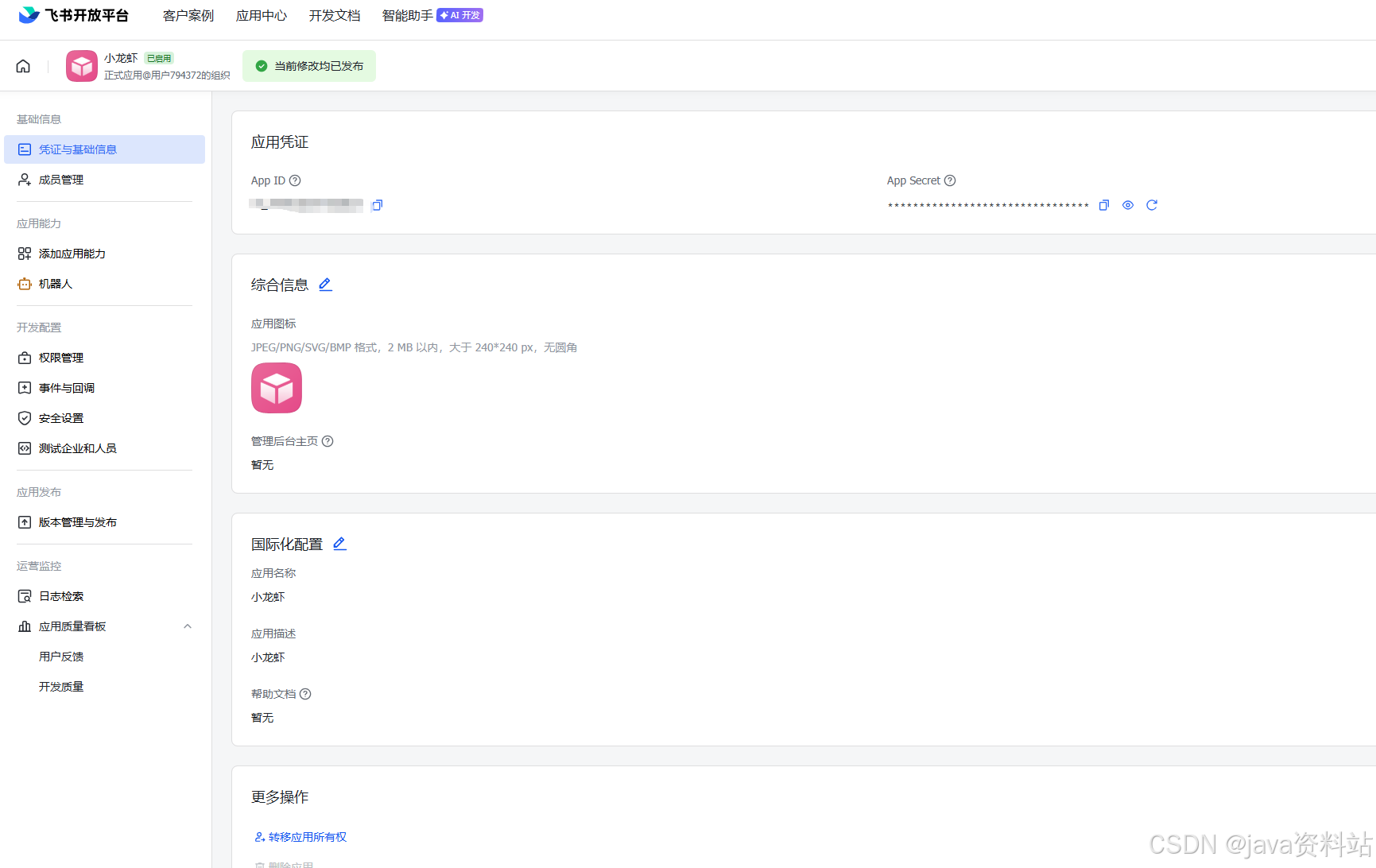
获取凭证:
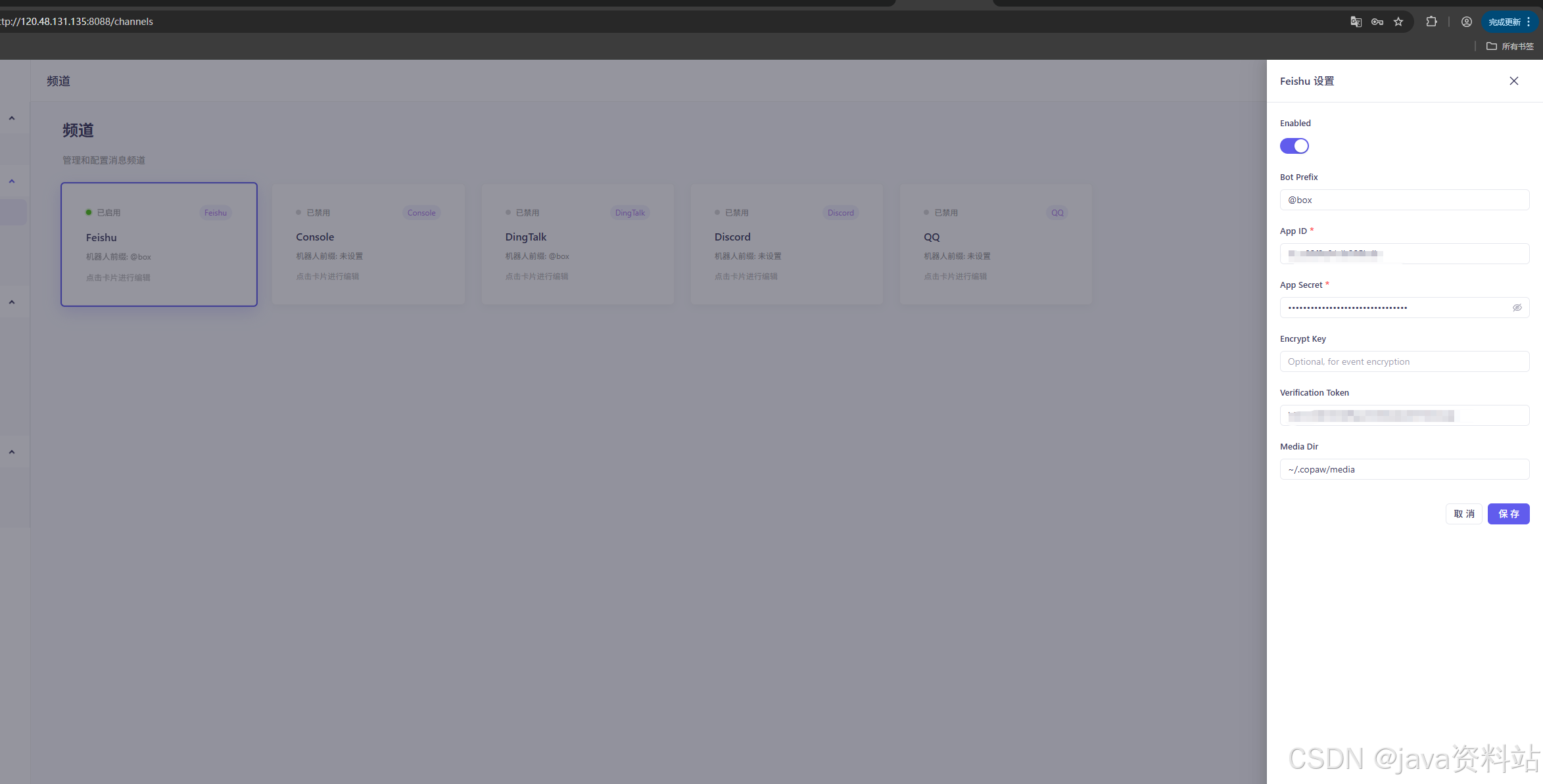
- 凭证与基础信息:记录 App ID、App Secret;
- 事件与回调:记录 Verification Token。
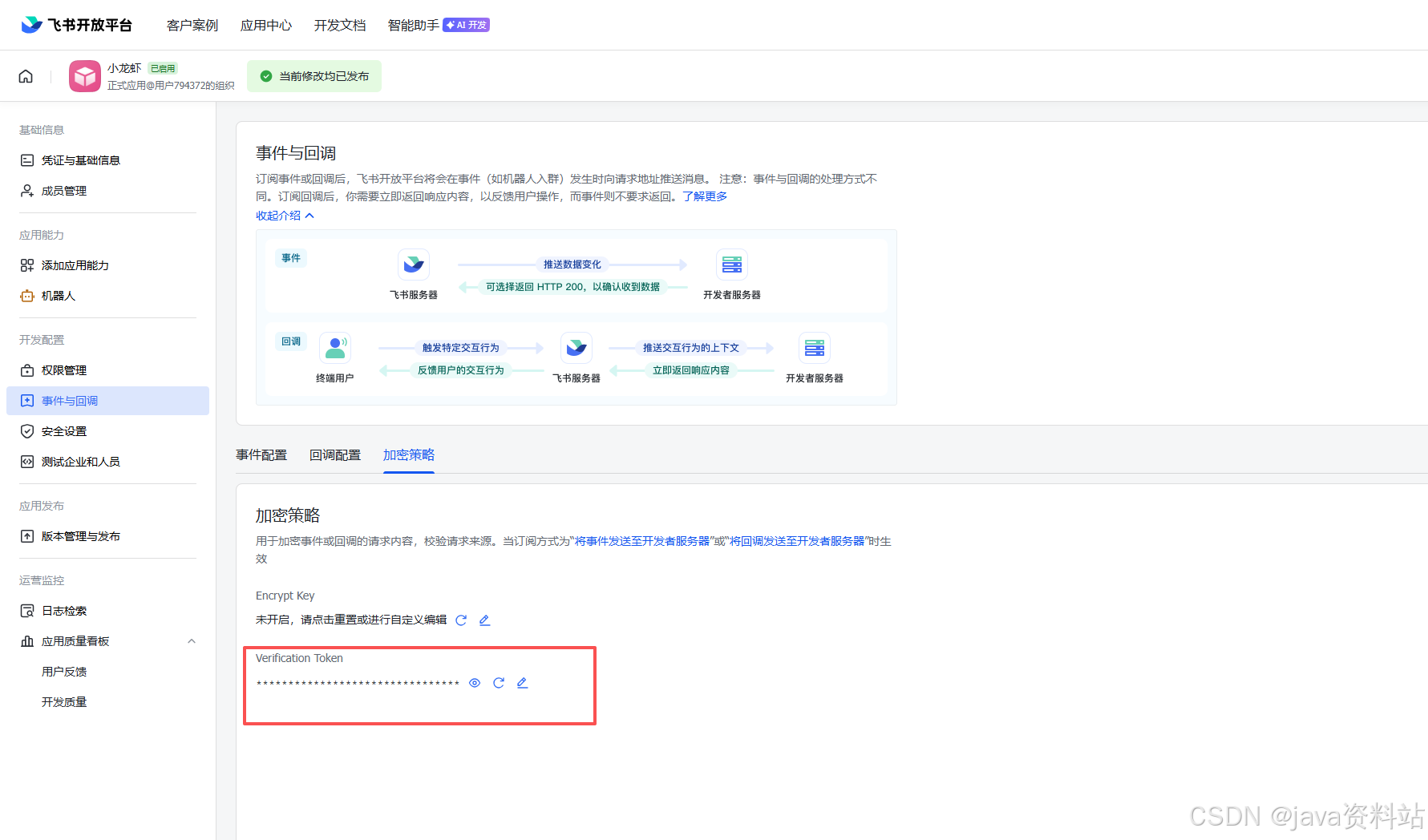
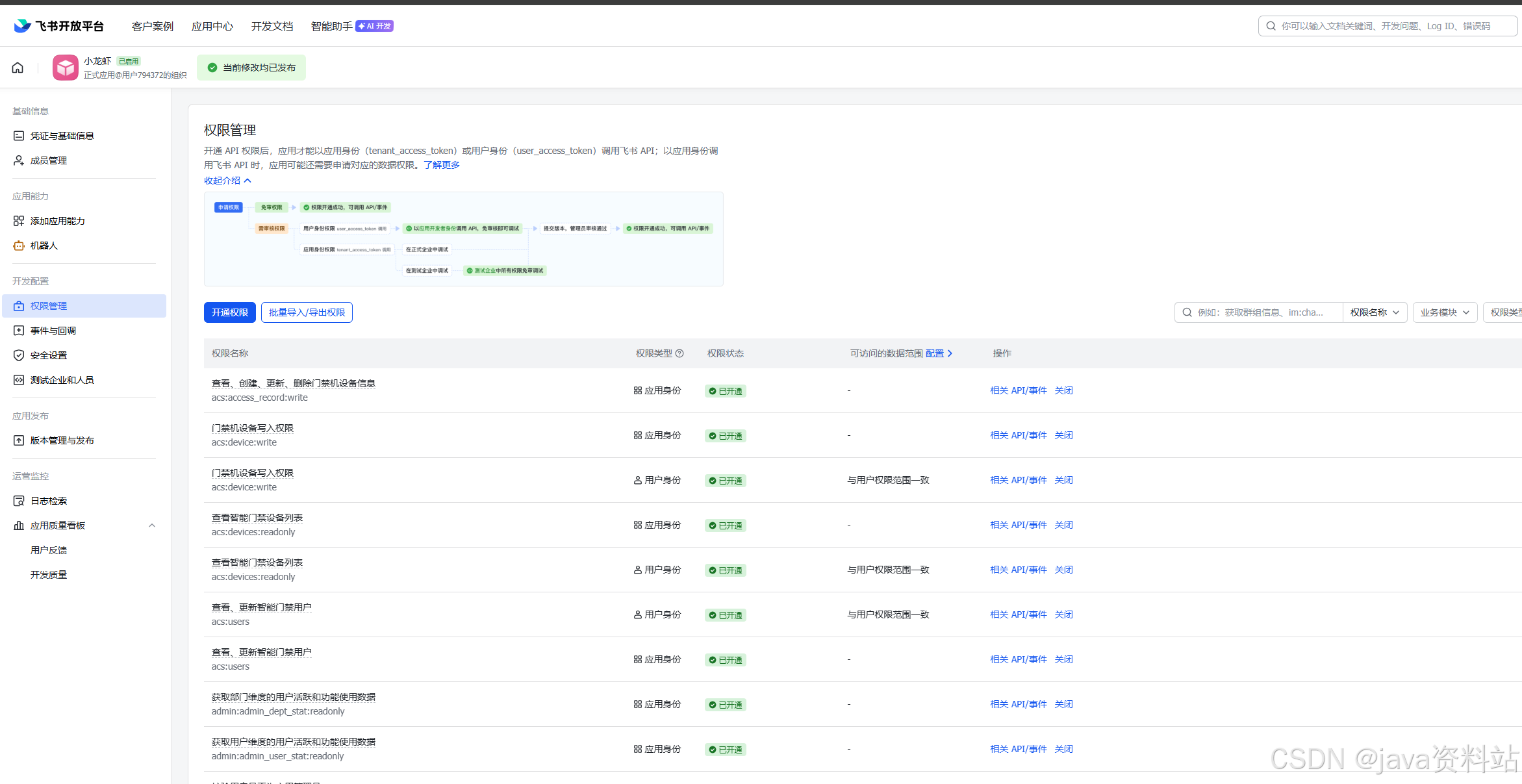
- 开通权限:权限管理页,按需开通「应用身份权限」「用户身份权限」(详见文末权限清单)。
| 权限类型 | 具体权限(示例) |
|---|---|
| 应用身份权限 | 接收单聊消息(im:message.p2p_msg:readonly)、接收群聊消息(im:message.group_at_msg:readonly)、以应用身份发消息(im:message:send_as_bot)、获取消息记录(im:message.p2p_msg:readonly/im:message.group_msg:readonly) |
| 用户身份权限 | 获取用户基本信息(contact:user.base:readonly)、获取用户 ID(contact:user.employee_id:readonly) |
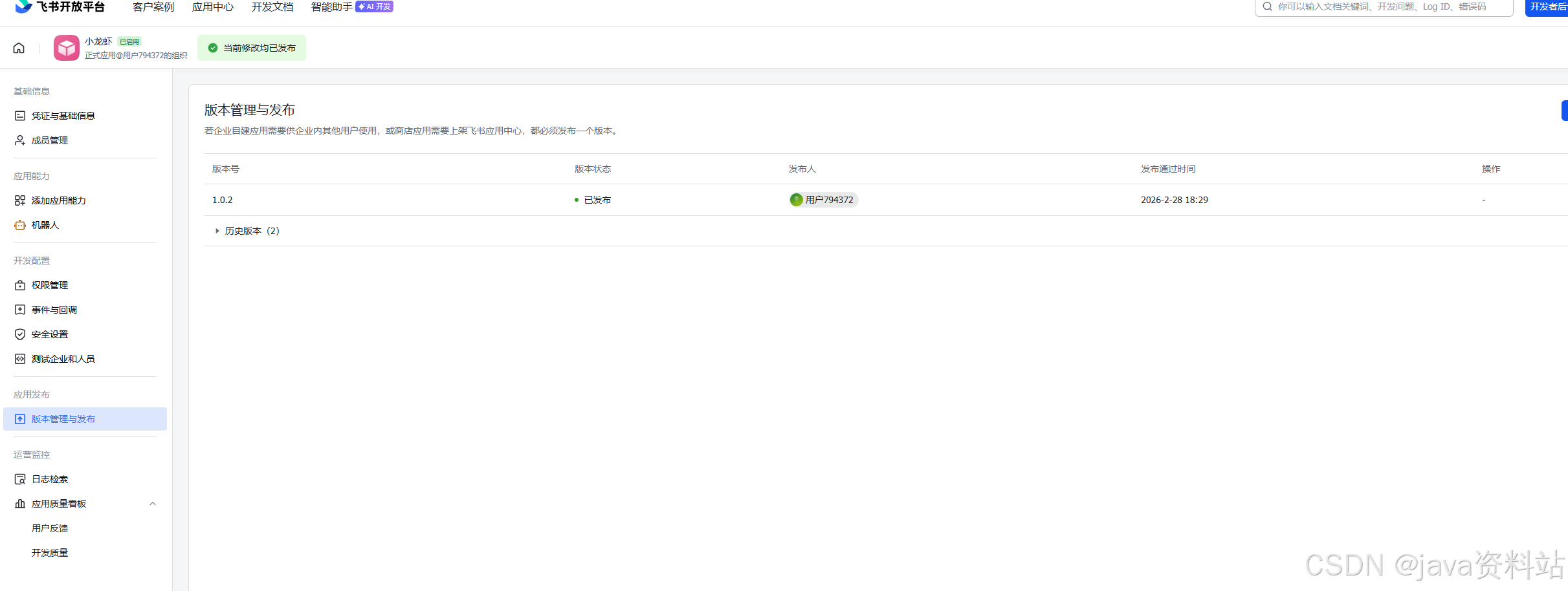
- 发布版本:版本管理与发布 → 创建并发布版本(仅发布后可配置事件回调)。
步骤 2:copaw通道配置
步骤 5:飞书事件订阅配置
回到飞书开放平台「事件与回调」页面:
- 事件配置:
- 订阅方式:选择「长连接」;
- 添加事件:搜索并订阅
im.message.receive_v1(接收消息 v2.0)。
- 回调配置:订阅方式选择「长连接」。

有“AI”的1024 = 2048,欢迎大家加入2048 AI社区
更多推荐
 0
0 0
0- 0


 已为社区贡献2条内容

所有评论(0)