openclaw使用本地大模型
openclaw使用本地大模型
·
openclaw使用本地大模型
openclaw的安装参考这里
本地大模型安装
安装ollama
通过管网链接下载对应平台工具: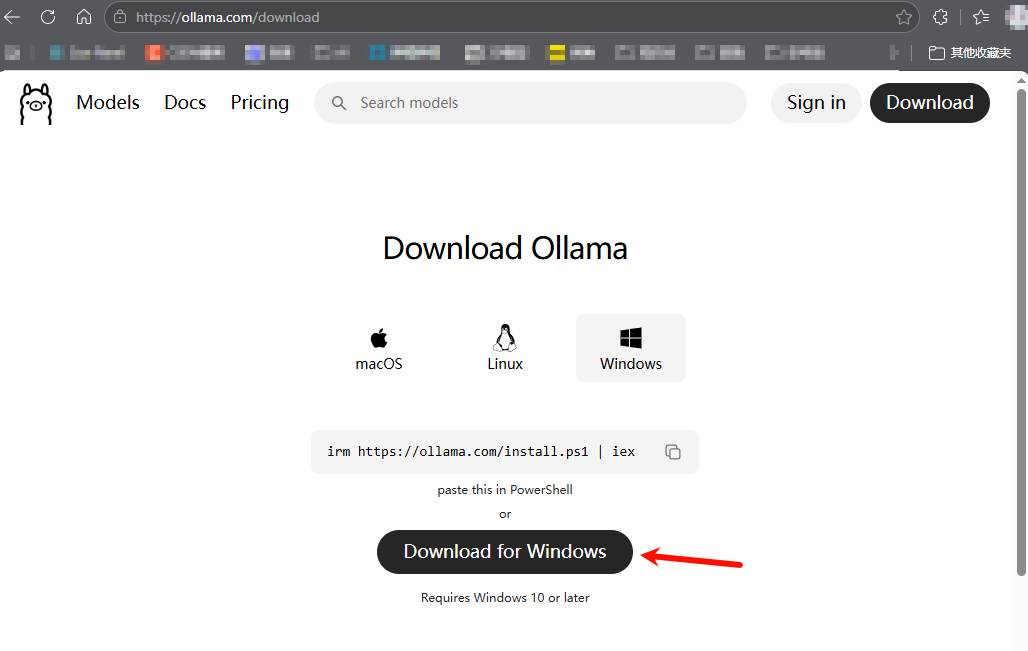
下载完后一直点击下一步完成安装: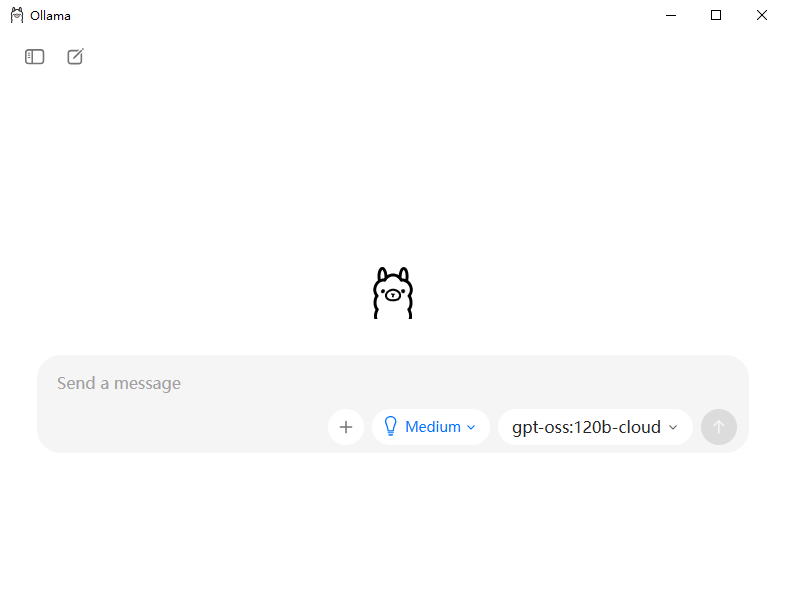
通过cmd命令行查看是否正常: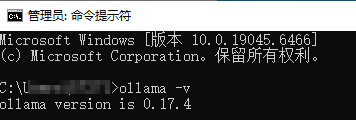
安装大模型
执行命令下载大模型(如果本地没有会先下载,如果有就是直接运行):
ollama run 模型名字
模型可以在ollama管网查找: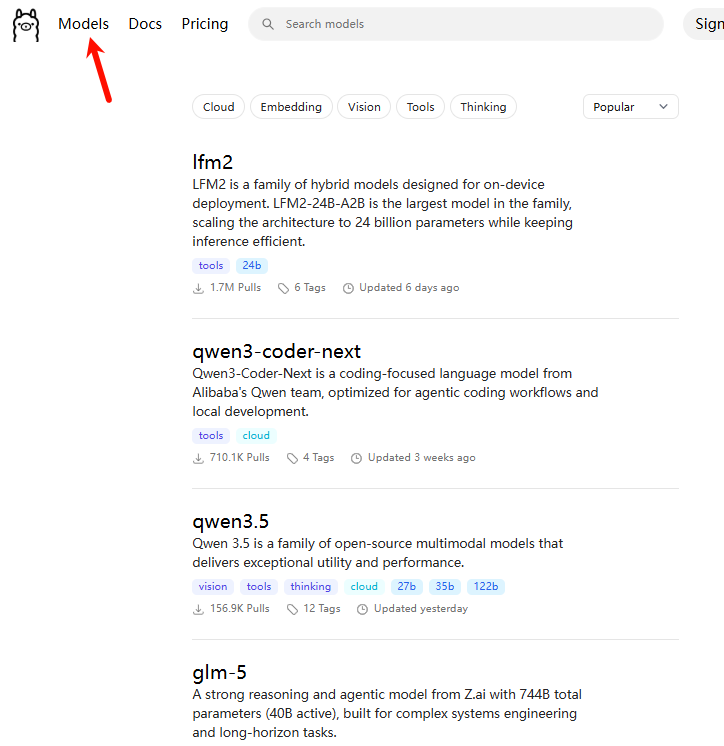
选择一个自己感兴趣的点进去就能看到安装命令: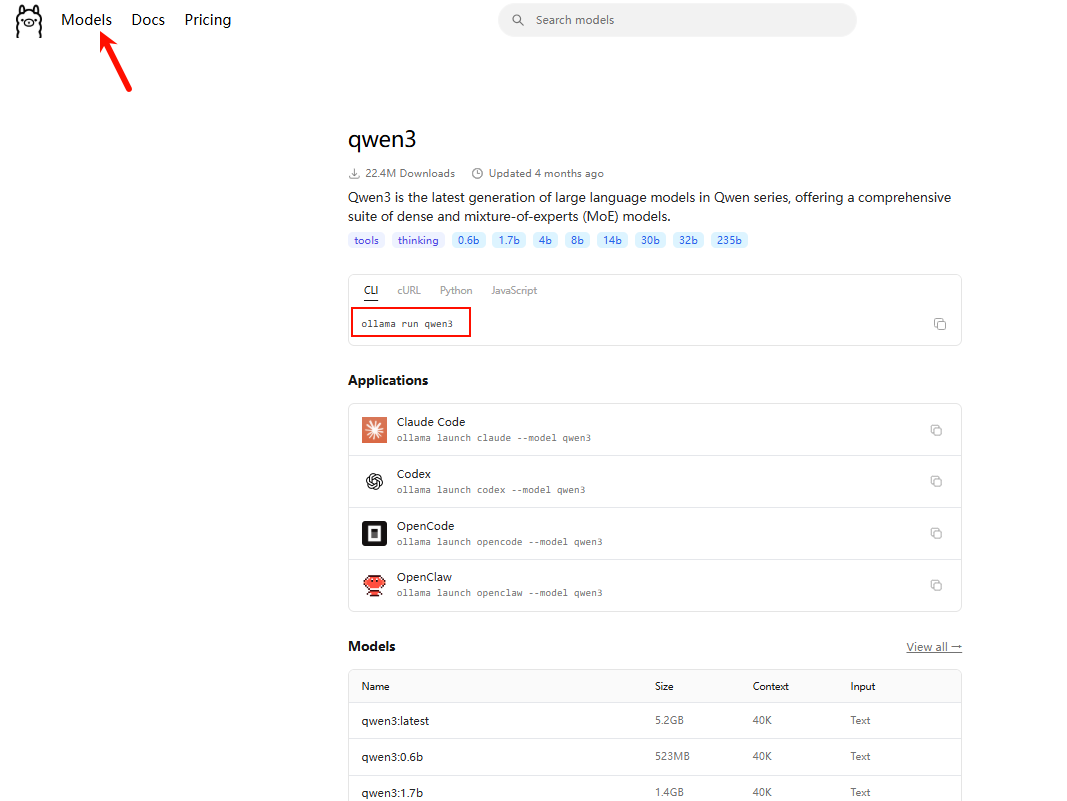
如果需要指定多少b的就在后面加:号补充,比如:
ollama run qwen3:30b
能不能正常跑起来要看本地硬件配置,大致可以参考如下计算方法: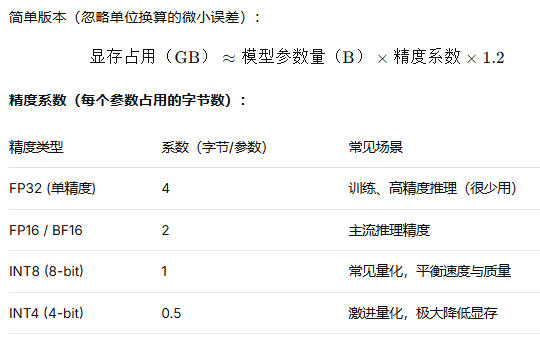
下载了哪些大模型可以通过命令ollama list查看,比如我就下了一个qwen2.5的0.5b:
运行起来就是这个样子,在命令行中可以进行交流: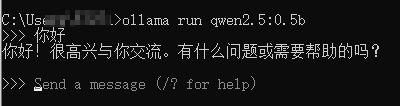
删除大模型
使用命令:
ollama rm 模型名字

openclaw使用本地大模型
部署openclaw时选择
这里顺便提一下windows下最原始的方法安装openclaw(现在也通过如Cherry Studio客户端来安装,更方便):
- 安装nodejs(版本大于22.xx.xx,下载后一直下一步即可):
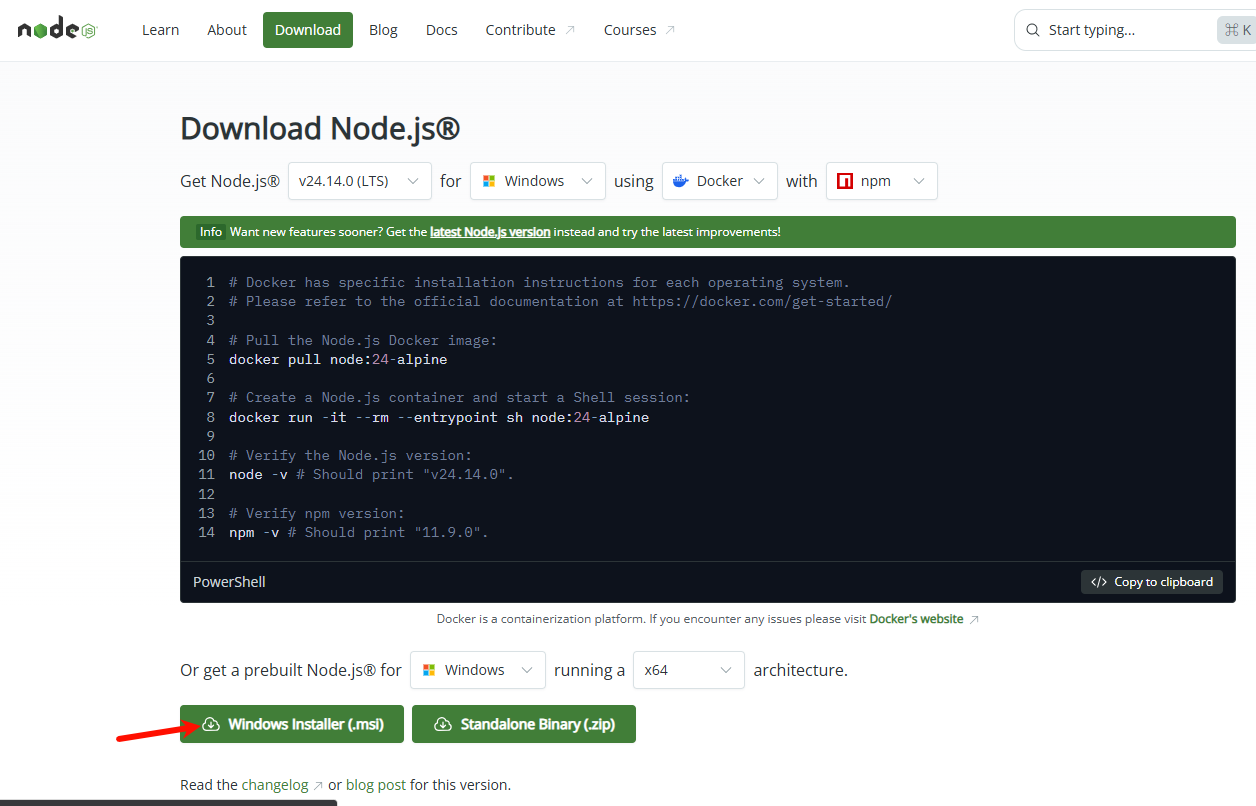
安装完后执行如下命令查看能获取版本就算OK: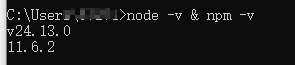
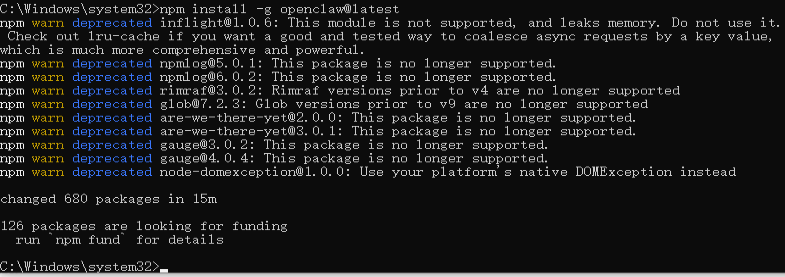
- 命令行执行npm install -g openclaw@latest :
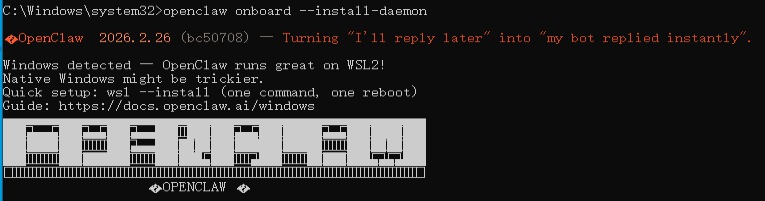
- 执行命令openclaw onboard --install-daemon启动安装指导流程:
如果正常使用在线大模型就和这里安装openclaw步骤差不多了(先告知风险,再选择安装方式):
如果选择本地大模型的话从这一步开始有点区别,选择Custom Provider: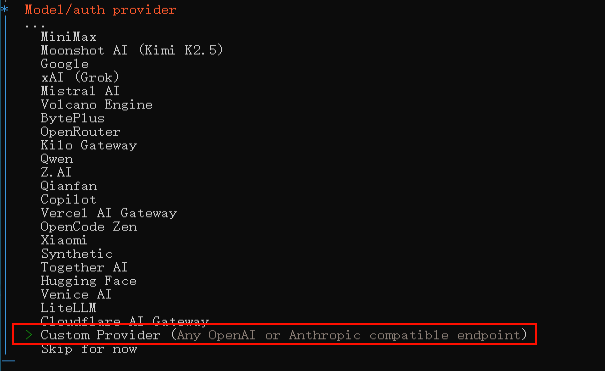
然后回车,下一步默认回车
输入key:

就选择第一个然后回车:
这里写的是模型名字:

校验通过后写一个端点ID(随意):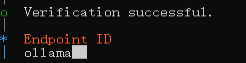
这里一般就写模型ID,避免和其他冲突:
回车后就到了这一步,后续就和这里安装openclaw步骤后面一摸一样了: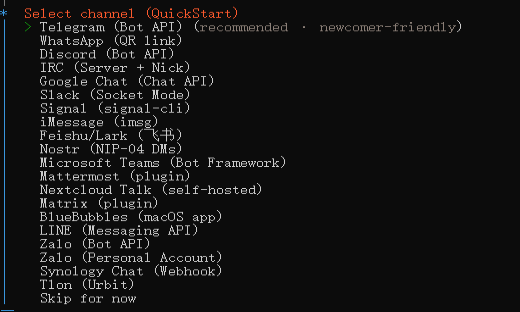 安装完成后还需要修改一个地方才能正常使用: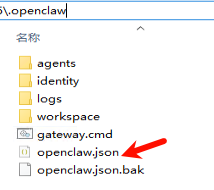
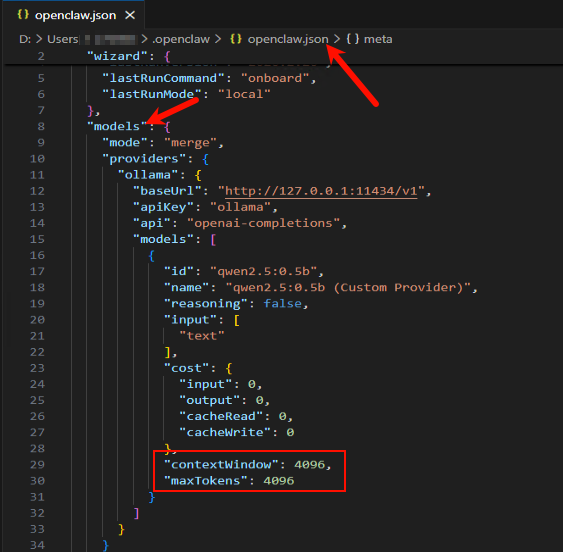
这里的contextwindow默认是4096,执行命令openclaw tui进行对话就会发现有提示: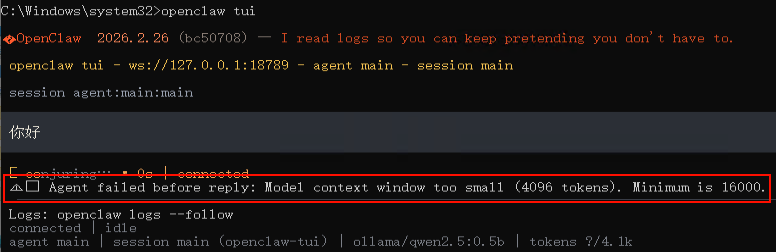
修改contextwindow超过16000后保存文件,然后执行命令openclaw gateway restart重启网关即可。
部署完成后切换
分析openclaw.json文件就会发现,添加或者修改模型只需要按如下2步修改:
- 修改模型参数
models是一个数组,复制一份根据实际情况在后面后修改模型模型描述即可: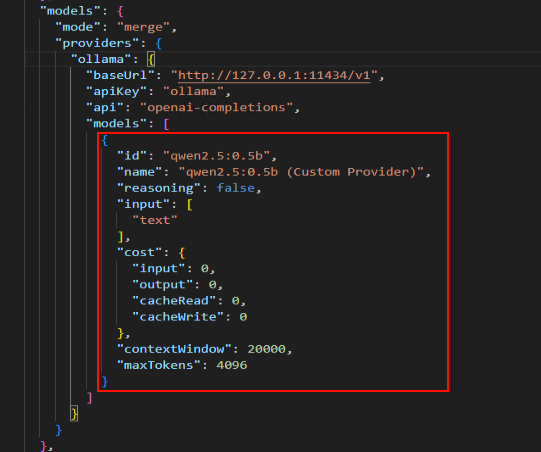
如果不是通过ollama来的,参考安装在线大模型那样修改即可(在providers中修改):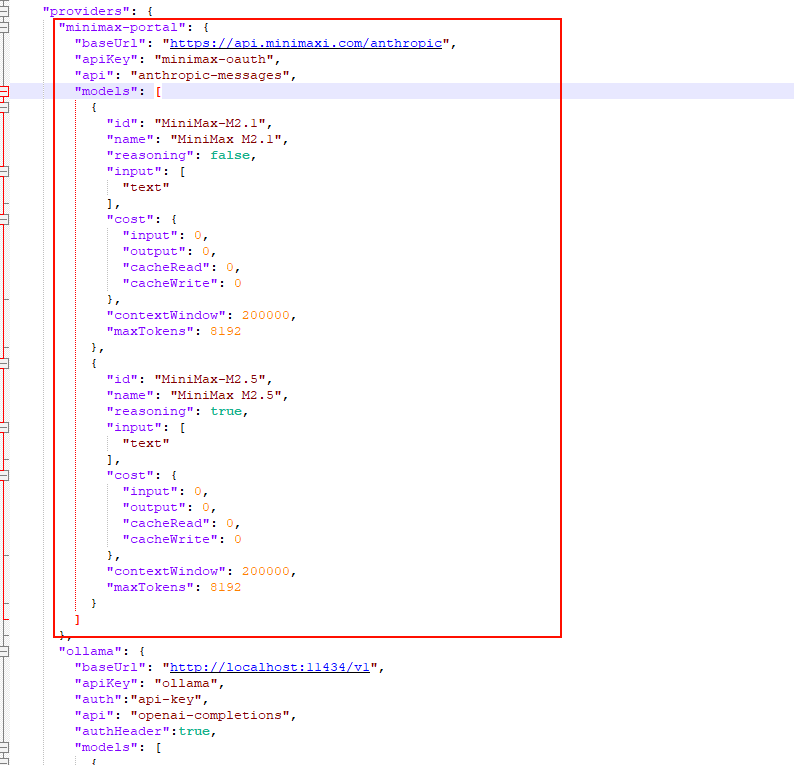
- 添加模型到列表并选择默认使用模型:
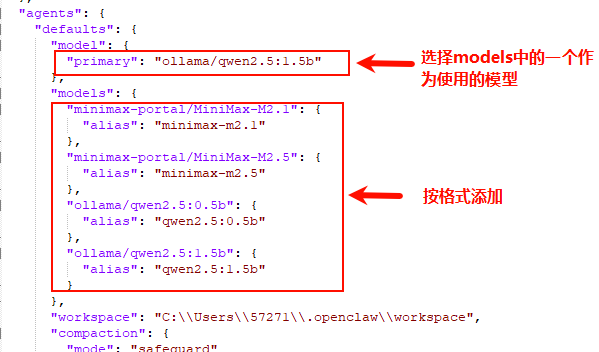
修改完后需要重启网关openclaw gateway restart

有“AI”的1024 = 2048,欢迎大家加入2048 AI社区
更多推荐
 6
6 0
0- 0


 已为社区贡献6条内容

所有评论(0)