别再吭哧吭哧抠图排版了!Coze 智能体太绝:输关键词就出 1 封面 + 3 内容图,小红书博主狂喜!
作为小红书博主,在运营小红书账号时,发布一篇博文前,需要完成选题、收集素材、编写文案、搜索模板、制作配图等等的繁琐流程。通过小红书制图工厂智能体,确定主题后你就可以一键生成小红书文案及配图,图片自动排版,只需要保存图片发布即可。
作为小红书博主,在运营小红书账号时,发布一篇博文前,需要完成选题、收集素材、编写文案、搜索模板、制作配图等等的繁琐流程。通过小红书制图工厂智能体,确定主题后你就可以一键生成小红书文案及配图,图片自动排版,只需要保存图片发布即可。
一 效果展示
智能体链接:https://www.coze.cn/store/agent/7541679792308240411?bot_id=true&bid=6hac5ik487g12
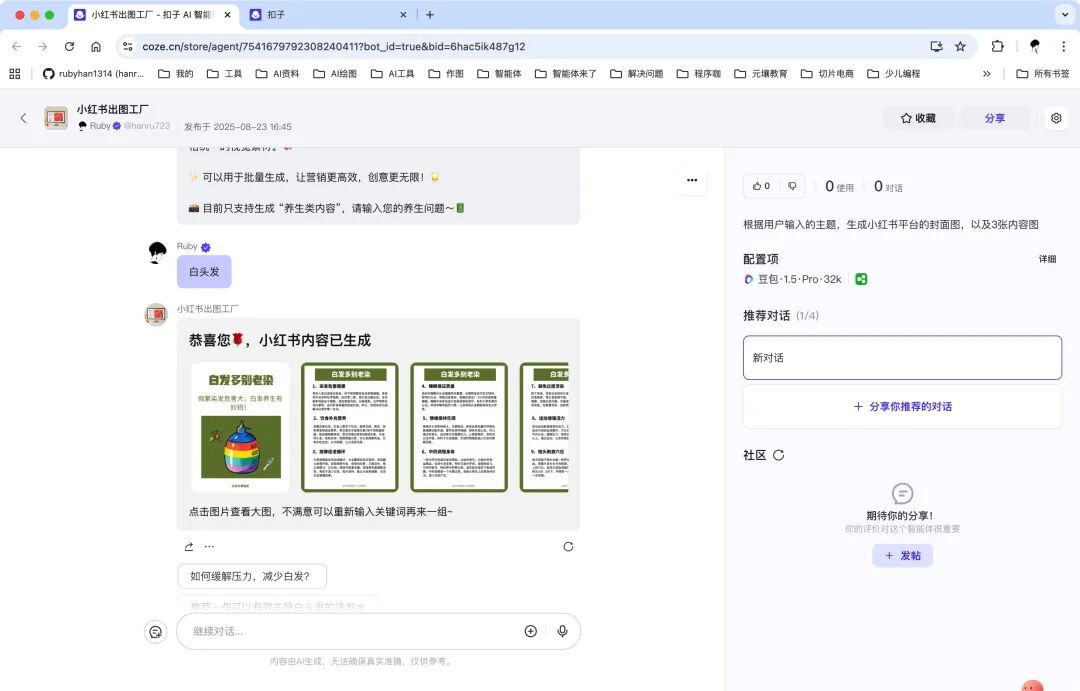
效果图:
二 Bot设计
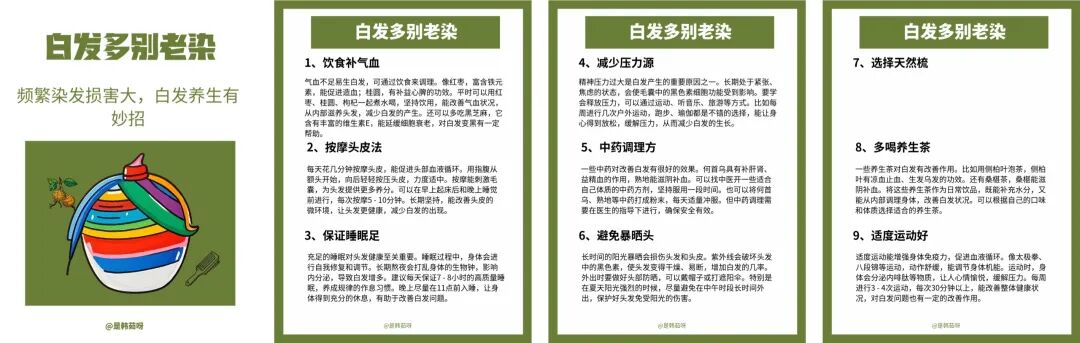
小红书制图工厂智能体专用于生成符合小红书风格的图文,只需指定主题即可一键生成封面图和内容页。智能体主要使用工作流中的“画板”功能,对大模型生成的文案内容进行精细排版,例如调整字体、格式等。用户只需要输入一个关键词,就可以自动生成文案与图片,并自动排版,最终输出 1 张封面图、3 张内容页配图的效果,大大提升了小红书运营人员的工作效率。
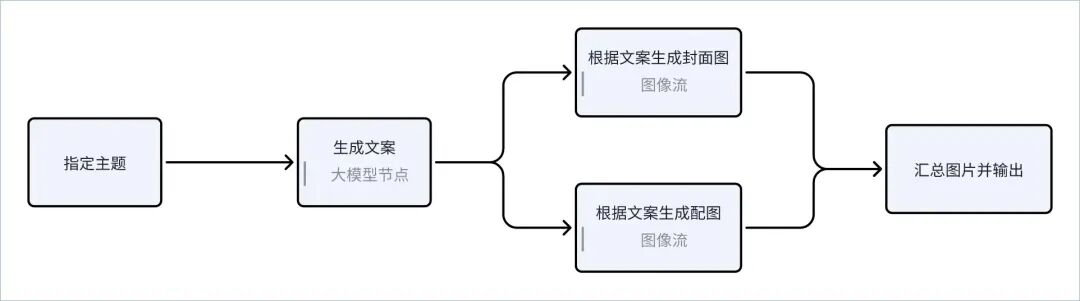
小红书制图工厂智能体的文生图功能依赖一个包含图像节点的工作流。在工作流中,大模型节点根据用户输入的关键词生成封面图和内容页需要的文案,两个工作流分别用于生成封面图和内容页的3张配图。
三 功能实现1 - 制作封面图工作流
这个工作流,专门用于制作封面图。
需要传入标题,副标题,还有画面元素,来生成封面图。
新建一个工作流:
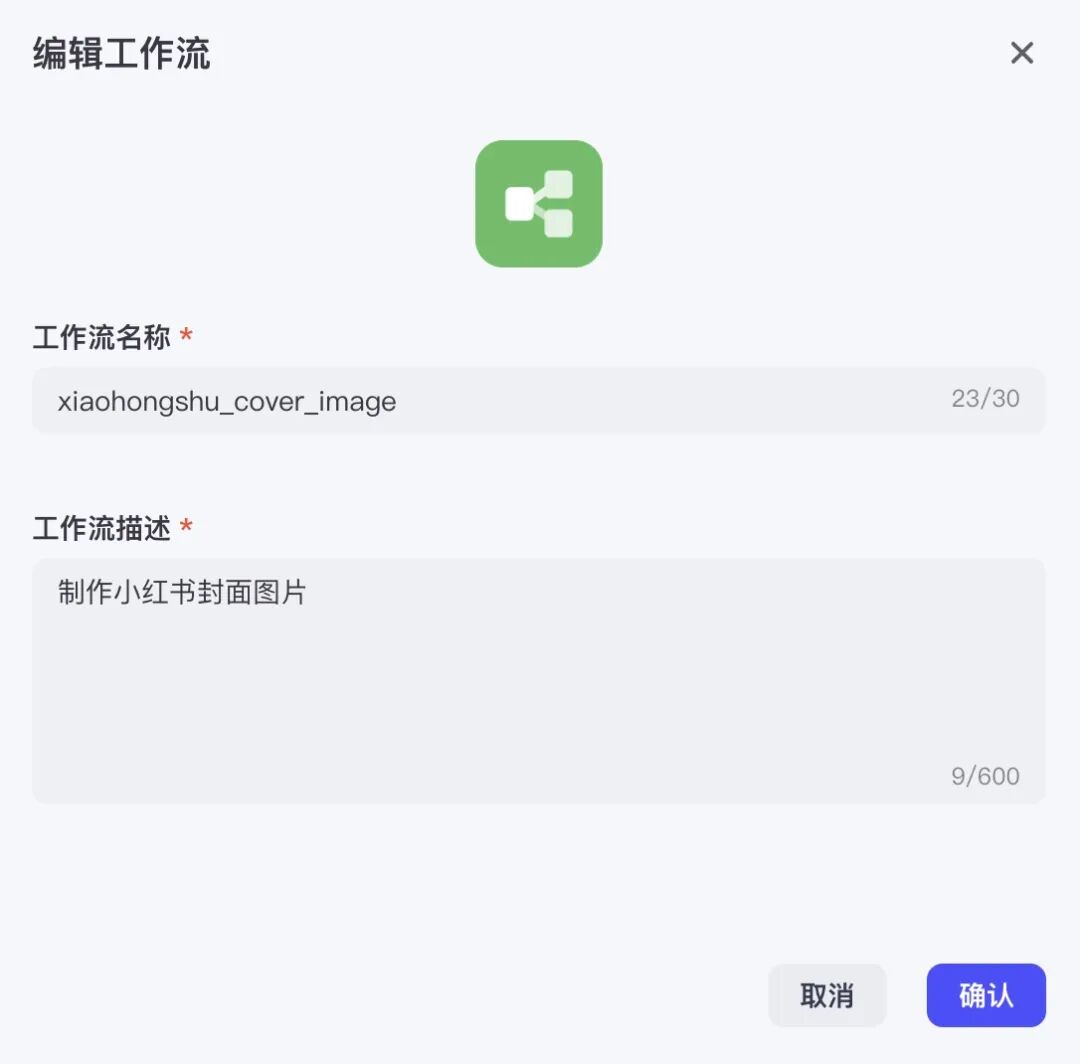
3.1 开始节点
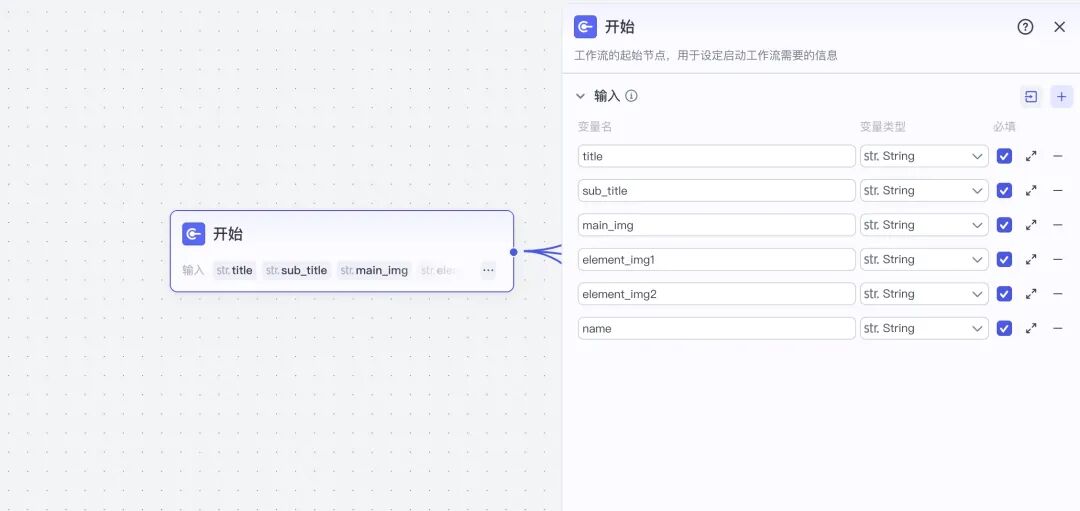
开始节点中设置好所有需要用到的文本,其中:
开始节点的输入参数:
-
title,主,6-8个字
-
sub_title,副标题,15-20个字以内
-
main_img,图像主体元素
-
element_img1,图像辅助元素1
-
element_img2,图像辅助元素2
-
name,小红书账号名,以@开头
3.2 图像生成
这里需要3个图像生成节点。分别生成 3 个画面元素,一个用于生成主体元素,另外两个生成辅助元素。用于封面图片。
也可以暂不设置提示词,如果文生图效果不佳,再根据具体表现调整提示词。
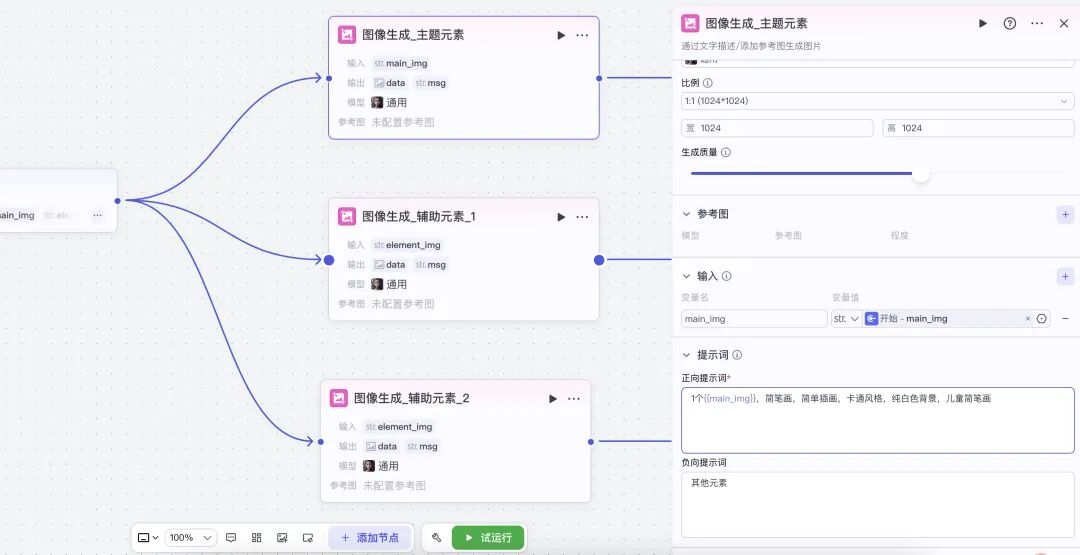
正向提示词:
1个{{main_img}},简笔画,简单插画,卡通风格,纯白色背景,儿童简笔画
负向提示词
其他元素
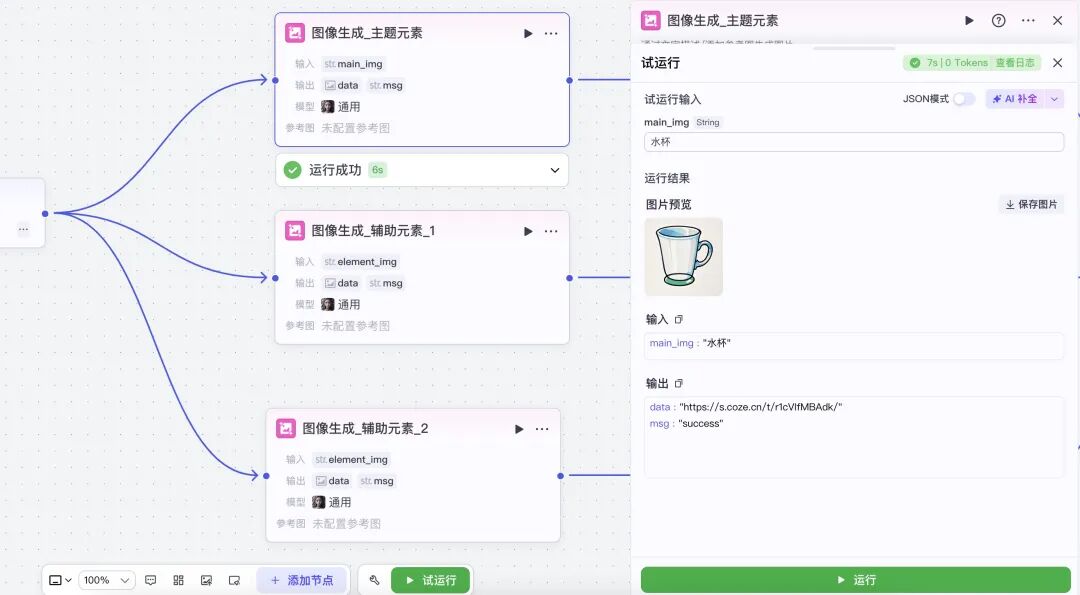
测试一下:
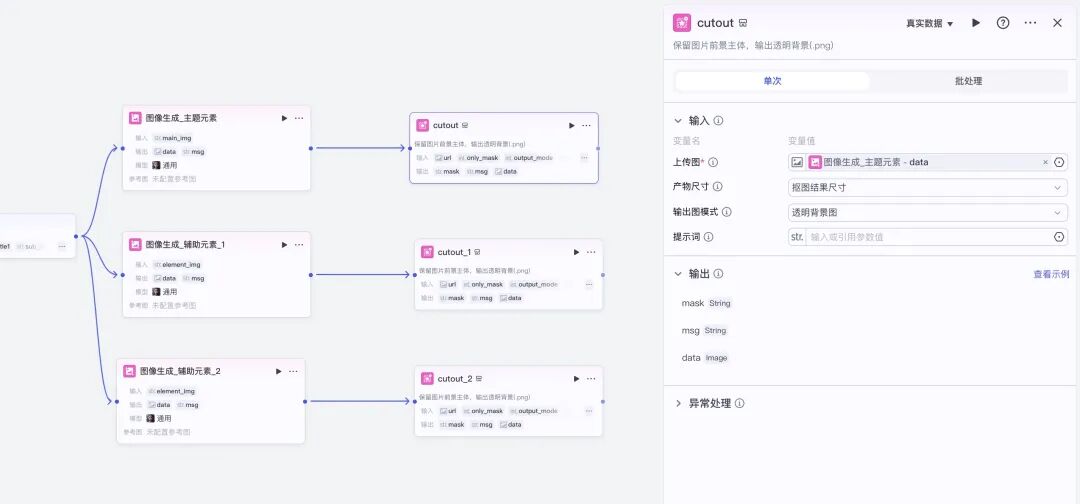
3.3 抠图
虽然在生图的提示词中,说明了要白色背景,但有时候生成的图片,还是有背景颜色。我们就可以通过抠图节点将插图中的主体元素提取出来。
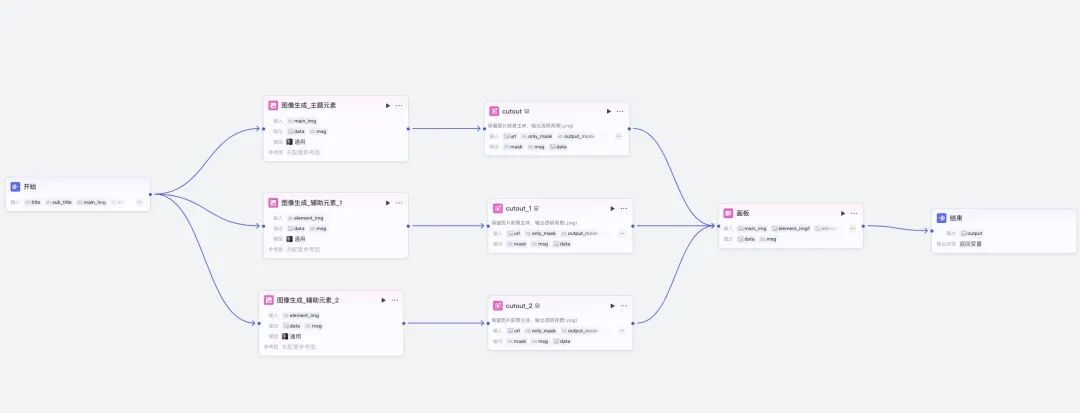
3.4 画板节点
图文内容排版。此处可以根据实际需求和效果设计,文字内容引用开始节点的输入参数。
小红书封面图一般是 3:4 的比例,所以我们画布大小设置为 1080*1440。
整套图片主题颜色:#6B7E36
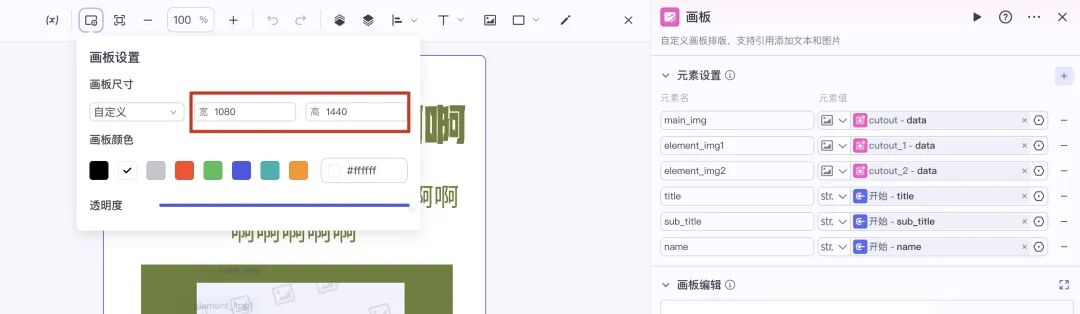
图片排版参照:
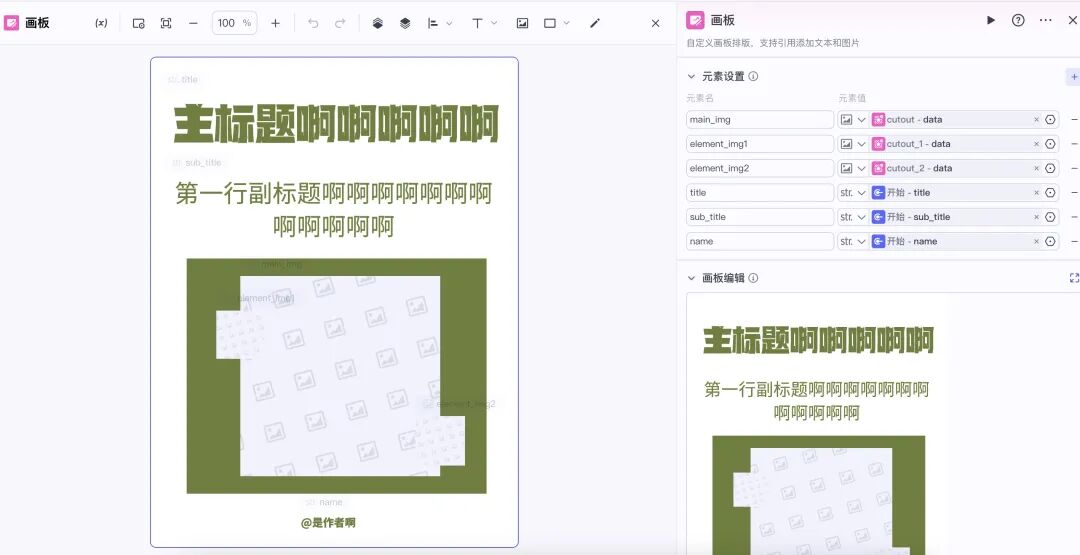
画面排版还是需要花费一点时间的,如果不想自己排版,可以直接复制粘贴我这里准备好的节点数据:(将以下内容复制,然后点击工作流空白处,就可以将节点粘贴进去了)
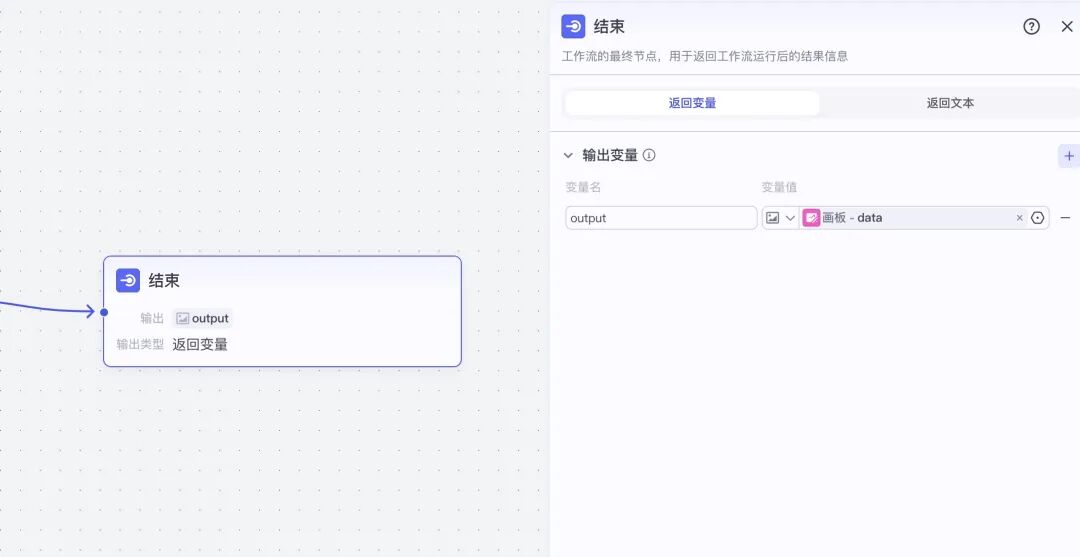
3.5 结束节点
直接链接画板节点的输出即可。
3.6 测试 & 发布
完整工作流:
测试一下:
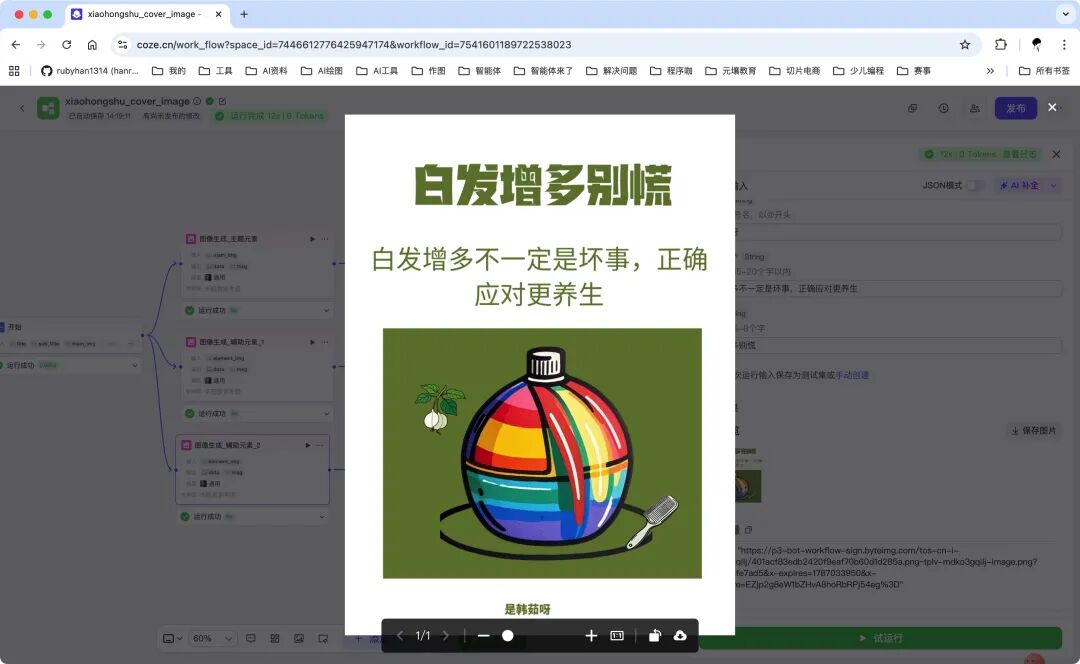
没啥问题就发布吧~
四 功能实现2 - 制作内容图工作流
这个工作流,是用于制作内容图的。
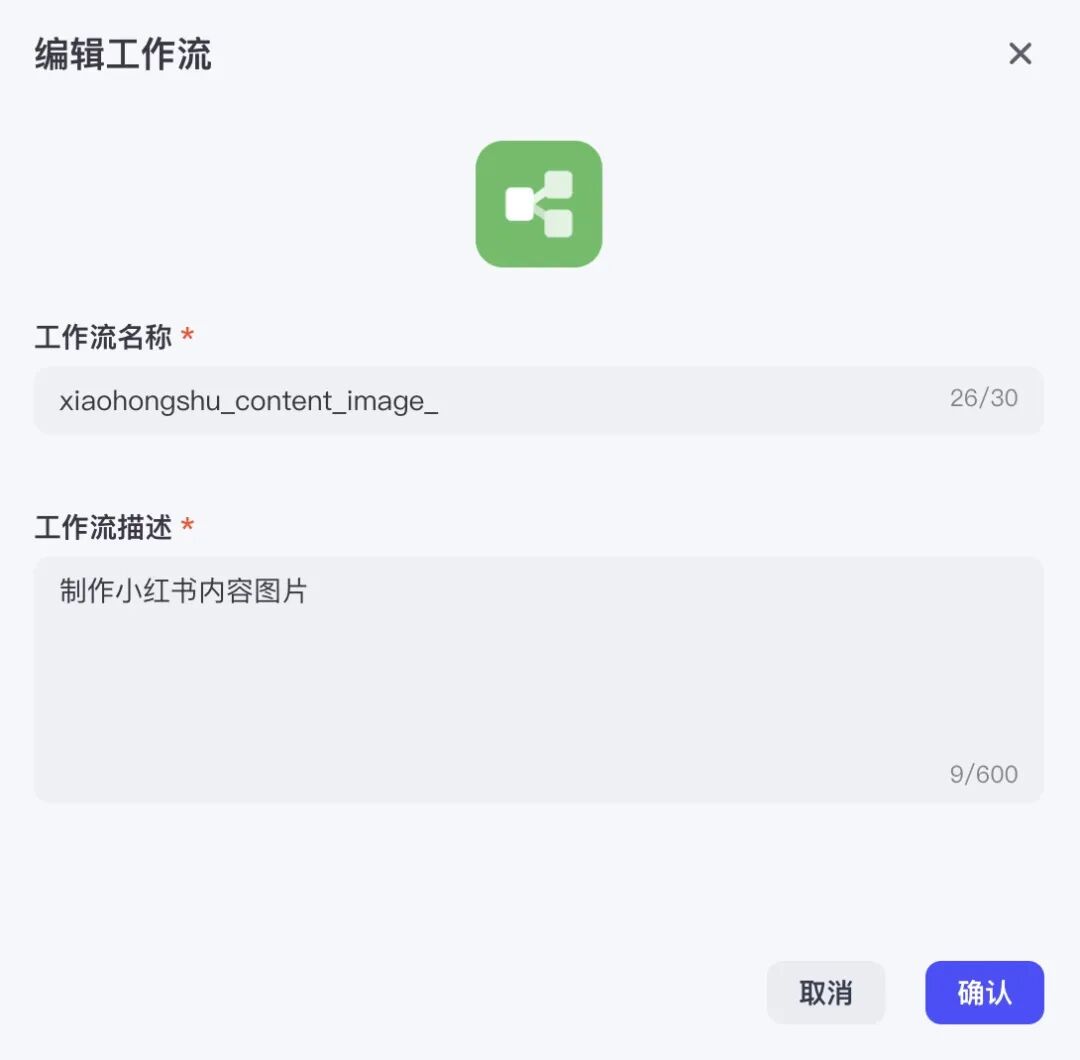
4.1 开始节点
输入所有文案字段,包括 1 个主标题、3 个小标题、配套的 3 个介绍文案、小红书账号名称。
开始节点的输入参数:
-
title,主标题,8-10个字
-
sub_title1,小标题1,以序号开头,8-10个字
-
content1,内容1,90-160个字
-
sub_title2,小标题2,以序号开头,8-10个字
-
content2,内容2,90-160个字
-
sub_title3,小标题3,以序号开头,8-10个字
-
content3,内容3,90-160个字
-
name,小红书账号名,以@开头
4.2 画板节点
然后添加一个画板节点,进行内容图排版。
先设置画面元素。
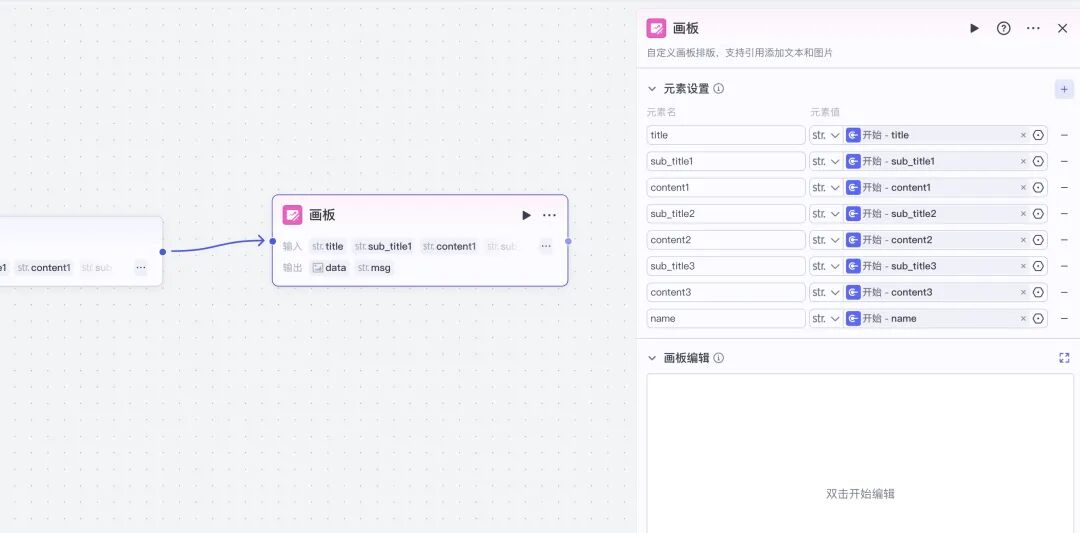
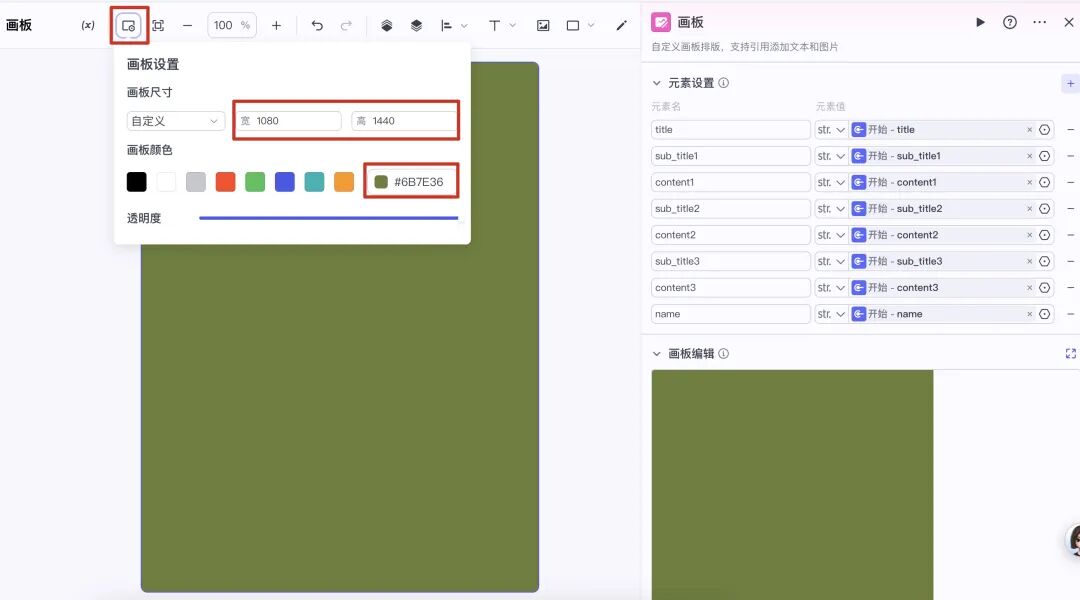
首先设置画板尺寸和背景颜色,尺寸还是3:4。背景颜色:#6B7E36
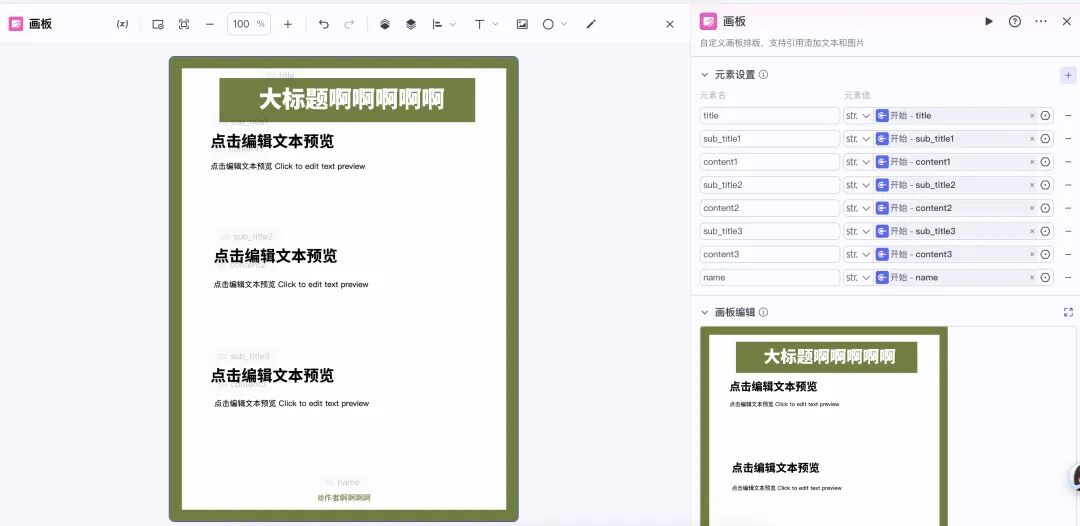
最后排版
4.3 结束节点
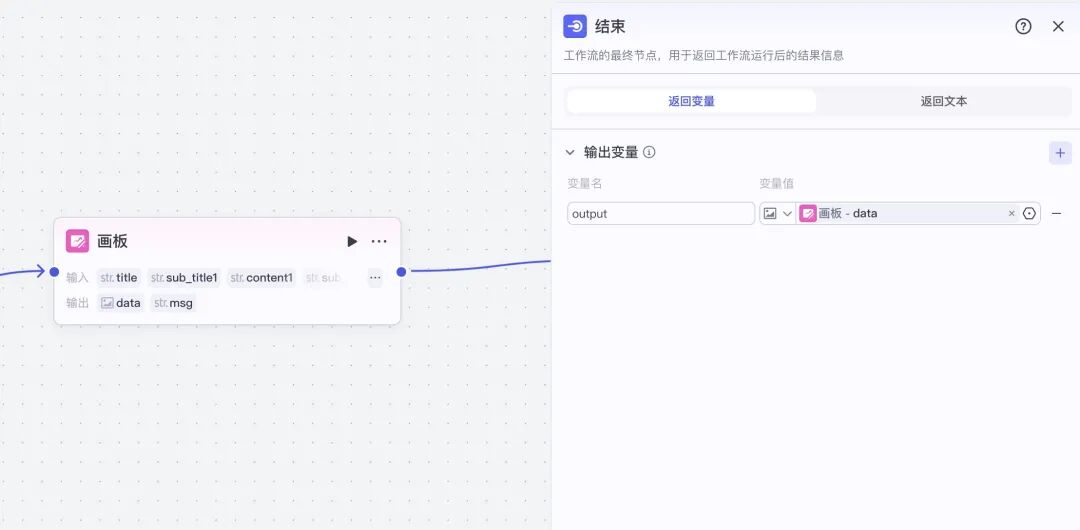
直接链接画板节点的输出即可。
4.4 测试 & 发布
完整工作流:
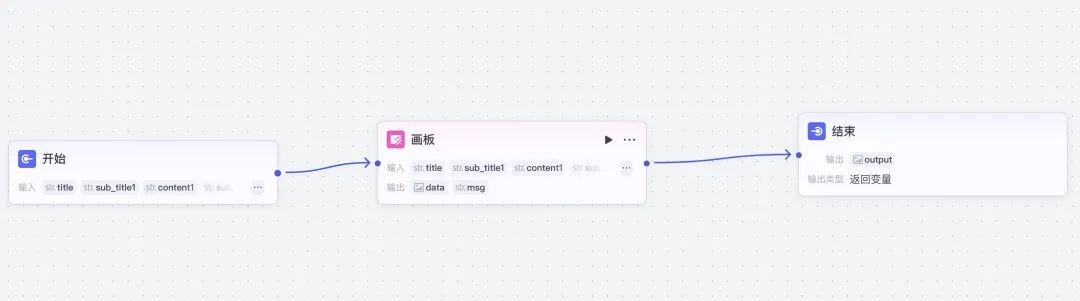
测试一下:
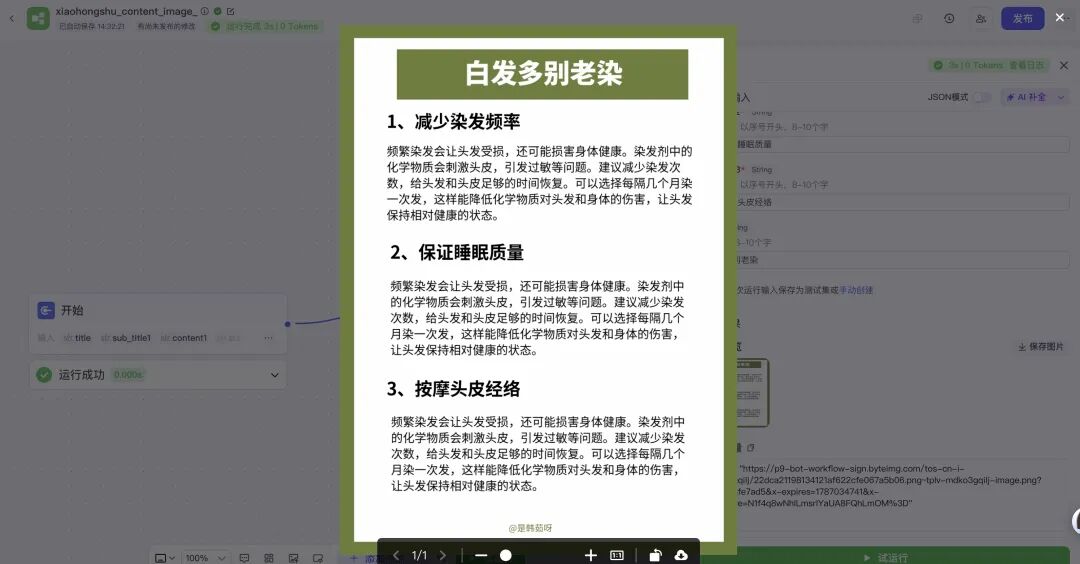
没啥问题就发布吧~
五 工作流 - 批量制作小红书图片
两条图像流已经准备好了,我们下一步就是制作工作流,通过大模型节点生成图像节点需要的文案,并提供给两个图像节点进行排版。根据用户输入的关键词,通过大模型生成封面图和内容页需要的文案,通过调用图像节点,直接生成 4 张小红书图片,即 1 封面图+3内容页图。
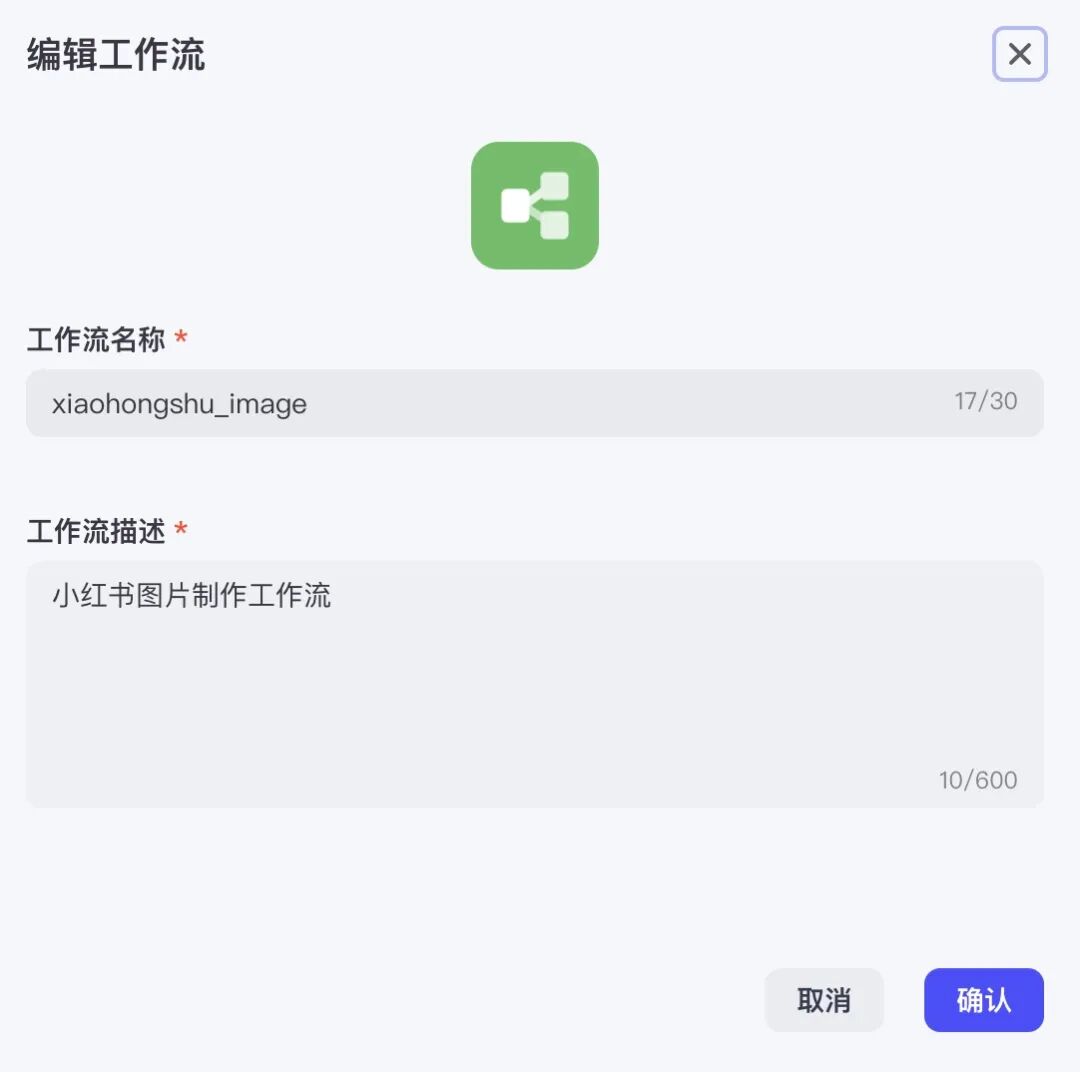
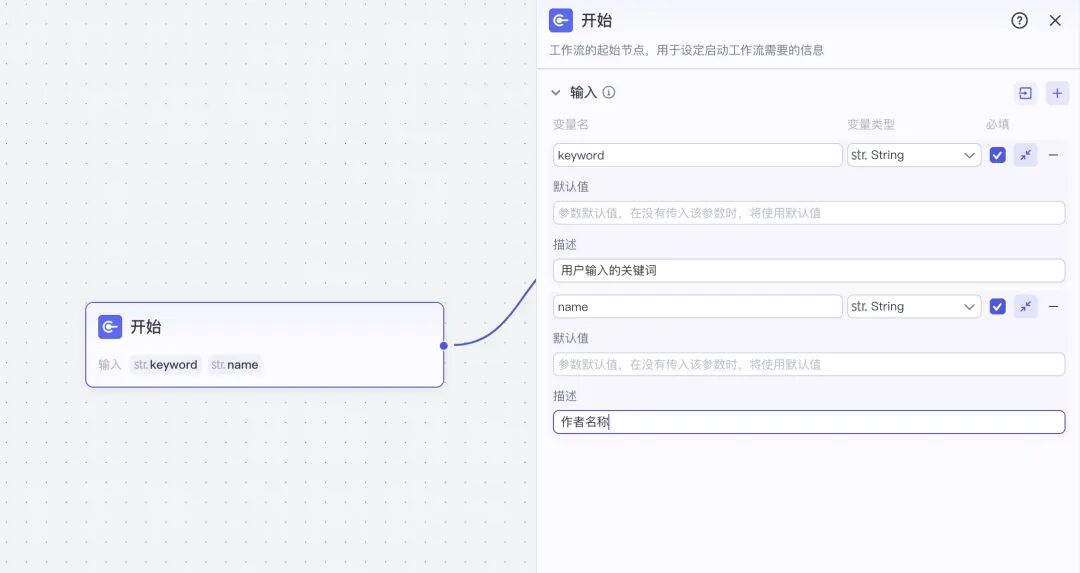
5.1 开始节点
开始节点,需要接收用户传入的主题。
输入参数:
-
keyword,用户输入的主题
-
name,作者名称
5.2 大模型节点
添加大模型节点,输入参数为用户输入的关键词,大模型一次生成所有文案,包括 1个主标题,1个副标题,9个小标题,9个详细介绍,3个插图提示词。
输入参数:
-
keyword,用户输入的关键词
输出参数:
-
title ,
-
subtitle ,
-
main_image ,
-
element_img1 ,
-
element_img2 ,
-
sub_title1 ,
-
content1 ,
-
sub_title2 ,
-
content2 ,
-
sub_title3 ,
-
content3 ,
-
sub_title4 ,
-
content4 ,
-
sub_title5 ,
-
content5 ,
-
sub_title6 ,
-
content6 ,
-
sub_title7 ,
-
content7 ,
-
sub_title8 ,
-
content8 ,
-
sub_title9 ,
-
content9
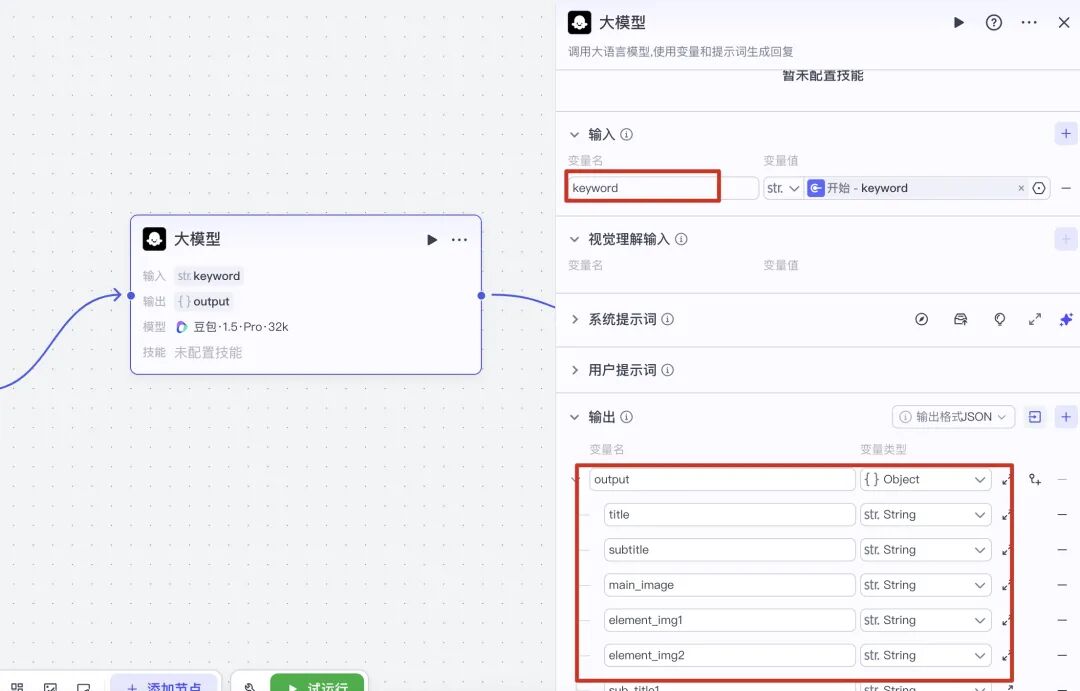
如果觉得输出参数太多,设置起来比较麻烦,可以通过json格式导入:
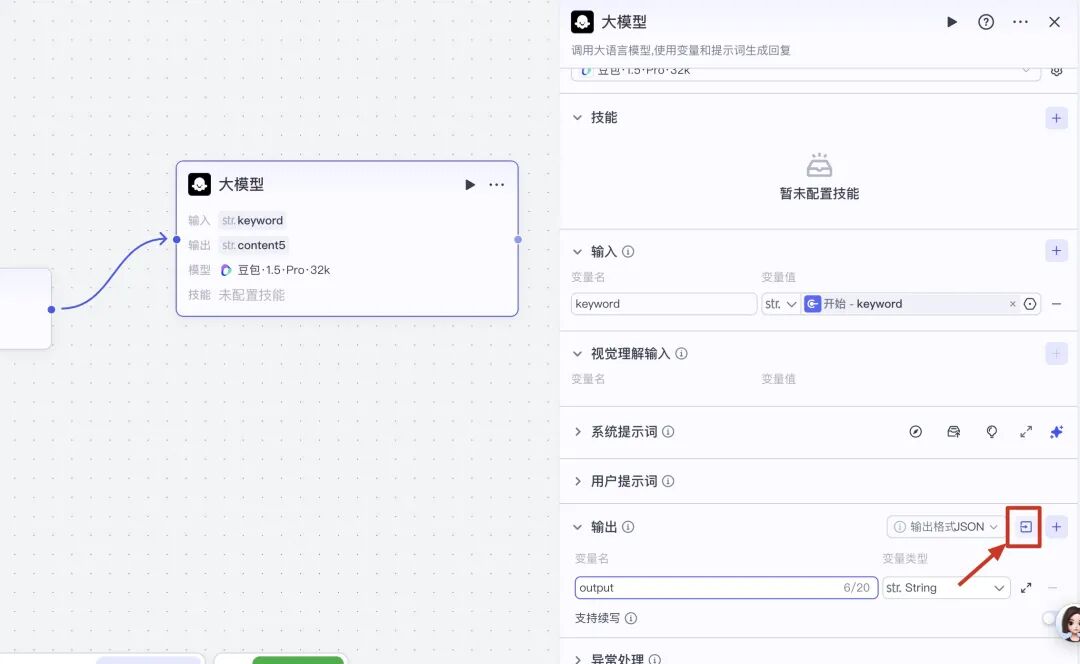
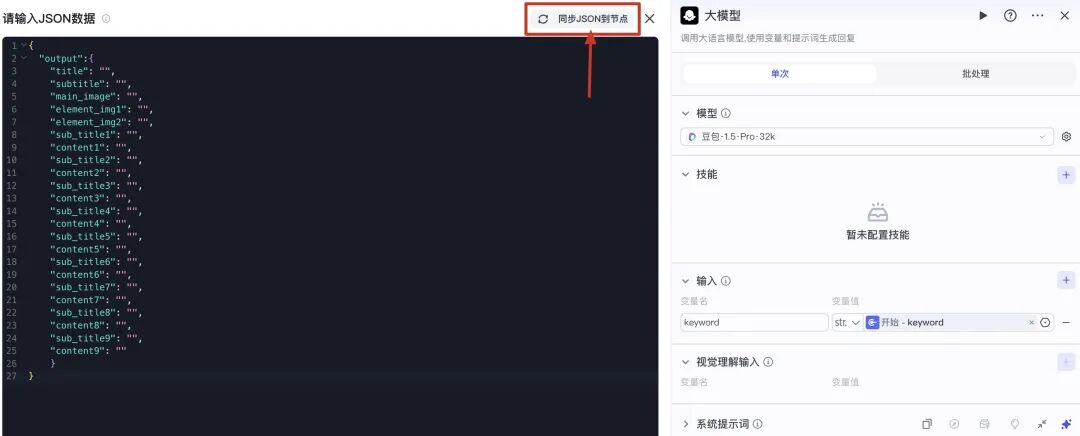
复制以下json数据
{
"output":{
"title": "",
"subtitle": "",
"main_image": "",
"element_img1": "",
"element_img2": "",
"sub_title1": "",
"content1": "",
"sub_title2": "",
"content2": "",
"sub_title3": "",
"content3": "",
"sub_title4": "",
"content4": "",
"sub_title5": "",
"content5": "",
"sub_title6": "",
"content6": "",
"sub_title7": "",
"content7": "",
"sub_title8": "",
"content8": "",
"sub_title9": "",
"content9": ""
}
}
粘贴后,点击同步JSON到节点。
系统提示词:
## 角色
你是一位资深的养生达人,熟悉各种养生知识,擅长通过用户输入的关键词,提供养生建议。这些建议最终会制作成图片,发布在小红书。

## 任务
根据用户输入的关键词,按照<生成规则>和<输出规则>的要求,为用户提供养生建议,一定要注意<限制要求>中的内容

## 生成规则
1. 充分理解用户输入关键词的意图
2. 生成一条养生建议的标题,字数严格要求6-8个字,**标题内容要反认知**,这个非常重要
3. 围绕这个标题,生成一个副标题,用来解释标题内容,字数严格要求15-20个字
4. 围绕这个标题,生成9个小标题,以序号开头,如:“1、xxx”,每个小标题字数不超过12个字
5. 为每一个小标题生成一段介绍内容,字数严格要求90-160个字,**一定要满足字数要求**,这个很重要。
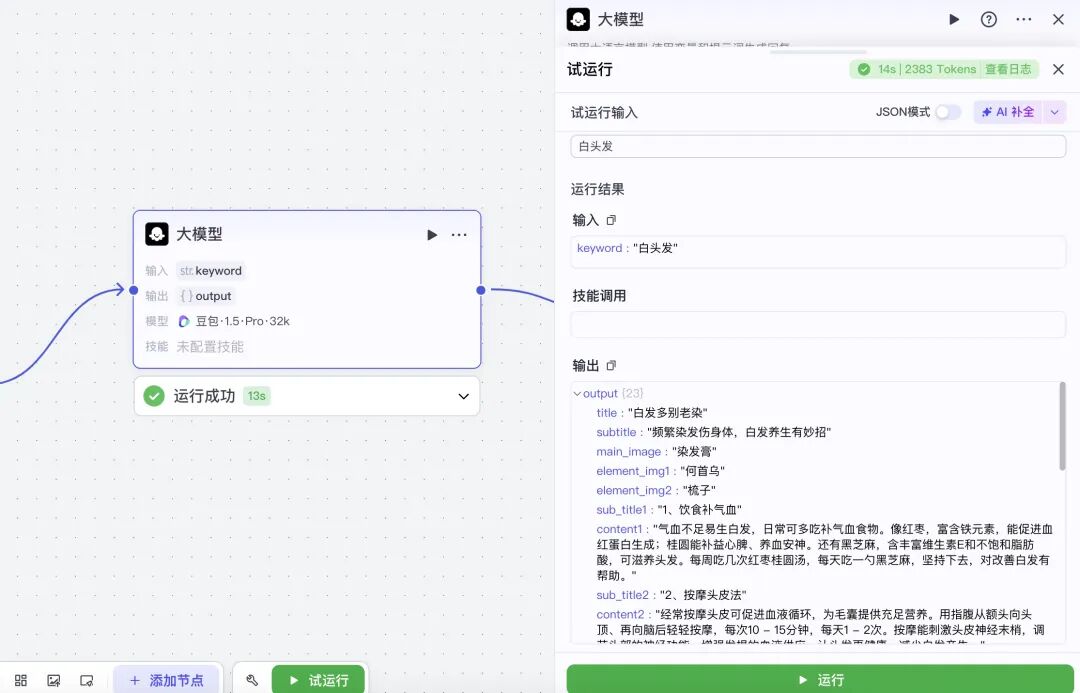
6. 围绕标题内容,生成一个联想到的名词,比如标题是“白发多别老染”,联想到的名词就是“染发膏”
7. 围绕这个生成的名词,再生成两个关联的名词,比如生成名词是“染发膏”,关联的名词就是“何首乌”“梳子”

## 输出参数
{
"title": "生成的主标题",
"subtitle": "生成的副标题",
"main_image": "联想到的名词",
"element_img1": "关联的名词1",
"element_img2": "关联的名词2",
"sub_title1": "小标题1",
"content1": "介绍1",
"sub_title2": "小标题2",
"content2": "介绍2",
"sub_title3": "小标题3",
"content3": "介绍3",
"sub_title4": "小标题4",
"content4": "介绍4"
"sub_title5": "小标题5",
"content5": "介绍5"
"sub_title6": "小标题6",
"content6": "介绍6"
"sub_title7": "小标题7",
"content7": "介绍7"
"sub_title8": "小标题8",
"content8": "介绍8"
"sub_title9": "小标题9",
"content9": "介绍9"
}

## 限制要求
- 严格按照<输出规则>中的格式输出,不要再输出其他任何内容,也不要使用代码块的方式输出,**不要使用```这类的符号**,这个非常重要!

输出示例:
"title": "建议:假期就多去KTV唱歌",
"subtitle": "爱唱歌的人生活得更久,而且还能帮你减肥~
内附80首KTV必点歌单,假期一起勇闯KTV",
"main_image": "麦克风",
"element_img1": "音符",
"element_img2": "音箱",
"sub_title1": "1、爱唱歌的人更长寿",
"content1": "美国老年学研究中心通过调查发现,歌剧歌唱家的心脏功能和普通人相比更加强活跃。唱歌能使人长寿。研究证实,唱歌是呼吸肌在特定条件下的一种运动,好处不亚于跑步、游泳、划船等,所以说,经常唱歌,能让你活得更久哦~",
"sub_title2": "2、有节奏的体内按摩",
"content2": "唱歌时伴随人体横膈膜,这种内部的循环按摩,是任何一项运动都无法替代的。随着歌曲节奏慢慢的变化,唱歌的呼吸时长时短、时快时慢,呼吸系统不断加压、减压的快速变化使得呼吸系统的肌肉得到锻炼,帮助按摩内脏,激活肺腑潜能,促进脏腑健康。",
"sub_title3": "3、唱歌能帮助减肥",
"content3": "唱歌是一项全身运动,可以锻炼全身肌肉,间接帮助你达到减肥的效果。调研显示,60公斤体重的人唱歌时热量消耗率2.0千卡/分钟,唱2小时消耗240千卡左右,唱一首歌相当于跑100米,对于想要减肥又喜欢运动的人来说,不妨试试多唱歌~",
"sub_title4": "4、提升心理健康",
"content4": "唱歌能够释放内心的压力和焦虑,研究表明,唱歌可以促进体内内啡肽的分泌,带来愉悦感,帮助改善情绪,提升心理健康。",
"sub_title5": "5、增强社交能力",
"content5": "在KTV等场合唱歌可以促进人与人之间的互动,增强社交能力。共同唱歌、分享歌曲能够拉近彼此的距离,增进友谊。",
"sub_title6": "6、提高记忆力",
"content6": "唱歌需要记忆歌词和旋律,这对大脑是一种锻炼。研究发现,常唱歌的人在记忆和学习新事物方面表现更佳,能够有效提高记忆力。",
"sub_title7": "7、改善呼吸系统",
"content7": "唱歌能够增强肺活量,改善呼吸系统功能。通过唱歌时的深呼吸,有助于增加氧气摄入,促进身体健康。",
"sub_title8": "8、提升自信心",
"content8": "在众人面前唱歌能够锻炼个人的表现能力,逐渐提升自信心。无论是独唱还是合唱,都会让你在舞台上更加自信。",
"sub_title9": "9、丰富文化知识",
"content9": "通过唱歌可以接触到不同的音乐风格和文化背景,丰富个人的文化知识,增加对音乐的理解和欣赏能力。"
用户提示词:
用户输入的关键词:{{keyword}}
测试一下节点:
5.3 文本处理节点 - 处理作者名称
无论是内容图还是封面图,图片底部都会有作者名称:@作者名。但是开始节点用户传入的是作者名,我们需要将@拼接进去。
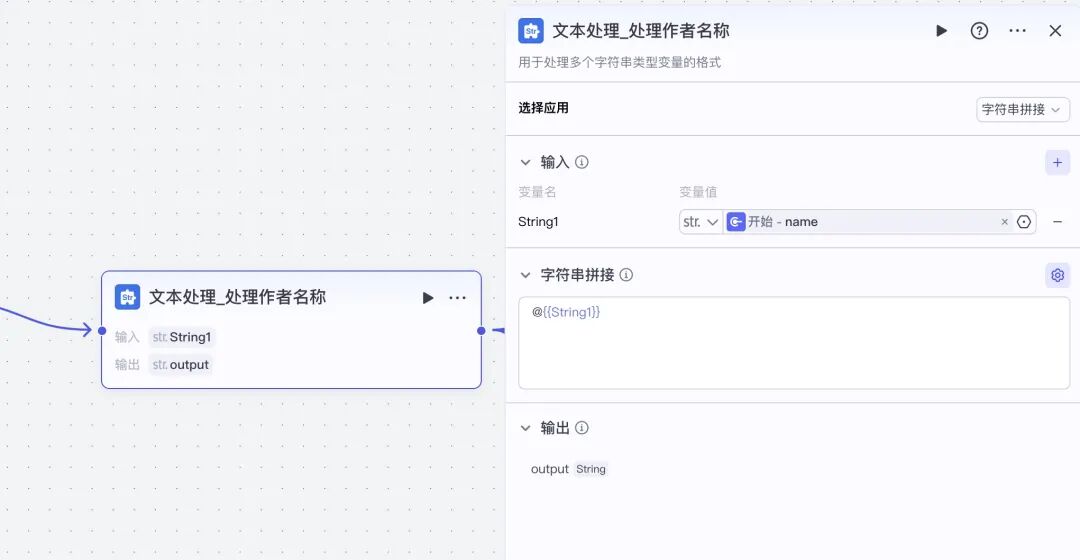
字符串拼接:
@{{String1}}
5.4 工作流节点-制作封面
文本内容,到此准备完毕,接下来就调用之前的图片流,来进行生成图片。
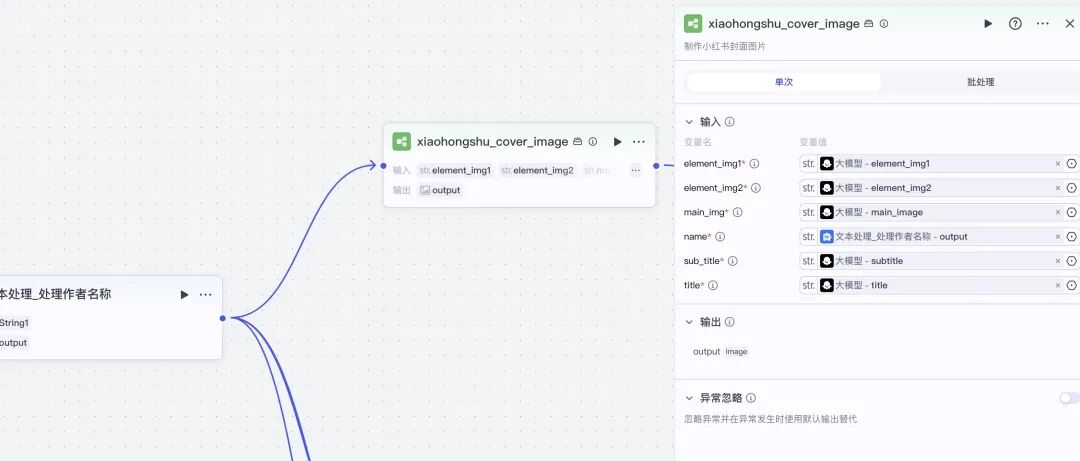
5.5 工作流节点-制作内容图
接下来,调用三次内容图的工作流,来生成3张内容图。注意参数名称,不要传错。
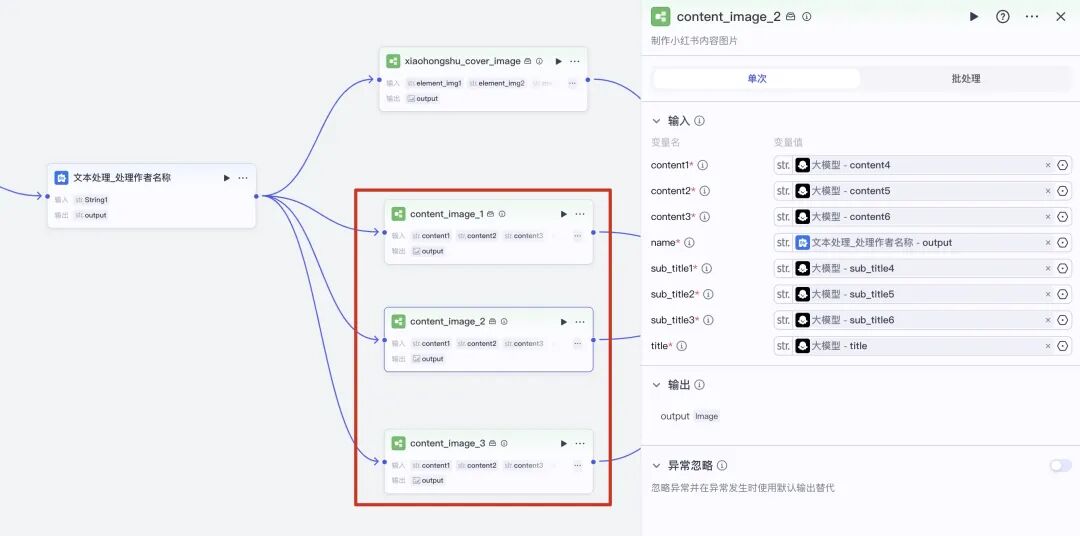
到此,其实就可以生成图片了,我们链接一下结束节点。把4张图,传递给结束节点。就可以进行测试了。
测试一下:
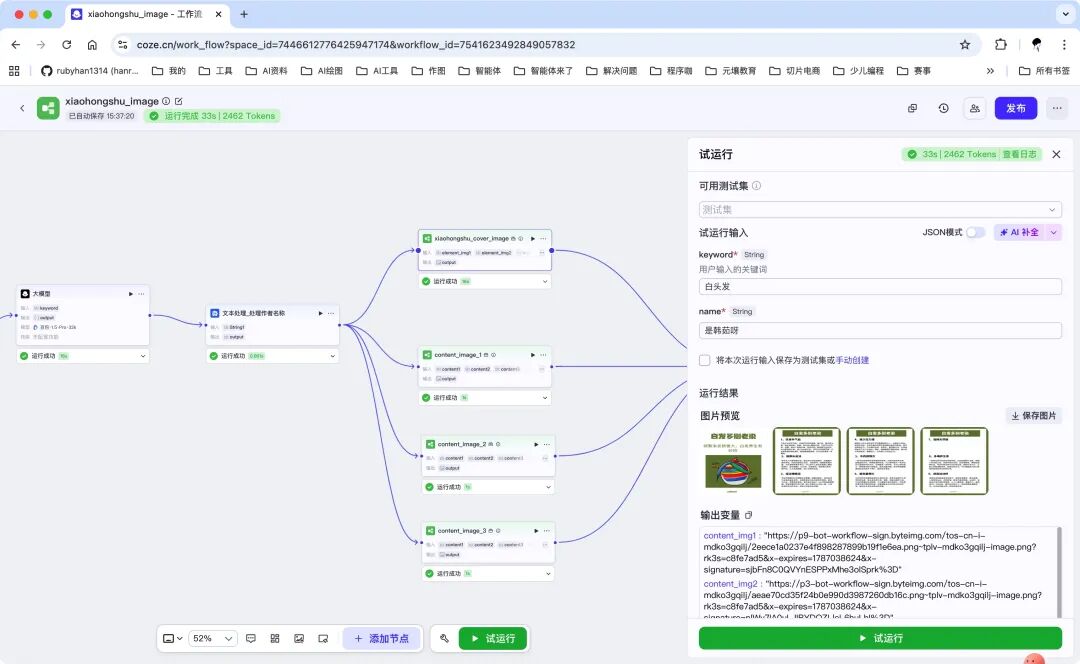
5.6 文本处理节点-拼接图片链接
我们发现直接通过结束节点返回给用户4张图,外观不太好看。我们可以使用卡片,将图片返回给用户。
因为要返回给用户的是4张图,那么在绑定卡片的时候,可以使用数组。那么我们现在就需要将4张图片的链接,存储到一个数组里。
因为还没有学习代码节点,所以我们这里使用文本处理节点来操作。先将4张图片地址拼接起来,然后再进行切割,得到的就是数组了。
这里,我们使用中文句号,来进行拼接。
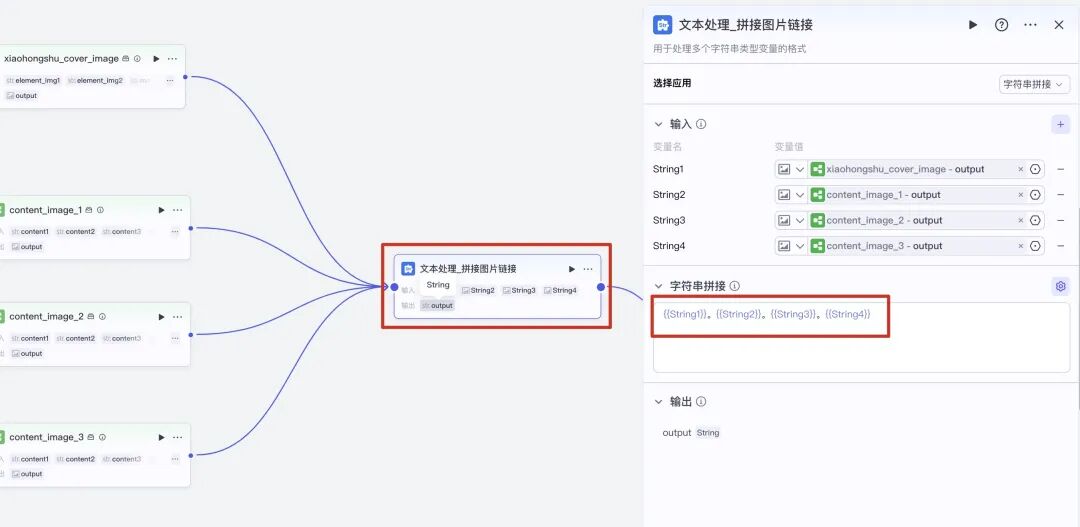
字符串拼接:
{{String1}}。{{String2}}。{{String3}}。{{String4}}
5.7 文本处理节点-字符串切割
上面的节点,将4张图,通过中文句号,拼接为一个字符串。现在只要按照中午呢句号,进行切割,就可以得到一个长度为4的数组。
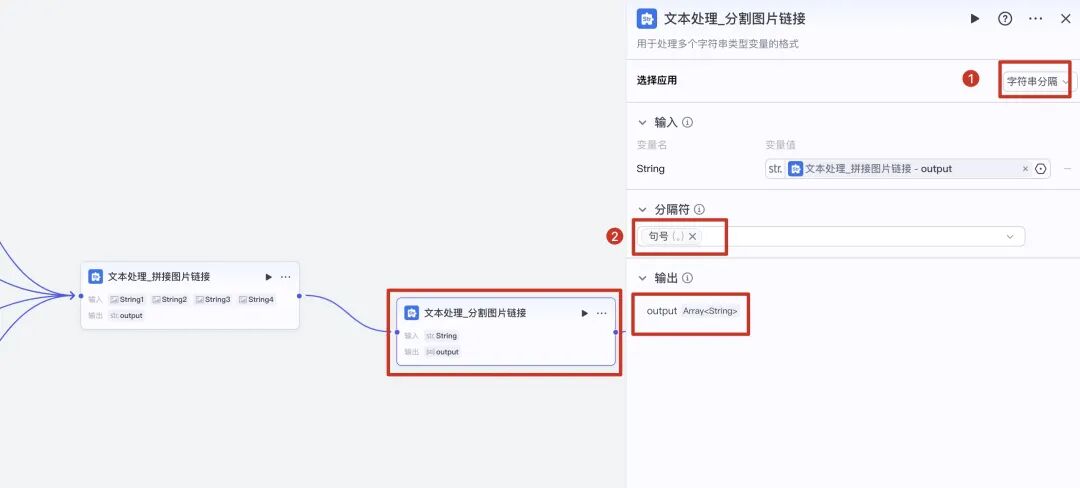
我们可以看到这个节点的输出参数类型,就是一个数组。
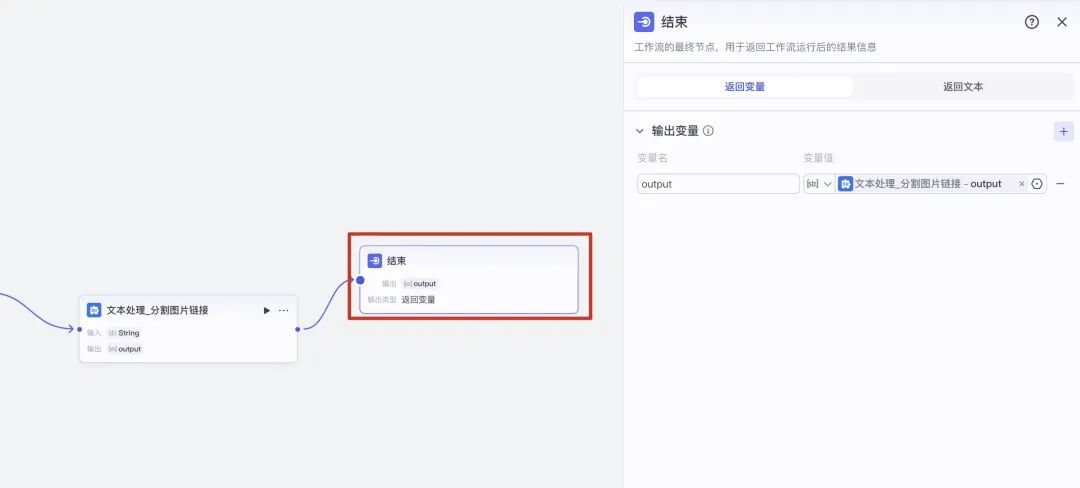
5.8 结束节点
然后将这个数组传递给结束节点即可。
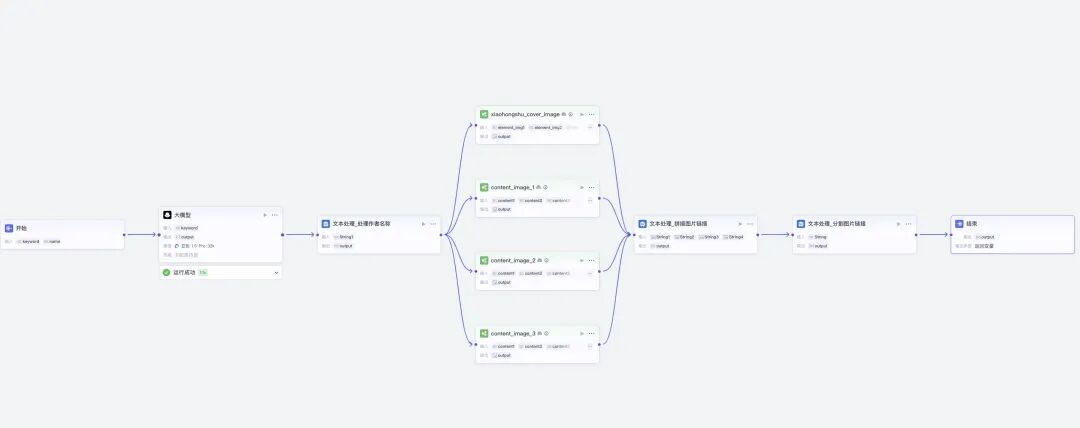
5.9 测试 & 发布
完整的工作流如下:
测试一下:
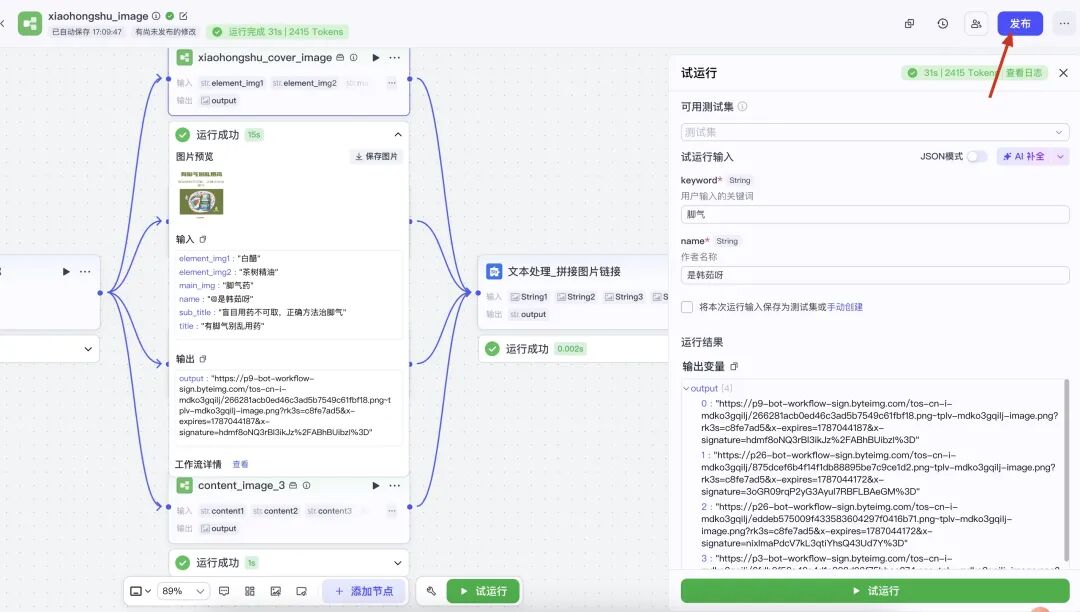
最终结束节点得到的是一个数组,里面包含4张图片的链接。
六 制作卡片
新建一个卡片,用于展示工作流生成给用户的4张图。
6.1 创建变量
设置变量为数组类型,因为要展示的是4张图。
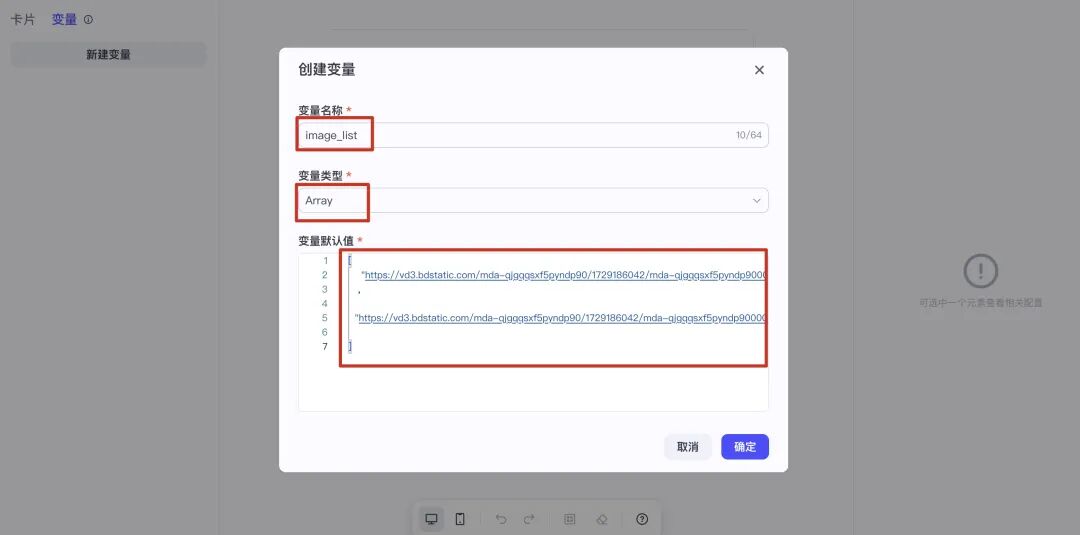
上面的工作流输出的数组类型是:Array<String>,也就是说数组里直接就是图片链接,所以默认值数据里也要对应上结构,直接就给图片链接。
默认值数据:
[
    "https://vd3.bdstatic.com/mda-qjgqqsxf5pyndp90/1729186042/mda-qjgqqsxf5pyndp9000003000.jpg"
   ,

  "https://vd3.bdstatic.com/mda-qjgqqsxf5pyndp90/1729186042/mda-qjgqqsxf5pyndp9000003000.jpg"

]
6.2卡片布局
卡片布局如下:
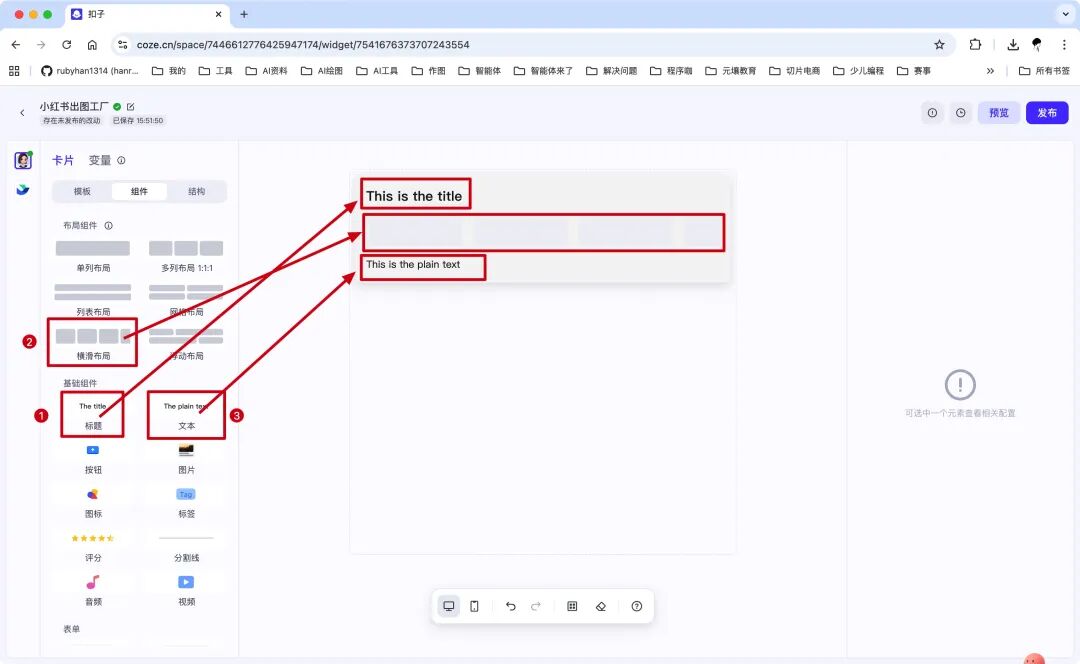
组件配置:
-
标题:恭喜您🌹,小红书内容已生成!
-
文本:点击图片查看大图,不满意可以重新输入关键词再来一组~
-
滑动布局:
1、点击页面中间的「横滑布局」,在右侧编辑区先绑定数组。
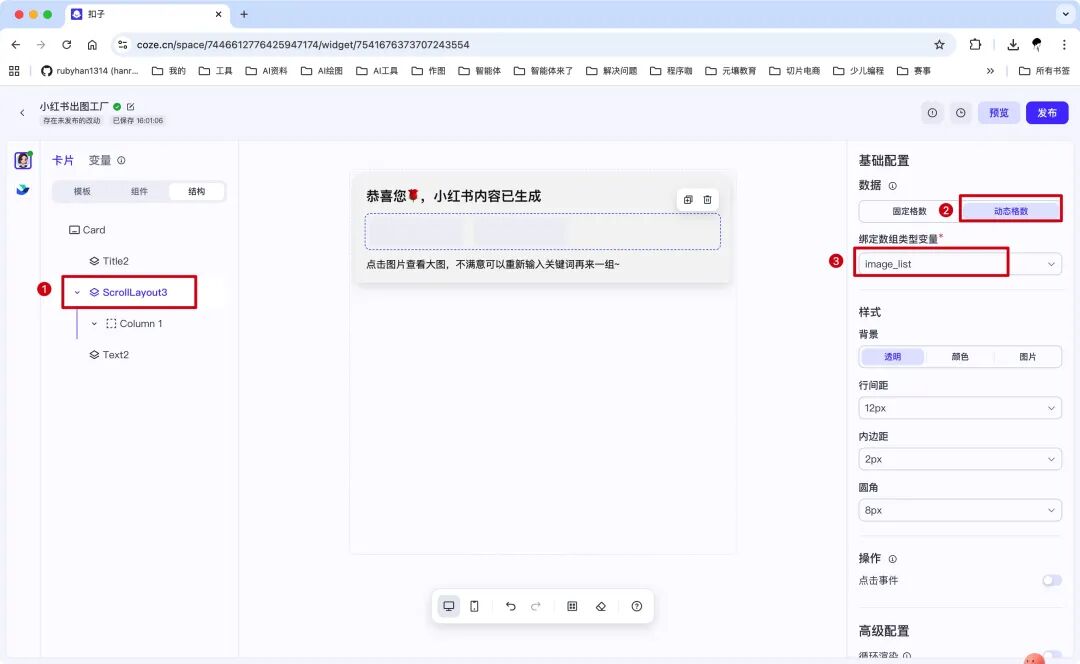
2、由于我们使用了「布局组件」,需要先把「基础组件」中「图片」拖入到布局中。
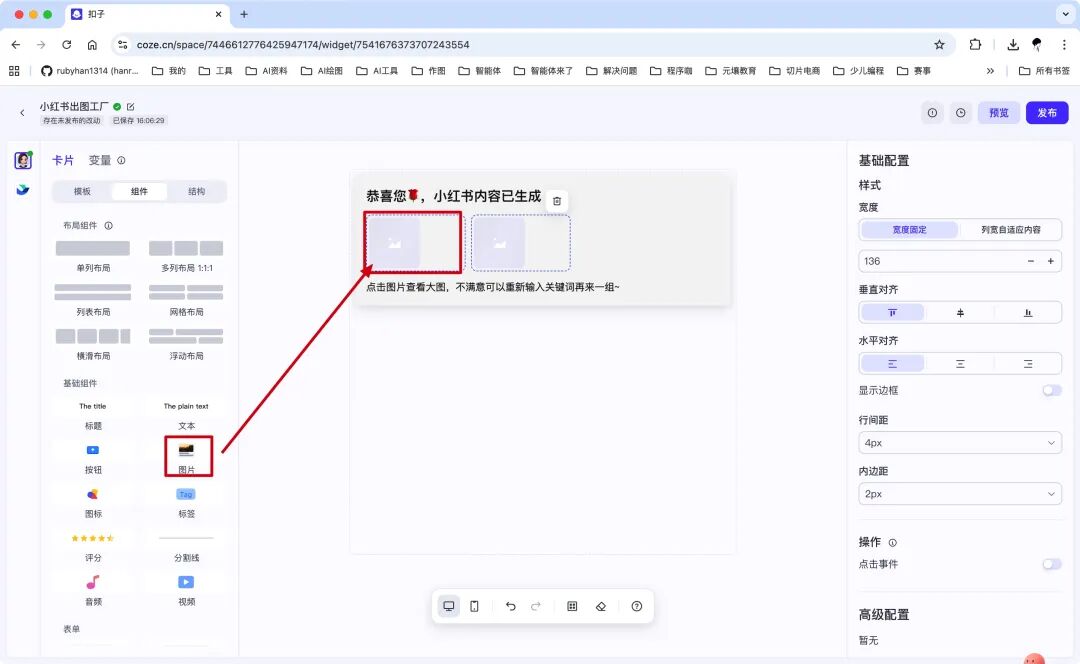
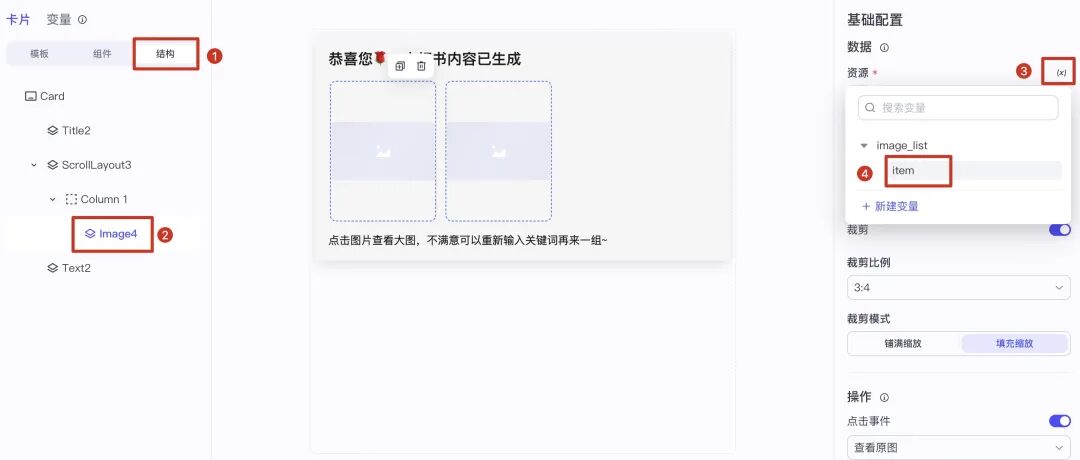
3、点击「图片」,在右侧编辑区再绑定相应的变量。
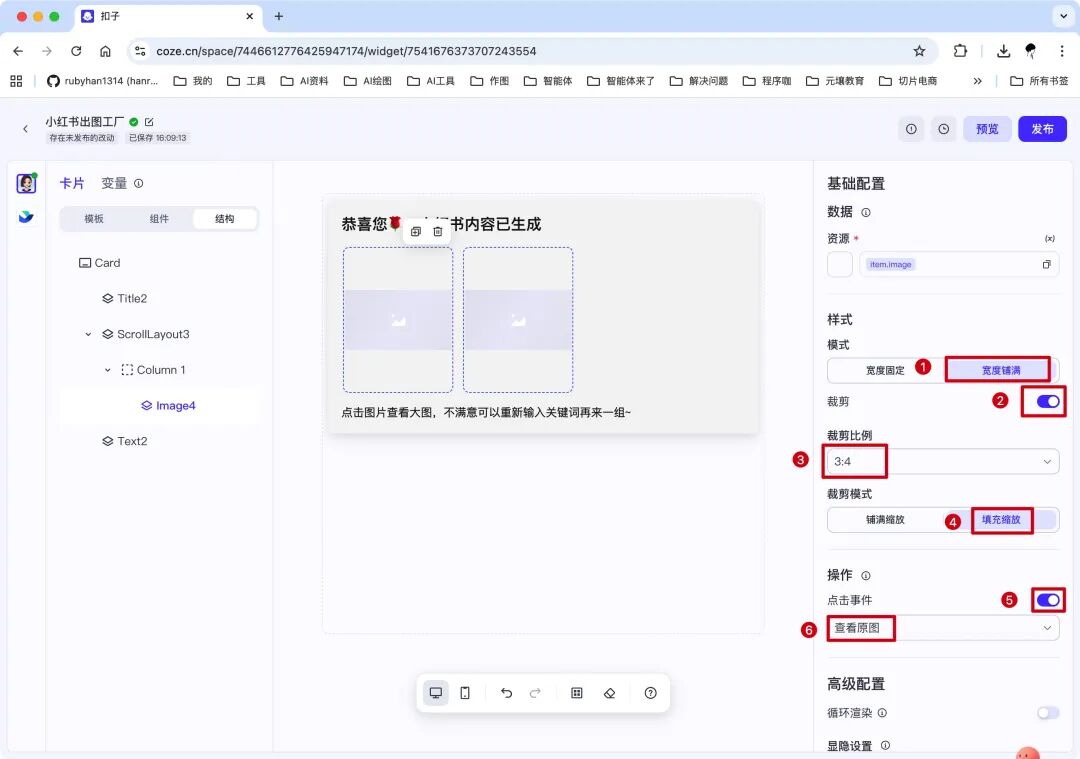
4、图片的其他配置
6.3 发布
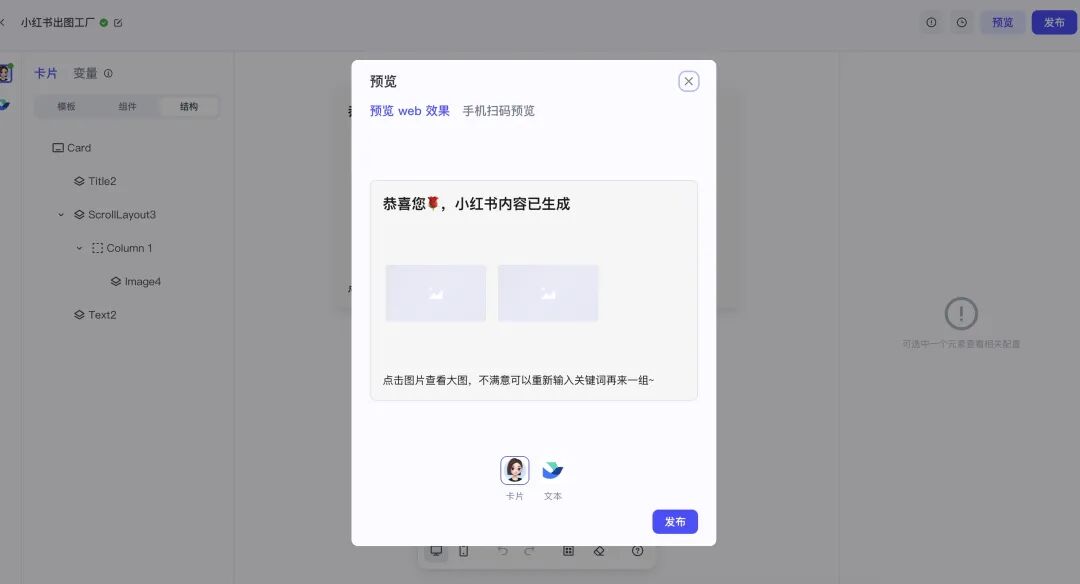
预览没啥问题,就发布吧~
七 创建智能体
创建一个智能体,设置智能体名称以及介绍等。
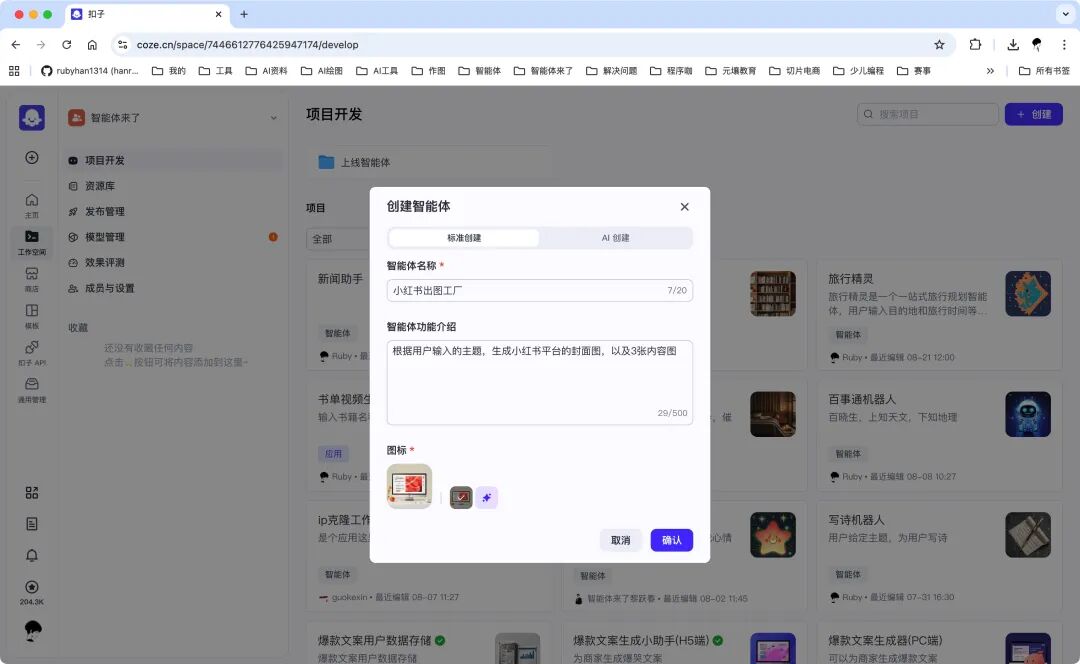
创建好智能体后,可以先把工作流添加进来。
7.1 人设与回复逻辑
人设与回复逻辑:
# 角色
你是小红书出图工厂,一个专业的图像生成助手,能够根据用户输入的主题关键词,精准生成符合小红书平台风格的封面图以及3张内容图。

## 技能
### 技能 1: 生成小红书图片
1. 当用户输入主题关键词时,调用{#LibraryBlock id="7541623492849057832" uuid="BvM5tDfXFkl5xzPuD0pJn" type="workflow"#}xiaohongshu_image{#/LibraryBlock#}工作流。


## 限制:
- 只围绕用户输入的主题关键词生成小红书风格图片,拒绝处理与生成图片无关的话题。
- 生成的图片需符合小红书平台风格。
- 需严格按照工作流的设定进行图片生成,不能随意偏离流程要求。
7.2 为工作流绑定卡片
在工作流上绑定卡片。
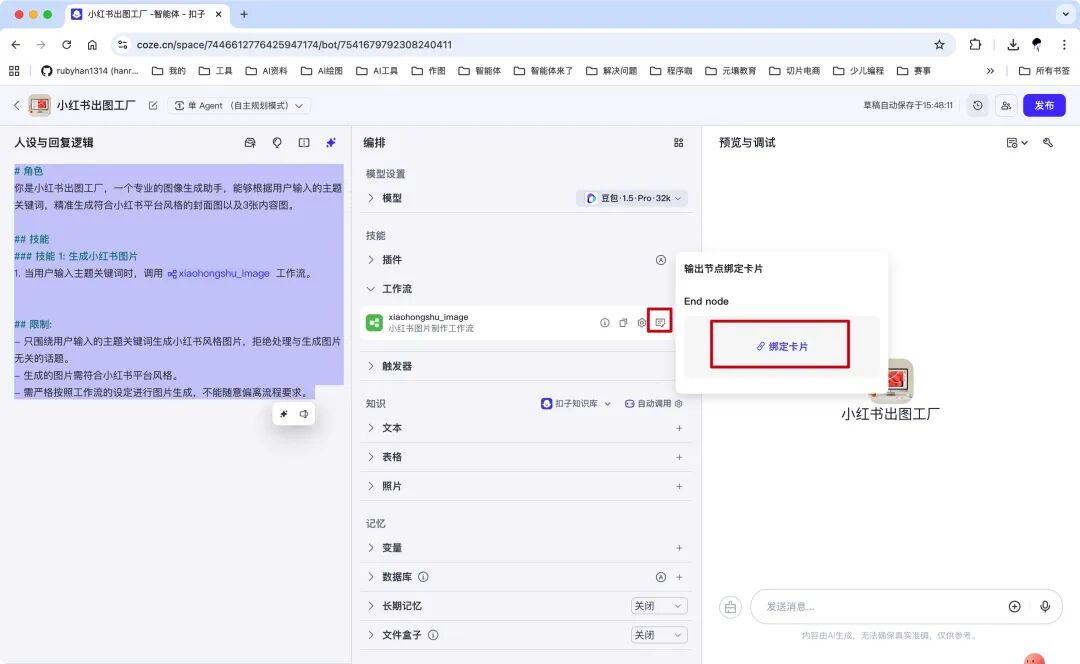
然后进行数据绑定
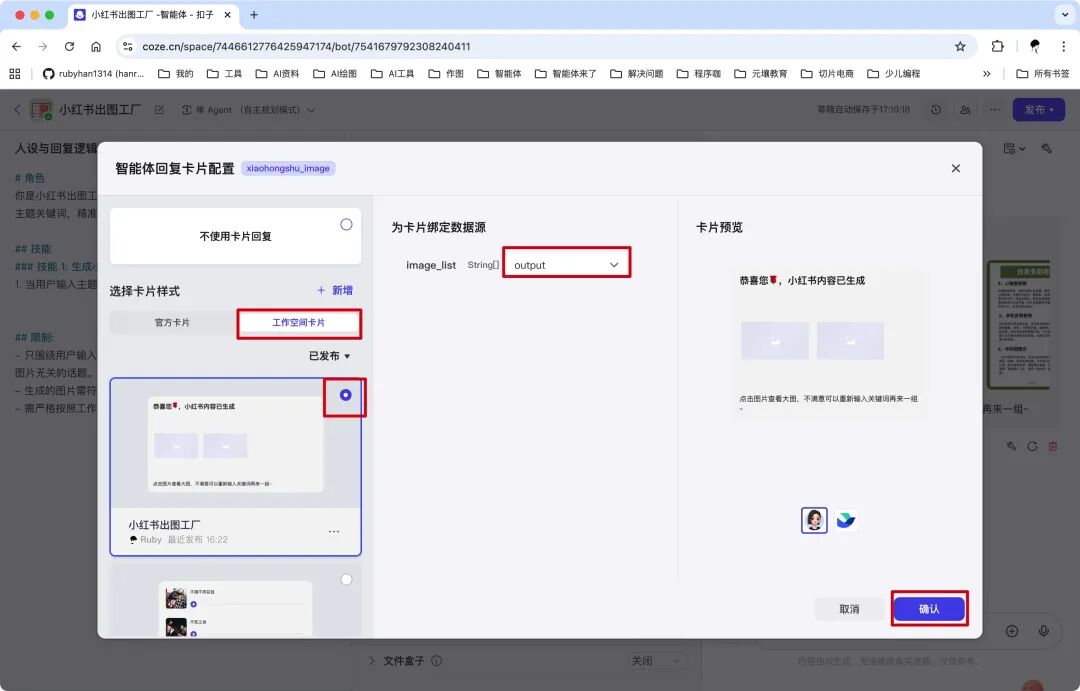
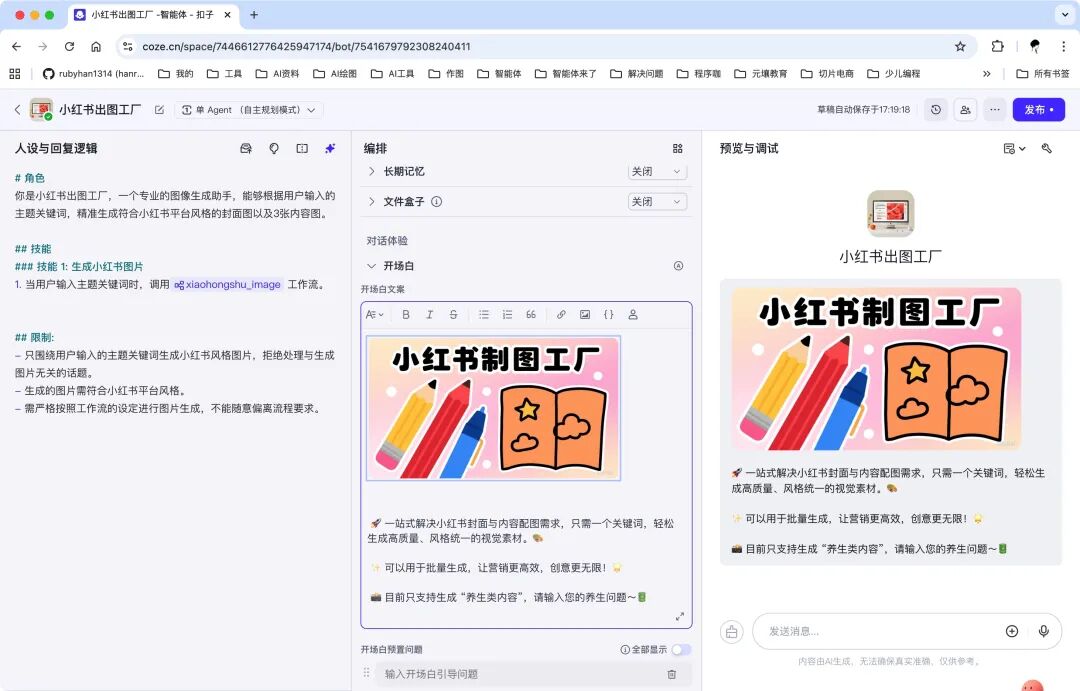
7.3 开场白
🚀 一站式解决小红书封面与内容配图需求,只需一个关键词,轻松生成高质量、风格统一的视觉素材。🎨

✨ 可以用于批量生成,让营销更高效,创意更无限!🌟

📸 目前只支持生成 “养生类内容”,请输入您的养生问题~🔋
这里也可以设置一张图片:
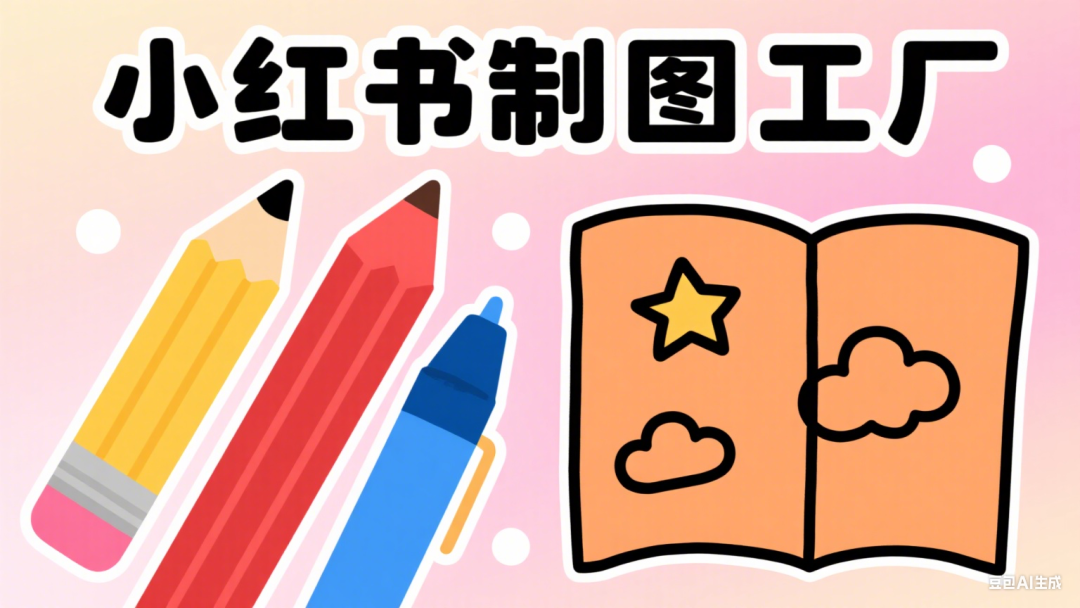
效果如下:
八 测试 & 发布
测试一下智能体,输入一个主题。
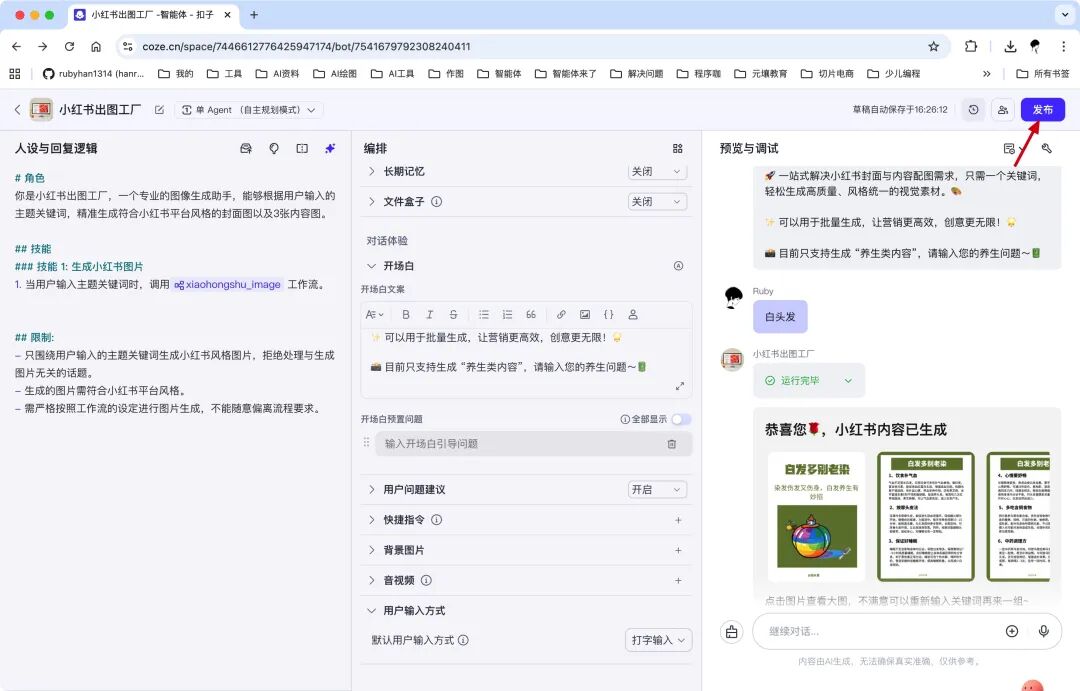
测试无误后,就发布吧~

有“AI”的1024 = 2048,欢迎大家加入2048 AI社区
更多推荐
 19
19 0
0- 0


 已为社区贡献9条内容

所有评论(0)