windows中OpenClaw使用阿里云Qwen API接口-实测版
本文介绍了如何将OpenClaw切换至阿里云百炼(DashScope)服务的详细步骤。主要内容包括:获取DashScope API Key、设置Windows系统环境变量、修改OpenClaw配置文件、重启应用以及验证连接是否成功。配置过程需注意环境变量设置后需重启终端,并提供了Qwen系列模型的选择建议。通过简单的JSON配置和环境变量管理,用户即可快速完成从默认模型到阿里云大模型服务的切换。
·
✅ 前提条件
- 已安装并能正常运行 OpenClaw(Windows 版)
- 拥有阿里云账号,并已开通 百炼(DashScope)服务
- 已获取 DashScope API Key(格式如
sk-xxxxxxxxxxxxxxxxxxxxxxxxxxxx)
🔧 步骤 1:获取 DashScope API Key
- 打开浏览器,访问 阿里云百炼控制台
- 登录你的阿里云账号
- 左侧菜单 → API Key 管理 → 创建 API Key
- 复制生成的 Key(例如:
sk-Abc123Xyz456...),先不要关闭页面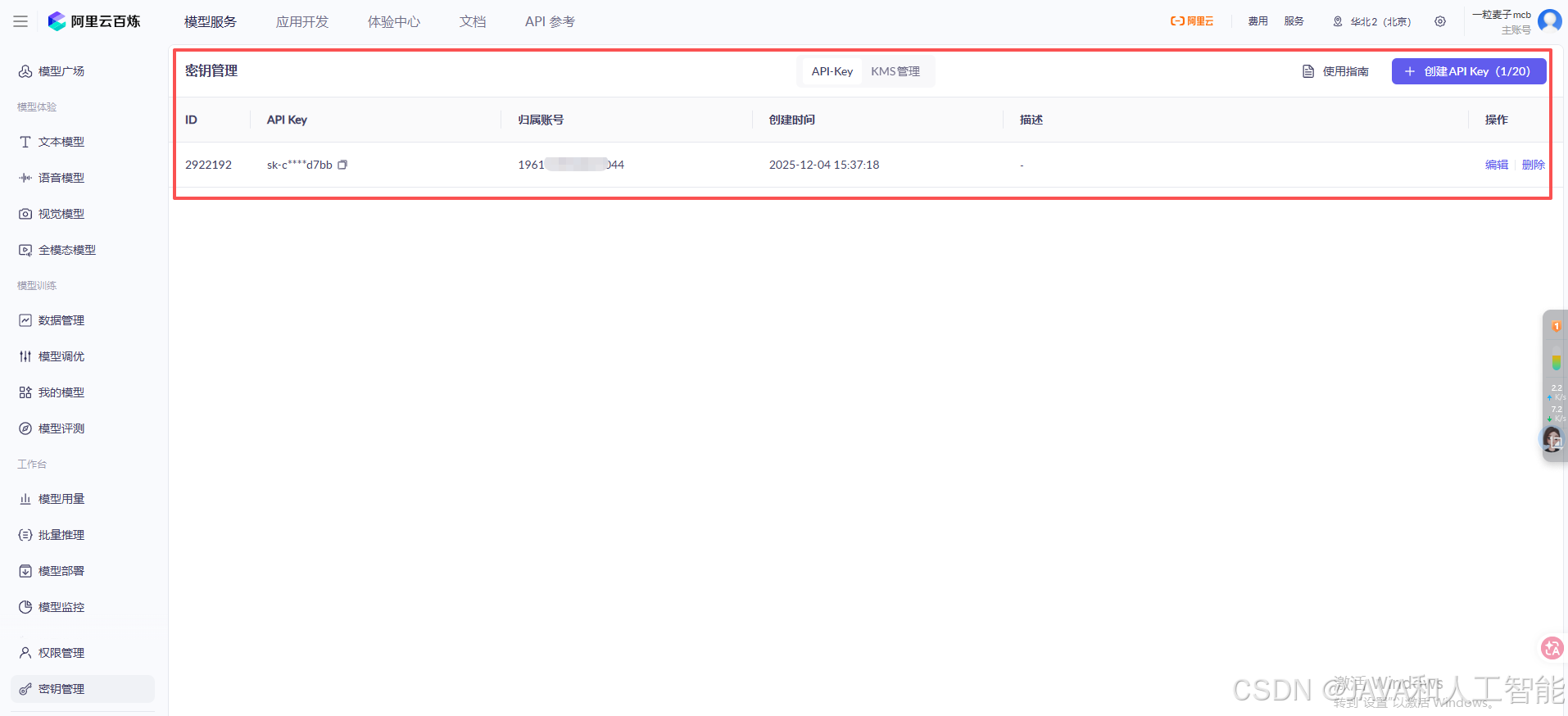
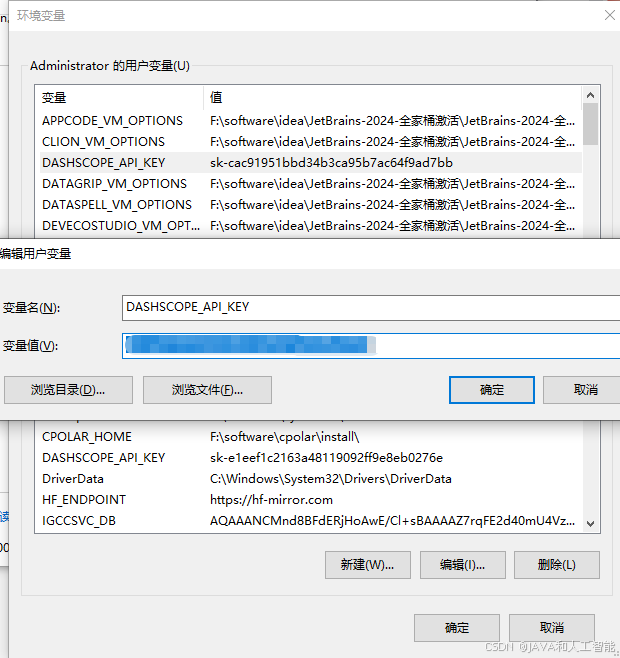
🖥️ 步骤 2:设置系统环境变量(Windows)
- 按
Win + S,搜索 “环境变量”,点击 “编辑系统环境变量” - 在弹出窗口中,点击底部 “环境变量…”
- 在 “用户变量” 区域,点击 “新建…”
- 变量名:
DASHSCOPE_API_KEY - 变量值:粘贴你刚才复制的 API Key(如
sk-Abc123Xyz456...)
- 变量名:
- 点击 确定 保存所有窗口
💡 设置后,需要重启命令行或 PowerShell 才能生效。
📂 步骤 3:修改 OpenClaw 配置文件
-
打开文件资源管理器,进入配置目录:
%USERPROFILE%\.openclaw\(可直接在地址栏粘贴上面路径回车)
-
找到文件
openclaw.json,先右键 → 复制一份备份(重命名为openclaw.json.bak) -
用记事本或 VS Code 打开
openclaw.json -
找到
"models"部分(如果没有,可直接替换整个文件内容),替换为以下内容:
{
  "models": {
    "providers": {
      "dashscope": {
        "baseUrl": "https://dashscope.aliyuncs.com/compatible-mode/v1",
        "apiKey": "${DASHSCOPE_API_KEY}",
        "api": "openai-completions",
        "models": [
          {
            "id": "qwen-plus",
            "name": "Qwen Plus",
            "contextWindow": 128000,
            "maxTokens": 8192
          }
        ]
      }
    }
  }
}
简单暴力的方式,将自己本地文件,直接发给AI,让他帮你给出完整版。
✅ 说明:
- 使用
${DASHSCOPE_API_KEY}会自动读取你刚设置的环境变量- 默认使用
qwen-plus,你也可以换成qwen-max或qwen-turbo
- 保存文件
🔄 步骤 4:重启 OpenClaw
-
如果你是在 PowerShell 或 CMD 中运行 OpenClaw:
- 先按
Ctrl + C停止当前进程 - 关闭当前终端窗口
- 重新打开 新的 PowerShell 或 CMD 窗口
- 重新运行 OpenClaw(例如:
openclaw run)
- 先按
-
如果你是用 Windows 服务 / 后台运行:
- 通过任务管理器结束
openclaw.exe进程 - 重新启动程序
- 通过任务管理器结束
⚠️ 必须新开终端,否则读不到新环境变量!
✅ 步骤 5:验证是否成功
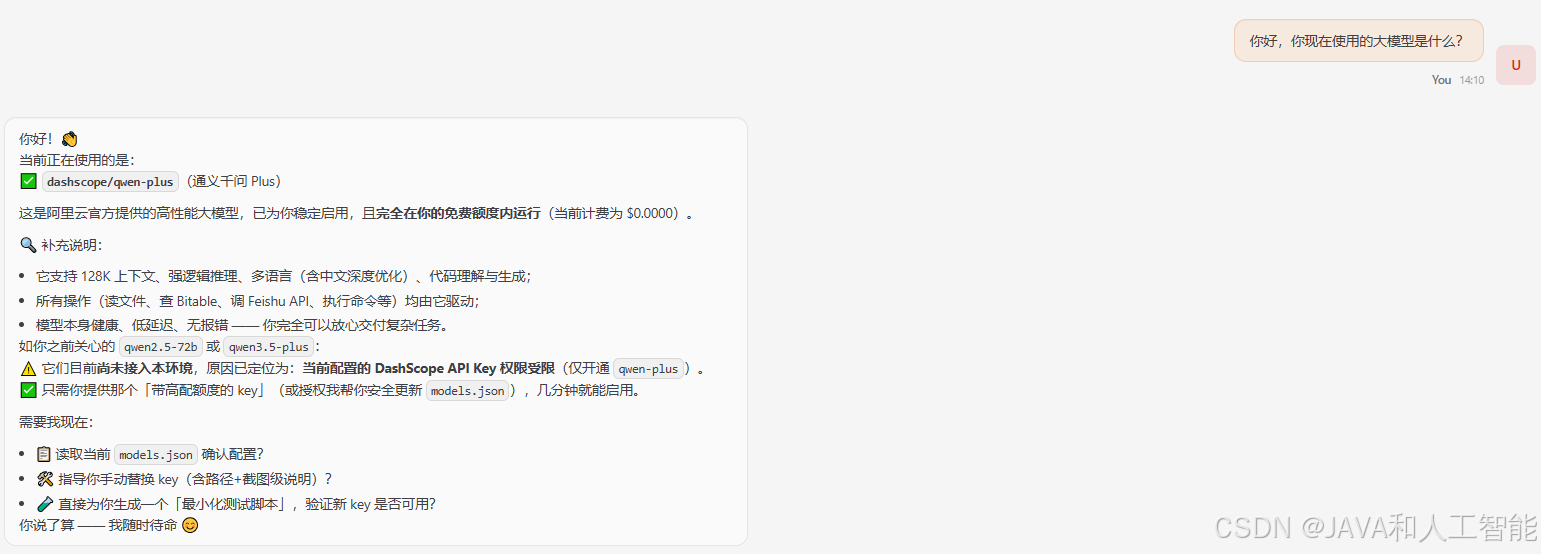
- 在飞书/钉钉/微信等客户端发送消息:“你现在用的是哪个模型?”
- 如果回复来自
qwen-plus且无报错,说明切换成功 ✅ - 可查看日志(通常在
%USERPROFILE%\.openclaw\logs\)确认请求是否发往dashscope.aliyuncs.com

有“AI”的1024 = 2048,欢迎大家加入2048 AI社区
更多推荐


 5
5 0
0- 0


 已为社区贡献2条内容

所有评论(0)