cc-switch 深度体验:一个工具搞定 Claude Code、Codex、OpenClaw 的 API 管理
cc-switch是一款跨平台AI编程工具管理神器,支持统一管理Claude Code、Codex、Gemini CLI等多款AI工具的API配置。它能自动接管各工具请求,通过本地代理转发到指定供应商,解决多工具配置冲突问题。核心功能包括一键切换供应商、内置HTTP代理、MCP服务器管理、延迟测速和云同步等。用户只需在cc-switch中配置一次API信息,所有关联工具即可自动生效,无需逐个修改配
搞了两周,终于不用在配置文件里反复横跳了。
作为一个同时用 Claude Code、Codex、OpenClaw 的重度用户,我最烦的不是工具本身,而是管理一堆 API 配置。
今天给 Claude Code 配个 key,明天给 Codex 换个 endpoint,后天发现 OpenClaw 的配置又冲突了… 三个工具,三套配置,改来改去简直要命。
直到我发现了 cc-switch —— 一个开源的 AI 编程工具管理神器。用了一个月,只想说:这玩意儿早该出现了。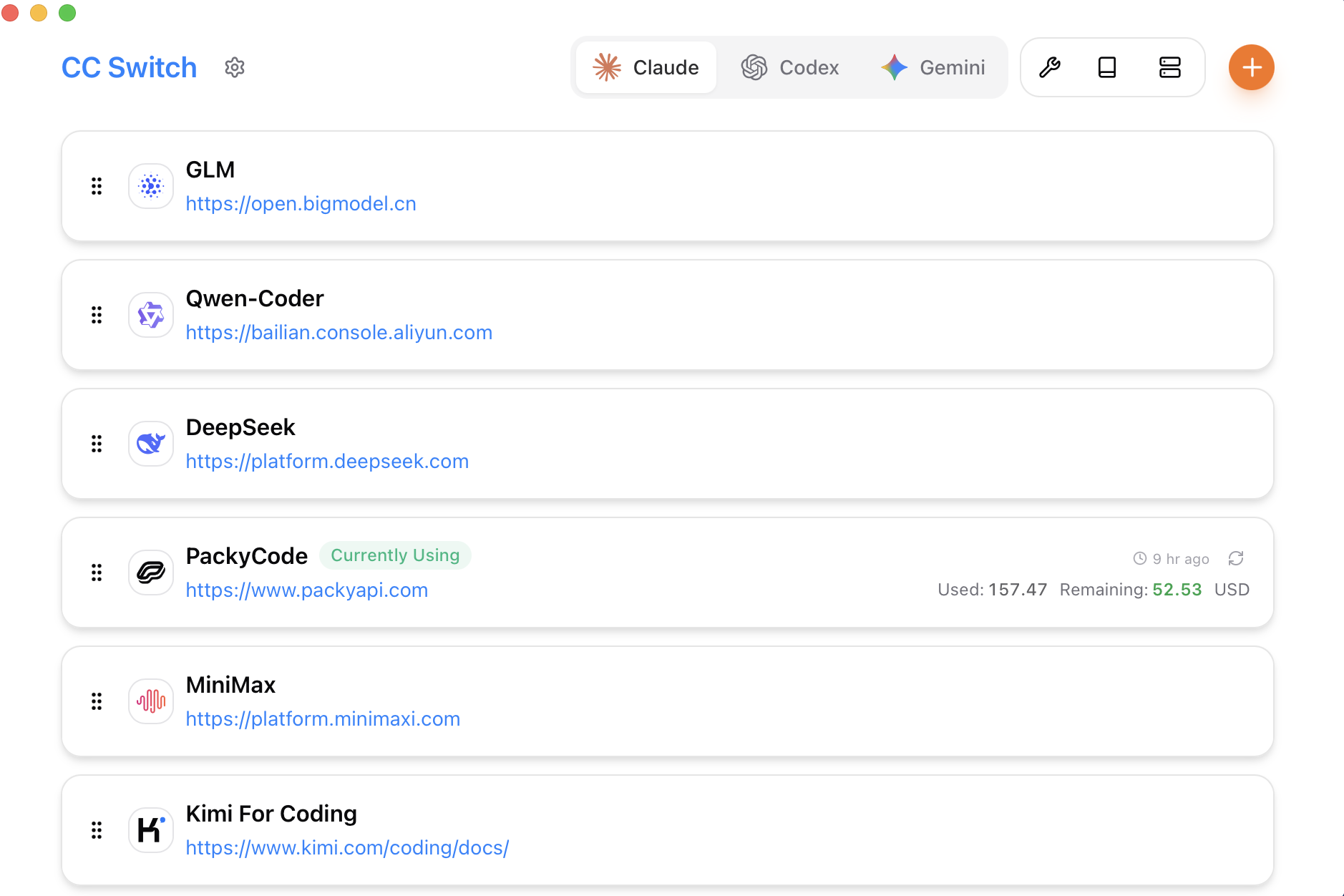
先说说 cc-switch 是什么
cc-switch 是一个跨平台的桌面应用,目前已经获得 22k+ stars,支持 Windows、macOS、Linux 三平台。
它最大的价值在于:统一管理多个 AI 编程工具的 API 配置。
支持的工具
- ✅ Claude Code - Anthropic 的终端 AI 助手
- ✅ Codex - OpenAI 的代码生成工具
- ✅ Gemini CLI - Google 的 AI 编程助手
- ✅ OpenCode - 开源的 AI 编程工具
- ✅ OpenClaw - 自建的个人 AI 助手
核心功能一览
| 功能 | 说明 | 我的使用感受 |
|---|---|---|
| 🔧 供应商管理 | 一键添加/切换不同 API 供应商 | 再也不用改配置文件了 |
| ⚡ 本地 API 代理 | 内置 HTTP 代理,自动接管应用请求 | 这是最香的功能 |
| 🔄 MCP 服务器管理 | 统一配置各类 MCP 工具 | 一处配置,多处生效 |
| 📊 测速功能 | 测试不同 endpoint 的延迟 | 选最快的节点 |
| ☁️ 云同步 | 支持 Dropbox/OneDrive/iCloud 同步 | 换电脑也不怕 |
| 🛡️ 配置备份 | 自动备份,支持历史版本回滚 | 手残党的救星 |
为什么我需要 cc-switch?
场景一:多工具切换的痛苦
以前我的配置是这样的:
Claude Code 配置(~/.claude/config.json):
{
  "api_key": "sk-xxxxx",
  "api_base": "https://some-api-endpoint.com/v1"
}
Codex 配置(~/.codex/config.json):
{
  "openai_api_key": "sk-yyyyy",
  "openai_base_url": "https://another-endpoint.com/v1"
}
OpenClaw 配置(openclaw.json):
{
  "env": {
    "KIMI_API_KEY": "sk-zzzzz",
    "OPENAI_API_BASE": "https://yet-another-endpoint.com/v1"
  }
}
三个工具,三个配置文件,三个不同的 API key。想换个供应商?得改三个地方。
场景二:配置冲突的坑
有次我想给 Claude Code 换个便宜的 API,改完配置后 Codex 挂了 —— 原来它们共用了某个环境变量。排查了半小时,发现是配置冲突。
cc-switch 的解决方案
用上 cc-switch 之后,所有配置都在一个界面里管理:
- 添加供应商(比如某个 API 中转站)
- **一键"接管"**对应的 AI 工具
- 所有工具自动使用同一个 API 配置
想换供应商?点一下切换就行,所有工具同时生效。
实战:配置一个 API 中转站
下面以配置一个 API 聚合平台为例(这里以 KL-API 为例,你也可以用其他类似的 API 中转服务)。
第一步:安装 cc-switch
Windows:下载 MSI 安装包
# 访问 GitHub Releases 下载
https://github.com/farion1231/cc-switch/releases
macOS(推荐 Homebrew):
brew tap farion1231/ccswitch
brew install --cask cc-switch
Linux:支持 Ubuntu/Debian/Fedora,下载对应格式的安装包。
第二步:获取 API 信息
假设你已经在某个 API 平台(比如 KL-API)注册了账号:
- 登录控制台
- 创建 API Key
- 查看 API Base URL(通常是
https://api.xxx.com/v1)
KL-API 的信息示例:
- Base URL:
https://api.kl-api.info/v1 - 支持模型: Claude、GPT、Gemini 等 300+ 模型
- 优势: 1.5元 ≈ 1美元额度,比官方渠道节省 70% 成本
第三步:在 cc-switch 中添加供应商
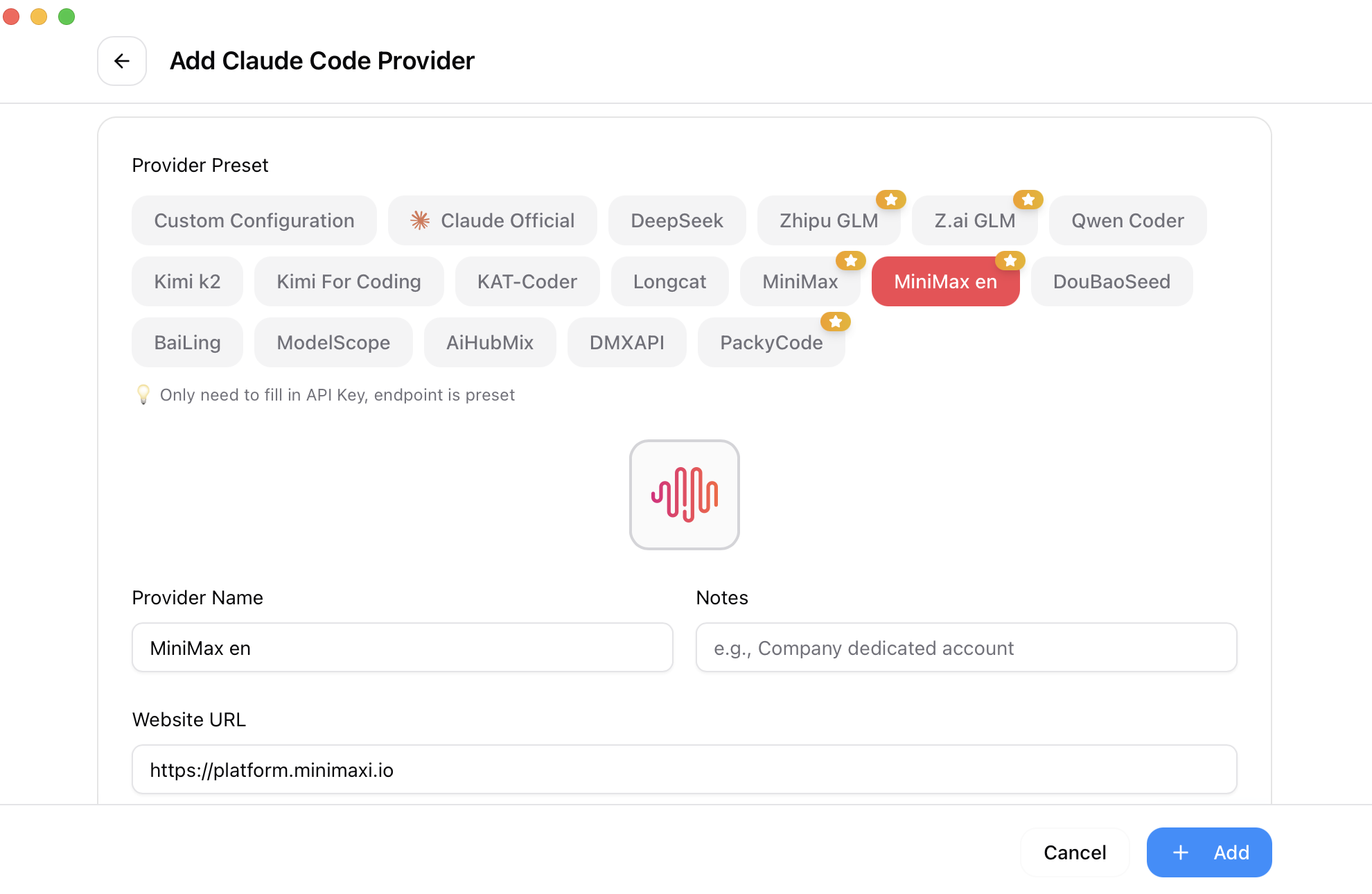
打开 cc-switch,点击"添加供应商",填写以下信息:
供应商名称: KL-API
供应商类型: OpenAI Compatible

API Base URL: https://api.kl-api.info/v1
API Key: sk-xxxxxxxxxxxxx
模型映射配置(关键步骤):
不同的 API 平台对模型的命名可能不同,需要在 cc-switch 中做映射:
# Claude Code 使用的模型 (2026年2月最新)
claude-opus-4 -> claude-opus-4.6-20260218    # Claude Opus 4.6,最强性能
claude-sonnet-4 -> claude-sonnet-4.6-20260218 # Claude Sonnet 4.6,性价比首选

# Codex 使用的模型 (2025-2026年最新)
codex -> gpt-5.3-codex                  # OpenAI Codex 最新模型
codex-medium -> gpt-5.2-codex           # 中等规模模型备选

# Gemini 使用的模型 (2026年最新)
gemini-pro -> gemini-3.1-pro-latest     # Gemini 3.1 Pro,Google 最新最强
gemini-flash -> gemini-2.5-flash-latest # Gemini 2.5 Flash,轻量快速版
具体模型名称请参考你所用 API 平台的文档。
第四步:启用本地代理(核心功能)
这是 cc-switch 最强大、也是最省心的功能。
什么是本地代理?
cc-switch 会在本地启动一个 HTTP 代理服务器(默认端口 8080),然后"接管"你的 AI 工具。被接管后,这些工具的所有 API 请求都会经过 cc-switch,由 cc-switch 转发到你配置的供应商。
如何启用:
- 在 cc-switch 主界面,点击"启动本地代理"
- 点击"接管 Claude Code"
- 点击"接管 Codex"
- 点击"接管 OpenClaw"
接管后会发生什么?
- cc-switch 自动修改各工具的配置文件
- 所有 API 请求走本地代理
- 你可以在 cc-switch 中实时看到 API 调用日志
第五步:验证配置
测试 Claude Code:
claude
# 正常使用,如果配置正确,应该能正常对话
测试 Codex:
codex "写一个 Python 爬虫"
# 应该能正常调用 API
测试 OpenClaw:
由于 OpenClaw 的配置比较灵活,需要手动配置一下:
编辑 openclaw.json:
{
  "env": {
    "OPENAI_API_BASE": "http://localhost:8080/v1",
    "OPENAI_API_KEY": "dummy-key-cc-switch-will-override"
  }
}
这样 OpenClaw 就会通过 cc-switch 的代理发送请求。
高级玩法
1. 多供应商一键切换
cc-switch 支持配置多个供应商。比如:
- 供应商 A:日常开发,性价比高
- 供应商 B:重要项目,稳定性第一
- 官方 API:关键时刻,兜底备用
点击即可切换,所有工具同时生效,无需逐个修改配置。
2. 细粒度模型控制
你可以为不同的模型设置不同的供应商:
claude-opus-4: 使用供应商 A(便宜)
claude-sonnet-4: 使用供应商 B(稳定)
gpt-4: 使用官方 API(保底)
cc-switch 会自动根据模型选择对应的路由。
3. MCP 服务器统一管理
MCP(Model Context Protocol)服务器是现代 AI 工具的重要组成部分。
cc-switch 提供了一个统一的 MCP 管理面板:
- 添加 MCP 服务器(如文件系统、数据库、搜索等)
- 自动同步到 Claude Code、Codex、Gemini
- 一键启用/禁用
再也不用分别维护 claude_mcp_config.json 和 codex_mcp_config.json 了。
4. 会话管理器
cc-switch v3.7+ 新增了会话管理器功能:
- 浏览所有 AI 工具的历史对话
- 跨应用搜索历史记录
- 导出重要会话
- 备份到云端
这对于需要长期维护项目的开发者来说非常实用。
5. 测速与质量监控
cc-switch 内置了测速功能:
- 测试不同供应商的延迟
- 实时监控 API 调用成功率
- 统计各模型用量
帮你选择最优的 API 路由。
常见问题
Q: cc-switch 会收集我的 API Key 吗?
不会。cc-switch 是开源软件(MIT 协议),所有数据都存储在本地。你可以查看源码确认:
https://github.com/farion1231/cc-switch
Q: 启用代理后,会影响其他应用吗?
不会。cc-switch 的代理是应用级别的精准接管,只影响你明确指定的 AI 工具(Claude Code、Codex 等),不会影响浏览器或其他应用。
Q: 配置后工具启动报错怎么办?
检查以下几点:
- cc-switch 是否已启动并显示"代理运行中"
- API Base URL 是否填写正确(注意
/v1后缀) - 模型映射是否正确
- 在 cc-switch 中点击"测试连接"验证 API 可用性
Q: 如何备份和迁移配置?
cc-switch 支持:
- 手动导出/导入配置
- 自动备份(保留最近 10 个版本)
- 云同步(Dropbox/OneDrive/iCloud)
换电脑或重装系统时,配置不会丢失。
写在最后
用了一个月 cc-switch,最大的感受是:省心。
以前维护 3 个 AI 工具的配置,需要记住 3 个配置文件的位置、3 套不同的环境变量、3 个 API key。现在全部交给 cc-switch,我只需要在一个界面里操作。
特别是本地代理功能,简直是神来之笔。接管之后,各个工具的使用体验完全没有变化,但背后的 API 路由全部由 cc-switch 统一管理。
如果你也同时在用多个 AI 编程工具,强烈推荐试试 cc-switch。
相关链接:
- cc-switch GitHub: https://github.com/farion1231/cc-switch
- cc-switch 官方文档: https://github.com/farion1231/cc-switch/blob/main/README_ZH.md
- 我的 API 配置参考(KL-API): https://api.kl-api.info
如果本文对你有帮助,欢迎点赞收藏转发!有问题可以在评论区留言交流。

有“AI”的1024 = 2048,欢迎大家加入2048 AI社区
更多推荐

 14
14 0
0- 0


 已为社区贡献5条内容

所有评论(0)