CLIProxyApi 使用教程-搭配cc-switch
通过cliproxyapi 工具反代 github-copilot 会员可以使用的模型(如:claude-sonent-4.6,gpt-5.3-codex,gemini-3.1-pro等顶尖大模型)并在claude code,codex, opencode, openclaw等使用(本分享只提供 claude code 和 codex 配置教程)。
本分享只对有github-copilot权限的用户或者会员有帮助(如果没有,需要订阅)
学生认证获取两年会员可参考(是大学生就可以,没有国家地区限制):https://blog.csdn.net/PGJ_168/article/details/150267222 https://blog.csdn.net/PGJ_168/article/details/150267222这也是我选择copilot的原因,几乎所有的顶尖大模型都可以使用,很全面,一个gihub-copilot会员可以得到反代claude-sonent-4.6,gpt-5.3-codex,gemini-3.1-pro等顶尖大模型。
1、前期准备:
1):下载cliproxyapiplus(反代工具,可以反代codex,gemini,github-copilot,kiro等主流平台的会员权益),项目下载地址:https://github.com/router-for-me/CLIProxyAPIPlus/releases/tag/v6.8.35-0https://github.com/router-for-me/CLIProxyAPIPlus/releases/tag/v6.8.35-0
2):cc-switch 工具(一键配置claude code、codex、opencode、gemini、openclaw使用第三方api),项目下载地址:https://github.com/farion1231/cc-switch/releases/tag/v3.11.1https://github.com/farion1231/cc-switch/releases/tag/v3.11.1
3):可选:NVIDIA开放api,可免费使用minimax2.5,glm4.7/5,kimi2.5 国内顶尖模型,网址:https://build.nvidia.com/,教程:https://blog.csdn.net/qq_40036519/article/details/151920004https://blog.csdn.net/qq_40036519/article/details/151920004
2、cliproxyapiplus下载与配置
2.1、打开链接(https://github.com/router-for-me/CLIProxyAPIPlus/releases/tag/v6.8.35-0)、选择适合自己的版本,Windows选下面的这个压缩包,下载并解压到本地(解压位置,随意吧,最好放在比较容易找的位置)。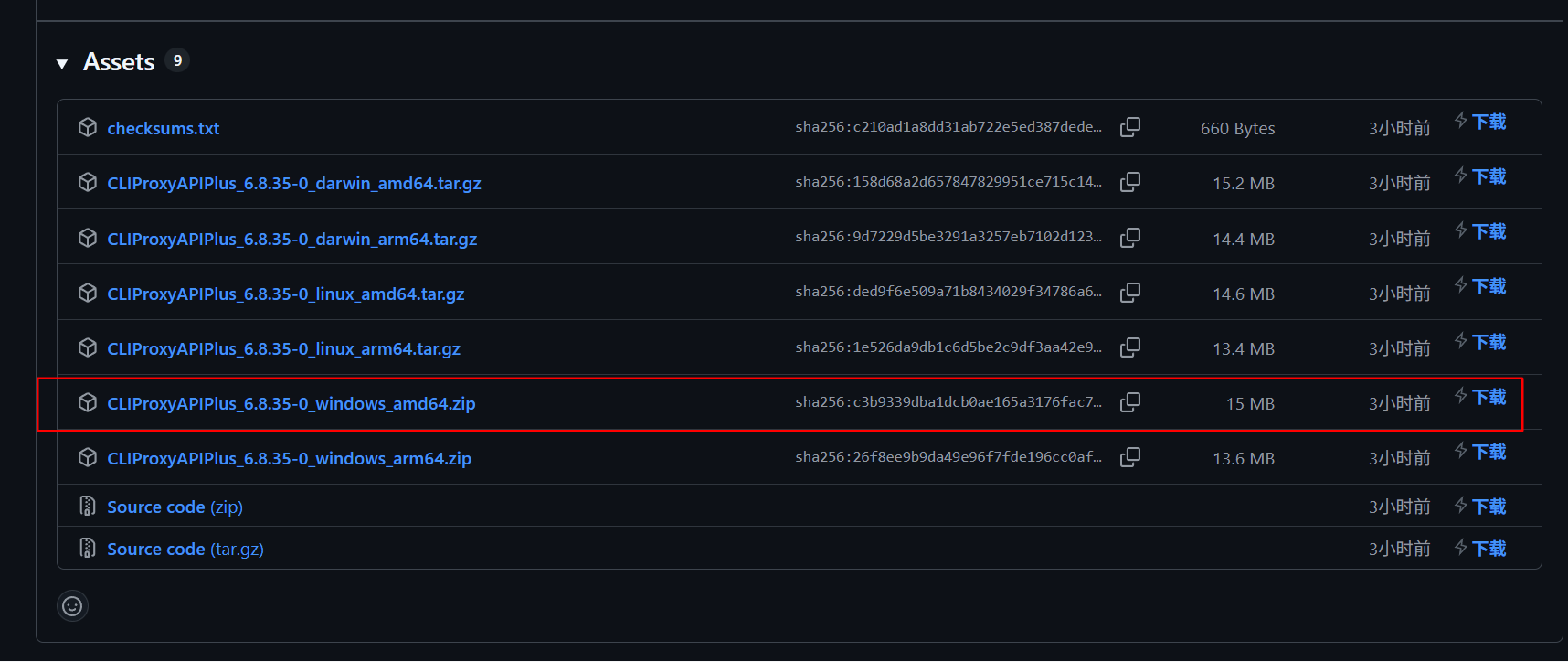
2.2、打开解压后的文件,复制 config.example.yaml 为 config.yaml

2.3、双击打开 config.yaml,并做以下配置:
# 核心网络配置,默认是127.0.0.1: 或 localhost:
host: ''
port: 8317
# TLS基础配置
tls:
enable: false #不用管
cert: '' #不用管
key: '' #不用管
# 远程管理核心配置,需要配置
remote-management:
allow-remote: true #设置为true
secret-key: 'my-secret-key-001' #用于远程管理的KEY,和下边的api-keys要区分开
disable-control-panel: false
# 认证核心配置
auth-dir: 'C:\Users\IASBING\.cli-proxy-api' #根据自己的实际来,可以不用管
api-keys:
- 'my-api-key-001' #随便起一个,不行就这个
- 'my-api-key-002' #随便起一个,不行就这个
- 'my-api-key-003' #随便起一个,不行就这个
# 基础运行配置
debug: false
commercial-mode: false
incognito-browser: true
# 代理配置
proxy-url: '' #可以不用配置
# 请求重试配置
request-retry: 3
max-retry-interval: 30
# 配额超限策略
quota-exceeded:
switch-project: true #默认都是true
switch-preview-model: true #默认都是true
# 路由策略
routing:
strategy: 'round-robin'
# WebSocket认证
ws-auth: false
## OpenAI兼容配置(核心生效项) 有NVIDIA api,就搞没有就算了
#openai-compatibility:
# - name: 英伟达API
# prefix: nvi
# base-url: https://integrate.api.nvidia.com/v1
# api-key-entries:
# - api-key: *************** #有NVIDIA api 的话直接粘贴自己的就行
# models:
# - name: minimaxai/minimax-m2.5
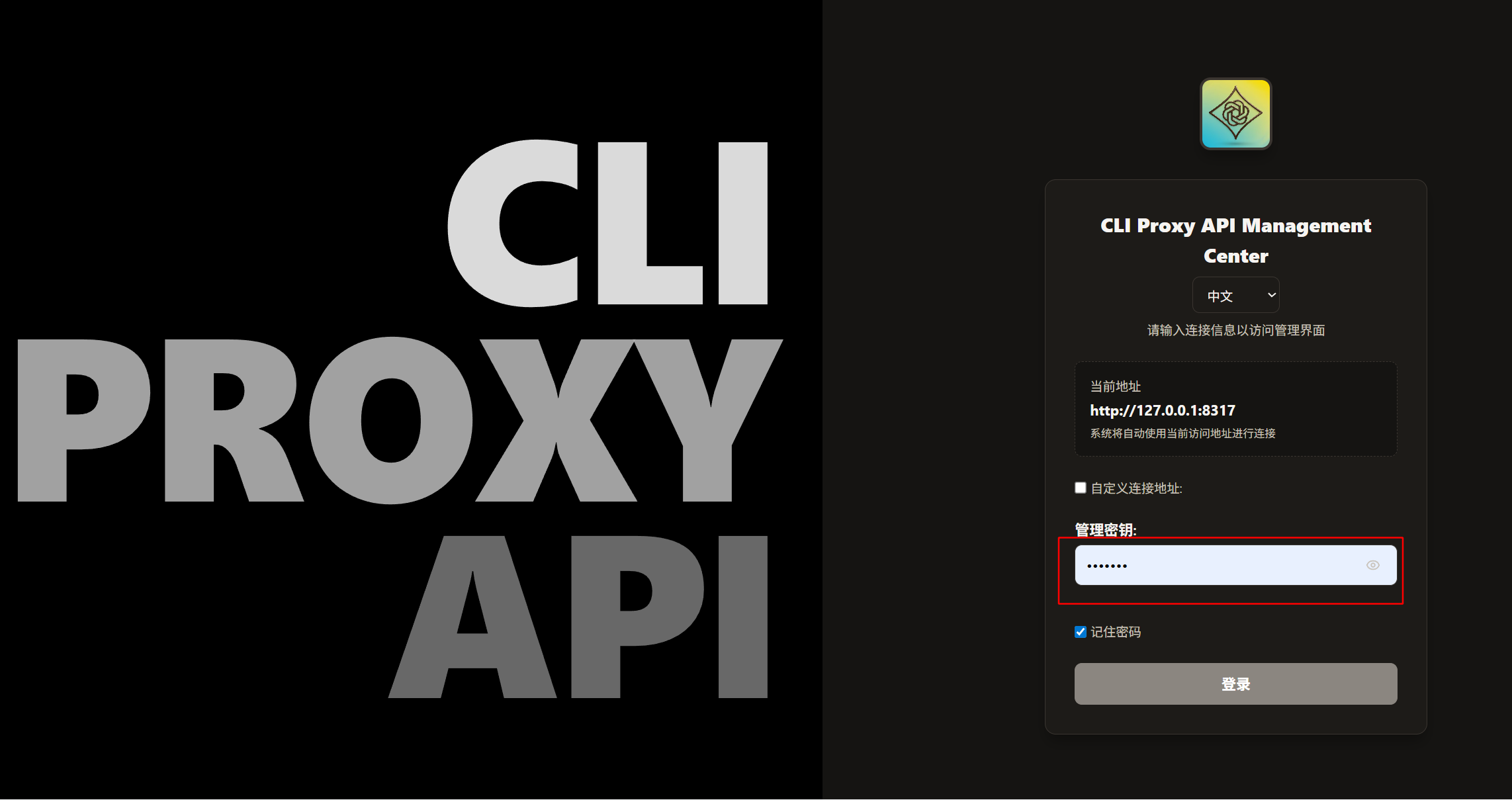
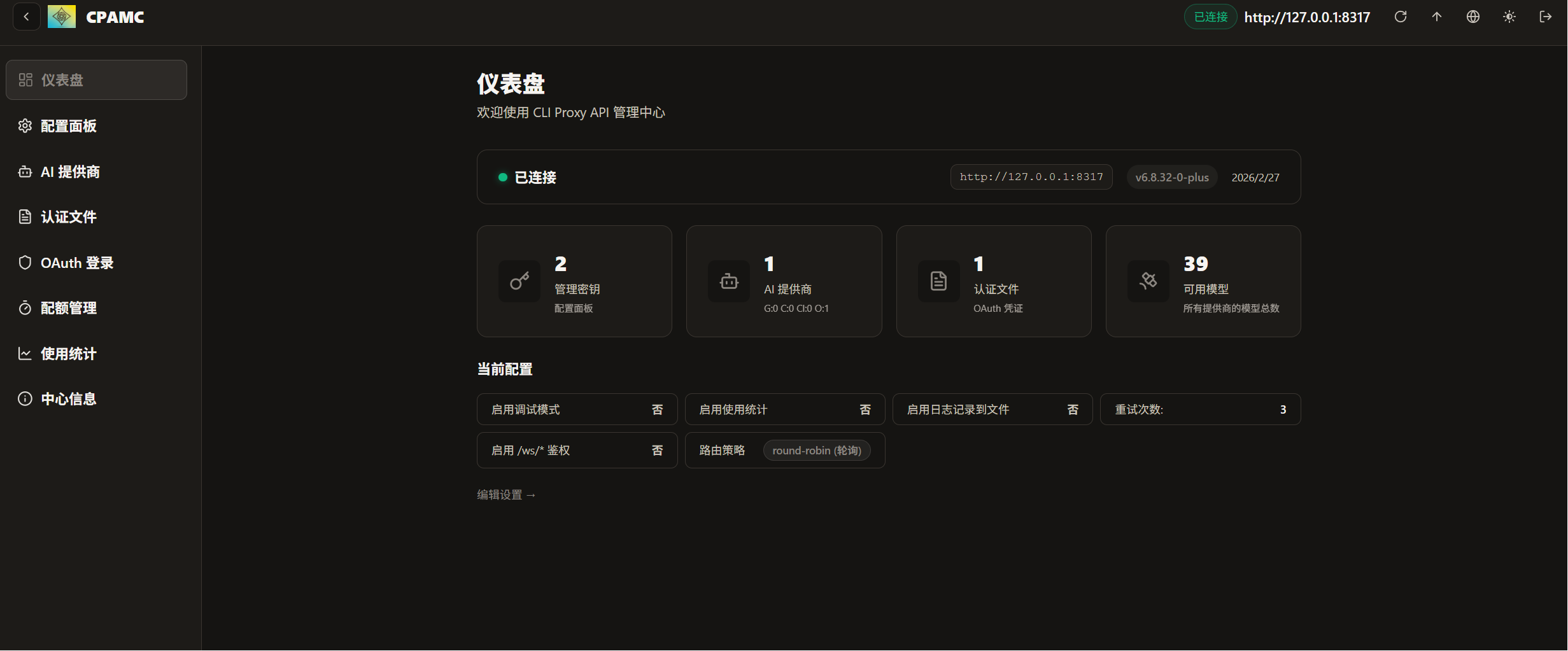
# - name: z-ai/glm4.72.4、配置完config.yaml之后,先双击文件夹中的 cli-proxy-api-plus.exe (不能关闭该窗口,需要一直运行),之后浏览器打开以下网址:http://localhost:8317/management.html 或者 http://127.0.0.1:8317/management.html,进入cliproxyapi控制面板(# 核心网络配置,默认是127.0.0.1: 或 localhost: ,port: 8317,所以两个地址都可以,如果自定义了,那就根据自己设定的来,建议不用改),输入config.yaml中设置的 secret-key:my-secret-key-001。
3、登录有会员权益的账户(github-copilot、gemini、codex等), 反代模型
3.1、以下图中的应该都是可以的,cliproxyapiplus 相比于 cliproxyapi 又额外支持了 github-copilot和 kiro 两个平台;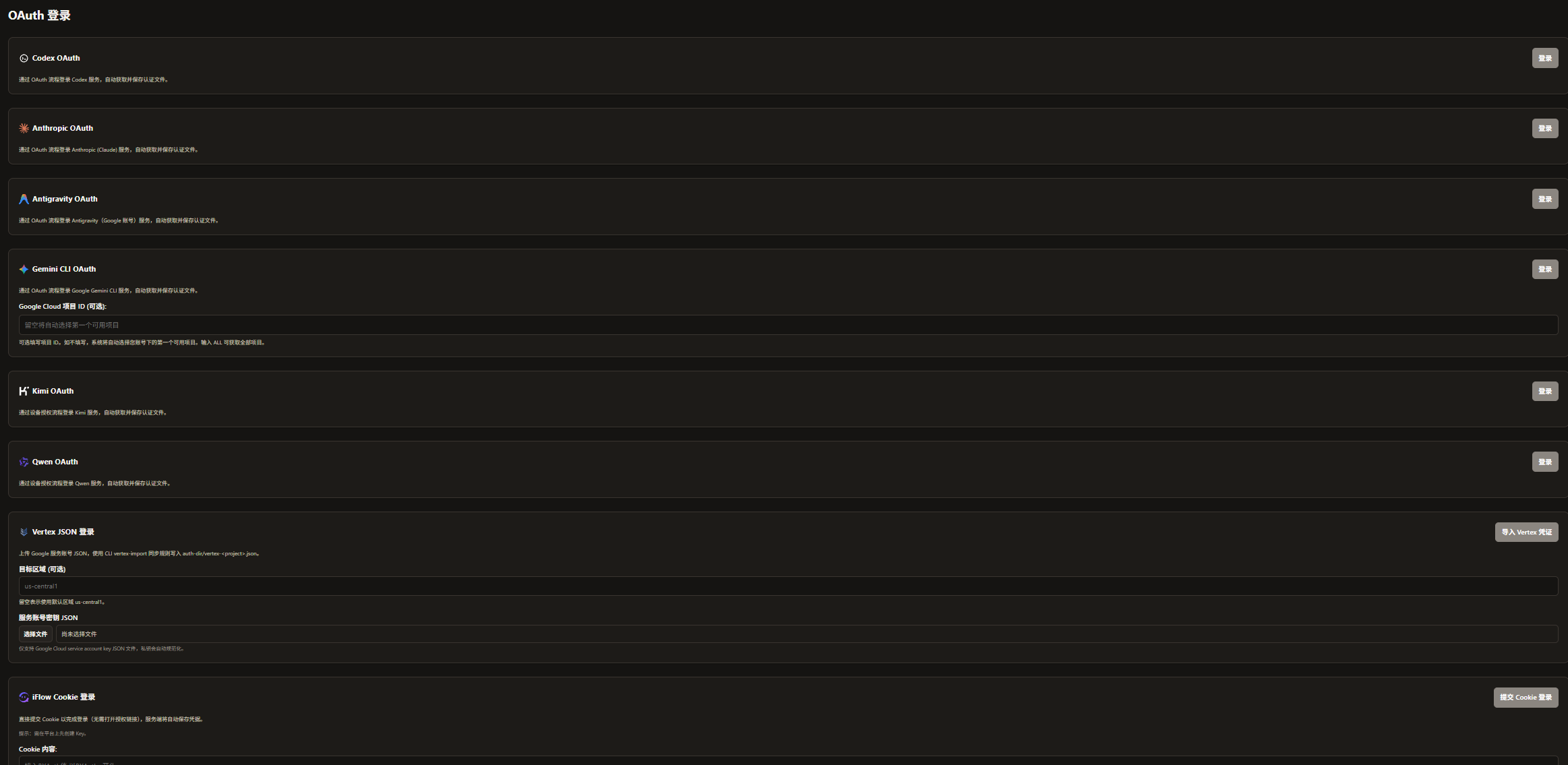
3.2、 cliproxyapi 解压文件下,鼠标右击终端打开 并 运行指令: ./cli-proxy-api-plus --github-copilot-login,跳转github-copilot完成登录验证即可(windows用户:./cli-proxy-api-plus,linux用户:./cli-proxy-api);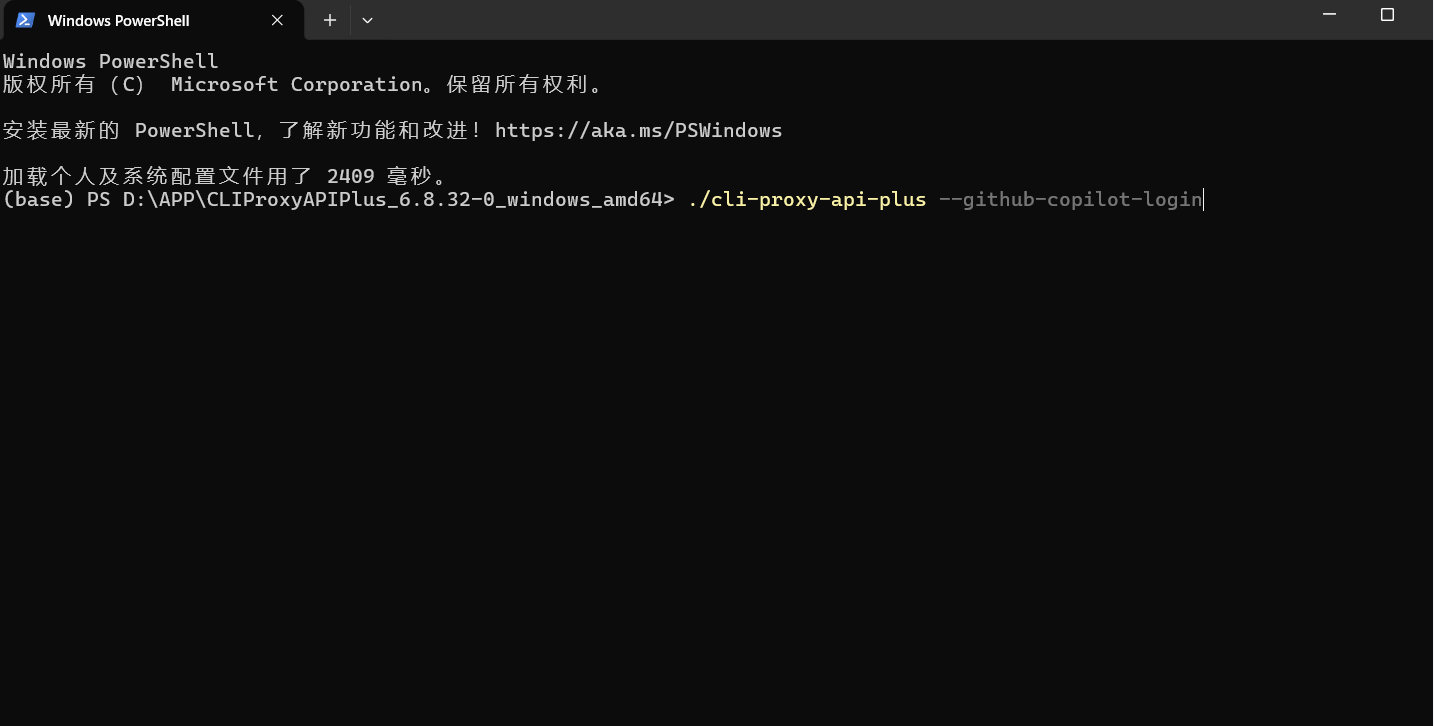
3.3 其他平台指令,如果有需要可以反代其他平台,(例如:.\cli-proxy-api.exe -antigravity-login,.\cli-proxy-api.exe -codex-login 等等);
Usage of D:\APP\CLIProxyAPIPlus_6.8.32-0_windows_amd64\cli-proxy-api-plus.exe
   -antigravity-login
     Login to Antigravity using OAuth
   -claude-login
     Login to Claude using OAuth
   -codex-device-login
     Login to Codex using device code flow
   -codex-login
     Login to Codex using OAuth
   -config string
     Configure File Path
   -github-copilot-login
     Login to GitHub Copilot using device flow
   -iflow-cookie
     Login to iFlow using Cookie
   -iflow-login
     Login to iFlow using OAuth
   -incognito
     Open browser in incognito/private mode for OAuth (useful for multiple accounts)
   -kilo-login
     Login to Kilo AI using device flow
   -kimi-login
     Login to Kimi using OAuth
   -kiro-aws-authcode
     Login to Kiro using AWS Builder ID (authorization code flow, better UX)
   -kiro-aws-login
     Login to Kiro using AWS Builder ID (device code flow)
   -kiro-google-login
     Login to Kiro using Google OAuth (same as --kiro-login)
   -kiro-idc-flow string
     IDC flow type: authcode (default) or device
   -kiro-idc-login
     Login to Kiro using IAM Identity Center (IDC)
   -kiro-idc-region string
     IDC region (default: us-east-1)
   -kiro-idc-start-url string
     IDC start URL (required with --kiro-idc-login)
   -kiro-import
     Import Kiro token from Kiro IDE (~/.aws/sso/cache/kiro-auth-token.json)
   -kiro-login
     Login to Kiro using Google OAuth
   -login
     Login Google Account
   -no-browser
     Don't open browser automatically for OAuth
   -no-incognito
     Force disable incognito mode (uses existing browser session)
   -oauth-callback-port int
     Override OAuth callback port (defaults to provider-specific port)
   -project_id string
     Project ID (Gemini only, not required)
   -qwen-login
     Login to Qwen using OAuth
   -standalone
     In TUI mode, start an embedded local server
   -tui
     Start with terminal management UI
   -vertex-import string
     Import Vertex service account key JSON file
3.4、ok,设置完进入cliproxyapi控制面板就可以看到有好多模型可以使用了;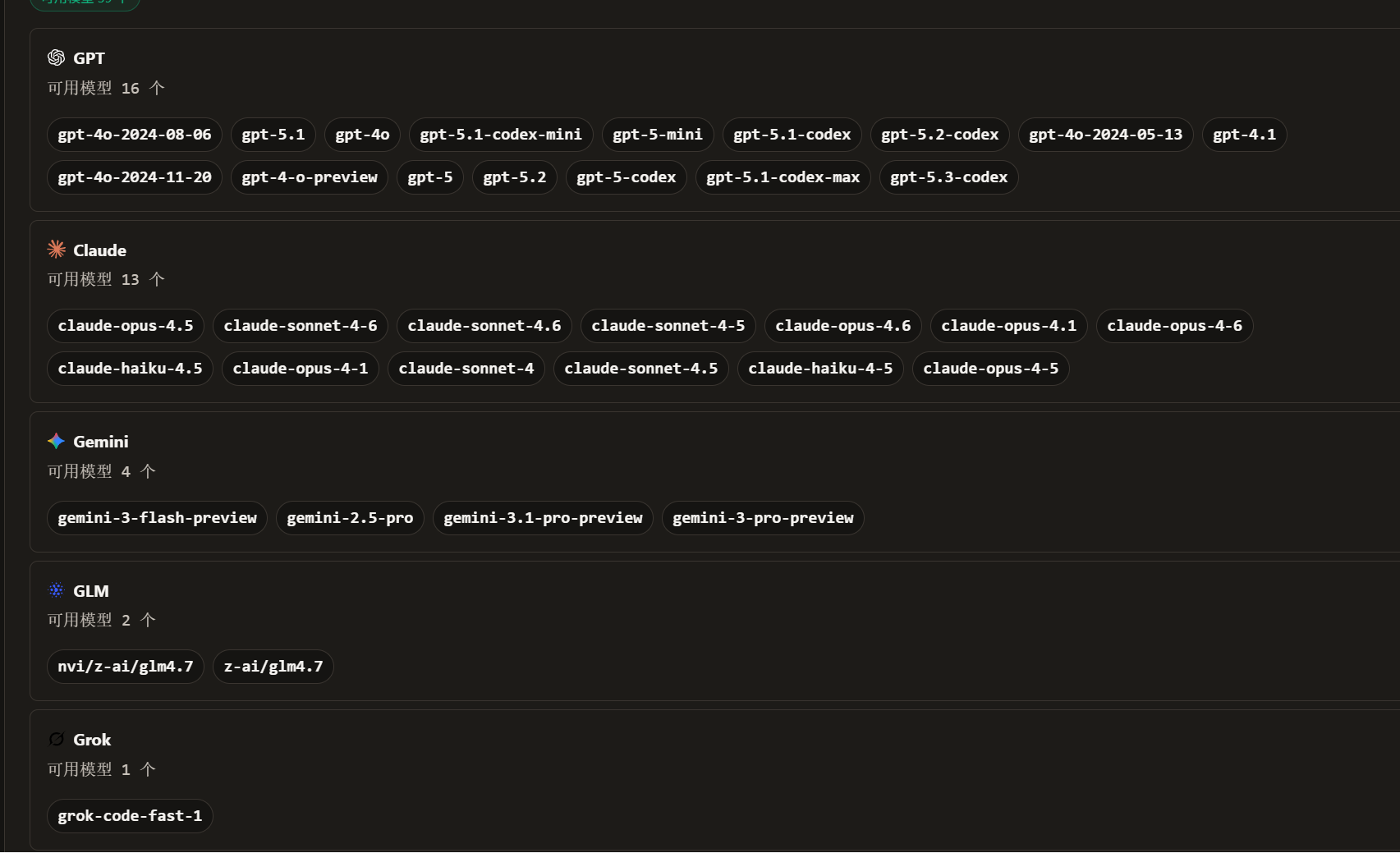
4、cc-switch安装与配置
4.1、打开链接,https://github.com/farion1231/cc-switch/releases/tag/v3.11.1,下载安装,选择适合自己的版本,我是Windows所以选的是msi包;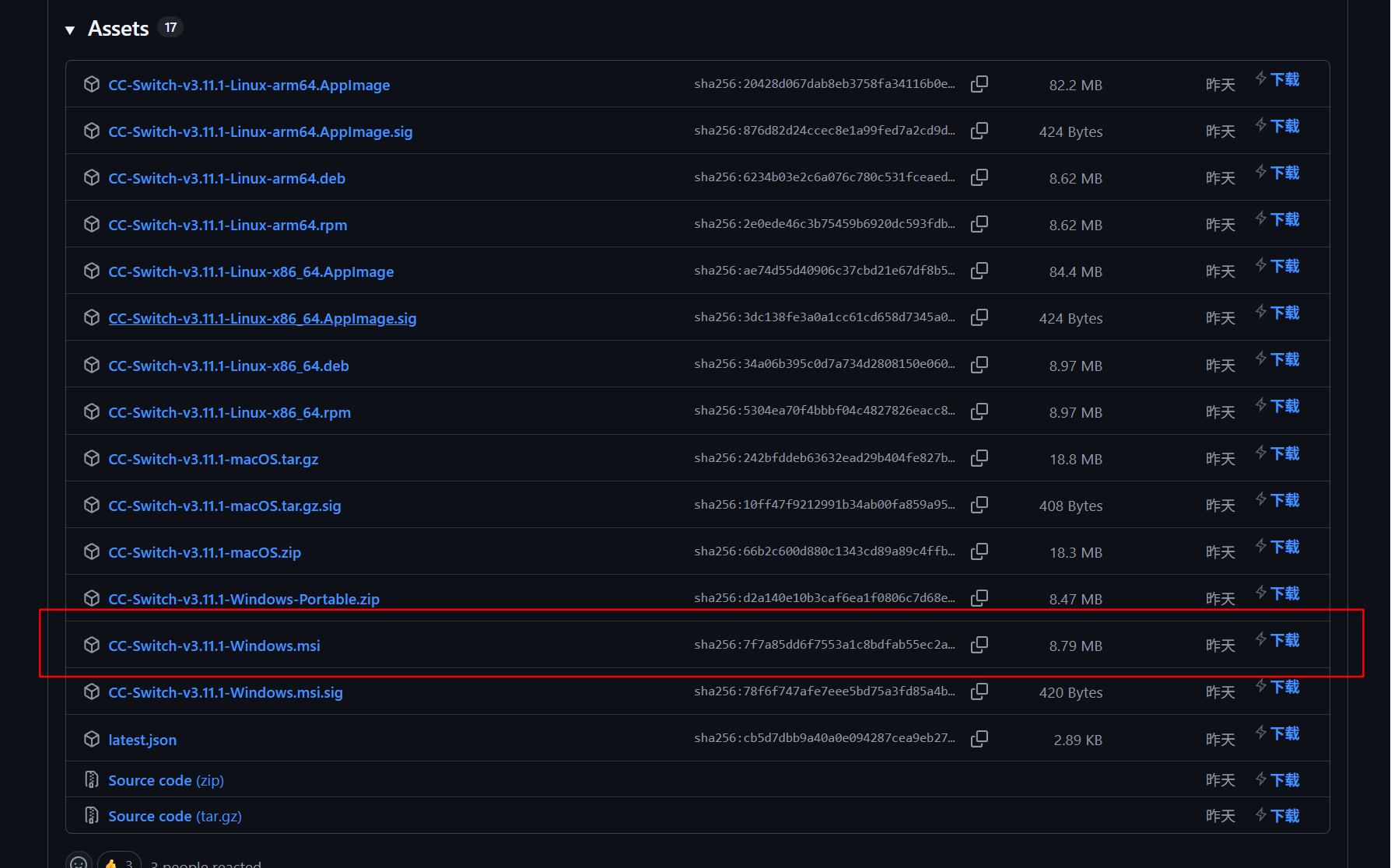
4.2、一键安装,一路默认就行,打开进去主页面;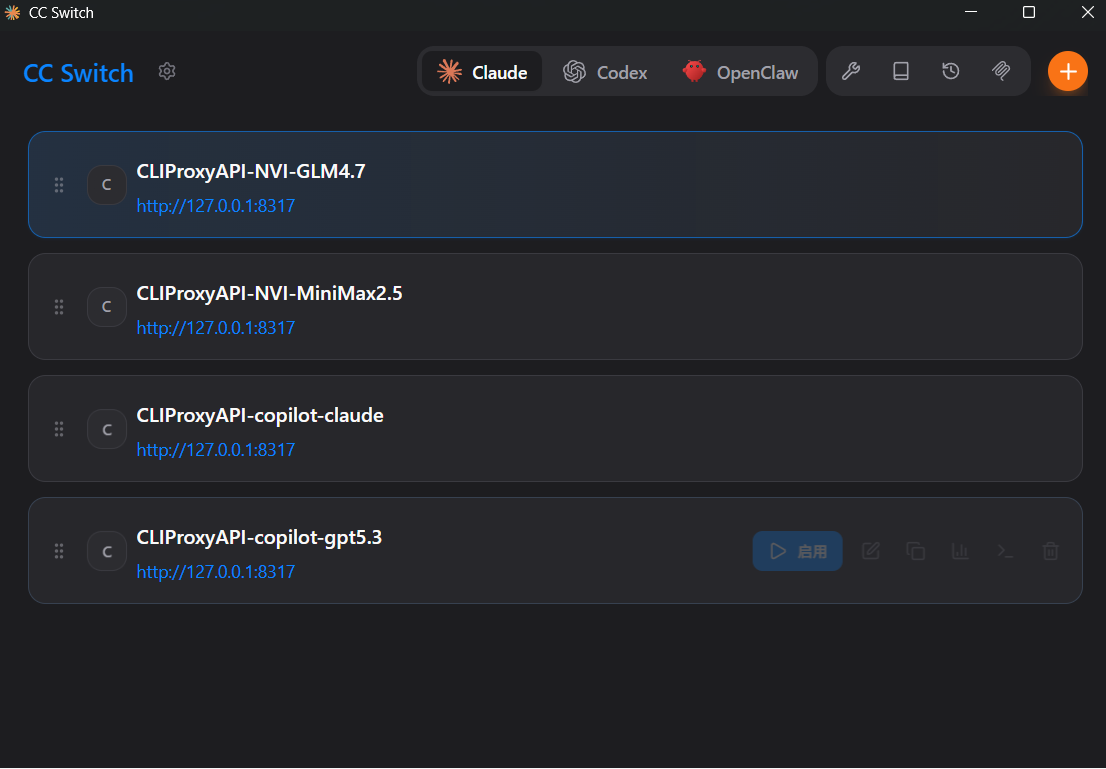
4.3,通用相关设置参考:全部打开;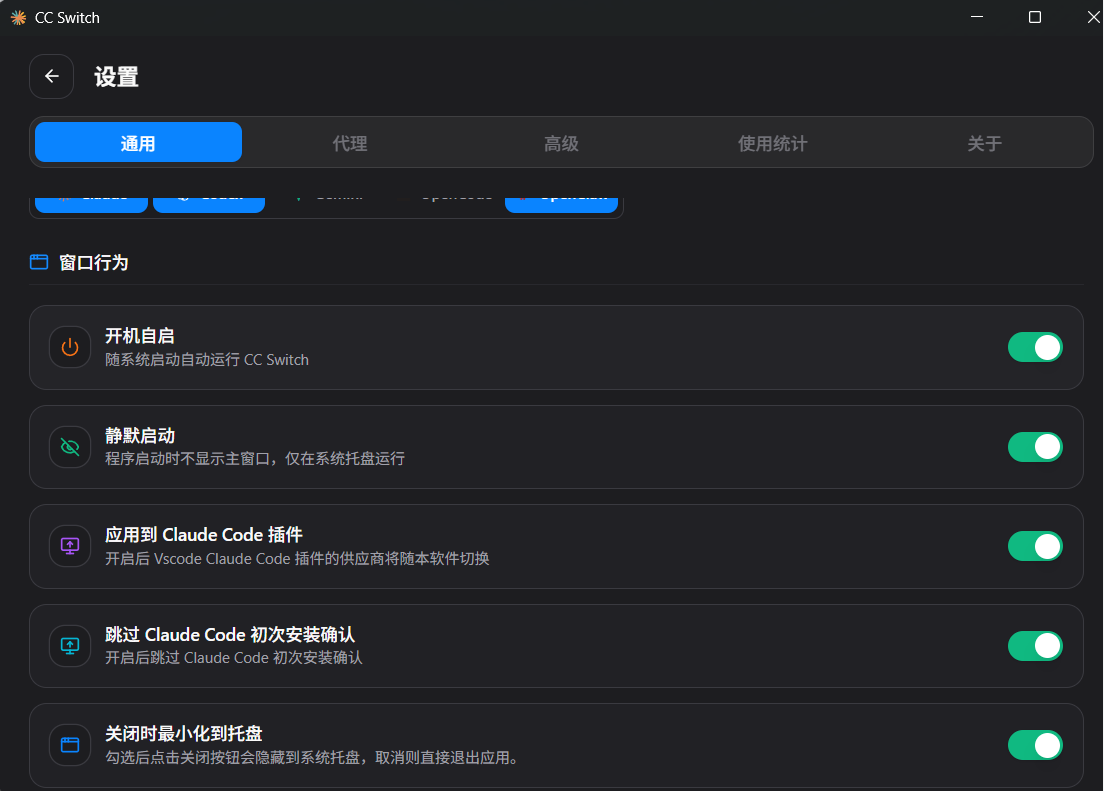
4.4,codex 和claude code 使用反代api配置(第一张是codex「API请求地址是“http://127.0.0.1:8317/v1”」,第二张是claude code「API请求地址是“http://127.0.0.1:8317”」,区别就是API请求地址一个有“/v1”一个没有),也可以都试试「API请求地址:“http://127.0.0.1:8317/v1”」,欢迎评论区留言。
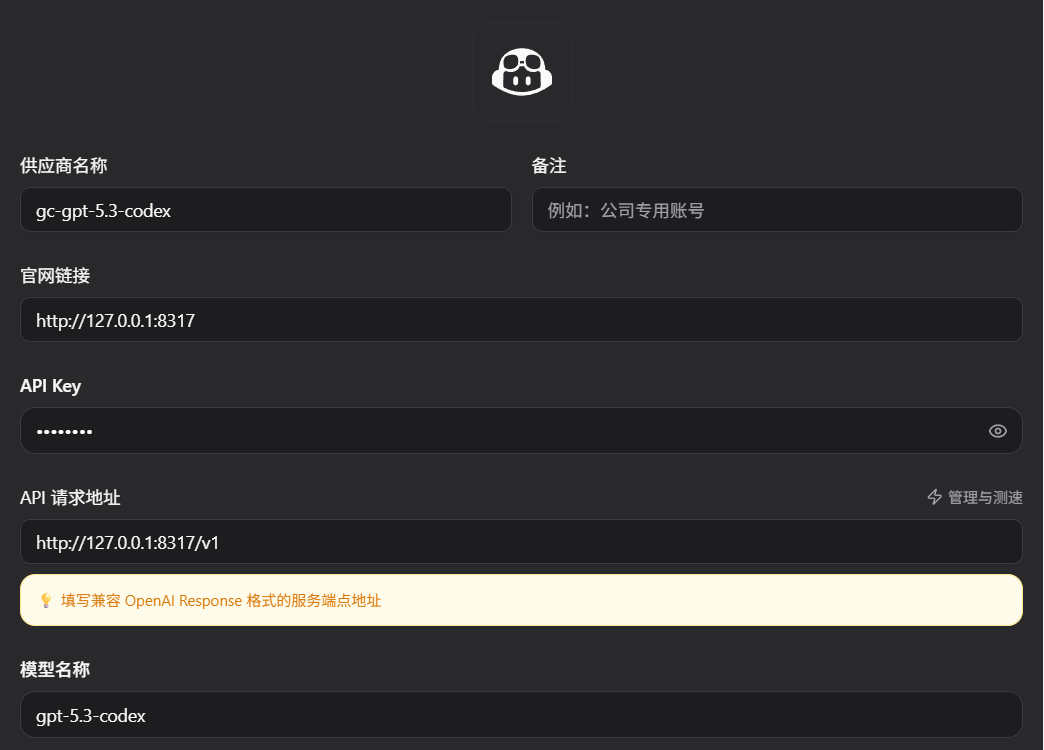
4.5、注意:「模型名称」要和cliproxyapi控制面板中的可用模型列表一致,不要随便写;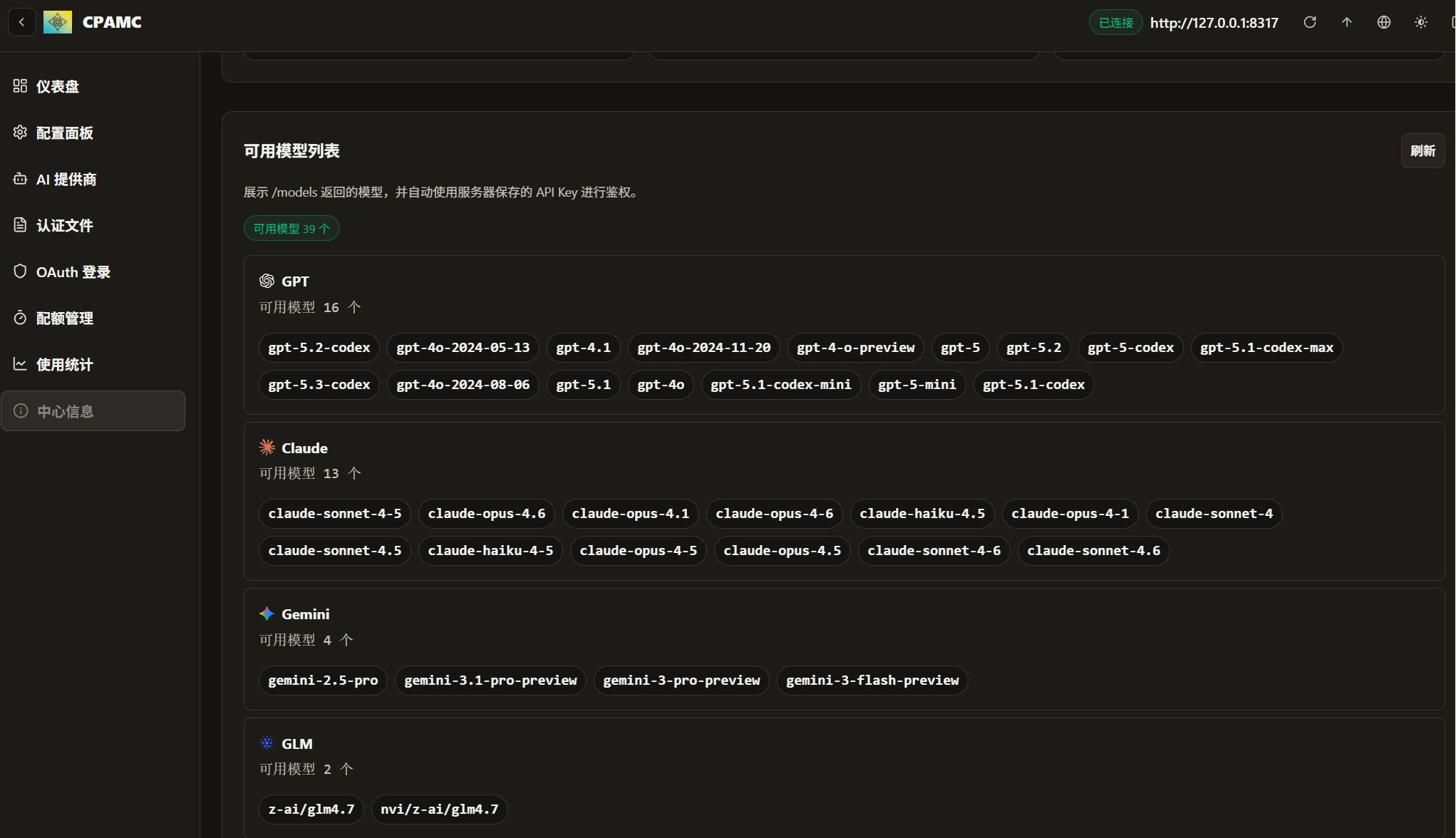
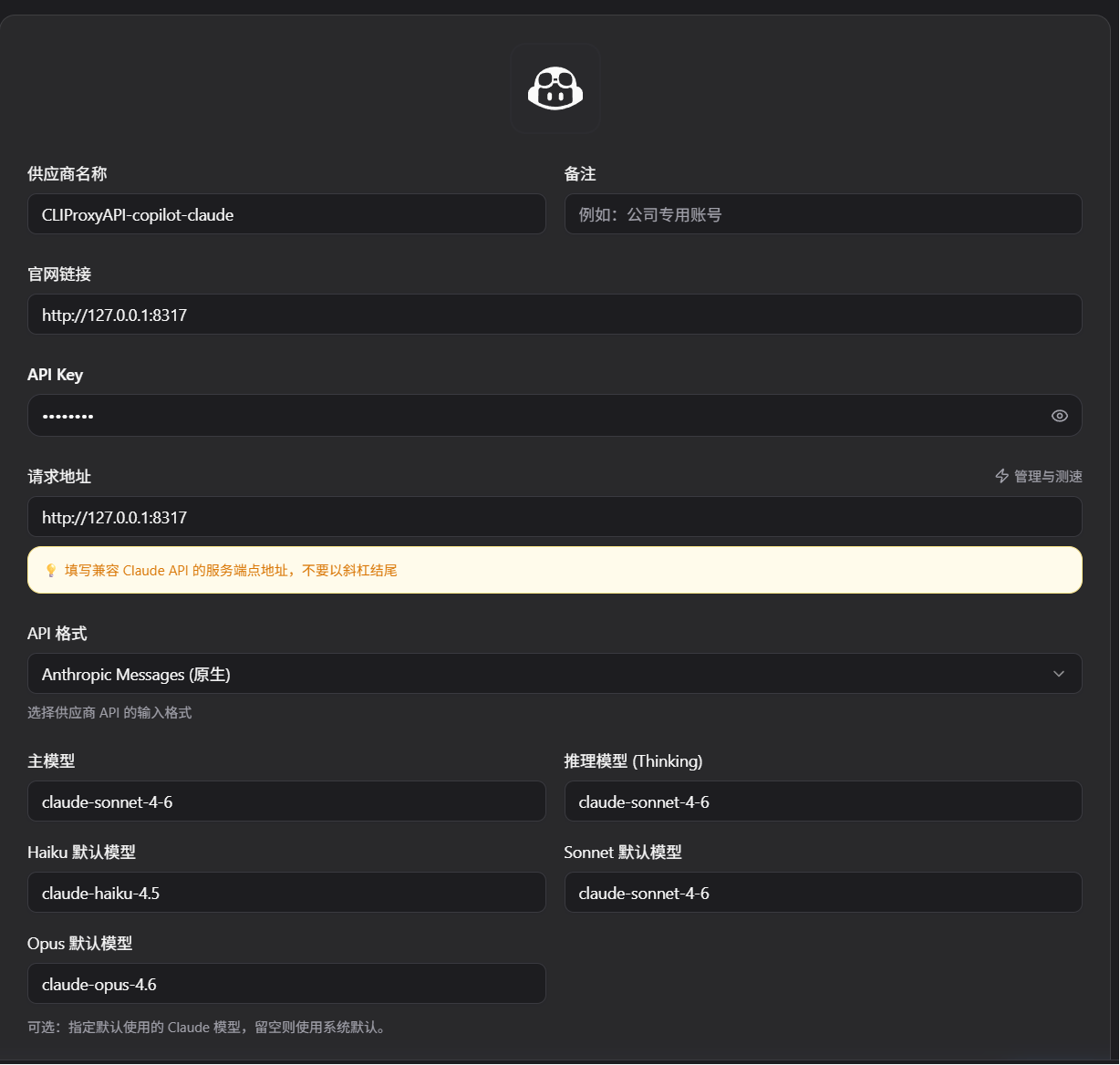
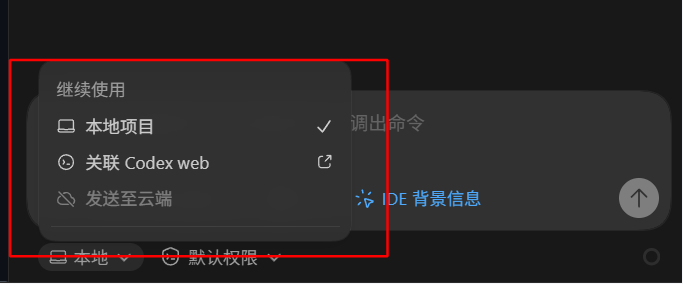
4.6、配置完点击启用,重启codex 或claude code就可以使用了,通过 /model 就可以查看到模型了,我是用的是vscode 中的 codex,设置完成之后页面如下(注意这里没有账户登录,所以不能使用云端 codex web):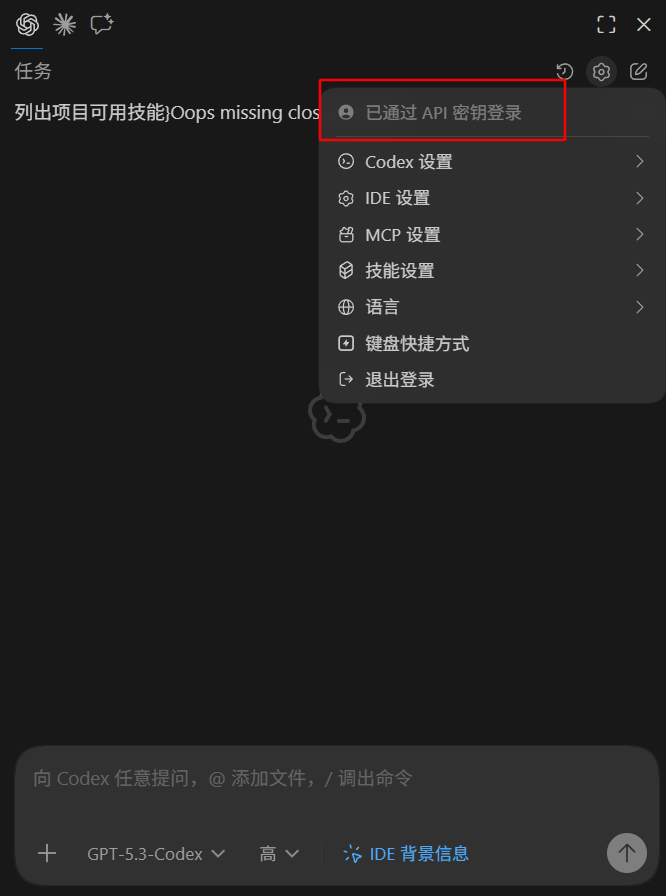
5、如果有疑问,可私聊可评论,定期回复

有“AI”的1024 = 2048,欢迎大家加入2048 AI社区
更多推荐


 25
25 0
0- 0


 已为社区贡献2条内容

所有评论(0)