CLion 2025 从下载安装到新手入门配置指南详细步骤
·
CLion 2025 是 JetBrains 公司推出的专业级跨平台 C/C++ 集成开发环境(IDE),主打智能高效、功能全面,兼顾新手友好性和企业级开发需求,是目前 C/C++ 开发领域的主流工具之一。
一、核心定位与基础特性
CLion 并非轻量级入门工具,而是面向专业开发者、高校科研、企业级项目的全功能 IDE,核心优势是 “智能编码 + 强大调试 + 跨平台兼容”,基础特性如下:
- 跨平台支持:完美兼容 Windows、macOS、Linux 三大主流系统,一次配置可在不同系统无缝开发;
- 编译器适配:默认支持 GCC、Clang、MSVC 等主流编译器,可一键切换,也支持自定义编译器路径;
- 项目管理:支持 CMake、Makefile、Meson、QMake 等主流构建系统,轻松管理单文件、大型多模块项目;
- 底层依赖:基于 JetBrains 自家的 IntelliJ 平台(同 IntelliJ IDEA、PyCharm),界面逻辑统一,学习成本低。
- CLion 2025 : https://pan.quark.cn/s/6ebf73b519b8
二、2025 版核心功能(含专属新特性)
1. 智能编码与效率工具(核心优势)
| 功能模块 | 具体能力 | 2025 版优化点 |
|---|---|---|
| 代码补全 | 支持上下文感知的智能补全(变量、函数、宏、模板),识别 C++20/23 新特性 | 补全响应速度提升 30%,新增对 C++23 核心特性(如 std::views、std::expected)的补全支持 |
| 重构功能 | 重命名、提取函数 / 变量、代码内联、移动代码块等,保证重构后代码语法正确 | 优化大型项目重构效率,减少卡顿;新增 “提取命名空间”“批量修改宏定义” 重构选项 |
| 语法检查 | 实时检测语法错误、内存泄漏风险、未定义行为,给出修复建议 | 新增对静态分析工具 Clang-Tidy 的深度集成,可自定义检查规则,误报率降低 25% |
| 代码导航 | 一键跳转到定义 / 声明、查找所有引用、调用层级可视化 | 新增 “跨文件代码结构预览”,支持按功能筛选代码引用,大型项目导航更高效 |
2. 调试与性能分析(远超轻量级 IDE)
- 高级调试:支持断点条件设置、数据断点(内存变化触发)、远程调试(调试 Linux/macOS 程序)、多线程调试(线程切换、锁检测);2025 版优化:调试时新增 “变量实时监控面板”,支持自定义变量展示格式,内存视图更直观。
- 性能分析:集成 CPU Profiler、内存分析工具,可定位程序卡顿、内存泄漏问题;2025 版新增:支持对 CMake 构建过程的性能分析,优化大型项目编译速度。
- 单元测试:原生支持 Google Test、Catch2、Boost.Test 等测试框架,一键运行测试用例,生成测试报告。
3. 2025 版专属新特性
- AI 辅助编码:集成 JetBrains AI(需登录账号),支持代码生成、注释自动编写、bug 修复建议、代码解释,大幅降低重复编码工作量;
- CMake 3.30 + 深度适配:支持最新 CMake 语法,构建配置实时校验,减少构建错误;
- UI/UX 优化:适配 4K / 高刷屏幕,新增深色模式自定义主题,代码编辑区支持分屏对比编辑;
- 容器化开发支持:内置 Docker 集成,可直接在容器中编译、调试 C/C++ 程序,无需本地配置复杂环境;
- 嵌入式开发增强:新增对更多嵌入式芯片(如 STM32H7、RISC-V)的调试支持,集成 OpenOCD 工具链。
三、适用场景与局限性
✅ 适合场景
- 中大型 C/C++ 项目开发(企业级、工业级、游戏开发);
- 嵌入式 / 跨平台 C/C++ 开发(Linux 驱动、单片机程序);
- 追求高效编码的进阶开发者(相比 Dev-C++/Code::Blocks);
- 学习现代 C++ 标准(C++17/20/23)的开发者。
四、基础使用前置条件
- 系统要求:Windows 10+/macOS 12+/Linux(Ubuntu 20.04+);
- 硬件建议:8GB 以上内存(16GB 更佳),固态硬盘(SSD);
- 环境配置:无需手动装编译器(CLion 可自动下载 MinGW/Clang),也可关联本地已安装的编译器;
五、安装教程
01双击解压安装包(或者winRAR解压)
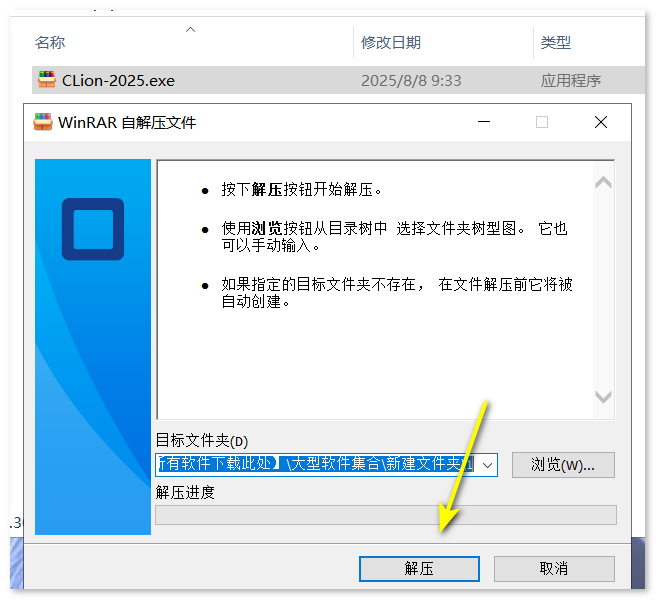
02右键选择CLion-2025.1.exe以管理员运行
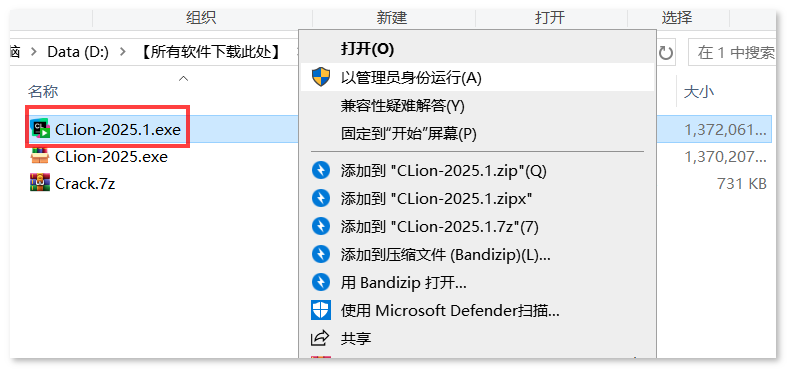
03点击下一步
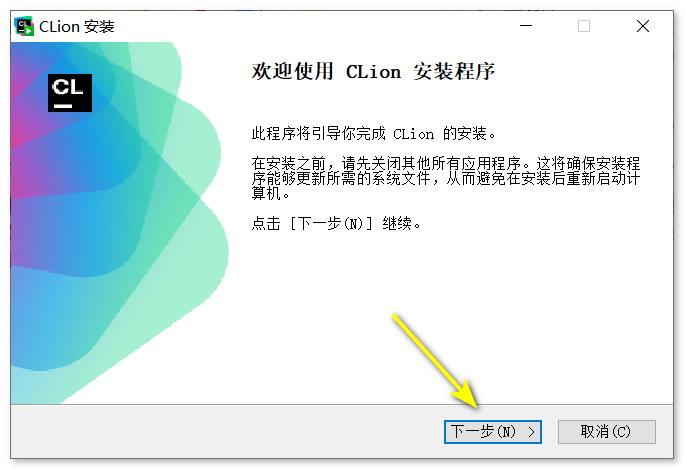
04把C改为D即可改变安装位置
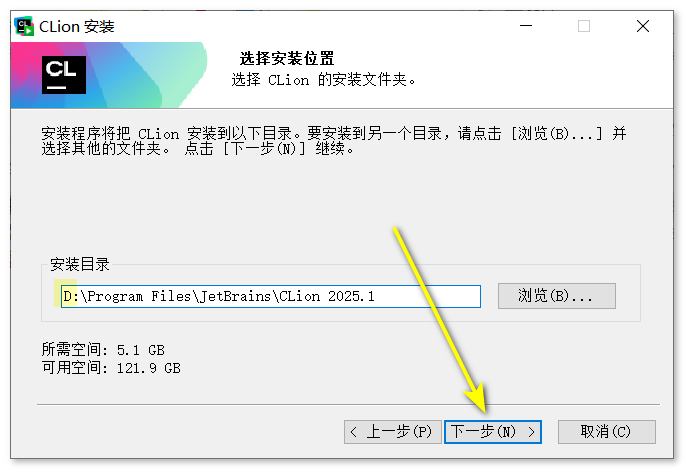
05全部勾选,下一步
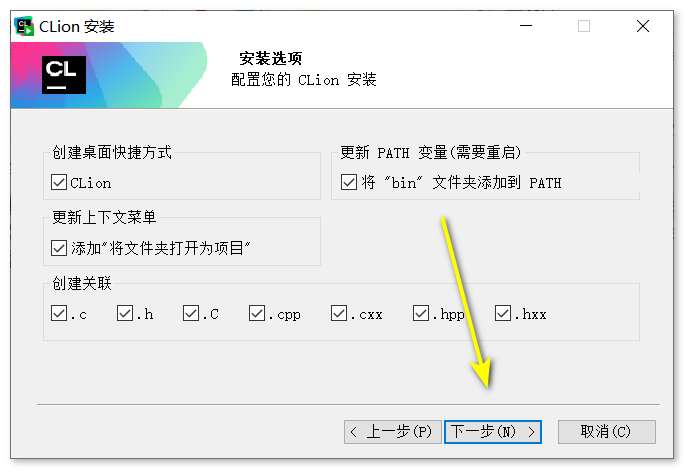
06点击安装
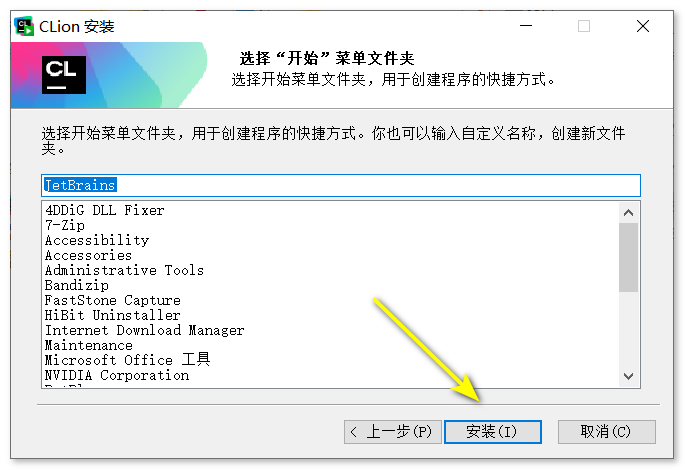
07等待安装
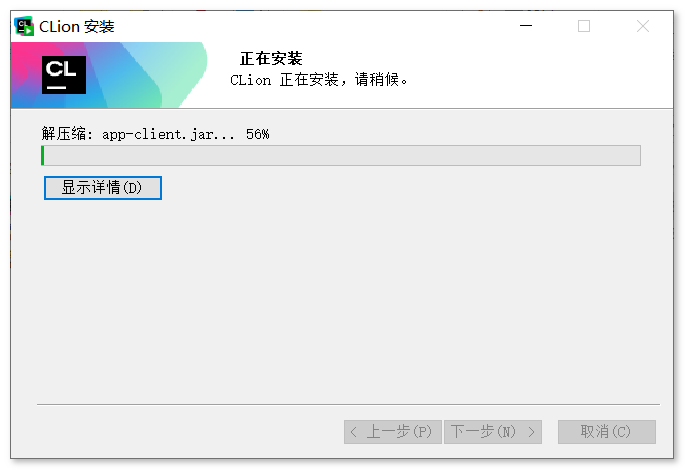
08点击完成
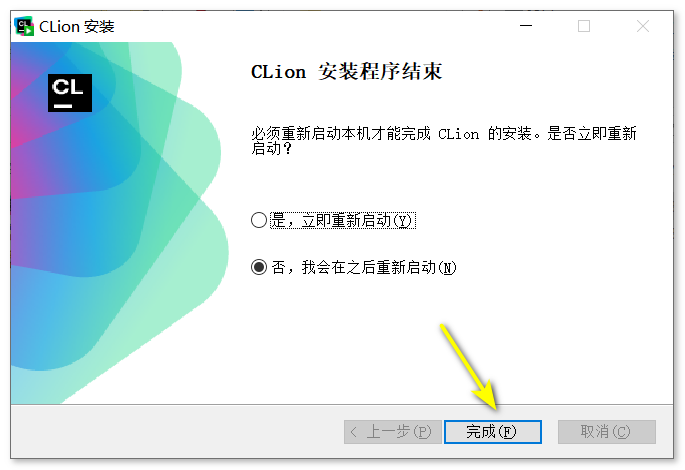
09解压Crack压缩包
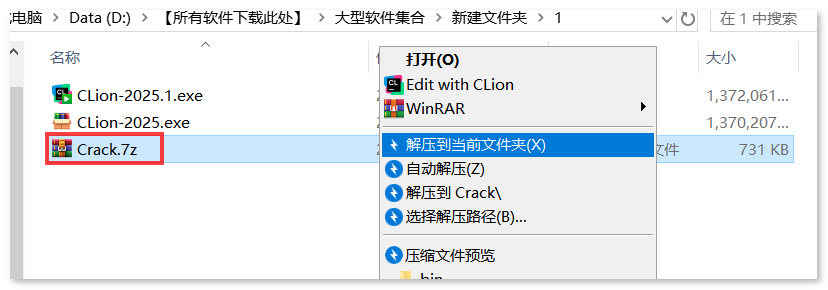
10复制jetbraincrack文件夹
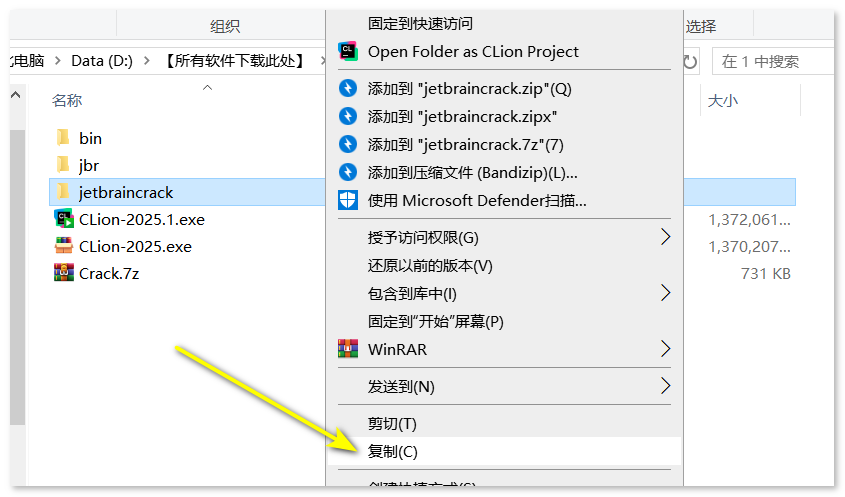
11打开系统C盘,空白处粘贴
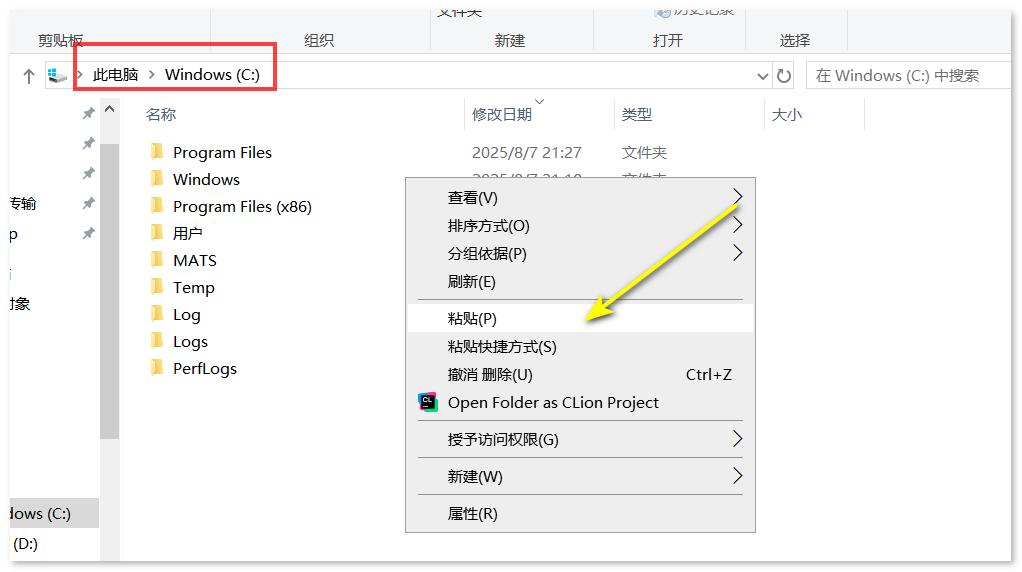
12复制剩下的2个文件夹
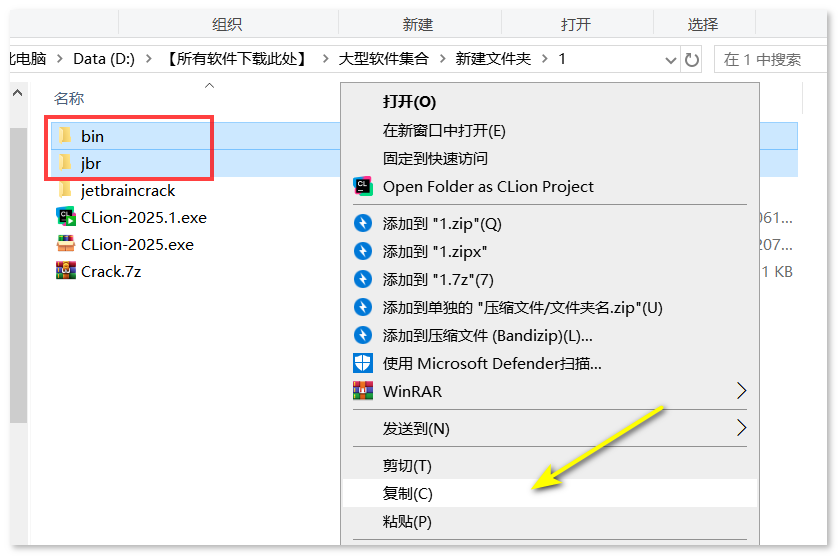
13右键打开文件所在位置
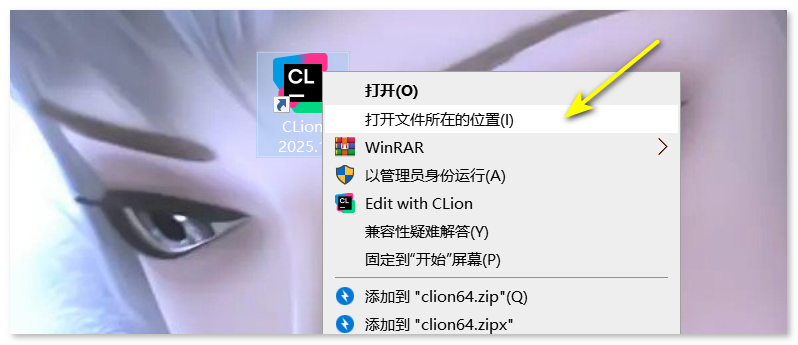
14点击CLion 2025.1路径
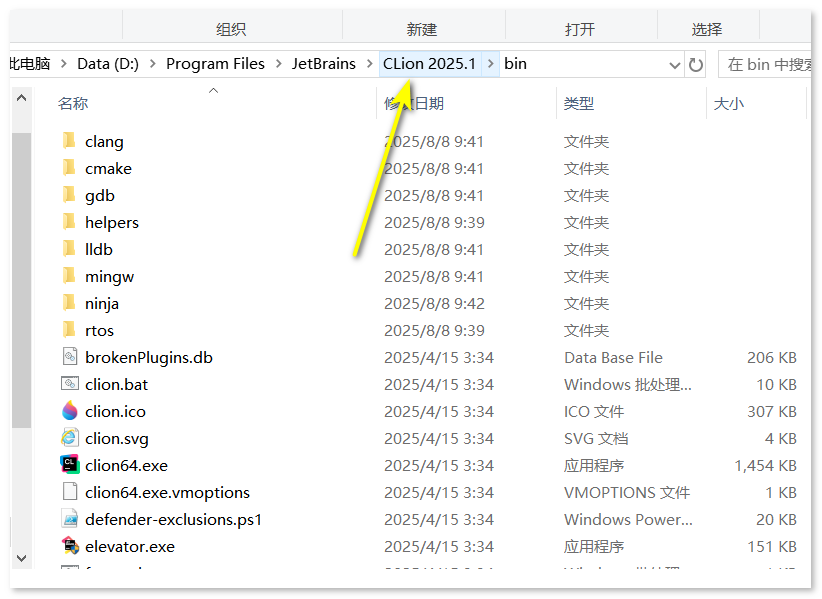
15空白处粘贴
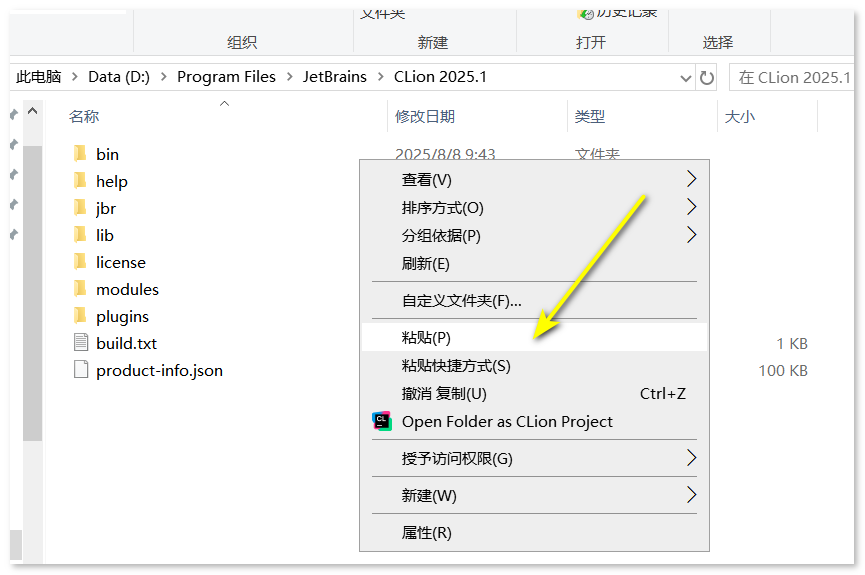
16替换目标文件
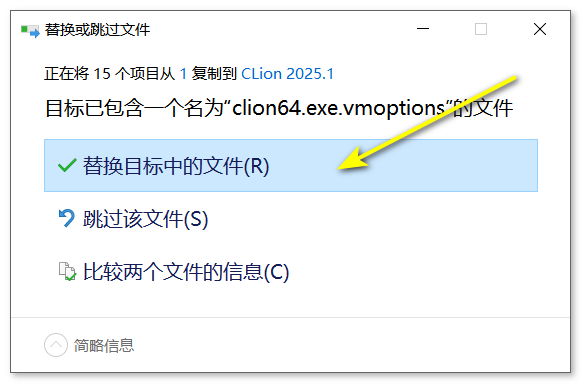
17打开软件安装完毕(遇到需要激活,试用什么的关闭重新打开即可,什么数据共享的不发送即可)后面是中文设置
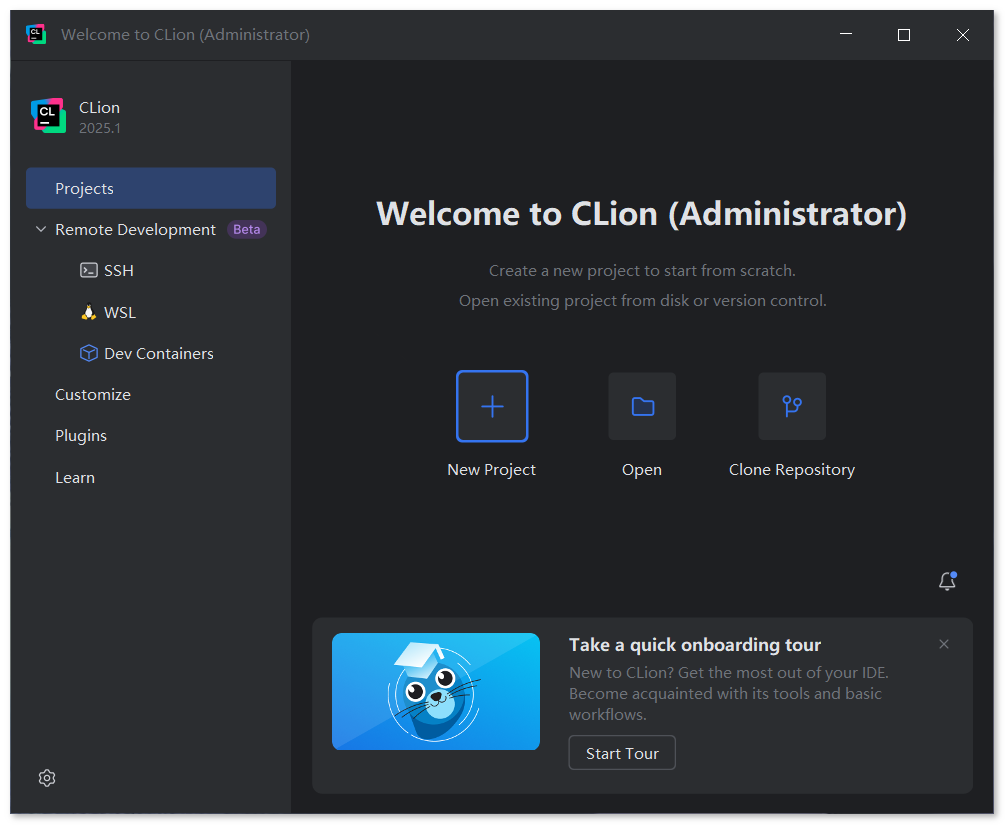
18点击New Project
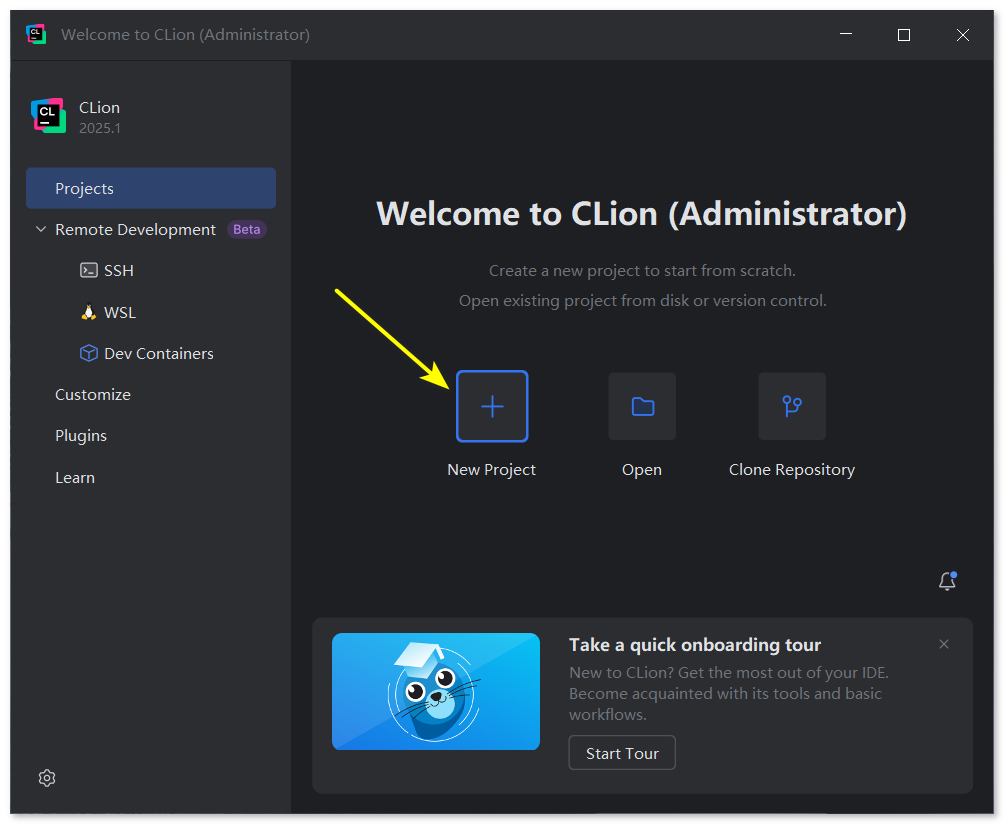
19点击Create
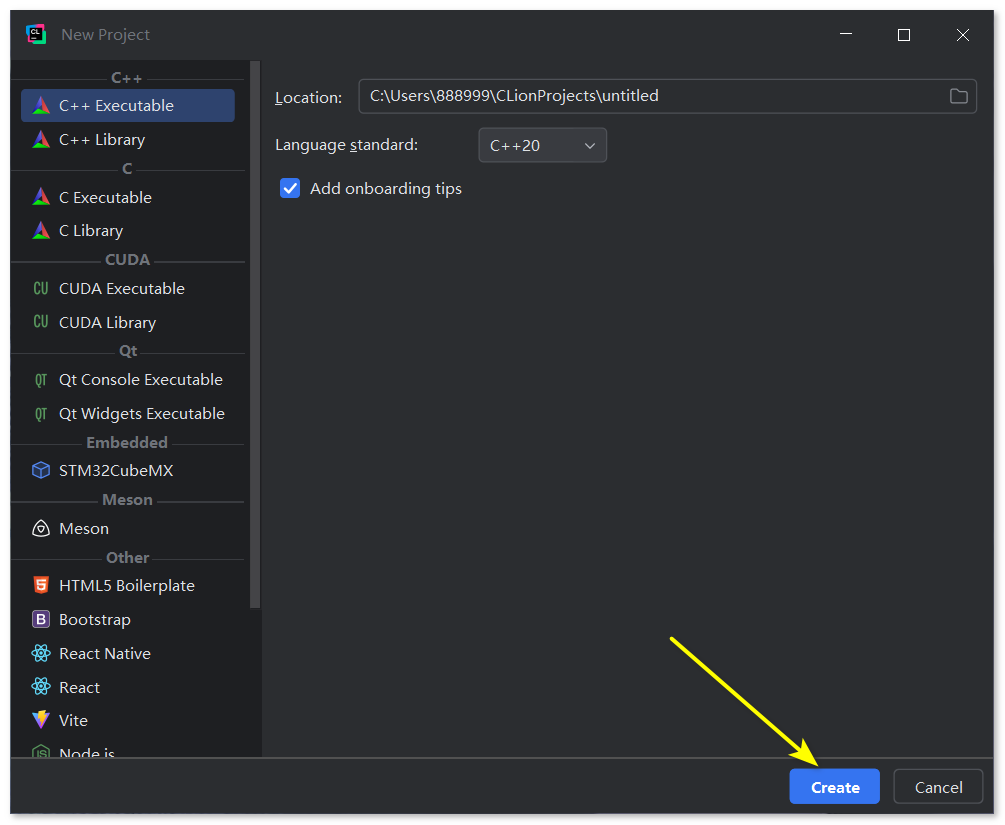
20关闭
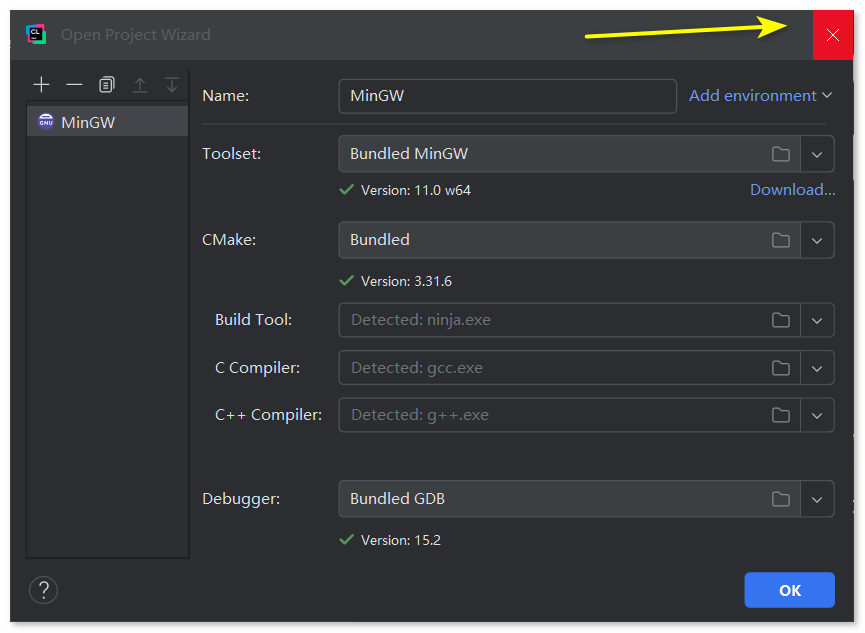
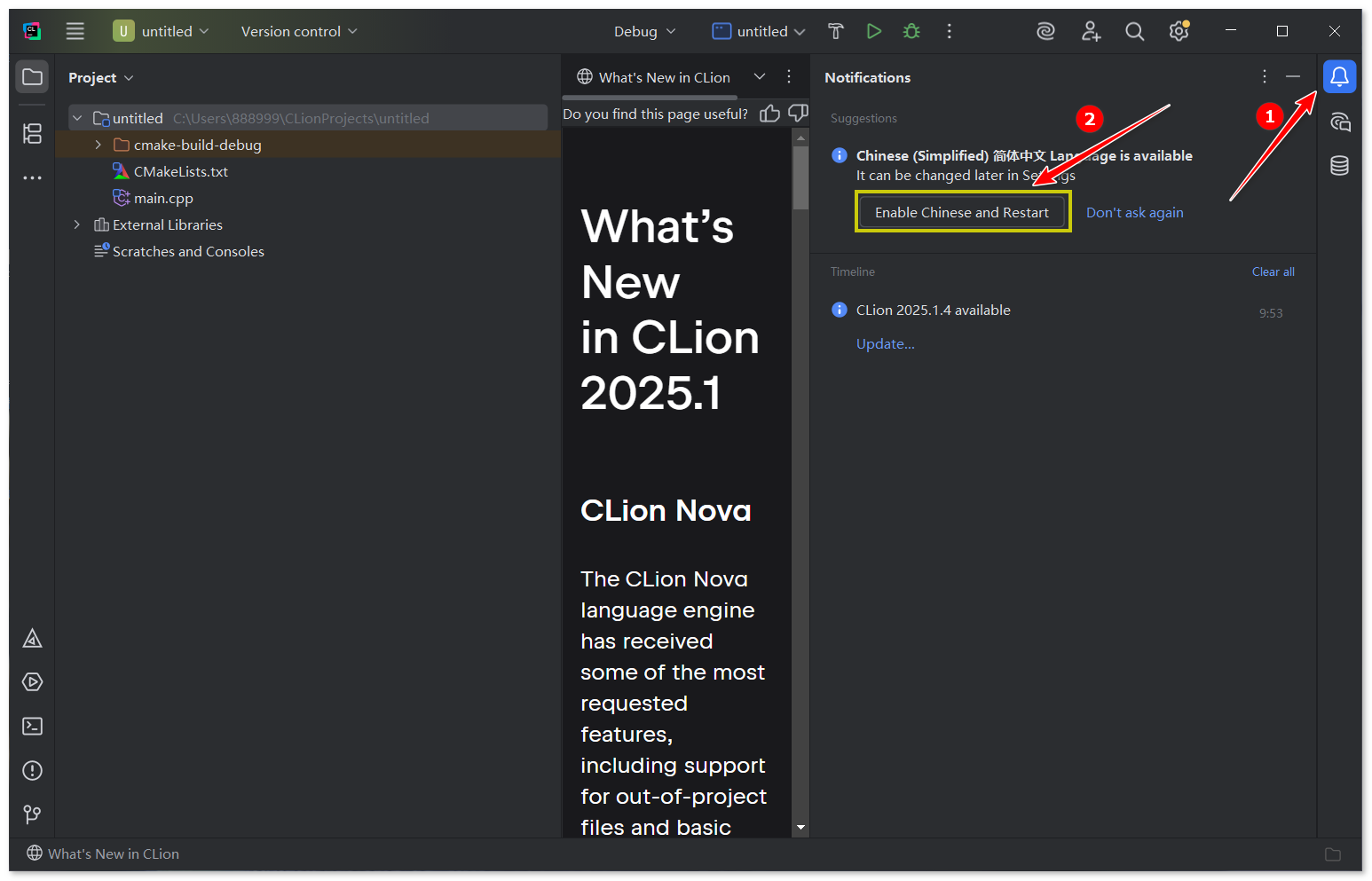
21一般右下角就会弹出简体中文点下即可,如果来不急点,就点击右上角小铃铛,点击Enable Chinese and Restart 即可
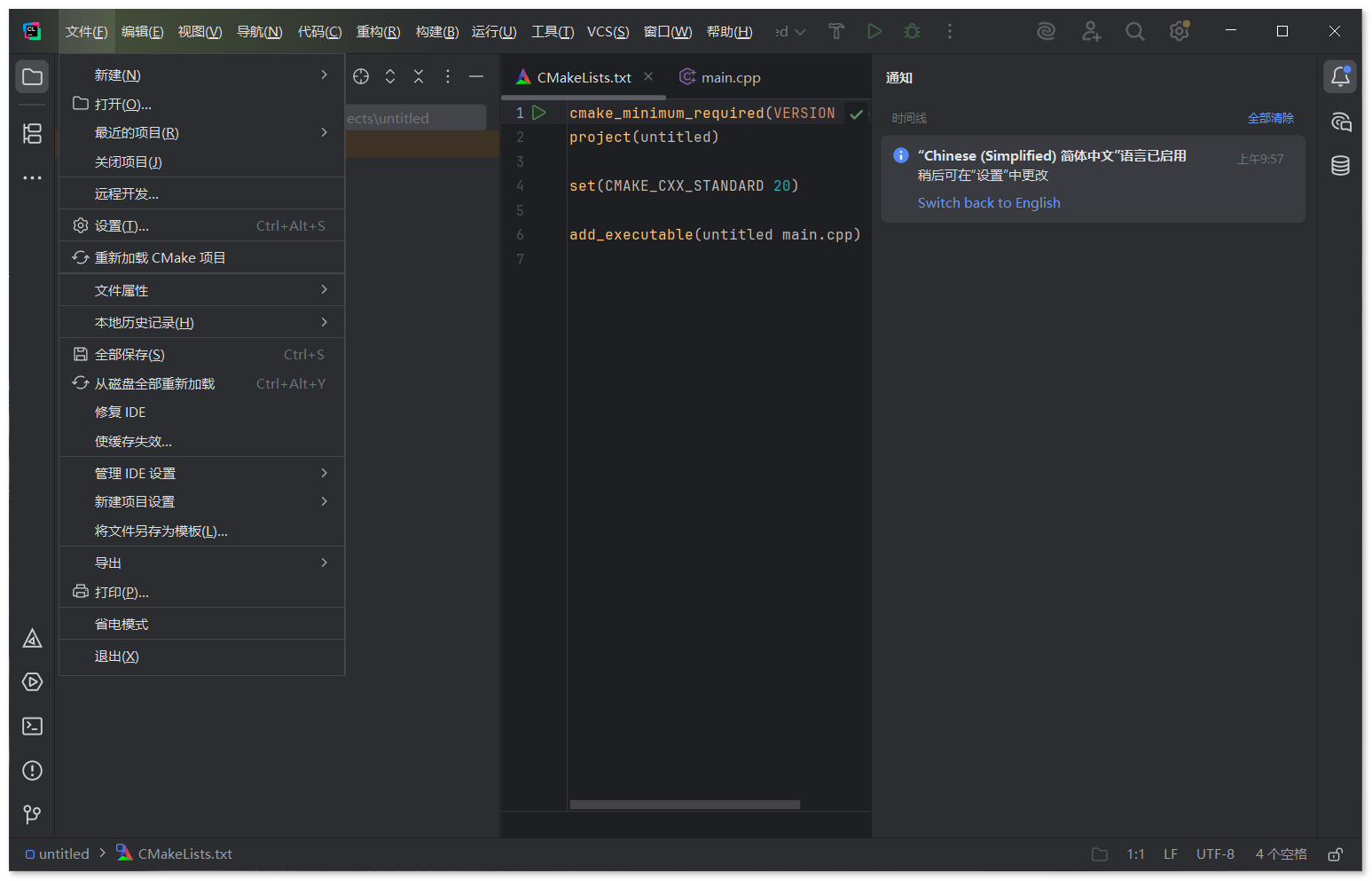
22中文设置成功,安装完毕(第一次打开比较久耐心等待即可)
六、入门配置
二、编译器自动配置(核心步骤)
CLion 2025 支持自动下载编译器,无需手动配置环境变量,新手优先选这种方式:
- 首次启动 CLion,若未检测到编译器,会弹出 “Toolchains” 配置窗口;
- 点击 “Download MinGW”(推荐,Windows 系统),CLion 会自动下载并配置 GCC 编译器;
- 等待下载完成(约 200MB),点击 “Apply”→“OK”,编译器配置完成。
✅ 验证配置:
- 打开 “File”→“Settings”→“Build, Execution, Deployment”→“Toolchains”;
- 看到 “MinGW” 旁显示 “OK”,说明配置成功。
三、编写第一个 C++ 程序
1. 创建新项目
- 启动 CLion,点击 “New Project”;
- 配置项目:
- 左侧选 “C++ Executable”(可执行程序);
- 右侧选择已配置的 “MinGW” 工具链;
- 填写项目名称(如 “FirstProgram”)、保存路径;
- 点击 “Create”,CLion 会自动生成默认项目结构。
2. 编写代码
- 左侧项目栏找到 “src/main.cpp”,双击打开;
- 替换默认代码为以下入门示例:
cpp
运行
#include <iostream>
using namespace std;

int main() {
    // 定义变量
    string name;
    cout << "请输入你的名字:";
    cin >> name;
    cout << "你好," << name << "!CLion 2025 入门成功!" << endl;

    // 暂停控制台(避免运行后窗口闪退)
    system("pause");
    return 0;
}
3. 编译运行
- 方式 1:点击右上角绿色 “运行按钮”(▶️),或按快捷键
Shift+F10; - 方式 2:右键点击 “main.cpp”→“Run 'FirstProgram'”;
- 运行后弹出控制台窗口,输入名字(如 “小白”),回车即可看到输出:
plaintext
请输入你的名字:小白
你好,小白!CLion 2025 入门成功!
请按任意键继续. . .
四、断点调试(新手必学)
调试是排查代码问题的核心技能,CLion 的调试功能远超 Dev-C++,新手先掌握基础断点调试:
1. 设置断点
- 在代码行左侧空白处点击(如
cin >> name;这一行),会出现红色圆点(断点);
2. 启动调试
- 点击右上角 “调试按钮”(虫子图标),或按快捷键
Shift+F9; - 程序会运行到断点处暂停,界面下方弹出调试面板。
3. 调试操作(核心按钮)
| 按钮 / 快捷键 | 功能 | 新手说明 |
|---|---|---|
| F8 | 单步执行 | 逐行运行代码,跳过函数调用 |
| F7 | 步入函数 | 进入自定义函数内部(新手暂用不到) |
| F9 | 跳到下一个断点 | 快速定位下一个暂停位置 |
| 停止按钮 | 结束调试 | 终止当前调试进程 |
4. 查看变量
- 调试暂停时,右侧 “Variables” 面板会实时显示变量值(如
name的内容); - 可手动修改变量值,验证不同输入的效果。
五、新手常见问题解决
- 运行后控制台闪退:
- 解决方案:在
main函数末尾添加system("pause");(如示例代码),或在 CLion 的 “Run Configuration” 中勾选 “Emulate terminal in output console”。
- 解决方案:在
- 编译器下载失败:
- 解决方案:手动下载 MinGW,解压后在 “Toolchains” 中手动指定 MinGW 路径。
- 中文乱码:
- 解决方案:打开 “Settings”→“Editor”→“File Encodings”,将所有编码改为 “UTF-8”,重启 CLion。

有“AI”的1024 = 2048,欢迎大家加入2048 AI社区
更多推荐



 27
27 0
0- 0


 已为社区贡献1条内容

所有评论(0)