树莓派(Linux)安装Openclaw实录
如果你本地有 OpenCode、Codex 等 AI 助手,只需要一句话➕30分钟就能完成全部安装过程!先用 AI 辅助快速体验,熟悉后再用命令行进行精细化管理。(本地回环),无法从局域网其他设备访问。在这里输入上面的token,就能使用啦。为了方便需要,还可以接入qq机器人使用。默认情况下,OpenClaw 只监听。
·
树莓派/Linux 服务器安装 OpenClaw 完整指南(支持智谱 GLM-5)
准备
- 装好系统的树莓派,能通过 SSH 访问
- 买一个模型的 API Key(比如我买的是智谱的 GLM-5)
目录
方式一:通过纯命令行安装
1. SSH 连接到目标机器
ssh admin@192.168.12.119 #改为你的用户名和IP
# 密码: your_password
2. 检查并安装 Node.js 22+
# 检查 Node.js 版本
node -v

# 如果未安装或版本过低,执行安装
curl -fsSL https://deb.nodesource.com/setup_22.x | sudo -E bash -
sudo apt install -y nodejs

# 验证安装
node --version
npm --version
3. 配置代理(可选,加速下载)
# 如果网络较慢,设置代理连到你本机的clash verge(略)
4. 安装 OpenClaw
# 方式 A:使用官方安装脚本(推荐)
curl -fsSL https://openclaw.ai/install.sh | bash

# 方式 B:通过 npm 全局安装
npm install -g openclaw@latest
5. 配置环境变量
# 将 npm 全局 bin 目录添加到 PATH
echo 'export PATH="$HOME/.npm-global/bin:$PATH"' >> ~/.bashrc
source ~/.bashrc

# 验证安装
openclaw --version
6. 初始化配置
# 运行初始化向导
openclaw setup

# 设置 Gateway 模式
openclaw config set gateway.mode local
7. 配置 AI 模型(以智谱 GLM-5 为例)
# 设置默认模型
openclaw models set zai/glm-5

# 配置 API Key(推荐通过环境变量)
echo 'export ZAI_API_KEY="your_api_key_here"' >> ~/.bashrc
source ~/.bashrc
8. 安装并启动 Gateway 服务
# 安装 systemd 服务
openclaw gateway install

# 启动服务
systemctl --user enable --now openclaw-gateway

# 查看状态
systemctl --user status openclaw-gateway
9. 启用持久运行(重要!)
# 允许用户会话在登出后继续运行
loginctl enable-linger $USER
10. 验证安装
# 运行诊断
openclaw doctor

# 查看网关状态
openclaw gateway status

# 查看模型状态
openclaw models status
11. 访问 Dashboard
# 方式 1:直接在服务器上打开
openclaw dashboard

# 方式 2:通过 SSH 隧道远程访问
# 在本地机器执行:
ssh -L 18789:localhost:18789 admin@192.168.12.119

# 然后在本地浏览器打开:
# http://localhost:18789/
方式二:通过本机的 AI 助手安装(推荐)
如果你本地有 OpenCode、Codex 等 AI 助手,只需要一句话➕30分钟就能完成全部安装过程!
完整提示词
请帮我在远程服务器上安装 OpenClaw。

连接信息:
- SSH: admin@192.168.xx.xx(改成自己的IP和用户名)
- 密码: your_password

系统环境:
- Debian 13 x86_64(或者树莓派)
- Node.js 22 已安装

使用智谱 GLM-5 模型,API Key: your_api_key_here
模型教程:https://docs.bigmodel.cn/cn/guide/develop/openclaw#openclaw

最后让我能通过局域网访问 OpenClaw。
AI 会自动完成
- ✅ 通过 SSH 连接到目标机器
- ✅ 安装 OpenClaw
- ✅ 配置智谱 GLM-5 模型
- ✅ 配置局域网访问
- ✅ 启动并验证服务
- ✅ 返回访问地址和 Token
安装完成后,AI 会返回
✅ OpenClaw 安装完成!

访问地址:http://192.168.xx.xx:18789/
Token: xxxxxxxxxxxxxxxxxxxx

常用命令:
- 查看状态:openclaw gateway status
- 查看日志:tail -f /tmp/openclaw/openclaw-*.log
- 重启服务:systemctl --user restart openclaw-gateway
在这里输入上面的token,就能使用啦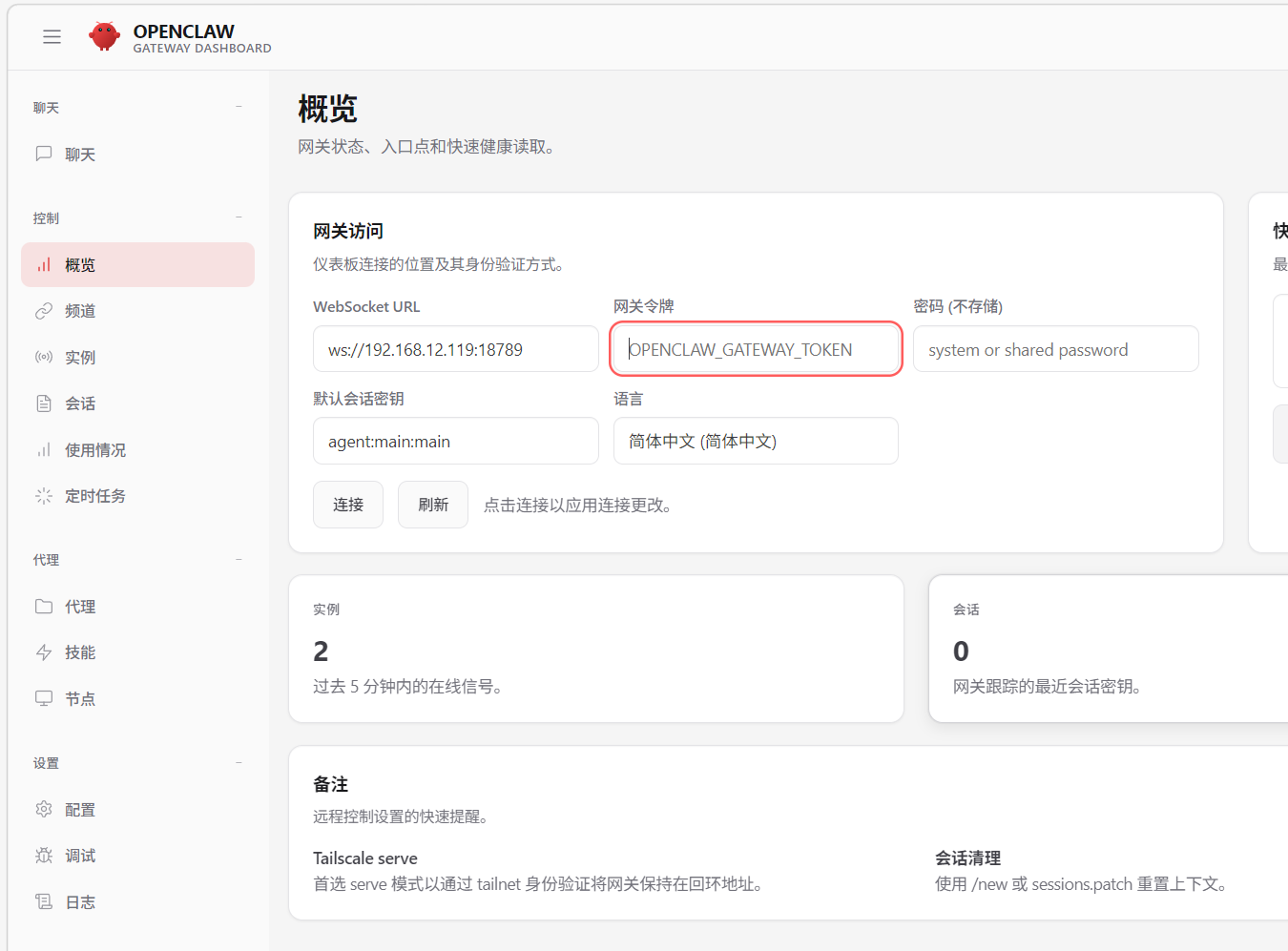
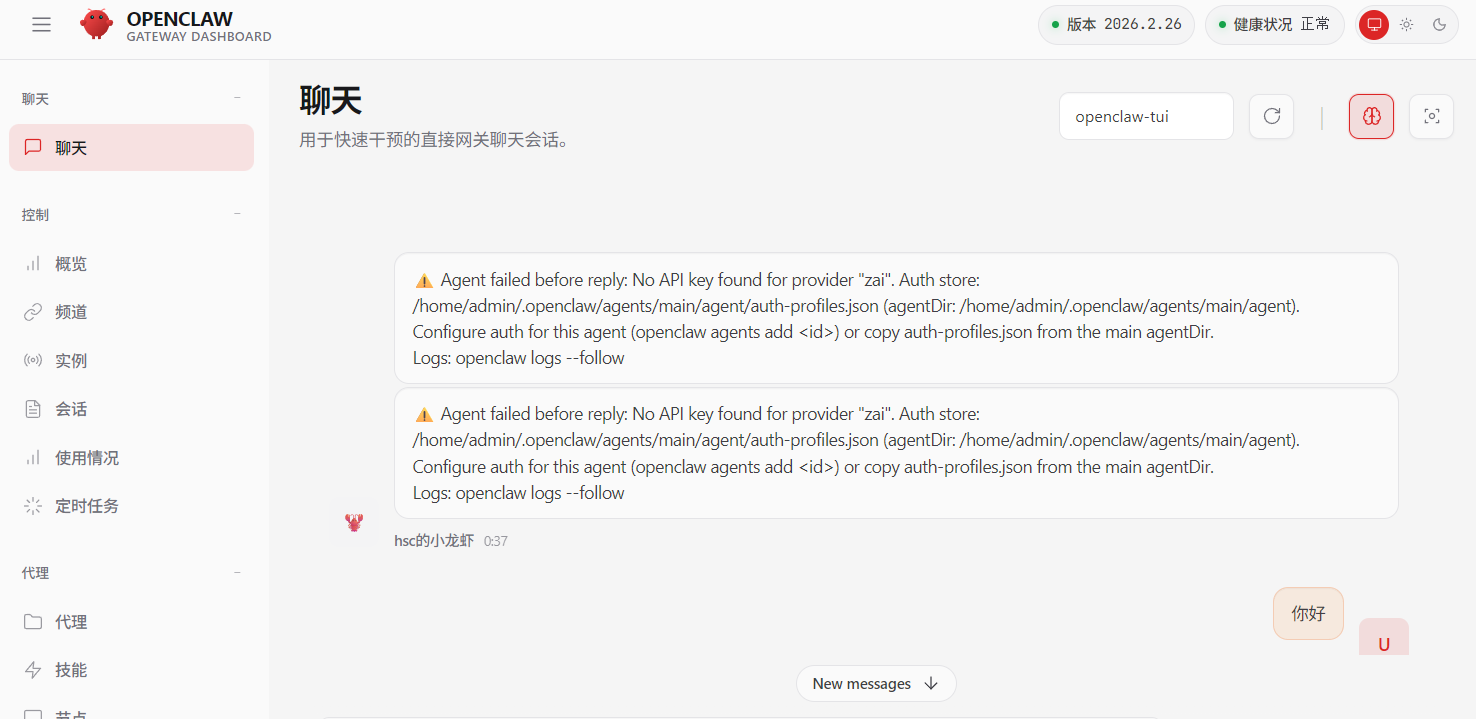
参考链接
- OpenClaw 官方文档
- 智谱 GLM Coding Plan 接入指南
- OpenClaw GitHub
- OpenClaw 官方排查文档
- GitHub Issue #48 错误提示:control ui requires device identity (use HTTPS or localhost secure context)
为了方便需要,还可以接入qq机器人使用

🔧 配置局域网访问
问题说明
默认情况下,OpenClaw 只监听 127.0.0.1(本地回环),无法从局域网其他设备访问。即使修改为监听 0.0.0.0,浏览器也会因为非安全上下文(HTTP)而拒绝连接,报错:
control ui requires device identity (use HTTPS or localhost secure context)
解决方案
修改配置文件 ~/.openclaw/openclaw.json:
{
  "gateway": {
    "mode": "local",
    "bind": "lan",
    "controlUi": {
      "dangerouslyAllowHostHeaderOriginFallback": true,
      "dangerouslyDisableDeviceAuth": true
    },
    "auth": {
      "mode": "token",
      "token": "your_token_here"
    }
  }
}
关键配置说明:
| 配置项 | 作用 |
|---|---|
bind: "lan" |
监听所有网络接口(0.0.0.0) |
dangerouslyAllowHostHeaderOriginFallback |
允许 Host header origin 回退 |
dangerouslyDisableDeviceAuth |
禁用设备身份验证(新版本必需) |
配置步骤
# 1. 修改配置
openclaw config set gateway.bind lan
openclaw config set gateway.controlUi.dangerouslyAllowHostHeaderOriginFallback true
openclaw config set gateway.controlUi.dangerouslyDisableDeviceAuth true

# 2. 重启服务
systemctl --user restart openclaw-gateway

# 3. 验证
openclaw gateway status
# 应该显示:
# Gateway: bind=lan (0.0.0.0), port=18789
# Dashboard: http://192.168.xx.xx:18789/
访问方式
方式 1:直接局域网访问(已配置)
http://192.168.xx.xx:18789/
方式 2:SSH 隧道(更安全)
# 在本地电脑执行
ssh -N -L 18789:127.0.0.1:18789 admin@192.168.xx.xx

# 然后访问
http://localhost:18789/
❓ 常见问题解决
1. openclaw: command not found
# 添加 npm 全局 bin 到 PATH
export PATH="$HOME/.npm-global/bin:$PATH"

# 永久添加
echo 'export PATH="$HOME/.npm-global/bin:$PATH"' >> ~/.bashrc
source ~/.bashrc
2. API Key 未生效
# 进入openclaw配置
openclaw config
# 重新设置models
3. 服务无法启动
# 查看详细日志
tail -100 /tmp/openclaw/openclaw-*.log

# 重新安装服务
openclaw gateway install --force
systemctl --user restart openclaw-gateway
4. 登出后服务停止
# 启用 lingering
loginctl enable-linger $USER
5. 局域网无法访问
错误信息:
control ui requires device identity (use HTTPS or localhost secure context)
解决方案:
这是新版本的安全限制,需要添加配置:
{
  "gateway": {
    "controlUi": {
      "dangerouslyDisableDeviceAuth": true
    }
  }
}
参考: GitHub Issue #48
📋 常用命令速查表
# === 服务管理 ===
systemctl --user status openclaw-gateway    # 查看状态
systemctl --user restart openclaw-gateway   # 重启服务
systemctl --user stop openclaw-gateway      # 停止服务
systemctl --user start openclaw-gateway     # 启动服务

# === 诊断命令 ===
openclaw doctor                             # 健康检查
openclaw gateway status                     # 网关状态
openclaw models status                      # 模型状态

# === 访问方式 ===
openclaw tui                                # 终端聊天界面
openclaw dashboard                          # 打开 Web Dashboard

# === 日志查看 ===
tail -f /tmp/openclaw/openclaw-*.log        # 实时日志

# === 配置管理 ===
openclaw config get gateway                 # 查看配置
openclaw config set gateway.bind lan        # 修改配置

# === 重置 ===
openclaw reset                              # 重置配置(保留 CLI)
📄 配置文件示例
完整配置: ~/.openclaw/openclaw.json
{
  "meta": {
    "lastTouchedVersion": "2026.2.26"
  },
  "agents": {
    "defaults": {
      "model": {
        "primary": "zai/glm-5"
      },
      "workspace": "/home/admin/.openclaw/workspace",
      "memorySearch": {
        "enabled": false
      }
    }
  },
  "gateway": {
    "mode": "local",
    "bind": "lan",
    "controlUi": {
      "dangerouslyAllowHostHeaderOriginFallback": true,
      "dangerouslyDisableDeviceAuth": true
    },
    "auth": {
      "mode": "token",
      "token": "your_secure_token_here"
    }
  }
}
🔒 安全建议
⚠️ 当前配置的安全级别
使用 dangerouslyDisableDeviceAuth: true 会:
- ❌ 禁用设备身份验证
- ❌ 允许任何知道 Token 的人访问
✅ 安全建议
- 仅在内网使用
- 不要将服务暴露到公网
- 定期更换 Token
- 使用强 Token(至少 32 位随机字符)
推荐路径: 先用 AI 辅助快速体验,熟悉后再用命令行进行精细化管理。
安装完成!享受你的 AI 助手吧!🦞

有“AI”的1024 = 2048,欢迎大家加入2048 AI社区
更多推荐



 8
8 0
0- 0


 已为社区贡献3条内容

所有评论(0)