OpenClaw Windows 安装与排障实录
OpenClaw Windows 安装与排障指南 本文记录了在Windows系统上安装OpenClaw时遇到的典型问题及解决方案,包括: npm安装失败(需检查C++构建工具) 网关服务异常(需管理员权限运行) 端口占用问题(Windows替代lsof命令) Agent参数缺失(必须指定会话目标) API限流问题(实为OpenAI配额不足) 关键步骤: 使用管理员PowerShell安装网关服务
OpenClaw Windows 安装与排障实录
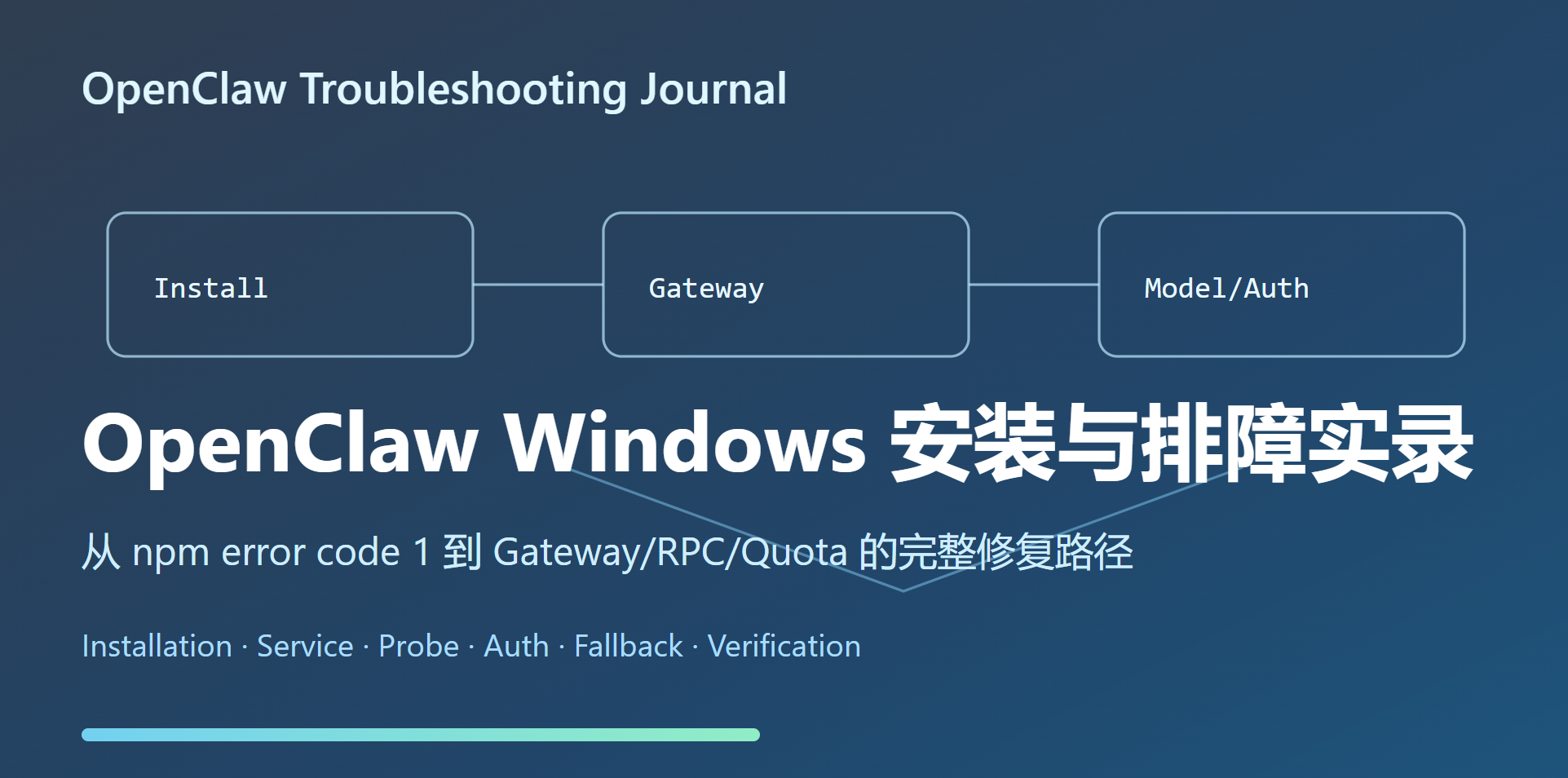
从
npm error code 1到Gateway/RPC异常,再到OpenAI quota问题,这篇文章完整记录一次真实的 OpenClaw 落地排障过程。
目标读者:刚开始在 Windows 上安装 OpenClaw,且希望快速定位并修复常见问题的工程同学。
一、背景与环境
本次排障环境:
- 系统:Windows(PowerShell)
- Node.js:
v22.14.0 - npm:
10.9.2 - OpenClaw:
2026.2.24 - 典型启动命令:
iwr -useb https://openclaw.ai/install.ps1 | iex
openclaw gateway status
openclaw gateway probe
openclaw agent --agent main -m "测试消息" --json
二、问题总览(按出现顺序)
在这次落地中,实际遇到了 6 类问题:
- 安装阶段报错:
npm error code 1 - 网关状态异常:
Service: Scheduled Task (missing)+RPC probe failed - 网关安装失败:
schtasks create failed: 拒绝访问 - 强制启动失败:
Force: Error: lsof not found; required for --force - Agent 调用参数错误:必须显式指定会话目标
- 模型调用失败:
API rate limit reached,最终定位为 OpenAIinsufficient_quota
这 6 类问题并不是孤立的,很多同学会“修好一个,冒出另一个”。下面直接给出可复现的排查链路。
三、安装报错:npm error code 1 怎么看
1) 现象
通过官方脚本安装时出现:
npm error code 1
2) 正确排查姿势
先看基础版本:
node -v
npm -v
再用详细日志重装,定位失败包:
npm install -g openclaw@latest --loglevel verbose
本次日志里可见 node-llama-cpp 相关 postinstall 失败,且出现缺少 Visual Studio C++ 构建工具的提示。
这类错误本质是本机编译链不完整(不是 OpenClaw CLI 逻辑错误)。
3) 结果
后续重新安装成功,并验证:
openclaw --version
# 2026.2.24
四、网关不可用:Scheduled Task missing + RPC failed
1) 现象
openclaw gateway status 输出类似:
Service: Scheduled Task (missing)
Runtime: unknown (...)
RPC probe: failed
openclaw gateway probe 输出类似:
Connect: failed - connect ECONNREFUSED 127.0.0.1:18789
2) 根因
网关服务本质依赖 Windows Scheduled Task。
如果安装服务失败,status 会显示 missing,probe 通常会 ECONNREFUSED。
3) 关键验证
安装服务时出现:
Gateway install failed: schtasks create failed: 拒绝访问
另外手工验证也会报:
schtasks /Create ...
# ERROR: Access is denied.
这说明当前终端并未真正提权(UAC 场景下常见)。
4) 修复步骤
请使用“管理员 PowerShell”执行:
openclaw gateway install
openclaw gateway start
openclaw gateway status
openclaw gateway probe
通过标准:
Service不再是missingprobe显示Reachable: yesConnect: ok且RPC: ok
五、--force 在 Windows 报 lsof not found 的处理
1) 现象
openclaw gateway run --force --verbose
# Force: Error: lsof not found; required for --force
2) 解释
--force 依赖 lsof 清理占用端口,这在 macOS/Linux 更常见;纯 Windows 环境往往没有 lsof。
3) 正确做法
在 Windows 上优先使用:
openclaw gateway start
或前台运行(不加 --force):
openclaw gateway run --verbose
如果确实要清端口,用 Windows 原生命令:
Get-NetTCPConnection -LocalPort 18789 -State Listen
Stop-Process -Id <PID> -Force
六、Agent 调用报错:会话目标参数必须给
1) 现象
openclaw agent -m "你好,做一次连通性自检并简短回复" --json
报错:
Pass --to <E.164>, --session-id, or --agent to choose a session
2) 修复
至少提供一个会话选择参数,例如:
openclaw agent --agent main -m "你好,请回复:连通测试通过" --json
七、模型一直限流:不是网关问题,而是上游配额问题
1) 现象
即使网关恢复,仍报:
API rate limit reached. Please try again later.
2) 关键定位动作
直接绕过 OpenClaw,调用 OpenAI HTTP API 验证 key 状态:
curl.exe -i https://api.openai.com/v1/chat/completions `
  -H "Authorization: Bearer <YOUR_KEY>" `
  -H "Content-Type: application/json" `
  -d "{\"model\":\"gpt-4.1-mini\",\"messages\":[{\"role\":\"user\",\"content\":\"ping\"}],\"max_tokens\":5}"
返回:
HTTP/1.1 429 Too Many Requests
"code":"insufficient_quota"
这就把根因钉死了:是 OpenAI 项目额度/计费问题,不是 OpenClaw 网关问题。
3) 临时可用方案
改用当前已可用的 openai-codex 授权链路,并设置默认模型:
openclaw config set agents.defaults.model.primary openai-codex/gpt-5.2
openclaw config set agents.defaults.model.fallbacks "[\"openai-codex/gpt-5.1-codex-mini\"]" --strict-json
openclaw gateway start
openclaw gateway probe
openclaw agent --agent main -m "你好,请回复:网关模式测试通过" --json
本次实测结果为 status: ok,provider 为 openai-codex。
八、关于日志里的几个“容易误判”的点
1) Runtime: unknown (乱码)
这常见于 Windows 控制台编码展示,不一定代表核心服务不可用。
判断服务是否真的可用,优先看 probe 的 Connect/RPC 结果。
2) conda-script.py ... invalid choice
这是 conda 初始化脚本在当前 shell 下的噪音输出,和 OpenClaw 主流程通常无直接关系。
排障时建议使用“干净的管理员 PowerShell”(不激活 base 环境)可减少干扰。
3) Gateway agent failed; falling back to embedded
这行不代表请求必然失败,只表示“先尝试走网关,失败后回退本地 embedded 执行”。
你需要看最终 JSON 是否 status: ok。
九、最终可复用的“稳定启动模板”(Windows)
模板 A:服务模式(推荐)
# 管理员 PowerShell
openclaw gateway start
openclaw gateway probe
openclaw agent --agent main -m "请回复:服务模式正常" --json
模板 B:前台调试模式
# 终端 A
openclaw gateway run --verbose

# 终端 B
openclaw gateway probe
openclaw agent --agent main -m "请回复:前台模式正常" --json
十、排障清单(Checklist)
每次出现异常,按这个顺序即可:
openclaw --version:CLI 是否可用openclaw gateway probe:网关是否可达openclaw gateway status:服务是否 registered/runningopenclaw models status:默认模型、fallback、auth 来源是否符合预期- 直连 provider API:确认是网关问题还是上游额度/权限问题
十一、安全提醒(必须做)
- 不要在聊天记录、日志、仓库中暴露完整 API Key。
- 一旦泄露,立即旋转(revoke + 新建)密钥。
- 优先使用最小权限、独立项目 key,避免多系统共享同一个高权限密钥。
结语
这次排障的核心经验是:
把问题拆成三层看:
- 安装层(Node/npm/依赖构建)
- 网关层(service/probe/RPC)
- 模型层(auth/quota/provider)
按层验证,问题会很快收敛。
如果你也在 Windows 上部署 OpenClaw,先把“网关可达 + 模型可用”这两件事打通,再考虑渠道接入、多 Agent、记忆与自动化扩展。
参考
- OpenClaw 官方排障文档:https://docs.openclaw.ai/troubleshooting
- 项目仓库(中文指南):https://github.com/KimYx0207/Claude-Code-x-OpenClaw-Guide-Zh
附录:OpenClaw 常用命令速查(启动/使用/关闭)
1) 最常用启动命令(服务模式,推荐)
openclaw gateway start
openclaw gateway status
openclaw gateway probe
openclaw dashboard
2) 日常使用命令
# 发送一条 agent 请求(显式指定会话)
openclaw agent --agent main -m "你好,请回复:连通测试通过" --json

# 查看模型与认证状态
openclaw models status

# 查看会话列表
openclaw sessions
3) 排查与日志命令
openclaw status
openclaw gateway status
openclaw gateway probe
openclaw logs --follow
4) 关闭/停止命令
# 停止后台网关服务
openclaw gateway stop

# 重启后台网关服务
openclaw gateway restart
如果你是前台运行:
openclaw gateway run --verbose
直接在该终端按 Ctrl + C 即可关闭。

有“AI”的1024 = 2048,欢迎大家加入2048 AI社区
更多推荐
 3
3 0
0- 0


 已为社区贡献20条内容

所有评论(0)