如何使用UltraISO制作启动U盘
本文详细介绍了使用UltraISO制作系统启动U盘的完整流程。内容包括准备工作(U盘、镜像文件、软件下载)、具体制作步骤(加载ISO、写入设置等)以及常见问题处理(启动失败、容量不足、写入慢等)。特别针对Linux系统镜像(如openKylin)提供了RAW模式写入建议,并指出Windows系统无法查看UDF格式的U盘内容。最后推荐了Rufus和Ventoy两款替代工具,分别具有更好的UEFI兼容
版本列表
当前版本:0.1.0
作者:沈传越
技术验证:沈传越
排版:沈传越
所属机构:明德融创工作室(Minter Fusion Studio, MFS)
完成时间:2026-2-28
发布时间:2026-2-28
最后更新时间:2026-2-28
一、术语
【UltraISO】
UltraISO软碟通,是一款解析、制作ISO文件,并可以将ISO文件刻录到光盘或者U盘中的软件。运行在MS Windows操作系统下。
中文官网地址:https://www.ultraiso.net/。
试用版下载地址:https://www.ultraiso.net/uiso9_cn.exe。
二、准备工作
- 8GB或更大容量的U盘(制作过程会格式化U盘,提前备份数据)。
- 系统镜像文件(如.iso格式的Windows/Linux镜像),并确保镜像文件完整。
- 下载安装UltralISO软件,下载地址是https://www.ultraiso.net/uiso9_cn.exe。
三、制作步骤
1. 用鼠标指向UltralISO软件程序,单击右键,在弹出菜单中,选择“以管理员身份运行”,点击鼠标左键,启动UltraISO,启动后的工作界面如图1所示。
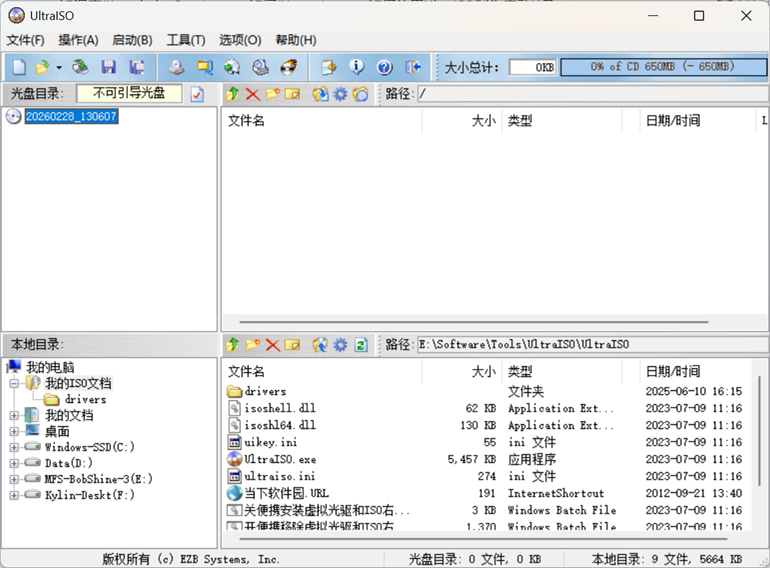
图1 UltraISO工作界面
2. 在图1所示的工作界面顶部菜单栏中依次点击文件→打开,在弹出的打开ISO文件窗口中,选择你的系统镜像文件,如图2所示,在本例中选择openKylin-Desktop-V2.0-SP2-20260115-x86_64.iso,是中国自主可控的开源Linux操作系统——开放麒麟(openKylin)。
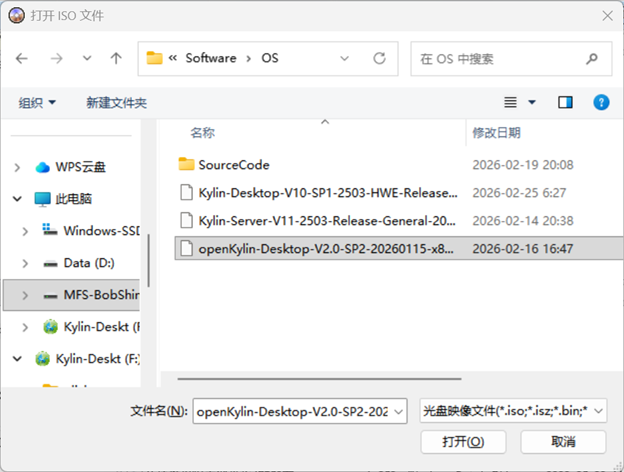
图2 打开ISO文件窗口
3. 在图2所示窗口中,选择好文件后,点击该窗口下面的“打开”按钮,加载ISO镜像文件。加载成功,会在工作界面左侧的光盘目录中显示ISO内的文件列表(如图3所示)。
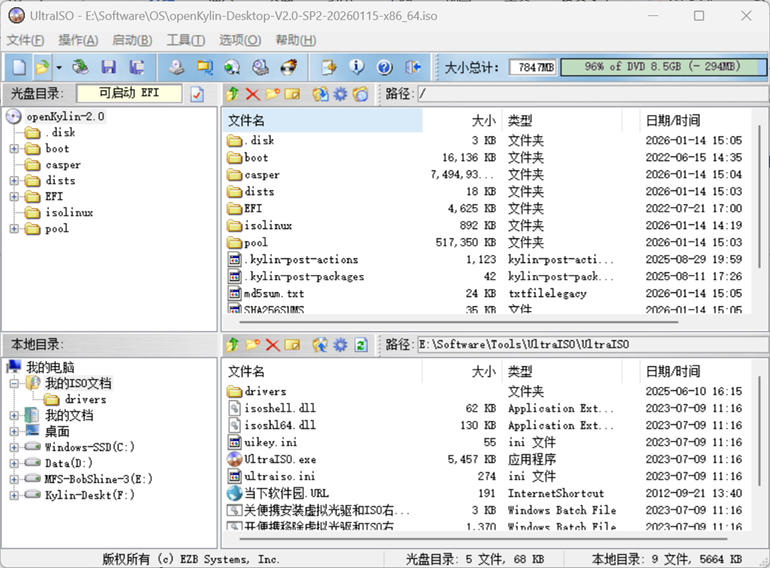
图3 加载ISO成功
4. 在图3所示的工作窗口中,依次点击菜单栏的启动→写入硬盘映像。如果Windows弹框,问你是否同意对硬件进行修改,选择“是”。
5. 在弹出的窗口(如图4所示),做以下操作:
1)硬盘驱动器,选择你要写入的U盘。
注意:务必核对盘符,避免误操作!
2)写入方式,选择USB-HDD+,这个选项兼容性最好。
3)刻录校验,可以勾选,这样会最大程度保证刻录的内容没有错,但是会耽误一些时间。
4)其他选项选择默认。
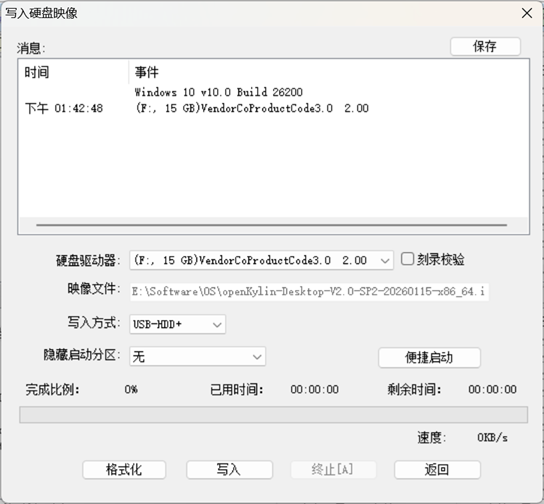
图4 写入硬盘映像
6. 点击图4所示窗口下面的“写入”按钮,系统会弹出如图5所示的警告提示窗口,最后确认一下,要写入的U盘盘符不要有错,然后点击“是(Y)”按钮,开始写入U盘。
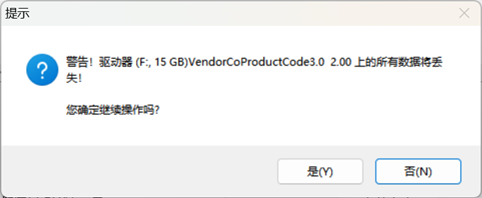
图5 警告提示
7. 验证制作结果
写入完成后,U盘会被标记为可启动设备。
8. 检查U盘根目录是否包含系统安装文件(如sources文件夹)。
四、常见问题处理
问题1:写入后U盘无法启动
解决方法:
1. 检查BIOS/UEFI设置
- 对新设备启用UEFI启动,对旧设备设置Legacy BIOS。
- 调整启动顺序为U盘优先。
2. 尝试更换写入模式,如USB-ZIP或RAW。
注:由于openKylin-Desktop-V2.0-SP2-20260115-x86_64.iso文件是基于Linux文件格式的,因此在写入这类ISO文件时,应使用RAW模式写入。写入的U盘,格式是udf,在Windows下看不了,只有在麒麟系列的操作系统中才能看到。
3. 镜像文件可能损坏,可以重新下载镜像文件再试。
问题2:UltraISO提示“磁盘容量不足”
原因:镜像文件大小超过U盘可用空间。
解决方法:使用更大容量的U盘(建议比镜像大1GB以上)。
问题3:写入速度极慢
解决方法:
- 优化方案:将U盘插入USB 3.0接口(蓝色接口)。
- 关闭后台占用磁盘的程序(如文件同步软件)。
五、
问题1:写入后U盘无法启动
解决方法:
- 检查BIOS/UEFI设置
- 对新设备启用UEFI启动,对旧设备设置Legacy BIOS。
- 调整启动顺序为U盘优先。
- 尝试更换写入模式,如USB-ZIP或RAW。
注:由于openKylin-Desktop-V2.0-SP2-20260115-x86_64.iso文件是基于Linux文件格式的,因此在写入这类ISO文件时,应使用RAW模式写入。写入的U盘,格式是udf,在Windows下看不了,只有在麒麟系列的操作系统中才能看到。
- 镜像文件可能损坏,可以重新下载镜像文件再试。
问题2:UltraISO提示“磁盘容量不足”
原因:镜像文件大小超过U盘可用空间。
解决方法:使用更大容量的U盘(建议比镜像大1GB以上)。
问题3:写入速度极慢
解决方法:
- 优化方案:将U盘插入USB 3.0接口(蓝色接口)。
- 关闭后台占用磁盘的程序(如文件同步软件)。
五、替代方案(如UltraISO失效)
1. Rufus工具
优势:支持GPT/UEFI模式,兼容性更强。
2. Ventoy工具
官网:https://www.ventoy.net/cn/index.html
优势:无需重复格式化,可存放多个系统镜像。

有“AI”的1024 = 2048,欢迎大家加入2048 AI社区
更多推荐


 15
15 0
0- 0


 已为社区贡献1条内容

所有评论(0)