OpenClaw + Ollama 在 Windows 环境下的完整安装指南
本文提供Windows系统下OpenClaw与Ollama的完整安装指南,重点优化Intel核显GPU加速方案。主要内容包括:1) 前期Git和Node.js环境准备;2) Ollama客户端安装;3) OpenClaw的两种安装方法;4) 服务启动与模型连接配置;5) 针对Intel UHD核显的特殊优化方案,包含驱动更新、专用版Ollama下载及环境变量设置。文档详细说明了每个步骤的操作命令和
Windows + Ollama 安装 OpenClaw 完整指南(含 Intel 核显优化)
本文档基于原始安装说明进行格式整理、细节补充与逻辑优化,适用于 Windows 系统用户部署 OpenClaw 并通过 Ollama 调用本地大模型。特别包含针对 Intel UHD 核显(如 UHD 770) 的 GPU 加速配置方案。
一、前期环境准备
1. 安装 Git
以 管理员身份 打开 PowerShell,执行以下命令安装 Git:
winget install git.git
💡 若提示执行策略错误,请先运行以下命令解除限制:
Set-ExecutionPolicy RemoteSigned -Scope CurrentUser
Set-ExecutionPolicy -Scope Process -ExecutionPolicy Bypass
你也可以前往 Git 官网 下载安装包手动安装。
2. 检查并安装 Node.js
在 PowerShell 中运行以下命令,确认 Node.js 版本:
node --version
- ✅ 要求版本 ≥ 18.0.0
- ❌ 若未安装或版本过低,请前往 Node.js 官网 下载 LTS 版本 并安装。
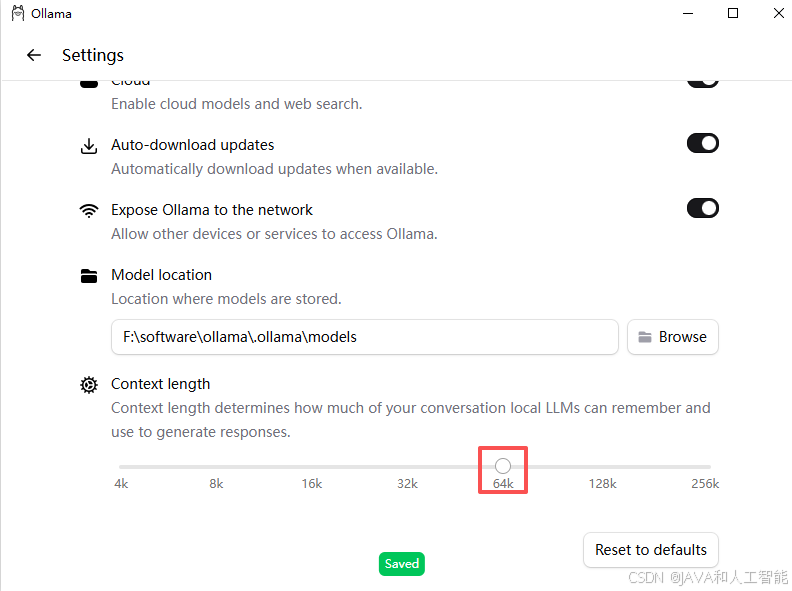
二、安装最新版 Ollama 客户端
前往官方下载页面安装 Ollama:
⚠️ 注意:如果你使用的是 Intel 核显(如 UHD 770),请不要使用标准版 Ollama,而应使用 Intel 优化版(详见第六部分)。
三、安装 OpenClaw
方法 3.1:极简一键安装(可能因网络问题失败)
在 PowerShell(管理员)中运行:
iwr -useb https://openclaw.ai/install.ps1 | iex
🌐 此方法依赖境外资源,国内用户常因网络波动失败。
方法 3.2:手动通过 npm 全局安装(推荐)
此方法可查看详细日志,便于排查问题。
步骤如下:
-
设置 npm 镜像源(加速)
npm config set registry https://registry.npmmirror.com -
全局安装 OpenClaw
npm install -g openclaw@latest -
验证安装是否成功
openclaw --version若返回版本号(如
3.1.x),则安装成功。
四、启动 OpenClaw 并连接 Ollama
4.1 启动命令
ollama launch openclaw
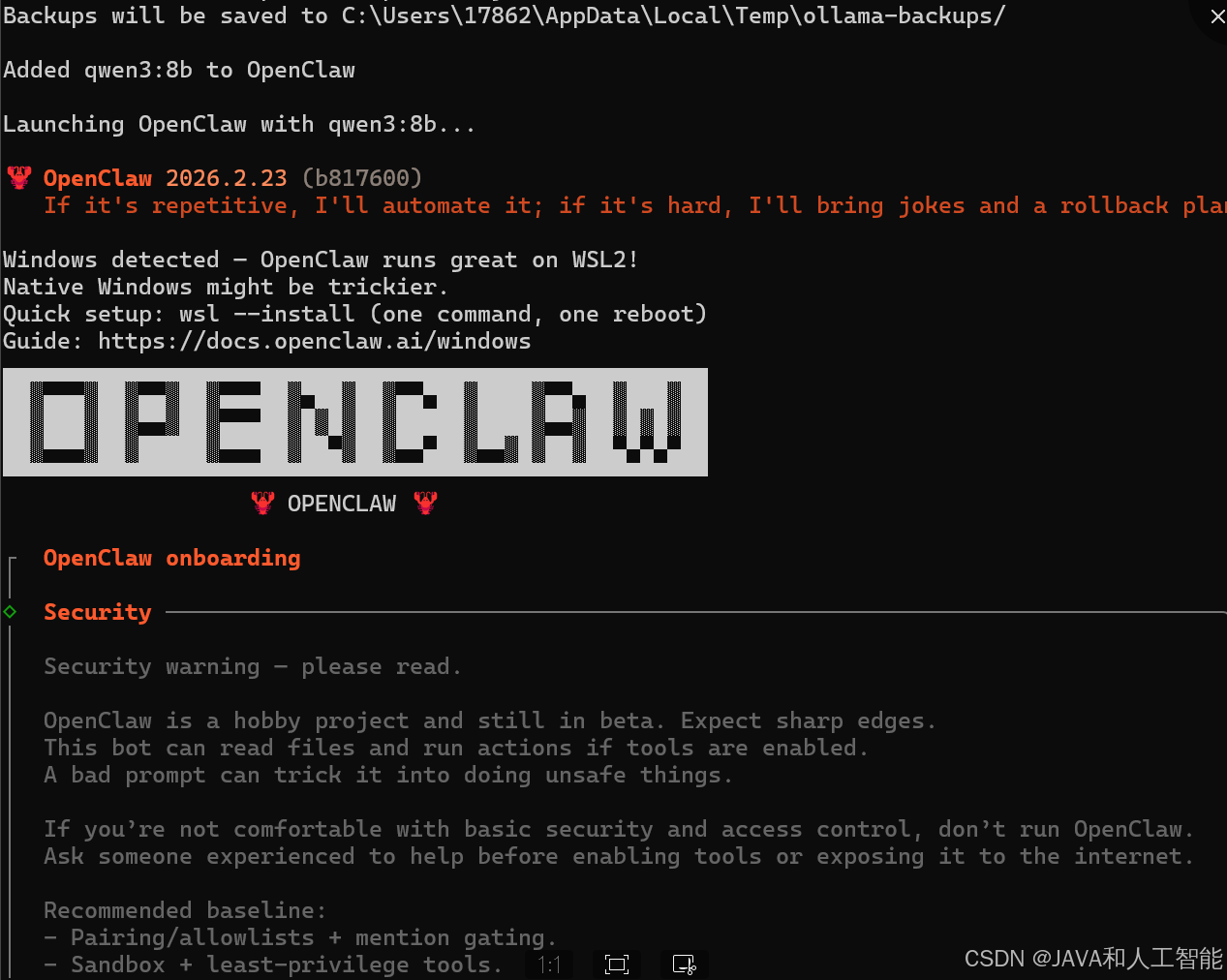
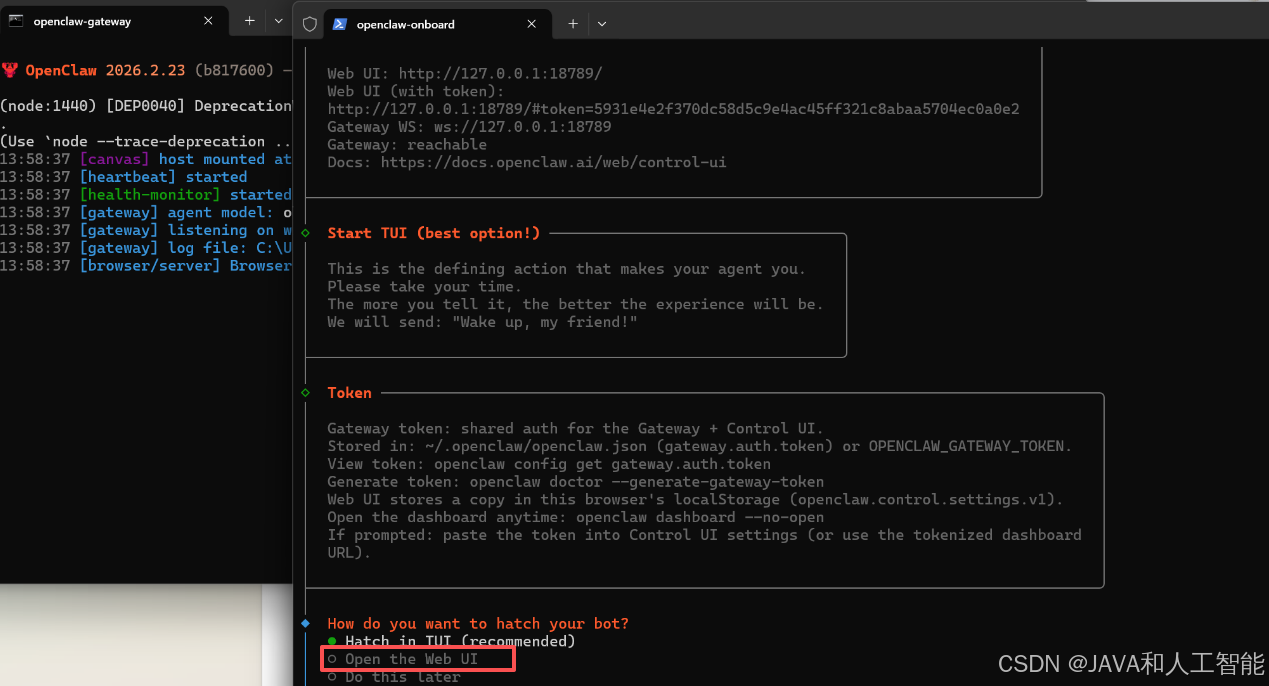
⚠️ 若启动失败,常见原因包括:
- Node.js 版本不兼容(建议 ≥18)
- Ollama 服务未运行
- 模型未下载或路径错误
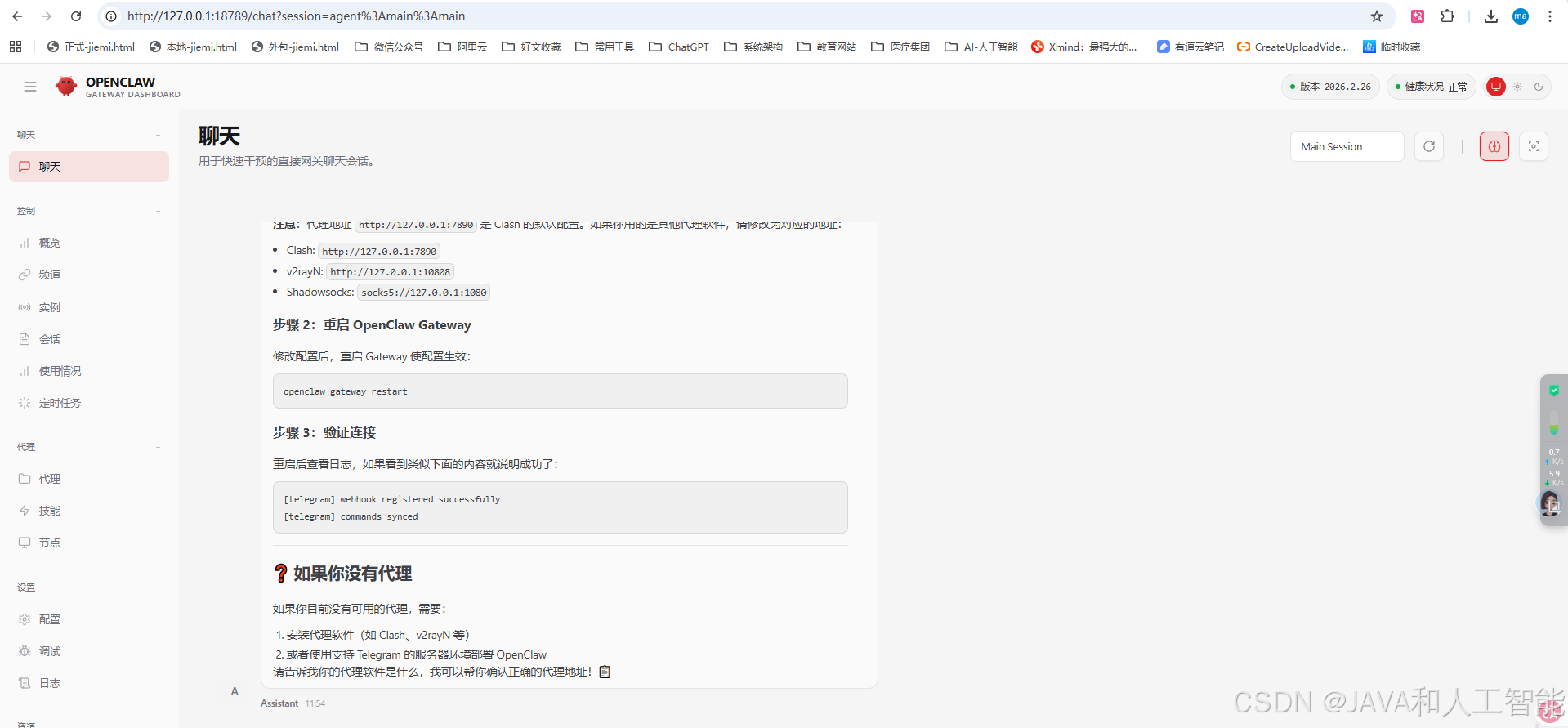
你这里看到我能够流畅的对话,完全基于你的电脑是不是可以运行起来你的大模型,在对话过程中,是相当吃GPU的,你的GPU如何无法支撑起来,模型越大,越好用,低级的模型,可能无法理解你的对话,无法操作你的电脑。
如果实在无法忍受,直接对接Qwen模型即可,每天有免费的Token,可以对话几次感受一下
4.2 关闭内存搜索(避免阻塞)
OpenClaw 默认启用内存搜索,可能导致响应卡顿。建议关闭:
openclaw config set agents.defaults.memorySearch.enabled false
4.3 重启 Gateway 服务
openclaw gateway restart
💡 Windows 重启后,需手动以管理员身份运行:
openclaw gateway
4.4 切换模型(示例)
-
停止当前网关:
openclaw gateway stop # 或强制结束进程(替换为实际 PID) taskkill /F /PID 13372 -
启动新模型(会打开配置界面):
ollama launch openclaw --config -
重启服务:
openclaw gateway restart
五、卸载 OpenClaw
如需彻底卸载:
openclaw gateway stop
npm uninstall -g openclaw
openclaw --version        # 应提示“command not found”
openclaw dashboard --no-open  # 可用于清理残留(如有)
六、特殊情况:Intel 核显(UHD 770 等)GPU 加速配置
适用于搭载 Intel 第 12/13/14 代 CPU + UHD 核显 的设备。
6.1 更新显卡驱动
前往 Intel 驱动下载中心,下载并安装 最新版显卡驱动。
6.2 下载 Intel 优化版 Ollama
- 下载地址:ModelScope - Intel/Ollama
- 选择
win后缀的 ZIP 压缩包(如ollama-win-intel.zip)
解压到 D 盘(建议):
- 程序目录:
D:\ollama-intel - 模型目录:
D:\ollama_models(提前创建)
操作步骤:
- 下载 ZIP 文件(通常位于
C:\Users\<用户名>\Downloads) - 右键 → “解压到…” → 目标路径设为
D:\ollama-intel
6.3 设置环境变量(关键!)
让 Ollama 将模型存储到 D 盘,避免 C 盘爆满。
- Win + S 搜索 “查看高级系统设置” → 打开
- 点击 “环境变量”
- 在 系统变量 区域点击 “新建”
- 变量名:
OLLAMA_MODELS - 变量值:
D:\ollama_models
- 变量名:
- 点击“确定”保存
✅ 此设置永久生效,所有后续模型将自动存入该目录。
6.4 启动 Intel 优化版 Ollama 服务
-
按
Win + R,输入cmd回车 -
进入程序目录:
cd /d D:\ollama-intel -
启动服务:
start-ollama.bat
🖥️ 此时会弹出一个黑色命令行窗口——请勿关闭,这是 Ollama 后台服务。
6.5 下载并运行支持核显的模型(验证 GPU 加速)
-
再次打开一个新的 CMD 窗口(保留上一个服务窗口)
-
进入目录:
cd /d D:\ollama-intel -
运行轻量模型(推荐 Qwen3 4B):
ollama run qwen3:4b
📦 首次运行将自动下载模型(约 4.7GB),请耐心等待。
- 验证 GPU 是否工作:
- 按
Ctrl + Shift + Esc打开任务管理器 - 切换到 “性能” → “GPU”
- 观察 Compute 或 3D 利用率
- 当你在对话中提问时,若利用率明显上升 → GPU 加速已生效!
- 按
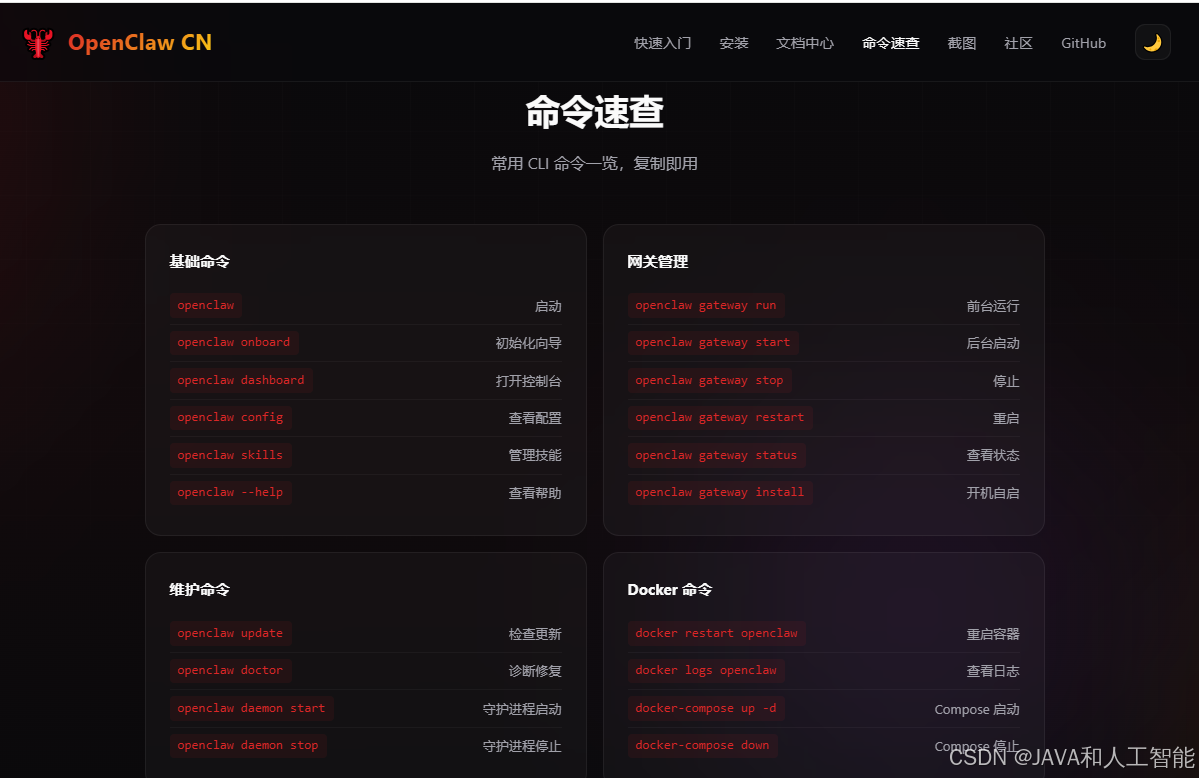
附录:常用命令速查
| 功能 | 命令 |
|---|---|
| 查看 OpenClaw 版本 | openclaw --version |
| 启动网关 | openclaw gateway |
| 重启网关 | openclaw gateway restart |
| 停止网关 | openclaw gateway stop |
| 关闭内存搜索 | openclaw config set agents.defaults.memorySearch.enabled false |
| 强制结束进程 | taskkill /F /PID <进程ID> |
| 启动指引 | openclaw onboard |
| 切换模型 | ollama launch openclaw --config |
| 更新配置 | openclaw configure |
✅ 完成以上步骤后,你已成功在 Windows 上部署 OpenClaw + Ollama,并针对 Intel 核显完成 GPU 加速优化,可流畅运行 4B~7B 级别本地大模型。

有“AI”的1024 = 2048,欢迎大家加入2048 AI社区
更多推荐



 16
16 0
0- 0


 已为社区贡献2条内容

所有评论(0)