OpenClaw安装
OpenClaw在Ubuntu中安装
一、环境要求
要部署openClaw,你需要满足一系列硬件和软件要求。openClaw是一个开源项目,主要用于机器人控制和仿真。它通常与ROS(Robot Operating System)结合使用,特别是在机器人研究和开发中。下面是一些基本的部署环境要求:
硬件要求
- 处理器:
- 建议使用至少四核的CPU,例如Intel Core i5或更高版本。
- 内存:
- 至少8GB RAM,对于复杂的机器人应用或仿真,可能需要更多。
- 存储:
- SSD(固态硬盘)提供更快的读写速度,推荐至少256GB的存储空间。
- **图形处理单元(GPU)**:
- 对于需要高性能图形处理的应用(如使用Unity进行机器人仿真),建议使用NVIDIA的GPU,并安装支持CUDA的驱动。
- 其他接口:
- 根据你的机器人硬件配置,可能需要USB、串口或其他接口。
软件要求
- 操作系统:
- openClaw和ROS主要支持Linux(如Ubuntu),因为它们在Linux上得到了最好的支持和优化。Windows和macOS的支持相对较少,但可以通过特定的配置和工具链实现。
- ROS版本:
- openClaw通常与ROS 1或ROS 2一起使用。确保安装了与openClaw兼容的ROS版本。例如,openClaw可能特别针对ROS Noetic或ROS 2 Galactic进行了优化。
- 依赖软件:
- 安装必要的库和工具,如Gazebo(用于仿真)、MoveIt!(用于路径规划和运动控制)等。
- Python环境,通常需要Python 3.x版本,以及pip用于安装Python包。
- Node版本 ≥ 22
二、环境准备
虚拟机:VMware Workstation Pro 17
Linux系统:Ubuntu 22.04.5 LTS
窗口系统:Wayland
预设内存:12G
预设存储空间:100G(因为我虚拟机中运行了很多其他服务所以存储空间设置的比较大,实际可以按照自己设备空间自行规划,考虑后续可能会继续添加其他功能,建议分配空间不要低于20G)
三、安装步骤(以本机Ubuntu22.04为例)
1.安装ROS 2 Humble
Tips:如果不需要机器人研究和开发中使用可以跳过这一步
#  第一步:准备环境 (设置语言与开启源)
# 1.1 确保系统支持UTF-8:ROS 2 需要支持 UTF-8 的语言环境,我们先进行设置。
# 如果使用 `locale`命令发现语言已经是UTF-8则跳过后续设置操作
locale  # 检查当前语言设置

sudo apt update && sudo apt install locales
sudo locale-gen en_US en_US.UTF-8
sudo update-locale LC_ALL=en_US.UTF-8 LANG=en_US.UTF-8
export LANG=en_US.UTF-8

locale  # 验证设置是否生效

# 1.2 添加必要的软件源:确保Ubuntu Universe存储库已开启。
sudo apt install software-properties-common
sudo add-apt-repository universe

#  第二步:添加ROS 2 软件源
# 2.1 添加ROS 2 的GPG密钥:
sudo apt update && sudo apt install curl -y
sudo curl -sSL https://raw.githubusercontent.com/ros/rosdistro/master/ros.key -o /usr/share/keyrings/ros-archive-keyring.gpg

# 2.2 将ROS 2 仓库添加到源列表:
echo "deb [arch=$(dpkg --print-architecture) signed-by=/usr/share/keyrings/ros-archive-keyring.gpg] http://packages.ros.org/ros2/ubuntu $(. /etc/os-release && echo $UBUNTU_CODENAME) main" | sudo tee /etc/apt/sources.list.d/ros2.list > /dev/null

#  第三步:安装ROS 2 Humble
# 3.1 更新软件包列表并升级系统:
sudo apt update
sudo apt upgrade

# 3.2 安装ROS 2 Humble桌面版:
# `ros-humble-desktop` 这个包包含了ROS 2的核心功能、2D/3D感知功能(比如rviz2)以及一些示例程序,非常适合初学者和大多数开发者。
sudo apt install ros-humble-desktop

# 3.3 安装开发工具:
# 这个工具包提供了 `ros2` 命令行工具以及其他编译和构建工作空间时需要用到的工具。
sudo apt install ros-dev-tools

# 第四步:设置环境变量
# 为了方便,每次打开新终端时自动加载ROS 2的环境变量。

echo "source /opt/ros/humble/setup.bash" >> ~/.bashrc
source ~/.bashrc
验证安装
为了确保一切顺利,我们来运行一个经典的“Hello World”示例——C++和Python节点的通信。
-
运行C++发布者节点:
在当前的终端中,直接输入以下命令:ros2 run demo_nodes_cpp talker如果安装成功,你会看到终端开始不断输出
[INFO] [.....] [talker]: Publishing: 'Hello World: N'这样的信息。 -
运行Python订阅者节点:
请另外打开一个新的终端,同样因为我们已经配置了环境变量,可以直接运行:ros2 run demo_nodes_py listener在这个新终端里,你应该能看到它正在接收来自第一个终端发布的消息,并输出
[INFO] [.....] [listener]: I heard: [Hello World: N]。
看到这两个终端能成功收发消息,就证明你的ROS 2 Humble环境已经完美安装并配置好啦!
2.安装Node
OpenClaw依赖Node.js(版本≥22),推荐使用nvm(Node版本管理工具)安装,避免版本冲突:
# 1. 系统更新(确保依赖兼容,避免安装失败)
sudo apt update && sudo apt upgrade -y

# 2. 安装nvm(Node版本管理工具,选择v0.40.4稳定版)
curl -o- https://raw.githubusercontent.com/nvm-sh/nvm/v0.40.4/install.sh | bash

# 3. 生效nvm(无需重启终端,执行命令即可加载)
source ~/.bashrc

# 4. 安装Node.js 22(官方推荐最低版本,也可安装23版本)
nvm install 22

# 5. 设置Node.js 22为默认版本
nvm use 22

# 6. 验证安装结果(显示版本号≥22即为成功)
node --version  # 预期输出:v22.x.x(如v22.10.0)
npm --version   # 预期输出:10.x.x及以上

# 7. 安装pnpm(推荐包管理器,安装速度更快,依赖处理更优)
npm install -g pnpm
3.OpenClaw安装(3种方式任选)
OpenClaw提供脚本安装、npm/pnpm安装、源码安装3种方式,新手优先选择脚本安装,一键完成配置:
方式1:脚本一键安装(新手首选)
# 执行官方一键安装脚本,自动下载最新稳定版
curl -fsSL https://openclaw.ai/install.sh | bash

# 验证安装结果(显示版本号即为成功)
openclaw --version  # 预期输出:2026.2.x及以上
方式2:npm/pnpm全局安装(脚本安装失败备选)
# npm安装(已安装Node.js默认自带npm)
npm install -g openclaw@latest

# 或pnpm安装(推荐,速度更快)
pnpm add -g openclaw@latest

# 验证安装
openclaw --version
方式3:源码安装(进阶用户,获取开发版功能)
适合需要自定义开发或体验最新功能的用户:
# 1. 克隆OpenClaw仓库
git clone https://github.com/openclaw/openclaw.git

# 2. 进入项目目录
cd openclaw

# 3. 安装依赖(推荐pnpm)
pnpm install

# 4. 构建项目
pnpm build

# 5. 链接到全局,方便终端调用
pnpm link --global

# 6. 验证安装
openclaw --version
4.基础配置:新手引导向导(必做)
安装完成后,通过新手引导向导快速完成模型配置、网关设置等核心步骤:
# 启动新手引导向导,并安装后台守护进程(开机自启)
openclaw onboard --install-daemon
跟着向导完成以下5步配置(全程交互式,按提示操作即可):
- 模型配置:选择需要对接的AI模型(如Kimi、豆包、OpenAI),按提示输入API密钥完成授权;
- 工作区配置:默认路径为
~/.openclaw/workspace,无需修改,直接确认即可(用于存储配置、技能、任务数据); - 通道配置:暂时跳过,后续专门配置飞书通道;
- 守护进程安装:确认安装Gateway守护进程,让OpenClaw在后台持续运行,支持开机自启;
- 完成配置:向导自动保存所有设置,无需手动操作。
5.Gateway网关启动与验证
Gateway是OpenClaw的控制中枢,负责管理插件、通道与模型调用,新手引导中已自动安装守护进程:
# 验证Gateway状态(显示"running"即为正常运行)
openclaw gateway status

# 若未运行,执行以下命令启动
openclaw gateway start

# 前台运行并查看日志(便于排查问题,按Ctrl+C停止)
openclaw gateway --port 18789 --verbose
启动成功后,可通过浏览器访问仪表盘:
-
打开浏览器,输入地址:
http://127.0.0.1:18789/; -
输入网关令牌(默认存储在
~/.openclaw/openclaw.json中,搜索token字段即可找到); -
成功进入聊天界面,说明本地安装与配置完成。
Tips:跟随向导安装完成后控制台会打印出
Control UI视图,里面有拼接好的带有token的完整地址
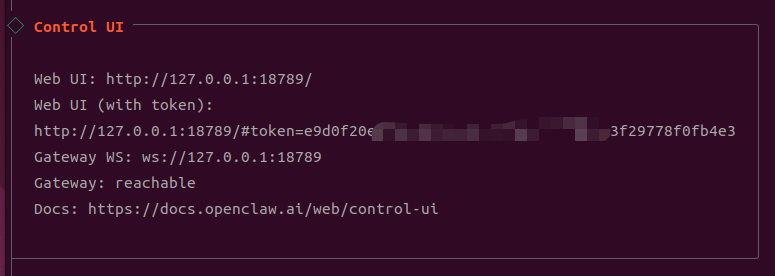
可通过以下命令快速查询(Linux/macOS/阿里云容器内通用):# 方式1:直接查询配置文件中的Token cat ~/.openclaw/openclaw.json | grep "gateway.auth.token" # 方式2:通过OpenClaw命令生成带Token的Dashboard链接 openclaw dashboard --no-open执行后会输出类似结果:
http://127.0.0.1:18789/?token=5be6d24e69262af869364c4fe2298b5128d19c43c8d7fa38,其中?token=后的字符串即为Gateway Token,需妥善保存。
问题:该地址仅支持本地网络访问。若需在外部网络环境下管理网关,官方文档提示我们需借助 Tailscale 或 VPN 等代理工具,但这些方式在国内网络环境中往往体验不佳。参考文档
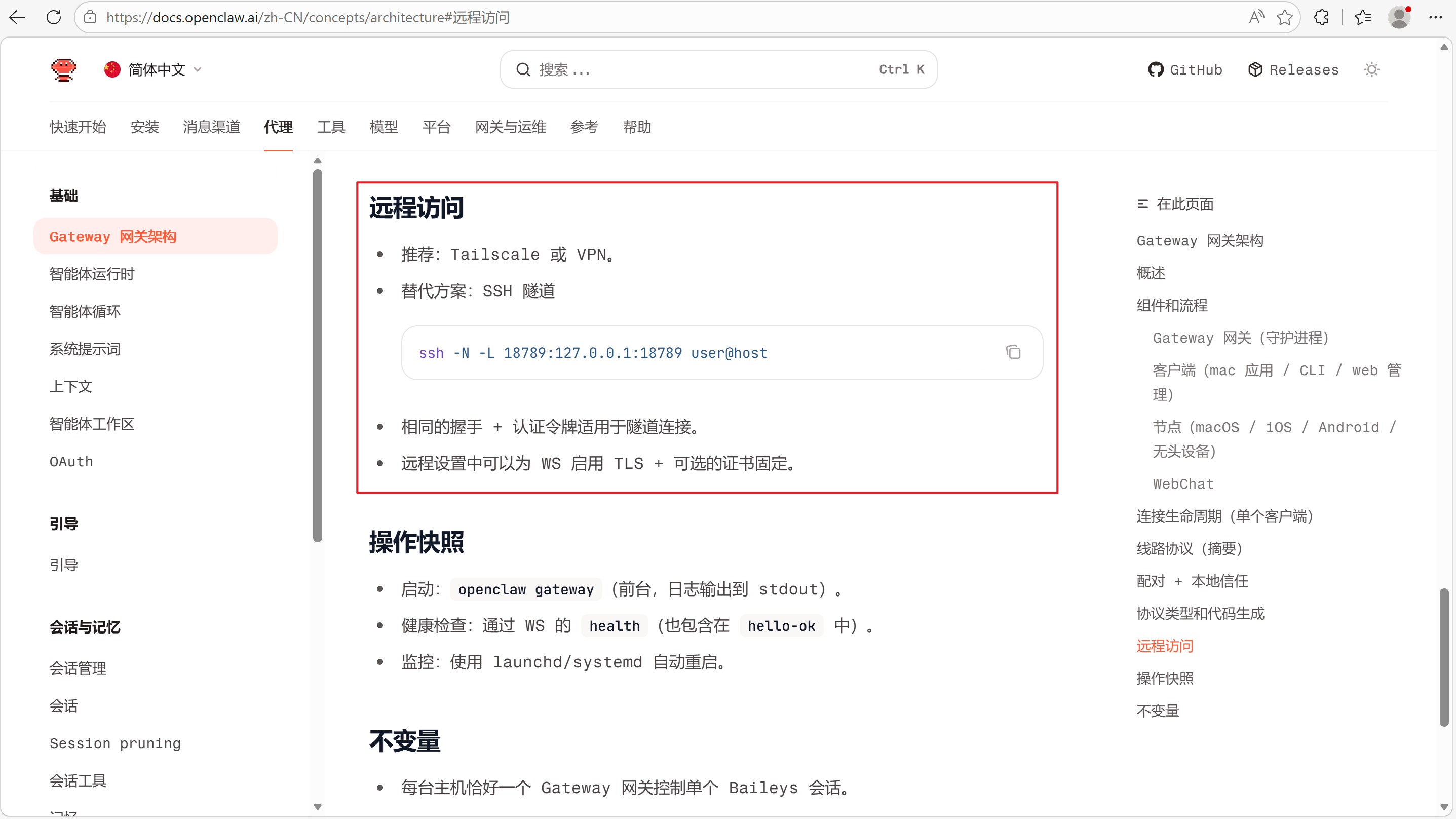
因此使用内网穿透工具辅助我们访问与调试
6.ZeroNews实现OpenClaw Dashboard远程访问配置
ZeroNews远程映射分为Agent安装、域名创建、映射配置三步,支持Linux、Windows、macOS、NAS等所有部署OpenClaw的设备,本文以Linux为例,其他系统操作逻辑一致。ZeroNews访问地址
第一步: Claw设备上安装ZeroNews Agent
Agent是ZeroNews实现公网映射的核心组件,需安装在部署OpenClaw的同一台设备上,实现本地服务与公网的连接。
# 1. 一键安装ZeroNews Agent(支持Debian/Ubuntu/RHEL/CentOS/AlmaLinux)
curl -Slk https://download.zeronews.cc/linux/zeronews-install.sh | sudo sh -s install

# 2. 配置ZeroNews Token(从ZeroNews官网控制台获取)
sudo zeronews set token 你的ZeroNews Token

# 3. 启动Agent并设置开机自启(后台运行,避免终端关闭停止)
sudo systemctl enable zeronews
sudo systemctl start zeronews

# 4. 验证Agent状态(显示active (running)即为正常)
sudo systemctl status zeronews
Windows/macOS安装:前往ZeroNews官网下载对应系统的Agent安装包,手动安装后完成Token配置,启动后在控制台查看Agent在线状态。
第二步:在ZeroNews控制台创建专属公网域名
登录ZeroNews官网控制台,创建适配OpenClaw的公网域名,默认开启HTTPS加密,无需手动配置证书。
-
进入域名端口页面,点击新增域名端口;
-
配置参数:
- 域名前缀:自定义(如
myopenclaw,仅含字母/数字/下划线); - 协议选择:默认勾选HTTPS(web:443)(必须,OpenClaw Dashboard适配HTTPS);
- 域名备注:填写
OpenClaw Dashboard远程访问(便于管理);
- 域名前缀:自定义(如
-
点击确认,生成专属公网域名(如
myopenclaw.dy.takin.cc),该域名将作为远程访问Dashboard的入口。
第三步:配置ZeroNews映射规则,关联OpenClaw服务
进入ZeroNews控制台映射页面,创建映射规则,将本地OpenClaw服务与公网域名绑定,实现外网访问。
-
点击 添加映射,配置核心参数:
- 选择Agent:选择已安装并在线的ZeroNews Agent(对应部署OpenClaw的设备);
- 映射协议:选择HTTPS(与域名协议一致);
- 域名:选择步骤2创建的专属公网域名;
- 映射带宽:个人用户选择2Mbps即可,企业用户可按需升级;
- 内网IP:填写
127.0.0.1(本地部署,若为局域网服务器填写设备内网IP); - 内网端口:填写
18789(OpenClaw Gateway默认端口,不可修改);
-
点击确认,等待1-2分钟,映射规则生效,状态显示已启用。
第四步:远程访问初步验证
打开任意外网环境的浏览器,输入创建的公网域名(如https://myopenclaw.dy.takin.cc),若能打开OpenClaw Dashboard界面(即使显示断开连接),说明映射配置成功;若无法打开,检查Agent状态、映射端口、域名协议是否配置正确。
四、远程访问两大核心错误(Token缺失+设备授权)
远程访问OpenClaw Dashboard时,最常出现Gateway Token缺失(1008错误) 和设备授权失败(pairing required) 两大问题,均为OpenClaw的安全机制导致,按以下步骤可快速解决。
(一)错误1:Gateway Token缺失(报错:disconnected (1008): unauthorized: gateway token missing)
错误原因
OpenClaw Dashboard的远程访问需要验证Gateway Token,首次外网访问时浏览器未缓存Token,导致认证失败,属于正常安全校验。
错误图片
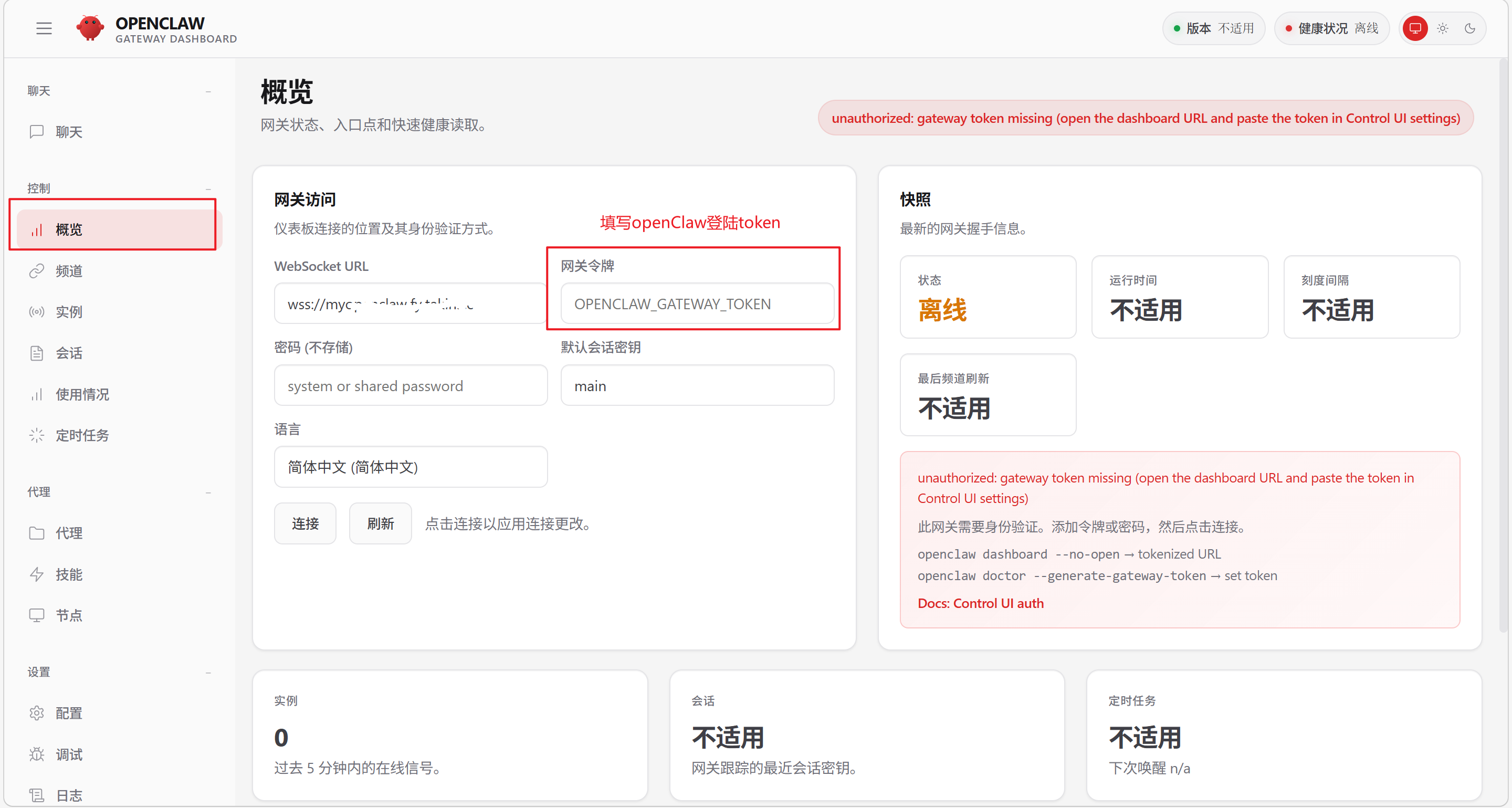
解决方案(可视化操作,无需命令)
-
在外网浏览器中打开远程Dashboard,进入Control/Overview(控制/概览)页面;
-
找到Gateway Token输入框,粘贴之前获取的OpenClaw Gateway Token;
-
确认WebSocket URL为当前公网域名(如
wss://myopenclaw.dy.takin.cc),无需修改; -
点击下方Connect按钮,等待3-5秒,页面STATUS从Disconnected变为Connected,即完成Token认证,可正常使用所有功能。
(二)错误2:设备授权失败(报错:disconnected (1008): pairing required)
错误原因
OpenClaw开启了设备配对安全机制,新设备/新浏览器首次访问Dashboard时,需要管理员在OpenClaw部署设备上进行授权,防止未授权设备访问,是比Token更高级的安全防护。
错误图片
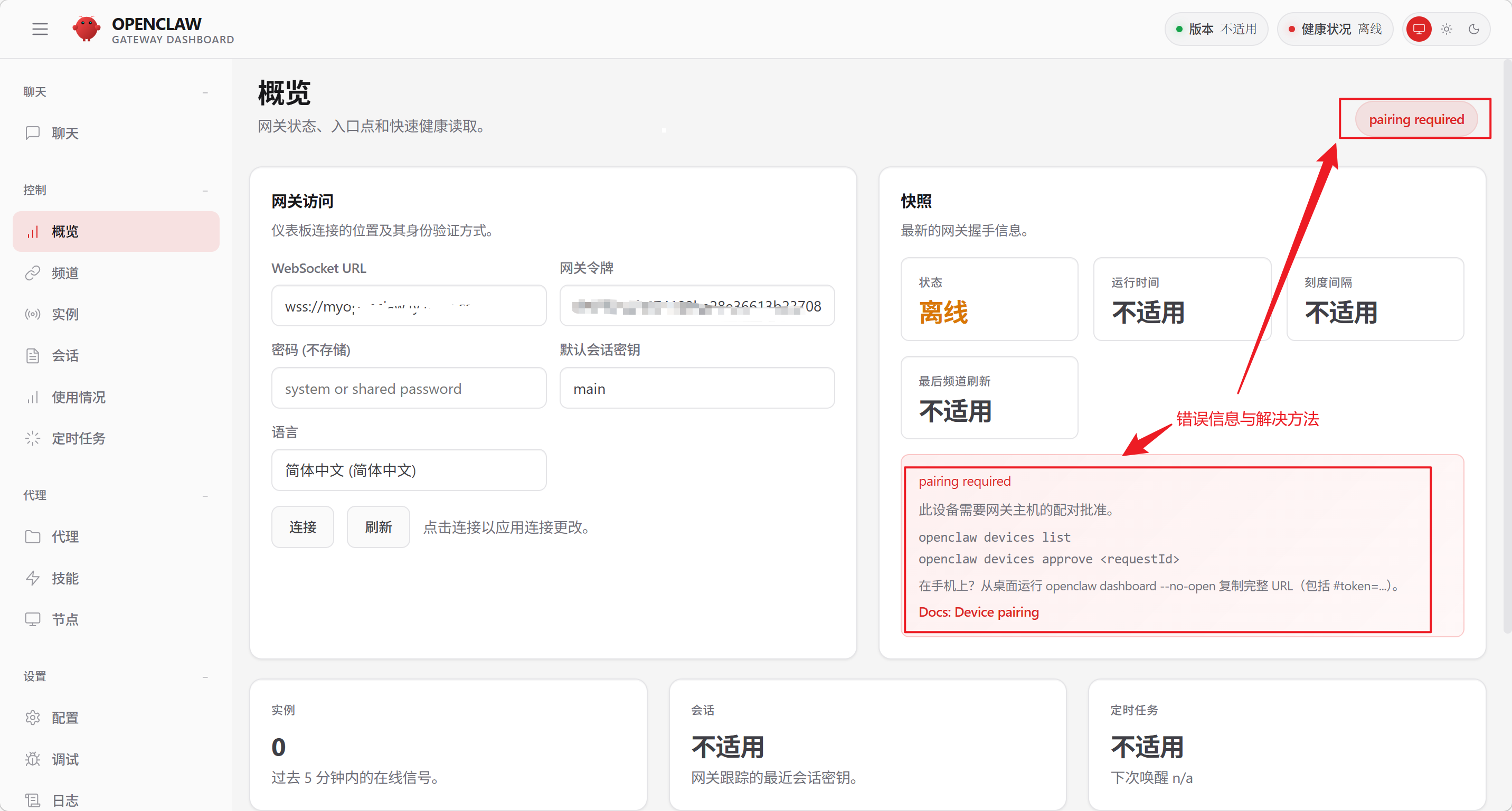
解决方案(命令行+可视化配合,四步完成)
操作前提:在部署OpenClaw的设备上执行命令(本地Linux/Windows终端、阿里云服务器/容器内),确保设备与OpenClaw服务正常连接。
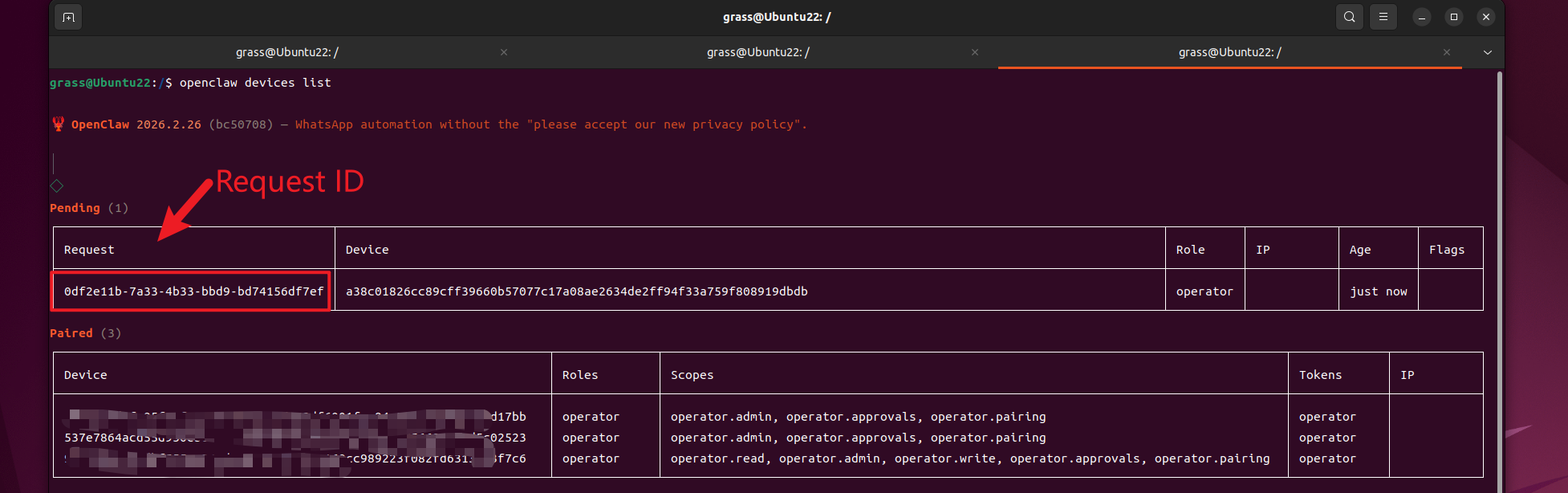
# 步骤1:查询待授权设备列表,获取Request ID
openclaw devices list
执行后终端会显示Pending(待授权) 列表,包含1条待授权设备记录,记录下Request ID(一串字母+数字组合,如f9766acc3c941e8aa7b8a532)。
# 步骤2:执行设备授权命令(替换为实际的Request ID)
openclaw devices approve <你的Request ID>

# 步骤3:重启OpenClaw网关,使授权生效
openclaw gateway restart
# 可选:验证授权结果,待授权列表消失即为成功
openclaw devices list
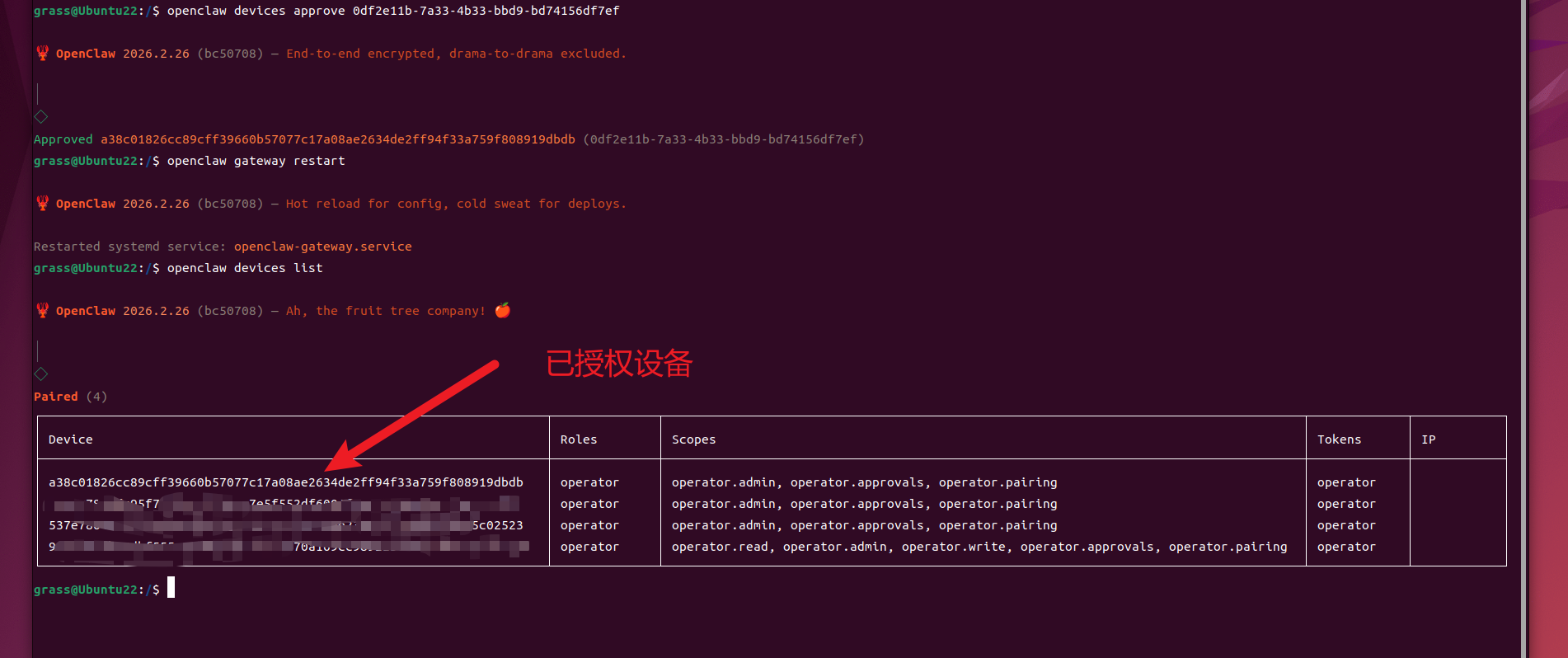
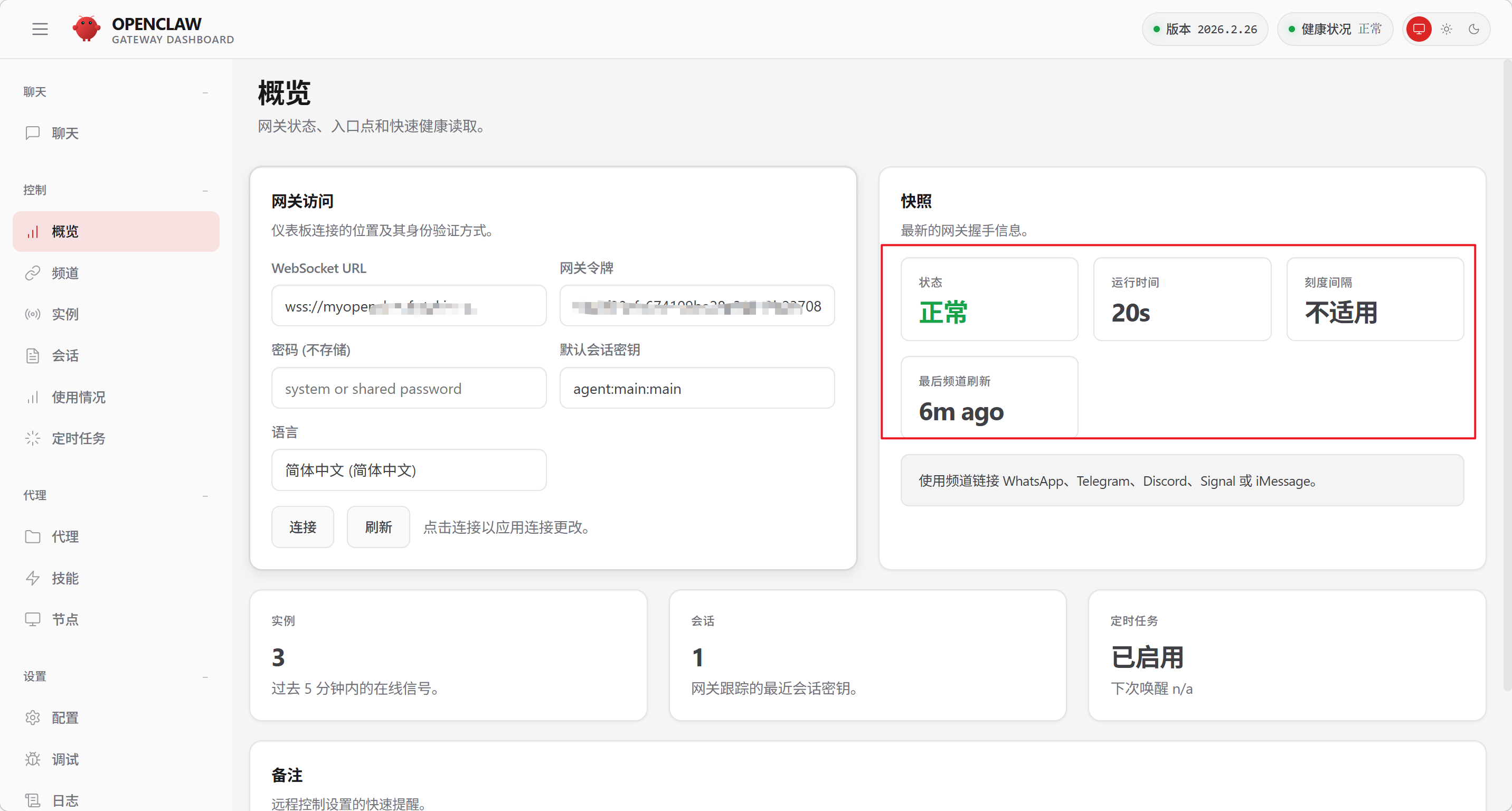
步骤4:回到外网浏览器的Dashboard页面,点击Refresh(刷新)按钮,STATUS变为Connected/正常,设备授权完成,可正常远程操作。
(三)设备授权补充说明
-
授权持久性:设备授权后会被永久记录,除非手动撤销,后续使用同一浏览器/设备访问无需重新授权;
-
重新授权场景:切换浏览器、清除浏览器缓存、更换设备,会生成新的设备ID,需要重新执行授权步骤;
-
Request ID过期:若等待授权时间过长(超过5分钟),Request ID会失效,需在Dashboard点击Connect重新触发申请,再执行命令授权;
-
撤销设备授权
:若设备丢失/不再使用,执行以下命令撤销授权,保障安全:
# 撤销指定设备授权(device ID从openclaw devices list的Paired列表中查询)
openclaw devices revoke --device <设备ID> --role operator
三)设备授权补充说明
-
授权持久性:设备授权后会被永久记录,除非手动撤销,后续使用同一浏览器/设备访问无需重新授权;
-
重新授权场景:切换浏览器、清除浏览器缓存、更换设备,会生成新的设备ID,需要重新执行授权步骤;
-
Request ID过期:若等待授权时间过长(超过5分钟),Request ID会失效,需在Dashboard点击Connect重新触发申请,再执行命令授权;
-
撤销设备授权
:若设备丢失/不再使用,执行以下命令撤销授权,保障安全:
# 撤销指定设备授权(device ID从openclaw devices list的Paired列表中查询)
openclaw devices revoke --device <设备ID> --role operator

有“AI”的1024 = 2048,欢迎大家加入2048 AI社区
更多推荐


 16
16 0
0- 0


 已为社区贡献2条内容

所有评论(0)