用AI部署OpenClaw,动动嘴皮子,一杯茶的时间就安装好了,全程无卡点!
用AI部署OpenClaw,动动嘴皮子,一杯茶的时间就安装好了,全程无卡点!
手把手教你一键部署OpenClaw(Clawdbot),2分钟搞定!
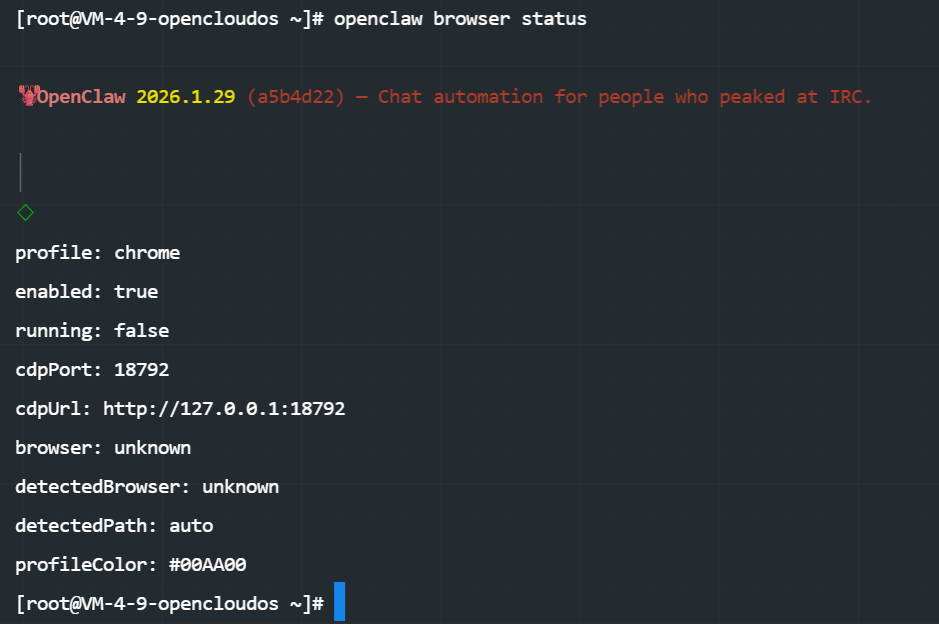
很多朋友把 OpenClaw 装好之后,一查 openclaw browser status 就傻眼了:状态居然一直是 running: false,浏览器那一栏还显示 unknown。
碰到这情况别奇怪,说白了就是咱这 Linux 服务器里压根就没装浏览器。
大家先别急,OpenClaw 的浏览器组件要在这种没有桌面的服务器环境里跑起来,确实得用点特殊的“打开方式”。这篇攻略就打算带大家在 Lighthouse 配合 OrcaTerm 的环境里实操一下,把那些依赖报错、Root 权限限制之类的坑全填平,让你的 AI 助手真正学会上网。
手把手教你一键部署OpenClaw(Clawdbot),2分钟搞定!
这次咱们用 Lighthouse 服务器、OpenClaw 还有 OrcaTerm 终端来演示。

OrcaTerm 可是 Lighthouse 自带的给力工具,拿来就能用。你根本不需要在本地电脑上折腾什么软件,直接通过浏览器就能连上服务器改配置,非常省事。(入口看下面这张图)
手把手教你一键部署OpenClaw(Clawdbot),2分钟搞定!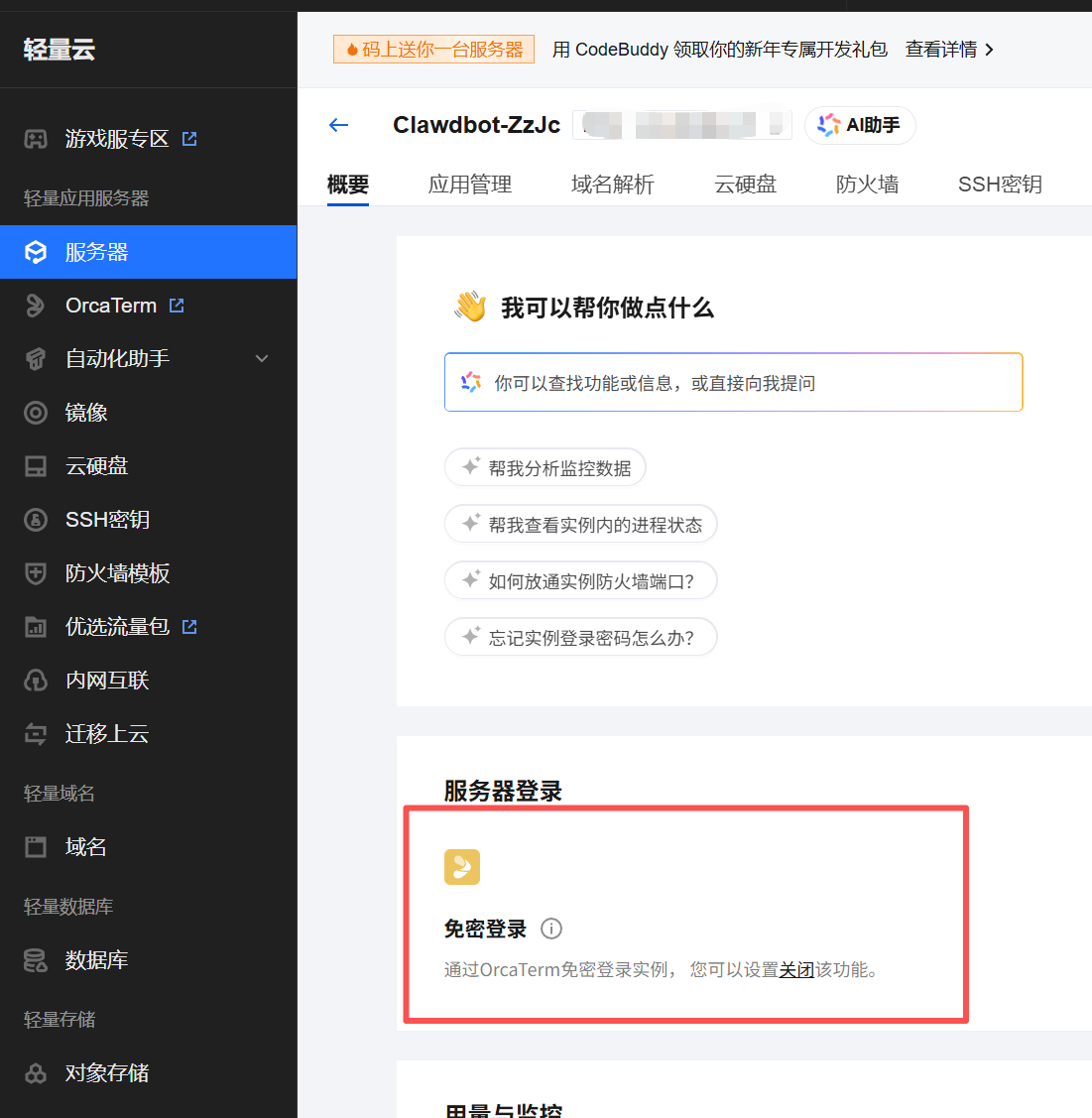
这里咱们选的是 Lighthouse 现成的应用模板,系统内核是 Opencloudos9。
手把手教你一键部署OpenClaw(Clawdbot),2分钟搞定!
第一步:先给服务器装上 Chrome 浏览器
由于多数 Linux 机器里默认都没有谷歌的软件源,直接用包管理器装往往会碰壁。最靠谱的办法还是手动把官方安装包下回来。
咱们得根据自己系统的“口味”来选对应的 Chrome 安装包:
- Debian/Ubuntu (.deb):
wget https://dl.google.com/linux/direct/google-chrome-stable_current_amd64.deb - OpencloudOS/CentOS/Fedora (.rpm):
wget https://dl.google.com/linux/direct/google-chrome-stable_current_x86_64.rpm
(这些是谷歌的下载直链,国内访问没啥压力)
下面我就拿咱们这台装了 OpencloudOS 的 Lighthouse 来打个样:
# 抓取安装包
wget https://dl.google.com/linux/direct/google-chrome-stable_current_x86_64.rpm
# 搞定必要的依赖包
yum install -y liberation-fonts
yum install -y xdg-utils
# 顺便装下字体,省得页面全是乱码
yum install -y google-noto-sans-cjk-fonts
# 正式安装 Chrome,用 yum localinstall 能自动补齐剩余依赖
yum localinstall -y ./google-chrome-stable_current_x86_64.rpm
装完之后,得看看它到底藏哪了。敲一下 which google-chrome,系统会吐出一个路径(大概率是 /usr/bin/google-chrome),记得把这串字符复制下来。
第二步:给 OpenClaw 配置上 Chrome
要是你看一眼默认的 openclaw.json 文件,会发现里面根本没有关于 browser 的配置项。这不奇怪,因为 OpenClaw 默认没装浏览器,它哪知道路径在哪。所以,咱们得把刚才记下的路径手动告诉它。
其实不用去翻文件,直接在终端里跑几行命令就搞定了:
# 设定默认的浏览器环境
openclaw config set browser.defaultProfile "openclaw"
# 确保开启无桌面模式
openclaw config set browser.headless true
# 必须强制关掉沙箱功能(不然用 Root 运行 Chrome 会因为安全限制打不开)
openclaw config set browser.noSandbox true
# 把刚才找着的 Chrome 路径填进去
openclaw config set browser.executablePath "/usr/bin/google-chrome"
这一套操作下来,别忘了重启一下服务:openclaw gateway restart。
手把手教你一键部署OpenClaw(Clawdbot),2分钟搞定!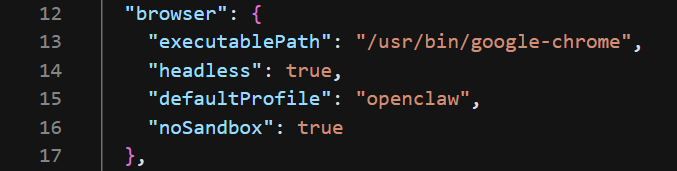
接下来,咱们试着把浏览器跑起来:
openclaw browser start
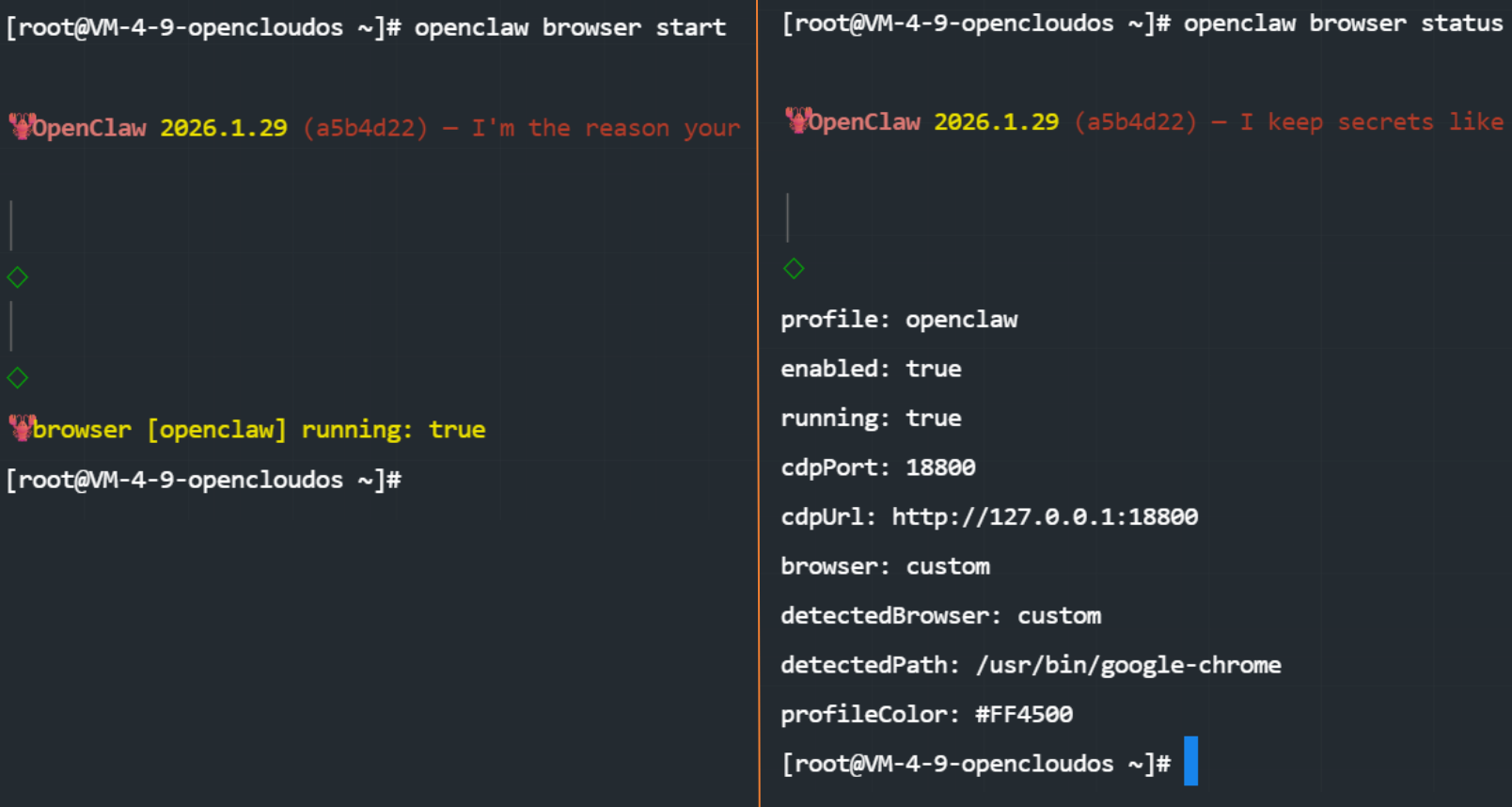
只要没出岔子,再查一下 openclaw browser status,你就能看到浏览器服务已经变成 running: true 状态了。
搞定收工
手把手教你一键部署OpenClaw(Clawdbot),2分钟搞定!
这时候你再去问 AI 能不能上网,它就会告诉你没问题了。你可以指挥它去搜东西、点按钮甚至是截个图,相当于给大模型接通了真实的互联网。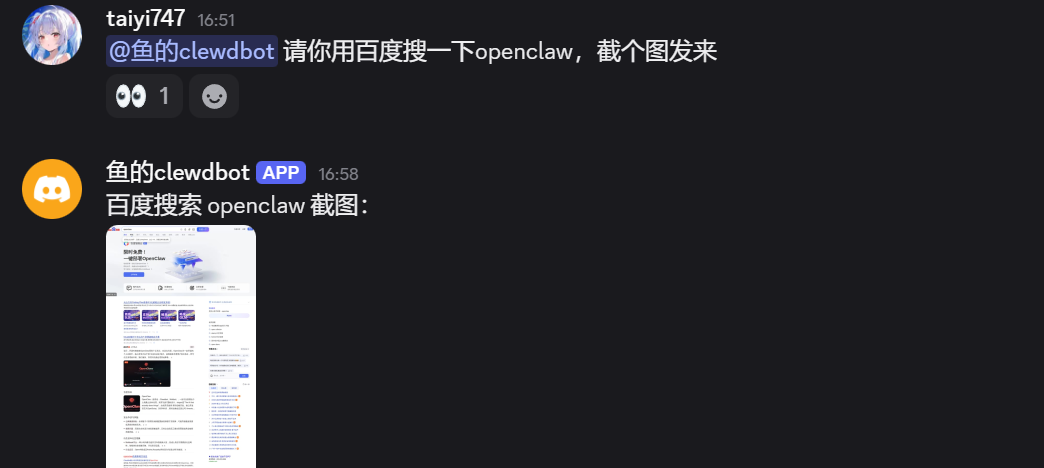
就这么简单!其实配置 OpenClaw 浏览器没那么玄乎,只要把这几个配置坑避开,它在 Lighthouse 服务器上稳得很。现在你的 AI 助手已经拥有了 24 小时自动冲浪的能力,快去试试吧!
手把手教你一键部署OpenClaw(Clawdbot),2分钟搞定!

有“AI”的1024 = 2048,欢迎大家加入2048 AI社区
更多推荐


 21
21 0
0- 0


 已为社区贡献4条内容

所有评论(0)