《Linux系统编程》2.基础指令(下)

💡Yupureki:个人主页
✨个人专栏:《C++》 《算法》《Linux系统编程》
🌸Yupureki🌸的简介:

目录
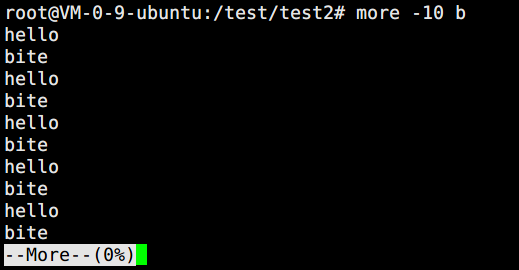
1. more命令
语法:more [选项] [文件名]
功能:more命令,功能类似cat(输出文件中的内容)
常用选项:
-n指定输出行数
q退出more
输出文件中的内容(带行数)
2. less命令
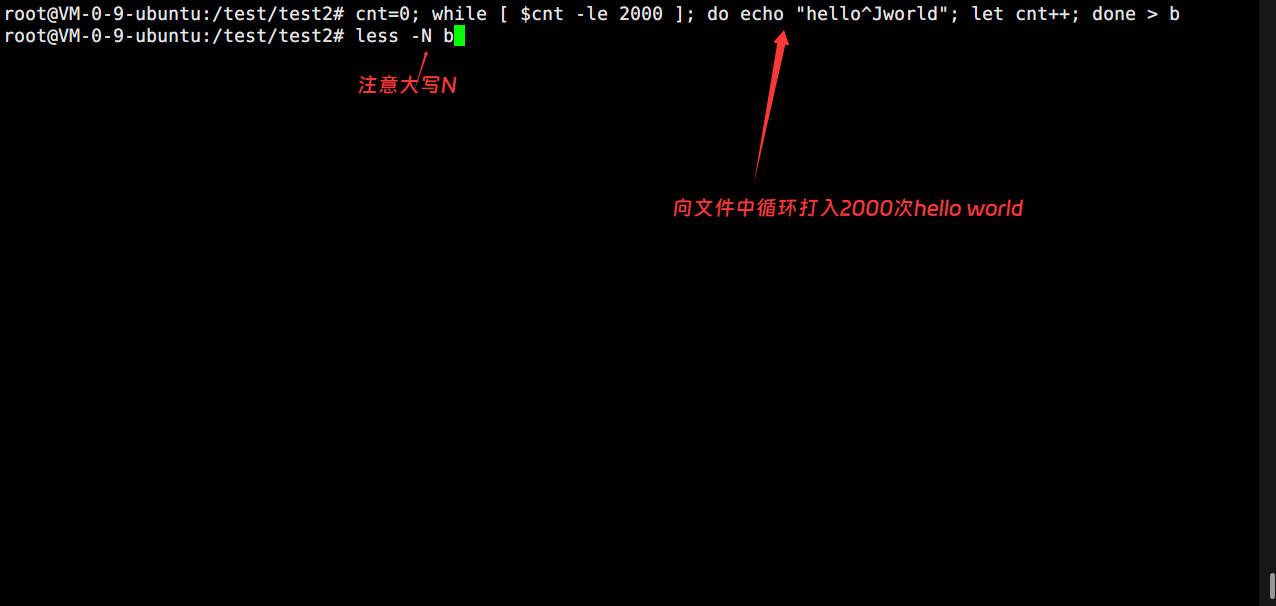
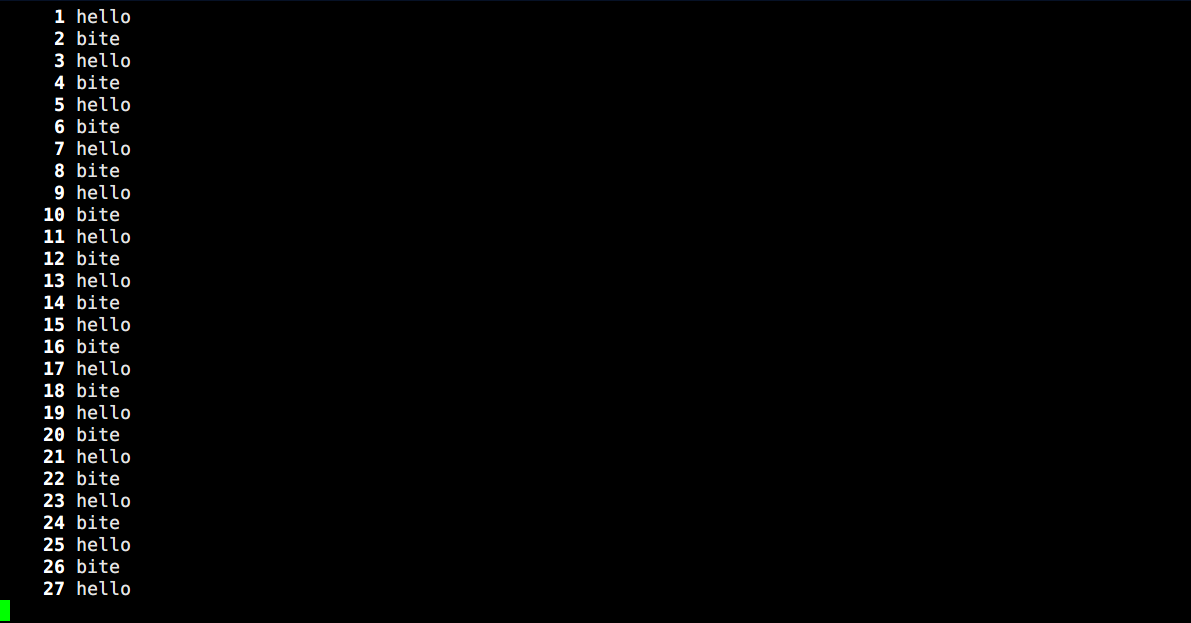
less 是 Linux 中一个非常强大的分页查看文件内容的命令。与 more 类似,但功能更丰富,支持向前/向后翻页、搜索、标记等,而且不会像 vim 那样需要编辑文件,因此非常适合阅读大文件或日志。
语法:less [选项] 文件名
如果不加文件名,less 也可以从标准输入读取(例如通过管道)。
常用键盘操作
打开文件后,进入交互界面,可以使用以下按键控制:
按键 作用 空格键/f向下翻一页 b向上翻一页 回车键向下翻一行 y向上翻一行 d向下翻半页 u向上翻半页 g跳转到文件第一行 G跳转到文件最后一行 /字符串向下搜索指定字符串 ?字符串向上搜索指定字符串 n重复上一次搜索(方向相同) N重复上一次搜索(方向相反) q退出 less
常用选项
less支持很多选项,以下是一些常用的:
选项 说明 -N显示行号 -S截断长行(不换行),可以用左右箭头查看隐藏部分 -i搜索时忽略大小写 -m显示类似 more的百分比提示-M显示更详细的状态行(包括行号、百分比等) -p 模式从第一次出现指定模式的位置开始显示 -R保留原始颜色转义序列(查看彩色日志时有用) -X退出时不清屏,保留显示内容 -F如果文件可以一屏显示完,则直接退出(类似 cat)
3. head命令
head用来显示档案的开头至标准输出中
语法:head [参数] [文件]
功能:head用来显示档案的开头至标准输出中,默认head命令打印其相应文件的开头10行。
选项:
·-n<行数>显示的行数
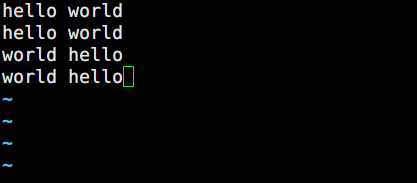
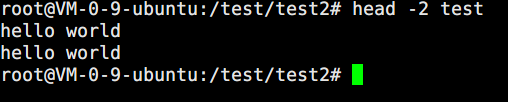
test中的内容
打印前两行
4. tail命令
tail 是 Linux 系统中用于查看文件末尾内容的命令,常用于实时监控日志文件或快速查看文件最后几行。与 less 不同,tail 默认只输出文件的结尾部分,而不是进入交互式界面。
语法:tail 必要参数 [文件]
功能:用于显示指定文件末尾内容,不指定文件时,作为输入信息进行处理。常用查看日志文件
选项:
·-f循环读取
·-n<行数>显示行数
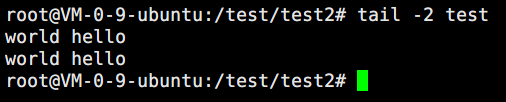
打印倒数两行
5. date命令
date 是 Linux 系统中用于显示和设置系统日期与时间的命令。它支持丰富的格式化和计算功能,是日常管理和脚本编写中非常实用的工具。
指定格式显示时间:date +%Y:%m:%d
用法:date [OPTION].··[+FORMAT]
常用选项
选项 说明 -d, --date=字符串显示指定字符串描述的时间(不是当前时间),支持灵活的描述,如 "next day"、"1 hour ago" 等 -s, --set=字符串将系统时间设置为指定字符串描述的时间(通常需要 root 权限) -u, --utc, --universal显示或设置 UTC 时间(协调世界时) -R, --rfc-2822以 RFC 2822 格式显示时间(例如:Mon, 15 Aug 2022 12:34:56 +0800) -I[TIMESPEC], --iso-8601[=TIMESPEC]以 ISO 8601 格式显示时间,可指定精度(如 date -Iseconds) --help显示帮助信息 --version显示版本信息
格式化输出
date最强大的功能之一是通过格式控制符自定义输出格式。格式以+开头,后接各种占位符:
格式符 说明 示例(假设时间为 2025-02-27 14:30:45) %Y四位数年份 2025 %y两位数年份 25 %m两位数月份(01-12) 02 %d两位数日期(01-31) 27 %H24小时制小时(00-23) 14 %I12小时制小时(01-12) 02 %M分钟(00-59) 30 %S秒(00-60) 45 %pAM 或 PM PM %a缩写的星期几名称 Thu %A完整的星期几名称 Thursday %b缩写的月份名称 Feb %B完整的月份名称 February %j一年中的第几天(001-366) 058 %w星期几(0-6,0 代表星期日) 4 (如果 2月27日是星期四) %U一年中的第几周(周日为周起始) 08 %W一年中的第几周(周一为周起始) 08 %s从 1970-01-01 00:00:00 UTC 到当前的秒数(Unix 时间戳) 1740641445 %Z时区名称 CST %z时区偏移(如 +0800) +0800 注意:格式符区分大小写,且可以自由组合,中间可插入分隔符。
默认使用date

自定义格式
date "+%Y-%m-%d %H:%M:%S"

date "+今天是 %A,%Y年%m月%d日 %H点%M分%S秒"

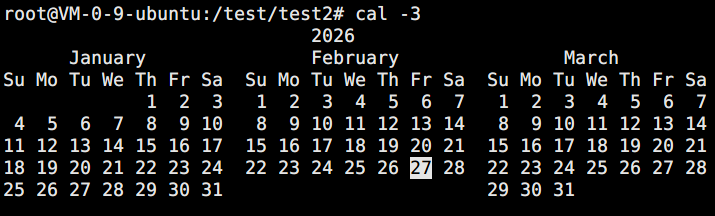
6. cal命令
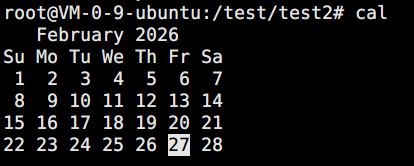
cal命令可以用来显示公历(阳历)日历
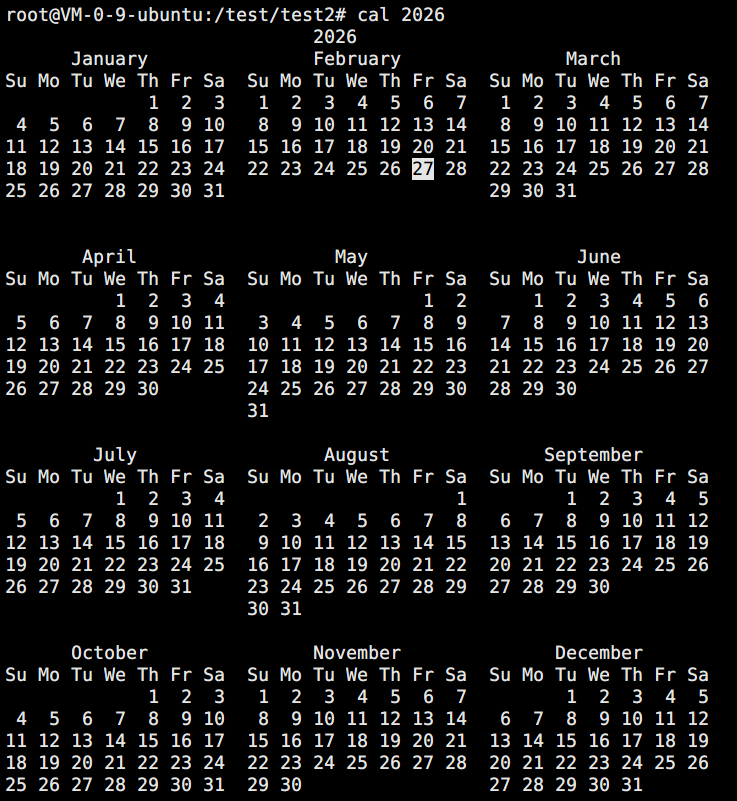
命令格式:cal 参数 [年份]
功能:用于查看日历等时间信息,如只有一个参数,则表示年份(1-9999),如有两个参数,则表示月份和年份
常用选项:
- -3显示系统前一个月,当前月,下一个月的月历
- -j显示在当年中的第几天(一年日期按天算,从1月1号算起,默认显示当前月在一年中的天数)
- -y显示当前年份的日历
7. find命令
Linux下find命令在目录结构中搜索文件,并执行指定的操作
语法:find pathname -options
功能:用于在文件树中查找文件,并作出相应的处理(可能访问磁盘)
常用选项
-name按照文件名查找文件

8. whereis命令
语法:whereis 程序/文件
功能:用于找到程序的源、二进制文件或手册

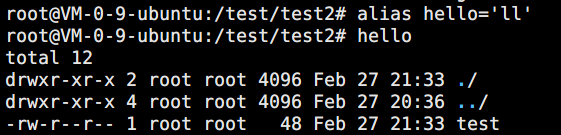
9. alias命令
语法:alias xxxx='命令'
功能:设置命令的别名
10. grep命令
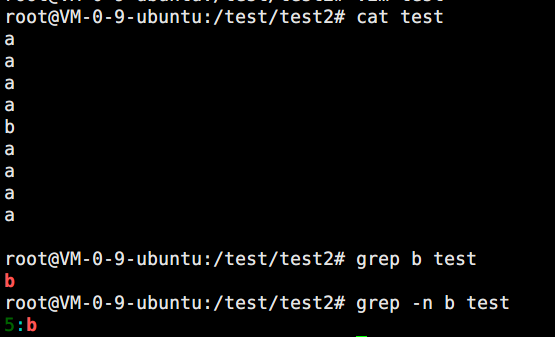
语法:grep [选项] 搜寻字符串文件
功能:在文件中搜索字符串,将找到的行打印出来
常用选项:
-i:忽略大小写的不同,所以大小写视为相同
-n:顺便输出行号
-V:反向选择,亦即显示出没有搜寻字符串'内容的那一行
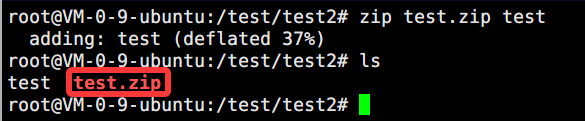
11. zip命令
语法:zip压缩文件.zip目录或文件
功能:将目录或文件压缩成zip格式
常用选项
-r:递归处理,将指定目录下的所有文件和子目录一并处理
关于rzsz
这个工具用于windows机器和远端的Linux机器通过XShell传输文件.安装完毕之后可以通过拖拽的
方式将文件上传过去.
apt install -y lrzlz (root用户才可安装)
我们使用sz命令可以把Linux上的压缩包上传到Windows中
语法:sz 压缩包名称
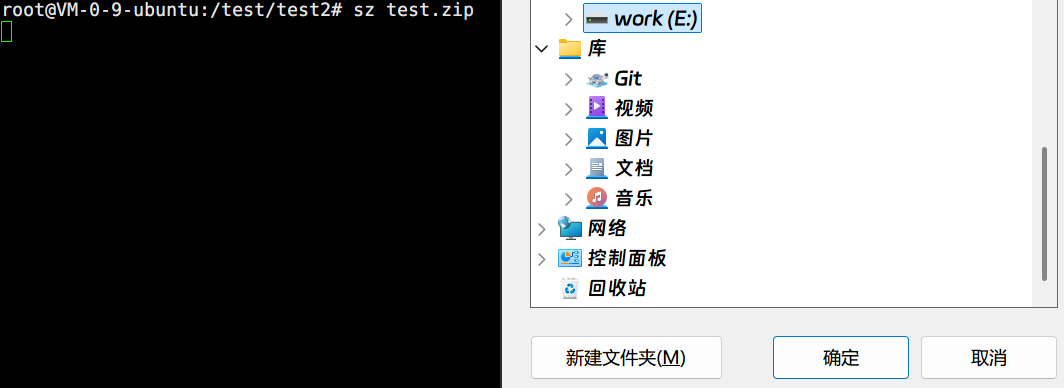
至于从Windows上传到Linux中,可以把压缩包拖拽到Xshell窗口中上传
解压zip文件
语法:unzip [压缩包名称] [解压后文件名称]

12. tar命令
打包/解包
语法:tar[-cxtzjvf]文件与目录
参数:
- -c:建立一个压缩文件的参数指令(create的意思);
- -x:解开一个压缩文件的参数指令!
- -t:查看tarfile里面的文件!
- -z:是否同时具有gzip的属性?亦即是否需要用gzip压缩?
- -j:是否同时具有bzip2的属性?亦即是否需要用bzip2压缩?
- -v:压缩的过程中显示文件!这个常用,但不建议用在背景执行过程!
- -f:使用档名,请留意,在f之后要立即接档名喔!不要再加参数!
- -C:解压到指定目录
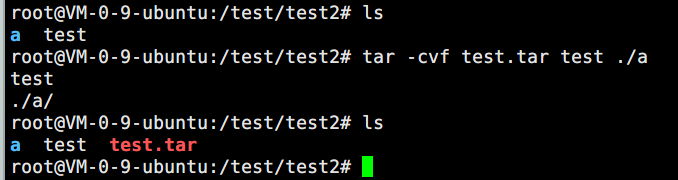
创建归档
# 将 file1.txt 和 dir2 打包成 archive.tar
tar -cvf archive.tar file1.txt dir2/-
-c:创建 -
-v:显示打包的文件 -
-f:指定输出文件名为 archive.tar
创建并压缩(常用)
# 使用 gzip 压缩(生成 .tar.gz)
tar -czvf archive.tar.gz dir/

# 使用 bzip2 压缩(生成 .tar.bz2)
tar -cjvf archive.tar.bz2 dir/

# 使用 xz 压缩(生成 .tar.xz)
tar -cJvf archive.tar.xz dir/-
-z、-j、-J分别调用不同的压缩算法。

解压归档文件
# 解压普通的 .tar 包
tar -xvf archive.tar

# 解压 .tar.gz 包
tar -xzvf archive.tar.gz

# 解压 .tar.bz2 包
tar -xjvf archive.tar.bz2

# 解压 .tar.xz 包
tar -xJvf archive.tar.xz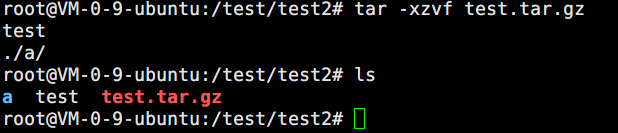
13. uname -r指令
语法:uname [选项]
功能:uname用来获取电脑和操作系统的相关信息。
补充说明:uname可显示linux主机所用的操作系统的版本、硬件的名称等基本信息。
常用选项:
-a或-all详细输出所有信息,依次为内核名称,主机名,内核版本号,内核版本,硬件名,处理
器类型,硬件平台类型,操作系统名称
lsb_release-a:查看操作系统版本

14. 重要热键
[Tab]按键-具有『命令补全』和『档案补齐』的功能
[Ctrl] + c按键---让当前的程序『停掉』
[Ctrl] + d按键--通常代表着:『键盘输入结束(EndOfFile,EOF戒EndOflnput)』的意思;另外,
他也可以用来取代exit
15. 拓展命令
- 安装和登录命令:login、shutdown、halt、reboot、install、mount、umount、chsh、exit、last;
- 文件处理命令:file、mkdir、grep、dd、find、mv、ls、diff、cat、In;
- 系统管理相关命令:df、top、free、quota、at、Ip、adduser、groupadd、kill、crontab;
- 网络操作命令:ifconfig、ip、ping、netstat、telnet、ftp、route、rlogin、rcp、finger、mail、nslookup;
- 系统安全相关命令:passwd、su、umask、chgrp、chmod、chown、chattr、sudo ps、who;
- 其它命令:tar、unzip、gunzip、unarj、mtools、man、unendcode、uudecode。

有“AI”的1024 = 2048,欢迎大家加入2048 AI社区
更多推荐


 19
19 0
0- 0


 已为社区贡献4条内容

所有评论(0)