极简邪修:量产顶刊学术图SOP
·
写在前面
学术制图的常见困境是:Matplotlib 调参像坐牢,纯手绘门槛高,而直接用 AI 生图又充斥乱码和逻辑硬伤。本文将带你跑通一套“文本逻辑梳理 -> 批量生图抽卡 -> 矢量化精修”的闭环,把 AI 变成排版引擎,用极简的标准化流程解决 Nature / ICLR 级别的配图难题。
核心工作流一览(Workflow Overview)
| 步骤 | 核心动作 | 核心工具 | 交付物 |
|---|---|---|---|
| Step 1 | 逻辑拆解 | Perplexity | 面向审稿人的模块化布局方案 |
| Step 2 | 代码核对 | VS Code / 源码 | 杜绝图文不符的架构事实清单 |
| Step 3 | 批量抽卡 | Gemini / Midjourney | 10-15 张神仙排版的 PNG 底图 |
| Step 4 | 矢量破壁 | Codia.ai | 路径全彩、可编辑的 SVG 矢量图 |
| Step 5 | 排版精修 | Canva | 抹除乱码、注入灵魂的 PDF 终稿 |
Step 1: 先动脑,后动手,逻辑拆解后分层规划
目标与痛点:把所有实验细节塞进一张图,审稿人 3 秒看不懂直接判死刑。顶刊要求把“科学贡献”和“系统实现”分开讲。
- 选用工具:
Perplexity(或任意带长文本理解的 LLM) - 具体操作(Input/Output):
- 输入:你的论文核心段落(Introduction 和 Methods)。
- 执行:
- 给大模型设定人设:“你是 Nature 级学术视觉总监”。
- 下达指令:“提取我的核心创新点,按 Panel A/B/C 为我规划一张宏观架构图的布局。主图只讲 Why it works,不讲 How to code。”
- 产出:文字版的图表模块化布局方案(包含每个 Panel 占图面的百分比)。
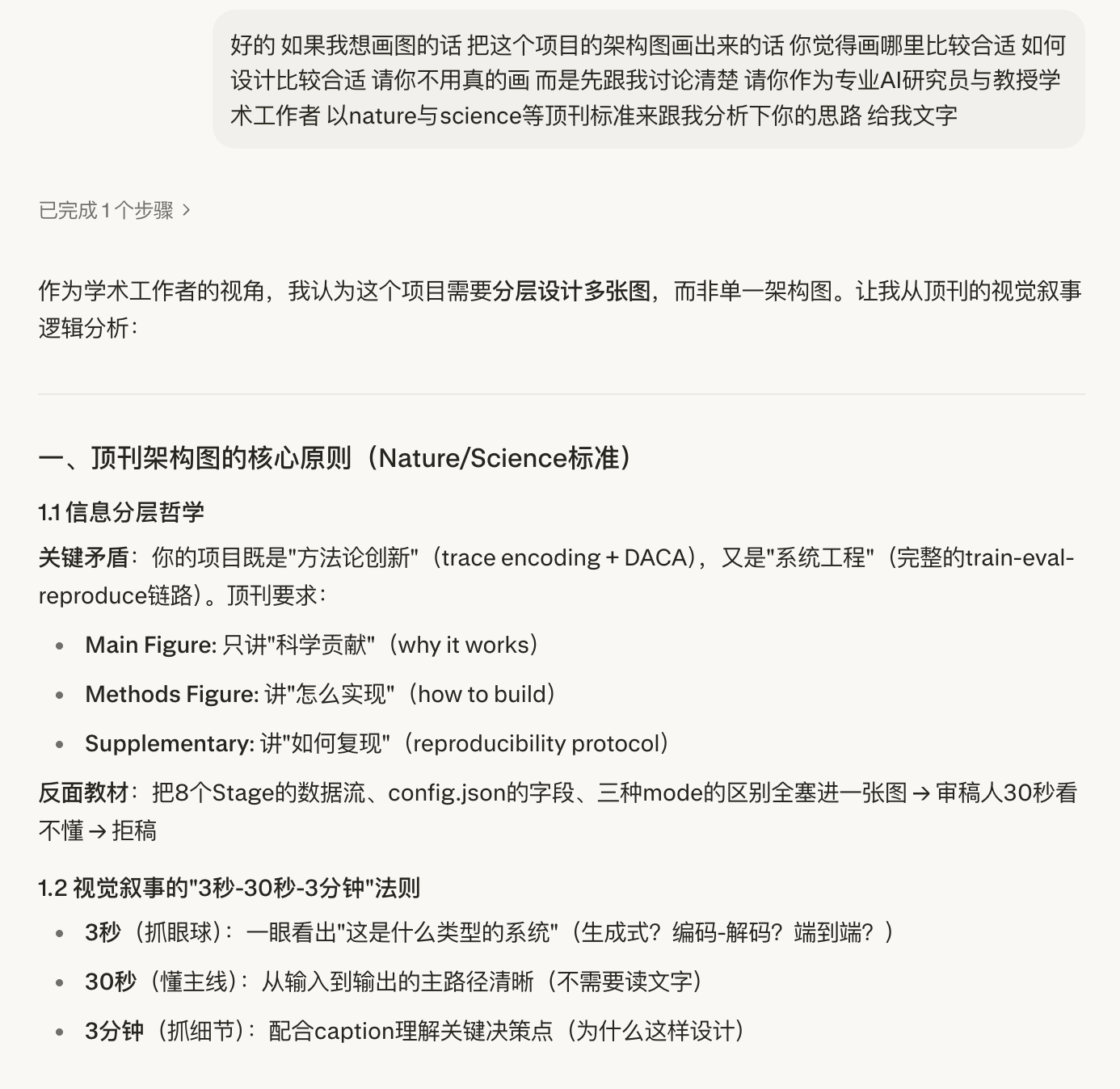
- 专家微调(视觉叙事法则):主图设计必须符合**“3秒-30秒-3分钟”法则**。
- 3 秒(抓眼球):一眼看出是什么类型的系统(生成式?编码-解码?)。
- 30 秒(懂主线):数据输入输出的主路径从左到右非常清晰 。
- 3 分钟(抓细节):配合 Caption 能看懂你的核心创新机制。
案例-让它先思考我们的设计逻辑和思路
Step 2: (非必选,可跳过)核心代码事实核对
目标与痛点:AI 会为了画面平衡,脑补出逻辑自洽但与你代码完全相反的连线。一旦发错,这就是学术造假红线。
- 选用工具:
VS Code(或你的 IDE) + 人工核对 - 具体操作(Input/Output):
- 输入:Step 1 产出的骨架草案。
- 执行:
- 拿着草案,打开你核心模型的
forward函数。 - 定位极易引发歧义的关键机制,确认张量(Tensor)的真实流向。
- 拿着草案,打开你核心模型的
- 产出:无可争议的架构事实清单。
- 专家微调(代码对齐):务必拷问灵魂。比如,注意力机制是侧面注入(Cross-Attention)还是底部拼接(Decoder-only)?不要在图上对世界撒谎,审稿人一眼就能看出你懂不懂自己的模型。
Step 3: 批量抽卡,输出提示词工程
目标与痛点:一张一张画太慢,且 AI 的审美极不稳定。我们需要利用低成本算力,快速提取优秀的排版和光影底座。
- 选用工具:
Perplexity(写提示词) +Gemini(多窗口生图) - 具体操作(Input/Output):
- 输入:核对无误的架构事实清单。
- 执行:
- 让 Perplexity 结合 Step 1 的布局,套用下方的“风格后缀”,生成 5 组略有差异的英文 Prompt。
- 开 5 个 Gemini 窗口,一键批量生图(抽卡)。
- 产出:10-15 张不同构图的 PNG 底图。
- 专家微调(Prompt 模板直接抄):在描述完具体内容后,务必加上这段锁定顶会扁平化风格的后缀指令:
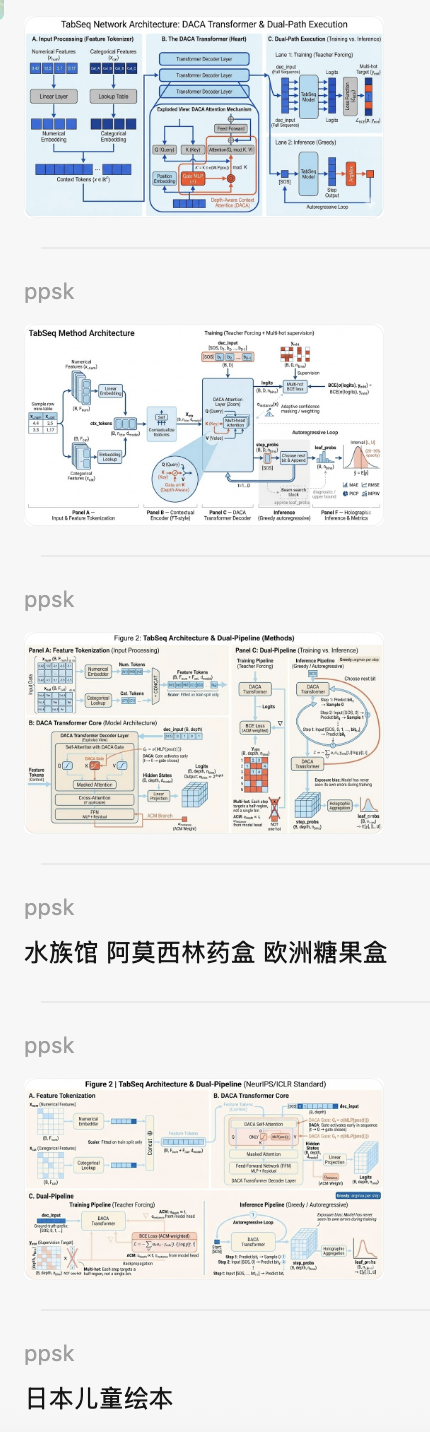
Professional academic diagram, flat design, Adobe Illustrator style, rounded rectangles, crisp thin outlines. Color palette: tech-blue dominant, cool-grey secondary, coral-red ONLY for key highlights. Left-to-right flow. 8k publication quality, high signal-to-noise ratio, minimalist. --ar 16:9- 注意:这里的风格可以自选,参考自己喜欢的视觉效果,输入关键词,如极简主义、性冷淡、低饱和度渐变色系、极细亮色点缀、原宿风、y2k、森系、巧克力糖果盒…
参考-请大胆描述,展开想象的翅膀
Step 4: 像素图转矢量
目标与痛点:选出了一张排版完美的 PNG,但上面的字全是外星乱码。图片是死的,改不了字。
- 选用工具:
Codia.ai(网页端直接拖拽) - 具体操作(Input/Output):
- 输入:人工筛选出的 1-2 张最佳候选 PNG。
- 执行:
- 丢进 Codia.ai 进行 AI 矢量化识别。
- 等待算法自动提取几何边缘和色块路径。
- 点击下载。
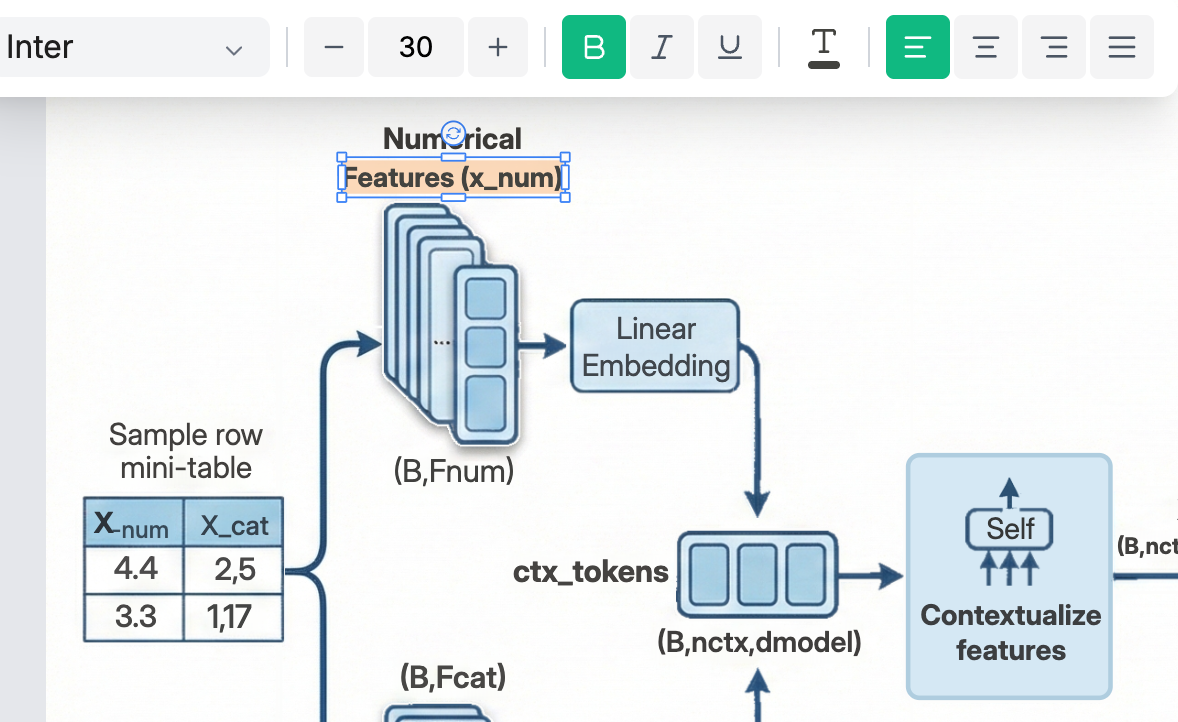
- 产出:全彩、无损且所有路径均可被单独拆解和编辑的
SVG矢量文件。
- 专家微调(工具对齐):这一步是整个工作流的灵魂。它把一团像素复活成了数学坐标,意味着图里哪怕是一个箭头、一个圆角,你都能重新调整大小和颜色。
参考-可编辑
Step 5: 矢量图导入Canva 精修排版
目标与痛点:带着 AI 乱码的图不能发,专业感全靠最后 10% 的大清洗和数据注入。
- 选用工具:
Canva(直接导入 SVG) - 具体操作(Input/Output):
- 输入:转换好的 SVG 矢量图。
- 执行:
- 拖入 Canva 画板。
- 大清洗:无情框选并删掉图中所有 AI 生成的乱码图形。
- 加真货:新建文本框,打上真实的维度(如
(B, D, n_bins))、模块名和准确的 LaTeX 公式。 - 导出:选择“PDF 打印”格式下载,完美适配期刊的高清印刷要求 。 nature
- 产出:符合顶刊标准的高分辨率 PDF 最终文件。
- 专家微调(审美对齐):色彩必须具备功能性,不能为了好看乱涂 ! nature
蓝色走数据。橙色画模型。高保和红色只留给最核心的门控(Gate)或损失(Loss)。
避坑/邪修指南
- ❌ 别指望 AI 直接写对字。 AI 画图的核心是买它的“排版与光影底座”。坦然接受它写的乱码,去 Canva 里用文本框覆盖,这才是最高效的正道。
- ❌ 别把代码流程图当架构图。
load_data()->train()->save()这种框图,会瞬间拉低论文档次。核心图必须讲方法论的创新。 - ❌ 拒绝 3D 与阴影。 现代顶会(如 NeurIPS / ICLR)极度偏爱高信噪比的极简扁平化(Flat Design)。任何花里胡哨的立体阴影、渐变色都在增加阅读负担,像幼儿园黑板报,而不是严肃学术 。
- ✅ 遵守左上到右下的视觉流。 人类的阅读习惯是从左上角开始的,主数据流必须清晰地遵循“左到右”或“上到下”的方向,不要用复杂的圆形环绕布局(除非你在画细胞周期) 。
- ✅ 多家模型反复重试融合。 抽卡+花式描述,实在不行用你比较喜欢的学术图让ai拆解分析后再生成prompt融进去,练几次就会流程了,期待你解锁邪修新思路😚 Let’s Play!

有“AI”的1024 = 2048,欢迎大家加入2048 AI社区
更多推荐

 31
31 0
0- 0


 已为社区贡献2条内容

所有评论(0)