OpenClaw 使用云主机Ubuntu部署以及对接飞书进行对话 全流程保姆级教程
目录
概述
目前OpenClaw 作为2026年AI届最热门的明星开源项目,引发了国内外的很大讨论热度。
国内的多家云厂商,如阿里云、腾讯云、火山云都在过年前跟进了一键安装部署OpenClaw的云主机配套方案。这个热度上次还是口罩时期的多人联机游戏《幻兽帕鲁》
恰好我有一台在上海可用区的云主机,也来凑个热闹,部署一下 OpenClaw,并且对接飞书,凑个热闹。
第一步:拥有一台自己的云主机
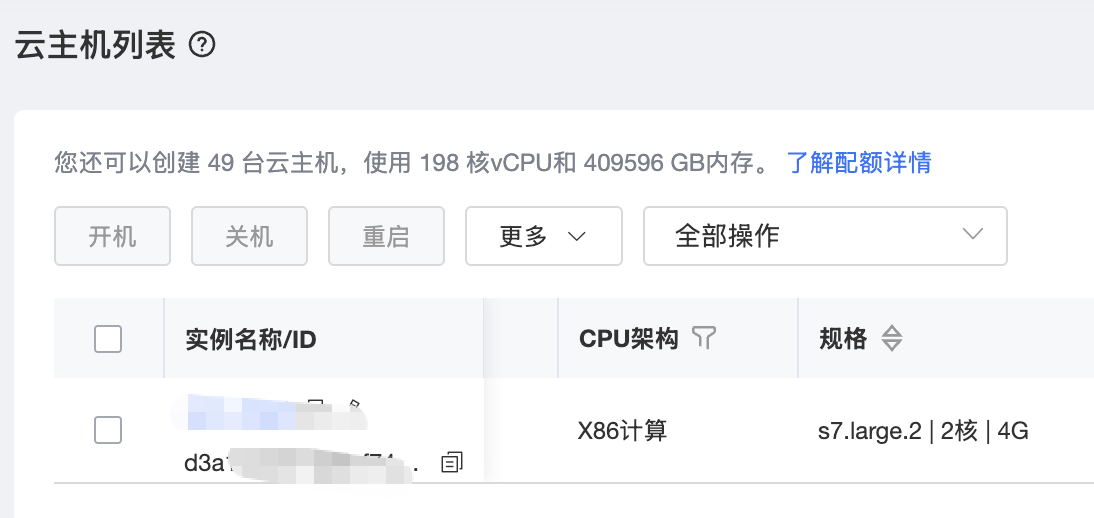
如何购买一台云主机我们就不再赘述了,大家可以根据自己的偏好选择大厂/小厂的云主机购买一下,推荐是香港可用区的主机,因为访问一些资源会更加方便。
云主机配置的话推荐是2vCPU 4G内存以上的配置。
因为我是使用以后的云主机,所以就不考虑可用区了。
第二步:云主机安装 Ubuntu 操作系统
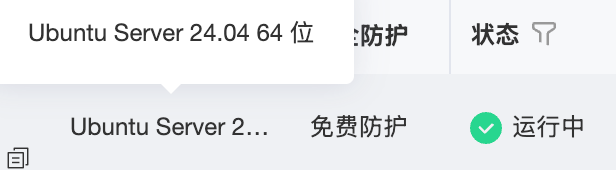
推荐选择Ubuntu 24.04版本的操作系统。
安装完成后,SSH 远程连接到该云主机上。
第三步:安装 npm
- 更新软件包索引,为后面的软件安装做准备。
apt update
- 安装nvm
nvm是专门的node 管理工具,方便针对不同版本node做差异化管理,可避免后面很多版本问题。
目前最新版本是 0.40.4。仓库链接:nvm github 仓库
wget  https://raw.githubusercontent.com/nvm-sh/nvm/v0.40.4/install.sh

chmod +x install.sh

./install.sh

#验证 nvm 是否安装成功
su

nvm -v
# 0.40.4
- 安装 node 和 npm
nvm install --lts

# 用以下命令查看并出现版本号即安装成功
node --version
#v24.14.0
npm -v
#11.9.0
第四步:安装 OpenClaw
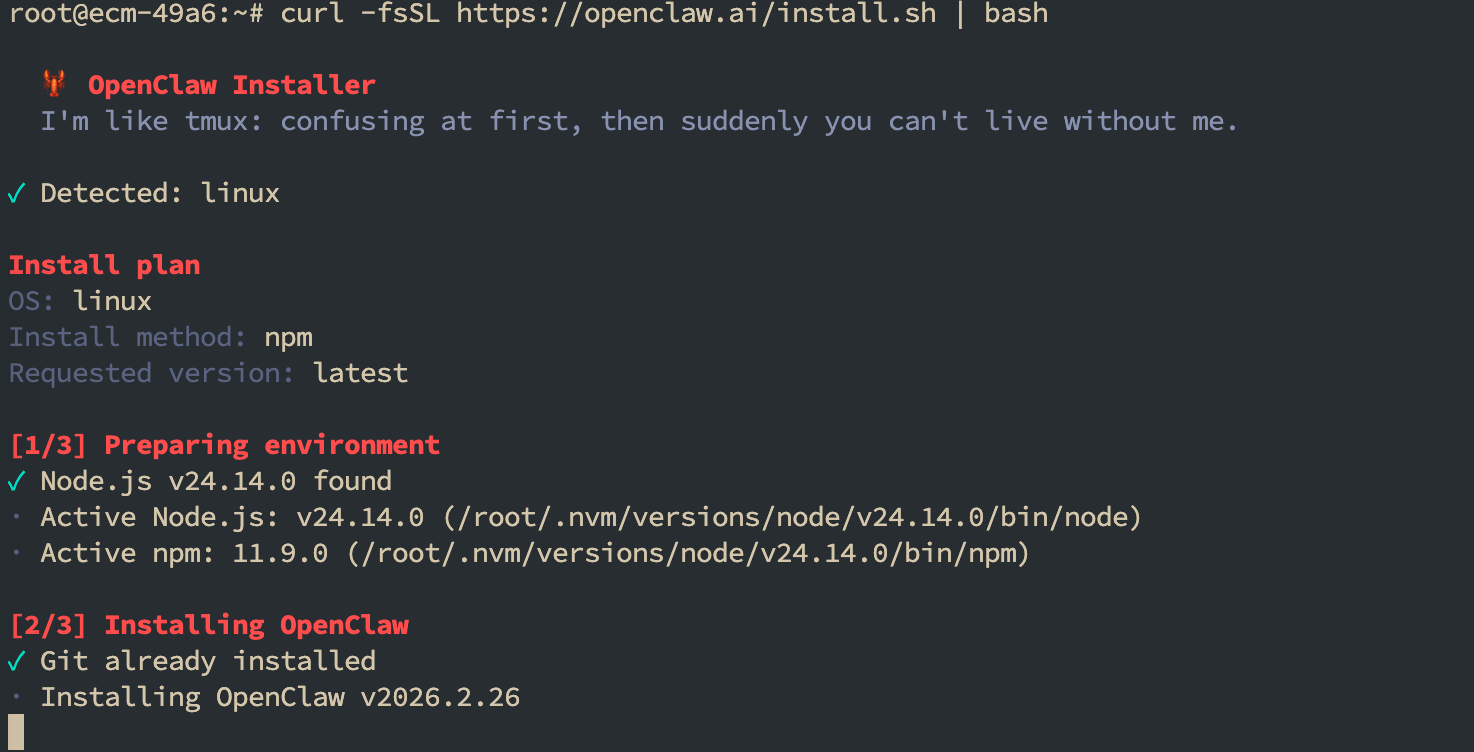
curl -fsSL https://openclaw.ai/install.sh | bash
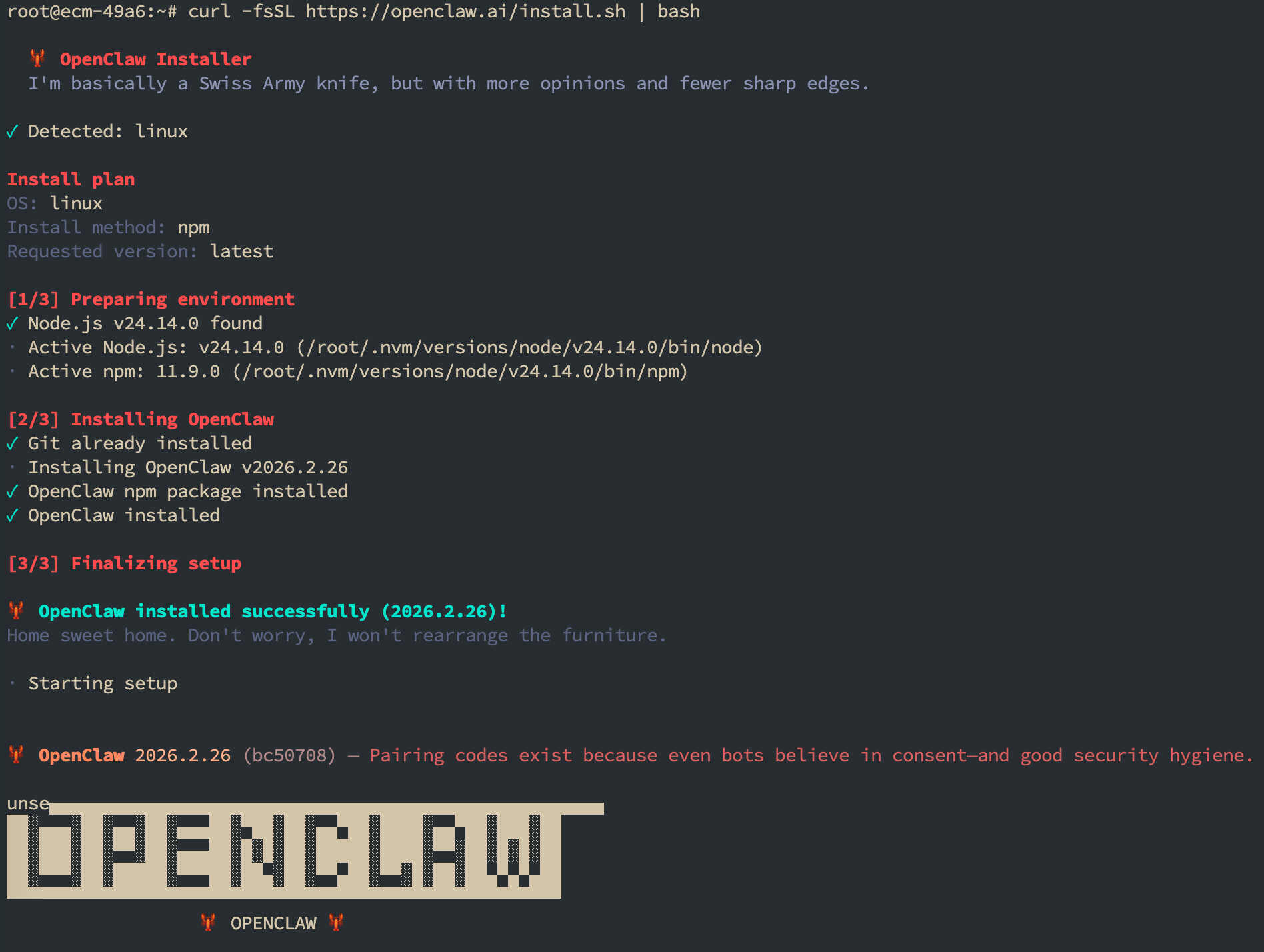
第五步:新手引导并安装服务
1. 安装完成后,执行以下新手引导并安装服务
openclaw onboard --install-daemon
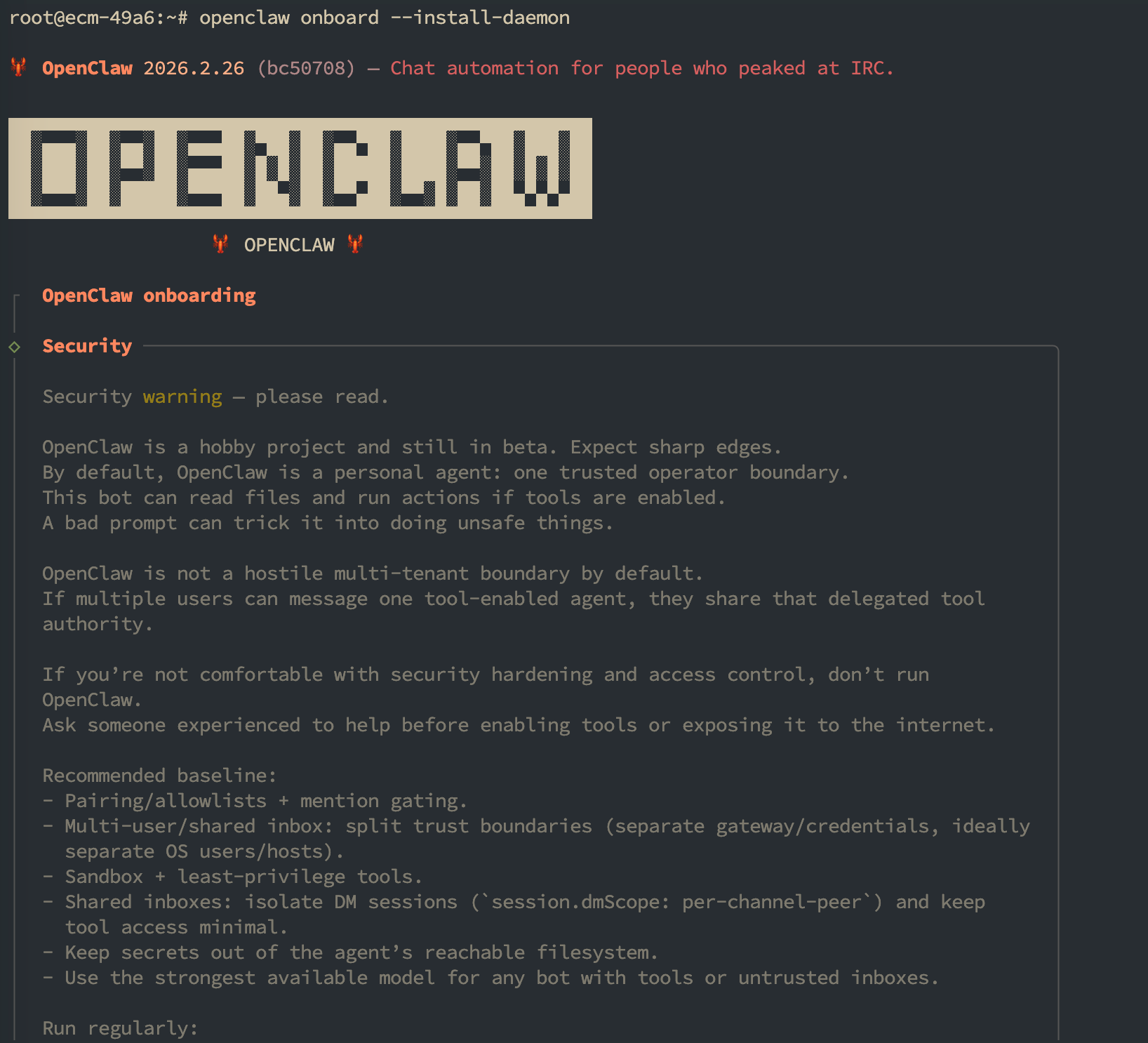
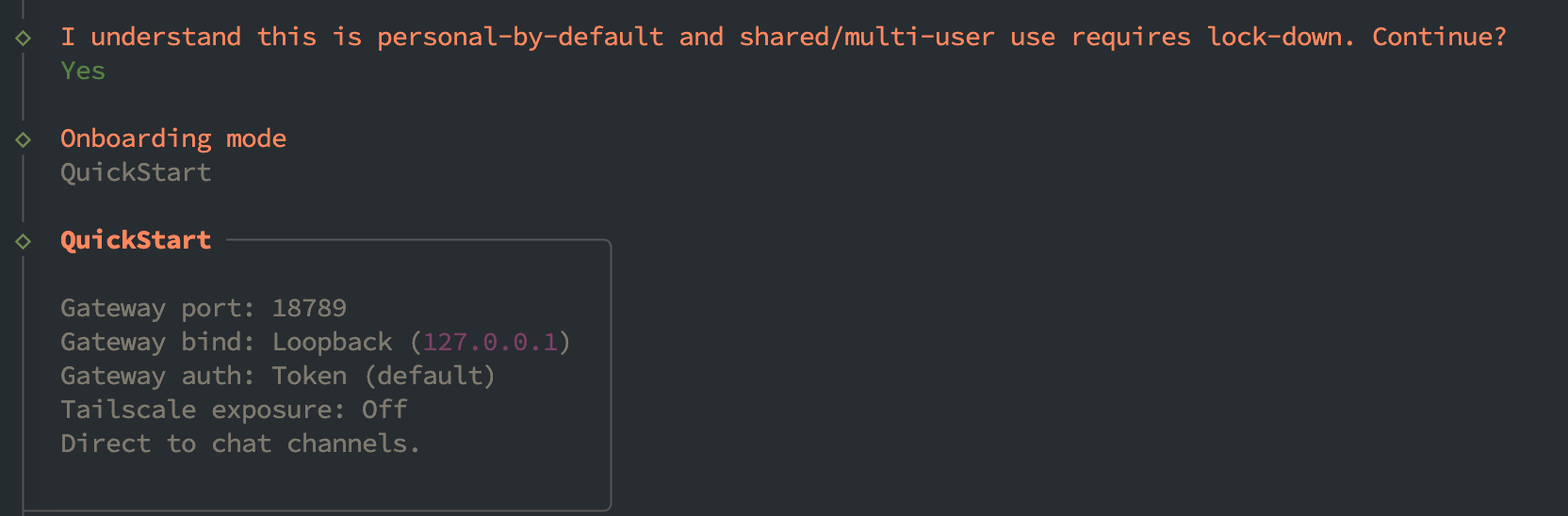
2. 安全选项:知晓安全问题,选择yes
3. 选择 Quickstart
4. 选择模型为Z.ai
Z.ai 实际是 ChatGLM,即智谱 AI。
智谱 AI 作为全球大模型第一股,在年初成功在港交所上市。
同时,GLM-5 也是目前国内在 Coding、对话、数学等领域,Top 级别的模型。
///Z.ai 是智谱的国际站,bigmodel.cn 是智谱的国内站。///
如果大家有自己的其他 API-Key,也可以选择别的,我这里用Z.ai进行演示。
智谱 BigModel 平台注册,即送 2000wtoken 进行使用。
智谱 AI 注册链接:智谱 BigModel 注册链接
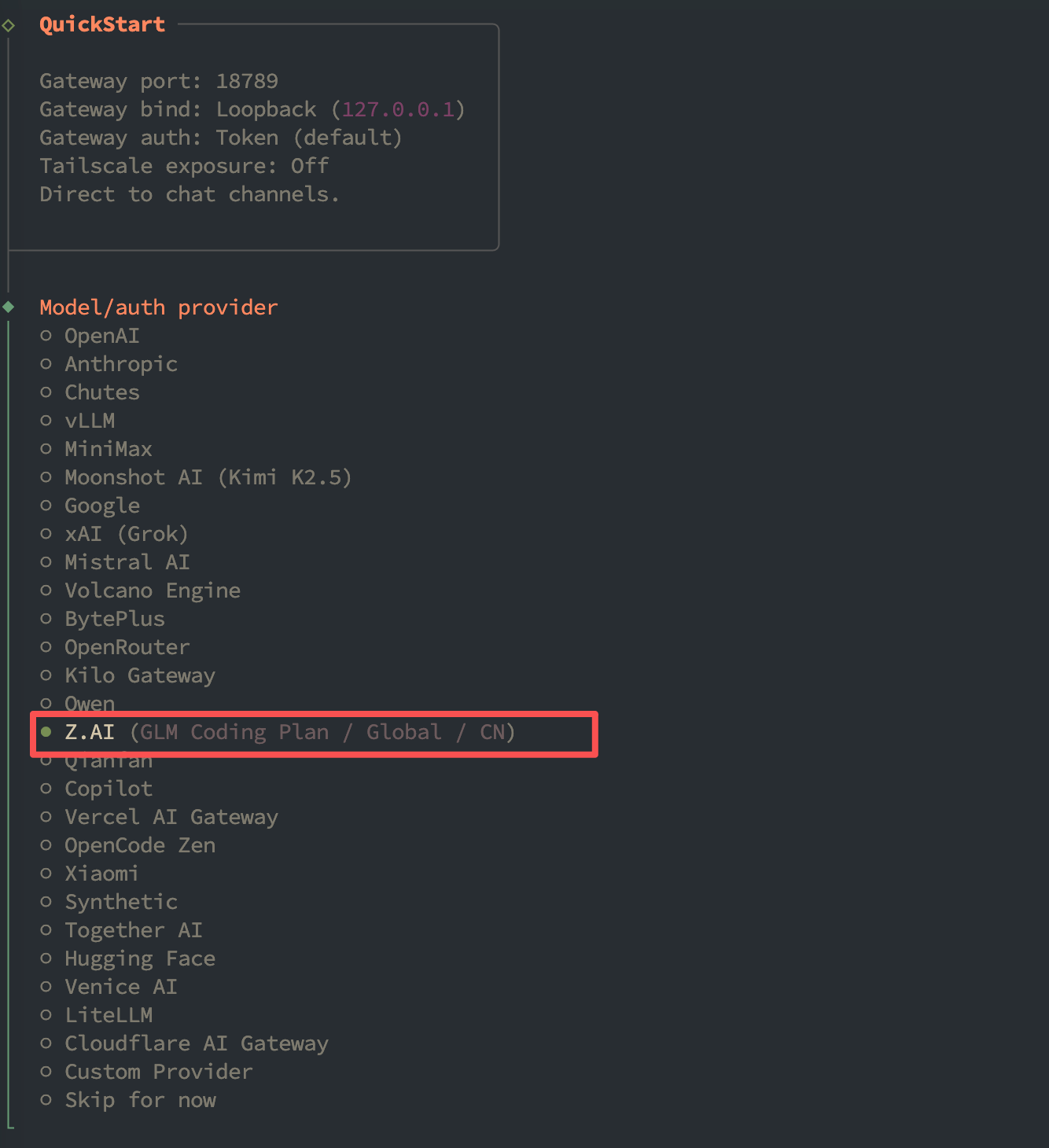
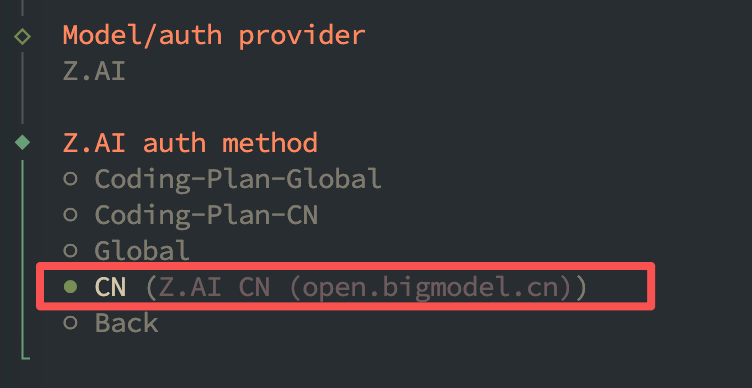
选择CN
Coding-Plan 是智谱推出连续包月/季/年的 Token 套餐。
我们仅做测试,所以用新用户注册的 2000w token 创建 api-key 就可以了。
Global 是智谱的国际站,CN 是智谱的国内站。
这里我们用国内站即可
智谱 BigModel 平台注册,即送 2000wtoken 进行使用。
智谱 AI 注册链接:智谱 BigModel 注册链接
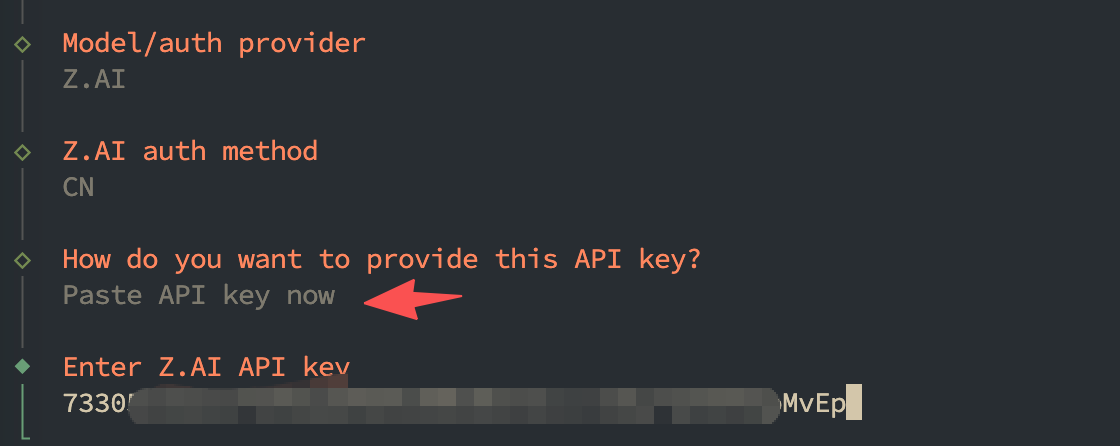
5. 黏贴 API Key
复制创建的 API Key,选择Paste API Key now,然后黏贴
如何创建智谱 API Key 见
附录1:创建智谱 API-Key
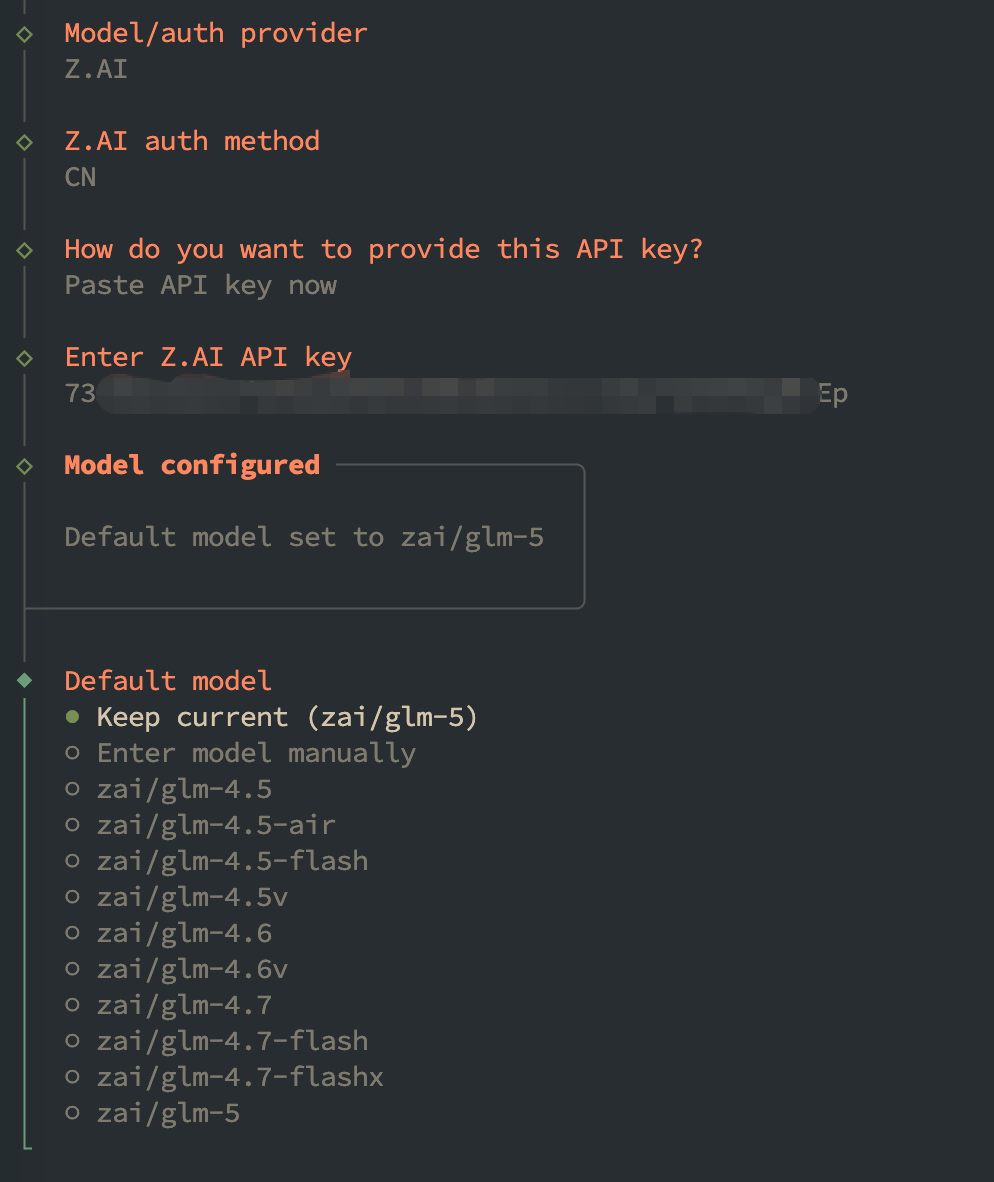
选择保持默认,使用最新模型即可
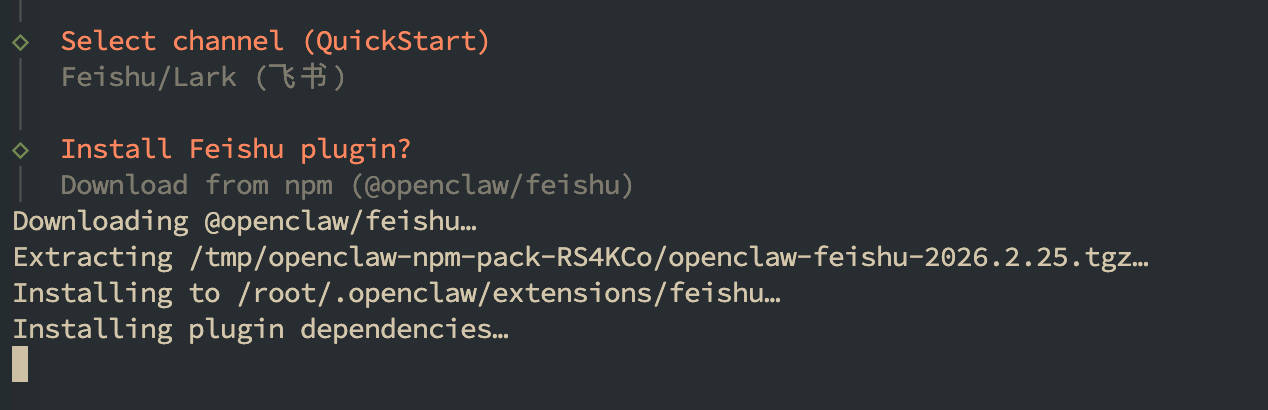
6.选择聊天工具——飞书
我们使用飞书作为我们和 OpenClaw 对话的工具。
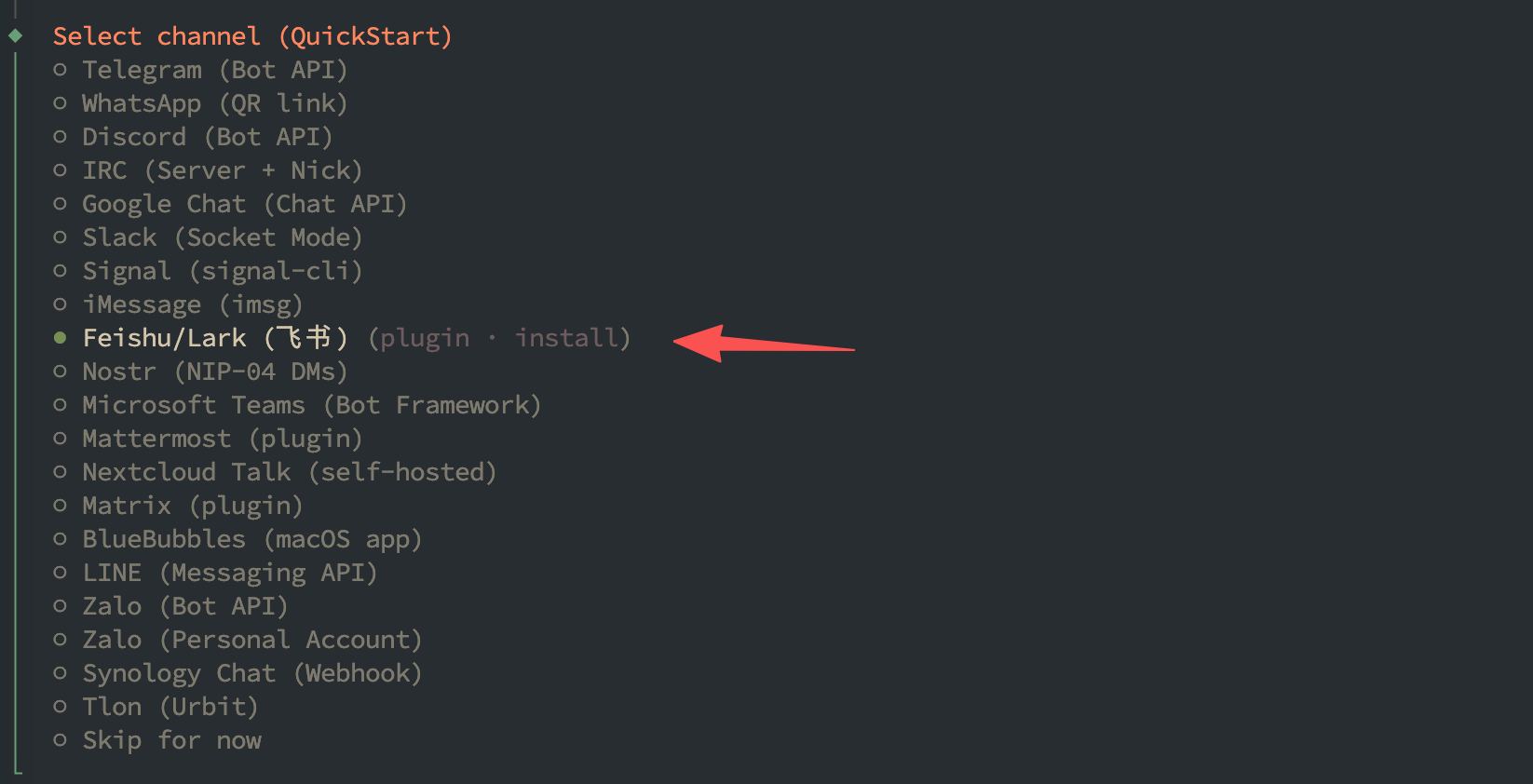
选择后会安装插件
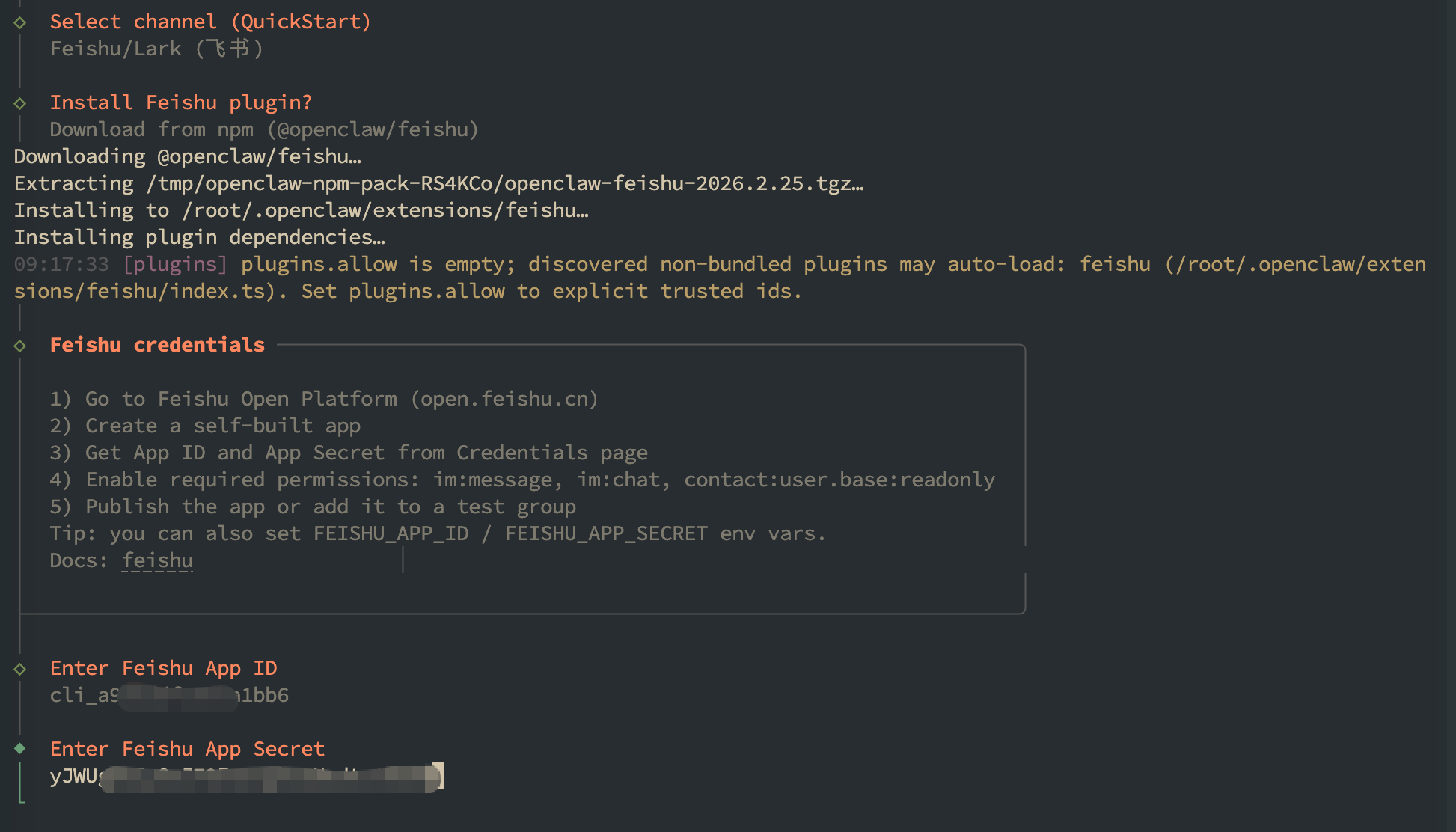
导入飞书机器人的 App ID和App Secret
如何 创建飞书机器人,并获取飞书机器人的
App ID和App Secret见附录2:创建飞书机器人
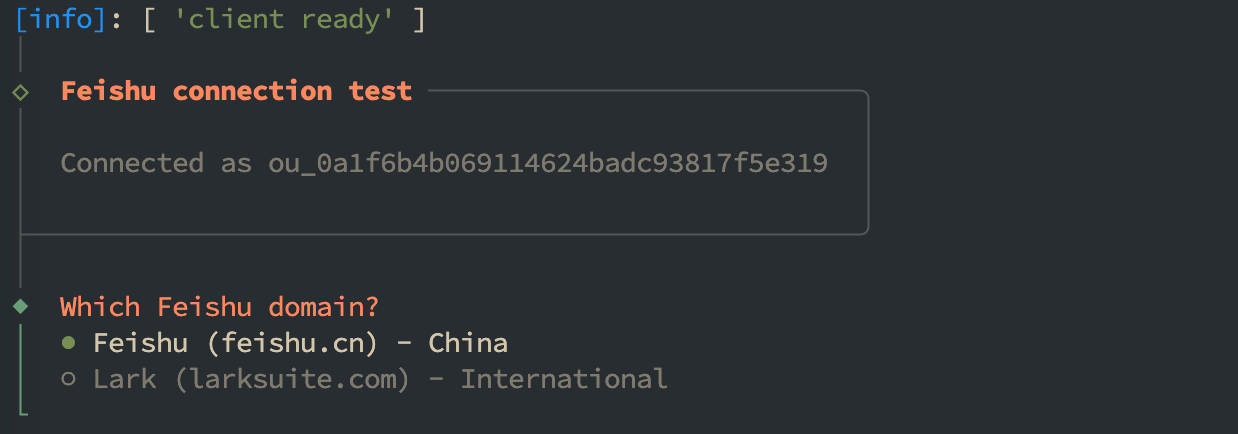
出现Connected as xxxxx 表明OpenClaw已经和飞书机器人关联成功。
选择domain 为 feishu-china。
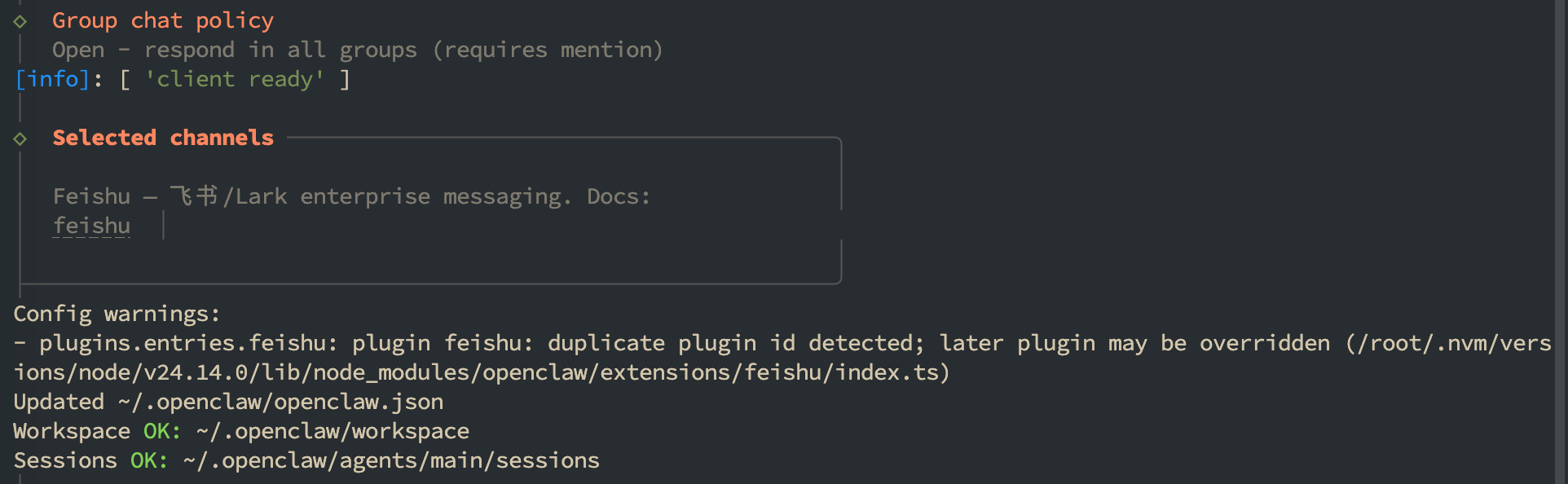
选择 Open-respond in all groups
群组访问策略
群组访问
- 群组策略(channels.feishu.groupPolicy):
“open” = 允许群组中所有人(默认)
“allowlist” = 仅允许 groupAllowFrom 中的用户
“disabled” = 禁用群组消息
7. 安装所需的 skills
按需安装,也可以跳过先不安装
8. 安装hook
直接选择跳过,也可以都安装
9. 启动选择
选择 later 即可
最后一步:进行对话
在飞书中,找到这个机器人,然后进行对话
由于我们之前选择的权限是 open,所以不需要配对就可以使用。如果选择的是 pairing,则需要额外进行一次配对操作。
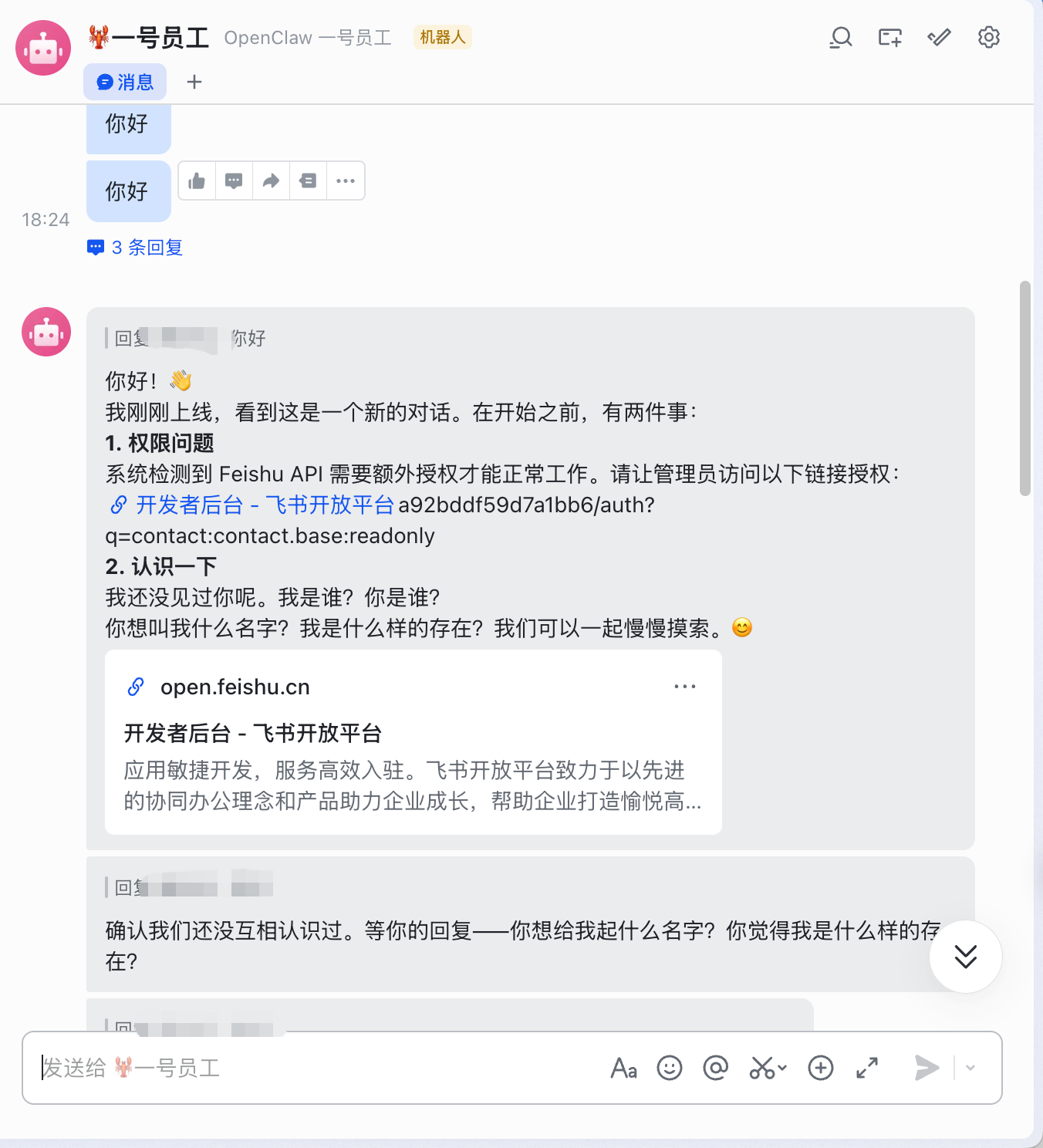
至此,我们完成了使用云主机安装 Ubuntu 24.04 系统,并安装 OpenClaw 以及对接飞书机器人进行聊天的全部流程。
如果需要安装 skills,可以参考OpenClaw Skills
附录 1:创建智谱 API-Key
-
注册并登录智谱 BigModel 平台。
注册链接:智谱邀请链接 -
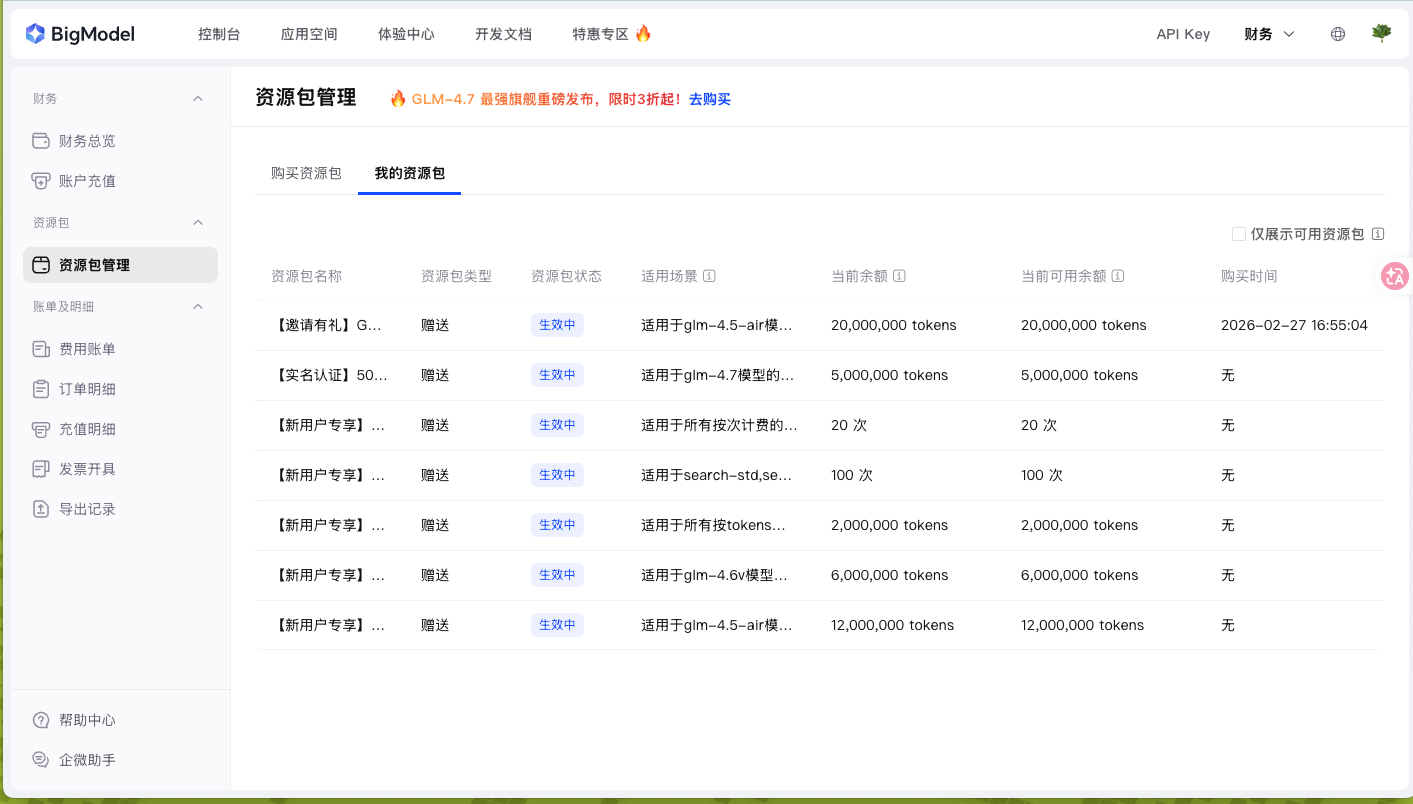
查看资源包
查看资源包链接:资源包管理链接
-
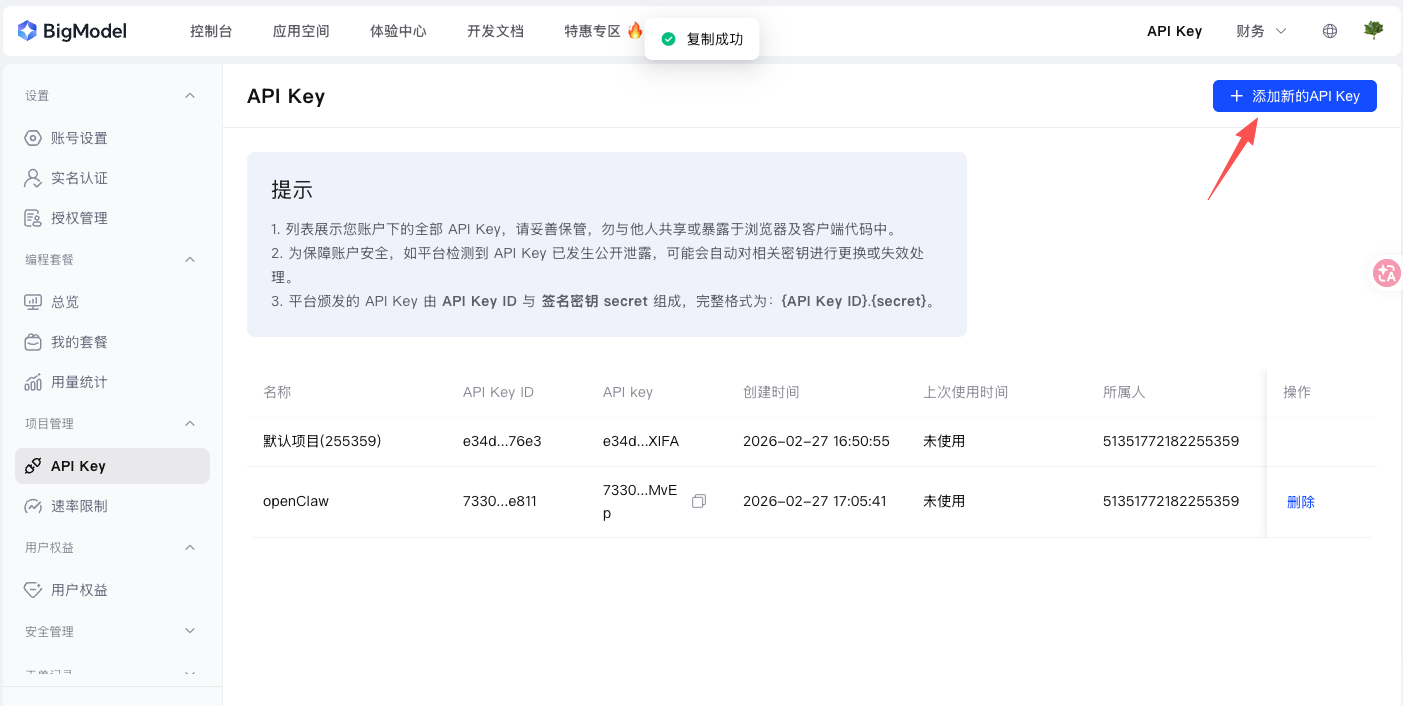
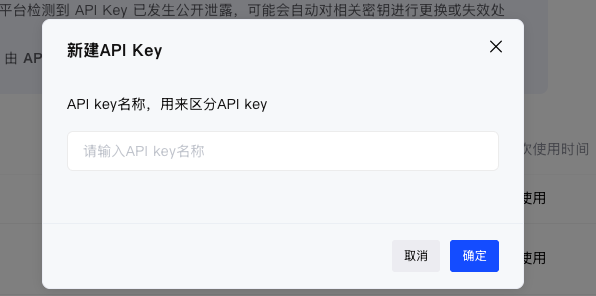
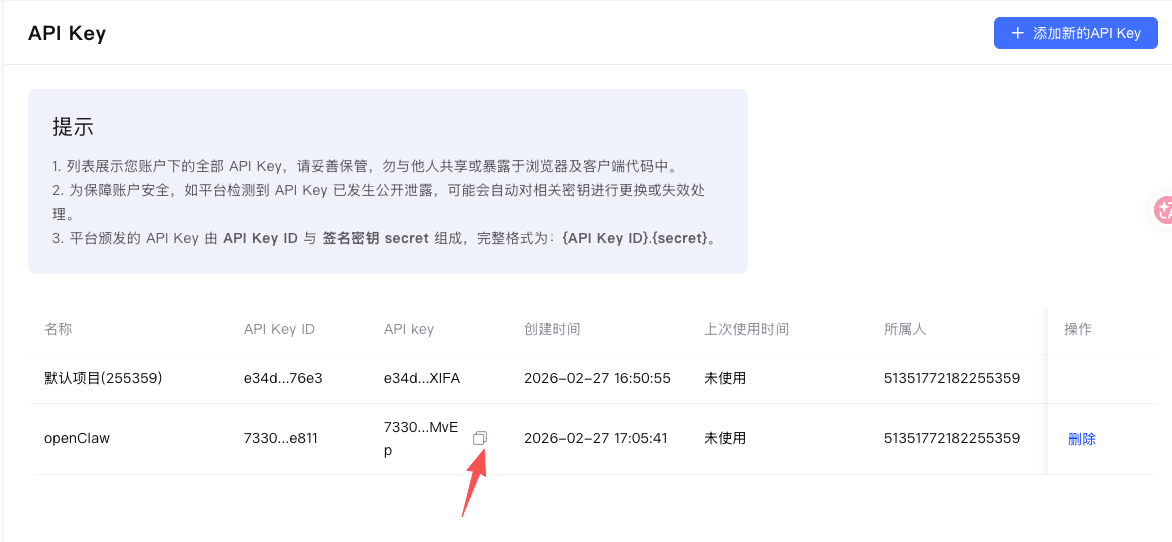
创建 apikey
API Key 创建链接:API Key 链接
-
复制刚刚创建的 API key
附录2:创建飞书机器人
步骤来源于OpenClaw 官方文档 OpenClaw 对接飞书平台
-
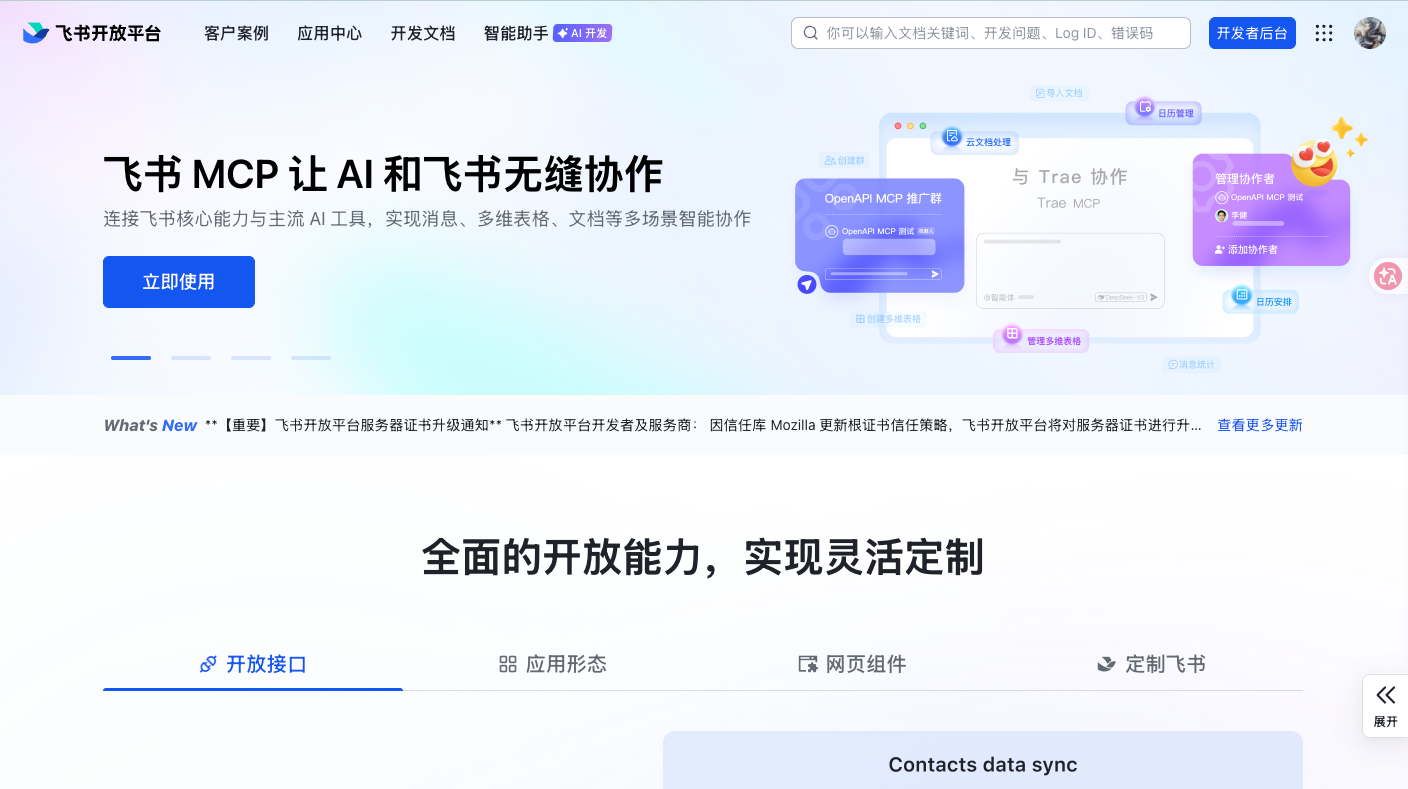
打开飞书开放平台
飞书开放平台
-
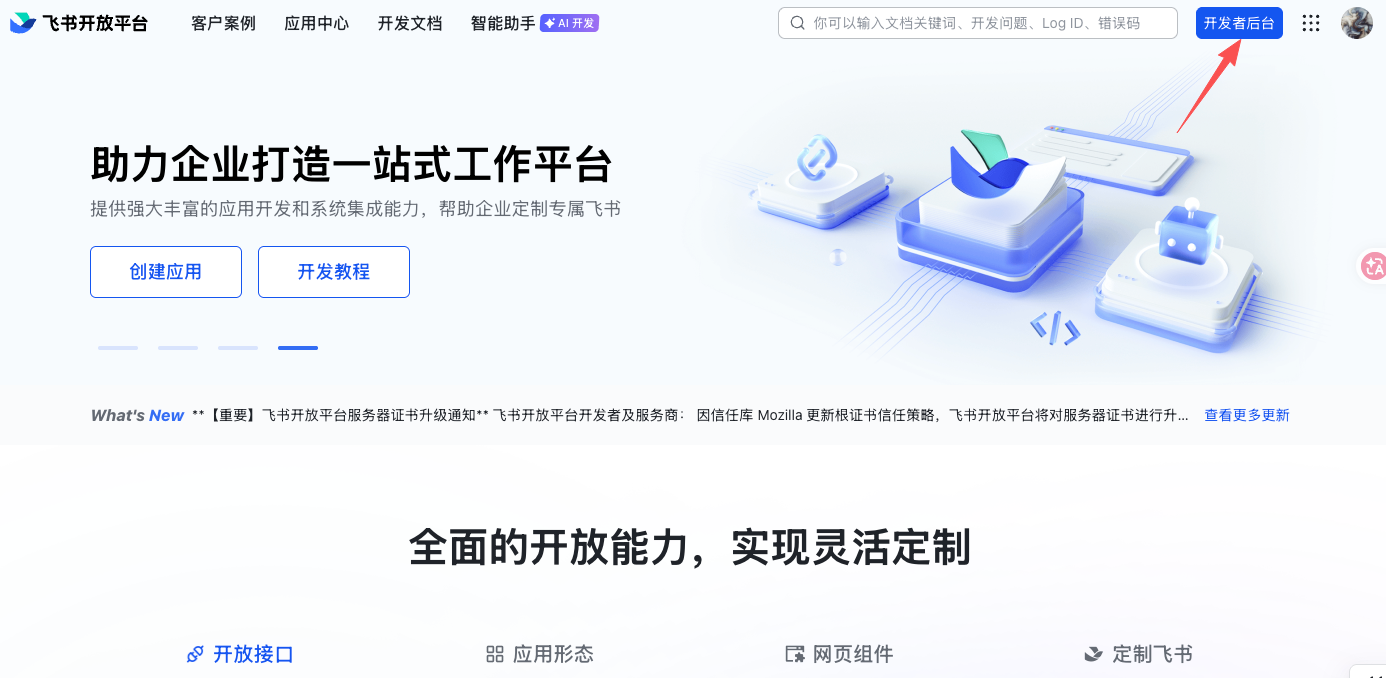
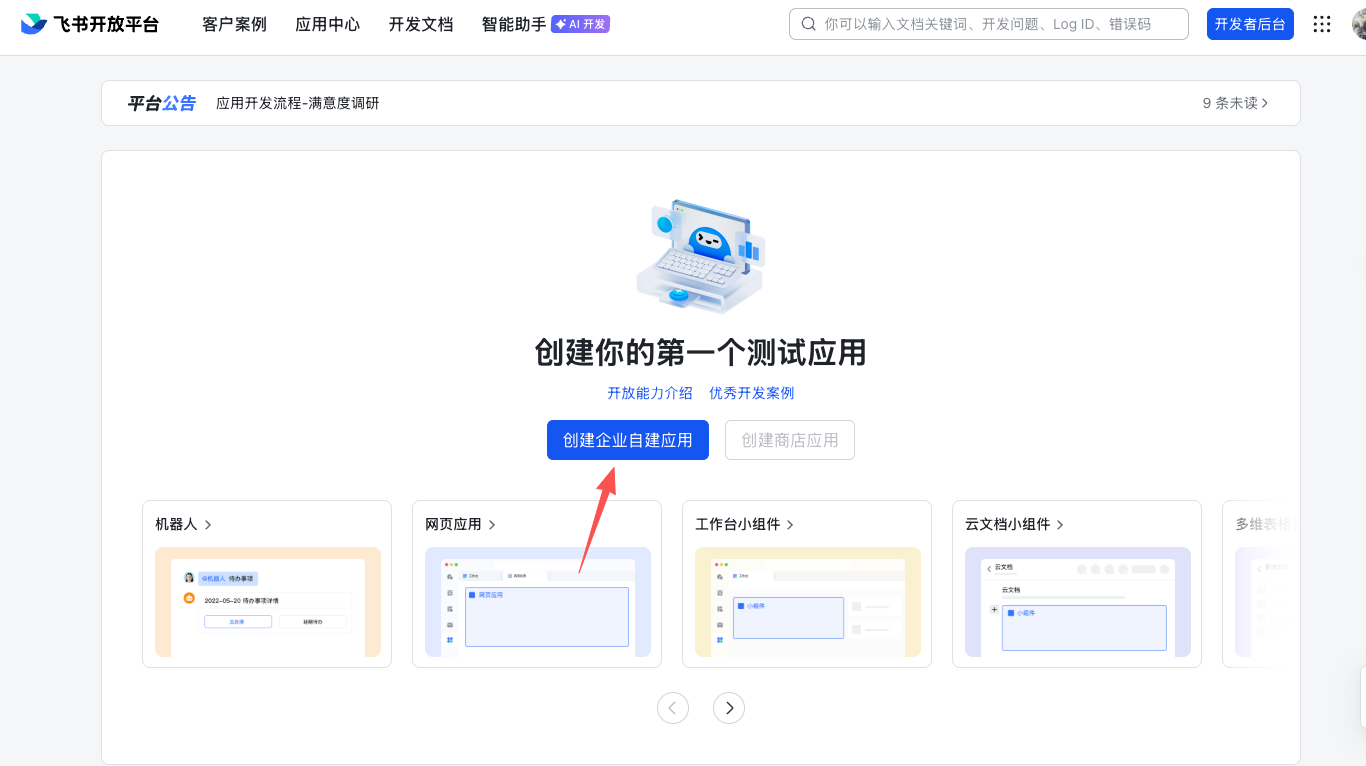
进入开发者后台,创建企业自建应用
-
为企业自建应用命名、编写描述、应用图标
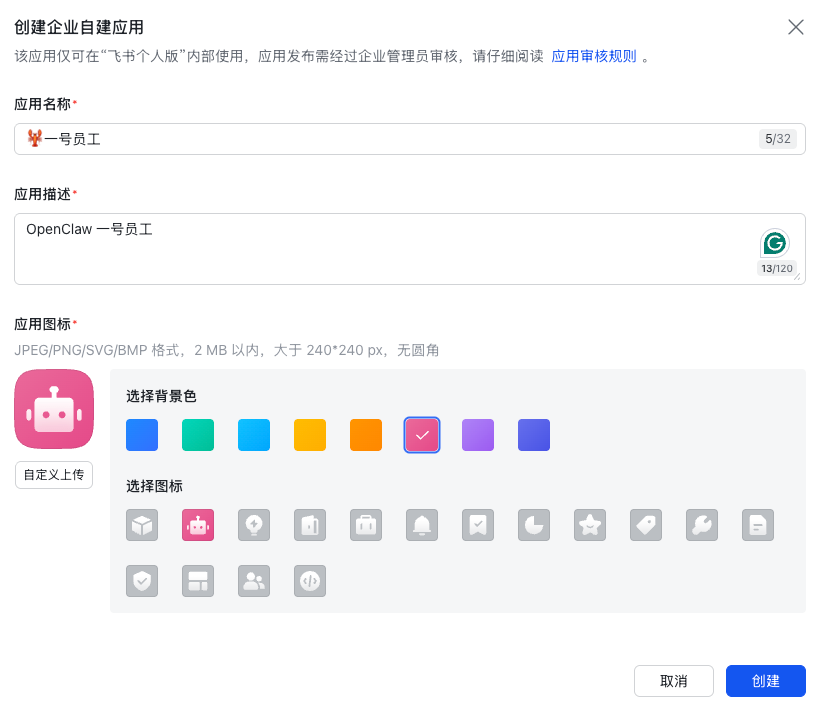
记录下App ID和App Secret两个参数。导入到 OpenClaw 中。
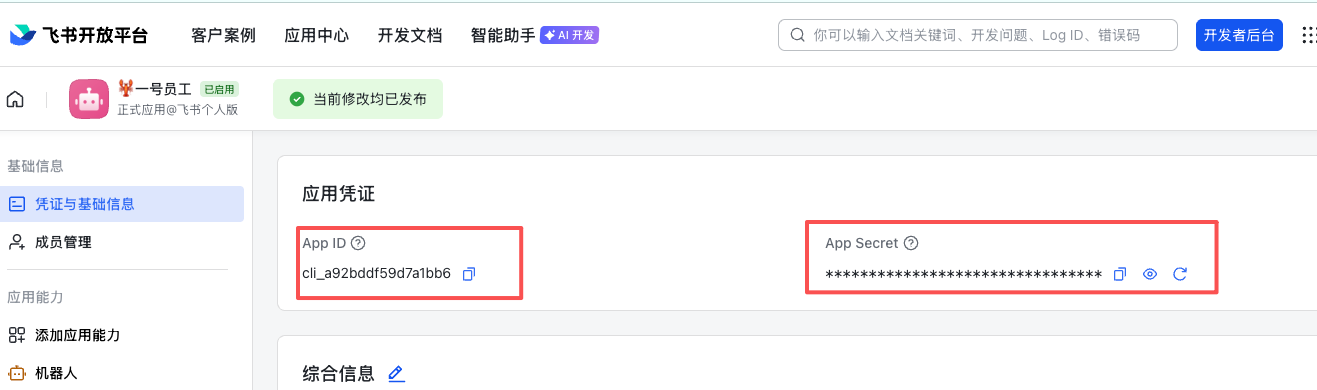
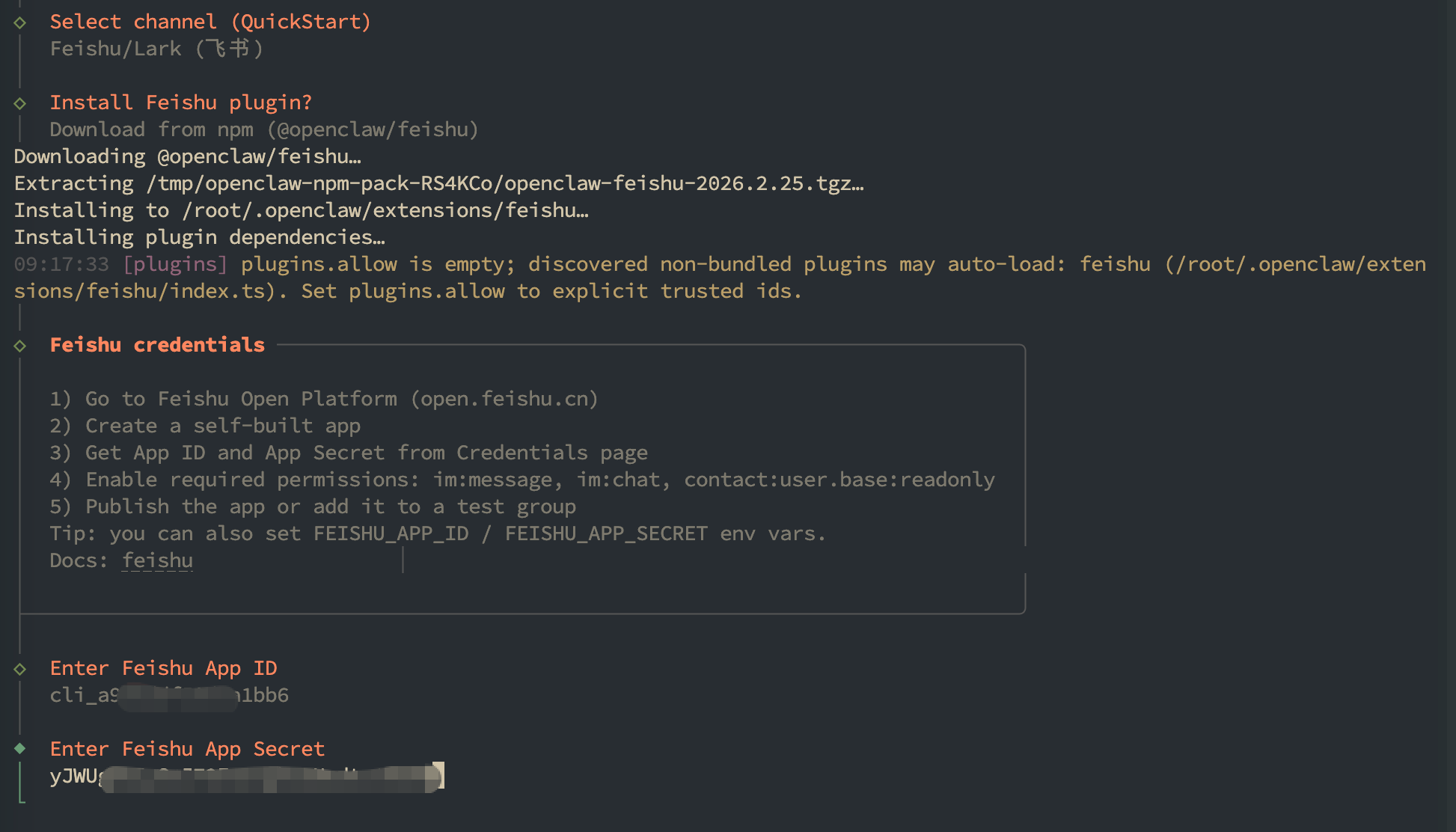
-
配置机器人权限,批量导入权限
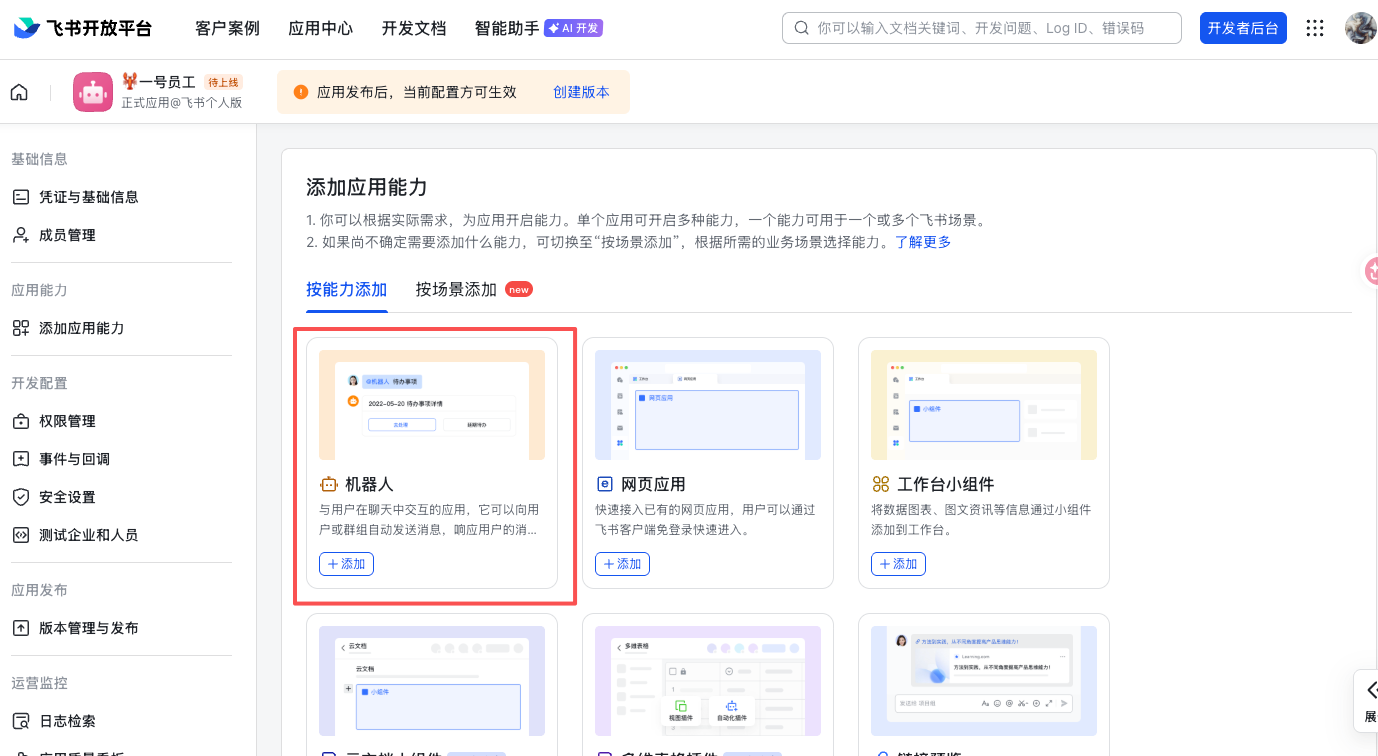
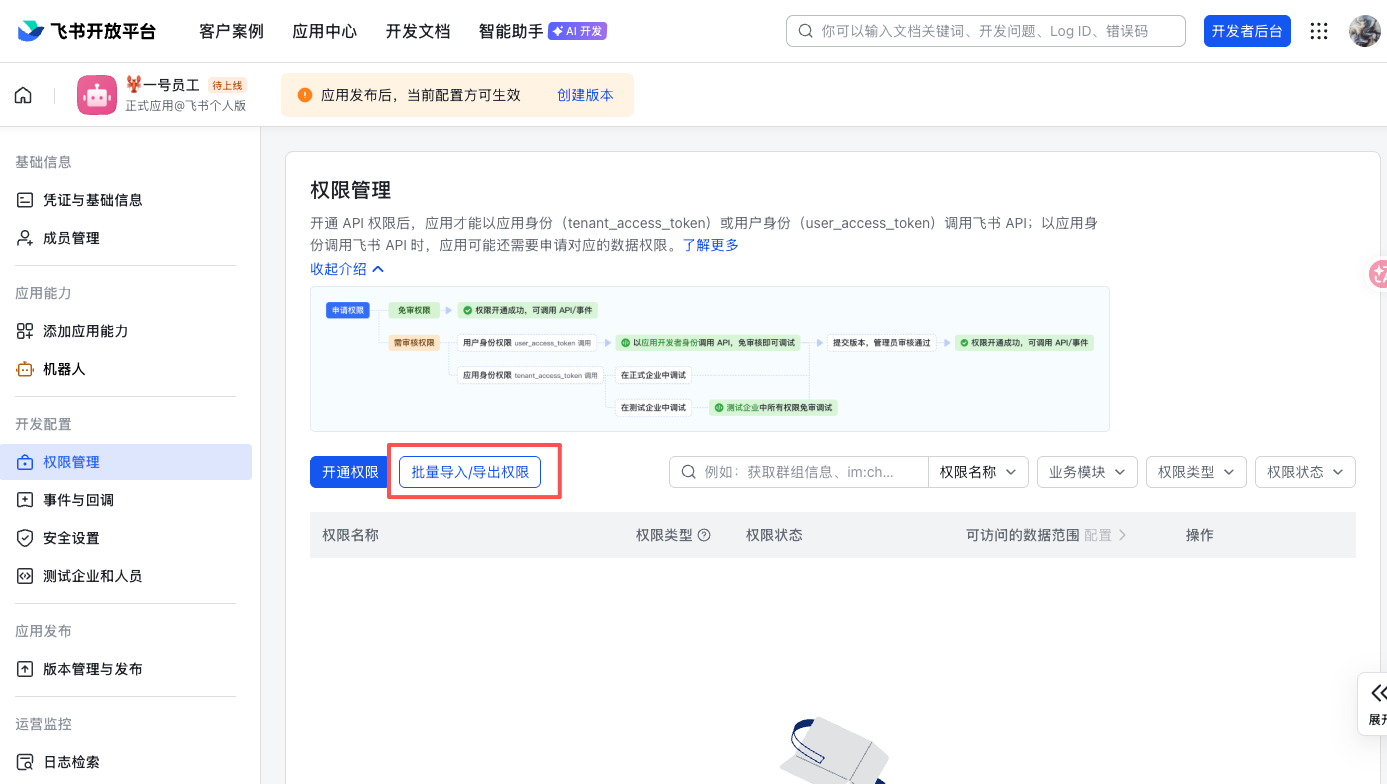
导入以下这一段权限(来源于OpenClaw 官方文档,可见参考2 OpenClaw 对接飞书平台)
{
  "scopes": {
    "tenant": [
      "aily:file:read",
      "aily:file:write",
      "application:application.app_message_stats.overview:readonly",
      "application:application:self_manage",
      "application:bot.menu:write",
      "cardkit:card:write",
      "contact:user.employee_id:readonly",
      "corehr:file:download",
      "docs:document.content:read",
      "event:ip_list",
      "im:chat",
      "im:chat.access_event.bot_p2p_chat:read",
      "im:chat.members:bot_access",
      "im:message",
      "im:message.group_at_msg:readonly",
      "im:message.group_msg",
      "im:message.p2p_msg:readonly",
      "im:message:readonly",
      "im:message:send_as_bot",
      "im:resource",
      "sheets:spreadsheet",
      "wiki:wiki:readonly"
    ],
    "user": ["aily:file:read", "aily:file:write", "im:chat.access_event.bot_p2p_chat:read"]
  }
}
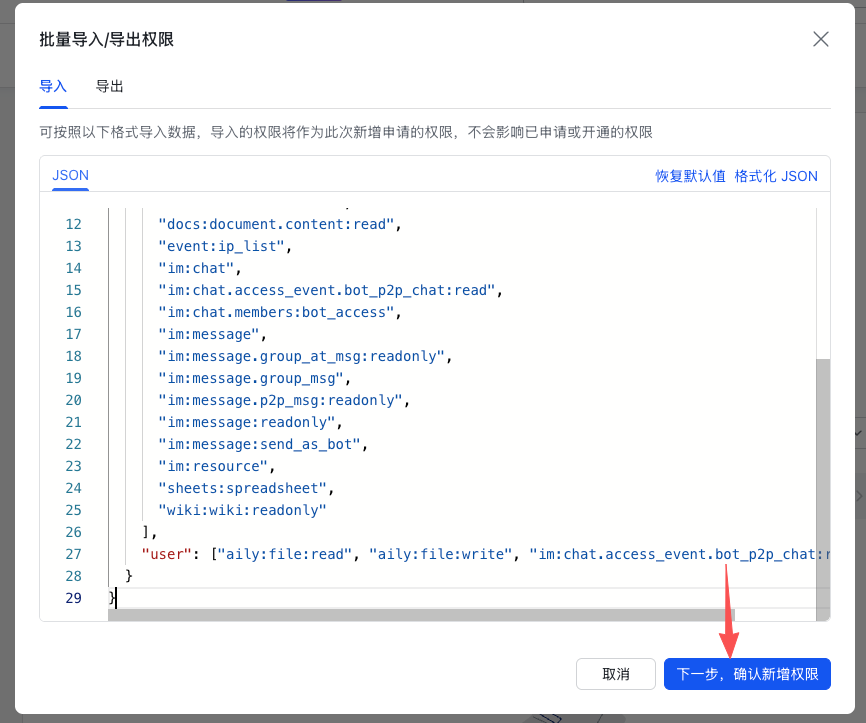
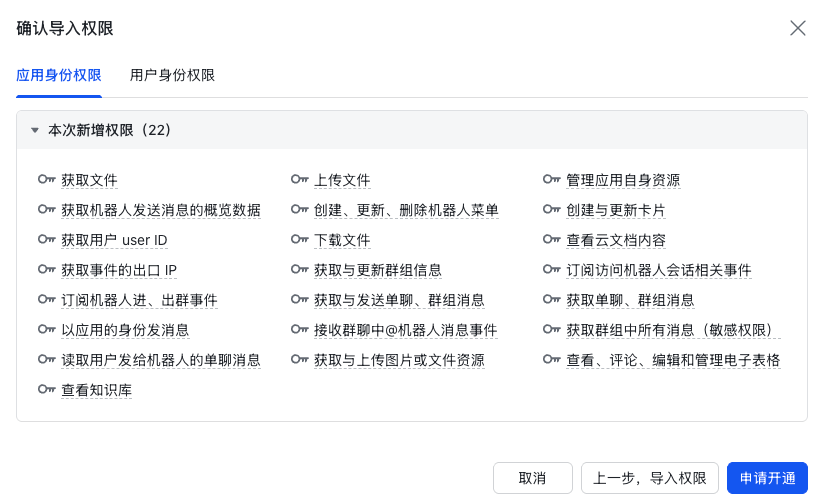
确认导入权限
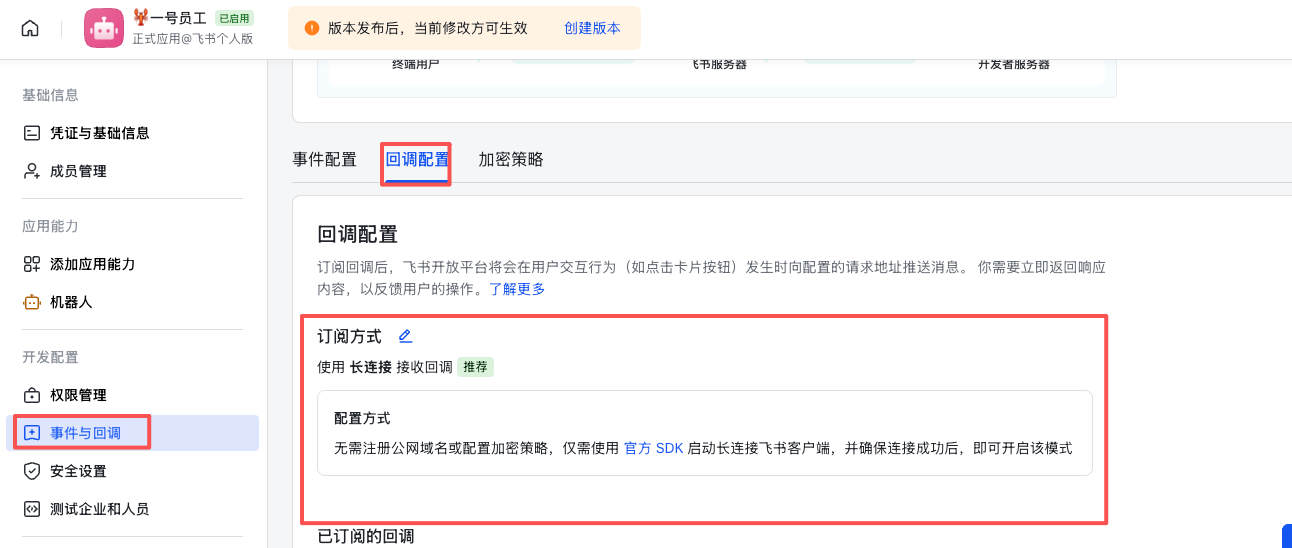
- 设置事件与回调配置
确保
openclaw 已经进入运行状态(tui/gui),openclaw 的 channel 已经配置好飞书的 appid 和 appsecret
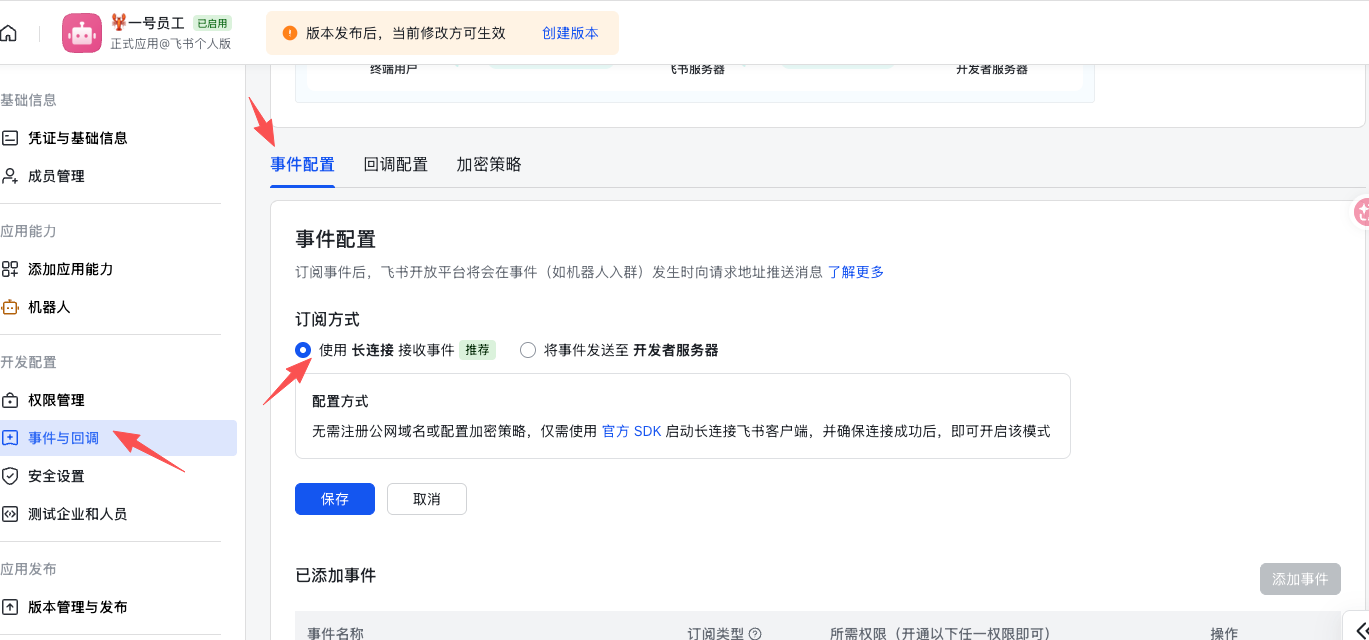
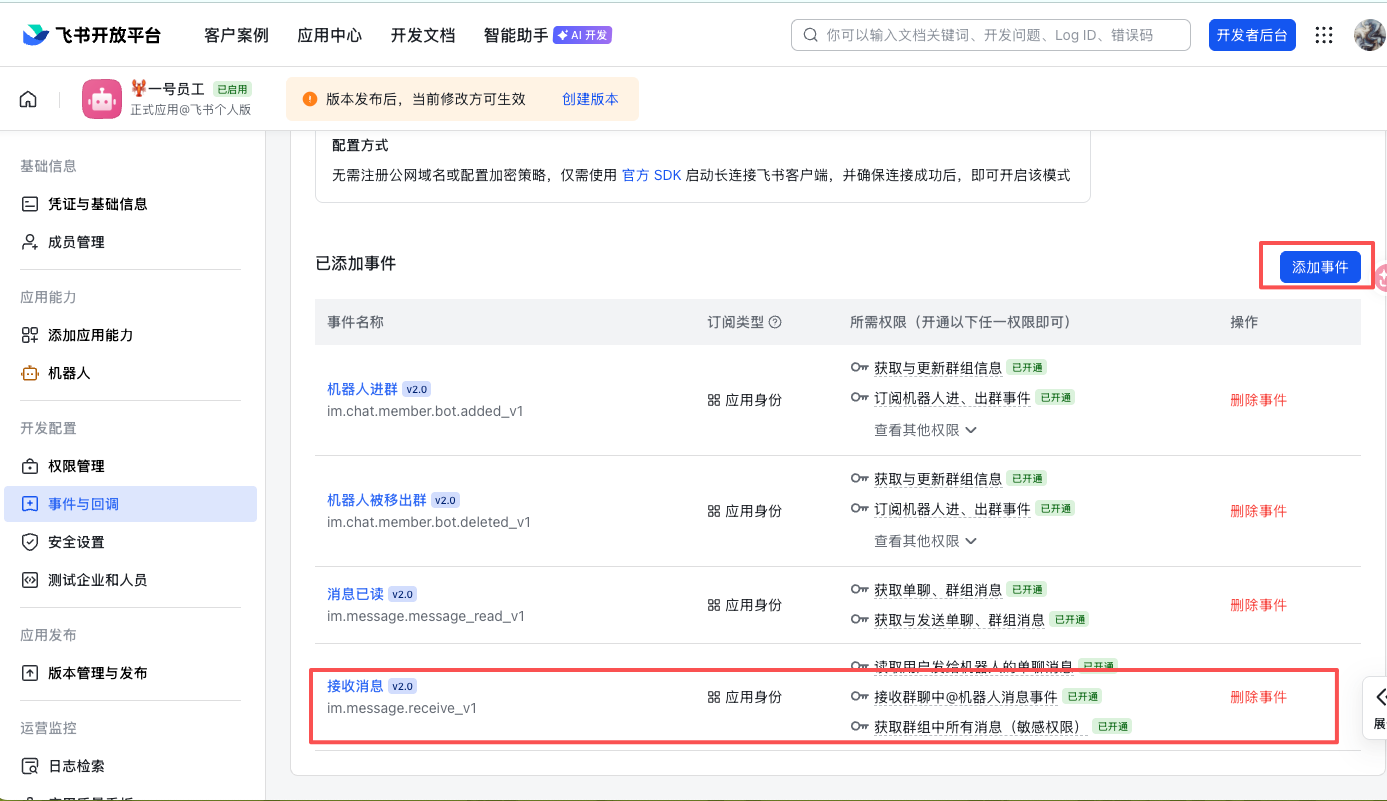
在事件配置中添加必须事件
| 事件 | 说明 |
|---|---|
| im.message.receive_v1 | 接收消息(必需) |
| im.message.message_read_v1 | 消息已读 |
| im.chat.member.bot.added_v1 | 机器人进群 |
| im.chat.member.bot.deleted_v1 | 机器人被移出群 |
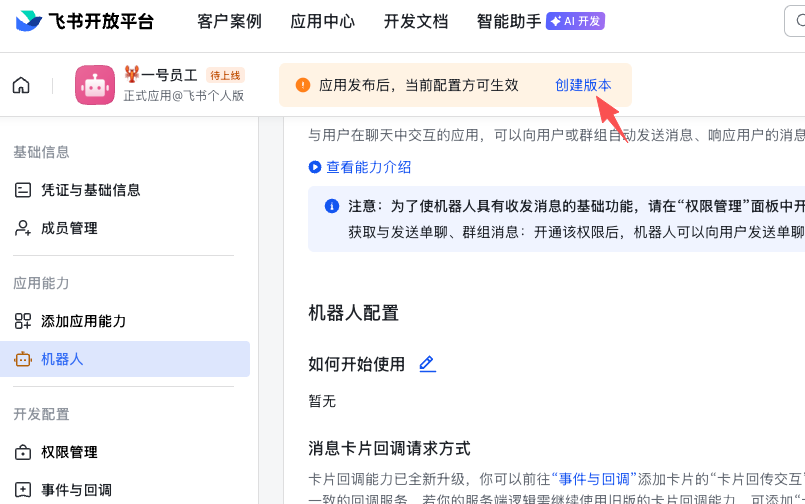
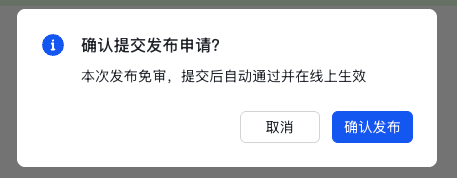
- 创建版本
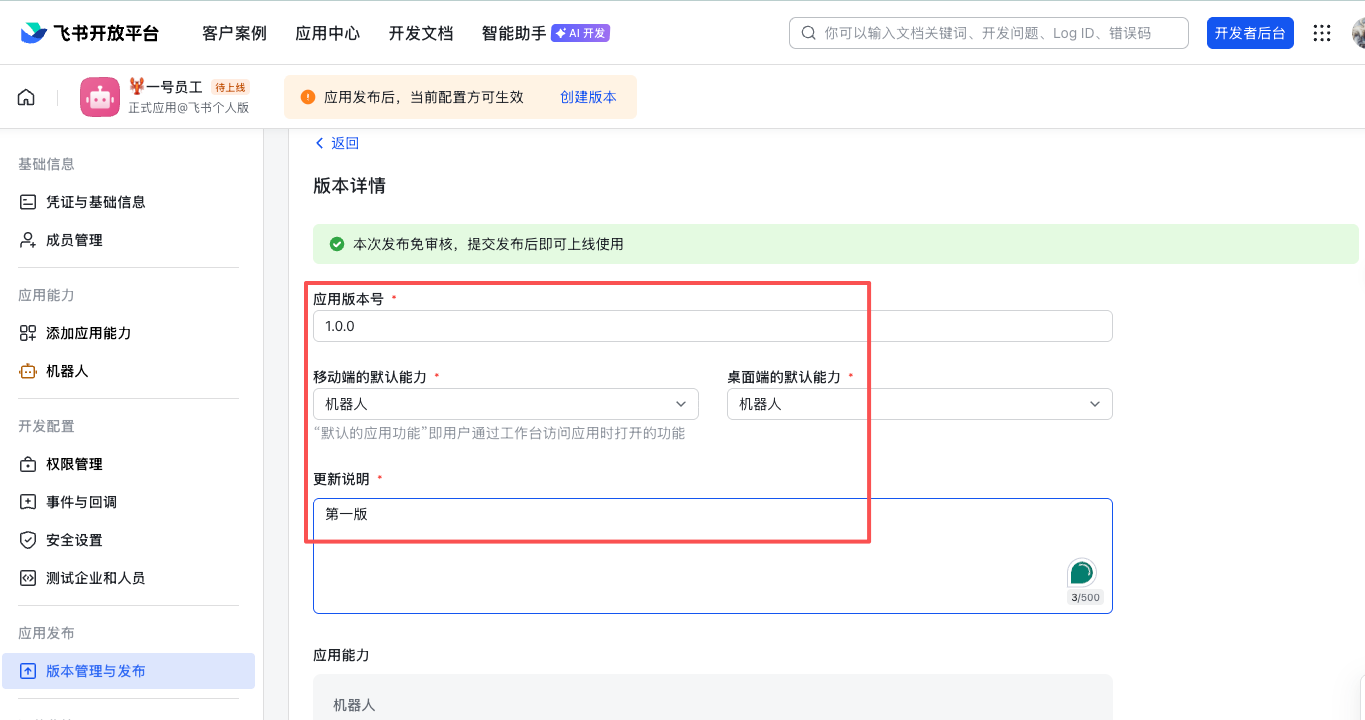
参考

有“AI”的1024 = 2048,欢迎大家加入2048 AI社区
更多推荐

 38
38 0
0- 0


 已为社区贡献14条内容

所有评论(0)