OpenClaw 接入飞书完整指南:打造 24 小时在线的 AI 助手
本文详细介绍了如何将OpenClaw AI助手接入飞书,实现随时随地的智能服务。通过飞书开放平台创建自建应用,配置必要权限和凭证,安装飞书插件并设置通道,最终完成事件订阅和应用发布。配置成功后,用户可在飞书私聊或群组中@机器人使用AI功能,实现手机和电脑端的无缝切换。该方案让AI助手融入日常通讯工具,提升工作效率,重新定义生产力边界。
O、前言
1.写在前面
很多人问我:OpenClaw 到底有什么用?我的答案是:它让 AI 从"云端服务"变成"私人管家"。
传统 AI 助手存在 App 里,你得打开它、等响应、再切换回工作软件。OpenClaw 反其道而行——它住进你常用的沟通工具里,人在哪儿,AI 就跟到哪儿。
本文是 OpenClaw 系列第二篇,手把手教你把家里部署的 OpenClaw 接入飞书,实现:
- 📱 手机 App 随时喊 AI 干活
- 💻 电脑端边工作边问
- 👥 群组里 @机器人就能用
前置条件:已完成 OpenClaw 基础部署(参考系列第一篇搭建私人AI助手:WSL+OpenClaw+Kimi K2.5部署手册)。
2.核心原理:为什么能这样?
OpenClaw 可以通过"渠道(Channel)"接入各种通讯工具,比如飞书、钉钉(关注后可自动领取OpenClaw接入钉钉的操作步骤)等。
飞书渠道的本质是:
- 飞书开放平台提供机器人接口
- OpenClaw 通过插件对接这个接口
- 你在飞书发的消息 → 传给 OpenClaw → 执行后 → 结果返回飞书
整个过程对用户透明,你只觉得"飞书里多了个能干的助手"。
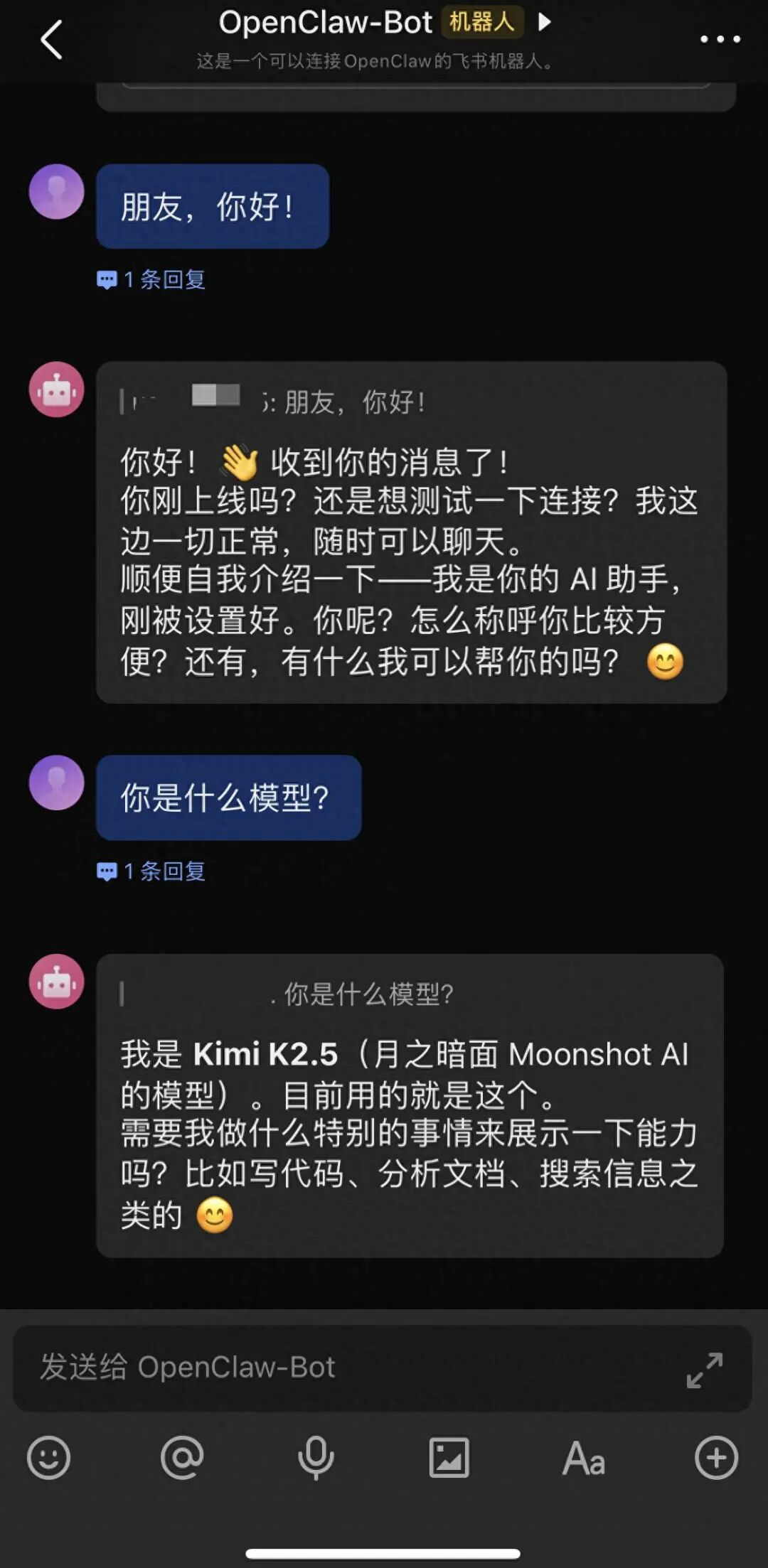
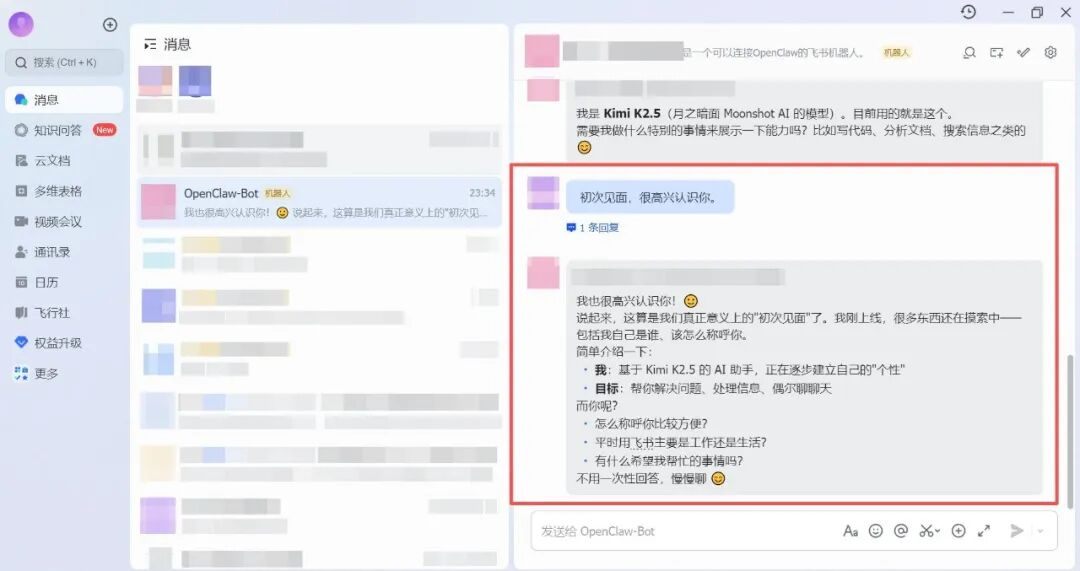
3.先看效果
配置完成后,飞书里的 OpenClaw 机器人可以:
- 私聊:一对一对话,操作你的电脑
- 群组:@机器人,团队共享 AI 能力
- 跨端:手机和电脑无缝切换
一、创建飞书应用
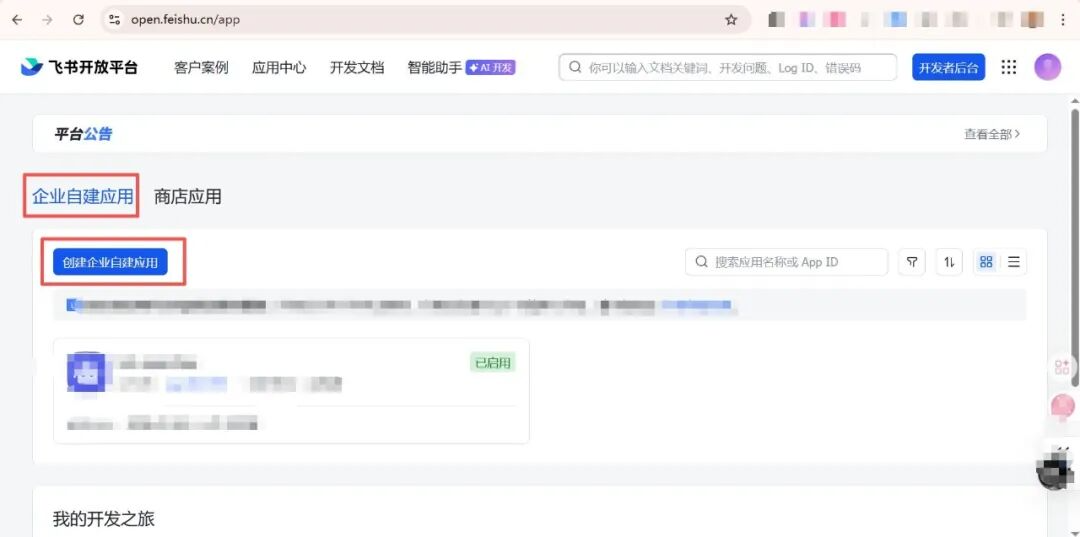
1. 登录飞书开放平台
访问飞书开放平台(https://open.feishu.cn/app),使用飞书账号登录。
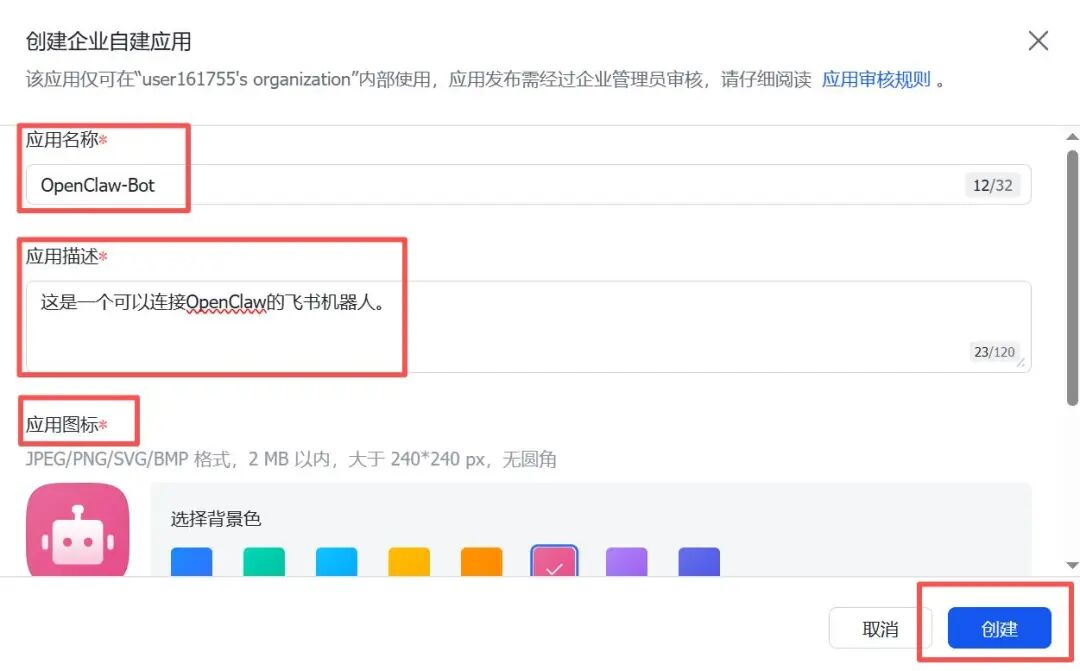
2. 创建企业自建应用
点击「创建企业自建应用」→ 填写名称、描述、上传图标 → 点击创建
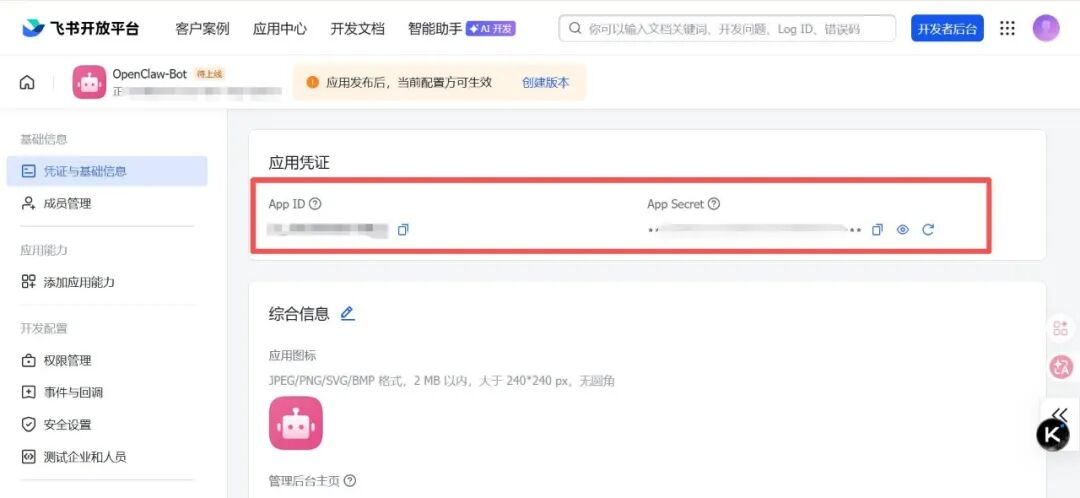
3. 记录关键凭证
进入「凭证与基础信息」页面,查看复制保存凭证,App ID、App Secret后面要用(重要:请妥善保管 App Secret,不要分享给他人。):
4. 一键导入权限
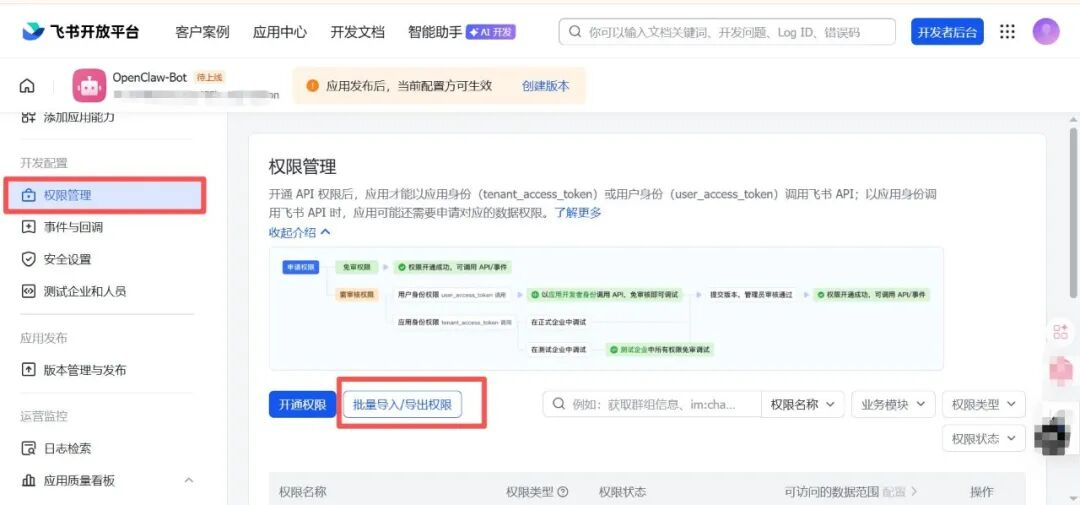
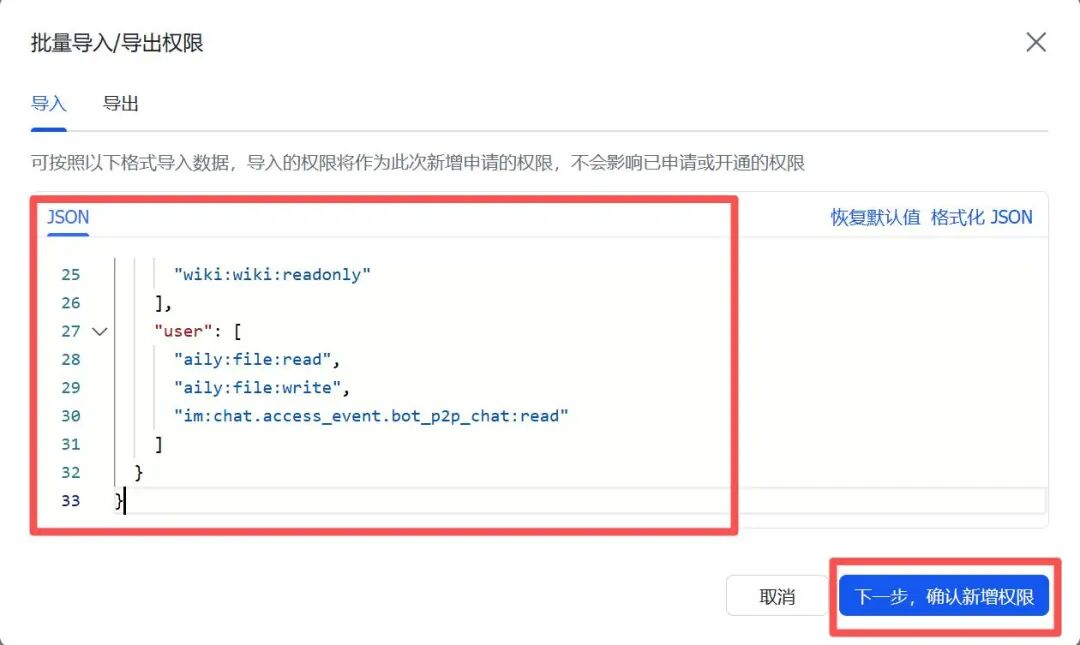
在 权限管理 页面,点击 批量导入 按钮,将已有的内容删掉,然后粘贴以下 JSON 配置一键导入所需权限,然后点击「下一步,确认新增权限」→ 一路确认开通。
注意:im:message.group_msg 权限(获取群组中所有消息,属于敏感权限)允许机器人接收群组中所有消息(不仅仅是 @机器人的)。如果需要配置 requireMention: false 让机器人无需 @ 也能响应,则必须添加此权限。
{"scopes": {"tenant": ["aily:file:read","aily:file:write","application:application.app_message_stats.overview:readonly","application:application:self_manage","application:bot.menu:write","cardkit:card:write","contact:user.employee_id:readonly","corehr:file:download","docs:document.content:read","event:ip_list","im:chat","im:chat.access_event.bot_p2p_chat:read","im:chat.members:bot_access","im:message","im:message.group_at_msg:readonly","im:message.group_msg","im:message.p2p_msg:readonly","im:message:readonly","im:message:send_as_bot","im:resource","sheets:spreadsheet","wiki:wiki:readonly" ],"user": ["aily:file:read","aily:file:write","im:chat.access_event.bot_p2p_chat:read" ] }}
5. 启用机器人能力
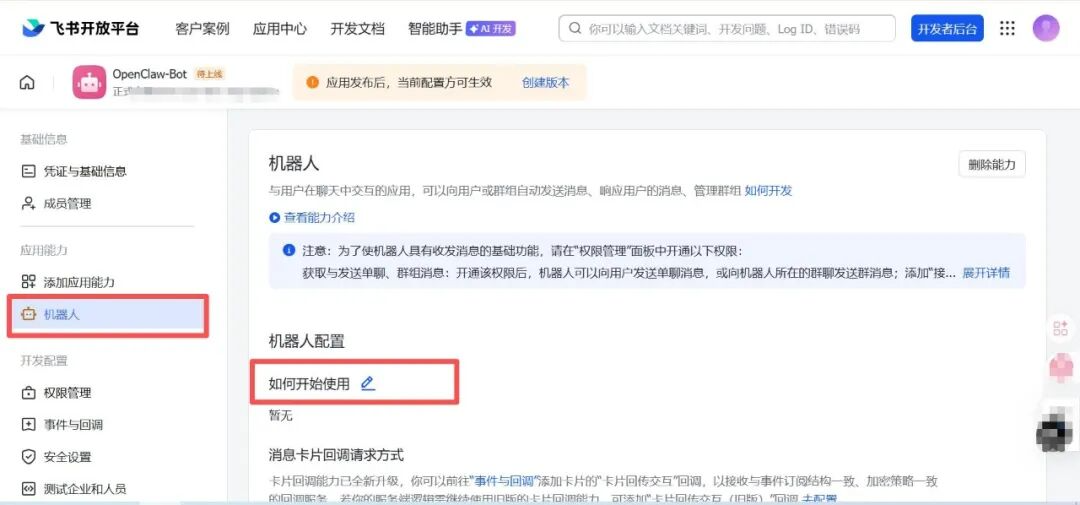
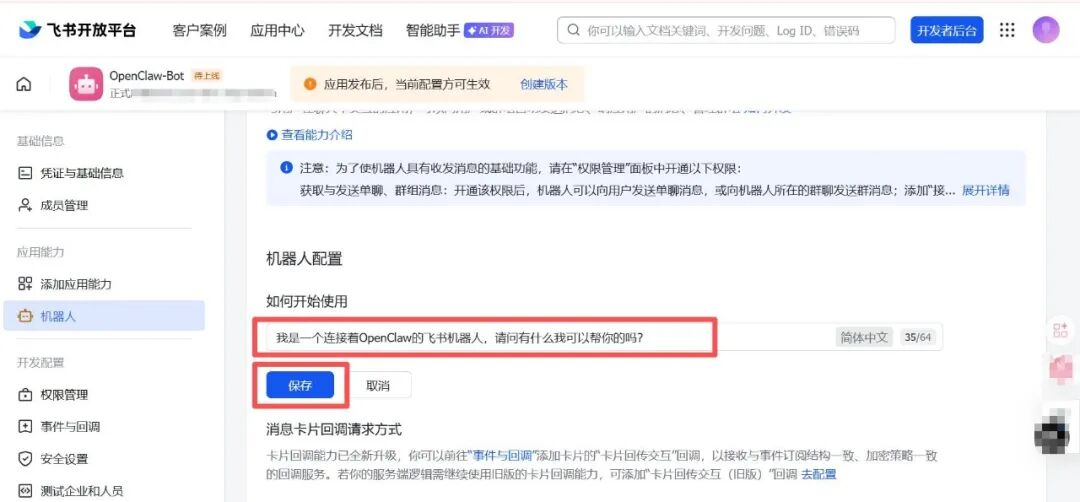
进入「应用能力」→「机器人」→ 填写机器人名称和介绍 → 保存。
二、OpenClaw 配置飞书通道
1. 安装飞书插件
重要⚠️:必须先完成这步,再去飞书配事件订阅
openclaw plugins install @m1heng-clawd/feishu

2. 配置通道
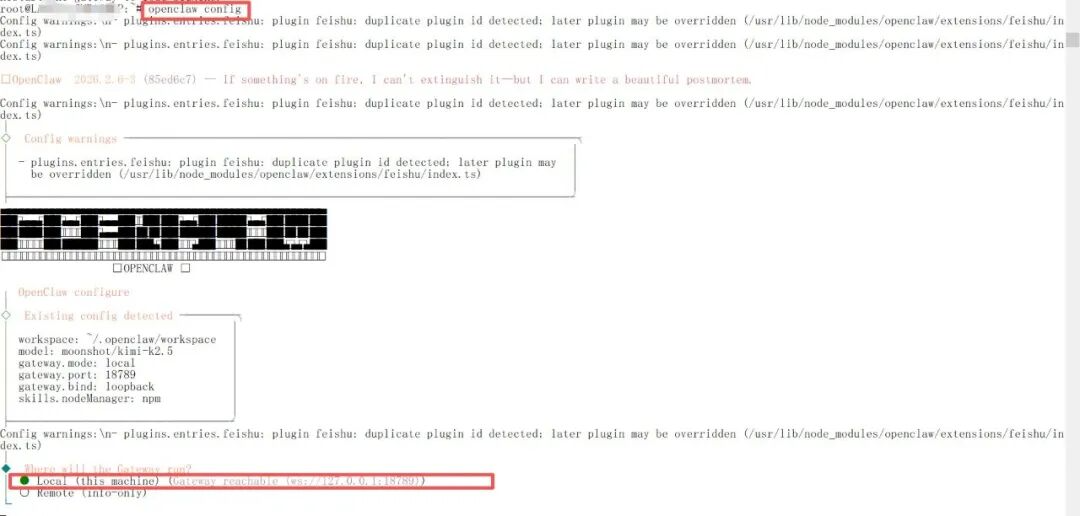
执行openclaw config,回车
openclaw config
依次选择:
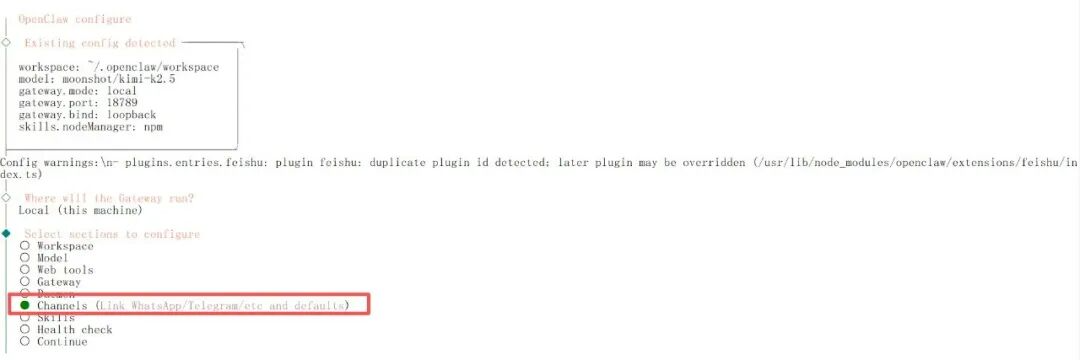
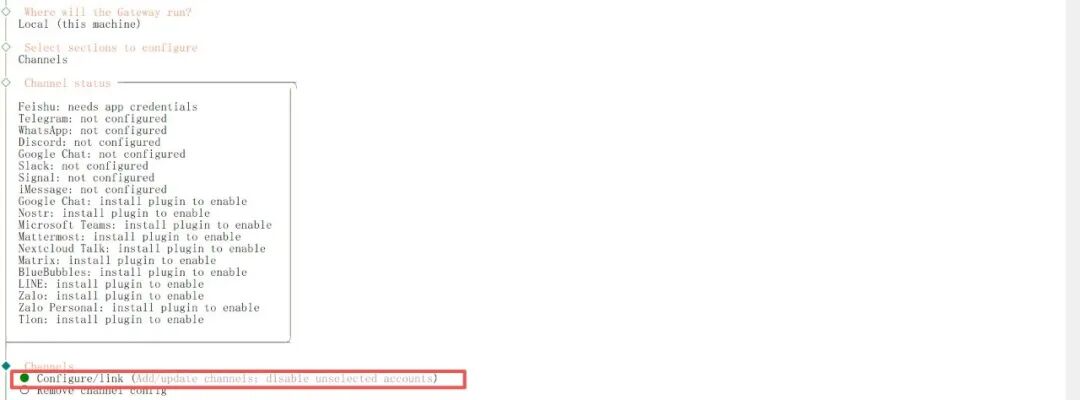
- ✅ Local → Channels → Configure/link
- ✅ Feishu/Lark (飞书)
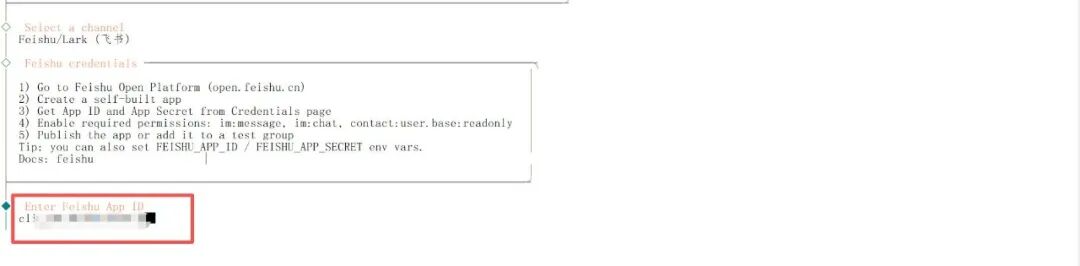
- ✅ 输入
App ID
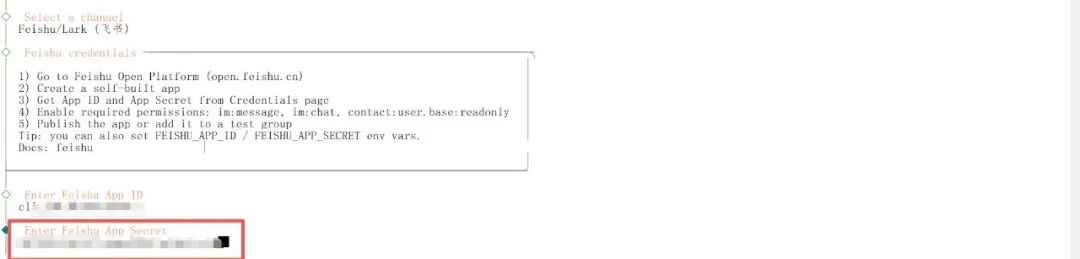
- ✅ 输入
App Secret
- ✅ 选择 China(国内版)
- ✅ 选择 Open - respond in all groups (requires mention)(需@才响应)
- ✅ Finished → yes → Open → Continue
选择Local
选择Channels
选择Configure/link
选择Feishu/Lark (飞书)
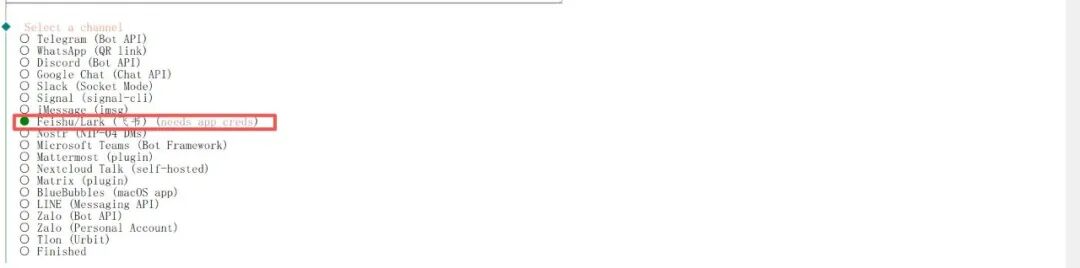
输入App ID
输入App Secret
选择China

选择Open - respond in all groups (requires mention)

选择Finished
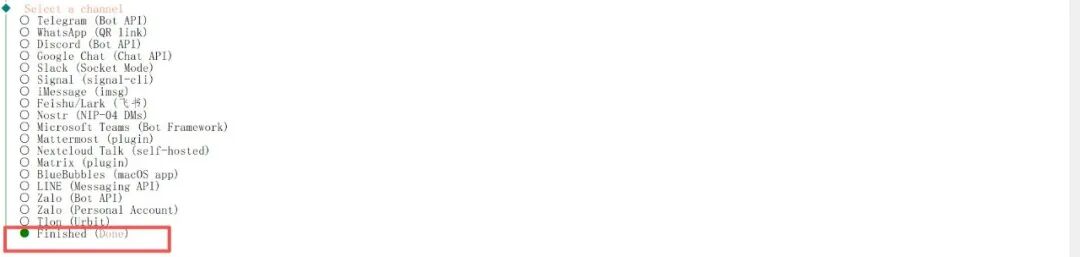
选择yes

选择Open

选择Continue

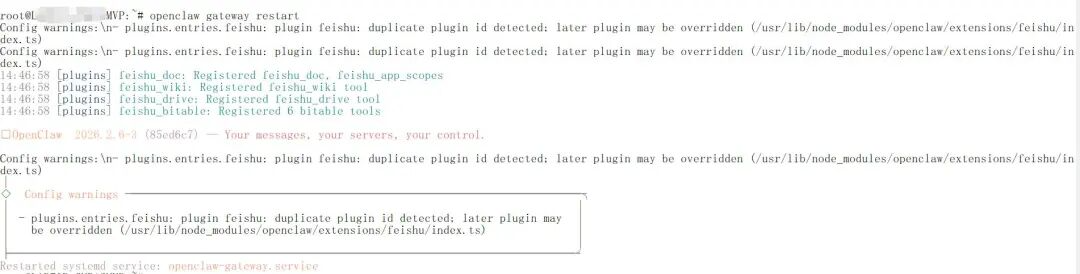
3. 重启网关
openclaw gateway restart
三、飞书端事件订阅
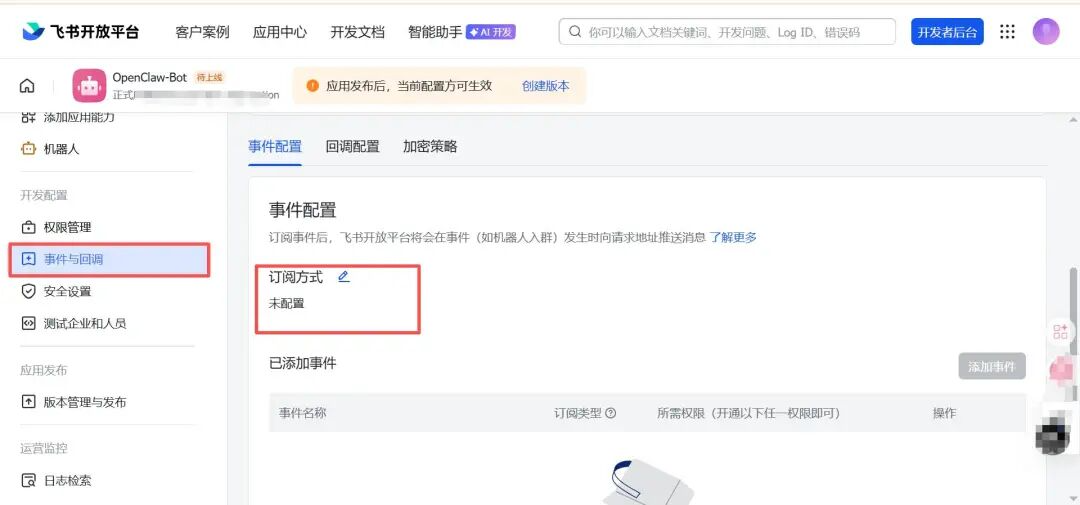
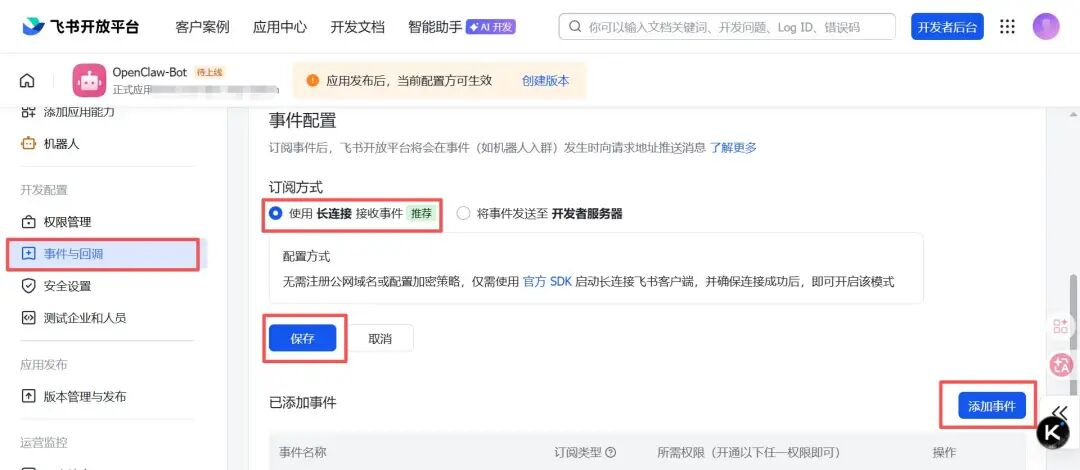
1.选择订阅方式
进入「事件与回调」→ 订阅方式选 「使用长连接接收事件」 → 保存。(如果网关没启动或渠道没加,长连接设置这里会保存失败)
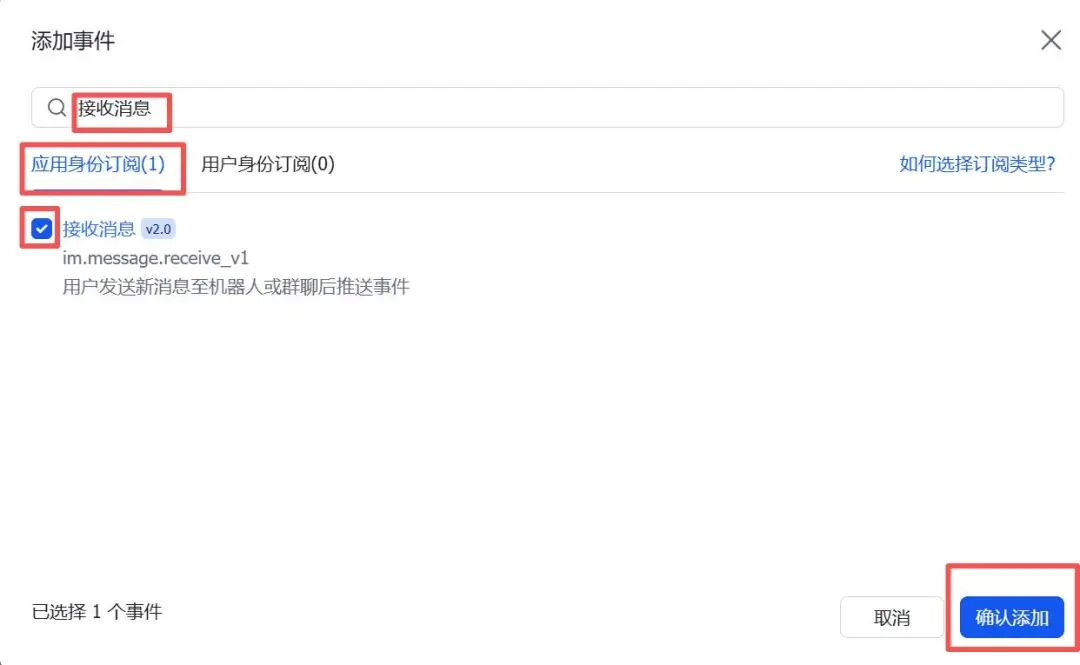
2.添加接收消息事件
进入「事件与回调」→「添加事件」→ 搜索「接收消息」→ 勾选确认
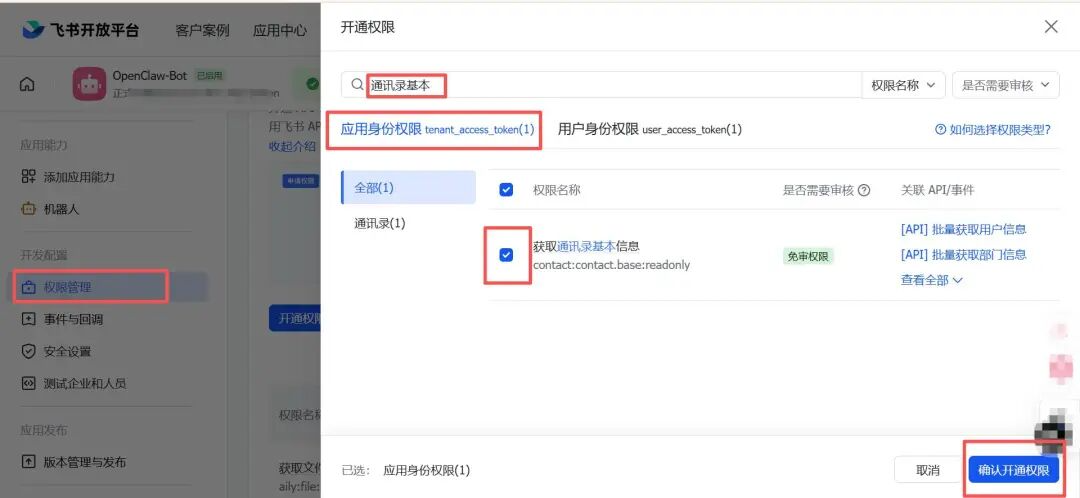
3.开通通讯录权限
进入「权限管理」→ 搜索「通讯录基本权限」→ 确认开通
四、发布应用
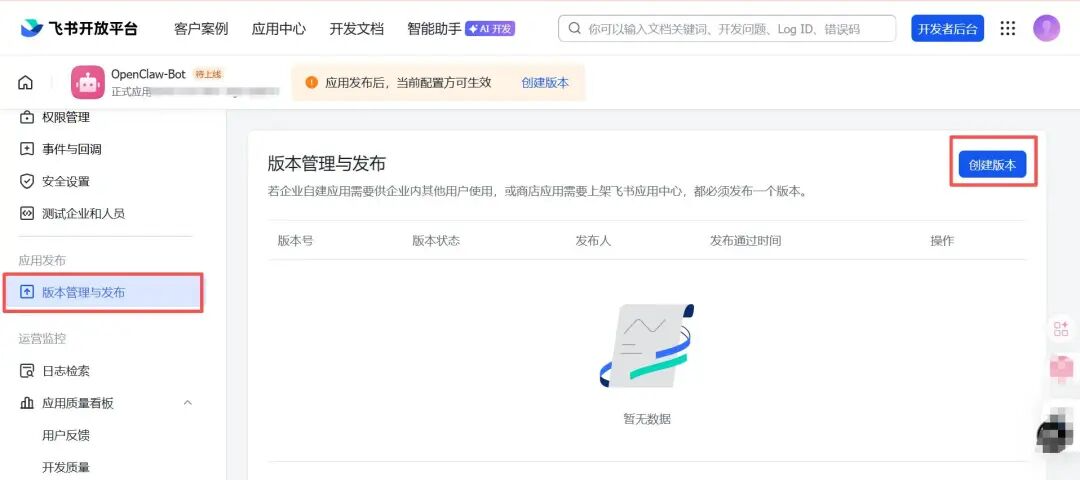
1.创建版本
进入「版本管理与发布」→ 点击「创建版本」
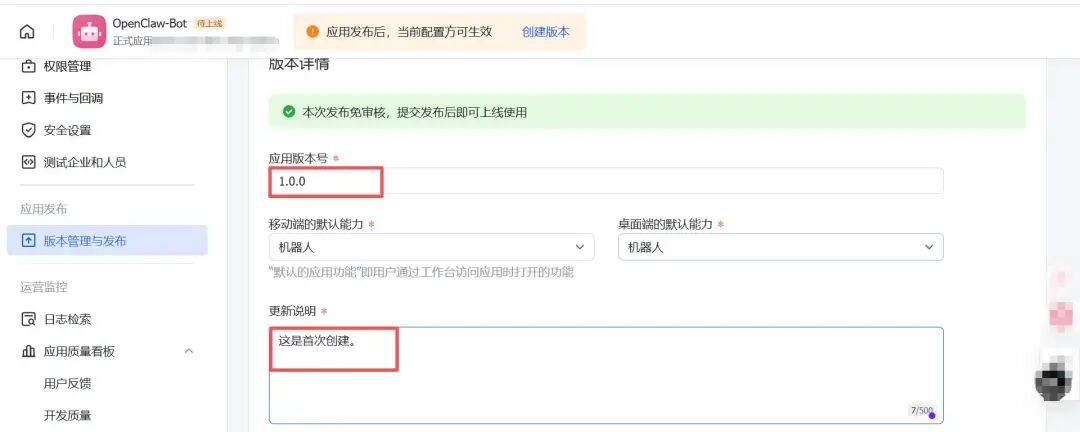
2.填写发布信息
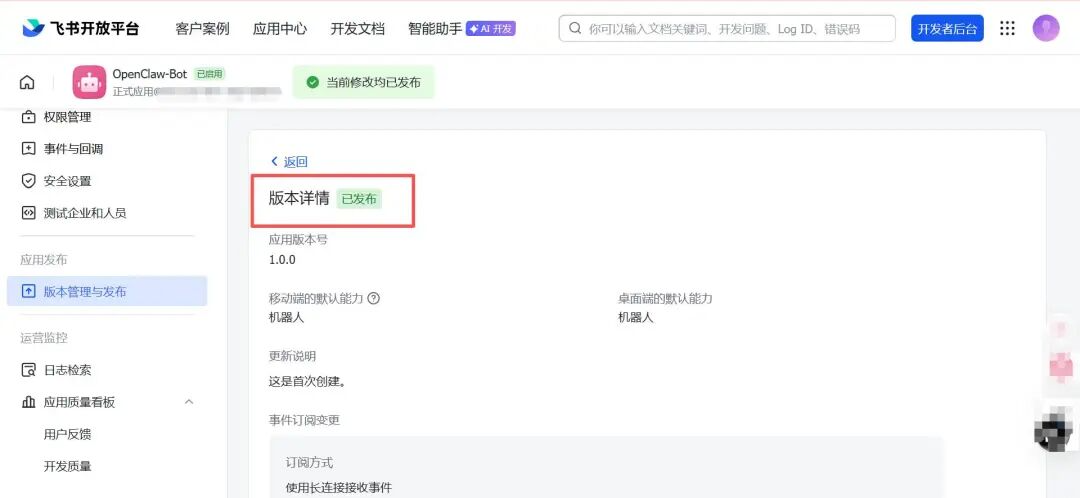
填写版本号及更新说明 → 提交审核 → 等待管理员审批(企业自建应用通常自动通过)
五、开始使用飞书机器人
PS:如果飞书机器人发送消息时他给了个授权码"xxx",则需要用这个授权码在OpenClaw中执行openclaw pairing approve feishu "xxx"
1.手机端使用
不管是下面这种方式,还是直接搜索的方式,只要能找到上面创建的机器人就行。
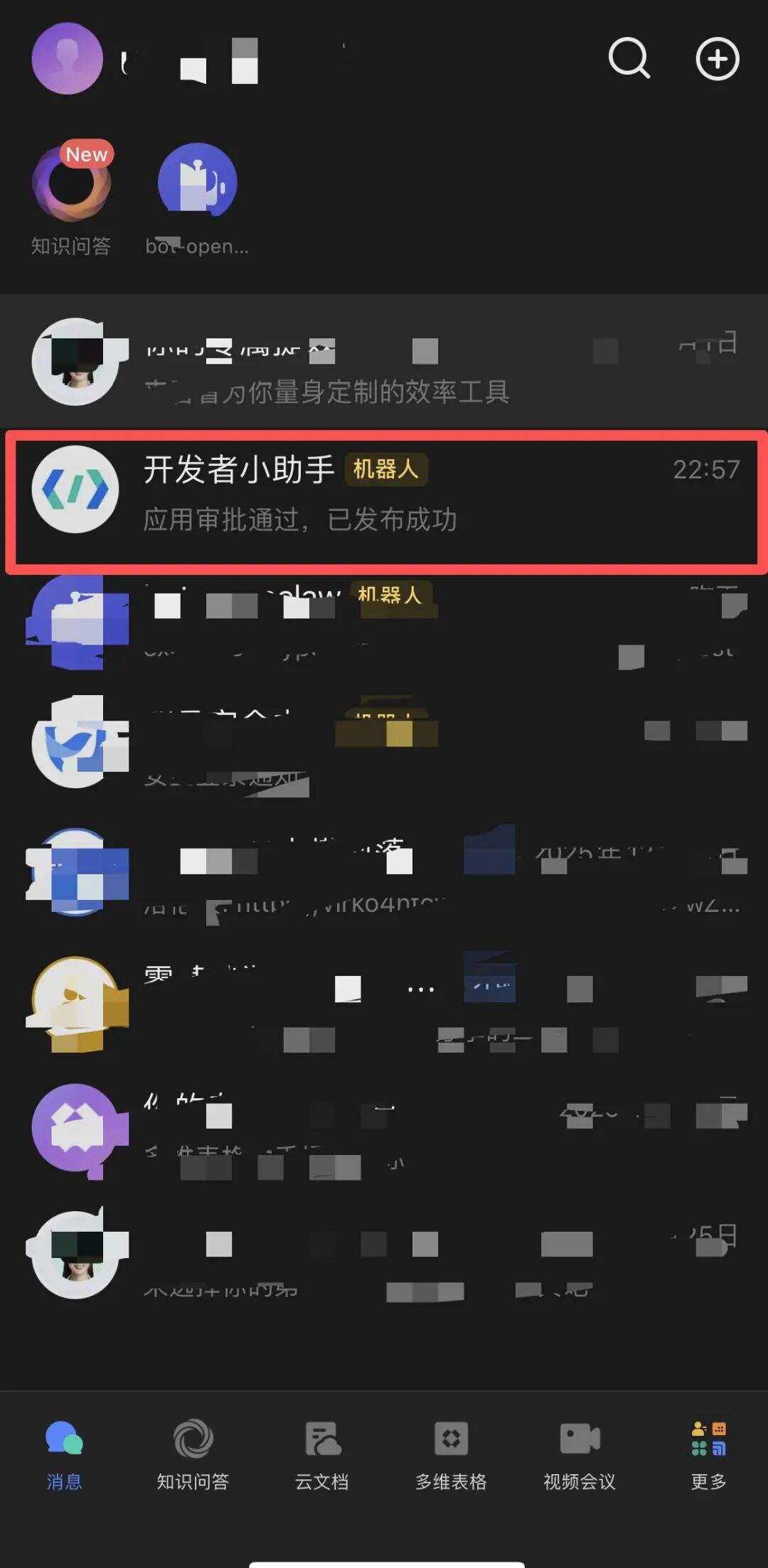
(1)在飞书APP中找到这个对话框点进去
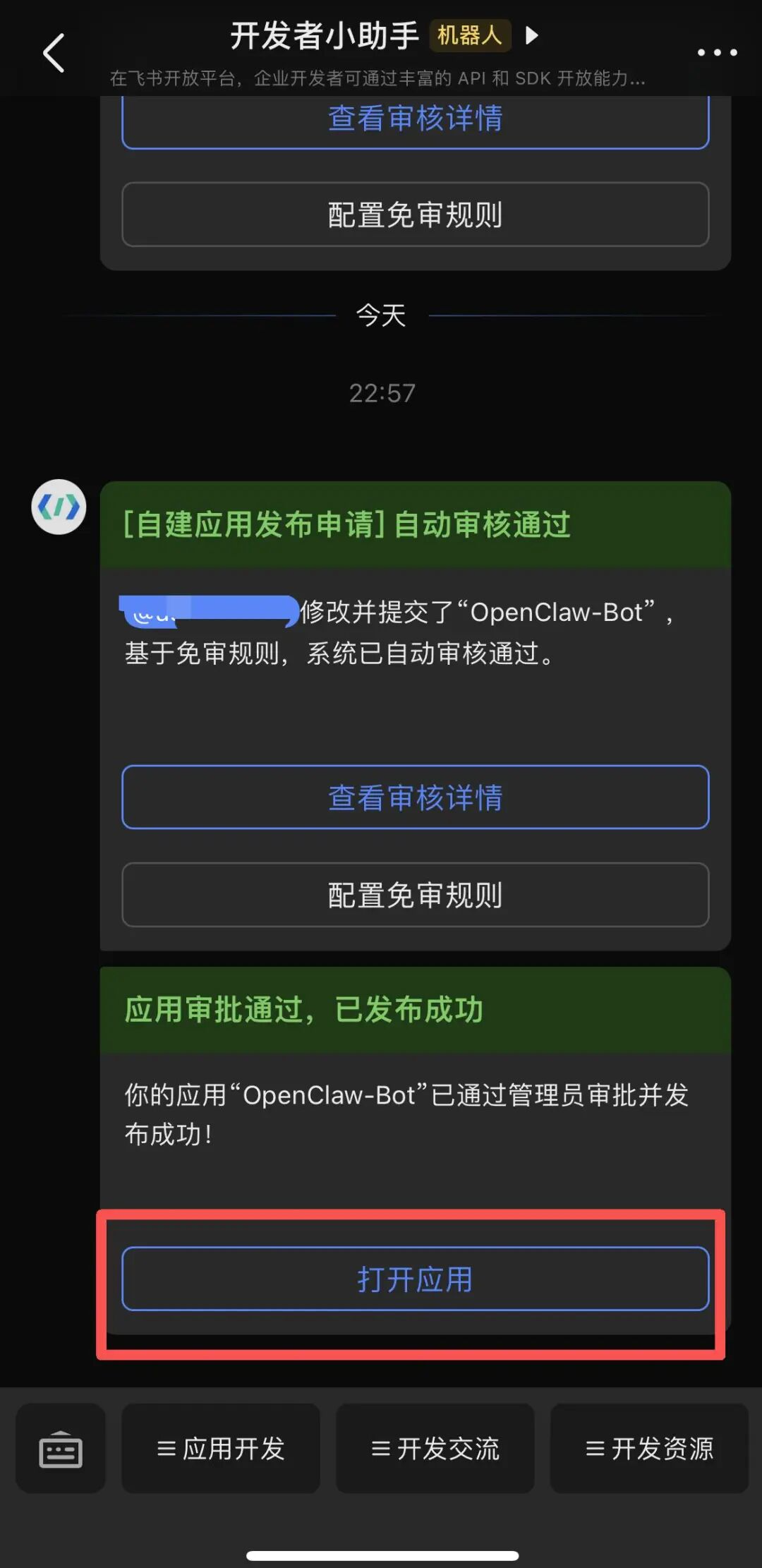
(2)点击“打开应用”
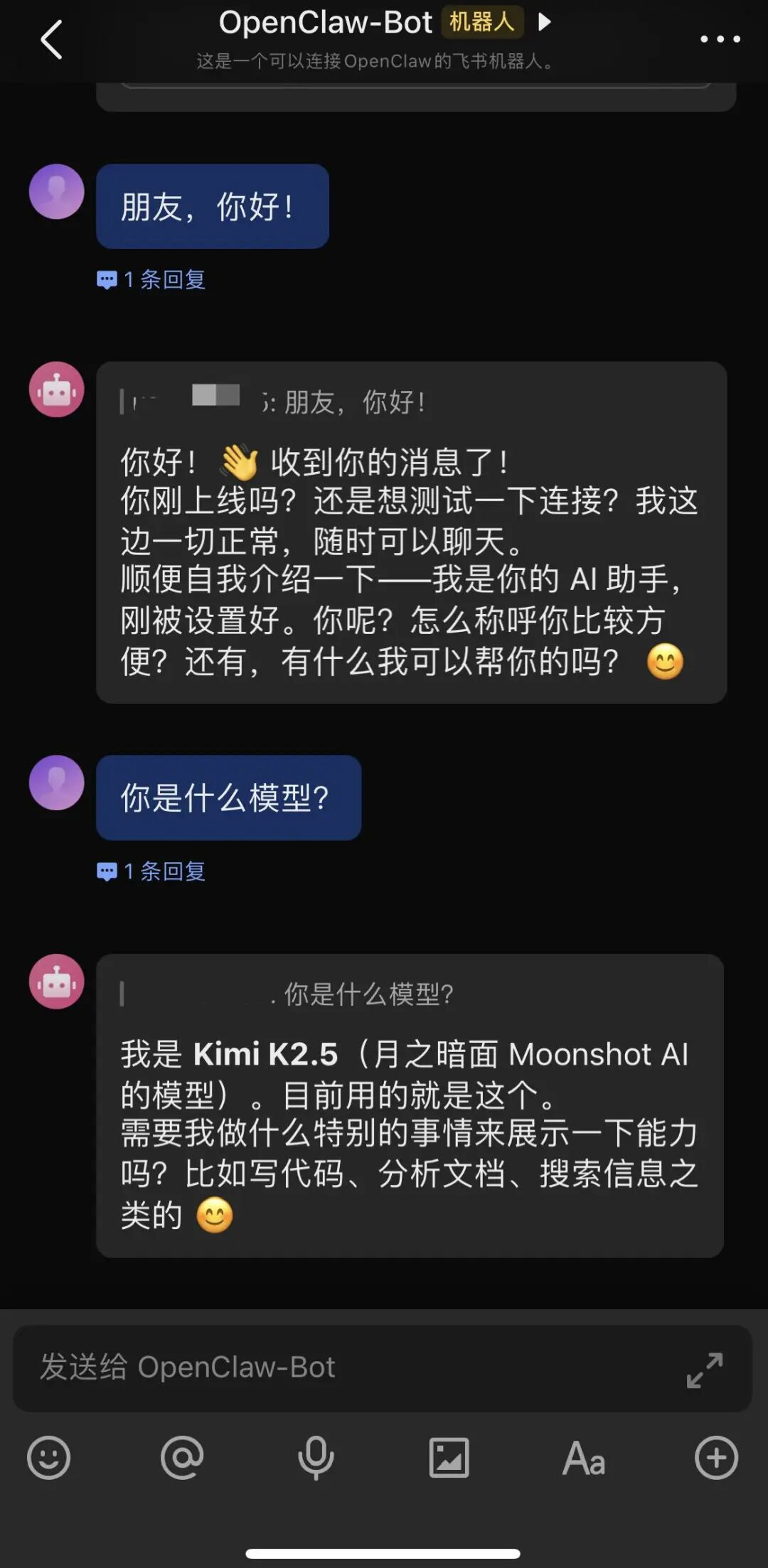
(3)给飞书机器人发消息,可以看到机器人回复消息,说明部署成功,恭喜自己!
2.电脑端使用
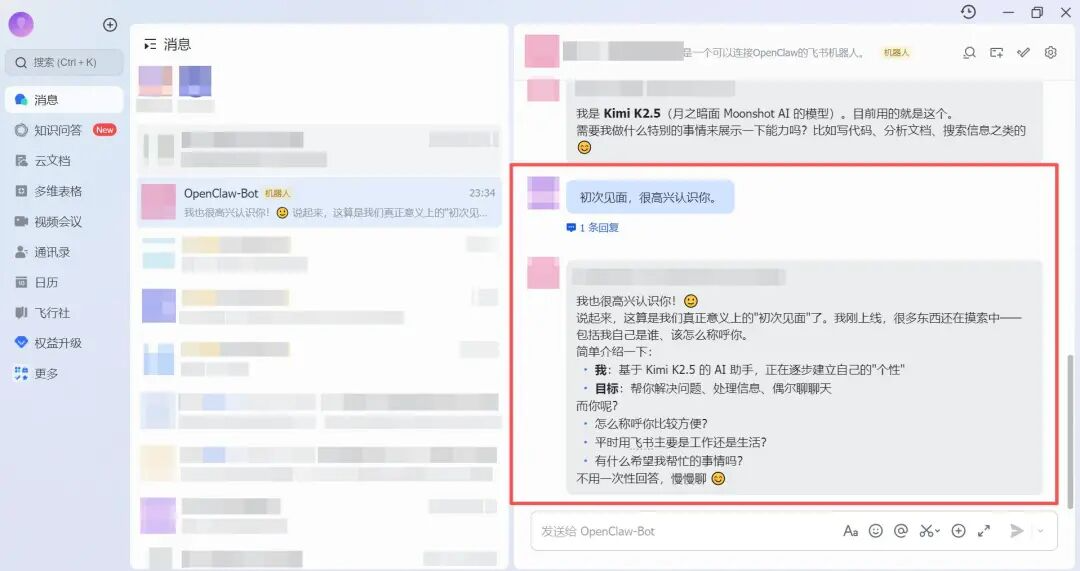
飞书软件左侧搜索机器人,打开即可聊天。
至此,你的OpenClaw已经住进飞书,使用OpenClaw这种Agent的最终目的是让AI融入现有工作流、转化为生产力,重新定义效率的边界 ,希望能帮到大家。
来源:【一行人AI实验室微信公众号】

有“AI”的1024 = 2048,欢迎大家加入2048 AI社区
更多推荐
 16
16 0
0- 0


 已为社区贡献9条内容

所有评论(0)