OpenDocs 中的实体关系图(ERD)全面指南:利用 AI 实现更智能的数据库设计
VisualParadigm推出OpenDocs AI平台新功能——原生支持实体关系图(ERD),实现数据建模与文档工作流的无缝融合。该功能支持手动创建和AI生成ERD,用户可通过自然语言描述快速转换为专业级数据库架构图。核心优势包括:节省时间、统一工作流、实时协作和降低技术门槛。ERD可嵌入文档或作为独立组件,支持版本控制和多人协作。适用于数据库设计师、软件架构师、业务分析师等各类角色,帮助团队
引言:OpenDocs 中数据建模的新时代
Visual Paradigm 宣布其 AI 驱动的知识管理平台 OpenDocs 推出全新功能 —— 原生支持实体关系图(ERD)。这一强大功能将数据建模无缝融入协作式文档工作流中,让团队能够直接在工作流程中设计、可视化和共享数据库架构。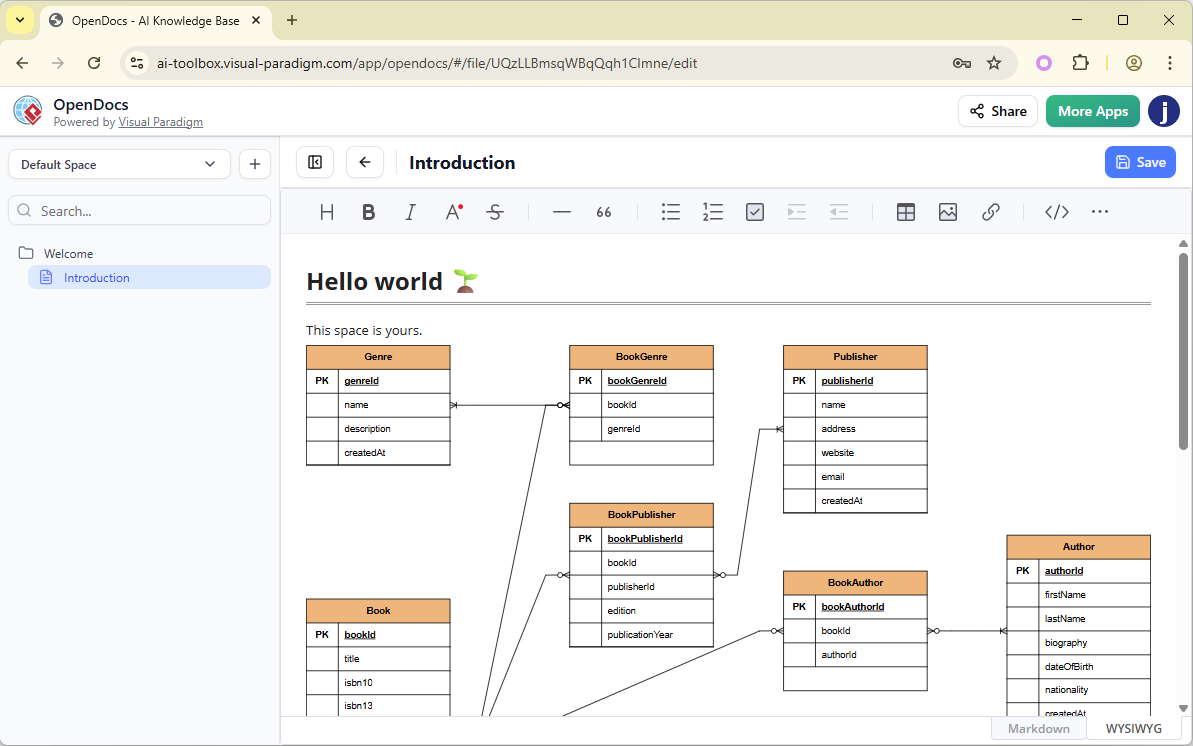
无论你是数据库设计师、软件架构师、业务分析师,还是跨职能项目团队的一员,这一功能都能让你在统一的 AI 驱动环境中,从构思到文档,高效完成数据建模。
在本文中,我们将为你全面解析 OpenDocs 中的 ERD 功能:从基础概念、最佳实践,到手动创建和 AI 生成 ERD 的详细步骤。无论你是新手还是经验丰富的专业人士,都能轻松上手。
什么是实体关系图(ERD)?
实体关系图(ERD) 是系统数据结构的视觉化蓝图。它清晰地展示实体(现实世界中的对象或概念)之间的关系,是设计健壮、可扩展数据库的关键工具。
ERD 广泛应用于:
-
软件开发
-
数据库架构设计
-
业务流程建模
-
需求收集与文档编写
通过清晰定义实体、属性、关系和基数,ERD 帮助确保:
-
数据完整性
-
减少冗余
-
跨团队清晰沟通
-
系统维护更轻松
ERD 的核心概念
要高效使用 OpenDocs 中的 ERD,必须掌握以下基础要素: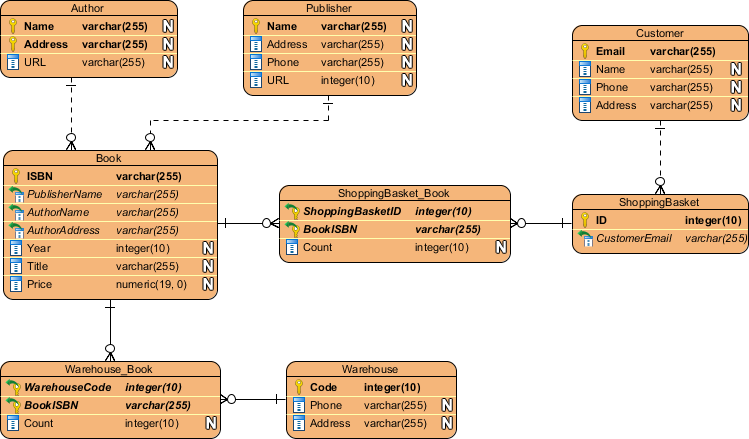
| 元素 | 说明 |
|---|---|
| 实体(Entity) | 表示现实世界中的对象,如 图书、会员、借阅记录。用矩形表示。 |
| 属性(Attribute) | 实体的特征,如 书名、作者、ISBN。用椭圆或在矩形内显示。 |
| 关系(Relationship) | 实体之间的联系,如 借阅、预约。用菱形或带标签的连线表示。 |
| 基数(Cardinality) | 定义数量关系: • 1:1(一对一) • 1:N(一对多) • N:M(多对多) 使用 Crow’s Foot 或 箭头 符号表示是否为必选或可选。 |
| 主键与外键 | • 主键(PK):唯一标识一条记录(如 会员ID)。• 外键(FK):连接两个实体(如 会员ID 在借阅表中)。 |
| 弱实体 | 依赖其他实体进行识别(如 预约 依赖 图书)。 |
| 关联实体 | 用于解决多对多关系(如 借阅 表连接 会员 和 图书)。 |
💡 小贴士: OpenDocs 会自动应用标准规范,无论你是手动绘制还是使用 AI 生成。
OpenDocs 中的 ERD 支持:核心功能
OpenDocs 将数据建模融入协作知识工作的核心。以下是其强大功能:
✅ 直接嵌入文档
将可编辑的 ERD 直接插入文档,实现上下文清晰化。
✅ 独立组件页面
为复杂建模创建专用页面,便于分享和版本管理。
✅ 完整手动编辑工具
支持:
-
拖放功能(实体、属性、关系)
-
智能连接线自动对齐
-
基数符号(Crow’s Foot、箭头)
-
自定义样式和布局
✅ AI 生成 ERD
将自然语言描述自动转换为专业级 ERD:
-
理解实体、属性、关系和约束
-
建议最佳布局和主键分配
-
持续学习你的输入,提升准确性
🚀 这意味着:无需切换工具,无需猜测,快速、智能建模!
为什么使用 OpenDocs 中的 ERD?核心优势
| 优势 | OpenDocs 如何实现 |
|---|---|
| 节省大量时间 | AI 生成草图只需几分钟,而不是数小时。 |
| 统一工作流 | 将图表、文字、代码、图片集中管理,无需工具切换。 |
| 实时协作 | 多人同时编辑,团队保持同步。 |
| 降低门槛 | 无需专业建模技能,非技术人员也能轻松使用。 |
| 可扩展集成 | 可与 AI 图像生成、Markdown 注释、发布功能结合使用。 |
✅ 适用于敏捷团队、初创公司、大型企业。
如何在 OpenDocs 中手动创建 ERD
需要完全控制时,使用内置编辑器:

-
打开 OpenDocs 文档。
-
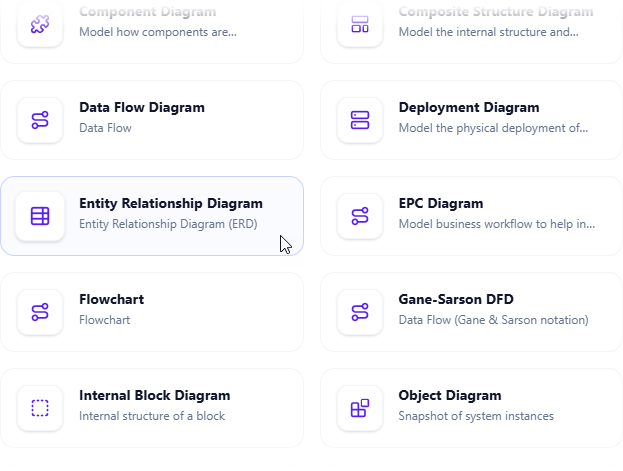
点击 插入 > 图表 > 实体关系图。
-
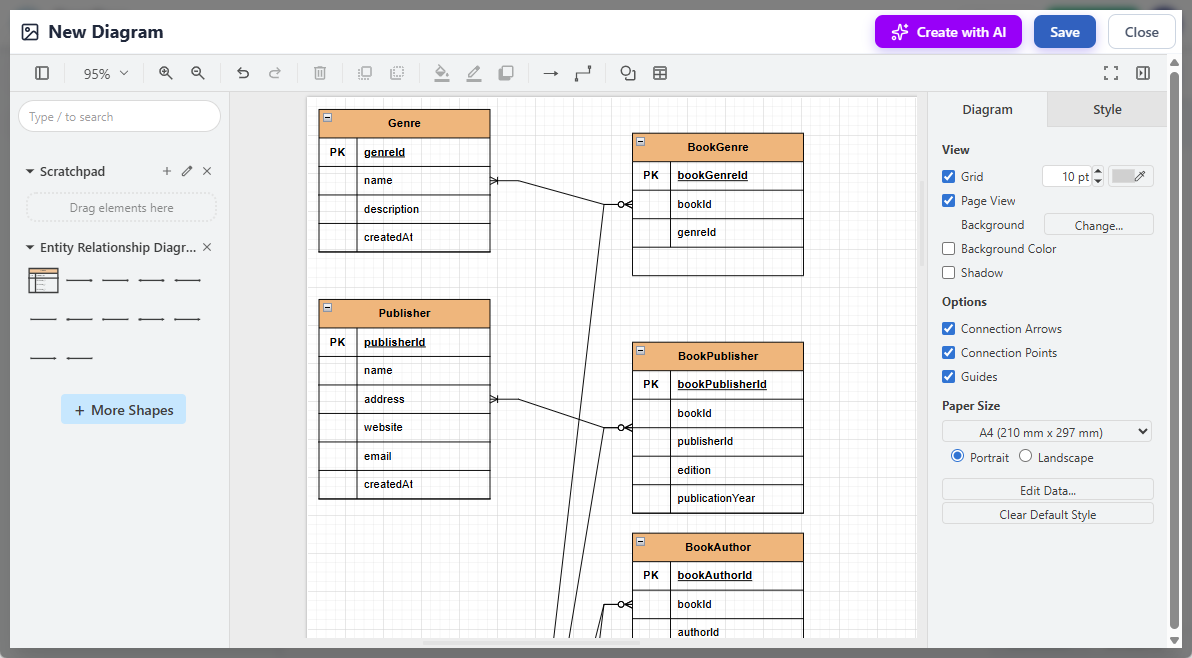
打开 ERD 编辑器,从工具栏拖拽元素:
-
矩形:实体(如
图书、会员) -
椭圆:属性(如
书名、作者) -
菱形:关系(如
借阅) -
连线:建立关系
-
添加基数(如 1:N)使用 Crow’s Foot 符号
-
-
使用 布局工具 自动对齐和分布。
-
通过 样式面板 自定义颜色、字体、边框。
-
点击 保存 → 关闭,将图表嵌入文档。
✏️ 适合需要精细调整、复杂逻辑或技术文档的场景。
如何使用 AI 生成 ERD?
借助 AI 快速将想法转化为图表:
-
打开 插入图表 菜单 → 选择 实体关系图。
-
点击 使用 AI 创建(右上角)。
-
在输入框中用自然语言描述系统:
🔤 “设计一个图书馆管理系统,包含图书、会员、借阅和预约。图书有书名、作者和 ISBN。会员有 ID、姓名和联系方式。借阅记录包含借出日期和还书日期。一个会员可以借阅多本书,但每本书在同一时间只能被一人借阅。”
-
点击 生成。
🧠 AI 将分析你的输入,返回:
-
实体与属性列表
-
建议的关系与基数
-
初始布局与主键分配
-
审查结果:
-
调整布局
-
添加或删除元素
-
修正基数(如将 N:M 改为 1:N)
-
-
点击 保存 → 关闭,嵌入文档。
🎯 示例输出:
实体:
图书(书名、作者、ISBN),会员(ID、姓名、邮箱),借阅(借出日期、还书日期、状态)关系:
会员 → 借阅(1:N),图书 → 借阅(1:N)主键:
图书.ISBN(PK),会员.ID(PK),借阅.借阅ID(PK)
✅ 非常适合快速原型设计、冲刺规划或新成员入职培训。
如何嵌入和管理 ERD?
一旦创建,ERD 就是 OpenDocs 中的动态组件:
| 操作 | 方法 |
|---|---|
| 嵌入文档 | 保存后,图表可点击编辑,随时更新。 |
| 独立页面使用 | 保存为单独页面,便于共享和链接。 |
| 自动同步更新 | 所有引用位置自动更新,避免“过时”图表。 |
| 导出与分享 | 导出为 PNG/SVG,或发布整个空间供团队访问。 |
| 版本历史 | 使用 OpenDocs 的版本控制功能,追踪修改记录。 |
🔄 无需再担心图表不同步!
最佳实践与使用建议
为最大化 ERD 效果,请遵循以下建议:
🔹 撰写清晰的 AI 提示
描述要具体:包含实体、属性、关系和约束。
❌ 避免:“为图书馆创建一个数据库。”
✅ 使用:“创建一个图书馆系统的 ERD,包含图书、会员、借阅和预约。每本书有唯一 ISBN、书名和作者。每位会员有唯一 ID、姓名和联系方式。一个会员可借阅多本书,但每本书同一时间只能被一人借阅。”
🔹 逐步迭代
用 AI 生成草图 → 手动优化 → 与团队验证。
🔹 统一使用一种标注规范
选择 Crow’s Foot 或 Chen 符号,并保持项目内一致。
🔹 验证 AI 输出
AI 强大但非完美。请检查:
-
所有实体是否完整?
-
关系是否逻辑合理?
-
主键是否正确?
🔹 协作建议
-
在 Space 中分配角色(如:设计者、评审者)。
-
使用评论和 @提及 收集反馈。
-
使用版本历史回滚错误修改。
🔹 拆分大型图表
对于复杂系统(如 ERP),拆分为模块化 ERD:
-
客户管理
-
订单处理
-
库存追踪
然后在主架构图中链接。
🔹 检查权限与许可
确保团队拥有:
-
Visual Paradigm Online(Combo 版)
-
或 Visual Paradigm Desktop Professional 版
🔐 注意: ERD 生成功能需高级版许可。
🔹 与其他 OpenDocs 功能结合使用
-
使用 AI 图像生成 制作视觉辅助(如图书馆场景图)。
-
添加 Markdown 注释 解释业务规则。
-
嵌入 代码片段 显示建表语句(DDL)。
⚠️ 切勿完全依赖 AI,关键设计仍需人工验证。
谁最适合使用 OpenDocs 中的 ERD?
| 角色 | 如何使用 |
|---|---|
| 数据库设计师/开发人员 | 快速原型设计,生成技术文档和 SQL 脚本。 |
| 软件架构师/分析师 | 将数据模型与用例、流程图结合,实现可视化分析。 |
| 项目经理/产品负责人 | 无需技术背景也能理解系统结构。 |
| 业务分析师 | 将业务需求转化为可视化模型,提升沟通效率。 |
| 所有数据驱动项目团队 | 从初创公司到大型企业,实现敏捷文档管理。 |
🌐 从初创公司到世界500强企业,此功能可随团队扩展。
开始使用:你的第一个 ERD
想创建第一个 ERD?请按以下步骤操作:
-
确认权限
-
升级至 Visual Paradigm Online(Combo 版) 或 Desktop Professional 版。
-
确保工作区已更新。
-
-
启动 OpenDocs
-
创建新文档或工作空间(Space)。
-
-
插入第一个 ERD
-
点击 插入 > 图表 > 实体关系图。
-
选择:手动创建 或 使用 AI 创建。
-
-
尝试 AI 提示
使用以下模板:“为大学系统创建 ERD,包含学生、课程、选课记录和教授。学生有 ID、姓名和专业。课程有课程代码、标题和学分。选课记录包含选课日期。教授教授一门或多门课程。一名学生可选多门课程,一门课程可被多名学生选。”
-
保存、审查、分享
-
调整布局。
-
嵌入文档。
-
与团队共享。
-
📌 小技巧: 访问 OpenDocs 官方页面 获取教程、模板和社区示例。
结语:数据建模的未来已来
OpenDocs 中的 AI 驱动 ERD 功能 标志着团队设计、文档化和协作数据系统的全新时代。
通过结合:
✅ AI 快速生成
✅ 实时协作
✅ 无缝文档集成
✅ 专业级输出
你不再只是“记录”数据,而是在 更智能、更高效地构建系统。
🚀 立即开始,将想法变为图表,将图表变为现实。
准备好了吗?立即体验
👉 立即启动 OpenDocs
🌐 访问:https://www.visual-paradigm.com/features/opendocs/
📧 联系销售:sales@visual-paradigm.com
本文基于 Visual Paradigm 于 2026 年 2 月 20 日发布的公告。所有功能可能随版本更新而调整。请访问 功能路线图 获取最新信息。
💬 有疑问?需要定制 ERD 示例?
在 OpenDocs 社区留言,或发送邮件至 help@visual-paradigm.com。我们随时为你提供支持。
Visual Paradigm —— 助力团队以智能方式设计、文档化与创新。
让创意与智能共舞。

有“AI”的1024 = 2048,欢迎大家加入2048 AI社区
更多推荐


 16
16 0
0- 0


 已为社区贡献36条内容

所有评论(0)