Cursor 2.5 与 MCP 服务完全指南:让 AI 助手连接整个世界
Cursor 2.5 MCP服务指南 本文介绍了Cursor 2.5的新特性,重点解析了MCP(Model Context Protocol)服务的配置与使用。MCP是一套开放协议,通过本地进程或远程服务两种方式,将外部工具和数据源接入Cursor AI助手。文章详细说明了MCP的配置方法(项目级/全局设置),如何验证MCP是否生效,并列举了Playwright、GitHub、Figma等常用MC
Cursor 2.5 与 MCP 服务完全指南:让 AI 助手连接整个世界
结合 Cursor 2.5 新特性,一文搞懂什么是 MCP、如何配置、以及有哪些值得一试的 MCP 服务。
一、Cursor 2.5 带来的变化:插件与「组件」
2026 年 2 月,Cursor 2.5 正式发布,除了异步子代理、沙箱网络控制等能力外,最显眼的是 Cursor 插件市场(Marketplace)。插件可以把多种能力打包成「一次安装」:
- Rules(规则)
- Skills(技能)
- Agents / Subagents(代理 / 子代理)
- Commands(命令)
- MCP Servers(MCP 服务器)
- Hooks(钩子)
这些在 Cursor 里被统称为 Components(组件);MCP 服务器正是其中负责「把外部工具和数据源接进 Cursor」的那一类。下面我们就专注把 MCP 说清楚。
二、MCP 是什么?
MCP(Model Context Protocol) 是一套开放协议,用来规范「应用如何把上下文和工具提供给大模型」。可以把它理解成:
- 对 Cursor 来说:一套标准的「插件接口」——谁实现了 MCP,谁就能给 Agent 提供工具(Tools)和资源(Resources)。
- 对你来说:不用改 Cursor 本身,只要配置一个 MCP 服务器,Agent 就能查 GitHub、控浏览器、连数据库、发 Slack……能力按需扩展。
所以:MCP 服务器 = 用 MCP 协议把「外部能力」暴露给 Cursor Agent 的程序或服务。
三、两种连接方式:本地进程 vs 远端服务
MCP 服务器既可以跑在你本机,也可以跑在远端;Cursor 的配置方式因此分为两种。
1. 本地:command + args(stdio)
Cursor 根据你配置的命令 + 参数,在你本机启动一个进程,通过标准输入/输出(stdio) 和这个进程通信。
- 谁在跑:你电脑上的一个进程(例如由
npx -y @playwright/mcp@latest启动)。 - 配置长什么样:
command+args,必要时加env。
{
  "mcpServers": {
    "playwright": {
      "command": "npx",
      "args": ["-y", "@playwright/mcp@latest"]
    }
  }
}
- 第一次运行:npx 会从 npm 下载对应包并执行;之后同版本会走缓存,一般不再重复下载。
- 适合:Playwright、GitHub(docker)、Stripe、Firecrawl、MongoDB 等通过一条命令就能跑起来的服务。
2. 远端:url(HTTP / SSE)
MCP 服务已经部署在某一台机器上,Cursor 通过网址去连它,用 HTTP 或 SSE 通信。
- 谁在跑:别人或你自己部署好的服务(例如 Slack、Notion、Figma 的官方 MCP 端点)。
- 配置长什么样:
url,有的需要headers或 OAuth。
{
  "mcpServers": {
    "slack": {
      "url": "https://mcp.slack.com/mcp"
    }
  }
}
- 适合:Slack、Notion、Figma、Vercel、Sentry 等已有线上端点的服务。
四、在 Cursor 里怎么配置 MCP?
配置位置
| 范围 | 路径 | 说明 |
|---|---|---|
| 项目级 | 项目根目录 .cursor/mcp.json |
仅当前项目可用 |
| 全局 | 用户目录 ~/.cursor/mcp.json |
所有项目可用 |
项目级会覆盖同名的全局配置。
方式一:界面配置
- 打开 Cursor Settings界面(
点击界面右上角的齿轮图标)。 - 选择 Tools & MCP 标签页
- 点击 Add new MCP server,按提示填名称、命令或 URL。
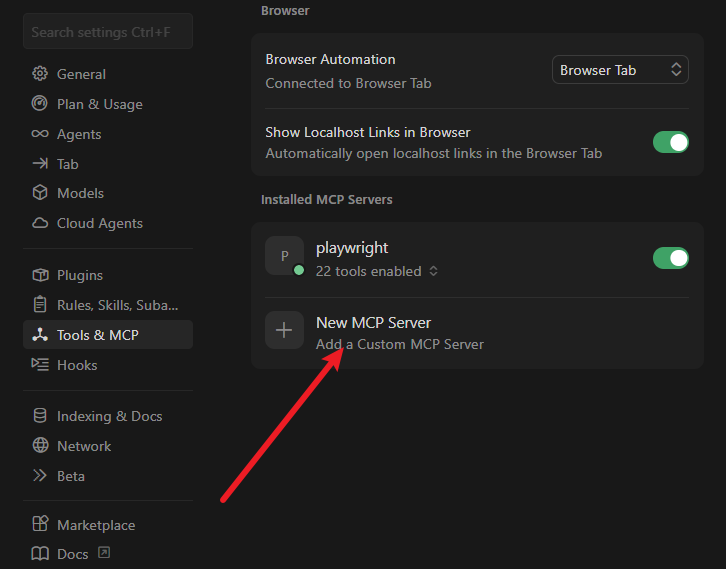
保存后,新开的 Agent 对话会自动加载这些 MCP。
方式二:直接写 mcp.json
在项目或用户目录下创建/编辑 .cursor/mcp.json,例如:
{
  "mcpServers": {
    "playwright": {
      "command": "npx",
      "args": ["-y", "@playwright/mcp@latest"]
    },
    "firecrawl": {
      "command": "npx",
      "args": ["-y", "firecrawl-mcp"]
    }
  }
}
需要 API Key 时用环境变量,不要写死密钥:
{
  "mcpServers": {
    "github": {
      "command": "docker",
      "args": ["run", "-i", "--rm", "-e", "GITHUB_PERSONAL_ACCESS_TOKEN", "ghcr.io/github/github-mcp-server"],
      "env": {
        "GITHUB_PERSONAL_ACCESS_TOKEN": "${env:GITHUB_TOKEN}"
      }
    }
  }
}
五、怎么确认 MCP 已经用上?
- 设置里看:Features → MCP 里能看到对应服务器,且处于开启状态。
- 对话里试:新开一个 Agent(Composer) 对话,用自然语言触发能力(例如:「用浏览器打开 https://example.com 并截一张图」)。若 Agent 的步骤里出现
browser_navigate、browser_take_screenshot等工具调用,说明 MCP 已生效。 - 看输出/日志:若没反应,到「查看 → 输出」里选 Cursor/MCP 相关通道,看是否有连接错误或命令找不到等报错。
注意:只有 Agent(Composer)会调用 MCP 工具,普通 Chat 或 Tab 补全不会用。
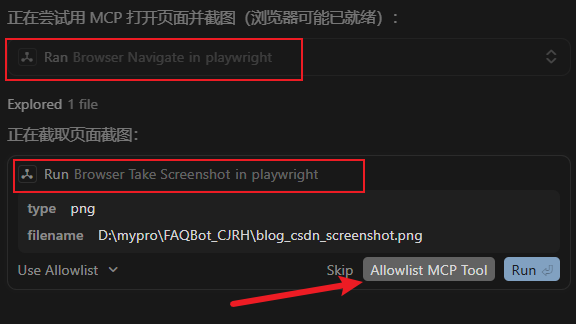
这样就表示用上了MCP服务~~~
六、常用 MCP 服务一览
按用途简单分个类,便于按需选用(完整列表见 Cursor 官方文档)。
浏览器与前端
- Playwright:浏览器自动化、截图、端到端测试。
npx -y @playwright/mcp@latest(需先npx playwright install安装浏览器)。 - shadcn/ui:浏览/搜索/安装 shadcn 组件。
npx shadcn@latest mcp。 - Figma:读设计稿。SSE:https://mcp.figma.com/mcp 。
代码与协作
- GitHub:仓库、Issue、PR 等。需 Docker +
GITHUB_PERSONAL_ACCESS_TOKEN。 - Linear:任务与项目管理。SSE + OAuth。
- Atlassian:Jira、Confluence。SSE。
文档与知识
- MS Learn Docs:微软官方文档。SSE。
- AWS Documentation:AWS 文档与推荐。stdio。
- Firecrawl:网页抓取、转结构化内容。
npx -y firecrawl-mcp。
数据库与后端
- MongoDB:
npx -y mongodb-mcp-server。 - Supabase / Prisma / Neon:多为 SSE,部分需 OAuth。
部署与运维
- Vercel / Netlify / Railway:项目管理与部署。
- Terraform:HashiCorp 官方 MCP,需 Docker。
支付与 API
- Stripe:
npx -y @stripe/mcp --tools=all。 - Postman:集合与请求管理。
监控与安全
- Sentry:错误与性能监控。SSE。
- Snyk / Semgrep:依赖与代码安全扫描。
在 Cursor 2.5 的 插件市场(cursor.com/marketplace) 里,也可以按分类浏览和安装包含 MCP 的插件,实现「一键安装多种组件」。
七、Playwright MCP 小贴士
很多人第一个装的 MCP 是 Playwright,这里单独说两点:
- 浏览器从哪来:
npx playwright install安装的是 Playwright 自带的 Chromium 等浏览器,和你本机已装的 Edge/Chrome 不是同一套;Agent 控制的是 Playwright 下载的那份,不能直接复用系统浏览器。 - 安装顺序:若在项目里用,建议先
npm install @playwright/test(或项目依赖里已有 playwright),再在同一目录下执行npx playwright install,可避免 WARNING 和版本错位。若只为 Cursor MCP 用、不在项目里写 Playwright 代码,在任意目录跑一次npx playwright install也可,浏览器会进缓存供 MCP 使用。
八、小结
- Cursor 2.5 用插件市场把 Rules、Skills、MCP、Hooks 等打成「组件」,MCP 是其中扩展外部工具与数据的一类。
- MCP 服务器:按 MCP 协议暴露工具/资源给 Cursor Agent;可本机 stdio(command + args)或远端 HTTP/SSE(url)。
- 配置:在
.cursor/mcp.json或设置 → Features → MCP 里添加;Agent 对话里用自然语言即可触发,无需记工具名。 - 验证:新开 Agent 对话,说一句需要该能力的指令,看是否出现对应工具调用或结果。
用好 MCP,相当于给 Cursor 接上 GitHub、浏览器、数据库、文档和运维工具,让 AI 助手真正「连上你的世界」。
额外补充:playwright MCP服务提供了哪些功能?
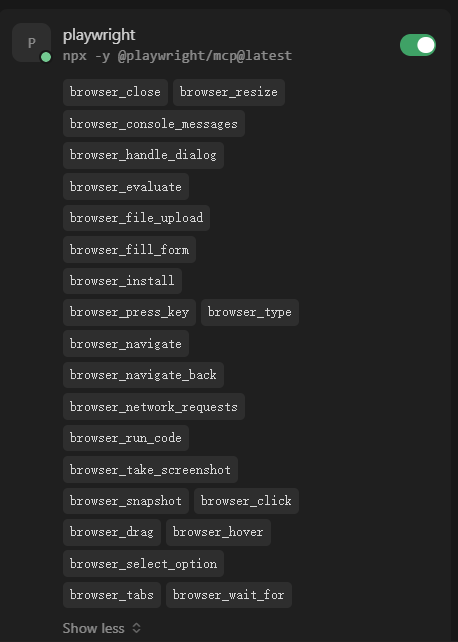
这些是 Playwright MCP(npx -y @playwright/mcp@latest)提供的浏览器自动化能力,可以理解为「在浏览器里替你做各种操作」的工具,大致分几类:
导航与页面
- browser_navigate:打开指定网址(例如打开你的 CSDN 博客)
- browser_navigate_back:后退到上一页
- browser_tabs:查看/切换/新建/关闭标签页
- browser_close:关闭当前页面或浏览器
截图与结构
- browser_take_screenshot:对当前页面截屏并保存
- browser_snapshot:获取当前页面的可访问性结构(DOM/可点击元素等),便于后续用 ref 去点击、输入
交互
- browser_click:点击某个元素
- browser_type:在输入框里输入文字
- browser_fill_form:一次性填多个表单项
- browser_hover:鼠标悬停
- browser_drag:拖拽(从一个元素拖到另一个)
- browser_select_option:在下拉框里选某一项
- browser_press_key:按键盘键(如 Enter、Esc)
- browser_file_upload:选择并上传文件
弹窗与脚本
- browser_handle_dialog:处理
alert/confirm/prompt等弹窗(接受/取消/输入内容) - browser_evaluate:在页面里执行一段 JavaScript
- browser_run_code:在 Playwright 环境里跑一段脚本(例如
async (page) => { ... })
调试与监控
- browser_console_messages:看控制台输出(log、error 等)
- browser_network_requests:看当前页发出的网络请求
- browser_wait_for:等待某段文字出现/消失,或等待一定时间
- browser_resize:改变浏览器窗口宽高
- browser_install:安装/准备 Playwright 用的浏览器(例如 Chromium),没装时先调这个
总结:这一套就是「用 MCP 控制浏览器」的 API——能打开网页、点击、输入、上传、截屏、看控制台和网络等,适合做自动化测试、简单爬取或演示流程。「用浏览器打开博客并截一张图」就是用 browser_navigate + browser_take_screenshot 来实现的。
参考

有“AI”的1024 = 2048,欢迎大家加入2048 AI社区
更多推荐
 22
22 0
0- 0


 已为社区贡献37条内容

所有评论(0)