AI本地部署必备:为什么你的AIStarter打不开?Windows 11专业版重装系统+驱动配置全教程(附虚拟机演示)
摘要:AIStarter作者熊哥指出,90%的AI项目启动失败源于系统环境问题。Windows家庭版和精简版常因缺少关键组件导致兼容性问题,推荐使用专业版/工作站版。解决方案包括:1)使用U盘重装纯净Windows11专业版;2)正确分区安装;3)更新显卡驱动;4)合理设置安装路径。注意事项强调避免家庭版、使用官方驱动、选择合适存储路径等。重装后AI项目运行成功率可达100%,作者提供了官网和交流
·
大家好,我是熊哥(AIStarter & PanelAI 作者)。
AIStarter 现在下载量已几十万,从极客专属到老师、学生、上班族都在用,但后台经常收到同样的问题: “为什么我装了就打不开?别人的可以,我的为什么不行?”

答案其实很简单:90% 的启动失败都出在系统环境。今天熊哥从头给你讲清楚,为什么系统不对就跑不了 AI 项目,以及怎么彻底解决。
核心问题:系统版本与环境兼容
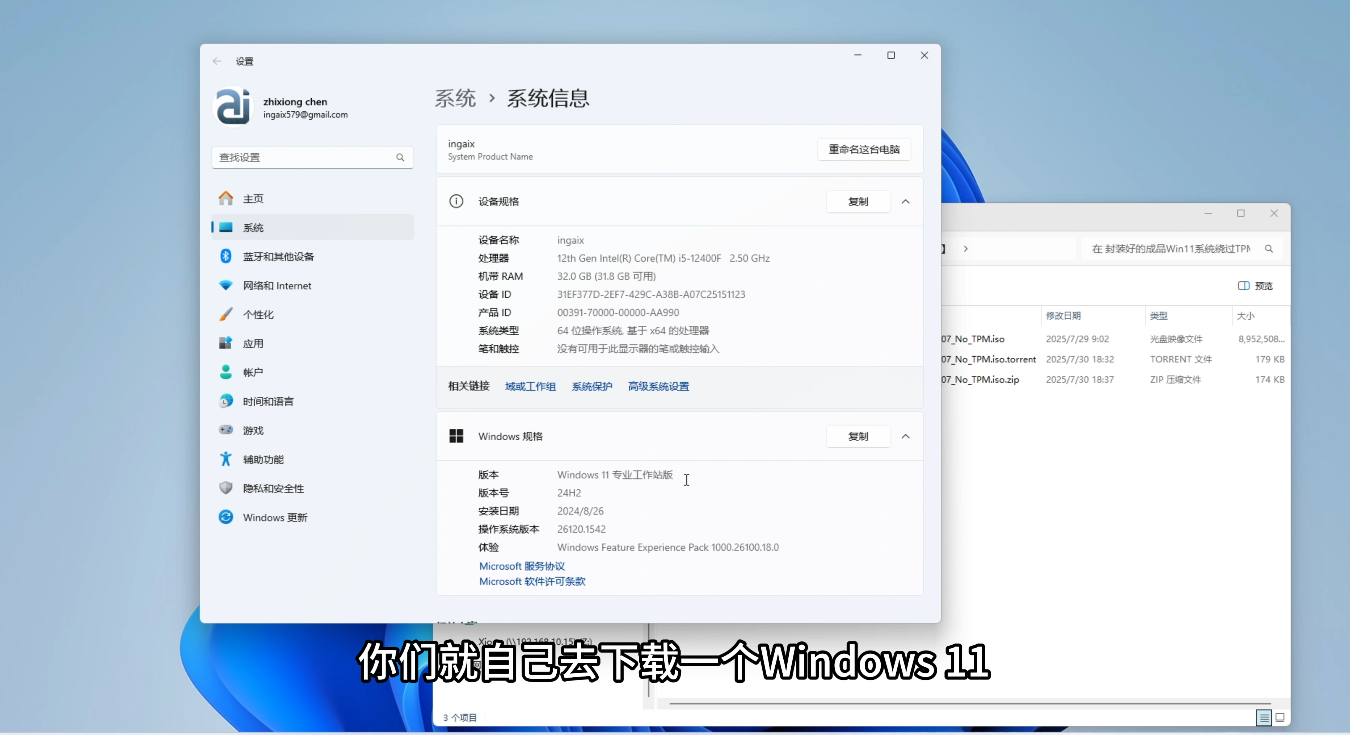
- Windows 11 家庭版:定位日常上网、看电影,很多 AI 项目依赖的组件(如 Hyper-V、WSL2 完整版、某些开发工具链)被阉割,导致启动失败或黑屏。
- Ghost 精简版 / OEM 预装版:删减了关键驱动、系统组件、.NET Framework、Visual C++ Redistributable,导致 Python 环境、CUDA、PyTorch 等依赖冲突。
- 专业版 / 工作站版 / 旗舰版:功能完整,默认包含 Hyper-V、WSL2、Group Policy 等,兼容性最好。
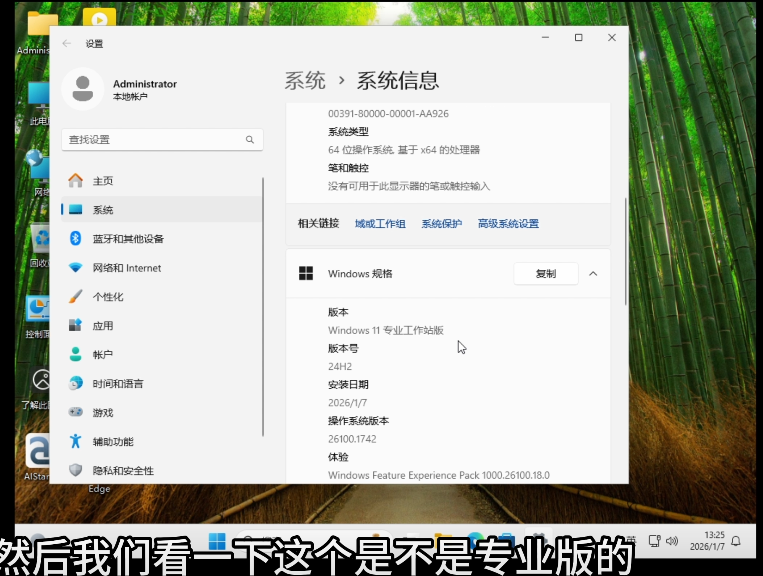
熊哥自己用的是 Windows 11 专业工作站版,跑所有项目都丝滑。
解决方案:重装纯净 Windows 11 专业版
- 准备工具
- U 盘(16GB+)
- Rufus 或 Ventoy(制作启动盘)
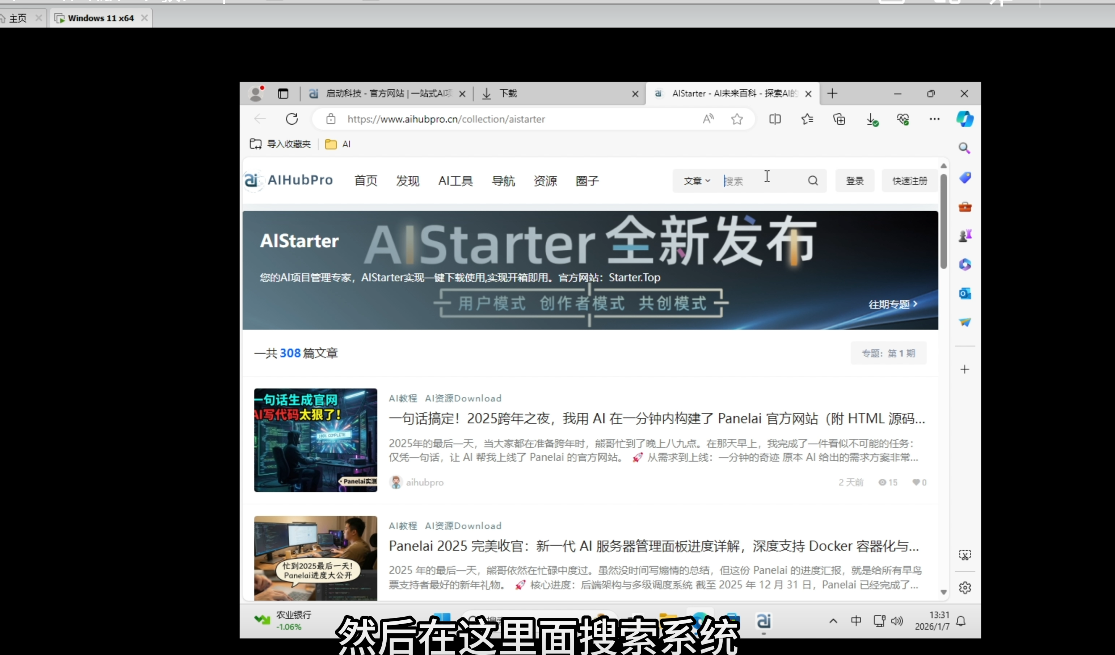
- Windows 11 专业版 ISO(微软官网下载,或通过 AIStarter 交流群搜索“系统”获取封装版体验)
- 虚拟机软件(VMware Workstation / VirtualBox,用于先练手)
- 虚拟机演示流程(实体机同理)
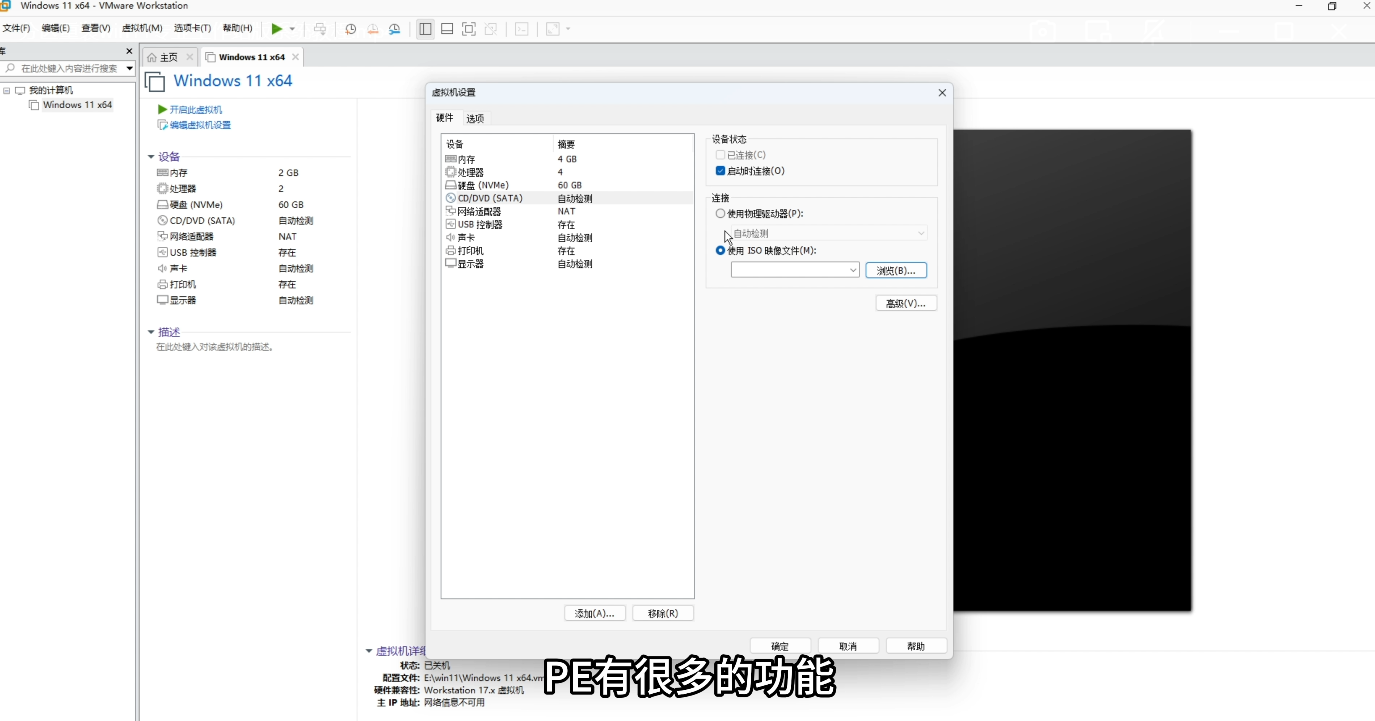
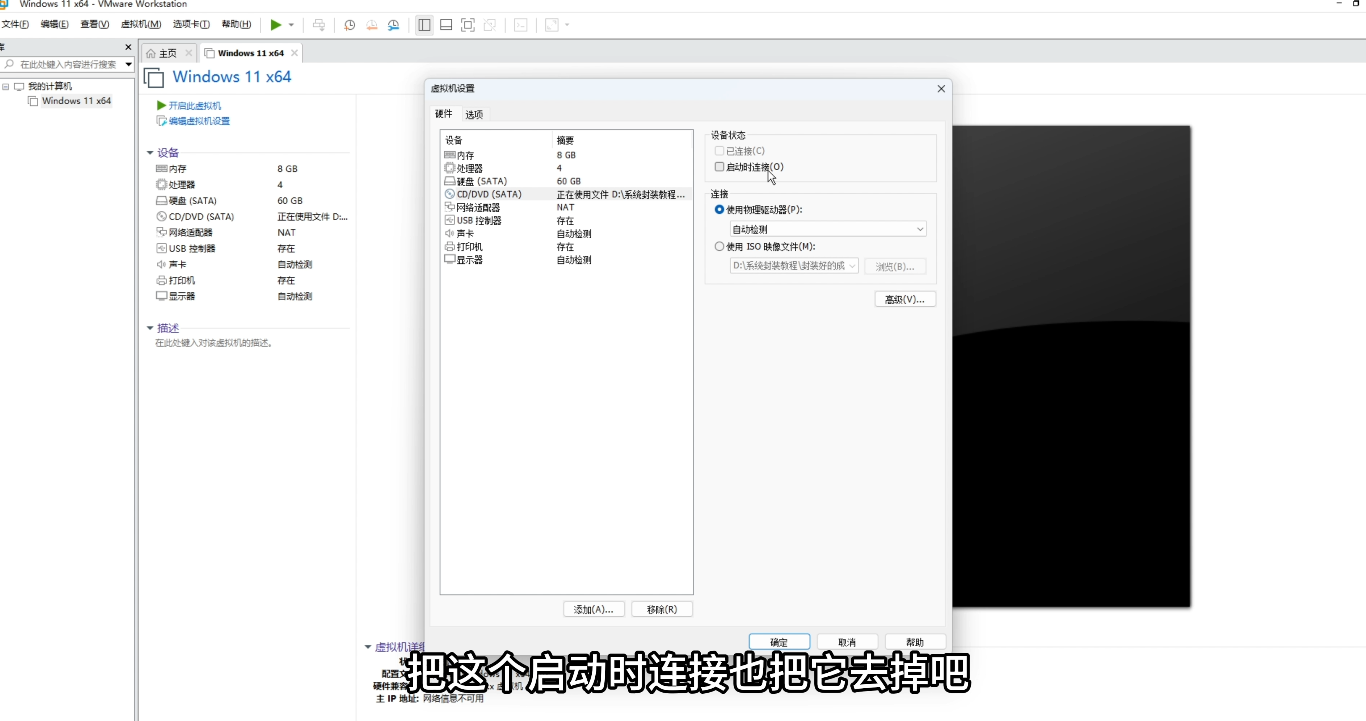
- 创建新虚拟机 → 分配 4-8GB 内存、4 核 CPU、60GB+ 硬盘
- 挂载 Windows 11 ISO 或 PE 启动盘
-
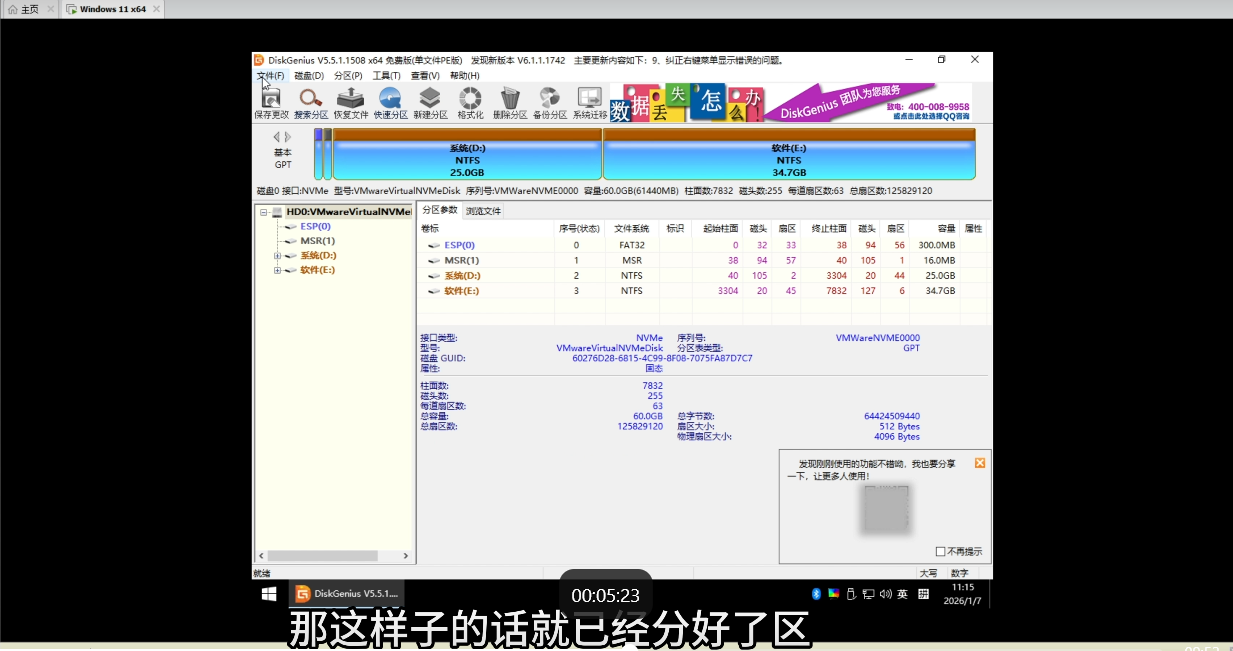
- 启动 → 进入 PE(推荐) → 用 DiskGenius / AOMEI 分区工具快速分区(GPT + NTFS)
-
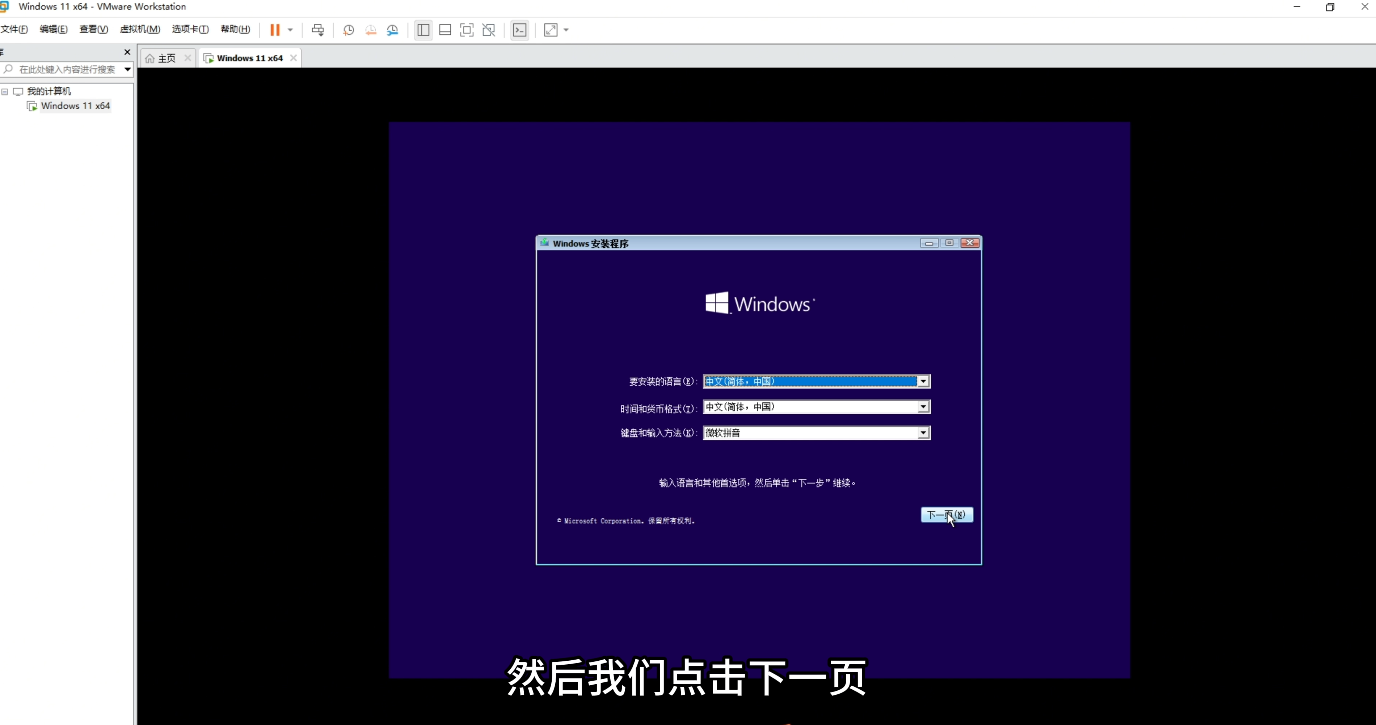
- 选择 C 盘(或 D 盘根目录)安装 → 自动应答跳过大部分步骤
- 安装完成后重启 2-3 次 → 进入系统 → 右键“此电脑” → 属性 → 确认“Windows 11 专业版”
- 更新显卡驱动(NVIDIA 官网下载最新稳定版)
-
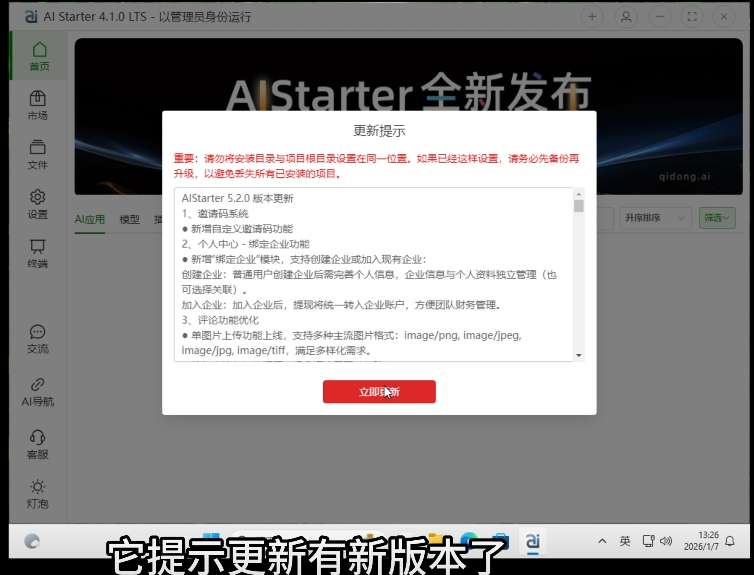
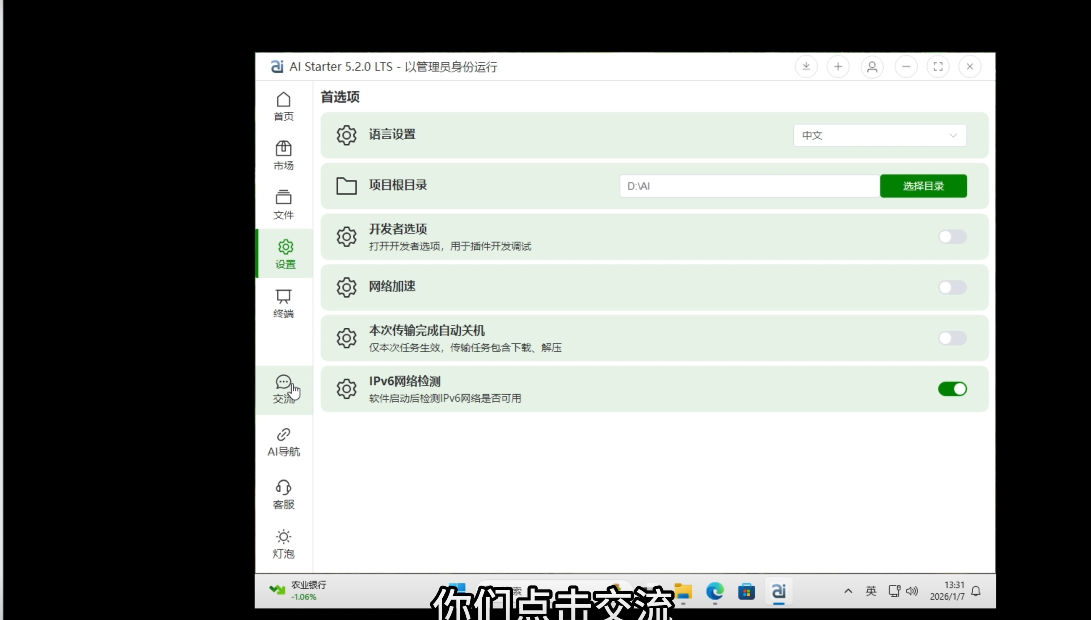
- 安装 AIStarter → 设置存储路径到非 C 盘根目录(避免权限问题)
- 注意事项
- 不要用家庭版:很多项目直接启动失败
- 驱动只用官网稳定版:避免黑屏/兼容问题
- AIStarter 路径:建议放 D:\AIStarter 根目录,不要嵌套多级文件夹
- 首次启动慢:正常,依赖自动下载,耐心等 5-10 分钟
- 打不开项目? 先检查系统版本 → 更新驱动 → 重启电脑 → 进 AIStarter 设置强制 CPU 模式测试
重装系统后,AIStarter 基本 100% 可用,ComfyUI、Ollama、ChatGLM3、FASHN VTON 等项目一键启动丝滑。
自己动手丰衣足食,系统装好再玩 AI 才香! 有重装系统疑问或想看实体机演示的,欢迎留言! 熊哥继续肝 PanelAI 服务器版,也欢迎点赞收藏支持~ 官网:https://www.starter.top/

有“AI”的1024 = 2048,欢迎大家加入2048 AI社区
更多推荐

 14
14 0
0- 0


 已为社区贡献21条内容

所有评论(0)