从零搭建WebMCP本地Demo:Chrome配置+站点搜索,实现自然语言转关键词
今天来实战实现一个本地 Web 环境和支持 WebMCP 的浏览器配置+进阶版本站点搜索业务结合,实现将自然语言转换为传统关键词的搜索。
我对WebMCP的理解在不断探索的过程中,从模糊慢慢变清晰。
它实际上是兼容了原来的web用户,在这个基础上增加了对大语言模型(LLM) AI的支持。
我总结了3个“化”:
-
语义化
-
我说一个场景,我给小朋友买保险,年付费5000左右,持续投入大概20年,传统的搜索满足不了这个需求,需要使用WebMCP进行转译。进行一次翻译。编译成关键词搜索。
-
-
结构化
-
去年我们对网站进行了全方面的结构化改造。如果你有使用Google merchant center卖货,产品必须要加结构化数据。产品特征,像开源硬件行业,电压、电源、等。全部都要从文本内容转换为结构化数据,方便提供给AI。
-
-
可执行化(接口化)
-
数据都准备好了。怎么提供给AI呢,以前大语言模型通过截图和dom树来读取数据,容易超时,错误率也高,token消耗也大。但接口解决了这些问题。
-
前提条件:
-
下载 Google Chrome Canary
-
开启 Chrome 标志位
-
在Chrome 商店搜索并安装 "Model Context Tool Inspector"
最终的一个结果:
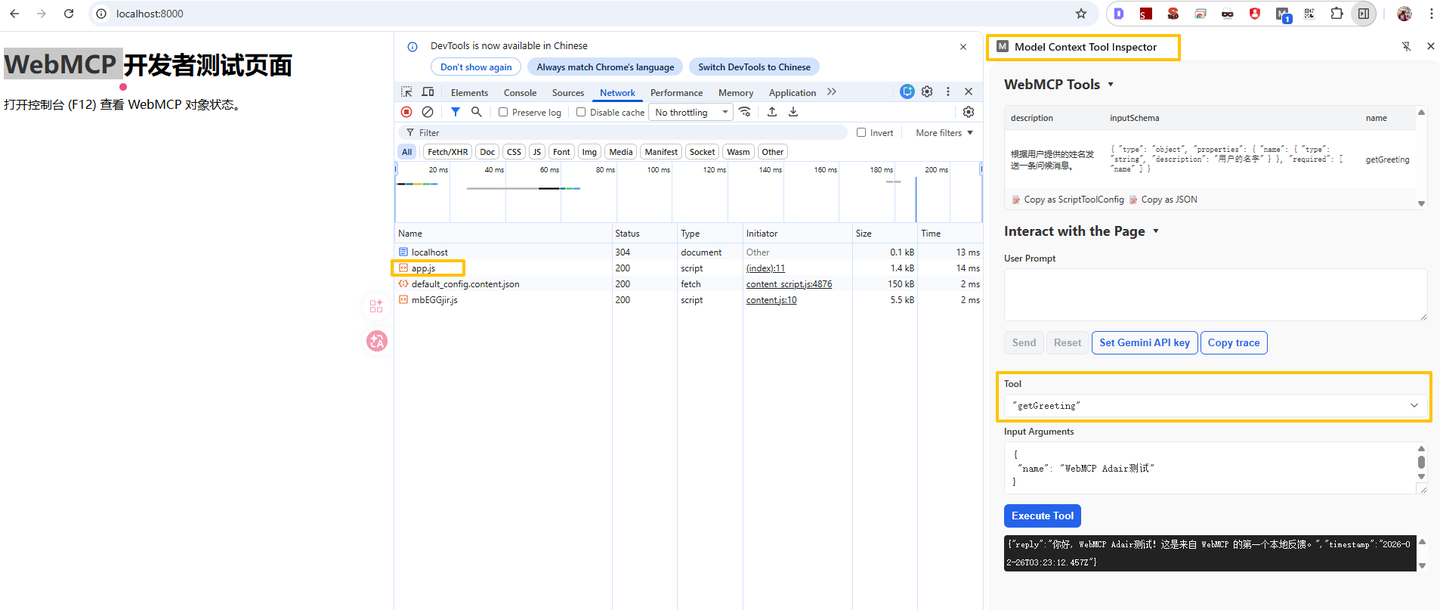
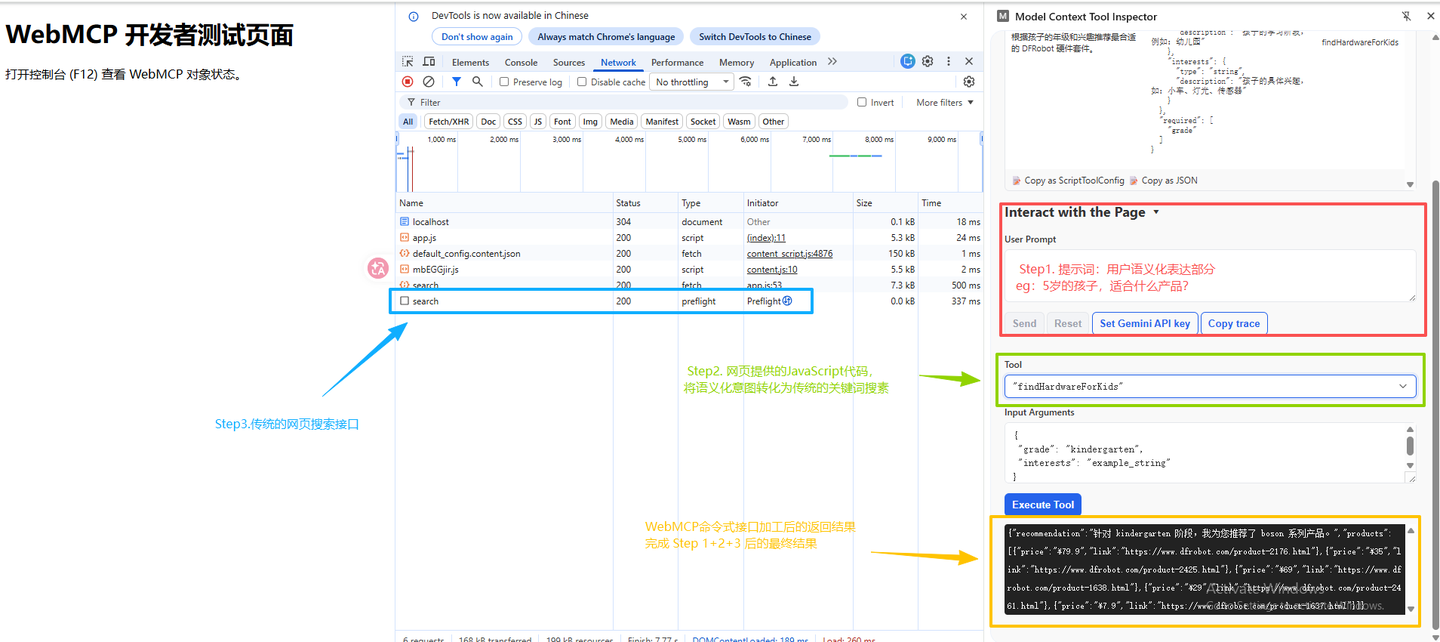
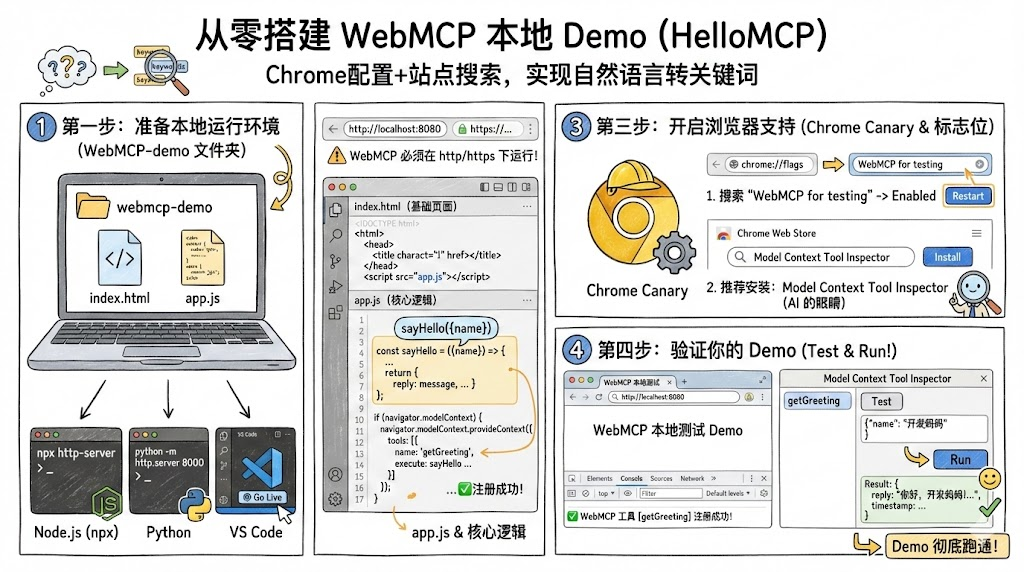
我们将分四步构建一个名为 “HelloMCP” 的 Demo:在这个 Demo 中,你会向浏览器注册一个“打招呼”的工具,并验证它是否成功暴露给 AI。
第一步:准备本地运行环境
由于安全性限制,WebMCP 必须在 http 或 https 协议下运行,不能直接双击打开 .html 文件。
-
创建一个文件夹:
webmcp-demo。 -
在文件夹内新建两个文件:
index.html和app.js。 -
启动本地服务器(任选其一):
-
如果你有 Node.js:在终端运行
npx http-server。 -
如果你有 Python:运行
python -m http.server 8000。 -
如果你用 VS Code:点击右下角的 "Go Live"。
-
第二步:编写 WebMCP 逻辑
-
编写
index.html
这是你的基础页面,加载我们将要写的 WebMCP 脚本。
HTML
<!DOCTYPE html>
<html lang="zh">
<head>
    <meta charset="UTF-8">
    <title>WebMCP 本地测试 Demo</title>
</head>
<body>
    <h1>WebMCP 开发者测试页面</h1>
    <p>打开控制台 (F12) 查看 WebMCP 对象状态。</p>

    <script src="app.js"></script>
</body>
</html>-
编写
app.js(核心逻辑)
这里我们注册一个简单的工具 getGreeting。
JavaScript
// app.js

// 1. 定义你的工具函数
const sayHello = ({ name }) => {
    const message = `你好, ${name || '朋友'}!这是来自 WebMCP 的第一个本地反馈。`;
    console.log("WebMCP 工具被调用:", message);
    return {
        reply: message,
        timestamp: new Date().toISOString()
    };
};

// 2. 将工具注册到浏览器上下文中
if (window.navigator.modelContext) {
    window.navigator.modelContext.provideContext({
        tools: [
            {
                name: "getGreeting",
                description: "根据用户提供的姓名发送一条问候消息。",
                inputSchema: {
                    type: "object",
                    properties: {
                        name: { type: "string", description: "用户的名字" }
                    },
                    required: ["name"]
                },
                execute: async (args) => {
                    return sayHello(args);
                }
            }
        ]
    });
    console.log("✅ WebMCP 工具 [getGreeting] 注册成功!");
} else {
    console.error("❌ 当前浏览器不支持 WebMCP。请检查是否开启了实验性标志或安装了插件。");
}
第三步:开启浏览器支持
目前大部分浏览器(即便在 2026 年)出于安全考虑,默认可能需要手动开启或通过插件观察。
请下载: Google Chrome Canary
-
开启 Chrome 标志位:
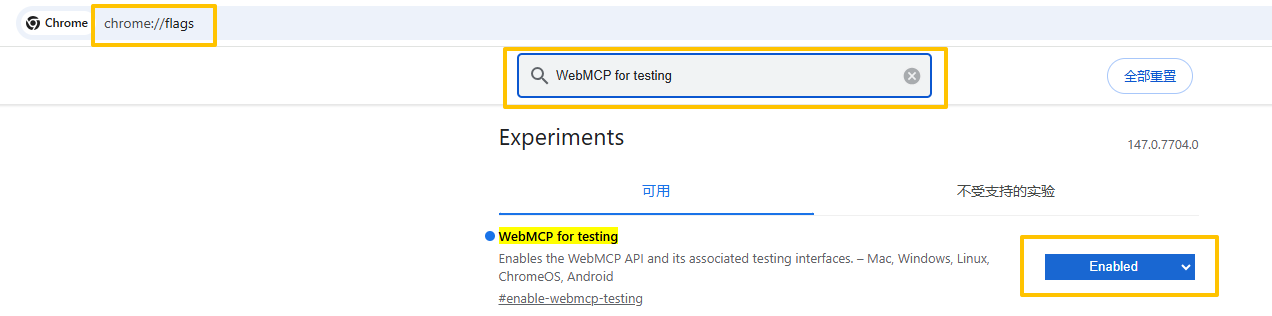
Google Chrome Canary开启 Chrome WebMCP for testing标志位 -
在地址栏输入
chrome://flags。 -
搜索 WebMCP for testing 并设置为 Enabled。
-
重启浏览器。
-
-
(推荐)安装调试工具:
-
去 Chrome 商店搜索并安装 "Model Context Tool Inspector"。这个扩展就像是 AI 的眼睛,能让你直接看到网页暴露了哪些工具。
-
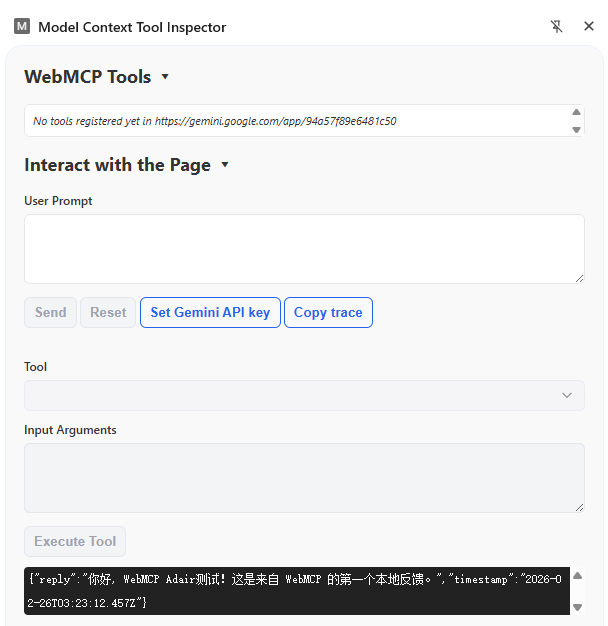
第四步:验证你的 Demo
-
访问你的本地地址(如
http://localhost:8080)。 -
检查控制台:你应该能看到
✅ WebMCP 工具 [getGreeting] 注册成功!。 -
使用调试器模拟 AI 调用:
-
打开 Model Context Tool Inspector。
-
你应该能看到一个列表,里面有
getGreeting工具。 -
点击 Test,在参数输入:
{"name": "开发妈妈"}。 -
点击 Run。
-
-
看结果:如果控制台打印出了问候语,并且调试器收到了 JSON 回复,说明你的第一个 WebMCP Demo 彻底跑通了!
如果你对 WebMCP是什么,以及如何在网站中如何使用,可以看这篇文章。
关于作者
我是一名自我探索的技术型S/A/GEO,近9年外贸独立站开发&运维经验。
全平台账号小红书、bilibili 和csdn 同号,微信公众号:Adair 代呆呆,知乎:Adair。
欢迎有同样兴趣的朋友关注我。后续会陆续更新我的AEO探索之旅。
希望我的记录能够给你带来启发。欢迎大家多多和我留言交流~
欢迎 ❤️ 点赞 | 🔔 关注 | ⭐️ 收藏 | 💬 评论
你的每一个反馈,对我都很重要,是我持续输出的动力~

有“AI”的1024 = 2048,欢迎大家加入2048 AI社区
更多推荐

 20
20 0
0- 0


 已为社区贡献17条内容

所有评论(0)