超实用 AI 去水印工具实操!多平台水印本地一键清除,无需注册零成本
·

在日常的图片处理、文档整理工作中,我们常会遇到 AI 生成图片带平台水印、PDF 文档含专属水印的问题,这类水印不仅影响素材的视觉效果,还会在素材二次加工、文档整理使用时带来诸多不便。市面上不少去水印工具要么存在付费订阅、注册门槛,要么仅支持单一平台水印处理,部分工具还需要将素材上传至云端,存在隐私泄露的风险。而本次分享的这款去水印工具,完美解决了上述所有痛点,基于专属算法实现多类型水印的无损处理,且全程本地运行,兼顾实用性与安全性。
一、工具核心功能与技术特点
- 多场景水印处理支持:可精准识别并移除 Gemini(Nano banano)系列图片水印、豆包、可灵、即梦等 AI 平台的图片水印,同时支持 NotebookLM PDF 文档的图片及文档水印处理,覆盖主流 AI 创作平台的水印类型。
- 双模式去水印机制:内置 AI 智能识别算法,可自动定位水印区域并实现一键清除;同时提供手动涂抹功能,支持自定义标记需要擦除的区域,满足精细化处理需求。
- 专属优化算法加持:针对 Gemini 水印采用反向 Alpha 混合算法,可最大程度还原图片原始画质,实现无损去水印;针对 PDF 水印则搭载专业修复算法,处理后文档格式、画质无损坏。
- 本地运行保障隐私:所有处理流程均在浏览器本地完成,素材无需上传至任何云端服务器,从根源上避免了图片、文档等素材的隐私泄露问题,适合处理各类私密素材。
- 零门槛无成本使用:无需注册账户、无需进行付费订阅,无任何隐藏功能限制,打开工具后直接上传素材即可进行处理,毫秒级响应速度,单张图片、单份 PDF 可实现秒级处理,也支持批量图片水印处理。
二、工具适用场景分析
- AI 创作素材二次加工:从事 AI 绘画、AI 图文创作的从业者,在使用各平台生成的图片素材时,可通过该工具快速去除平台水印,便于素材在图文编辑、视频制作、海报设计等场景中的二次加工与使用。
- 办公文档整理优化:职场办公人员在整理 NotebookLM 生成的 PDF 文档时,可清除文档中的专属水印,让文档在汇报、分享、归档等场景中更显整洁规范,提升办公文档的专业性。
- 素材收藏与整理:普通用户在收藏各平台优质 AI 图片、PDF 文档时,去除水印后可让收藏的素材更美观,便于后续的分类整理和本地查看,提升素材收藏的体验。
- 多平台素材整合处理:需要同时使用多个 AI 平台创作素材的用户,可通过该工具一站式处理不同平台的水印,无需切换多款去水印工具,大幅提升素材处理的整体效率。
- 精细化素材处理:对于水印位置特殊、智能识别难以精准处理的素材,可通过手动涂抹模式进行精准擦除,满足设计、创作等场景中对素材的精细化处理要求。
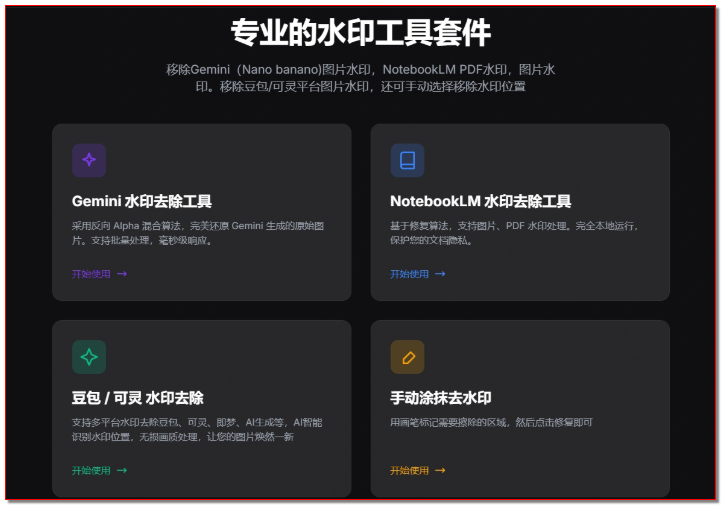
三、工具完整实操使用教程
该工具为浏览器端在线工具,无需下载安装任何客户端,仅需通过主流浏览器打开即可使用,分图片去水印和 PDF 水印处理两大模块,操作流程如下:
(一)图片去水印操作(自动 + 手动模式)
- 打开工具后,找到「图片去水印」核心模块,选择对应平台的水印处理入口(如 Gemini 水印处理、豆包 / 可灵水印处理),也可选择通用图片去水印入口。
- 点击「上传图片」按钮,选择本地需要处理的单张或多张图片,工具支持主流图片格式,上传后会自动加载并完成图片解析。
- 自动识别模式:图片加载完成后,工具会通过 AI 算法自动识别水印区域并进行标记,确认无误后点击「一键清除」,毫秒级即可完成处理,处理完成后点击「下载图片」即可保存至本地。
- 手动涂抹模式:若自动识别未精准覆盖水印区域,切换至「手动涂抹」功能,使用画笔工具在图片上标记需要擦除的水印区域,画笔大小可自由调节,标记完成后点击「修复」,工具会对标记区域进行智能修复,修复完成后下载即可。
(二)NotebookLM PDF 水印处理
- 进入工具的「PDF 水印处理」模块,该模块支持图片格式 PDF 和文字格式 PDF 的水印处理,无需对 PDF 进行格式转换。
- 点击「上传 PDF」,选择本地需要处理的 PDF 文档,工具会自动完成文档解析,解析速度根据文档大小有所不同,常规大小文档可实现秒级解析。
- 解析完成后,工具会通过修复算法自动识别并清除 PDF 中的水印,全程无需手动操作,处理完成后会生成新的 PDF 文件。
- 确认 PDF 水印处理效果后,点击「下载文档」,即可将无水印的 PDF 文件保存至本地,处理后的 PDF 文档保留原始排版、字体及内容,无任何格式错乱。
(三)批量图片去水印操作
- 针对需要批量处理的图片素材,选择工具的「批量去水印」入口,点击「批量上传」,一次性选择本地多张需要处理的图片,支持批量解析。
- 上传完成后,工具会对所有图片进行批量智能识别水印,点击「批量清除」,即可实现多张图片的秒级批量处理,处理完成后可选择「批量下载」将所有无水印图片保存至本地,也可单张下载查看。
四、工具使用注意事项
- 该工具基于浏览器本地运行,建议使用最新版本的主流浏览器打开,避免因浏览器版本过低导致功能无法正常使用。
- 处理大尺寸图片或大容量 PDF 时,建议关闭浏览器其他无关标签页,保证工具运行的流畅性,提升处理速度。
- 手动涂抹模式中,标记水印区域时尽量贴合水印边缘,避免过度标记导致图片正常区域被修复,影响整体画质。
- 批量处理图片时,建议控制单次上传的图片数量,避免因一次性上传过多导致浏览器卡顿,根据自身电脑配置合理选择批量处理数量。

相关的软件教程都已经打包好了放在网盘,私信我备注文章标题获取完整软件教程。
import cv2
import numpy as np
from PIL import Image
import tkinter as tk
from tkinter import filedialog, Canvas, Button, Label, Scale, HORIZONTAL
import os

class LocalWatermarkRemover:
    def __init__(self):
        # 初始化参数
        self.image_path = None
        self.original_image = None
        self.processed_image = None
        self.temp_image = None  # 用于手动涂抹的临时图像
        self.draw_points = []   # 手动涂抹的坐标点
        self.root = tk.Tk()
        self.root.title("本地图片去水印工具")
        self.root.geometry("800x600")

        # 创建UI组件
        self._create_ui()

    def _create_ui(self):
        # 选择图片按钮
        self.select_btn = Button(self.root, text="选择图片", command=self.select_image)
        self.select_btn.pack(pady=10)

        # 自动去水印按钮
        self.auto_btn = Button(self.root, text="AI自动去水印", command=self.auto_remove_watermark, state=tk.DISABLED)
        self.auto_btn.pack(pady=5)

        # 手动涂抹修复相关
        self.draw_label = Label(self.root, text="手动涂抹水印区域(拖动鼠标绘制)")
        self.draw_label.pack(pady=5)
        self.brush_scale = Scale(self.root, from_=1, to=20, orient=HORIZONTAL, label="画笔大小")
        self.brush_scale.set(5)
        self.brush_scale.pack(pady=5)

        self.canvas = Canvas(self.root, width=700, height=400, bg="white")
        self.canvas.pack(pady=10)
        self.canvas.bind("<B1-Motion>", self.draw_on_canvas)

        self.manual_btn = Button(self.root, text="修复涂抹区域", command=self.manual_remove_watermark, state=tk.DISABLED)
        self.manual_btn.pack(pady=5)

        # 保存图片按钮
        self.save_btn = Button(self.root, text="保存处理后图片", command=self.save_image, state=tk.DISABLED)
        self.save_btn.pack(pady=5)

    def select_image(self):
        """选择本地图片"""
        file_path = filedialog.askopenfilename(
            filetypes=[("图片文件", "*.jpg *.jpeg *.png *.bmp")]
        )
        if not file_path:
            return

        self.image_path = file_path
        # 读取图片并转换格式(OpenCV为BGR,PIL为RGB)
        self.original_image = cv2.imread(file_path)
        self.processed_image = self.original_image.copy()
        self.temp_image = self.original_image.copy()

        # 调整图片尺寸适配画布
        img = self._resize_image(self.original_image, 700, 400)
        img_rgb = cv2.cvtColor(img, cv2.COLOR_BGR2RGB)
        img_pil = Image.fromarray(img_rgb)

        # 在画布显示图片
        self.canvas.image = img_pil
        self.canvas.create_image(0, 0, anchor=tk.NW, image=self._pil_to_tkimage(img_pil))

        # 启用功能按钮
        self.auto_btn.config(state=tk.NORMAL)
        self.manual_btn.config(state=tk.NORMAL)
        self.save_btn.config(state=tk.DISABLED)
        self.draw_points.clear()

    def _resize_image(self, img, max_width, max_height):
        """等比例调整图片尺寸"""
        h, w = img.shape[:2]
        scale = min(max_width/w, max_height/h)
        new_w, new_h = int(w*scale), int(h*scale)
        return cv2.resize(img, (new_w, new_h), interpolation=cv2.INTER_AREA)

    def _pil_to_tkimage(self, img_pil):
        """PIL图片转Tkinter图片"""
        import PIL.ImageTk as ImageTk
        return ImageTk.PhotoImage(img_pil)

    def draw_on_canvas(self, event):
        """在画布上手动涂抹标记水印区域"""
        if self.temp_image is None:
            return
        brush_size = self.brush_scale.get()
        # 记录涂抹坐标(还原到原始图片尺寸)
        h, w = self.temp_image.shape[:2]
        canvas_w = self.canvas.winfo_width()
        canvas_h = self.canvas.winfo_height()
        scale_x = w / canvas_w
        scale_y = h / canvas_h
        x = int(event.x * scale_x)
        y = int(event.y * scale_y)
        self.draw_points.append((x, y))
        # 在画布上绘制涂抹痕迹
        self.canvas.create_oval(
            event.x - brush_size, event.y - brush_size,
            event.x + brush_size, event.y + brush_size,
            fill="red", outline="red"
        )

    def auto_remove_watermark(self):
        """AI自动去水印(基于轮廓检测+inpaint修复)"""
        if self.original_image is None:
            return

        # 1. 灰度化+二值化,提取水印轮廓
        gray = cv2.cvtColor(self.original_image, cv2.COLOR_BGR2GRAY)
        # 自适应二值化(适配不同亮度的水印)
        thresh = cv2.adaptiveThreshold(
            gray, 255, cv2.ADAPTIVE_THRESH_GAUSSIAN_C,
            cv2.THRESH_BINARY_INV, 11, 2
        )

        # 2. 轮廓检测,筛选水印区域
        contours, _ = cv2.findContours(thresh, cv2.RETR_EXTERNAL, cv2.CHAIN_APPROX_SIMPLE)
        mask = np.zeros(gray.shape, dtype=np.uint8)
        for cnt in contours:
            # 过滤过小的轮廓(排除噪点)
            area = cv2.contourArea(cnt)
            if 50 < area < 5000:  # 可根据水印大小调整阈值
                cv2.drawContours(mask, [cnt], -1, 255, -1)

        # 3. 图像修复(INPAINT_NS算法,修复效果更自然)
        self.processed_image = cv2.inpaint(
            self.original_image, mask, 3, cv2.INPAINT_NS
        )

        # 显示处理后的图片
        img_show = self._resize_image(self.processed_image, 700, 400)
        img_rgb = cv2.cvtColor(img_show, cv2.COLOR_BGR2RGB)
        img_pil = Image.fromarray(img_rgb)
        self.canvas.create_image(0, 0, anchor=tk.NW, image=self._pil_to_tkimage(img_pil))
        self.save_btn.config(state=tk.NORMAL)

    def manual_remove_watermark(self):
        """手动涂抹区域去水印(inpaint修复)"""
        if self.original_image is None or not self.draw_points:
            return

        # 创建涂抹区域的掩码
        mask = np.zeros(self.original_image.shape[:2], dtype=np.uint8)
        brush_size = self.brush_scale.get()
        for (x, y) in self.draw_points:
            # 绘制圆形涂抹区域
            cv2.circle(mask, (x, y), brush_size, 255, -1)

        # 图像修复
        self.processed_image = cv2.inpaint(
            self.original_image, mask, 3, cv2.INPAINT_TELEA
        )

        # 显示处理后的图片
        img_show = self._resize_image(self.processed_image, 700, 400)
        img_rgb = cv2.cvtColor(img_show, cv2.COLOR_BGR2RGB)
        img_pil = Image.fromarray(img_rgb)
        self.canvas.create_image(0, 0, anchor=tk.NW, image=self._pil_to_tkimage(img_pil))
        self.save_btn.config(state=tk.NORMAL)

    def save_image(self):
        """保存处理后的图片"""
        if self.processed_image is None:
            return

        save_path = filedialog.asksaveasfilename(
            defaultextension=".png",
            filetypes=[("PNG图片", "*.png"), ("JPG图片", "*.jpg")]
        )
        if save_path:
            cv2.imwrite(save_path, self.processed_image)

    def run(self):
        """运行工具"""
        self.root.mainloop()

if __name__ == "__main__":
    # 安装依赖(首次运行需执行)
    # pip install opencv-python numpy pillow tkinter
    remover = LocalWatermarkRemover()
    remover.run()
有“AI”的1024 = 2048,欢迎大家加入2048 AI社区
更多推荐
 14
14 0
0- 0


 已为社区贡献22条内容

所有评论(0)