即时设计:从入门到高效协作全攻略
即时设计的使用方法
定义目标与需求
明确设计目标(如UI/UX、平面设计等),梳理功能需求(协作、原型交互、设计规范管理等)。工具选择需匹配团队规模与项目复杂度。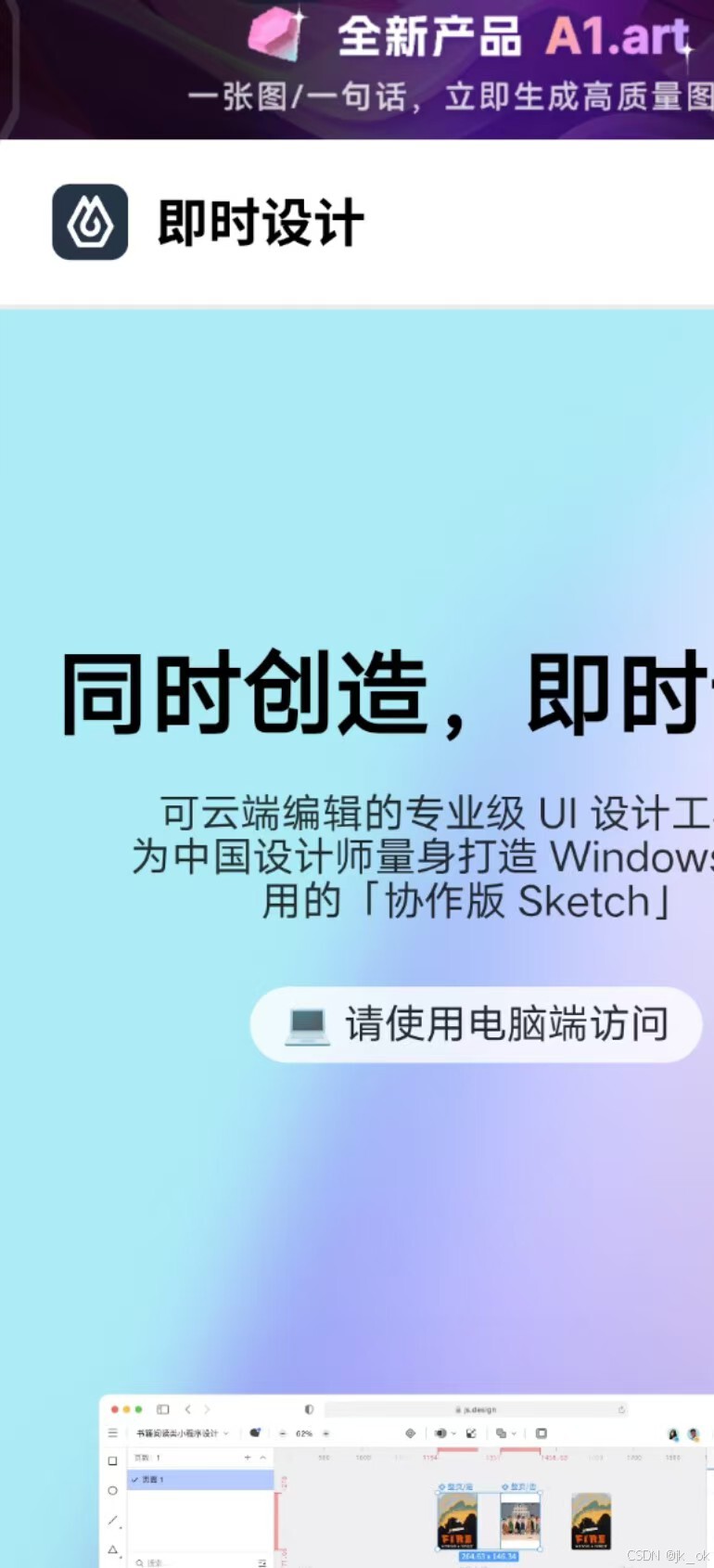
核心功能操作
- 画布与组件库:拖拽预设组件(按钮、图标等)快速搭建界面,支持自定义组件复用。
- 交互原型:通过链接画板设置跳转逻辑,模拟页面流程,生成可演示的交互链接。
- 实时协作:多人在线编辑,评论标注功能直接附着于设计元素,历史版本可回溯。
资源整合
内置素材库提供图标、模板等资源,支持导入Sketch/Figma文件,导出为PNG/SVG/开发代码等格式。
系统结合工具链配置
开发对接工具
- Zeplin/Abstract:将设计稿转换为开发友好视图,自动生成CSS代码片段。
- Figma插件:如「Design Lint」检查规范一致性,「Storybook」同步组件库与代码库。
项目管理整合
- Jira/Trello:通过插件关联设计任务与开发工单,跟踪设计修改状态。
- Slack/Microsoft Teams:即时通知设计更新,减少跨平台沟通延迟。
版本控制
- Git集成:使用「Versions」等插件管理设计文件变更,分支合并逻辑与代码仓库同步。
性能优化建议
硬件配置
- 8GB以上内存设备确保多图层流畅编辑,SSD硬盘加速大型文件加载。
网络协作优化
- 企业版支持私有化部署,降低云端延迟;启用「增量同步」减少实时协作数据负载。
插件扩展
- 安装「AeUX」衔接After Effects动效制作,「Rename It」批量处理图层命名提升效率。
注:具体工具版本需根据操作系统(Windows/macOS)及设计软件版本(如Figma v120+)适配。
即时设计图片的工具与方法
在线设计工具
Figma、Canva、Adobe Express 等平台提供模板化设计功能,支持快速拖拽编辑,适合非专业用户。Figma 支持团队协作,Canva 提供海量素材库,Adobe Express 集成 AI 生成功能。
AI 生成工具
MidJourney、DALL·E 或 Stable Diffusion 可通过文本描述生成图片。输入关键词(如“赛博朋克风格城市”),AI 自动输出图像,适合创意设计或概念图。
移动端应用
PicsArt、Snapseed 等 App 提供实时滤镜、图层编辑功能,适合手机端快速修图或设计社交媒体内容。部分应用支持 AI 背景替换或艺术效果转换。
代码辅助生成
使用 Python 库(如 PIL、OpenCV)可编程生成图像。以下示例代码创建一个简单渐变图:
from PIL import Image, ImageDraw

width, height = 400, 200
image = Image.new("RGB", (width, height))
draw = ImageDraw.Draw(image)

for x in range(width):
    for y in range(height):
        draw.point((x, y), fill=(x, y, 128))

image.save("gradient.png")
浏览器插件
Chrome 插件如 Figma Widgets 或 Canva for Chrome 支持网页内快速调用设计工具,无需切换页面即可编辑图片。
协作与反馈
即时设计需频繁迭代时,工具如 Figma 或 Miro 允许实时评论和版本历史回溯,确保团队高效沟通。
注意事项
- 使用 AI 工具时需注意版权问题,部分生成图片可能受限商用。
- 在线工具需稳定网络连接,大型文件建议优先选择桌面端软件(如 Photoshop)。
 https://www.zhihu.com/pin/1995920034548164436?native=1&scene=share&share_code=1kQT3nzd8xx4e&utm_psn=2010142200273589710

有“AI”的1024 = 2048,欢迎大家加入2048 AI社区
更多推荐
 14
14 0
0- 0


 已为社区贡献1条内容

所有评论(0)