批量处理论文│怎样同时提交多篇文章降AI
如果你有多篇论文需要处理,学会批量操作可以大大提高效率。详细讲解不同工具的批量功能、优化上传流程、并行处理的技巧。
批量处理论文│怎样同时提交多篇文章降AI
前言:为什么要写这个教程

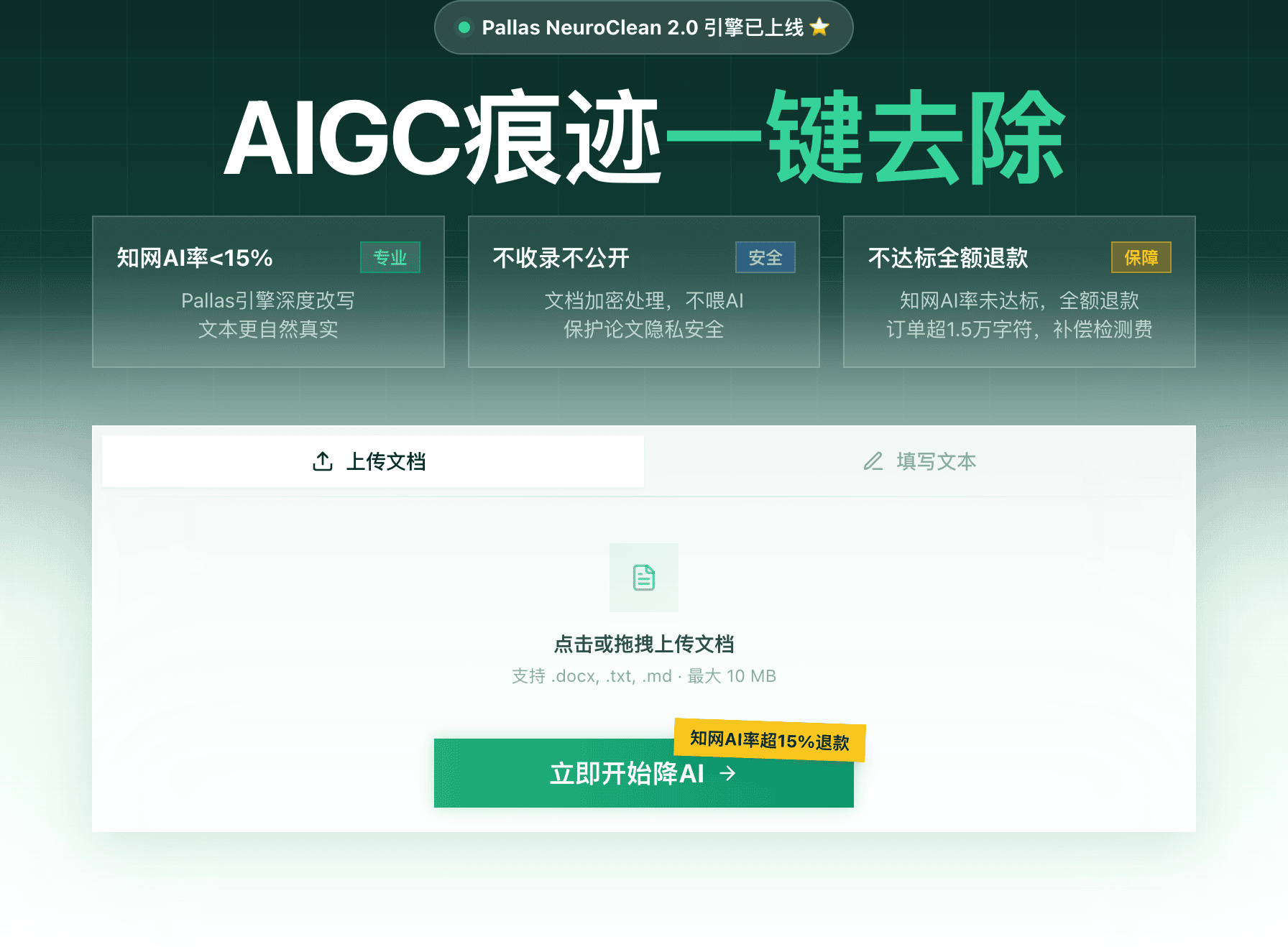
昨天有个学妹加我微信,问了一个问题:“学长,比话降AI怎么用啊?我有点不会。”
我才意识到,虽然现在降AI工具这么流行,但很多人还真不知道怎么用。有的人甚至注册了账户,却不知道从哪开始。
所以,我决定写一个从零开始的完整教程,让你不管有没有用过这类工具,都能按步骤操作。
批量上传的优势
第一步:打开官网
在浏览器地址栏输入:www.bihuapass.com
你会看到一个设计简洁的首页。中间有一个很大的输入框,下面是"立即免费体验"的按钮。
第二步:注册账户
点击页面右上角的"注册"或"登录"按钮(如果你已经有账户,直接登录;如果没有,需要先注册)。
跳出一个注册表单,需要填写:
- 邮箱地址
- 密码(建议设置复杂一点,包括字母、数字、符号)
- 确认密码
填完之后,点击"注册"。系统会发一个验证邮件到你的邮箱,点击验证链接就完成注册了。
第三步:登录并完善个人信息
注册完成后,返回登录页面,输入邮箱和密码登录。
登录后,可能会跳到一个"个人信息"页面,让你填写:
- 姓名(可以用真名或昵称)
- 手机号(用于接收通知和找回密码)
- 所在学校/机构(可选)
这些信息填或不填都可以,但建议至少填一个联系方式,以防账户出问题。
文件准备和格式规范
准备1:确认你的论文格式
比话支持上传以下格式的文件:
- Word文档(.doc, .docx)
- PDF文件(.pdf)
- 纯文本(直接复制粘贴)
我的建议是:用Word或复制粘贴纯文本。
为什么不用PDF?因为从PDF提取出来的文本,有时候会有格式问题(比如段落分割不对,导致句子断开)。
准备2:确认你的论文长度
比话是按"千字"收费的。比如你的论文是5000字,费用就是5 × 8 = 40元。
如何计算字数?在Word里,点击"工具栏" → “字数统计”,就能看到你的论文一共有多少字。
准备3:建议备份原文件
虽然工具处理后,你会得到处理后的文件。但建议你在上传之前,先把原文件备份一份。以防万一。
批量上传的操作流程
步骤1:进入上传界面
登录后,你会看到一个"开始降AI"或"上传文件"的大按钮。点击它。
跳出一个上传界面,有以下几种上传方式:
- 点击框框,从电脑选择文件
- 直接拖拽文件到框框里
- 复制粘贴文本内容
我的建议: 如果是Word文档,用方式1或2都可以。如果是纯文本(复制粘贴的内容),用方式3。
步骤2:选择检测平台
有时候,在上传的时候,系统会让你选择"目标检测平台"。
可选项通常包括:
- 知网(CNKI)
- 维普(VIP)
- 万方(WanFang)
- 其他
这一步很重要。不同平台的AI检测算法不同,工具会根据你选择的平台进行针对性优化。
如果你只在知网检测,就选"知网"。不确定的话,就选"知网"(知网是最严格的)。
步骤3:上传并确认
选好平台后,点击"上传"按钮。
系统会显示一个进度条,表示上传进度。通常几秒钟就完成了(取决于文件大小)。
上传完成后,会显示"上传成功",并显示文件的基本信息:
- 文件名
- 文件大小
- 字数
确认无误后,点击"下一步"或"开始处理"。
处理队列的管理
在开始处理之前,有时候会有一个"参数设置"的步骤。
参数1:处理强度
通常有三个选项:
- 轻度:适合AI率较低的论文(30%以下)
- 中度:适合中等AI率的论文(30%-70%)
- 强度:适合AI率很高的论文(70%以上)
怎么选? 根据你论文的AI率情况选。不知道自己的AI率有多高?那就选"中度",这是最常用的设置。
参数2:保留原意程度
有的工具允许你选择"有多保留多少原文的意思"。
通常是一个滑块:
- 滑到"左边"(保留少):更激进的修改,AI率下降幅度大,但可能会改变原意
- 滑到"右边"(保留多):更保守的修改,AI率下降幅度小,但更能保证原意
怎么选? 学位论文的话,建议滑到"右边"。因为保持原意比单纯降AI率更重要。
参数3:处理模式
有些工具会让你选择:
- 自动处理:工具自动处理,你不需要干预
- 智能修改建议:工具提出修改建议,你可以选择接受或拒绝
怎么选? 如果时间紧,选"自动处理"。如果时间充足,想要更多控制权,选"智能修改建议"。
报告的批量下载
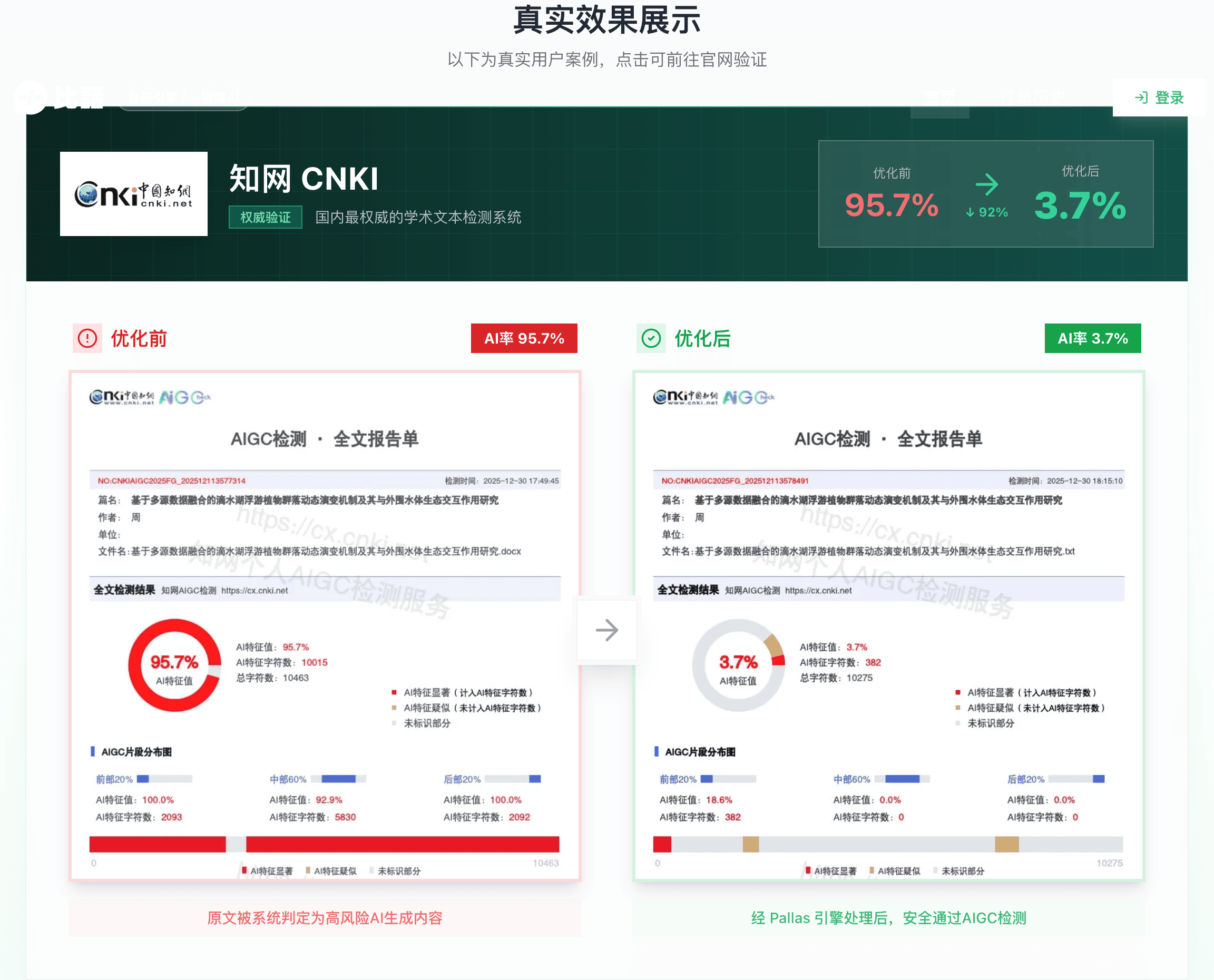
点击"开始处理"后,系统会开始处理你的文本。
处理进度
会出现一个进度条,显示处理的进度。通常来说:
- 5000字的论文,处理时间大约8-15分钟
- 10000字的论文,处理时间大约15-25分钟
- 处理时间的长短,取决于文件大小和服务器负载
你可以做什么
在处理过程中,你可以:
- 看一下处理的实时日志(如果系统提供)
- 刷新页面看进度(一般不需要手动刷新,系统会自动更新)
- 最好不要刷新页面或关闭标签页,这可能会中断处理
处理完成
处理完成后,页面会显示"处理成功"的提示,并显示新的AI率。
这时候,你可以选择:
- 查看详细报告:看处理前后的对比,哪些地方被修改了
- 下载处理后的文件:获得修改后的论文
- 继续处理:如果效果不满意,可以再处理一遍
时间和成本优化
报告的结构
处理完成后,会有一份详细的报告。报告通常包含:
- 整体AI率:处理前和处理后的对比
- 分段AI率:论文各个部分的AI率
- 修改日志:哪些部分被修改了,修改的内容是什么
- 处理评分:工具给你的处理效果评分
如何解读
重点看:
- 整体AI率:从多少降到多少?
- 分段AI率:哪些部分的AI率还比较高?这些地方可能需要人工再修改一遍。
下载文件
报告下面有"下载"按钮,你可以下载:
- 处理后的Word文档
- PDF格式的报告
- 修改日志(可选)
建议把这些都下载下来,留作备份。
常见问题排查
问题1:上传了文件,但找不到处理进度
解决: 刷新页面,或者在"我的文件"或"历史记录"中找。
问题2:处理了一半,页面卡住了
解决: 不要关闭页面。等一会儿(可能是服务器在处理),或者刷新页面。如果还是不行,可以联系客服。
问题3:处理后的AI率还是很高
解决: 这可能是几个原因:
- 论文本身的AI特征太明显,单次处理不够
- 你选错了检测平台
- 工具处理强度不够
建议:
- 再处理一遍,这次选"强度"模式
- 或者配合人工修改,再用工具处理一遍
问题4:修改后的文件,语句不通顺
解决: 这很正常。工具处理后,有时候会改得不够自然。建议你自己再读一遍,微调一下语句,让它更自然。
问题5:费用问题
问题: “为什么我被扣了两次钱?”
解决: 可能是你不小心点了两次"开始处理"。联系客服,一般会给你退款。
问题: “为什么我花了钱,但没有达到目标AI率?”
解决: 比话有"不达标全额退款"的承诺。如果你真的没达到目标(知网15%以下),可以向客服申请退款。
完整检查清单
在你提交最终版本之前,检查一遍:
- 文件上传成功
- 选择了正确的检测平台
- 参数设置合理
- 处理完成,看到了新的AI率
- 新AI率达到了你的目标(通常15%或20%以下)
- 下载了处理后的文件
- 自己读了一遍,确保没有语病或不通顺的地方
- 文件格式正确(Word或PDF)
- 保存备份
都检查完了?那就可以放心提交了!
祝你顺利!

有“AI”的1024 = 2048,欢迎大家加入2048 AI社区
更多推荐

 0
0 0
0- 0


 已为社区贡献562条内容

所有评论(0)