Claude Code 与 JetBrains IDE 集成实战指南:终端智能体的 IDE 化体验
随着 AI 辅助编程工具的普及,Claude Code 凭借其强大的代码理解和生成能力,已经成为开发者提升效率的利器。近期,Claude Code 正式推出了对 JetBrains 全系 IDE(包括 IntelliJ IDEA、PyCharm、WebStorm 等)的官方支持。本文将详细介绍如何在 IntelliJ IDEA 中配置和使用 Claude Code,以及如何通过深度集成提升日常开发

前言
随着 AI 辅助编程工具的普及,Claude Code 凭借其强大的代码理解和生成能力,已经成为开发者提升效率的利器。近期,Claude Code 正式推出了对 JetBrains 全系 IDE(包括 IntelliJ IDEA、PyCharm、WebStorm 等)的官方支持。本文将详细介绍如何在 IntelliJ IDEA 中配置和使用 Claude Code,以及如何通过深度集成提升日常开发效率。
环境准备
1. 安装 Claude Code CLI
首先需要在系统中安装 Claude Code 命令行工具。确保你已安装 Node.js(推荐 v18 或更高版本),然后执行:
npm install -g @anthropic-ai/claude-code
安装完成后,在终端中输入 claude 验证是否安装成功。
2. 环境信息参考
本文基于以下环境进行演示:
| 组件 | 版本 |
|---|---|
| OS | macOS 15.2 / Windows 11 |
| Node.js | v22.14.0 |
| Claude Code | 1.0.21+ |
| IntelliJ IDEA | 2025.1.2 |
| Claude Code Plugin | 0.1.9-beta |
安装 IntelliJ IDEA 插件
在 IDE 中集成 Claude Code 需要安装官方插件,步骤如下:
- 打开 IntelliJ IDEA,进入 Settings/Preferences(快捷键
Cmd/Ctrl + ,) - 选择 Plugins → Marketplace
- 搜索关键词 “Claude Code”
- 找到官方插件后点击 Install
- 安装完成后重启 IDE

启动与基本使用
安装完成后,你可以通过多种方式启动 Claude Code:
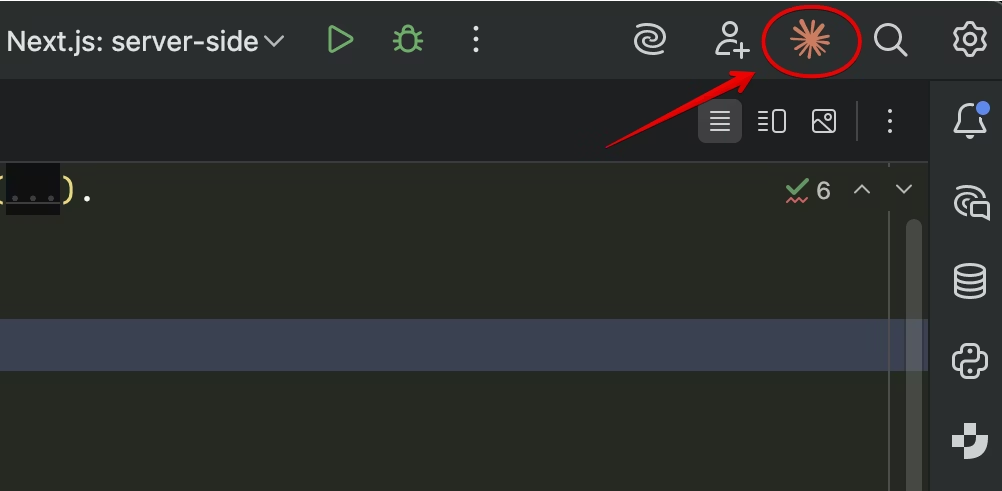
方式一:通过工具栏图标
在 IDE 右上角会出现 Claude Code 的图标(紫色菱形图标),点击即可唤起交互面板。
方式二:快捷键启动
默认快捷键:
- macOS:
Command + Escape - Windows/Linux:
Ctrl + Escape
你可以在 Settings → Keymap 中搜索 “Claude Code” 自定义快捷键。
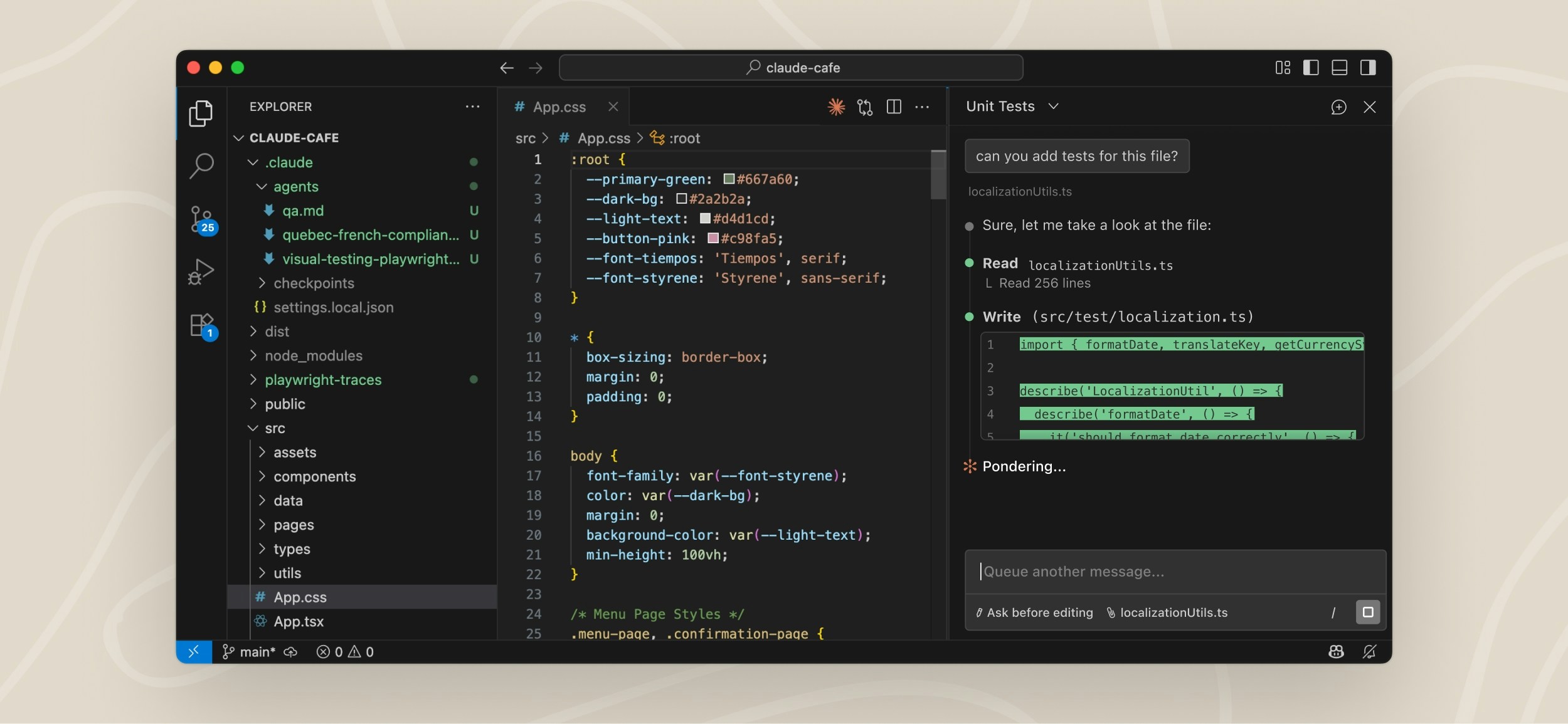
方式三:终端直接启动
如果你更习惯使用终端,可以直接在 IntelliJ IDEA 内置 Terminal 中输入:
claude
进入交互模式后,Claude Code 会自动识别当前项目上下文。
核心功能:差异显示(Diff View)
IntelliJ IDEA 插件最强大的功能之一是原生差异显示支持。当 Claude Code 建议修改代码时,不再只是在控制台中显示文本,而是直接在 IDE 中打开标准的 Diff 视图:
使用流程
-
向 Claude 提出代码修改需求,例如:
“帮我重构这个类,提取重复的字符串处理逻辑”
-
Claude Code 分析后,会在 IDE 中显示标准的差异对比窗口
-
你可以:
- 逐行查看修改内容
- 使用 IDE 的合并工具接受或拒绝特定更改
- 一键应用所有修改或部分采纳
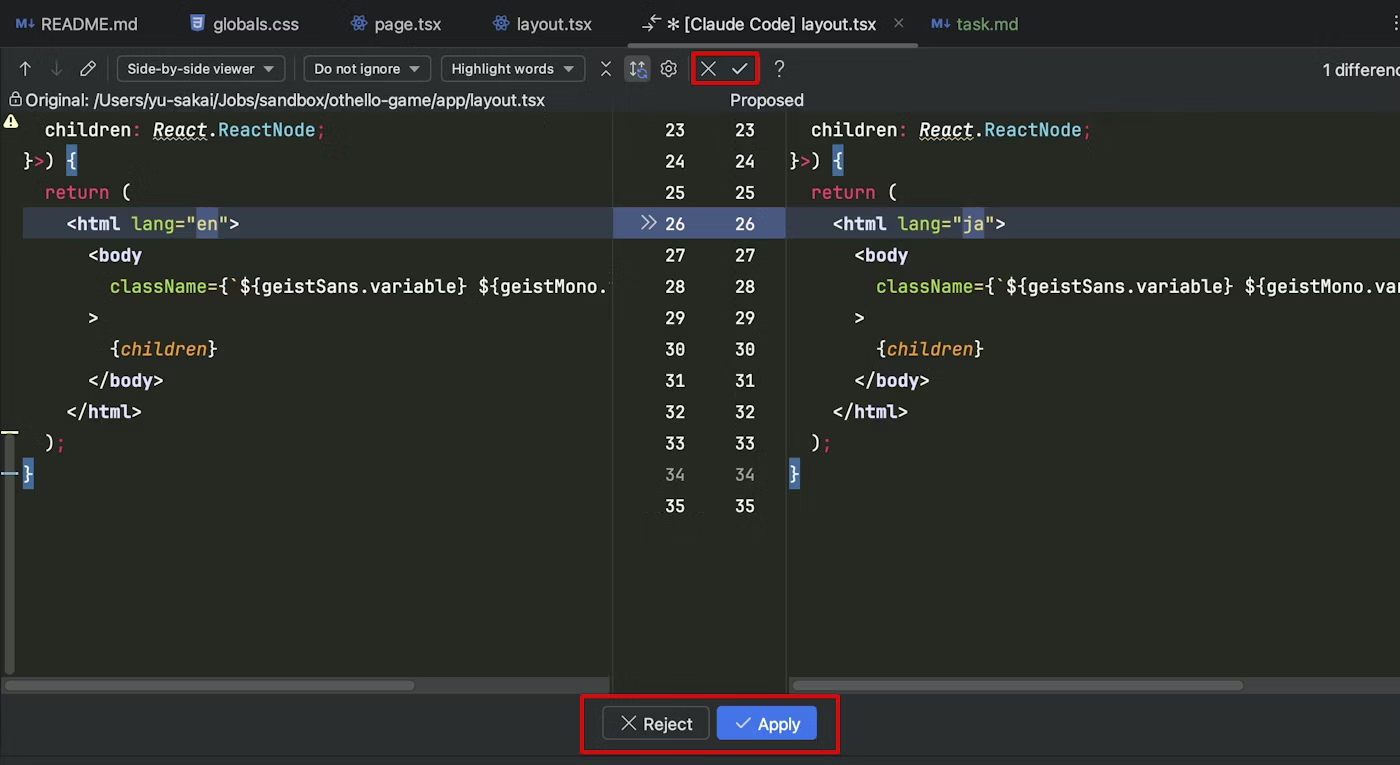
这种集成方式比纯文本输出更加直观,特别适合复杂的重构场景。
实用开发技巧
1. 上下文感知提问
由于插件深度集成,Claude Code 会自动获取当前打开的文件、光标位置和项目结构。你可以进行精准提问:
"解释当前选中这段代码的作用"
"给这个函数添加 JavaDoc 注释"
"找出这个类中潜在的 NPE 风险"
2. 批量文件处理
结合 IntelliJ IDEA 的项目视图,你可以选中多个文件或文件夹,然后要求 Claude Code:
"分析选中的这几个 Service 类,看看是否有重复逻辑可以提取"
"为选中的所有实体类生成 toString() 方法"
3. 与 IDE 功能协同
- 代码检查: 先运行 IntelliJ 的代码分析,将报错信息复制给 Claude 请求修复建议
- 版本控制: 在 Git 工具窗口中选中有冲突的文件,让 Claude 协助解决合并冲突
- 运行配置: 让 Claude 帮你创建或优化运行配置(Run Configurations)
快捷键自定义建议
推荐为常用操作设置专属快捷键:
| 操作 | 建议快捷键 |
|---|---|
| 打开 Claude Code | Ctrl/Cmd + Shift + C |
| 快速提问(选中代码) | Ctrl/Cmd + Shift + A |
| 显示最近对话 | Ctrl/Cmd + E |
总结
通过将 Claude Code 集成到 IntelliJ IDEA 中,我们获得了AI 能力与专业 IDE 的完美结合:
✅ 无缝工作流: 无需在浏览器和 IDE 之间切换,保持开发心流
✅ 可视化操作: 利用 IDE 原生的 Diff 工具处理代码变更
✅ 深度上下文: 自动感知项目结构和代码语义
✅ 灵活交互: 支持快捷键、工具栏、终端多种唤起方式
随着插件的持续更新,预计未来会支持更多 JetBrains 专属功能,如数据库工具集成、Spring 框架深度支持等。建议保持插件更新以获得最佳体验。

有“AI”的1024 = 2048,欢迎大家加入2048 AI社区
更多推荐

 17
17 0
0- 0


 已为社区贡献69条内容

所有评论(0)