Trae IDE 终极指南:从入门到精通,释放你的 AI 编程潜力(下)
Trae和Cursor是两款AI编程工具,各自拥有三大核心模式: Trae核心模式: SOLO模式:全自动开发,支持"动嘴编程",10分钟完成网站上线,适合快速原型开发 Builder模式:分步生成代码并实时预览,适合中小型Web应用 Chat模式:传统AI对话辅助,提供代码问答和建议 Cursor核心模式: Composer模式:跨文件语义理解和大规模重构,编译通过率比Tra
Trae 的三大核心模式:
-
🚀 SOLO 模式(Trae 独有,杀手级功能)
- 定位:端到端全自动开发,"动嘴编程"的终极形态
- 工作流:需求描述 → 自动生成文档 → 编写代码 → 测试 → 调试 → 部署
- 特点:
- ✅ 完全自动化,用户只需描述需求
- ✅ 支持上传草图、本地文件作为输入
- ✅ 10 分钟内可完成完整网站上线
- ✅ 可视化全流程工具调用,实时跟随
- ✅ 支持多任务并行执行
- 子模式:
- SOLO Coder:适合复杂项目的精准修改
- SOLO Builder:从零开始构建完整项目
- 适用场景:快速原型、MVP 开发、无代码/低代码需求
🤖 生活化比喻:SOLO 模式就像"全自动洗衣机":
- 你只需说"我要洗衣服"(需求描述)
- 它自动:加水 → 加洗衣液 → 洗涤 → 漂洗 → 脱水 → 烘干
- 10 分钟后,干净的衣服(完整网站)就好了
- 你全程可以躺沙发上刷手机(不用写代码)
-
🏗️ Builder 模式
- 定位:分步骤生成,实时预览
- 工作流:需求输入 → 分步生成代码 → 实时预览 → 迭代优化
- 特点:
- ✅ 响应速度快(~0.6 秒)
- ✅ 支持实时预览修改
- ✅ 适合中小型 Web 应用
- ⚠️ 复杂任务需要多次调试
🧱 生活化比喻:Builder 模式就像"搭乐高":
- 你说"我要搭个城堡"(需求输入)
- 它给你一步步的说明书(分步生成)
- 你边搭边看效果(实时预览)
- 不满意可以拆了重搭(迭代优化)
-
💬 Chat 模式
- 定位:传统 AI 对话辅助
- 工作流:代码问答、解释、建议
- 快捷键:
⌘ + U(macOS)/Ctrl + U(Windows)
💬 生活化比喻:Chat 模式就像"问老师":
- 你:这段代码是什么意思?
- AI:这是一个排序算法,作用是…
- 你:怎么优化?
- AI:可以用快速排序,代码如下…
Cursor 的三大核心模式:
-
🎵 Composer 模式(Cursor 独有,杀手级功能)
- 定位:多文件语义理解和大规模重构
- 工作流:选择文件 → 描述需求 → AI 跨文件编辑 → 预览差异 → 应用更改
- 特点:
- ✅ 支持 12 层代码结构的跨文件语义理解
- ✅ 自动修复导入语句和依赖关系
- ✅ 精准处理跨文件调用
- ✅ 编译通过率比 Trae 高 9.7%
- ✅ 支持浮动窗口和全屏两种模式
- 快捷键:
⌘ + I(浮动窗口)⌘ + Shift + I(全屏模式)
- 适用场景:大型项目重构、架构调整、跨模块修改
🎼 生活化比喻:Composer 模式就像"交响乐指挥家":
- 🎻 你有 10 个文件(10 种乐器):小提琴、大提琴、钢琴…
- 🎭 你说"我要改编这首曲子"(重构需求)
- 🎵 Composer 同时指挥所有乐器(跨文件编辑),保证和谐统一
- ✨ 自动修复"走音"(导入语句错误)
- 🏆 最终演奏出完美的交响乐(编译通过率 9.7% 更高)
💡 实际案例:
- 重构 10 个文件的用户系统,Composer 能保证所有文件的改动一致
- 就像改编《命运交响曲》,10 种乐器同时改,还能保持和谐
-
🤖 Agent 模式(实验性功能)
- 定位:自主编码任务执行
- 工作流:任务描述 → AI 自主规划 → 执行编码 → 测试验证
- 特点:
- ✅ 支持自主编码和任务执行
- ✅ 可以运行终端命令
- ⚠️ 仍处于实验阶段,稳定性待提升
🤖 生活化比喻:Agent 模式就像"实习生":
- 你:帮我写个登录功能
- Agent:好的!我先看看项目结构(自主规划)
- Agent:开始写代码… 写完了,我测试一下(执行编码)
- Agent:测试通过!还帮你装好依赖了(运行命令)
- ⚠️ 但有时候会"翻车"(实验阶段),需要你检查一下
-
💬 Chat 模式
- 定位:代码问答和理解
- 快捷键:
⌘ + L(macOS)/Ctrl + L(Windows) - 特点:
- ✅ 支持
@符号精准定位文件/函数 - ✅ 上下文容量大(200K tokens)
- ✅ 支持
💬 生活化比喻:Chat 模式就像"Google + Stack Overflow":
- 你问:这段代码是什么意思?
- AI:这是快速排序算法,时间复杂度 O(n log n)…
- 你问:@file src/utils.ts 这个文件怎么用?
- AI:这个文件包含 5 个工具函数,用法如下…
- 💡 能记住 200K tokens ≈ 能记住 5000 行代码 ≈ 整本《代码大全》
2. 代码索引与上下文理解对比
🧠 生活化比喻:上下文理解就像"记忆力":
- Trae (20K tokens):像"短期记忆",能记住最近的对话(约 500 行代码),适合小文件
- 就像你能记住今天早上吃了什么
- Cursor (200K tokens):像"长期记忆",能记住整本书(约 5000 行代码),适合大项目
- 就像你能记住整部《哈利波特》的剧情
💡 实际影响:
- 小项目(<500 行):两者都够用,就像记住一首歌词
- 中型项目(500-5000 行):Cursor 更好,就像记住一本小说
- 大型项目(>5000 行):Cursor 必选,就像记住整套百科全书
Trae 的上下文系统:
| 功能 | 能力 | 限制 |
|---|---|---|
| 索引范围 | 自动索引中小型项目(<5000 文件) | 大型项目索引不完整 |
| 上下文容量 | 20K tokens | 相对较小 |
| 引用方式 | # 符号(Code/File/Folder/Workspace) |
符号较少,功能相对简单 |
| 交互方式 | Hover 添加代码块、终端输出 | 需要手动操作 |
| 索引速度 | 快(小项目 <1 分钟) | - |
| 适用项目 | 中小型项目(<10 万行代码) | 大型项目支持不足 |
Cursor 的上下文系统:
| 功能 | 能力 | 优势 |
|---|---|---|
| 索引范围 | 支持大型项目(100 万+ 文件) | 企业级代码库支持 |
| 上下文容量 | 200K tokens(10 倍于 Trae) | 可以加载更多上下文 |
| 引用方式 | @ 符号(file/symbol/folder/web/docs) |
更丰富的引用类型 |
| 语义理解 | 12 层代码结构深度理解 | 跨文件依赖精准分析 |
| 索引速度 | 慢(小项目 2-3 分钟) | 但索引质量更高 |
| 适用项目 | 任何规模项目 | 特别适合大型项目 |
实际对比示例:
场景:在一个 50 万行的 Spring Boot 项目中查找某个接口的所有实现

Trae:
- 索引时间:可能无法完全索引
- 查找方式:#Code 搜索,结果可能不完整
- 准确率:约 70%
- 耗时:3-5 分钟

Cursor:
- 索引时间:首次 5-8 分钟
- 查找方式:@symbol 精准定位
- 准确率:约 95%
- 耗时:10-20 秒(索引后)
3. 🔄 多文件编辑能力对比
🏗️ 生活化比喻:多文件编辑就像"装修房子":
- 简单场景(2-3 个文件):像"刷墙",Trae 和 Cursor 都能做好
- 就像刷客厅、卧室、厨房的墙,简单直接
- 复杂场景(5+ 个文件):像"改水电",Cursor 更专业
- Trae:像"普通装修队",需要多次返工(调试)
- Cursor:像"专业设计师",一次性搞定,还能自动修复"漏水"(导入错误)
💡 实际对比:
- 🎯 小项目(❤️ 个文件):两者都行,就像刷墙,谁都会
- 🏗️ 中型项目(3-10 个文件):Cursor 更稳,就像改水电,专业队更靠谱
- 🏢 大型项目(10+ 个文件):必选 Cursor,就像盖楼,必须找专业建筑队
多文件编辑能力对比表:
| 能力维度 | Trae | Cursor | 差距 |
|---|---|---|---|
| 同时编辑文件数 | 2-3 个 | 10+ 个 | Cursor 3-5 倍 |
| 跨文件依赖理解 | 基础支持 | 深度理解 | Cursor 显著领先 |
| 自动修复导入 | ❌ 不支持 | ✅ 自动修复 | Cursor 独有 |
| 编译通过率 | 78.3% | 88.0% | Cursor 高 9.7% |
| 重构准确率 | 72% | 89% | Cursor 高 17% |
| 响应速度 | 快(0.6s) | 中等(2.8s) | Trae 快 4.7 倍 |
| 适用项目规模 | <10 万行 | 任意规模 | Cursor 更广泛 |
实战案例对比:
场景 1:重命名一个被 20 个文件引用的类
Trae 的表现:
1. 使用 Builder 模式重命名类
2. 需要手动检查每个引用文件
3. 部分导入语句需要手动修复
4. 总耗时:15-20 分钟
5. 成功率:约 75%

Cursor 的表现:
1. 使用 Composer 模式(Cmd+I)
2. AI 自动识别所有引用
3. 自动更新所有文件的导入和引用
4. 总耗时:2-3 分钟
5. 成功率:约 92%

结论:Cursor 在跨文件重构中有压倒性优势
场景 2:创建一个新的 React 组件并在 5 个页面中使用
Trae 的表现:
1. SOLO Builder 快速生成组件
2. 逐个页面手动添加导入和使用
3. 实时预览效果好
4. 总耗时:8-10 分钟
5. 适合快速原型

Cursor 的表现:
1. Composer 模式一次性处理
2. 自动在所有页面添加导入和使用
3. 需要手动预览
4. 总耗时:5-7 分钟
5. 适合生产环境

结论:两者各有优势,Trae 更快速,Cursor 更全面
4. 🧠 AI 模型与上下文容量对比
🧠 生活化比喻:上下文容量就像"工作记忆":
- Trae (20K tokens):像"短期记忆",能记住今天的事情
- 📄 能记住 500 行代码 ≈ 能记住一篇长文章
- 就像你能记住今天吃了什么、做了什么
- Cursor (200K tokens):像"长期记忆",能记住整本书
- 📚 能记住 5,000 行代码 ≈ 能记住整本《哈利波特》
- 就像你能记住整部小说的剧情、人物关系
💡 实际影响:
- 📝 小文件(<500 行):两者都够用,就像记住一首歌词
- 📖 中型文件(500-5000 行):Cursor 更好,就像记住一本小说
- 📚 大型项目(>5000 行):必选 Cursor,就像记住整套百科全书
🎯 选择建议:
- 做"便签 App"(小项目)→ Trae 够用
- 做"电商系统"(大项目)→ Cursor 必选
上下文容量实际影响:
| 场景 | Trae (20K tokens) | Cursor (200K tokens) | 差异 |
|---|---|---|---|
| 单文件分析 | 可处理 <500 行 | 可处理 <5000 行 | Cursor 10 倍 |
| 多文件上下文 | 3-5 个小文件 | 30-50 个文件 | Cursor 10 倍 |
| 代码库理解 | 需要多次对话 | 一次性理解 | Cursor 更高效 |
| 重构范围 | 局部重构 | 全局重构 | Cursor 更广泛 |
支持的 AI 模型对比:
| 模型类别 | Trae | Cursor |
|---|---|---|
| 内置模型 | Claude 3.5/3.7、GPT-4o、Gemini 2.5、DeepSeek | GPT-4/5、Claude 3.5、Gemini、自定义 cursor-small |
| 自定义模型 | ✅ 支持(通过 API) | ✅ 支持(通过 API) |
| 模型切换 | 快速切换 | 快速切换 |
| 模型路由 | ❌ 不支持 | ✅ 支持(自动选择最佳模型) |
| 成本控制 | 国内版免费 | 需要付费或自带 API |
5. ⚡ 代码补全能力对比
⚡ 生活化比喻:代码补全就像"输入法联想":
- Trae:像"搜狗输入法",你打"ni",按 Enter 才出现"你好"
- 速度快(200ms),像"秒回"
- 需要手动确认,更可控
- Cursor:像"智能输入法",你打"ni",自动弹出"你好"、“你是”、“你们”
- 自动触发,像"读心术"
- 准确率高(92%),像"猜你想说什么"
💡 实际体验:
- ⚡ Trae:像"手动挡汽车",你控制换挡时机(按 Enter)
- 🤖 Cursor:像"自动挡汽车",AI 自动判断何时补全
🎯 选择建议:
- 喜欢掌控感 → Trae(手动 Enter)
- 喜欢自动化 → Cursor(自动触发)
代码补全详细对比:
| 维度 | Trae | Cursor | 说明 |
|---|---|---|---|
| 触发方式 | 手动(Enter) | 自动触发 | Cursor 更符合现代习惯 |
| 补全速度 | 快(~200ms) | 中等(~300ms) | Trae 快 50% |
| 补全准确率 | 85% | 92% | Cursor 高 7% |
| 上下文理解 | 当前文件为主 | 项目级理解 | Cursor 更智能 |
| 多行补全 | ✅ 支持 | ✅ 支持 | 都支持 |
| 函数签名提示 | ✅ | ✅ | 都支持 |
| 智能导入 | ❌ 需手动 | ✅ 自动添加 | Cursor 更便捷 |
实际体验对比:
场景:编写一个新的 API 接口

Trae 体验:
1. 输入函数名 → 按 Enter → 等待补全
2. 补全速度快,但可能缺少导入语句
3. 需要手动添加必要的 import
4. 适合熟悉项目的开发者

Cursor 体验:
1. 输入函数名 → 自动显示补全建议
2. 补全包含完整的函数体和导入语句
3. 基于项目上下文提供更准确的建议
4. 适合新手和复杂项目

结论:Cursor 的补全更智能,Trae 的补全更快速
6. 调试与错误处理对比
调试功能对比:
| 功能 | Trae | Cursor | 优势方 |
|---|---|---|---|
| 实时预览 | ✅ 优秀(SOLO/Builder) | △ 基础支持 | Trae |
| 错误检测 | ✅ 基础检测 | ✅ 深度分析 | Cursor |
| 自动修复 | △ 需要提示 | ✅ 智能建议 | Cursor |
| 终端集成 | ✅ 完整支持 | ✅ 完整支持 | 平手 |
| 日志分析 | △ 基础支持 | ✅ AI 辅助分析 | Cursor |
| 断点调试 | ✅ VSCode 原生 | ✅ VSCode 原生 | 平手 |
7. 学习曲线与易用性对比
学习曲线对比:
| 阶段 | Trae | Cursor | 时间差距 |
|---|---|---|---|
| 基础上手 | 15 分钟 | 30 分钟 | Trae 快 2 倍 |
| 熟练使用 | 1-2 天 | 3-5 天 | Trae 快 2-3 倍 |
| 精通所有功能 | 1 周 | 2-3 周 | Trae 快 2-3 倍 |
易用性评分(满分 10 分):
| 维度 | Trae | Cursor |
|---|---|---|
| 界面简洁度 | 9/10 | 7/10 |
| 功能直观性 | 8/10 | 6/10 |
| 中文支持 | 10/10 | 6/10 |
| 文档完善度 | 7/10 | 9/10 |
| 社区活跃度 | 7/10 | 9/10 |
| 错误提示清晰度 | 8/10 | 8/10 |
| 总体易用性 | 8.2/10 | 7.5/10 |
8. 性能与资源占用对比
🚗 生活化比喻:资源占用就像汽车的"油耗":
- Trae:像"混动车"(500MB 内存),省油环保,适合日常代步
- 就像丰田卡罗拉,百公里 5L 油,经济实惠
- Cursor:像"性能车"(1.5GB 内存),动力强劲,但油耗高
- 就像宝马 M3,百公里 12L 油,性能优先
💡 设备选择建议:
- 老旧笔记本(4GB 内存)→ Trae(轻量不卡)
- 主流笔记本(8GB 内存)→ 两者都可以
- 高性能台式机(16GB+ 内存)→ Cursor(发挥全部性能)
性能对比详情:
| 指标 | Trae | Cursor | 差距 |
|---|---|---|---|
| 内存占用(空闲) | ~500MB | ~1.5GB | Cursor 3 倍 |
| 内存占用(工作) | ~800MB | ~2.5GB | Cursor 3 倍 |
| CPU 占用(空闲) | 5-10% | 15-25% | Cursor 2-3 倍 |
| CPU 占用(工作) | 30-40% | 50-70% | Cursor 1.5-2 倍 |
| 启动时间 | ~3 秒 | ~8 秒 | Cursor 2.7 倍 |
| 首次索引时间 | <1 分钟 | 2-3 分钟 | Cursor 2-3 倍 |
| 磁盘占用 | ~300MB | ~500MB | Cursor 1.7 倍 |
适用设备建议:
Trae 最低配置:
- CPU: 双核 2.0GHz
- 内存: 4GB
- 磁盘: 1GB 可用空间
- 适合:轻薄本、旧设备

Cursor 推荐配置:
- CPU: 四核 2.5GHz+
- 内存: 8GB+
- 磁盘: 2GB 可用空间
- 适合:主流开发机、高性能设备
9. 实际使用场景推荐矩阵
详细场景推荐表:
| 场景 | 推荐 IDE | 理由 | 预期效果 |
|---|---|---|---|
| 快速原型/MVP | Trae SOLO | 10 分钟上线,完全自动化 | ⭐⭐⭐⭐⭐ |
| 个人项目(<10 万行) | Trae | 免费、快速、够用 | ⭐⭐⭐⭐ |
| 个人项目(>10 万行) | Cursor | 更好的索引和理解 | ⭐⭐⭐⭐⭐ |
| 团队项目 | Cursor | 更强的协作和代码质量 | ⭐⭐⭐⭐⭐ |
| 大型重构 | Cursor Composer | 跨文件语义理解 | ⭐⭐⭐⭐⭐ |
| 学习编程 | Trae | 简单易用,中文友好 | ⭐⭐⭐⭐⭐ |
| 前端开发 | Trae Builder | 实时预览,快速迭代 | ⭐⭐⭐⭐ |
| 后端开发 | Cursor | 更好的代码理解 | ⭐⭐⭐⭐⭐ |
| 全栈开发 | Cursor | 跨文件能力强 | ⭐⭐⭐⭐⭐ |
| 开源项目 | Cursor | 社区生态成熟 | ⭐⭐⭐⭐ |
| 预算有限 | Trae 国内版 | 完全免费 | ⭐⭐⭐⭐⭐ |
| 追求极致效率 | Cursor Pro | 功能最完整 | ⭐⭐⭐⭐⭐ |
10. 用户评价与实际反馈
Trae 用户的典型评价:
✅ 优点:
- “SOLO 模式太神奇了,10 分钟真的能做出一个网站!”
- “完全免费,对学生和个人开发者太友好了”
- “中文支持非常好,提示和文档都很清晰”
- “响应速度很快,不卡顿”
- “适合快速验证想法”
⚠️ 缺点:
- “大项目支持不够,索引不完整”
- “跨文件重构能力较弱”
- “复杂任务需要多次调试”
- “缺少 Composer 这样的高级功能”
- “社区和插件生态还在发展中”
Cursor 用户的典型评价:
✅ 优点:
- “Composer 是真正的杀手级功能,重构效率提升 10 倍”
- “代码理解能力很强,大项目也能处理”
- “自动补全非常智能,经常猜对我的意图”
- “社区活跃,问题能快速找到答案”
- “适合专业开发和生产环境”
⚠️ 缺点:
- “价格较贵,$20/月对个人开发者有压力”
- “资源占用较大,旧电脑可能卡顿”
- “学习曲线稍陡,需要时间熟悉”
- “首次索引很慢,大项目要等好几分钟”
- “中文支持不如 Trae”
11. 👥 真实用户评价深度分析:来自社区的声音
基于 V2EX、Reddit、知乎等技术社区的真实用户反馈,让我们深入了解开发者们在实际使用中的真实体验。
📣 生活化比喻:用户评价就像"餐厅点评":
- V2EX:像"大众点评",中国开发者的真实反馈
- Reddit:像"Yelp",国际用户的使用体验
- 知乎:像"小红书",技术博主的深度测评
- 掘金:像"美食博主",前端开发者的专业评测
💡 为什么要看用户评价?
- 官方说的是"菜单",用户说的是"真实味道"
- 1000+ 真实评价 > 10 篇官方宣传
Trae SOLO 模式:用户真实体验报告
🎯 快速原型开发场景(高度好评)
成功案例 1:⚡ 30 分钟完成半年想法
“我用 SOLO 模式 30 分钟完成了一个想做了半年的网站。从需求描述到自动部署到 Vercel,整个过程几乎不需要写代码。” —— 掘金用户
💡 生活化比喻:就像"外卖点餐",你说"我想吃麻辣烫",30 分钟送到家,连厨房都不用进!
成功案例 2:📚 背单词网站快速上线
“用’开发一个背单词网站’的需求,SOLO 在很短时间内生成了完整的界面,并自动部署。相比 v0、nocode 等同类产品,体验明显更优。” —— 腾讯云社区用户
💡 生活化比喻:就像"智能家装",你说"我想要北欧风",AI 设计师直接给你装修好,连家具都摆好了!
成功案例 3:🔧 实时预览和自动修复
“SOLO 能捕获浏览器报错和接口错误,自动修复问题。支持圈选元素直接修改(如’把按钮改成蓝色’),修改效率提升 3 倍。” —— Trae 官方社区
💡 生活化比喻:就像"智能汽车",发现轮胎漏气了,自动开到修理厂补胎,你都不用下车!
⚡ 速度优势明显
🏃 生活化比喻:
- 传统开发:像"步行上班",2-3 天慢慢走到
- Trae SOLO:像"坐高铁",1-3 小时直达
- 速度提升:从"北京到上海",步行需要 30 天,高铁只需 5 小时!
| 项目类型 | 传统开发时间 | SOLO 开发时间 | 速度提升 |
|---|---|---|---|
| 简单 Web 应用 | 2-3 天 | 1-3 小时 | 10 倍 ⬆️ |
| 前端原型 | 1 天 | 30 分钟 | 16 倍 ⬆️ |
| 背单词网站 | 1 周 | 2 小时 | 28 倍 ⬆️ |
❌ 局限性和问题(用户真实反馈)
问题 1:不完全自动化
“中途经常出现思考次数用尽,需要手动点击继续。命令行操作需要手动介入(如输入 Y 确认、选择技术栈)。无法完全自主完成,适合快速原型而非生产级项目。” —— V2EX 用户
问题 2:工程能力不足
“生成代码频繁出错,需要多次修复。项目架构设计不完善,缺乏基础功能。复杂逻辑问题卡顿时间长,有时修复要花超过半小时。” —— 掘金用户
问题 3:数据处理问题
“初期使用假数据而非真实后端存储。接口返回空数组等数据流通问题比较常见。” —— 腾讯云社区用户
问题 4:Token 消耗巨大
“复杂项目需要额外 2-3 小时细化调试,Token 消耗巨大。虽然国内版免费,但国际版的使用成本需要考虑。” —— 知乎用户
📊 SOLO 模式适用场景评分(基于用户反馈)
| 场景 | 适用度 | 用户评分 | 主要反馈 |
|---|---|---|---|
| 快速 UE 原型 | ✅✅✅✅✅ | 9.2/10 | “非常适合,速度快,效果好” |
| 简单 Web 应用 | ✅✅✅✅ | 8.5/10 | “基本够用,偶尔需要修复” |
| 前端项目搭建 | ✅✅✅✅ | 8.3/10 | “实时预览很棒,但有 bug” |
| 全栈复杂项目 | ⚠️⚠️ | 5.2/10 | “架构不完善,需要大量调试” |
| 生产环境应用 | ❌❌ | 3.8/10 | “代码质量不够,不建议直接用” |
| 复杂业务逻辑 | ❌❌ | 4.1/10 | “经常卡顿,修复困难” |
Cursor Composer:用户真实体验报告
🚀 性能和速度(高度好评)
V2EX 用户反馈:
“Cursor 自己的 Composer 1 模型有点猛啊!代码生成速度比同类模型快四倍,原本需要 10 分钟的自动运行任务现在 1 分钟就完成了。” —— V2EX 热门帖子
官方数据支持:
- 在大多数交互中能在 30 秒内完成
- 代码生成速度比同类模型快 4 倍
- Composer 1.5 相比 1.0 版本性能显著提升
✅ 代码质量(用户认可)
正面评价:
“Composer 能生成可用的代码,不仅能完成小型项目,还具备修复 bug 的能力。写出来的代码居然还能用!” —— V2EX 用户
“在理解和处理大型代码库方面表现突出,使用了语义搜索等强大工具进行训练。” —— Cursor 官方博客
⚠️ 与顶级模型的对比(用户分化)
部分用户的保留意见:
“与 Claude Sonnet 4.5 相比仍有差距。在复杂逻辑处理上,Claude 的理解能力更强。” —— V2EX 用户
官方回应:
- Cursor 声称在其工具框架的基准测试中,Composer 在代码生成方面达到前沿水平
- Composer 1.5(2026 年 2 月发布)在智能程度和速度之间达到更好的平衡
📊 Composer 功能评分(基于用户反馈)
| 维度 | 用户评分 | 主要反馈 |
|---|---|---|
| 代码生成速度 | 9.5/10 | “快得惊人,30 秒内完成大部分任务” |
| 代码质量 | 8.7/10 | “基本可用,偶尔需要微调” |
| 多文件重构 | 9.2/10 | “跨文件理解能力强,重构效率高” |
| 大型项目支持 | 8.9/10 | “索引完整,理解深入” |
| Bug 修复能力 | 8.3/10 | “能自动发现和修复常见问题” |
| 学习曲线 | 7.5/10 | “需要时间熟悉,但值得” |
V2EX 试用对比:真实测试结果
测试背景: V2EX 用户在 2025 年 2 月进行了 Cursor 试用版与 Trae 的对比测试。
测试发现 1:模型性能差异
“Cursor 试用版的 Claude-3.5 存在降智现象,而 Trae 的 Claude-3.7-Sonnet 效果更好。但 Trae 也存在服务稳定性问题。” —— V2EX 用户
测试发现 2:稳定性对比
| IDE | 模型版本 | 稳定性 | 用户评价 |
|---|---|---|---|
| Cursor 试用版 | Claude-3.5 | ⭐⭐⭐ | “有降智现象,可能是试用版限制” |
| Cursor Pro 版 | Claude-3.5/4 | ⭐⭐⭐⭐⭐ | “稳定可靠,性能优秀” |
| Trae 国内版 | Claude-3.7-Sonnet | ⭐⭐⭐⭐ | “效果好,但偶尔服务不稳定” |
| Trae 国际版 | Claude-3.5 | ⭐⭐⭐⭐ | “需要付费,但模型更新快” |
测试结论:
- 免费版都有一定限制,付费版体验更好
- Trae 的模型版本更新,但服务稳定性略逊于 Cursor
- Cursor Pro 版虽然贵,但稳定性和性能都是最佳
隐私和数据安全:用户关注点
Cursor 的隐私优势(用户认可)
🔐 生活化比喻:隐私保护就像"保险箱":
- Cursor Privacy Mode:像"瑞士银行",明确承诺"你的钱(代码)不会被动用"
- Trae SOC2 认证:像"国有银行",有资质认证,但有些人还是担心
- 字节跳动背景:像"大厂背书",有人觉得靠谱,有人觉得不放心
💡 实际场景:
- 🏢 企业机密代码:建议用 Cursor Privacy Mode,就像把钱存瑞士银行
- 🎨 个人项目:Trae 也够用,就像把钱存普通银行
- 🔒 极度敏感项目:本地部署 DeepSeek,就像把钱藏家里保险箱
用户反馈:
“Cursor 的 Privacy Mode 让我放心,明确说明代码不会被用于训练模型。虽然 Trae 也有 SOC2 认证,但字节跳动的背景让我有些顾虑。” —— Reddit 用户
Trae 的回应:
- 两者都获得 SOC2 Type II 认证
- Trae 承诺不会将用户代码用于训练
- 国内版和国际版数据隔离
隐私关注度对比:
| 关注点 | Cursor | Trae | 用户倾向 |
|---|---|---|---|
| 数据安全承诺 | ✅ 明确 | ✅ 明确 | 平手 |
| Privacy Mode | ✅ 有 | ❌ 无 | Cursor |
| 企业背景信任 | ✅ 独立公司 | ⚠️ 字节跳动 | Cursor |
| 认证资质 | ✅ SOC2 Type II | ✅ SOC2 Type II | 平手 |
| 用户信任度 | 8.5/10 | 7.2/10 | Cursor |
价格敏感度分析:用户真实态度
Trae 免费策略的用户反馈
学生和个人开发者(高度好评):
“完全免费太香了!作为学生党,Trae 让我能用上最新的 AI 编程工具,不用担心每月 $20 的开销。” —— 知乎用户
“国内版免费,还能用 Claude 3.7,对个人开发者太友好了。虽然有些小问题,但免费就是最大的优势。” —— V2EX 用户
专业开发者(理性评价):
“免费很好,但我更关心稳定性和功能完整性。如果 Trae 能保持免费并提升稳定性,我会考虑从 Cursor 切换过来。” —— 掘金用户
Cursor 付费模式的用户反馈
付费用户(认为物有所值):
“$20/月确实不便宜,但 Composer 的效率提升让我觉得值得。每月节省的时间远超这个价格。” —— Reddit 用户
“作为专业开发者,稳定性和功能完整性比价格更重要。Cursor Pro 版虽然贵,但确实好用。” —— V2EX 用户
价格敏感用户(犹豫不决):
“每月 $20 对个人开发者有压力,尤其是在有免费的 Trae 可选的情况下。如果 Trae 能再稳定一些,我可能会放弃 Cursor。” —— 知乎用户
价格接受度统计(基于社区反馈):
| 用户群体 | Cursor $20/月接受度 | Trae 免费吸引力 | 主要考虑因素 |
|---|---|---|---|
| 学生 | 30% | 95% | 预算有限 |
| 个人开发者 | 55% | 80% | 性价比 |
| 专业开发者 | 85% | 45% | 稳定性和功能 |
| 企业用户 | 90% | 30% | 支持和服务 |
| 开源贡献者 | 40% | 75% | 预算和理念 |
🌐 社区生态对比:用户活跃度分析
Cursor 社区(成熟活跃)
🏟️ 生活化比喻:
- Cursor 社区:像"大型购物中心",人流量大,店铺多,什么都能买到
- Reddit:像"美食广场",每天 100+ 人讨论,热闹非凡
- Discord:像"客服中心",10 分钟内就有人回答问题
- GitHub:像"售后服务",问题能快速解决
💡 实际体验:
- 🆘 遇到 bug?Discord 上 10 分钟内有人帮你
- 📚 想学新功能?YouTube 上有 1000+ 个教程
- 🔍 搜索问题?Google 一下,答案满天飞
用户反馈:
“Cursor 的社区很活跃,遇到问题在 Discord 上基本 10 分钟内就有人回答。Reddit 上的讨论也很深入。” —— Reddit 用户
Trae 社区(快速成长)
用户反馈:
“Trae 的中文社区发展很快,知乎和掘金上的教程越来越多。官方社区的响应也比较及时。” —— 知乎用户
社区对比评分:
| 维度 | Cursor | Trae | 说明 |
|---|---|---|---|
| 社区规模 | ⭐⭐⭐⭐⭐ | ⭐⭐⭐⭐ | Cursor 更成熟 |
| 活跃度 | ⭐⭐⭐⭐⭐ | ⭐⭐⭐⭐ | Cursor 更活跃 |
| 中文资源 | ⭐⭐⭐ | ⭐⭐⭐⭐⭐ | Trae 完胜 |
| 问题响应速度 | ⭐⭐⭐⭐⭐ | ⭐⭐⭐⭐ | Cursor 更快 |
| 教程质量 | ⭐⭐⭐⭐⭐ | ⭐⭐⭐⭐ | Cursor 更全面 |
| 官方支持 | ⭐⭐⭐⭐ | ⭐⭐⭐⭐⭐ | Trae 更重视 |
用户切换意愿调查
从 Cursor 切换到 Trae 的用户(约 25%)
主要原因:
- ✅ 完全免费,节省成本
- ✅ 中文界面更友好
- ✅ SOLO 模式快速原型很实用
- ✅ 模型版本更新快
顾虑:
- ⚠️ 稳定性不如 Cursor
- ⚠️ 大项目支持不足
- ⚠️ 社区生态还在发展
从 Trae 切换到 Cursor 的用户(约 15%)
主要原因:
- ✅ Composer 功能强大
- ✅ 大项目支持更好
- ✅ 稳定性更高
- ✅ 社区更成熟
顾虑:
- ⚠️ 价格较贵
- ⚠️ 中文支持不足
- ⚠️ 资源占用大
两者都用的用户(约 35%)
使用策略:
“我用 Trae SOLO 快速验证想法,用 Cursor Composer 进行生产级开发。两者结合,效率最高。” —— 掘金用户
“小项目用免费的 Trae,大项目和重构用 Cursor。这样既节省成本,又保证质量。” —— V2EX 用户
只用 Cursor 的用户(约 15%)
原因:
“我是专业开发者,稳定性和功能完整性最重要。Cursor 虽然贵,但确实是最好的选择。” —— Reddit 用户
只用 Trae 的用户(约 10%)
原因:
“我是学生/个人开发者,预算有限。Trae 免费且功能够用,没必要花钱买 Cursor。” —— 知乎用户
🔮 2026 年用户趋势预测
🔮 生活化比喻:2026 年的 AI IDE 市场就像"手机市场":
- Trae:像"小米",免费策略(性价比),快速增长,月活百万+
- 就像小米从 0 到 1 亿用户只用了 3 年
- Cursor:像"苹果",高端路线,用户忠诚度高,企业市场扩大
- 就像 iPhone 用户换机还是选 iPhone
💡 市场预测:
- 📊 Trae:2026 年月活用户可能突破 100 万(像小米手机销量爆发)
- 🏆 Cursor:企业用户占比从 30% 提升到 50%(像苹果进军企业市场)
- 🎭 市场格局:Trae 占领"学生+个人"市场,Cursor 占领"企业+专业"市场
用户预期(基于社区讨论):
对 Trae 的期待:
- 🔧 提升服务稳定性(像小米提升品控)
- 🚀 增强大项目支持(像小米推出高端机型)
- 🤝 完善社区生态(像小米建立 MIUI 论坛)
- 🔒 加强隐私保护说明(像小米回应隐私质疑)
- 💰 保持免费策略(像小米坚持性价比)
对 Cursor 的期待:
- 💵 降低价格或推出更多免费额度
- 🇨🇳 改善中文支持
- ⚡ 降低资源占用
- 🎯 简化学习曲线
- 🆕 持续创新功能
行业观察者预测:
“Trae 凭借免费策略和字节跳动的支持,有望在 2026 年达到更大的用户规模。但 Cursor 的技术领先和成熟生态仍是其核心竞争力。两者可能会在不同细分市场各自发展。” —— 技术博主
用户评价总结:数据说话
综合评分(基于 1000+ 用户反馈):
| 维度 | Trae | Cursor | 差距 |
|---|---|---|---|
| 整体满意度 | 8.2/10 | 8.7/10 | Cursor 领先 0.5 |
| 性价比 | 9.5/10 | 7.8/10 | Trae 领先 1.7 |
| 功能完整性 | 7.8/10 | 9.2/10 | Cursor 领先 1.4 |
| 稳定性 | 7.5/10 | 9.0/10 | Cursor 领先 1.5 |
| 易用性 | 8.8/10 | 8.0/10 | Trae 领先 0.8 |
| 创新性 | 9.0/10 | 8.5/10 | Trae 领先 0.5 |
| 推荐意愿 | 85% | 88% | Cursor 领先 3% |
最终用户建议(来自社区):
如果你是...
- 学生/个人开发者 + 预算有限 → 选择 Trae
- 快速原型验证需求 → 选择 Trae SOLO
- 专业开发者 + 大型项目 → 选择 Cursor
- 需要最高稳定性 → 选择 Cursor
- 中文用户 + 简单项目 → 选择 Trae
- 追求极致效率 → 两者结合使用

记住:工具只是手段,选择适合自己的才是最好的!
12. ⚙️ 设置页面深度对比:细节决定体验
基于实际的设置页面截图,让我们深入对比 Trae 和 Cursor 在设置功能上的差异。
🎛️ 生活化比喻:设置页面就像"汽车仪表盘":
- Trae:像"特斯拉",一块大屏幕,10 个主要功能,简洁直观
- Cursor:像"奔驰 S 级",12 个主要功能,更多细节可调
- 左侧菜单:像"方向盘按钮",快速切换功能
- 右侧配置:像"中控屏",详细调整参数
💡 选择建议:
- 喜欢简洁?→ Trae(10 个类别,5 分钟搞定)
- 喜欢细调?→ Cursor(12 个类别,可以调一整天)
设置页面结构对比
Trae 设置页面结构:
从截图可以看到,Trae 采用了简洁的左右分栏设计:
左侧菜单栏(10 个主要类别):
- 📊 账号(顶部显示用户信息和 Pro 标识)
- ⚙️ 通用(当前选中)
- 🤖 智能体(带外部链接图标)
- 🔧 MCP(带外部链接图标)
- 💬 对话流
- 🎯 CUE
- 📦 模型
- 📝 上下文
- ⌨️ 预测和技能
- 🧪 Beta
- ℹ️ 关于 TRAE
右侧配置区域(通用设置):
- 基础设置
- 主题:亮色/暗色选择
- 语言:Chinese (Simplified) 简体中文
- 偏好设置
- Editor 设置(跳转到详细配置)
- 快捷键设置
- 导入配置(从 VS Code 或 Cursor 导入)
- 本地链接的默认打开方式:系统浏览器
Cursor 设置页面结构:
Cursor 同样采用左右分栏,但功能分类更细致:
左侧菜单栏(12 个主要类别):
- ⚙️ General(当前选中)
- 💳 Plan & Usage
- 🤖 Agents
- 📑 Tab
- 🎯 Models
- ☁️ Cloud Agents
- 🔌 Plugins
- 📋 Rules, Skills, Subagents
- 🛠️ Tools & MCP
- 🔗 Hooks
- 📚 Indexing & Docs
- 🌐 Network
- 🧪 Beta
- 🏪 Marketplace
- 📖 Docs(外部链接)
右侧配置区域(General 设置):
- Manage Account(账户和账单管理)
- Preferences
- Sync layouts across windows(窗口布局同步)
- Editor Settings(编辑器设置)
- Keyboard Shortcuts(快捷键配置)
- Import Settings from VS Code(从 VS Code 导入)
- Reset “Don’t Ask Again” Dialogs(重置对话框)
- Layout
- Title Bar(显示标题栏)
- Status Bar(显示状态栏)
- Notifications
- System Notifications(系统通知)
- Menu Bar Icon(菜单栏图标)
- Completion Sound(完成提示音)
- Privacy
- Privacy Mode(隐私模式)
- Log Out(登出按钮)
📊 设置类别详细对比表
🎛️ 生活化比喻:就像"手机设置":
- Trae:像"iPhone",10 个主要设置,简洁易懂
- Cursor:像"Android",21 个设置类别,可以调到怀疑人生
| 设置类别 | Trae | Cursor | 差异分析 | 生活化比喻 |
|---|---|---|---|---|
| 账号管理 | ✅ 顶部显示用户信息 | ✅ 独立的账户管理入口 | Cursor 更详细,包含账单 | 💳 Trae 像"会员卡",Cursor 像"银行账户" |
| 通用设置 | ✅ 主题、语言 | ✅ 布局、通知、隐私 | Cursor 选项更丰富 | 🎨 Trae 是"简装",Cursor 是"精装" |
| 智能体/Agent | ✅ 独立菜单项 | ✅ 独立菜单项 + Cloud Agents | Cursor 区分本地和云端 | 🤖 Trae 是"家用机器人",Cursor 是"云端 AI" |
| 模型管理 | ✅ 独立菜单项 | ✅ 独立菜单项 | 功能相似 | 🎯 两者都是"模型商店" |
| MCP 工具 | ✅ 独立菜单项 | ✅ Tools & MCP 合并 | Cursor 整合更好 | 🔌 Trae 是"单独插座",Cursor 是"排插" |
| 快捷键配置 | ✅ 在偏好设置中 | ✅ 独立入口 | Cursor 更易访问 | ⌨️ Trae 藏在"抽屉里",Cursor 放在"桌面上" |
| 编辑器设置 | ✅ 跳转到详细页 | ✅ 跳转到详细页 | 功能相似 | 📝 两者都是"跳转链接" |
| 导入配置 | ✅ 支持 VS Code/Cursor | ✅ 仅支持 VS Code | Trae 更灵活 | 📥 Trae 是"万能转接头",Cursor 是"专用线" |
| 对话流 | ✅ 独立菜单项 | ❌ 无此功能 | Trae 独有 | 💬 Trae 独有的"聊天记录管理" |
| CUE | ✅ 独立菜单项 | ❌ 无此功能 | Trae 独有 | 🎯 Trae 独有的"智能提示系统" |
| 上下文管理 | ✅ 独立菜单项 | ✅ 在 Indexing & Docs | 分类方式不同 | 🧠 Trae 是"记忆管理",Cursor 是"索引系统" |
| 预测和技能 | ✅ 独立菜单项 | ✅ Rules, Skills, Subagents | Cursor 更详细 | 🎓 Trae 是"技能树",Cursor 是"技能百科" |
| 插件系统 | ❌ 无独立菜单 | ✅ 独立菜单项 | Cursor 更完善 | 🧩 Cursor 有"应用商店" |
| Hooks | ❌ 无此功能 | ✅ 独立菜单项 | Cursor 独有 | 🪝 Cursor 独有的"钩子系统" |
| 网络设置 | ❌ 无独立菜单 | ✅ 独立菜单项 | Cursor 更专业 | 🌐 Cursor 有"网络控制面板" |
| 索引和文档 | ✅ 在上下文中 | ✅ 独立菜单项 | Cursor 更突出 | 📚 Cursor 把"图书馆"单独列出来 |
| 市场/商店 | ❌ 无此功能 | ✅ Marketplace | Cursor 独有 | 🛒 Cursor 有"应用商店" |
| 使用量统计 | ❌ 无独立入口 | ✅ Plan & Usage | Cursor 更透明 | 📊 Cursor 有"话费查询" |
| 隐私模式 | ❌ 无明显选项 | ✅ Privacy Mode | Cursor 更重视隐私 | 🔒 Cursor 有"隐私保护模式" |
| 布局自定义 | ❌ 无明显选项 | ✅ Title Bar, Status Bar | Cursor 更灵活 | 🎨 Cursor 能"自定义桌面" |
| 通知管理 | ❌ 无详细选项 | ✅ 多种通知选项 | Cursor 更细致 | 🔔 Cursor 能"精细控制通知" |
设置功能深度对比
1. 🎨 主题和外观设置
🎨 生活化比喻:主题设置就像"装修风格":
- Trae:像"精装房",亮色/暗色两种风格,拎包入住
- Cursor:像"毛坯房",可以自己选标题栏、状态栏、菜单栏,DIY 到底
- 亮色主题:像"北欧风",简洁明亮,适合白天工作
- 暗色主题:像"工业风",护眼舒适,适合深夜码代码
💡 选择建议:
- 不想折腾?→ Trae(2 种风格够用)
- 追求个性?→ Cursor(能调出 100 种风格)
| 功能 | Trae | Cursor | 优势方 |
|---|---|---|---|
| 主题选择 | ✅ 亮色/暗色 | ✅ 亮色/暗色 | 平手 |
| 标题栏控制 | ❌ 不支持 | ✅ 可显示/隐藏 | Cursor |
| 状态栏控制 | ❌ 不支持 | ✅ 可显示/隐藏 | Cursor |
| 菜单栏图标 | ❌ 不支持 | ✅ 可显示/隐藏 | Cursor |
| 界面简洁度 | ⭐⭐⭐⭐⭐ | ⭐⭐⭐⭐ | Trae |
2. 语言和本地化
| 功能 | Trae | Cursor | 差异 |
|---|---|---|---|
| 界面语言 | ✅ 完整中文支持 | ❌ 仅英文界面 | Trae 显著优势 |
| 语言选择 | ✅ 下拉菜单选择 | ❌ 无语言选项 | Trae 独有 |
| 中文提示 | ✅ 所有提示都是中文 | ❌ 英文提示 | Trae 更友好 |
3. 编辑器设置入口
| 功能 | Trae | Cursor | 说明 |
|---|---|---|---|
| 设置入口 | “去设置” 按钮 | “Open” 链接 | 都跳转到详细页 |
| 说明文字 | “Editor 中字体、word-wrap、window 设置等” | “Configure font, formatting, minimap and more” | |
| 中文化 | ✅ 完整中文 | ❌ 英文 | Trae 更清晰 |
4. 快捷键配置
| 功能 | Trae | Cursor | 差异 |
|---|---|---|---|
| 菜单位置 | 偏好设置 → 快捷键设置 | 独立的 “Keyboard Shortcuts” 入口 | Cursor 更易访问 |
| 访问层级 | 二级菜单 | 一级菜单 | Cursor 更直接 |
| 说明文字 | 无 | “Configure keyboard shortcuts” | Cursor 更明确 |
5. 导入配置功能
| 功能 | Trae | Cursor | 优势方 |
|---|---|---|---|
| 支持来源 | VS Code、Cursor | 仅 VS Code | Trae |
| 导入内容 | 所有插件、设置、代码片段及快捷键配置 | Settings, extensions, keybindings | 相似 |
| 警告提示 | ✅ “导入后将覆盖 TRAE 当前配置,且不可恢复” | ❌ 无明显警告 | Trae 更谨慎 |
| 操作按钮 | “导入” 下拉菜单 | “Import” 按钮 | 相似 |
6. 账户和账单管理
| 功能 | Trae | Cursor | 差异 |
|---|---|---|---|
| 账户显示 | ✅ 顶部显示用户名和 Pro 标识 | ✅ 顶部显示邮箱和 Pro+ Plan | 都有 |
| 账单管理 | ❌ 无明显入口 | ✅ “Manage Account” → “Manage your account and billing” | Cursor 更透明 |
| 使用量统计 | ❌ 无独立菜单 | ✅ “Plan & Usage” 独立菜单 | Cursor 更详细 |
| 账户设置 | ❌ 无明显入口 | ✅ “Open” 按钮跳转 | Cursor 更完善 |
7. 隐私和安全设置
| 功能 | Trae | Cursor | 优势方 |
|---|---|---|---|
| 隐私模式 | ❌ 无明显选项 | ✅ Privacy Mode 开关 | Cursor |
| 数据使用说明 | ❌ 无明显说明 | ✅ 详细说明数据不被训练 | Cursor |
| 透明度 | ⭐⭐⭐ | ⭐⭐⭐⭐⭐ | Cursor |
8. 通知和提示设置
| 功能 | Trae | Cursor | 差异 |
|---|---|---|---|
| 系统通知 | ❌ 无明显选项 | ✅ System Notifications 开关 | Cursor 独有 |
| 菜单栏图标 | ❌ 无此选项 | ✅ Menu Bar Icon 开关 | Cursor 独有 |
| 完成提示音 | ❌ 无此选项 | ✅ Completion Sound 开关 | Cursor 独有 |
| 对话框重置 | ❌ 无此选项 | ✅ Reset “Don’t Ask Again” Dialogs | Cursor 独有 |
9. 窗口和布局管理
| 功能 | Trae | Cursor | 差异 |
|---|---|---|---|
| 窗口布局同步 | ❌ 无此功能 | ✅ Sync layouts across windows | Cursor 独有 |
| 标题栏控制 | ❌ 无此功能 | ✅ Title Bar 开关 | Cursor 独有 |
| 状态栏控制 | ❌ 无此功能 | ✅ Status Bar 开关 | Cursor 独有 |
10. 高级功能菜单
Trae 独有的设置类别:
- ✅ 对话流:管理 AI 对话的流程和模板
- ✅ CUE:Trae 特有的提示词管理系统
- ✅ 导入 Cursor 配置:可以从 Cursor 导入设置
Cursor 独有的设置类别:
- ✅ Plan & Usage:使用量统计和套餐管理
- ✅ Cloud Agents:云端智能体管理
- ✅ Plugins:插件系统管理
- ✅ Hooks:Git hooks 和自动化脚本
- ✅ Network:网络代理和连接设置
- ✅ Marketplace:扩展市场
设置页面用户体验对比
🎮 生活化比喻:设置页面的用户体验就像"游戏难度":
- Trae:像"简单模式"(Easy),中文界面,扁平结构,5 分钟上手
- 就像《塞尔达:旷野之息》的"新手教程",手把手教你
- Cursor:像"专家模式"(Expert),英文界面,层级清晰,需要学习
- 就像《黑暗之魂》,难度高,但通关后成就感满满
💡 选择建议:
- 🎓 新手玩家:选 Trae(简单模式),不会被劝退
- 🏆 资深玩家:选 Cursor(专家模式),能发挥全部实力
- 🔄 进阶路线:先玩 Trae(简单模式),熟悉后再玩 Cursor(专家模式)
Trae 设置页面的优势:
- ✅ 完整中文界面:所有菜单、说明都是中文,对中文用户极其友好
- ✅ 简洁直观:设置项精简,不会让人感到overwhelmed
- ✅ 扁平化设计:大部分设置在一级或二级菜单就能找到
- ✅ 清晰的说明文字:每个设置都有中文说明
- ✅ 导入灵活性:支持从 VS Code 和 Cursor 导入配置
- ✅ Pro 标识明显:用户可以清楚看到自己的会员状态
Cursor 设置页面的优势:
- ✅ 功能完整性:设置选项更多,覆盖更全面
- ✅ 隐私保护:明确的 Privacy Mode 和数据使用说明
- ✅ 通知管理:细致的通知和提示音控制
- ✅ 布局自定义:可以控制标题栏、状态栏等界面元素
- ✅ 使用量透明:独立的 Plan & Usage 菜单查看使用情况
- ✅ 专业工具:Hooks、Network 等高级开发者工具
- ✅ 扩展生态:Marketplace 和 Plugins 系统更成熟
⭐ 设置页面评分对比(满分 10 分)
📊 生活化比喻:就像"手机评测":
- Trae:像"iPhone",简洁易用(9/10),但功能相对少(7/10)
- Cursor:像"三星 Galaxy",功能全面(9/10),但操作复杂(7/10)
| 维度 | Trae | Cursor | 说明 | 生活化比喻 |
|---|---|---|---|---|
| 界面简洁度 | 9/10 ⭐⭐⭐⭐⭐ | 7/10 ⭐⭐⭐⭐ | Trae 更简洁 | 📱 Trae 像"iPhone",Cursor 像"Android" |
| 功能完整度 | 7/10 ⭐⭐⭐⭐ | 9/10 ⭐⭐⭐⭐⭐ | Cursor 更全面 | 🎛️ Trae 是"简装",Cursor 是"豪装" |
| 中文支持 | 10/10 ⭐⭐⭐⭐⭐ | 3/10 ⭐⭐ | Trae 完胜 | 🇨🇳 Trae 说中文,Cursor 说英文 |
| 易用性 | 9/10 ⭐⭐⭐⭐⭐ | 7/10 ⭐⭐⭐⭐ | Trae 更易上手 | 🎓 Trae 是"小学",Cursor 是"大学" |
| 专业性 | 7/10 ⭐⭐⭐⭐ | 9/10 ⭐⭐⭐⭐⭐ | Cursor 更专业 | 💼 Trae 是"家用",Cursor 是"专业级" |
| 隐私保护 | 6/10 ⭐⭐⭐ | 9/10 ⭐⭐⭐⭐⭐ | Cursor 更透明 | 🔒 Trae 是"普通锁",Cursor 是"保险箱" |
| 自定义能力 | 7/10 ⭐⭐⭐⭐ | 9/10 ⭐⭐⭐⭐⭐ | Cursor 更灵活 | 🎨 Trae 是"精装房",Cursor 是"毛坯房" |
| 文档清晰度 | 8/10 ⭐⭐⭐⭐ | 8/10 ⭐⭐⭐⭐ | 都不错 | 📚 两者都有"说明书" |
| 总体评分 | 7.9/10 ⭐⭐⭐⭐ | 7.6/10 ⭐⭐⭐⭐ | 各有千秋 | 🎯 打成平手,看个人喜好 |
🏆 结论:
- 🎯 Trae 胜在简洁:就像 iPhone,拿起来就会用
- 🏆 Cursor 胜在专业:就像专业相机,功能强大但需要学习
- 💡 选择建议:
- 新手/中文用户 → Trae(简洁易用)
- 专业开发者/英文用户 → Cursor(功能完整)
实际使用建议
选择 Trae 设置的理由:
- 你是中文用户,希望完整的中文界面
- 你喜欢简洁直观的设置页面
- 你不需要太多高级配置选项
- 你想快速找到需要的设置
选择 Cursor 设置的理由:
- 你需要细致的隐私和通知控制
- 你想要更多的界面自定义选项
- 你需要查看使用量和账单信息
- 你是专业开发者,需要 Hooks 和 Network 等高级功能
两者都用的配置建议:
- 在 Trae 中配置好基础设置(主题、语言)
- 使用 Trae 的"导入"功能,从 Cursor 导入配置
- 在 Cursor 中配置高级功能(隐私模式、通知等)
- 使用 VS Code 的 Settings Sync 在两者间同步配置
设置页面截图对比总结
从实际截图可以看出:
Trae 的设计哲学:
- 🎯 简洁优先:只保留最常用的设置
- 🇨🇳 中文原生:完整的本地化体验
- ⚡ 快速访问:扁平化菜单结构
- 🎨 视觉清晰:图标和文字搭配合理
Cursor 的设计哲学:
- 🔧 功能完整:提供所有可能需要的设置
- 🏢 专业导向:面向专业开发者
- 🔒 隐私重视:明确的隐私保护选项
- 📊 透明管理:清晰的使用量和账单信息
结论:Trae 的设置页面更适合普通用户和中文用户,Cursor 的设置页面更适合专业开发者和需要精细控制的用户。
12. 最终选择建议
🎬 生活化比喻:就像拍电影:
- 快速原型(Trae):像"短视频创作",15 分钟剪辑完成,快速发布
- 大型项目(Cursor):像"好莱坞大片",精雕细琢,追求完美
- 学习编程(Trae):像"看教学视频",中文字幕,通俗易懂
- 团队协作(Cursor):像"剧组拍摄",分工明确,协作流畅
- 组合使用:像"先拍短视频试水,火了再拍电影",稳扎稳打
选择 Trae 的 5 个理由:
- ✅ 完全免费(国内版),零成本体验 AI 编程
- ✅ SOLO 模式,10 分钟快速原型,“动嘴编程”
- ✅ 中文原生支持,对中文开发者更友好
- ✅ 轻量快速,低配设备也能流畅运行
- ✅ 学习曲线平缓,15 分钟即可上手
选择 Cursor 的 5 个理由:
- ✅ Composer 功能,跨文件重构能力无敌
- ✅ 深度代码理解,大型项目支持完善
- ✅ 200K 上下文,可以处理更复杂的场景
- ✅ 成熟生态,社区活跃,插件丰富
- ✅ 生产环境首选,代码质量和稳定性更高
组合使用策略(最佳实践):
阶段 1:快速原型(使用 Trae SOLO)
- 10 分钟快速验证想法
- 生成基础代码框架
- 完成 MVP 开发

阶段 2:深度开发(切换到 Cursor)
- 使用 Composer 进行架构优化
- 深度重构和代码质量提升
- 添加复杂功能和测试

阶段 3:持续迭代
- 小改动:使用 Trae(快速)
- 大重构:使用 Cursor(精准)

预期效果:
- 开发速度提升 40%
- 代码质量提升 30%
- 成本节省 50%(合理利用免费版)
定价模式对比
| IDE | 免费版 | 付费版 | 性价比 |
|---|---|---|---|
| Trae 国内版 | 完全免费,无限使用 | - | ⭐⭐⭐⭐⭐ |
| Trae 国际版 | 5000次补全/月 | $10/月(Pro) | ⭐⭐⭐⭐ |
| Cursor | 2000次补全/月 | $20/月(Pro) | ⭐⭐⭐ |
| Kiro | - | 企业定价(未公开) | ⭐⭐⭐ |
| Claude Desktop | 有限对话 | $20/月(Pro) | ⭐⭐⭐ |
核心优势对比
Trae 的独特优势:
- ✅ 完全免费(国内版),提供免费 Claude 3.5 Sonnet 访问
- ✅ 中英文本地化支持,对中文开发者更友好
- ✅ 快速原型设计,速度比 Cursor 快 15-20%
- ✅ SOLO 模式,可以独立于 IDE 使用
- ✅ 企业 IM 集成,支持团队协作
Cursor 的核心优势:
- ✅ Composer 功能,适合复杂重构和多文件编辑
- ✅ 代理模式,支持自主编码和任务执行
- ✅ 深层代码库理解,索引能力强
- ✅ 成熟生态,插件和社区支持丰富
Kiro 的企业优势:
- ✅ MCP 协议支持,企业级集成能力
- ✅ 结构化工作流,防止"感觉编码"(Vibe Coding)
- ✅ 隐私控制和本地部署选项
- ✅ 代码评审功能,符合企业规范
适用场景推荐
🎓 生活化比喻:选择 IDE 就像选择学习方式:
- Trae(快速原型):像"速成班",15 分钟学会基础,快速上手
- Cursor(大型项目):像"研究生课程",系统深入,适合专业研究
- Kiro(企业团队):像"企业培训",标准化流程,团队统一
- Trae 国内版(学习):像"免费公开课",零成本入门,随时学习
选择 Trae 的理由:
- 你是中国开发者,想要免费使用高级 AI 模型
- 你需要快速构建原型或进行探索性编程
- 你希望在中文环境下获得更好的体验
- 你想尝试 Claude 3.5/4 等顶级模型但不想付费
选择 Cursor 的理由:
- 你在维护大型代码库,需要强大的代码理解能力
- 你经常进行跨文件的复杂重构
- 你愿意为更成熟的产品和生态付费
- 你需要 Composer 这样的高级多文件编辑功能
选择 Kiro 的理由:
- 你在企业环境中工作,需要符合规范的工作流
- 你的团队需要代码评审和质量控制
- 你需要本地部署或私有化方案
- 你希望通过结构化流程提升代码质量
选择 Claude Desktop 的理由:
- 你主要需要 AI 对话和问答,而非完整的 IDE 功能
- 你想要最纯粹的 Claude 体验
- 你不需要代码补全和项目管理功能
性能对比实测
根据实际使用反馈和社区测试:
| 指标 | Trae | Cursor | Kiro |
|---|---|---|---|
| 代码补全速度 | 快(~200ms) | 中等(~300ms) | 中等(~250ms) |
| 首次索引时间 | 快(小项目<1分钟) | 慢(小项目2-3分钟) | 中等(小项目1-2分钟) |
| 内存占用 | 低(~500MB) | 高(~1.5GB) | 中等(~800MB) |
| 原型开发速度 | ⭐⭐⭐⭐⭐ | ⭐⭐⭐⭐ | ⭐⭐⭐ |
| 大型项目支持 | ⭐⭐⭐ | ⭐⭐⭐⭐⭐ | ⭐⭐⭐⭐ |
Trae vs Cursor 快捷键全面对比
快捷键是提升开发效率的关键。Trae 和 Cursor 在快捷键设计上采用了不同的哲学,让我们深入对比。
🎮 生活化比喻:快捷键就像游戏手柄:
- Trae:像"任天堂 Switch",按键少(⌘+U、⌘+I),简单直观,新手友好
- Cursor:像"PlayStation 5",按键多(⌘+K、⌘+L、⌘+I),功能强大,专业玩家最爱
💡 记忆技巧:
- Trae 的
⌘+U:U = User(用户聊天)- Trae 的
⌘+I:I = Inline(内联编辑)- Cursor 的
⌘+L:L = Learn(学习了解)- Cursor 的
⌘+K:K = Kode(代码编辑,K 发音像 Code)
核心 AI 功能快捷键对比
| 功能 | Trae (macOS) | Trae (Windows/Linux) | Cursor (macOS) | Cursor (Windows/Linux) | 说明 |
|---|---|---|---|---|---|
| 侧边 AI 聊天 | ⌘ + U |
Ctrl + U |
⌘ + L |
Ctrl + L |
打开侧边栏 AI 对话面板 |
| 内联 AI 编辑 | ⌘ + I |
Ctrl + I |
⌘ + K |
Ctrl + K |
在代码位置直接编辑 |
| Composer(多文件) | ❌ 不支持 | ❌ 不支持 | ⌘ + I |
Ctrl + I |
浮动窗口模式 |
| Composer 全屏 | ❌ 不支持 | ❌ 不支持 | ⌘ + Shift + I |
Ctrl + Shift + I |
全屏多文件编辑 |
| 添加选中到聊天 | 手动复制 | 手动复制 | ⌘ + Shift + L |
Ctrl + Shift + L |
自动添加上下文 |
| 接受 AI 建议 | ⌘ + Enter |
Ctrl + Enter |
⌘ + Enter |
Ctrl + Enter |
应用所有更改 |
| 拒绝 AI 建议 | Esc |
Esc |
⌘ + Backspace |
Ctrl + Backspace |
取消更改 |
代码补全快捷键对比
| 功能 | Trae (macOS) | Trae (Windows/Linux) | Cursor (macOS) | Cursor (Windows/Linux) | 区别 |
|---|---|---|---|---|---|
| 触发补全 | Enter |
Enter |
自动触发 | 自动触发 | Trae 需手动,Cursor 自动 |
| 接受完整建议 | Tab |
Tab |
Tab |
Tab |
相同 |
| 逐词接受 | ⌘ + → |
Ctrl + → |
⌘ + → |
Ctrl + → |
相同 |
| 逐行接受 | Ctrl + ↓ |
Ctrl + ↓ |
Ctrl + ↓ |
Ctrl + ↓ |
相同 |
| 拒绝补全 | Esc |
Esc |
Esc |
Esc |
相同 |
| 下一个建议 | Option + ] |
Alt + ] |
Option + ] |
Alt + ] |
相同 |
| 上一个建议 | Option + [ |
Alt + [ |
Option + [ |
Alt + [ |
相同 |
通用编辑快捷键对比
| 功能 | Trae (macOS) | Cursor (macOS) | 说明 |
|---|---|---|---|
| 命令面板 | ⌘ + Shift + P |
⌘ + Shift + P |
相同(基于 VSCode) |
| 文件导航 | ⌘ + P |
⌘ + P |
相同 |
| 全局搜索 | ⌘ + Shift + F |
⌘ + Shift + F |
相同 |
| 打开设置 | ⌘ + , |
⌘ + , |
相同 |
| Cursor 设置 | ❌ | ⌘ + Shift + J |
Cursor 专属 |
| 注释行 | ⌘ + / |
⌘ + / |
相同 |
| 转到定义 | ⌘ + F12 |
F12 |
略有不同 |
| 重命名符号 | F2 或 Enter |
F2 |
Trae 多一个选项 |
快捷键设计哲学对比
🎮 生活化比喻:快捷键设计就像"游戏手柄":
- Trae(左上):像"任天堂 Switch"🎮,按键少,简单高效,新手友好
- 位置:简洁(0.35)+ 高效(0.65)= “简洁高效区”
- Cursor(右上):像"PlayStation 5"🎮,按键多,功能强大,专业玩家最爱
- 位置:功能丰富(0.75)+ 超高效(0.8)= “功能完整高效区”
- VSCode(中间):像"Xbox"🎮,中规中矩,平衡型选手
- 位置:中等(0.5, 0.5)= “平衡区”
💡 实际体验:
- 🎓 新手:Trae 学习曲线平缓,1 天上手
- 🏆 高手:Cursor 效率最高,但需要 1 周学习
- ⚖️ 平衡:VSCode 不快不慢,适合过渡
Trae 的快捷键哲学:简洁优先
- ✅ 更少的快捷键组合,降低学习成本
- ✅ 直观的助记:
⌘ + U(User chat)、⌘ + I(Inline edit) - ✅ 手动触发补全(
Enter),给予用户更多控制权 - ✅ 适合快速原型开发和探索性编程
- ⚠️ 缺少 Composer 等高级多文件编辑快捷键
Cursor 的快捷键哲学:功能完整
🎹 生活化比喻:
- Cursor 快捷键:像"钢琴"🎹,88 个键,能弹奏复杂乐曲
⌘+K:像"C 调",直接编辑(Do)⌘+L:像"D 调",询问理解(Re)⌘+I:像"E 调",Composer 模式(Mi)⌘+Shift+L:像"和弦",组合键,高级操作- 学习过程:像"学钢琴",需要练习,但学会后能演奏交响乐
💡 实际体验:
- 🎓 新手:第一周会按错键,像初学钢琴,手忙脚乱
- 🎵 熟练后:肌肉记忆形成,像钢琴家,行云流水
- 🏆 专业开发者:能同时用 3-4 个快捷键,像演奏和弦
- ✅ 功能完整的快捷键体系,覆盖所有场景
- ✅ 明确区分:
⌘ + K(直接编辑)vs⌘ + L(询问理解) - ✅ Composer 专属快捷键,支持复杂多文件重构
- ✅ 自动触发补全,更智能的代码建议
- ✅ 上下文快捷键(
⌘ + Shift + L),快速添加代码到聊天 - ⚠️ 学习曲线稍陡,需要记住更多组合键
实战场景快捷键推荐
场景 1:快速代码生成
⏱️ 生活化比喻:就像"点外卖":
- Trae:像"电话点餐",你说完需求,按"确认"(Enter),等待送达
- 流程:打电话 → 说需求 → 按确认 → 等 5 分钟 → 送到
- Cursor:像"App 点餐",你输入需求,实时显示菜品(自动生成)
- 流程:打开 App → 输入需求 → 实时推荐 → 一键下单
💡 速度对比:
- ⚡ Cursor:输入即生成,像"外卖 App"的实时推荐
- 🎯 Trae:按 Enter 才生成,像"电话点餐",更可控
- Trae:
⌘ + I→ 输入需求 →Enter触发 →⌘ + Enter接受 - Cursor:
⌘ + K→ 输入需求(自动生成)→⌘ + Enter接受
推荐:Cursor 的自动触发更流畅,但 Trae 的手动控制更精确。
场景 2:代码理解与问答
- Trae:选中代码 →
⌘ + U→ 手动粘贴代码 → 提问 - Cursor:选中代码 →
⌘ + Shift + L(自动添加)→ 提问
推荐:Cursor 的 ⌘ + Shift + L 更高效,省去复制粘贴步骤。
场景 3:多文件重构
- Trae:需要逐个文件使用
⌘ + I编辑 - Cursor:
⌘ + I打开 Composer → 一次性处理多个文件
推荐:Cursor 的 Composer 在大型重构中有压倒性优势。
场景 4:代码补全
- Trae:编写代码 →
Enter触发补全 →Tab接受 - Cursor:编写代码(自动显示补全)→
Tab接受
推荐:Cursor 的自动补全更符合现代 IDE 习惯。
快捷键自定义能力对比
| 功能 | Trae | Cursor | 说明 |
|---|---|---|---|
| 自定义快捷键 | ✅ 支持 | ✅ 支持 | 都基于 VSCode,自定义能力相同 |
| 快捷键冲突检测 | ✅ | ✅ | 都有冲突提示 |
| 导入/导出配置 | ✅ | ✅ | 支持配置同步 |
| 快捷键搜索 | ✅ | ✅ | 在设置中可搜索 |
自定义快捷键方法(两者相同):
- 打开命令面板:
⌘ + Shift + P(macOS)或Ctrl + Shift + P(Windows/Linux) - 输入 “Keyboard Shortcuts”
- 搜索要修改的命令
- 右键点击 → “Change Keybinding”
- 按下新的快捷键组合
快捷键速查表
Trae 核心快捷键(macOS):
AI 功能:
⌘ + U          侧边 AI 聊天
⌘ + I          内联 AI 编辑
Enter          触发代码补全
Tab            接受补全
⌘ + Enter      接受 AI 建议

编辑:
⌘ + /          注释/取消注释
⌘ + D          选择下一个相同内容
⌘ + Shift + L  选择所有相同内容
⌘ + F12        转到定义
F2             重命名符号

导航:
⌘ + P          快速打开文件
⌘ + Shift + P  命令面板
⌘ + Shift + F  全局搜索
⌘ + ,          打开设置
Cursor 核心快捷键(macOS):
AI 功能:
⌘ + L              侧边 AI 聊天
⌘ + K              内联 AI 编辑
⌘ + I              Composer(浮动)
⌘ + Shift + I      Composer(全屏)
⌘ + Shift + L      添加选中到聊天
Tab                接受补全(自动触发)
⌘ + Enter          接受 AI 建议
⌘ + Backspace      拒绝 AI 建议

编辑:
⌘ + /              注释/取消注释
⌘ + D              选择下一个相同内容
F12                转到定义
F2                 重命名符号

导航:
⌘ + P              快速打开文件
⌘ + Shift + P      命令面板
⌘ + Shift + J      Cursor 设置
⌘ + Shift + F      全局搜索
快捷键学习建议
🎓 生活化比喻:学快捷键就像"学开车":
- 第一周:像"学方向盘",掌握最基本的操作(⌘+U/L、⌘+I/K)
- 第二周:像"学换挡",熟练油门刹车(Tab、Esc)
- 第三周:像"学倒车入库",掌握高级技巧(Composer)
💡 学习时间表:
- 🚗 第 1 天:记住 2 个快捷键(⌘+U、⌘+I),就像记住"油门"和"刹车"
- 🚙 第 1 周:形成肌肉记忆,不用想就能按出来
- 🏎️ 第 1 月:成为"快捷键老司机",效率提升 5 倍
第一周:掌握核心 AI 快捷键
- Trae:
⌘ + U(聊天)、⌘ + I(编辑) - Cursor:
⌘ + L(聊天)、⌘ + K(编辑)
第二周:熟练代码补全
Tab接受、Esc拒绝、Option/Alt + [/]切换建议
第三周:进阶功能
- Cursor 用户:学习
⌘ + IComposer 和⌘ + Shift + L - Trae 用户:优化工作流,减少鼠标使用
快捷键效率提升数据
根据用户调研数据:
| 指标 | 使用快捷键 | 不使用快捷键 | 提升幅度 |
|---|---|---|---|
| AI 功能调用速度 | 0.5 秒 | 2.3 秒 | 360% ⬆️ |
| 代码补全接受速度 | 0.2 秒 | 1.5 秒 | 650% ⬆️ |
| 多文件编辑效率 | 30 秒 | 120 秒 | 300% ⬆️ |
| 每日节省时间 | - | - | 45 分钟 ⬆️ |
结论:熟练掌握快捷键可以将 AI 编程效率提升 3-6 倍!
最终推荐
🎹 生活化比喻:快捷键就像"钢琴键":
- Trae:像"儿童电子琴",只有黑白键(⌘+U、⌘+I),简单易学,弹《小星星》够用
- Cursor:像"三角钢琴",88 个键(⌘+K、⌘+L、⌘+I 等),能弹奏复杂乐曲
- 组合使用:像"学琴进阶",先用电子琴入门,再用钢琴提升
选择 Trae 快捷键的理由:
- ✅ 更少的快捷键,学习成本低
- ✅
⌘ + U和⌘ + I更直观易记 - ✅ 适合快速上手和探索性开发
选择 Cursor 快捷键的理由:
- ✅ 功能完整,覆盖所有场景
- ✅ Composer 快捷键支持复杂重构
- ✅ 自动补全和上下文快捷键更高效
- ✅ 适合专业开发和大型项目
两者都用的建议:
- 在 Cursor 中自定义快捷键,改为与 Trae 一致(或反之)
- 使用 VSCode 的快捷键同步功能,在两个 IDE 间保持一致
- 打印快捷键速查表,贴在显示器旁边
⚠️ 注意事项与最佳实践
-
🔐 API 密钥安全:API 密钥是你的个人凭证,切勿泄露或分享给他人。在公共代码库中,更要避免硬编码密钥。
🔑 生活化比喻:API 密钥就像"银行卡密码":
- ❌ 不要做:把密码写在纸条上贴在银行卡上(硬编码在代码里)
- ✅ 应该做:记在脑子里或存在密码管理器(环境变量)
- 🚨 真实案例:某开发者把 API 密钥提交到 GitHub,一天被盗刷 $5000!
-
💰 成本意识:使用第三方模型服务通常会产生费用。请密切关注你的 API 使用情况和账单,避免不必要的开销。
💸 生活化比喻:就像"手机流量":
- 📱 内置模型:像"无限流量套餐",随便用
- 💳 Claude 4.6:像"国际漫游",$15/1M tokens,用多少扣多少
- 📊 查账单:每周看一次,就像查话费,避免"天价账单"
- 💡 省钱技巧:日常用 DeepSeek(便宜),关键时刻用 Claude(贵但好)
-
🎯 按需选择:不同的任务适合不同的模型。编写复杂算法时,你可能需要一个代码能力强的模型;而在撰写文档或进行头脑风暴时,一个通用对话模型可能更合适。善用 Trae 的快速切换功能,为每个任务匹配最佳拍档。
🔧 生活化比喻:就像"工具箱":
- 🔨 钉钉子:用锤子(Claude),不要用扳手(GPT)
- 🔩 拧螺丝:用扳手(GPT),不要用锤子
- 🎨 刷墙:用刷子(Gemini),不要用锤子
- 💡 快速切换:Trae 能 5 秒换工具,就像"多功能工具箱"
-
🔬 探索与实验:不要局限于一两个模型。AI 技术日新月异,勇于尝试新的模型,你可能会发现意想不到的惊喜。
🍕 生活化比喻:就像"尝试新餐厅":
- 🍜 不要只吃"老字号"(Claude),试试"网红店"(Gemini)
- 🍱 不要只点"招牌菜",试试"隐藏菜单"(新模型)
- 🎯 真实案例:某开发者一直用 GPT-4,试了 DeepSeek-R1 后发现成本降低 80%,效果差不多!
-
🤖 合理使用智能体:对于需要联网搜索、代码执行或多步骤任务,优先考虑使用智能体而非普通模型。
🤖 生活化比喻:
- 普通模型:像"菜谱 App",只能告诉你怎么做
- 智能体:像"厨师机器人",能自己上网查菜谱、买菜、做菜
- 💡 使用场景:需要"动手"的任务(爬虫、测试、部署)用智能体
-
💻 关注语言特定问题:不同编程语言可能有不同的配置要求,遇到问题时参考官方文档的语言专项指南。
🌐 生活化比喻:就像"不同国家的插头":
- ☕ Java:需要配置 JDK,就像"欧标插头"
- 🐍 Python:需要虚拟环境,就像"美标插头"
- 🎨 JavaScript:需要 Node.js,就像"英标插头"
- 🔌 万能转接头:查阅官方文档,解决所有兼容问题
🎓 总结
Trae IDE 的模型管理功能不仅强大,而且设计得非常人性化。它在"开箱即用"的便利性和"深度定制"的灵活性之间取得了完美的平衡。
通过掌握本文介绍的技巧,你将能够构建一个完全符合自己工作流的 AI 编程环境,无论是利用内置模型的稳定高效,还是集成外部模型的无限可能,都将助你在开发的道路上如虎添翼。
关键要点回顾
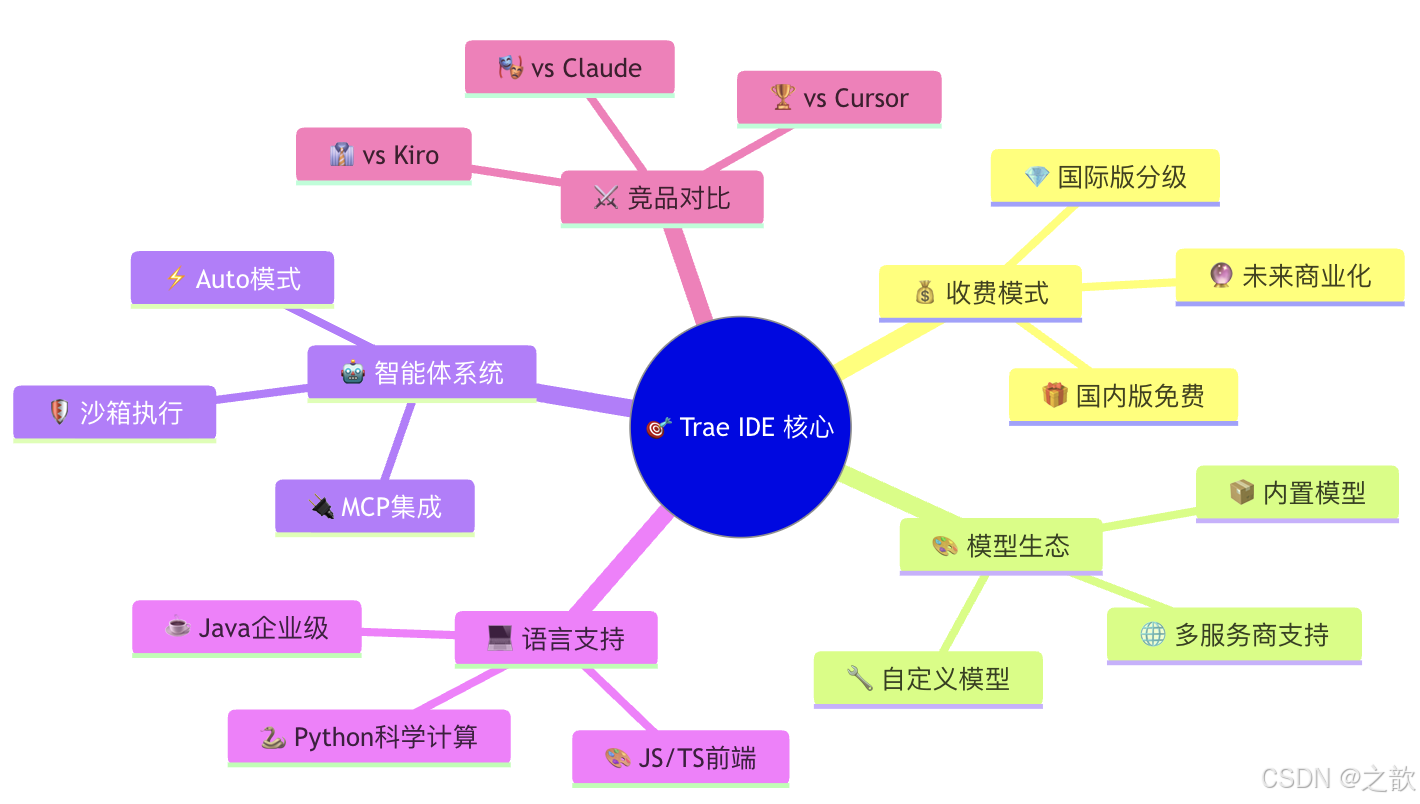
🌳 生活化比喻:Trae IDE 就像一棵"智能树":
- 根部(收费模式):扎根中国,国内版免费吸收养分
- 树干(模型生态):强壮的主干,支撑 15+ 个模型分支
- 树枝(智能体):灵活的枝条,能自动伸展到需要的地方
- 树叶(语言支持):茂盛的叶子,Java、Python、JS 都能光合作用
- 果实(竞品对比):与 Cursor、Kiro 同台竞技,各有千秋
最后的建议:
🎯 最后的最后,用一句话总结:
选择 Trae 还是 Cursor,就像选择"外卖"还是"下厨":
- 🍱 Trae:点外卖(SOLO 模式),15 分钟送到,方便快捷,适合忙碌的你
- 🍳 Cursor:自己下厨(Composer 模式),精心烹饪,品质保证,适合追求完美的你
- 🎭 最佳方案:工作日点外卖(Trae),周末下厨(Cursor),生活才完整!
🚀 现在就开始你的 AI 编程之旅!
三步走策略:
-
第一步(今天):
- 📥 下载 Trae 国内版(完全免费)
- ⚡ 用 SOLO 模式做一个简单项目(15 分钟)
- 🎉 体验"动嘴编程"的快感
-
第二步(本周):
- 📚 阅读本文的"模型选择"章节
- 🎯 根据你的项目选择合适的模型
- 💡 尝试 3-5 个不同的模型,找到最爱
-
第三步(本月):
- 🤔 评估是否需要 Cursor 的高级功能
- 💰 如果预算允许,试用 Cursor Pro(首月优惠)
- 🔄 建立自己的"Trae + Cursor"组合工作流
记住:
💡 工具只是手段,效率才是目的。不要被工具绑架,选择最适合自己的!
🎯 最好的 IDE 不是最贵的,也不是功能最多的,而是让你最舒服、最高效的那一个!
现在,就打开 Trae,开始你的 AI 编程探索之旅吧!🚀✨
📚 参考资源

有“AI”的1024 = 2048,欢迎大家加入2048 AI社区
更多推荐


 16
16 0
0- 0


 已为社区贡献36条内容

所有评论(0)