拒绝环境嵌套与“假激活”!PyCharm 终端终极调教:pwsh7 + VS2022编译链 + Clink 完美融合
在 PyCharm 中配置 x64 Native Tools Command Prompt for VS 2022 作为默认终端
拒绝环境嵌套与“假激活”!PyCharm 终端终极调教:pwsh7 + VS2022编译链 + Clink 完美融合
在日常的 Python 开发中,尤其是当我们频繁涉足本地 AI 部署(比如跑大语言模型、折腾 ComfyUI 节点或者开发数字人项目)时,终端环境的整洁和功能的完备性至关重要。
今天这篇文章,不仅是一个终端配置教程,更是一篇充满血泪的“踩坑实录”。我们将探讨如何在一个极易出错的 IDE 环境下,通过一行“黑魔法”配置,将 CMD 的底层挂载能力、PowerShell 7 的现代化体验、VS 2022 的 C++ 编译环境以及 Clink 的自动补全 完美缝合。
⚠️ 第一章:踩坑起源——那些让人崩溃的终端怪象
老玩家都知道,系统原生的 CMD 曾经是配置 PyCharm 终端的最理想选择。但在最近的开发中(我目前使用的是 PyCharm 2026.1 EAP 版本),我遭遇了几个极其致命的痛点,迫使我彻底重构了终端方案:
1. 致命的“假激活”噩梦
起初,我尝试用原生 CMD 嵌套调用 VS2022 编译环境。表面上看,打开 PyCharm 终端后,命令行前缀确实显示了 (.venv),仿佛一切正常。
但极其诡异的是,当你输入 where python 时,系统返回的根本不是当前虚拟环境的 Python,而是系统全局的 Python 路径!
后果不堪设想:你的 pip install 会眼睁睁地把几十 GB 的 PyTorch、CUDA 扩展等 AI 依赖库全部安装到全局环境中,彻底污染系统。这可能是新版 IDE 对 CMD 底层进程支持不足或变化,也可能是 .venv 链接损坏导致的。
2. Conda (base) 的双重嵌套污染
如果你安装了 Anaconda,系统自带的老版 PowerShell 往往会被强制写入自动激活 (base) 的脚本。这就导致每次进 PyCharm 项目,终端前缀都是恶心的 (base)(.venv),极易引发包路径混淆。
(base)(.venv) PS H:\PythonProjects3\Win_ComfyUI>
3. AI 时代开发者的刚需:对 # 注释的零容忍
现在我们经常需要复制 AI 给出的带 # 注释的 Shell 命令。纯 CMD 对 # 是零容忍的——直接粘贴多行带注释的代码,CMD 会疯狂报错并打断后续操作。
4. 缺失的 C++ 编译链 (cl.exe)
很多底层 C++ AI 库(如 xformers 或 llama.cpp 的绑定)在本地编译时经常报错找不到编译器。
💡 第二章:终极解决方案(太长不看版)
为了彻底粉碎上述所有痛点,打开 PyCharm,进入 Settings -> Tools -> Terminal。
找到 Shell path 选项,将其替换为以下完整命令(注意:请必须根据你本机的实际路径进行替换):
cmd.exe /k " "D:\Program Files\Microsoft Visual Studio\2022\Professional\VC\Auxiliary\Build\vcvars64.bat" && "C:\Program Files\PowerShell\7\pwsh.exe" -NoExit -Command "if (Test-Path '.\.venv\Scripts\Activate.ps1') { . '.\.venv\Scripts\Activate.ps1' }" "
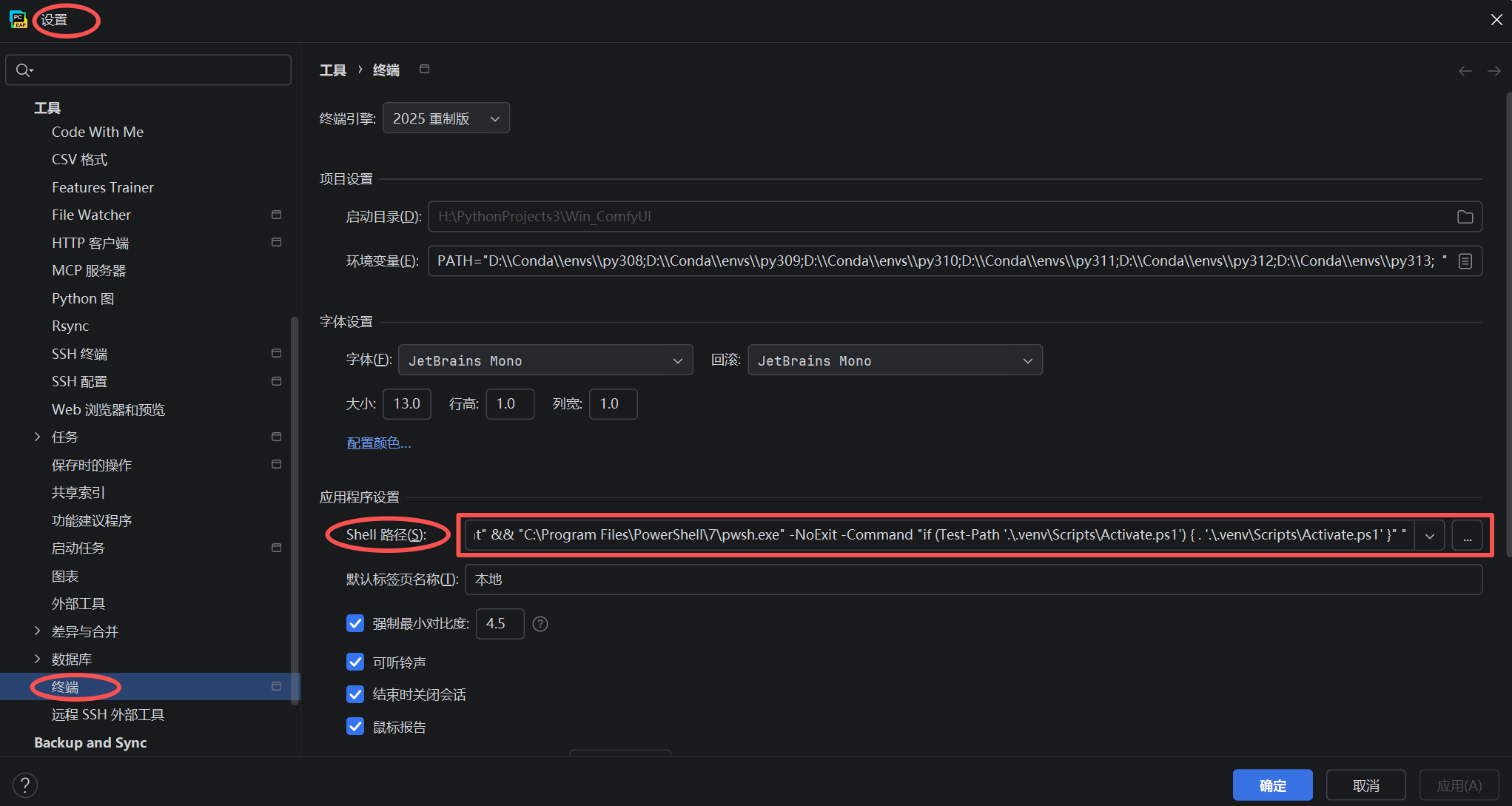
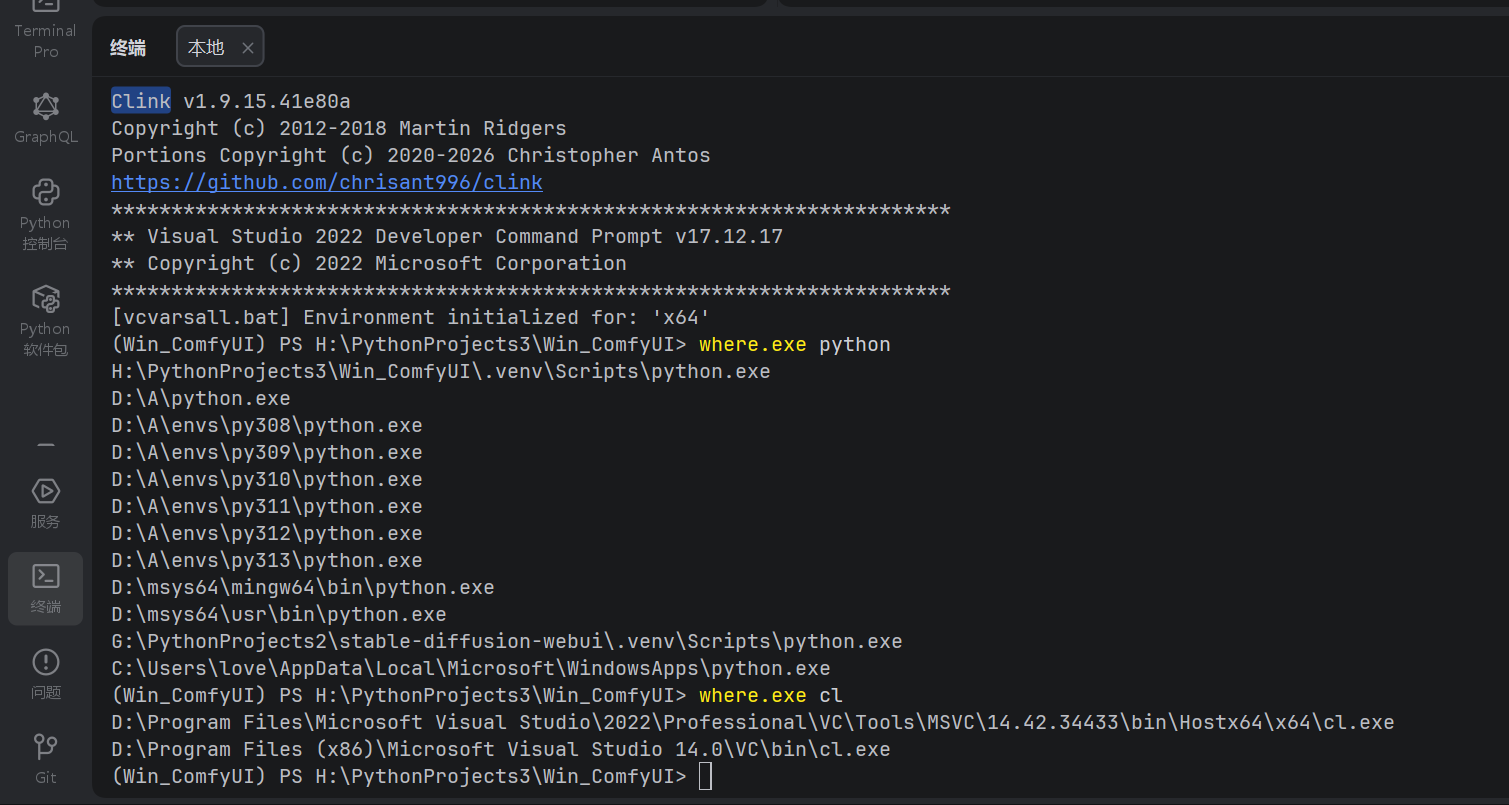
应用并重启终端,你会看到 VS 2022 的环境初始化提示,随后干净利落地进入被真实激活的 (.venv) 环境,并且完美支持全彩高亮和多行 # 注释粘贴!
🔧 第三章:硬核原理解析——这行代码到底干了什么?
这行看似乱码的命令,实际上是一个精密的“多级火箭”:
-
为什么指定绝对路径的
pwsh.exe?额外安装的 PowerShell 7 拥有完全独立的配置文件,启动极快,既避开了 Conda 的污染,又原生支持
#行注释和现代化色彩输出。(重装系统后千万记得先装 pwsh7!) -
利用 CMD 承载 VS 2022 编译链
vcvars64.bat是 Batch 脚本,在 PowerShell 中直接执行会导致环境变量随子进程结束而丢失。我们必须先用cmd.exe运行它把环境变量“固定”住,然后再通过&&启动pwsh.exe。 -
抵御 Clink 引号剥离的“空格黑魔法”
代码中紧跟
/k后面的" "路径1" && "路径2" "结构(注意最外层引号内侧的空格)是防报错的绝对核心。如果你安装了 Clink(强悍的 CMD 增强工具),常规的双引号
""...""会被 Clink 底层吃掉,导致路径断裂报错(提示D:\Program 不是内部命令)。在最外层加一个空格,系统剥离首尾字符后,剩下的仍然是带完整引号的绝对路径,完美绕过 Bug。 -
强制执行真实的
.venv激活逻辑末尾的
-Command参数在终端就绪瞬间,强制检查并执行项目下的激活脚本,用最直接的代码逻辑一拳粉碎了“假激活”隐患。
💣 第四章:避坑指南(那些看似合理却致命的操作)
在摸索出这套方案时,某 AI 助手曾给我提供过一个看似非常优雅的“代码优化”建议,建议我把末尾的激活逻辑用 & { ... } 脚本块包裹起来,改成这样:
-Command "& { if (Test-Path...) { ... } }"
结果直接翻车现场!报错如下:
Cannot process the command because of a missing parameter.
'" "{" if "' is not recognized as an internal or external command
原理解剖:
因为我们外层套了 CMD (cmd.exe /k),在 CMD 中,& 是极其敏感的命令连接符。
当我们试图把 & { ... } 传给底层的 PowerShell 时,最外层的 CMD 率先截获了这个 &,它以为你要执行两个独立的程序!于是命令被当场“腰斩”:
-
前半截变成了
pwsh.exe -Command "(缺少参数报错)。 -
后半截变成了
{ if...(CMD 试图把大括号当作 exe 执行,报错找不到命令)。
结论:大道至简,在 CMD 嵌套调用的复杂环境里,不要瞎加符号! 我们当前版本这种朴素的 if { ... } 才是唯一能存活的完美解。
📌 新手必看提醒
-
脚本权限报错:首次运行 pwsh 提示“禁止运行脚本”时,请以管理员身份打开独立的 PowerShell 7,执行
Set-ExecutionPolicy RemoteSigned,输入Y确认即可。 -
虚拟环境命名:如果你项目的环境不叫
.venv而是venv等其他名字,请自行修改代码末尾的对应路径。
Set-ExecutionPolicy RemoteSigned✅ 第五章:终极防线测试
配置完成后,请务必在终端输入以下两个命令验证:
-
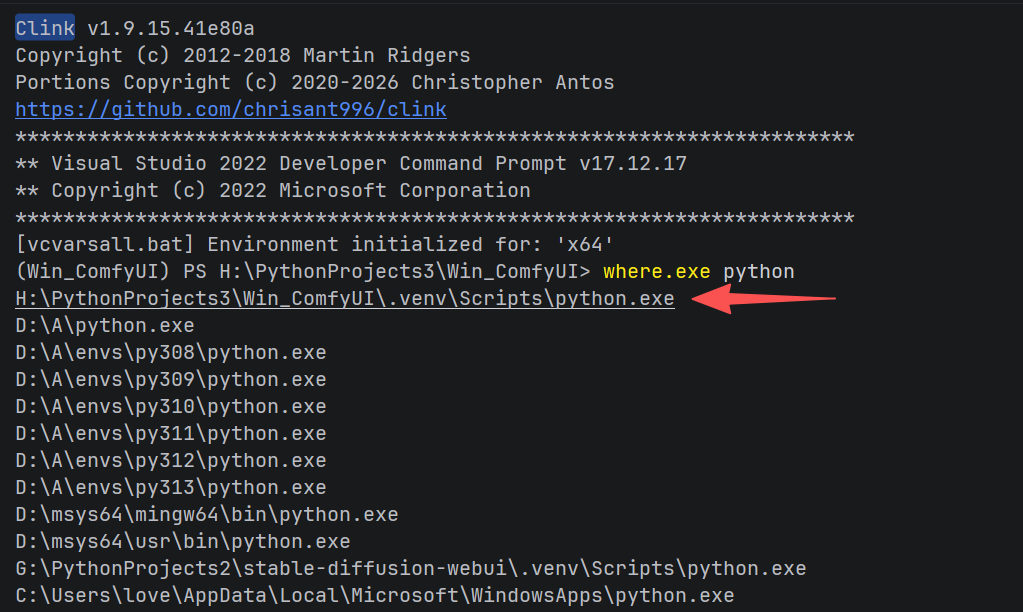
where.exe python👉 第一行必须是你当前项目.venv目录下的 Python(证明假激活被消灭)。 -
where.exe cl👉 必须成功输出 VS 2022 目录下的cl.exe路径(证明 C++ 编译链挂载成功)。
打造一个顺手的超级终端,能一劳永逸地解决本地项目部署的无数暗坑。祝大家 Coding 愉快!

延伸阅读
EPGF 新手教程 02第一次安装就不踩坑:Anaconda 正确安装与路径一次性治理——把 Python 安装在 D:\A,从此不再折腾环境变量
EPGF 架构下的 Python 环境变量设置建议——Anaconda 路径精简后暴露 python 及工具到环境变量的配置记录 [三]

有“AI”的1024 = 2048,欢迎大家加入2048 AI社区
更多推荐

 21
21 0
0- 0


 已为社区贡献91条内容

所有评论(0)