开源AI编程新标杆,OpenCode全维度解析,重塑开发者高效工作流
OpenCode:开源AI编程代理的革新实践 摘要:OpenCode作为一款100%开源的AI编程代理工具,以终端优先、多模型支持和隐私安全为核心优势,为开发者提供了商业工具之外的透明选择。该工具采用MIT开源协议,支持75+大语言模型提供商,可本地运行且不依赖云端服务,既满足日常开发需求,也适配金融、医疗等隐私敏感行业。文章详细介绍了OpenCode的安装部署流程(支持多种包管理器和系统环境)、
在AI编程工具爆发式发展的今天,开发者们一边享受着AI辅助带来的效率飞跃,一边面临着商业工具的厂商锁定、隐私泄露、功能受限等痛点。就在这样的行业背景下,由anomalyco团队打造的OpenCode横空出世,这款100%开源的AI编程代理,以“终端优先、多模型支持、隐私安全、开箱即用”为核心理念,打破了商业工具的垄断壁垒,为开发者提供了一款透明、灵活、可定制的高效编程辅助解决方案。
不同于Claude Code、GitHub Copilot等商业产品,OpenCode采用MIT开源协议,将所有代码完全开放,开发者不仅可以免费使用,还能根据自身需求修改源码、二次开发,从根本上避免了厂商锁定的风险。更值得一提的是,它支持75+大语言模型提供商,可本地运行且不依赖云端服务,既能满足普通开发者的日常编码需求,也能适配金融、医疗等隐私敏感行业的严格要求。本文将从安装部署、使用方法、技术架构、功能特性、工程组成等多个维度,对OpenCode进行全面且通俗的解析,带大家深入了解这款开源AI编程代理的核心魅力,看看它如何重塑开发者的工作流。
一、OpenCode安装部署:从零到一,新手也能轻松上手
OpenCode充分考虑到不同系统、不同用户的需求,提供了多种便捷安装方式,系统环境要求宽松,主流操作系统均能顺畅运行,同时配套了安装验证和常见问题解决方案,全程无复杂操作。
1.1 系统环境要求(必看,避免兼容性问题)
-
操作系统:Linux(主流发行版,内核3.10以上,x86_64/amd64架构;arm64架构可尝试源码编译);macOS(10.15以上,Intel/Apple Silicon芯片均支持);Windows(推荐WSL2,原生支持有限)。
-
硬件要求:CPU≥2核(推荐4核+);内存≥4GB(推荐8GB+,最佳16GB);存储空间≥20GB可用空间;网络(稳定连接,本地模型可离线使用)。
-
软件依赖:现代终端模拟器(WezTerm、Alacritty等,支持TUI界面);运行时(Node.js v18+ 或 Bun 1.3.0+,Bun性能更优);Go 1.24.0+(目前TUI依赖,未来将迁移至TypeScript,无需再安装);可选工具(Git v2.25.0+、Docker v20.10.0+,用于源码克隆和容器化部署)。
1.2 多种安装方式(按需选择,一键安装最便捷)
1. 一键安装(官方推荐,适合大多数用户):终端输入以下命令,脚本自动检测系统环境,安装对应版本。
curl -fsSL https://opencode.ai/install | bash
自定义安装目录(优先级:$OPENCODE_INSTALL_DIR > $XDG_BIN_DIR > $HOME/bin > $HOME/.opencode/bin),示例(安装到/usr/local/bin):
OPENCODE_INSTALL_DIR=/usr/local/bin curl -fsSL https://opencode.ai/install | bash
2. 包管理器安装(适合习惯用包管理的用户)
- Node.js相关包管理器(npm/bun/pnpm/yarn):
npm i -g opencode-ai@latest
bun install -g opencode-ai
pnpm install -g opencode-ai
yarn global add opencode-ai
- 系统包管理器:
# macOS/Linux(Homebrew,保持版本最新)
brew install anomalyco/tap/opencode

# Windows(Scoop/Chocolatey)
scoop install opencode
choco install opencode

# Arch Linux(pacman稳定版/paru AUR最新版)
pacman -S opencode  # 稳定版
paru -S opencode    # AUR最新版
3. 其他安装方式(按需选用)
# Mise包管理器
mise use -g opencode

# Nix包管理器(稳定版/开发分支)
nix run nixpkgs#opencode  # 稳定版
nix run github:anomalyco/opencode  # 最新开发分支

# Docker容器(快速体验,无需复杂配置)
docker run -it --rm ghcr.io/anomalyco/opencode
1.3 桌面应用与开发环境安装
1. 桌面应用(BETA阶段,跨平台,适合偏好图形界面用户):下载地址(官方GitHub Releases / https://opencode.ai/download),不同平台对应不同安装文件,也可通过以下命令安装:
# macOS(Homebrew Cask)
brew install --cask opencode-desktop

# Windows(Scoop)
scoop bucket add extras
scoop install extras/opencode-desktop
2. 开发环境(二次开发/参与贡献需安装):依赖Bun 1.3.0+、Go 1.24.0+、Node.js 22+、Git,步骤如下:
# 克隆代码库
git clone https://github.com/sst/opencode.git

# 进入代码目录
cd opencode

# 安装依赖
bun install

# 启动开发服务器
bun dev
1.4 安装验证与常见问题解决
安装验证:终端输入以下命令,显示版本号即安装成功:
opencode --version
常见问题:① 权限不足:使用sudo命令,或调整安装目录权限;② 依赖缺失:确认安装所有必需依赖(终端模拟器、Node.js等);③ 版本冲突:删除0.1.x之前旧版本;④ 下载缓慢:使用国内镜像源或代理服务器。
二、OpenCode上手实操:解锁高效编程新姿势
OpenCode遵循“终端优先”理念,核心交互为TUI界面,同时支持桌面应用、Web控制台和IDE集成,功能覆盖会话管理、多代理切换、模型配置、工具调用等,上手简单,高效便捷。
2.1 启动与初始化(快速进入工作状态)
核心启动命令(适配不同场景):
# 交互式终端启动(当前目录)
opencode

# 指定项目目录启动
opencode /path/to/project

# 继续上次未完成的会话(简写:opencode -c)
opencode --continue

# 继续指定会话
opencode --session <session_id>

# 启动TUI全屏终端界面
opencode tui

# 启动API服务器(指定端口8080,可修改)
opencode serve --port 8080

# 其他常用启动模式
opencode acp          # IDE集成
opencode mcp          # 模型上下文协议
opencode models       # 查看可用模型
opencode auth login   # 认证模型提供商
初始化流程:首次启动将显示欢迎页面,按Enter继续,新手推荐选择默认配置(自动适配系统);必做:项目初始化(提升AI辅助准确性),步骤如下:
# 进入项目目录
cd /path/to/your/project

# 启动OpenCode
opencode

# 执行项目初始化(创建AGENTS.md,分析项目结构)
/init
建议将AGENTS.md提交到Git仓库,确保团队成员使用时配置一致。
2.2 核心界面、交互与快捷键
TUI核心界面:顶部(项目路径、会话ID、模型状态)、中部(对话区域)、底部(输入区域),键盘驱动操作,无需鼠标。
实用交互技巧:① 文件引用:使用@符号模糊搜索文件(例:How is authentication handled in @packages/functions/src/api/index.ts?);② Shell命令执行:以!开头执行命令(例:!ls -la),输出结果将纳入对话上下文。
核心快捷键(ctrl+x为leader键):
ctrl+x c  # 压缩当前会话
ctrl+x d  # 切换工具执行详情
ctrl+x e  # 打开外部编辑器编写消息
ctrl+x q  # 退出OpenCode
ctrl+x h  # 显示帮助对话框
ctrl+x m  # 列出可用模型
ctrl+x n  # 开始新会话
ctrl+x s  # 共享当前会话
2.3 核心命令系统(掌控所有功能)
主要使用斜杠命令(功能全面),配合快捷键,常用命令如下(含别名):
/connect      # 添加AI模型提供商并认证
/compact (/summarize)  # 压缩会话,节省Token
/details      # 切换工具执行详情显示
/editor       # 打开外部编辑器编写长消息
/exit (/quit, /q)      # 退出OpenCode
/export       # 导出对话为Markdown格式
/help         # 查看所有命令帮助
/init         # 项目初始化(创建/更新AGENTS.md)
/models       # 列出所有可用模型
/new (/clear) # 开始新会话
/redo         # 重做撤销的消息
/sessions (/resume, /continue)  # 列出并切换会话
/share        # 生成会话共享链接
/theme        # 自定义界面主题
/undo         # 撤销最后一条消息
/unshare      # 取消会话共享
注意:/editor、/export命令依赖$EDITOR环境变量,可自行配置编辑器,示例:
# Linux/macOS
export EDITOR=vim  # 或nano、"code --wait"(VS Code)

# Windows CMD
set EDITOR=notepad  # 或"code --wait"

# Windows PowerShell
$env:EDITOR = "notepad"  # 或"code --wait"
2.4 多代理系统与会话管理
多代理切换(Tab键快速切换,右下角显示当前状态):
-
Build模式(默认):全权限,可编辑文件、执行bash命令、运行测试,适合日常开发(添加功能、修复Bug等)。
-
Plan模式(只读):仅分析、规划,不修改文件,执行bash命令需确认,适合探索陌生项目、代码审查、安全分析。
-
通用子代理:处理复杂搜索和多步骤任务,消息中使用@general调用。
会话管理(支持个人多任务、团队协作):
-
个人多会话:同一项目可并行启动多个独立会话,互不干扰,通过/sessions命令列出、切换会话。
-
团队协作:输入/share生成共享链接,成员通过链接加入同一会话,实时结对编程、代码审查;输入/unshare取消共享。
2.5 模型配置与工具使用
模型配置(多模型支持,灵活切换):
# 1. 添加模型提供商并认证
/connect

# 2. 列出所有可用模型
/models

# 3. 设置默认模型(配置文件opencode.json)
{
  "$schema": "https://opencode.ai/config.json",
  "model": "anthropic/claude-sonnet-4-5"  # 模型ID格式:provider_id/model_id
}
模型变体:支持根据任务复杂度切换(如OpenAI模型有none、minimal、high等变体),使用variant_cycle快捷键切换。
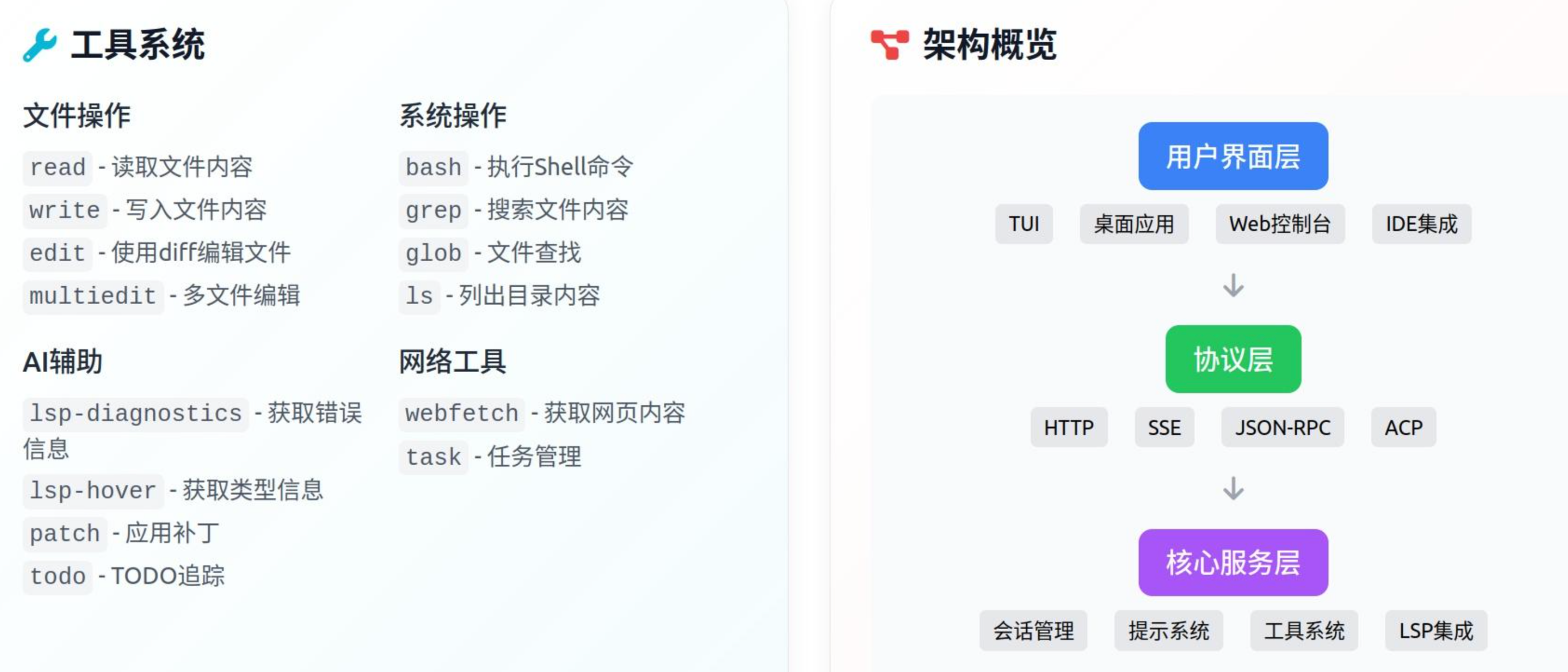
内置工具集(AI自动调用,无需复杂命令):涵盖文件操作、系统操作、网络访问等,核心工具如下:
-
文件操作:read(读取文件)、write(写入/覆盖文件)、edit(diff编辑文件)、multiedit(多文件编辑)。
-
系统操作:bash(执行Shell命令)、grep(搜索文件内容)、glob(文件查找)、ls(列出目录)。
-
其他工具:webfetch(获取网页内容)、lsp-diagnostics(代码错误检测)、todo(待办追踪)等。
示例:输入“列出当前目录的所有文件”,AI自动调用ls工具;输入“修改xxx文件的xxx内容”,AI自动调用edit工具并显示diff对比。
三、OpenCode技术架构:揭秘开源标杆的底层实力
OpenCode采用客户端/服务器架构,遵循六大核心设计原则,技术栈贴合现代化开发需求,模块化设计兼具可扩展性和可维护性,通信协议全面,多客户端覆盖,底层实力扎实。
3.1 整体设计原则与技术栈
六大核心设计原则:关注点分离(服务器/客户端职责拆分)、协议优先(HTTP、JSON-RPC等标准协议)、提供商无关(统一接口抽象多模型)、多项目支持(项目间完全隔离)、可扩展性(插件系统+外部工具集成)、类型安全(TypeScript+Zod数据验证)。
核心技术栈:
-
运行时与语言:Bun 1.3+(替代Node.js,性能更优)、TypeScript 5.8.2(类型安全)、Go 1.24.x(当前TUI,未来迁移至TypeScript)。
-
框架与工具:前端(SolidJS 1.9.9、TailwindCSS 4.1.11)、后端(Hono 4.7.10)、构建(Vite 7.1.4、SST、Turbo)、文档(Astro)。
-
AI与协议:Vercel AI SDK(统一AI接口)、ACP协议(IDE集成)、MCP协议(功能扩展)。
-
其他:tree-sitter(语法树解析)、@parcel/watcher(文件监听)、zod(数据验证)、diff(文件变更对比)。
3.2 模块化架构与核心组件
OpenCode采用Bun驱动的Monorepo架构,通过工作区管理多个包,目录结构清晰,核心包职责明确:
-
核心包(@opencode-ai/opencode):实现CLI、HTTP服务器、会话管理、AI集成、工具系统等核心功能。
-
其他包:desktop(桌面应用)、console(Web控制台)、tui(终端UI)、web(文档网站)、sdk(客户端SDK)、plugin(插件SDK)等。
核心组件(核心功能支撑):
-
服务器模块:基于Hono构建,提供RESTful API、SSE流式推送、WebSocket双向通信,处理项目、会话、消息等核心操作。
-
会话管理模块:负责会话生命周期、消息处理、提示构建、历史压缩等,是系统核心复杂模块之一。
-
提示系统模块:组装上下文、注入系统提示、格式化消息、管理Token限制,确保AI响应准确高效。
-
工具系统模块:可插拔架构,内置多种工具,支持自定义工具扩展,由AI智能调用。
3.3 通信协议与客户端架构
核心通信协议:① HTTP REST API(程序化访问,覆盖所有核心操作);② SSE(AI响应流式传输,提升体验);③ JSON-RPC(ACP协议,用于IDE集成)。
多客户端支持:① TUI客户端(终端核心,键盘驱动,WebSocket通信);② 桌面客户端(SolidJS+Tauri,图形界面,HTTP+SSE通信);③ Web控制台(浏览器访问,团队管理);④ IDE集成(ACP协议,适配VS Code、Zed等)。
四、功能特性与适用场景:OpenCode到底适合谁用?
OpenCode的核心价值的在于“开源、多模型、隐私安全、高扩展”,功能覆盖全场景编程需求,适配个人、团队、企业等不同用户,尤其适合隐私敏感场景。
4.1 核心功能特性
-
AI编程辅助:代码生成与补全、多语言支持(TypeScript、Python等)、文档与测试生成、代码重构与审查。
-
多模型支持:支持75+大语言模型提供商(Anthropic、OpenAI等),支持本地模型离线运行,灵活切换模型变体。
-
多平台运行:终端(Linux/macOS/Windows WSL2)、桌面、Web、IDE集成,体验一致。
-
安全隐私:本地运行,数据不上云;MIT开源,代码透明;多代理权限控制,避免误操作。
-
高扩展性:插件系统、MCP服务器集成,支持自定义工具和二次开发;企业版提供合规、团队管理等功能。
4.2 适用场景
-
个人开发:日常编码辅助(代码补全、Bug修复)、学习新技术(探索陌生代码库、新API)、提升效率(原型开发、自动化重复任务)。
-
团队协作:远程结对编程(会话共享)、多任务并行处理、统一代码规范、知识共享。
-
特殊环境:隐私敏感场景(金融、医疗、政府项目)、离线开发环境(无网络、安全隔离环境)。
五、工程组成与工作流程:揭秘开发与运行逻辑
OpenCode的Monorepo工程架构确保了系统的可维护性和可扩展性,清晰的工作流程保障了运行效率和用户体验,深入了解可更好地使用和参与开发。
5.1 工程组成与开发工具链
工程结构:核心包(opencode)为基础,其他包(desktop、console等)依赖核心SDK,包之间耦合低,层次清晰。
开发工具链:① 构建工具(Bun、Turbo、Vite、SST);② 必需依赖(Bun 1.3.0+、Go 1.24.0+、Node.js 22+、Git);③ 代码规范(函数单一职责、禁止any类型等);④ 配置体系(优先级:CLI标志 > 环境变量 > 项目配置 > 全局配置)。
安全配置建议:API密钥通过环境变量设置,不明文存储;使用.gitignore排除敏感配置;定期轮换密钥,限制访问权限。
5.2 核心工作流程
-
启动与初始化:首次启动(欢迎页→配置→进入界面);常规启动(加载配置→初始化环境);项目初始化(/init命令→创建AGENTS.md)。
-
消息处理:用户输入→服务器路由→会话管理器→提示构建→AI调用→流式响应→客户端显示。
-
代理切换与工具调用:Tab键切换代理(Build/Plan);AI自动分析需求,调用对应工具,用户可查看工具执行详情。
-
模型交互:统一API抽象层屏蔽模型差异,/connect认证后,AI响应通过SSE/WebSocket实时推送,切换模型自动适配配置。
六、总结与展望:OpenCode的价值与未来
OpenCode作为100%开源的AI编程代理,彻底解决了商业工具的厂商锁定、隐私泄露等痛点,以“终端优先、多模型支持、隐私安全、高扩展”为核心优势,为开发者提供了自主可控的高效编程辅助方案。
对于个人开发者,它是提升效率、学习技术的得力助手;对于团队,它打破协作壁垒,提升整体开发质量;对于企业,尤其是隐私敏感行业,它在保障数据安全的前提下,降低开发成本,适配合规需求。

有“AI”的1024 = 2048,欢迎大家加入2048 AI社区
更多推荐
 11
11 0
0- 0


 已为社区贡献57条内容

所有评论(0)