开发轻量级本地软件实现证件照尺寸调整/AI换底色/GIF生成/水印边框/套lut滤镜
【前言】
这是我在AI的辅助下开发的一款本地化运行的轻量级图像处理软件,取名为PhotoMaster,优点是无需安装,操作简单。
开发这个软件的初衷是为了解决一些同学不会使用ps等软件调整特定尺寸底色的证件照,还要找人或花money解决的麻烦。
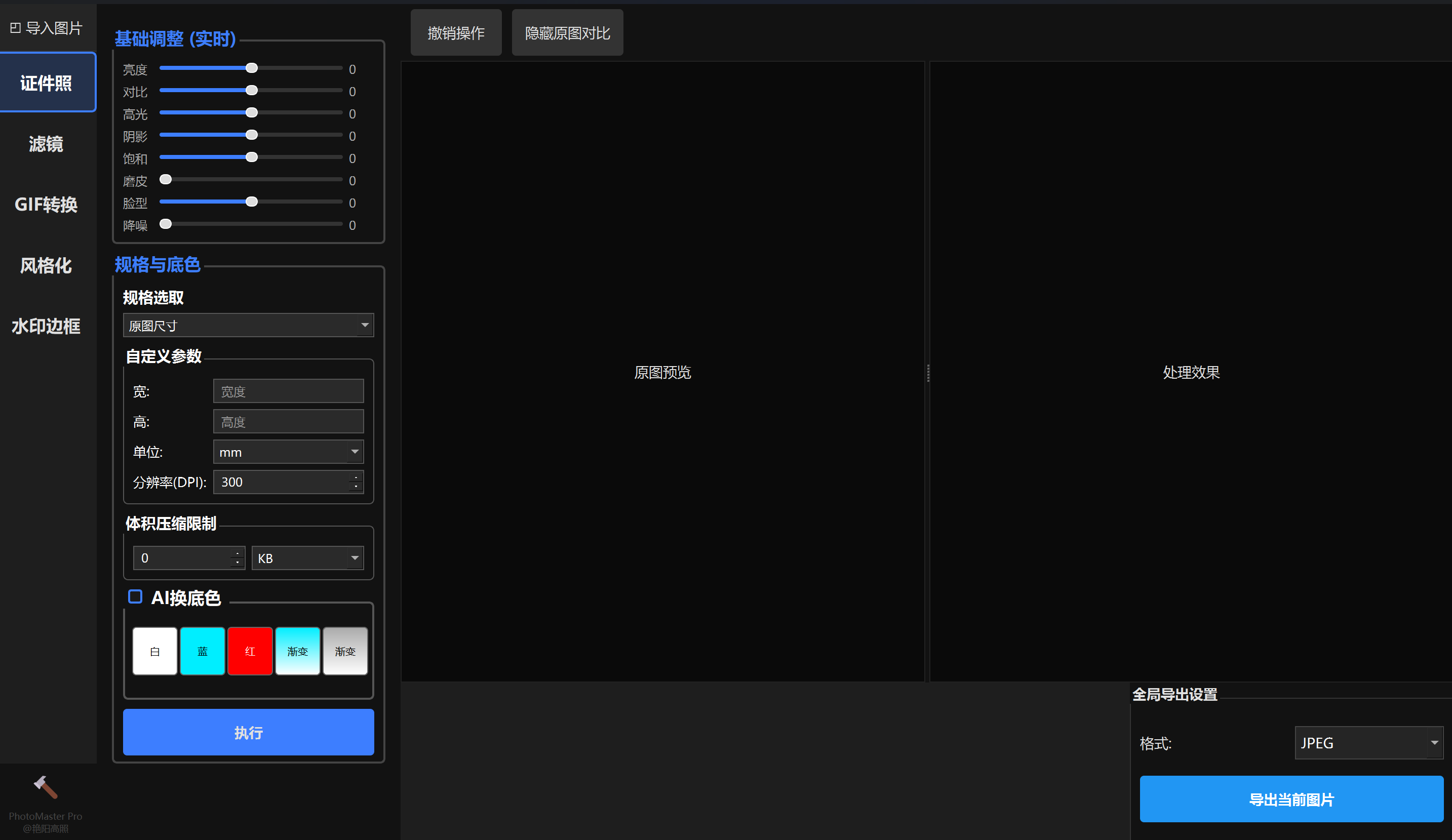
所以我在证件照版块里设计了较为丰富的基础功能,包括基础调整、美颜、瘦脸、预设尺寸、自定义尺寸、大小限制和AI换底色,这也是本软件开发的核心板块;
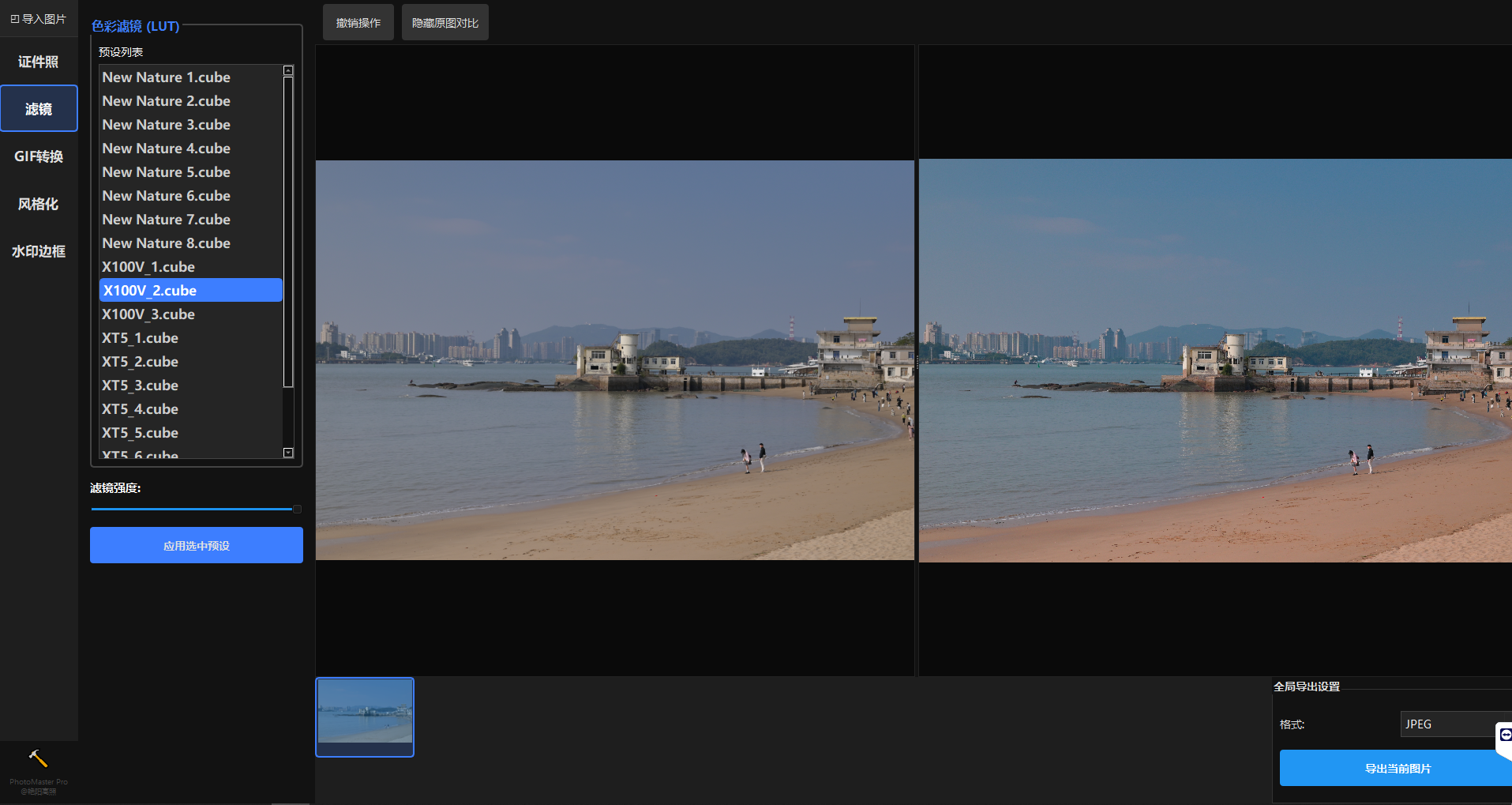
GIF转换功能的特点是视频转换GIF可以调整帧率,比如当做微信表情包就可以帧率低一些,文件小一些;
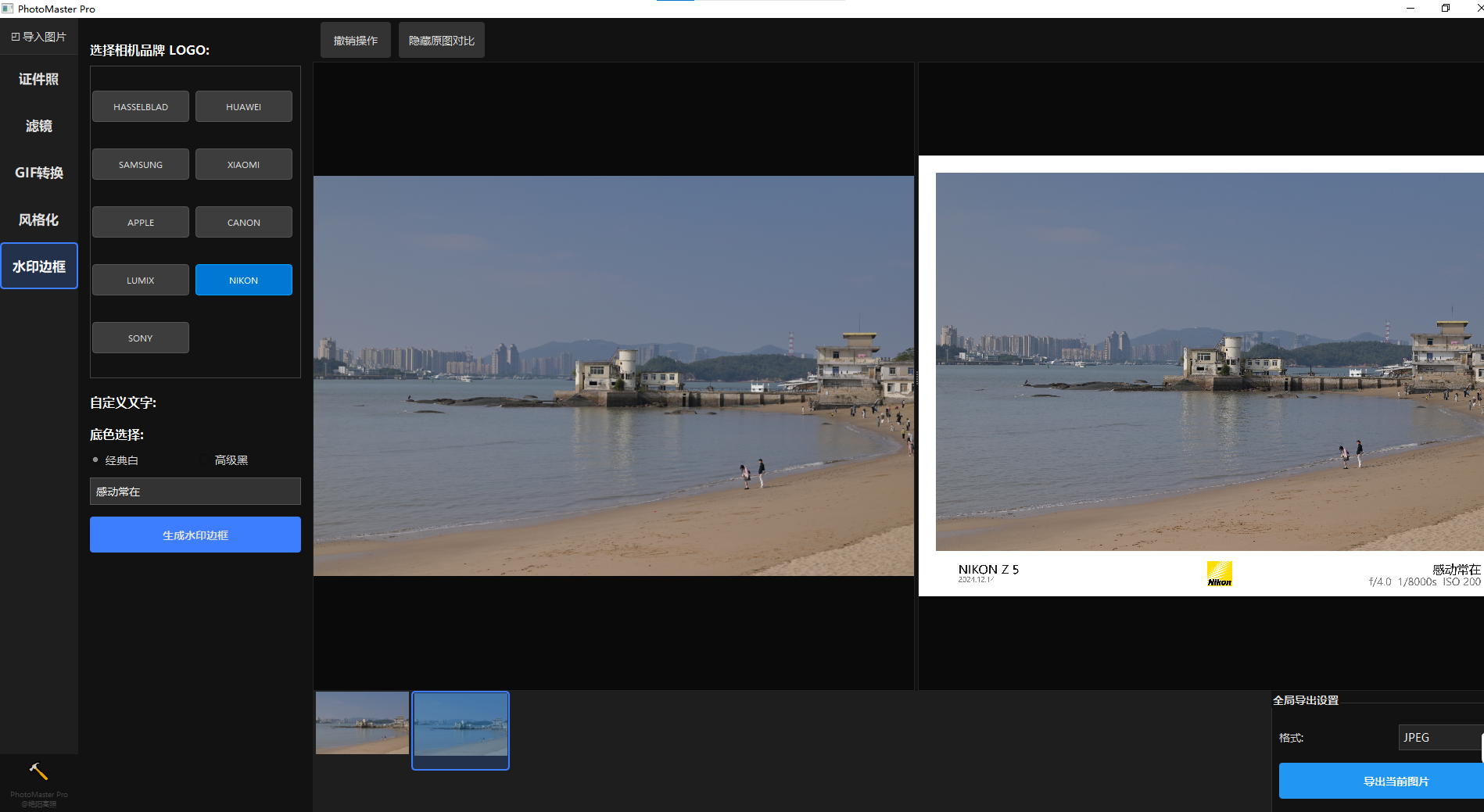
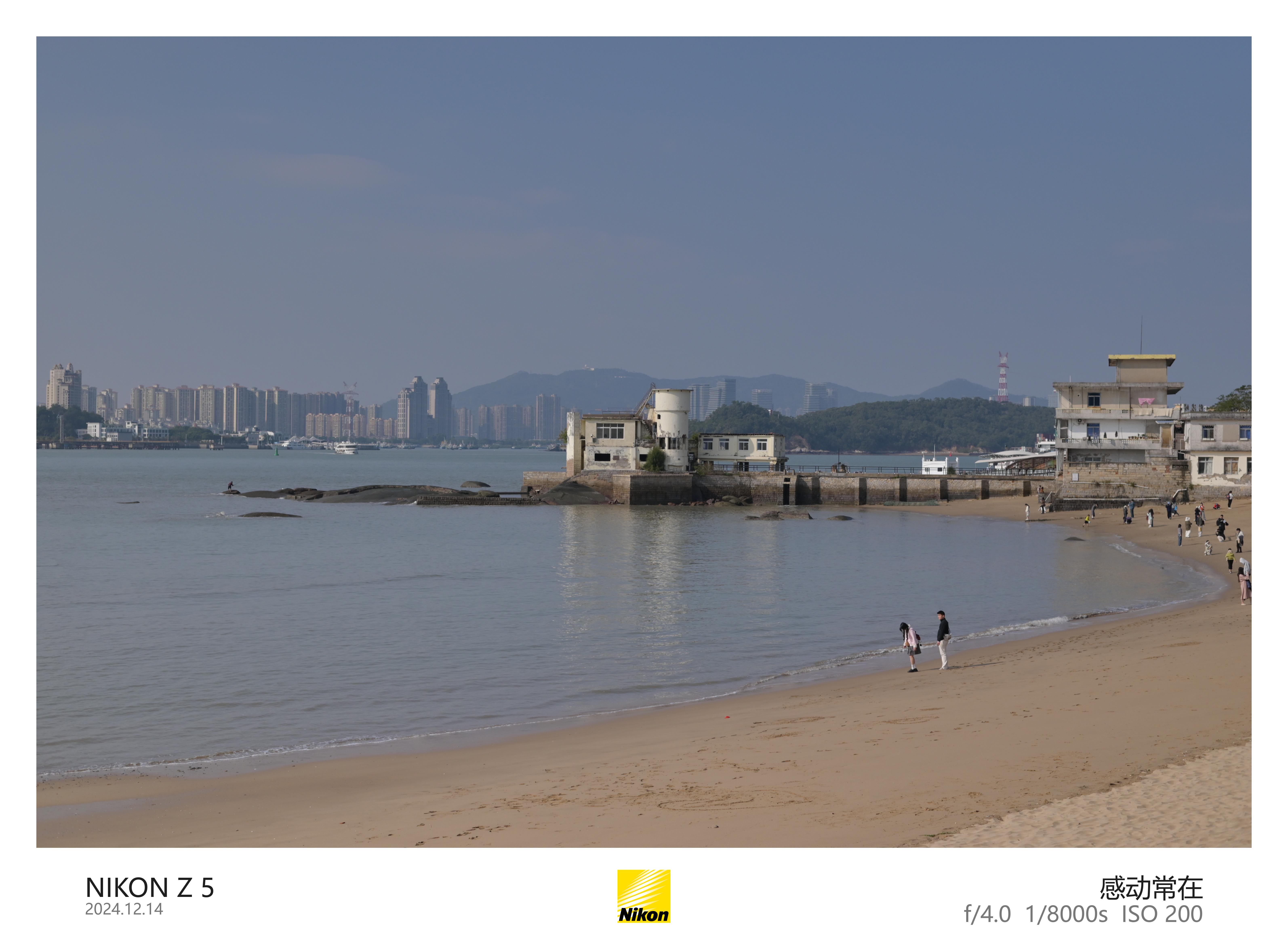
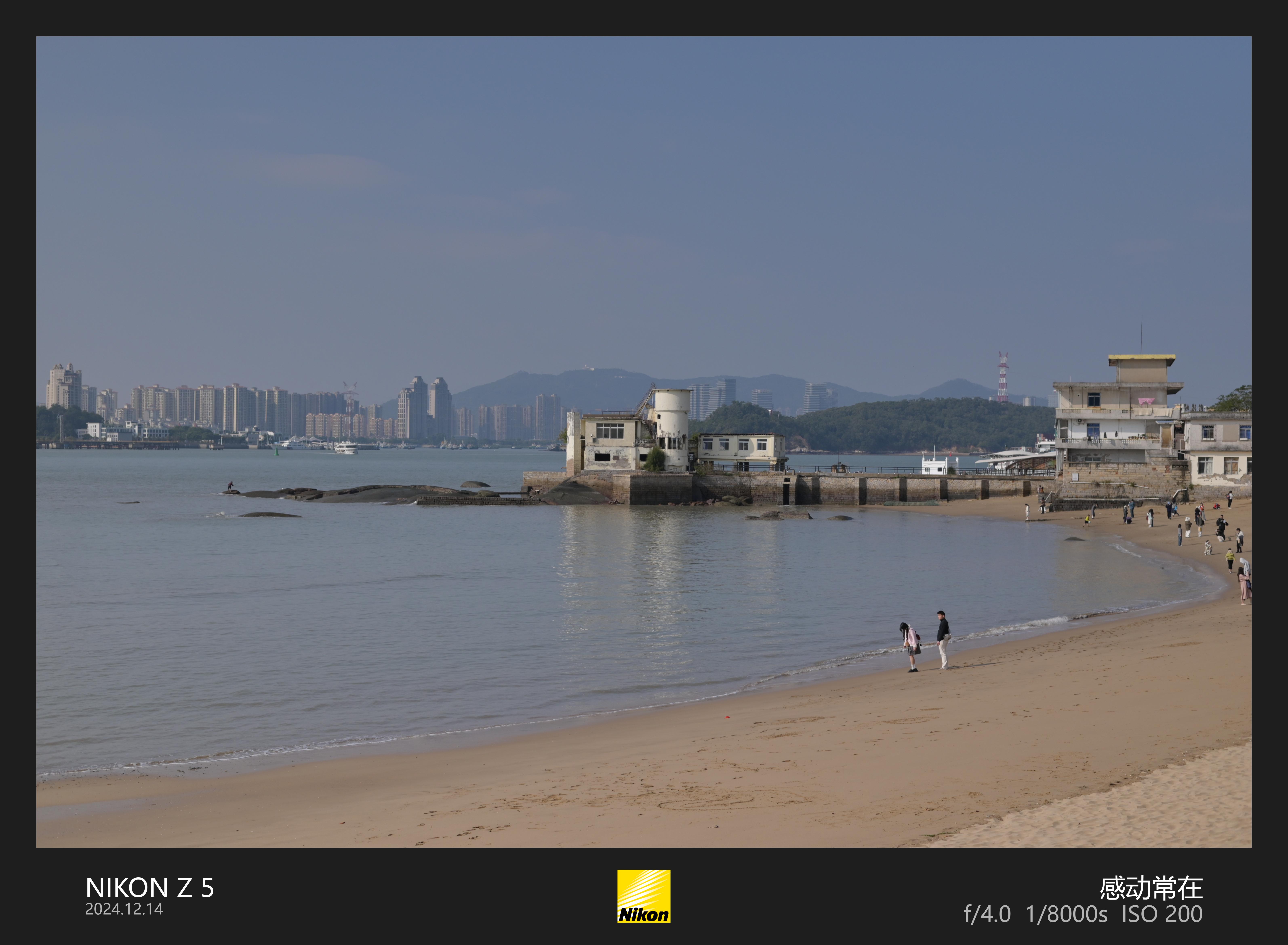
水印边框支持自行放置logo图片,软件会自动扫描,也会自动识别相机参数,还可以自定义一句话,边框支持黑/白;
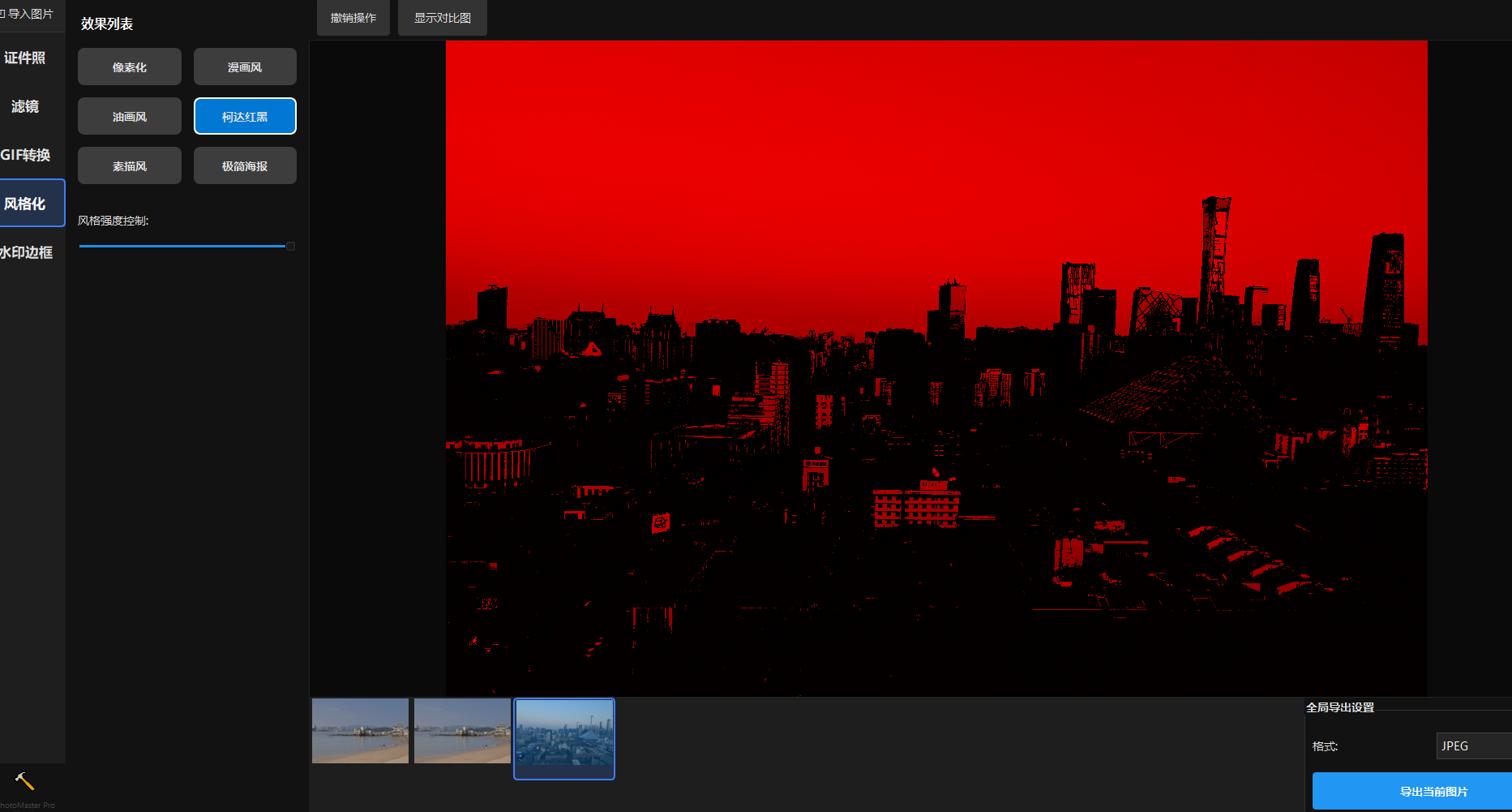
滤镜功能和风格化较为相似,不同的是滤镜功能同样支持自行放置lut文件(.cube),软件自动扫描,风格化是预设的算法效果,主要是为了那个柯达黑红滤镜效果,其他都是送的;
上面是功能的一些介绍,对于开发过程本身来讲,使用QT6开发的舒适度较好,UI现代漂亮,但是按钮的样式和布局还是需要耐心调整,在初步规划或者AI辅助时,一是要规划好使用逻辑,为未来新增功能预留位置,二是分块设计实现,尽量模块独立无干扰。
在此软件功能实现上,各功能分别使用单独脚本实现,个人认为较难的是主界面文件,因为随着功能的增多,文件也一直在调整,复杂度增高后调整时难免会误伤一些按钮包含逻辑和显示逻辑,这时候借助一下AI检查也是个好办法,所以建议从开始就要把详细需求和目录架构写成一个文档,这样也可以让AI快速准确理解。其次是一些逻辑实现,根据不同功能界面逻辑也不尽相同,真是不自己开发真不知道这些细节有多繁琐,也许我们平时使用时不会注意的一个小功能,开发人员要研究好几天,没啥建议,模拟使用逻辑细心调整...
具体的功能介绍和实现细节往下看吧,技术有限,有指教尽可留言
解决痛点:证件照尺寸修改、底色修改、简单的瘦脸美颜、简单照片风格化
说明:初版v1.1在Gemini辅助下完成
一、 软件核心功能详解
PhotoMaster Pro 是一款专为桌面端设计的轻量化影像处理工具。它集成了多项高频影像生产力需求,以下是各核心模块的详细介绍:
1.1 智能证件照生成系统 (Smart ID Photo)
-
多规格适配:内置一寸、二寸、社保、护照等标准尺寸,支持毫米(mm)与像素(px)双单位切换,满足各类报考需求,可以自定义尺寸
-
AI 智能换底:集成深度学习抠图算法,支持一键替换纯白、纯蓝、渐变蓝、中国红、渐变灰等背景,并自动处理边缘羽化。
-
体积精准控制:支持自定义文件大小限制(如 20KB-200KB),自动调整压缩质量以符合各类官网上传要求。
-
实时美颜:支持亮度、对比度、高光阴影、磨皮、智能瘦脸等 8 项参数的实时无损调节,不仅支持瘦脸,还支持胖脸
1.2 色彩管理 (3D LUT Engine)
-
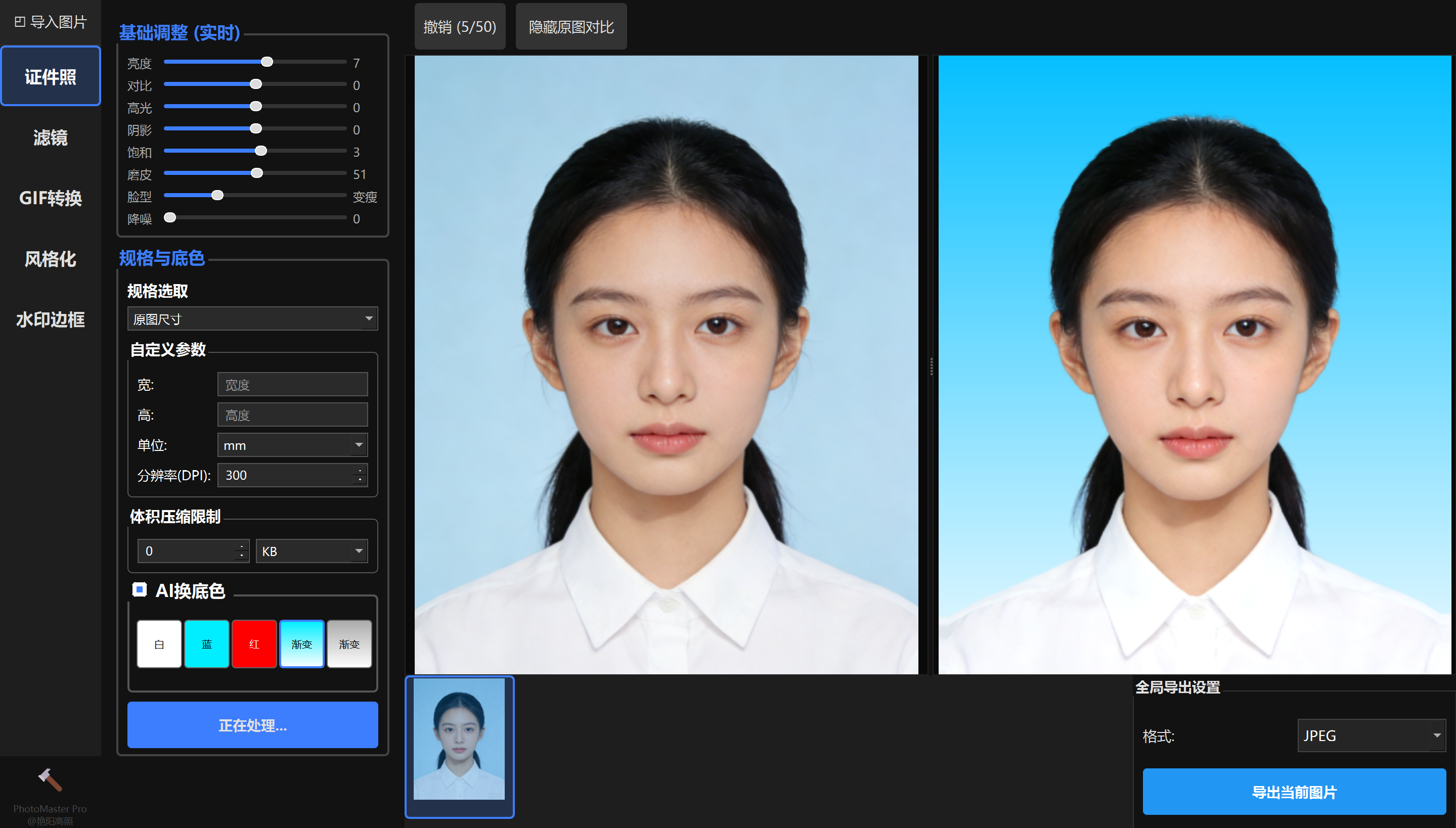
专业色彩映射:支持工业级 .cube 查找表格式。不同于普通色调滤镜,LUT 能实现复杂的色彩空间重映射。
-
强度无级调节:通过滑块控制滤镜混合强度(Alpha),支持从“微调增强”到“风格化渲染”的自由切换。
1.3 社交影像生产力:GIF 高清转换
-
多源合成:支持将连续拍摄的序列帧或短视频一键转为高清 GIF。
-
帧率与体积平衡:采用反转数值逻辑优化,用户可根据需要选择极简体积或极致丝滑的动态效果。
1.4 仪式感:相机 Exif 水印与边框
-
自动信息读取:通过图像底层 Exif 数据提取光圈、快门、焦段及相机型号。
-
品牌 Logo 合成:内置索尼、佳能、尼康等各大主流相机品牌矢量 Logo,自动合成具有艺术感的白色/黑色画框水印。
1.5 风格化
-
艺术风格滤镜:提供像素化、漫画风、油画、素描等多种一键生成特效,还有柯达黑红滤镜。
二、 项目架构与核心设计
2.1 模块化解耦架构
项目遵循 UI 与 引擎分离 的设计哲学。main_window.py 仅负责界面渲染与事件分发,而 ImageEngine 负责所有像素级的运算。
-
core/: 包含
engine.py核心引擎,处理多线程任务与内存管理。 -
modules/: 插件化功能模块,每个功能(如滤镜、证件照)均为独立组件,易于扩展。
-
ui/: 存放界面组件。
-
utils/: 存放工具类。
2.2 UI 交互哲学
采用 PyQt6 结合 QSS 全局样式表,打造深色模式下的沉浸式体验。
-
响应式预览:使用
QSplitter实现原图与效果图的实时对比展示。 -
导航驱动:侧边导航栏驱动
QStackedWidget实现面板平滑切换。
三、 关键技术实现与优化
3.1 “零拷贝”高性能渲染方案
为了在大图处理中避免卡顿,软件放弃了“保存临时文件再加载”的传统方案。
-
实现细节:通过
pil_img.tobytes()提取内存二进制流,利用QImage.Format_RGB888直接构造对象,极大提升了渲染效率。 -
步长对齐:通过精确计算
bytes_per_line(宽度 * 3),彻底解决了竖构图图片在 UI 上出现的扭曲与乱码问题。
3.2 异步防抖与内存管理
-
防抖逻辑:在实时美颜中引入
QTimer机制。滑块移动仅触发计时器,只有当用户停下 150-200ms 后才执行重计算,确保 UI 线程始终流畅。 -
撤销栈优化:设计了深达 50 层的撤销/重做系统。为避免内存爆炸,仅在滑块释放(
sliderReleased)时存储快照,实现了性能与功能的完美平衡。
四、 开发体会与心得
-
逻辑边界感:将 Pillow 的逻辑与 PyQt 的界面彻底分离,使得算法调试变得异常简单。
-
异步是核心:任何耗时超过 0.1s 的图像算法必须放入后台进程,否则“软件无响应”会直接杀死用户体验。
-
用户细节:诸如“撤销时滑块自动回弹”这种小功能,虽然增加了代码量,但极大地提升了软件的专业感。
五、 项目特点:构建“快、精、简”的桌面影像中心
在当前修图软件市场中,PhotoMaster Pro 定位于解决“高频、痛点、批处理”的桌面需求。
-
开发环境:Python 3.10 / PyQt6 / Pillow 10.0+ / OpenCV 4.8
-
核心逻辑:基于
ImageEngine驱动的非破坏性编辑系统。
六、 核心模块深度详解:像素背后的数学与工程
6.1 智能证件照模块(ID Photo Expert)
这是项目的核心竞争力。我们不仅在做裁切,而是在做一套符合标准的生产系统。
-
功能实现逻辑:
-
规格矩阵:系统内置了一套 JSON 规格表(如一寸: 25x35mm, 300DPI)。
-
物理到像素的映射:利用公式
px = (mm * DPI) / 25.4实现精确转换。在main_window.py中,通过QComboBox切换规格时,后台会动态重新计算target_size。 -
智能背景融合(Alpha Blending):
-
痛点:普通抠图后直接换底会有严重的毛刺。
-
解决方案:采用
Image.composite方法。利用 AI 生成的掩码作为 Alpha 通道,将原始人像与bg_color_btns选中的颜色进行插值混合。
-
-
-
UI 交互:通过
QButtonGroup管理背景选择。self.bg_color_btns确保了互斥选择逻辑,用户点击“白底”时,预览区会实时触发engine.update_bg("#FFFFFF")。
6.2 电影级 3D LUT 滤镜引擎(Filter System)
不同于简单的滤镜,LUT(Look-Up Table)是色彩科学的工业标准。
-
技术细节:
-
解析 .cube 文件:
filter_mod.py负责读取三维查找表。它将原始 RGB 空间划分为 33x33x33 的立方体。 -
三线性插值运算:当原始像素的颜色落在网格点之间时,通过三线性插值计算出精确的目标颜色。
-
强度可调技术:在
on_filter_apply_clicked中,我们引入了alpha参数。通过Image.blend(origin, filtered, alpha),让用户在 0-100% 之间调节滤镜的“影调深度”。
-
-
资源管理:根据
list.txt,系统支持加载富士(Fujifilm)F-Log2 等专业 LUT,直接将手机照片模拟成电影质感。
6.3 Exif 水印与相机画框(Watermark & Frame)
赋予照片“仪式感”的杀手锏。
-
功能流程:
-
Exif 提取:利用
piexif读取底层元数据。 -
画布自动扩展:这不是简单的贴图,而是改变画布比例。使用
ImageOps.expand在底部增加 10%-15% 的空白区域。 -
品牌 Logo 合成:根据 Exif 中的品牌字段,自动在
assets/logos/中匹配sony.png或canon.png。
-
-
算法亮点:水印位置不是固定的像素值,而是基于百分比的坐标计算,确保无论原图是 2000 万像素还是 1 亿像素,水印比例始终保持一致。
6.4 GIF 高效生产力工具(GIF Optimizer)
-
帧管理:系统支持将连续的照片序列(Sequence)合成 GIF。
-
优化算法:
-
全局调色板:GIF 仅支持 256 色。我们采用了
quantize算法,在合成前预先计算整组照片的最优调色板,防止转出的 GIF 出现严重的“色阶断层”。 -
帧率映射:滑块数值反转逻辑。Slider 越往右,
duration(帧间间隔)越小,视觉反馈越丝滑。
-
七、 性能优化:如何在大图处理中保持流畅?
7.1 “零拷贝”渲染技术
在 main_window.py 中,最关键的代码是 update_processed_display。
-
传统做法:保存临时文件 -> QPixmap 加载。这会造成磁盘 IO 瓶颈。
-
本项目做法:通过
pil_img.tobytes()提取内存二进制流,直接构造QImage。通过指定bytes_per_line(步长),彻底解决了非 4 字节对齐图片的显示花屏问题。
7.2 异步防抖处理
为了防止用户疯狂拖动美颜滑块导致程序卡死,我设计了 beauty_timer。
-
逻辑:滑块变动只触发计时器
start(150)。只有当用户停下 150 毫秒后,才会真正触发重度 CPU 运算。这大大提升了 UI 的响应优先级。
7.3 内存栈管理(Undo/Redo System)
-
深度控制:
undo_stack设置为 50 层深度。 -
增量存储(展望):当前版本存的是
copy()。后续将优化为仅存储“操作指令集”,以进一步压缩内存占用。
八、 开发心得进阶:从“能跑”到“好用”
-
解耦的重要性:通过
ImageEngine将 Pillow 的逻辑彻底移出main_window.py,这使得我可以在不修改界面的情况下,随意升级滤镜算法。 -
PyQt 的布局艺术:利用
QSplitter和QScrollArea的组合,解决了不同比例照片在不同显示器上的缩放适配问题。 -
用户体验微调:比如滑块释放(
sliderReleased)才存入撤销栈,这个细节避免了内存的瞬间爆炸。
九、 两种分发方案详解(D:\PhotoMaster\src 物理目录对齐)
方法一:PyInstaller 目录对齐打包法
我们采用 “目录对齐打包法”。这种方法的好处是:你完全不需要在成百上千行代码里改路径,只要在入口处做一次定位即可。
第一步:确认你的物理目录(D:\PhotoMaster\src)
请确保你的文件夹里确实存在这些内容:
Plaintext
D:\PhotoMaster\src\
│  main.py               # 入口
├─ui/                    # 存放 main_window.py
├─core/                  # 存放 engine.py
├─modules/               # 存放各个功能插件
├─utils/                 # 存放 ThumbnailLoader 等工具
├─assets/                # 存放 logo 和 luts
└─models/                # 手动创建,放入 u2net.onnx
第二步:在 main.py 顶部加入“路径万能钥匙”
你只需要在 main.py 的最顶部加入这几行。它的作用是:无论程序是在 Python 里跑,还是被打成 EXE 跑,它都会把“当前工作目录”强行锁定在 D:\PhotoMaster\src(或打包后的根目录),从而让你代码里所有的相对路径(如 assets/logo.png)直接生效。
import os
import sys

# 自动定位“家”的位置
if hasattr(sys, '_MEIPASS'):
    BASE_DIR = sys._MEIPASS  # 打包后的解压路径
else:
    BASE_DIR = os.path.dirname(os.path.abspath(__file__)) # 开发环境 D:\PhotoMaster\src

# 1. 核心:强制切换工作目录,这样你代码里的相对路径一行都不用改!
os.chdir(BASE_DIR)

# 2. 核心:告诉 rembg 去哪找模型
os.environ["U2NET_HOME"] = os.path.join(BASE_DIR, "models")
第三步:一键打包命令
打开命令行,切换到 D:\PhotoMaster\src,激活虚拟环境后,直接复制运行这一行长命令。它会自动把你的所有文件夹(包括你担心的 ui 和 utils)全部搬进包里。
pyinstaller -D -w --clean `
--add-data "ui;ui" `
--add-data "utils;utils" `
--add-data "core;core" `
--add-data "modules;modules" `
--add-data "assets;assets" `
--add-data "models;models" `
--hidden-import pillow_lut `
--collect-all rembg `
--collect-all pillow_lut `
--icon "assets/my_logo.ico" `
main.py
(注:如果是 CMD 环境,请把末尾的 ` 换成 ^)
第四步:检查成品
-
进入
D:\PhotoMaster\src\dist\main\。 -
你会发现
ui,utils,assets,models等文件夹已经整整齐齐地躺在main.exe旁边了。 -
分发时:直接把整个
dist\main文件夹压缩发给别人。 -
运行环境:对方电脑不需要 Python,不需要安装库,不需要联网,双击
main.exe直接起飞。
-
不用到处改路径:因为
os.chdir(BASE_DIR)把整个程序的“视角”拉回到了根目录。 -
文件夹全覆盖:通过
--add-data把ui和utils明确包含进去,彻底解决了“找不到模块”的问题。
方法二:Nuitka C++ 编译法
Nuitka 与 PyInstaller 的逻辑不同,它会将 Python 代码转换成 C 语言并编译成机器码,执行效率更高,且对路径的处理更接近“物理直觉”。
1. 为什么 Nuitka 不太需要改路径?
Nuitka 在运行时,程序的工作目录通常就是 EXE 所在的目录。这意味着你代码里写的 open("assets/xxx.png") 能直接找到文件,不像 PyInstaller 那样会解压到一个乱七八糟的临时文件夹(_MEIPASS)。
但是,为了保险起见,在 main.py 顶部保留这 3 行代码(通用适配):
Python
import os, sys
# 获取当前运行程序(.py 或 .exe)的真正目录
BASE_DIR = os.path.dirname(os.path.abspath(sys.argv[0]))
os.chdir(BASE_DIR)
# 针对 AI 模型路径的强制指定
os.environ["U2NET_HOME"] = os.path.join(BASE_DIR, "models")
2. Nuitka 完整打包步骤(D:\PhotoMaster\src)
第一步:安装 Nuitka 和 C++ 编译器
Nuitka 需要你的电脑上有 C++ 编译器(它会自动帮你下载,你只需确认即可):
PowerShell
pip install nuitka
第二步:执行 Nuitka 打包命令
在 D:\PhotoMaster\src 下运行这一行命令。它会自动把你的 ui, utils, core, modules, assets, models 全部抓取并打包。
python -m nuitka --standalone `
--show-memory --show-progress `
--plugin-enable=pyqt6 `
--windows-disable-console `
--include-data-dir=assets=assets `
--include-data-dir=core=core `
--include-data-dir=modules=modules `
--include-data-dir=ui=ui `
--include-data-dir=utils=utils `
--include-data-dir=models=models `
--output-dir=out `
main.py
3. 这个方法的成品是什么样?
-
运行结束后,在
D:\PhotoMaster\src\out\main.dist文件夹下就是你的程序。 -
你会发现里面有一个
main.exe和你所有的资源文件夹。 -
它不需要 Python 环境,因为它已经把 Python 核心编译进去了。
4. 对比:Nuitka (C++) vs PyInstaller
| 特性 | PyInstaller | Nuitka (C++ 编译) |
| 路径处理 | 较麻烦,常需 _MEIPASS 适配 |
简单,基本遵循物理相对路径 |
| 启动速度 | 较慢(需要解压) | 极快(原生二进制运行) |
| 代码安全 | 容易被反编译 | 极难反编译(代码已变 C++) |
| 打包时间 | 快(几分钟) | 很慢(可能要半小时,CPU 满载) |
| 环境依赖 | 容易漏 DLL | 自动处理插件依赖(特别是 Qt) |
十、 后续版本展望
10.1 路线图:PhotoMaster Pro 的下一步
-
V2.1: 引入 OpenCL 硬件加速,让 4K 图片的 LUT 渲染达到 60 帧实时预览。
-
V2.2: 接入 MediaPipe 人脸特征点检测,实现全自动的证件照“头顶留白”计算。
-
V2.3: 增加 批处理模式,支持一次性给一千张照片打水印。
10.2 后续版本深度展望
-
AI 人脸修复:计划引入 GFPGAN 模型,实现对模糊、破损老照片的一键高清修复。
-
批量批处理:开发工作流系统,支持将一套调色/水印方案一键应用到上百张图片中。
-
硬件加速:引入 GPU 渲染引擎,进一步缩短超大分辨率图片的算法耗时。
十二、排故经验
一个非常典型的问题:软件提示pip install pillow-lut,原因是PyInstaller 的静态分析器“看不见”函数内部的导入。
在你的 filter_mod.py 中,from pillow_lut import ... 被藏在了 apply_lut 函数的 try...except 块里。PyInstaller 打包时只会扫描文件顶层的 import,扫描不到函数里面的,所以它以为你没用这个库,就没把它打进去。
即使我们在 main.py 里强行引入了,有时因为模块加载顺序问题,或者 pillow_lut 本身是非标准包结构,依然会报错。
请按以下三个步骤操作,彻底解决这个问题。
第一步:修改 filter_mod.py(最关键的一步)
把导入语句从函数内部拿出来,放到文件最顶端。这样 PyInstaller 就能 100% 识别出“这个程序依赖 pillow_lut”。
修改后的 filter_mod.py:
Python
import os
from PIL import Image

# --- 【关键】移到最上面,不要藏在函数里 ---
try:
    from pillow_lut import load_cube_file
except ImportError:
    load_cube_file = None
    print("警告: 未找到 pillow_lut 模块")

class FilterModule:
    @staticmethod
    def get_lut_list():
        # 保持你原有的逻辑不变
        base_dir = os.path.dirname(os.path.dirname(os.path.abspath(__file__)))
        lut_dir = os.path.join(base_dir, "assets", "luts")

        if not os.path.exists(lut_dir):
            return []
        return [f for f in os.listdir(lut_dir) if f.lower().endswith('.cube')]

    @staticmethod
    def apply_lut(image, lut_name):
        # 在这里检查是否加载成功
        if load_cube_file is None:
            # 这里的报错是为了运行时提示用户
            raise ImportError("pillow-lut 未加载,请检查打包依赖!")

        base_dir = os.path.dirname(os.path.dirname(os.path.abspath(__file__)))
        lut_path = os.path.join(base_dir, "assets", "luts", lut_name)

        if image.mode != 'RGB':
            image = image.convert('RGB')

        lut = load_cube_file(lut_path)
        return image.filter(lut)
第二步:修改 main.py(双重保险)
在 main.py 中,去掉 try...except 保护。直接生硬地 import 它。如果环境里没装,让他直接在开发阶段就报错,别等到打包后才发现。
修改后的 main.py 头部:
Python
import os
import sys

# 1. 目录对齐逻辑
if hasattr(sys, '_MEIPASS'):
    BASE_DIR = sys._MEIPASS
else:
    BASE_DIR = os.path.dirname(os.path.abspath(__file__))
os.chdir(BASE_DIR)
os.environ["U2NET_HOME"] = os.path.join(BASE_DIR, "models")

# 2. 【核心】直接导入,不要 try-except,强制打包工具识别
import pillow_lut
from pillow_lut import load_cube_file

from PyQt6.QtWidgets import QApplication, QSplashScreen
from PyQt6.QtGui import QPixmap
from PyQt6.QtCore import Qt

# ... (后面的启动图代码保持你刚才的 scaledToWidth 写法即可) ...
第三步:验证环境并打包
既然它提示 pip install,我们先确认一下你的打包环境里到底有没有这个库。
-
确认安装:
在你的终端(
venv_pack环境下)输入:PowerShell
pip list | findstr pillow-lut如果没有显示,必须先执行
pip install pillow-lut。 -
执行打包:
代码改好后,用下面这个命令(去掉了 redundant 的参数,保留核心):
PowerShell
pyinstaller -D -w --clean `
--add-data "ui;ui" `
--add-data "utils;utils" `
--add-data "core;core" `
--add-data "modules;modules" `
--add-data "assets;assets" `
--add-data "models;models" `
--hidden-import pillow_lut `
--icon "assets/my_logo.ico" `
main.py
总结: 之前的失败是因为 import 语句写在了函数肚子里,PyInstaller 没看见。把它提到文件最上面,打包工具就能看见并自动把它带上了。

有“AI”的1024 = 2048,欢迎大家加入2048 AI社区
更多推荐
 8
8 0
0- 0


 已为社区贡献1条内容

所有评论(0)